
Резервное копирование содержимого компьютера Mac с помощью Time Machine
Если у вас есть USB-накопитель или другой внешний накопитель, вы можете использовать Time Machine для автоматического резервного копирования файлов, включая приложения, музыку, фотографии, электронную почту и документы.
Подключение накопителя к Mac
- Используйте накопитель, который по крайней мере в два раза превышает объем вашего компьютера Mac. Например, если компьютер Mac имеет емкость 1 ТБ, резервный диск в идеале должен иметь не менее 2 ТБ емкости. Если Time Machine нуждается в большем пространстве для хранения, компьютер Mac сообщит вам об этом.
- Используйте резервный диск Time Machine только для резервного копирования Time Machine, а не для хранения других файлов.*
Настройка накопителя в качестве резервного диска
Изучите этапы настройки в вашей версии macOS или выполните следующие действия в macOS Ventura или более поздней версии:
- В меню Apple в углу экрана выберите «Системные настройки».
- Щелкните «Основные» в боковом меню, затем щелкните «Time Machine» в правой части окна.
- Щелкните «Добавить резервный диск» или нажмите кнопку «Добавить» (+).
- Выберите подключенный накопитель и щелкните «Настроить диск».
- Во время настройки:
- Компьютер Mac может спросить, хотите ли вы отформатировать накопитель, чтобы его можно было использовать для Time Machine. Отформатируйте его или выберите другой резервный диск или том.
- Компьютер Mac может спросить, должен ли этот компьютер подать заявку на существующие резервные копии, созданные на другом компьютере. Подайте заявку на резервные копии, если хотите, чтобы они стали частью резервных копий для этого компьютера Mac.
После настройки компьютер Mac сразу же начинает использовать накопитель для создания резервных копий.
Создание резервной копии

Чтобы создать резервную копию сейчас, выберите «Создать резервную копию сейчас» в меню Time Machine из строки меню. Или дождитесь следующего автоматического резервного копирования.
Используйте то же меню, чтобы остановить или пропустить резервное копирование, а также проверить его выполнение. В верхней части меню отображается, насколько выполнено текущее резервное копирование или дата и время последнего резервного копирования:
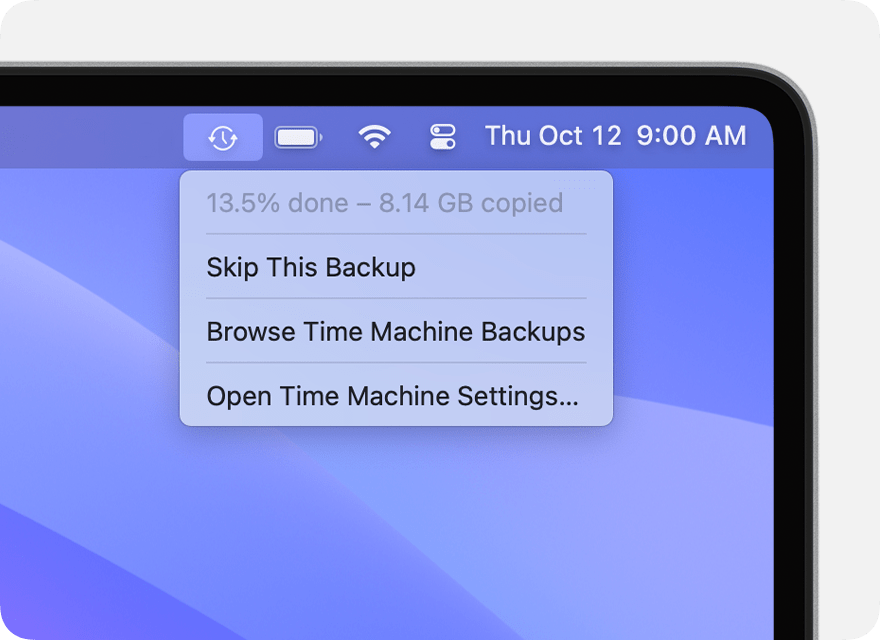
Резервное копирование выполняется
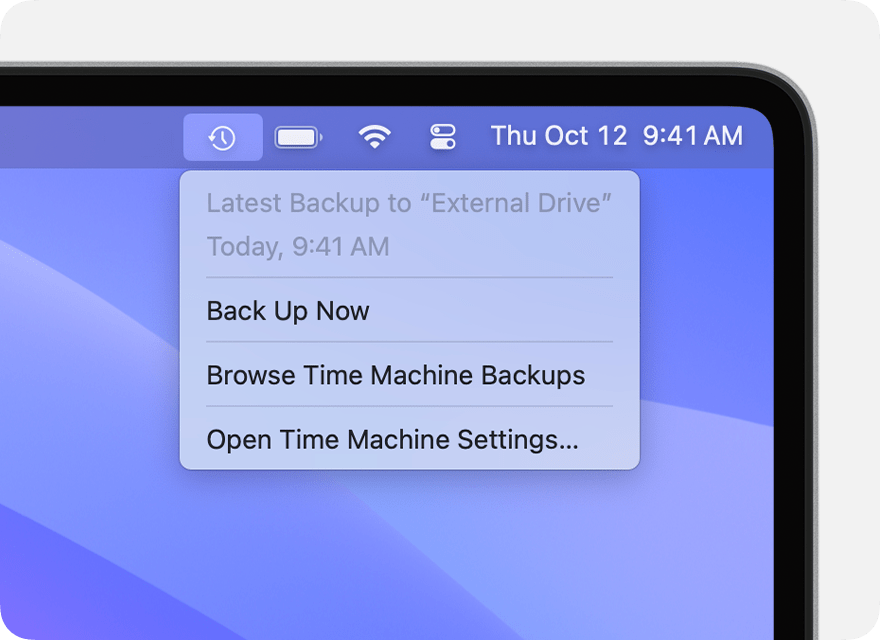
Резервное копирование выполнено
Если вы не видите это меню, убедитесь, что Настройки Control Center (macOS Ventura или более поздняя версия) или Настройки рабочего стола и строки меню (macOS Monterey или более ранняя версия) настроены на отображение Time Machine в строке меню.
Частота и продолжительность резервного копирования
Time Machine автоматически создает резервные копии за последние 24 часа каждый час, резервные копии за последний месяц каждый день и резервные копии за все предыдущие месяцы каждую неделю. Самые старые резервные копии удаляются по мере заполнения диска.
Чтобы изменить частоту резервного копирования в macOS Ventura или более поздней версии, выберите «Открыть настройки Time Machine» в меню Time Machine . Щелкните «Параметры», затем выберите настройку в меню «Частота резервного копирования».
Первое резервное копирование может занять больше времени, чем вы ожидаете, но можно продолжать использовать компьютер Mac во время резервного копирования. Time Machine создает резервные копии только тех файлов, которые были изменены с момента последнего резервного копирования, поэтому последующие сеансы будут занимать меньше времени.
Восстановление данных на компьютере Mac из резервной копии
После того, как вы создали резервную копию Time Machine, ее можно использовать для восстановления любых ваших файлов на тот же или другой компьютер Mac.
Настройка Time Machine на Mac

На Mac в настройках Time Machine можно добавить или удалить диск резервного копирования, выбрать, когда следует проводить резервное копирование, и указать, какие объекты нужно исключить при создании резервной копии.
Популярные темы

Выбор диска резервного копирования

Исключение файлов и папок из резервного копирования

Устранение неполадок Time Machine
Подробные сведения о настройке параметров приведены ниже.
Чтобы изменить эти настройки, выберите меню Apple

> «Системные настройки», в боковом меню нажмите «Общие»  , затем справа нажмите «Time Machine» .
Добавить диск резервного копирования
Если функция Time Machine не настроена, нажмите «Добавить диск резервного копирования» для настройки диска резервного копирования.
Добавить или удалить диск резервного копирования
Если функция Time Machine уже настроена, выполните любое из описанных далее действий.

Добавить диск резервного копирования. Нажмите кнопку добавления .

Удалить диск резервного копирования. Нажмите кнопку удаления , затем нажмите «Забыть размещение».
Нажмите «Параметры», затем нажмите любую настройку резервного копирования, чтобы изменить ее.
Частота резервного копирования. Выберите, если резервное копирование должно проводиться вручную, или задайте частоту автоматического резервного копирования файлов функцией Time Machine.
Резервное копирование при питании от аккумулятора. Включите, чтобы создавать резервные копии каждый час даже при питании компьютера Mac от аккумулятора. Этот параметр доступен, только если на ноутбуке Mac выбрано автоматическое расписание сеансов резервного копирования.
Не создавать резервные копии для этих объектов. Для экономии места на диске резервного копирования можно исключить некоторые файлы из резервного копирования. Можно также исключить объекты из резервного копирования другим способом. Нажмите кнопку «Добавить» , чтобы выбрать, какие еще объекты следует исключить. Выберите объект, затем нажмите кнопку удаления , чтобы удалить объект из списка объектов, исключенных из копирования.
Примечание. Если резервная копия создается на компьютере Mac, эту резервную копию можно использовать только на компьютерах Mac. Если диск был разбит на разделы с macOS 12 или новее, эти разделы можно использовать только с macOS 11 или новее.
Time Machine: первоначальная настройка
Решили дополнить наш прошлый материал про «Time Machine». На этот раз информация про первоначальную настройку и подготовку диска для комфортной работы с «машиной времени».
Включение «Time Machine»

При первом подключении внешнего носителя система самостоятельно предложит его использовать для создания резервных копий. Все что вам необходимо сделать — нажать на кнопку «Исп. как резервный диск». Если вы не активировали «Time Machine» при первом подключении, то вы сможете сделать в удобный для вас момент:
- Откройте «Системные настройки»;
- Зайдите в меню «Time Machine»;
- Переведите переключатель в положение «Вкл»;
- Выберите диск для хранения резервных копий.
Важно. Создание первой резервной копии может занять несколько часов (время зависит от объема носителя, типа накопителя и типа интерфейса подключения), в это время возможно замедление работы Mac. Поэтому мы советуем проводить первоначальную настройку в неактивное для компьютера время, например, перед тем как лечь спать.
Подготовка диска для резервного копирования
Диск для «Time Machine» должен быть в формате Mac OS Extended (журнальный). Часто внешние диски продаются уже в нужном формате, но если это не так, ты вы самостоятельно сможете это исправить.
Важно. При изменении формата накопителя с него будет удалена вся информация.
- Откройте «Дисковую утилиту» (можно найти с помощью поиска «Spotlight»);
- Выберите диск, который требует форматирования (внешний накопитель для хранения бэкапов);
- Откройте вкладку «Стереть»;
- Из выпадающего списка выберите нужный формат и задайте имя для диска;
- Нажмите «Стереть…»

«Time Machine» хранит резервные копии до тех пор, пока на накопителе есть место. Если вы приобрели отдельный диск специально для бэкапов, то это не проблема. Но если вы планируете хранить на диске еще что-то, то советую выделить на нем отдельный раздел для копий.
Какой объем выделить под хранение копий? Исходите из пропорции 1 к 1.5 — 1 к 2. То есть, если Mac снабжен диском на 256GB, то для его комфортного копирования понадобится 400GB — 500GB.

Чтобы разбить диск на несколько разделов:
- Откройте «Дисковую утилиту» (можно найти с помощью поиска «Spotlight»);
- Выберите диск, который хотите разбить;
- Откройте вкладку «Раздел диска»;
- Из выпадающего списка «Схема разделов» выберите нужное количество (в нашем примере — это 2 раздела);
- Выделите один из разделов и укажите требуемый размер и имя;
- Нажмите «Применить».
Резервное копирование содержимого компьютера Mac
Используйте Time Machine — встроенную функцию резервного копирования Mac — для автоматического резервного копирования своих личных данных, включая приложения, музыку, фотографии, электронную почту и документы. Резервное копирование позволяет восстанавливать как удаленные файлы, так и файлы, которые были потеряны из-за необходимости очистки или замены жесткого диска (или SSD) вашего компьютера Mac.
Резервное копирование содержимого компьютера Mac
Используйте Time Machine — встроенную функцию резервного копирования Mac — для автоматического резервного копирования своих личных данных, включая приложения, музыку, фотографии, электронную почту и документы. Резервное копирование позволяет восстанавливать как удаленные файлы, так и файлы, которые были потеряны из-за необходимости очистки или замены жесткого диска (или SSD) вашего компьютера Mac.
Создание резервной копии Time Machine
Чтобы создавать резервные копии с помощью Time Machine, требуется лишь внешний накопитель. После подключения накопителя и выбора его в качестве диска для резервного копирования Time Machine будет автоматически выполнять ежечасное резервное копирование за последние 24 часа, ежедневное резервное копирование за последний месяц и еженедельное резервное копирование за все прошедшие месяцы. Самые старые резервные копии удаляются по мере заполнения диска.
Подключение внешнего накопителя
Подключите один из указанных ниже внешних накопителей, которые продаются отдельно. Узнайте больше о дисках резервного копирования, которые можно использовать с Time Machine.
— Внешний диск, подключенный к компьютеру Mac, например USB-накопитель, или привод Thunderbolt
— Подключенное через сеть устройство хранения (NAS), поддерживающее Time Machine через SMB
— Компьютер Mac с общим доступом в качестве хранилища резервных копий Time Machine
— AirPort Time Capsule либо внешний привод, подключенный к AirPort Time Capsule или к базовой станции AirPort Extreme (802.11ac)
Выбор накопителя в качестве диска резервного копирования
— Откройте настройки Time Machine в меню Time Machine в строке меню. Также можно перейти в меню Apple () > «Системные настройки» и щелкнуть Time Machine.
— Выберите «Выбрать резервный диск».
— Выберите резервный диск из списка имеющихся дисков. Чтобы сделать резервную копию доступной только для пользователей, у которых есть пароль на резервное копирование, можно выбрать «Шифровать резервные копии». Затем нажмите «Использовать диск:».
Если выбранный диск не отформатирован надлежащим для Time Machine способом, вам сначала будет предложено стереть данные с него. Чтобы продолжить, нажмите кнопку «Стереть». При этом с диска резервного копирования будет удалена вся информация.
Преимущества автоматического резервного копирования
После того как вы выберите диск резервного копирования, Time Machine начнет периодически выполнять резервное копирование. Это делается автоматически и не требует от вас никаких дальнейших действий.
Первое резервное копирование может занять много времени, но в процессе можно продолжать использовать компьютер Mac. Time Machine создает резервные копии только тех файлов, которые были изменены с момента последнего резервного копирования, поэтому последующие сеансы будут занимать меньше времени.
Чтобы начать резервное копирование вручную, выберите вариант «Создать резервную копию сейчас» в меню Time Machine из строки меню. В этом же меню можно просмотреть состояние резервной копии или остановить текущее резервное копирование.
Дополнительная информация
При резервном копировании на несколько дисков можно нажать и удерживать клавишу Option, а затем выбрать «Найти другие диски для резервного копирования» из меню Time Machine.
Чтобы исключить объекты из резервного копирования, откройте настройки Time Machine, нажмите «Параметры», а затем кнопку добавления (+), чтобы добавить исключаемый объект. Чтобы прекратить исключение объекта, например внешнего жесткого диска, выделите его и нажмите кнопку удаления (–).
Если для создания резервных копий на сетевом диске используется Time Machine, их можно проверить, чтобы убедиться, что они в хорошем состоянии. Нажав и удерживая клавишу Option, выберите вариант «Проверить резервные копии» в меню Time Machine.
Дата публикации: 13 июня 2021.
- Macs Fan Control
- SMC на компьютерах и ноутбуках Mac
- Сброс пароля для входа на компьютере Mac
- Перенос содержимого с устройства Android на iPhone, iPad или iPod touch
- Сброс SMC на компьютере Mac
- Создание скриншотов на Mac
- Общий доступ к жесткому диску AirPort
- Резервное копирование iPhone, iPad и iPod touch
- Резервное копирование содержимого компьютера Mac
- Чистка iPhone
- Поиск резервных копий iPhone, iPad и iPod touch
- Действия в случае потери или кражи iPhone, iPad или iPod touch
- Определение модели iPad
- iPhone не включается или зависает
- Принудительный перезапуск iPhone
- Сброс AirPods и AirPods Pro
- Беспроводная зарядка iPhone
- Если вы забыли пароль iPhone или устройство iPhone отключено
- Быстрая зарядка iPhone с помощью адаптера питания iPad или ноутбука Mac
- Принудительный перезапуск часов Apple Watch
- Куда сдавать технику Apple по гарантии?
- Где покупать технику Apple?
- AppleID: часто задаваемые вопросы
- Сервисы Apple
- Определение версии macOS, установленной на компьютере Mac
- Тарифные планы iCloud+
- Цифровой наследник для вашего идентификатора Apple ID
- Поверенный для восстановления доступа к учетной записи