Как настроить touch bar на macbook pro
Будь в курсе последних новостей из мира гаджетов и технологий
iGuides для смартфонов Apple
Как прокачать панель Touch Bar в ноутбуках MacBook Pro

Георгий Лямин — 21 мая 2020, 19:10
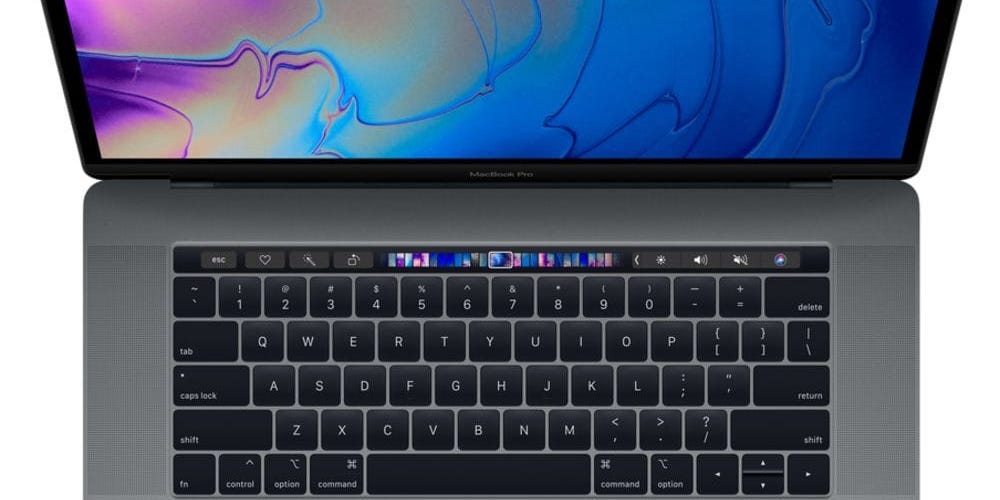
В 2016 году Apple приняла противоречивое решение заменить ряд функциональных клавиш сенсорной панелью Touch Bar. Пользователи разбились на два лагеря — один восторженно приняли инициативу, другие до сих пор скучают по клавишам «F». В этой заметке мы расскажем, как сделать многофункциональную панель еще лучше.
На сайте поддержки Apple говорится, что Touch Bar в верхней части клавиатуры MacBook Pro адаптируется в зависимости от выполняемых задач и предоставляет удобные ярлыки и элементы управления приложениями тогда, когда они необходимы. Сенсорная панель на MacBook Pro предоставляет быстрый доступ к командам и автоматически меняется в зависимости от выполняемых задач используемых приложений. Touch Bar имеется на MacBook Pro 2016 г. и более поздних моделей, кроме MacBook Pro (13 дюймов, 2016 г., два порта Thunderbolt 3) и MacBook Pro (13 дюймов, 2017 г., два порта Thunderbolt 3).
Display macOS Dock in Touch Bar
Нашли в сети бесплатное приложение с открытым исходным кодом Display macOS Dock in Touch Bar, которое позволяет с помощью различных минималистичных виджетов настроить Touch Bar под себя. Для его работы необходима операционная система macOS Catalina 10.15 и более новые версии. Что умеет утилита?


Встроенный виджет Dock позволяет перенести док операционной системы macOS в Touch Bar. С помощью этой функции можно очистить пространство на экране, запуская приложения из сенсорной панели. Имеется поддержка индикаторов уведомлений, а также расширенный набор возможностей, например переключение между вкладками в браузере Safari.
Now Playing

Этот виджет предлагает режим набор функций контроля воспроизведением, а также показывает информацию о проигрываемой композиции.

Простенький виджет, возвращающий виртуальную кнопку esc на привычное место, по которой очень сильно скучают большинство пользователей.

Минималистичный виджет, который переносит информацию из статусной строки в Touch Bar. Сенсорная панель будет отображать состояние беспроводного подключения, дату и время, а также уровень заряда ноутбука.
Control Center

С помощью этого удобного виджета вы сможете изменять параметры системы, например, изменять яркость экрана или регулировать громкость с помощью ползунков.
Разработчики Display macOS Dock in Touch Bar стараются регулярно обновлять утилиту и обещает добавлять новые виджеты.
BetterTouchTool
Эта утилита — настоящий комбайн для кастомизации операционной системы macOS. BetterTouchTool, помимо прокачки Touch Bar, позволяет настраивать под себя жесты трекпадов и Magic Mouse, создавать собственные сочетания горячих клавиш и многое другое. Из минусов — приложение, в отличие от Display macOS Dock in Touch Bar, платное — его стоимость начинается с 8,5 долларов, но предусмотрено наличие пробной версии (45 дней).
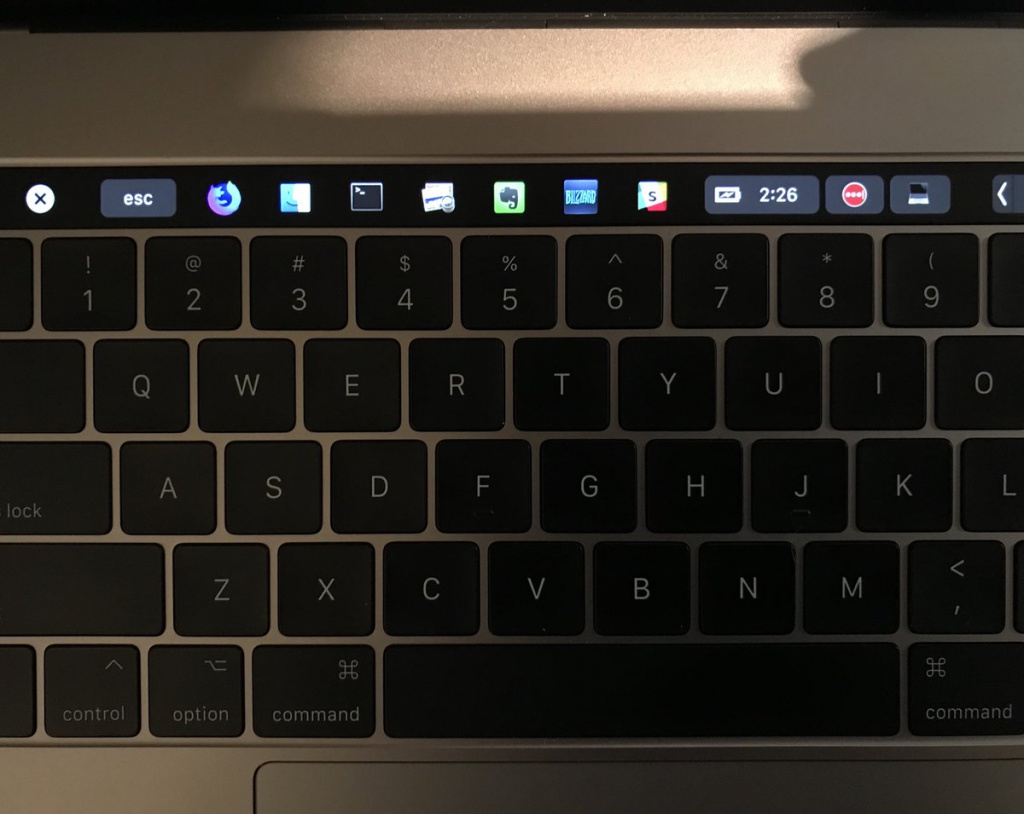
Разработчики BetterTouchTool позволяют создавать собственные раскладки ярлыков для сенсорной панели MacBook Pro, чтобы по максимуму настроить её под себя. Можно настроить кнопки переключения рабочих столов, которые будут разбиты по категориям, например, «Работа», «Интернет», «Общение», «Развлечения» и прочее. Для продуктивного использования каждый из этих рабочих столов нужно наполнить соответствующими приложениями.
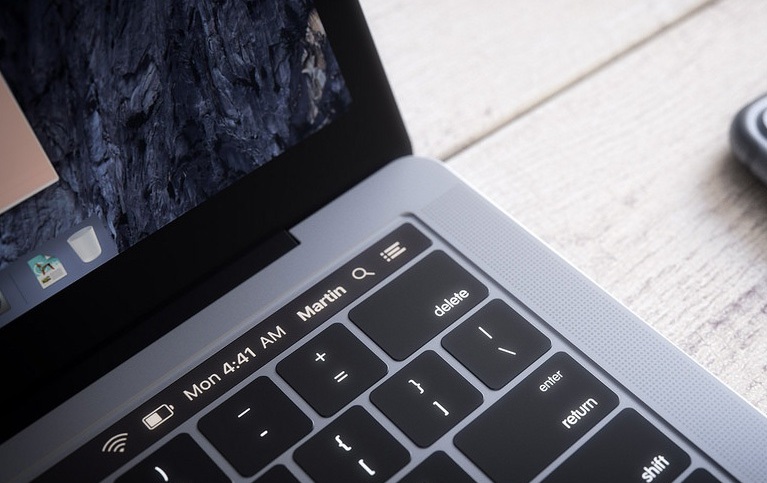
Также с помощью BetterTouchTool можно в Touch Bar добавлять различную системную информацию, такую как отображение времени и даты, состояние Wi-Fi-соединения, текущую раскладку клавиатуры и прочее.
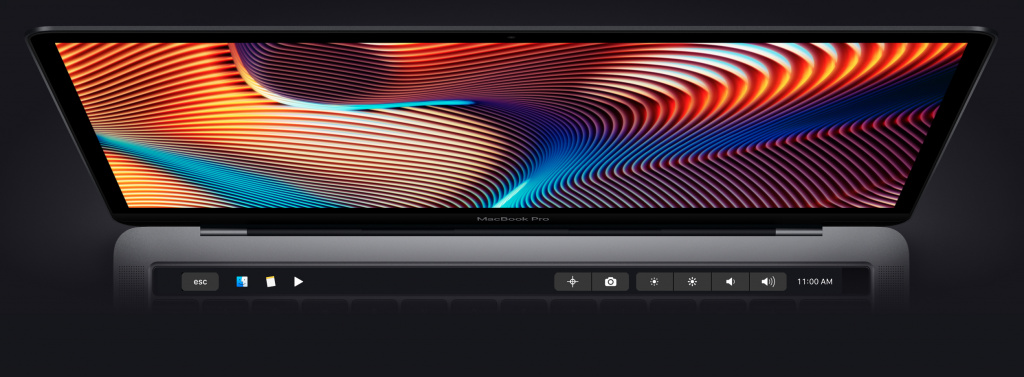
Между раскладками для Touch Bar можно переключаться с помощью клавиш Control и Option. Таким образом вы можете создать три раскладки — одна будет отображаться по умолчанию, а на две дополнительные вы сможете переключиться нажатием этих системных кнопок на клавиатуре вашего MacBook.
А новый iPhone и многое другое вы можете купить у наших друзей из Big Geek. Скидка по промокоду iGuides
Как настроить сенсорную панель Touch Bar в MacBook Pro 2016: 15 подсказок для эффективной работы
Главной изюминкой новых MacBook Pro, представленных в октябре нынешнего года, стала сенсорная панель Touch Bar, заменившая ряд физических клавиш в верхней части клавиатуры. Панель представляет собой полноценный MultiTouch Retina дисплей, являющийся дополнительной панелью инструментов для активного приложения, с которым в настоящее время работает пользователь. В данной статье мы предлагаем 15 советов, которые позволят сделать работу с Touch Bar простой и эффективной.
Как отобразить функциональные клавиши F1, F2 и т.д.
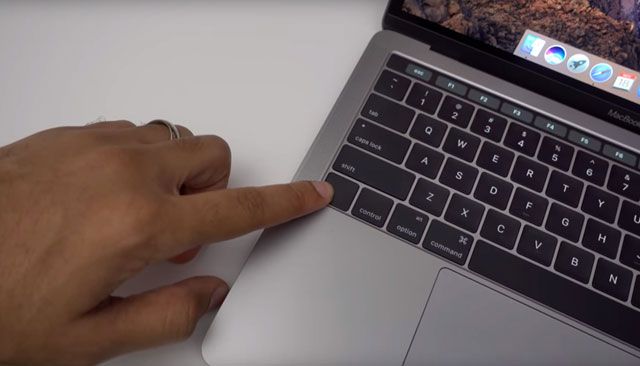
Для того чтобы вызвать функциональные клавиши F1, F2 и т.д., просто нажмите и удерживайте кнопку Fn, расположенную в левой нижней части клавиатуры.
Всегда показывать функциональные клавиши в определенных приложениях
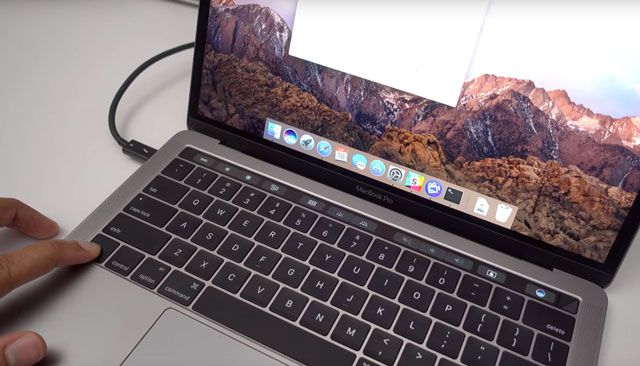
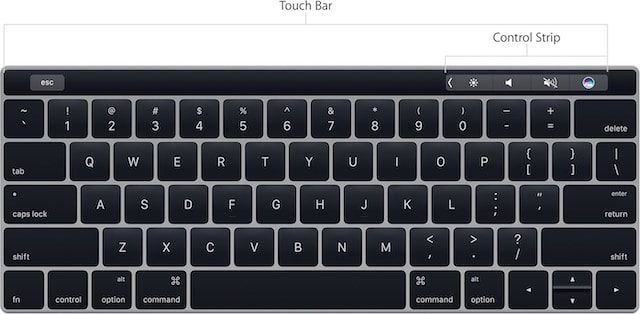
При работе с некоторыми приложениями может возникать необходимость постоянного отображения функциональных клавиш. Пользователи могут самостоятельно настроить данную функцию. Для этого нужно зайти в «Системные настройки» → «Клавиатура» → «Сочетания клавиш», выбрать «Функциональные клавиши» и нажать значок «+», чтобы добавить нужное приложение. Теперь при запуске данного приложения функциональные клавиши всегда будут отображаться по умолчанию. При нажатии и удержании клавиши Fn на Touch Bar появится интерфейс Control Strip (правая часть Touch Bar, отображающая различные переключатели macOS).
Быстрая корректировка уровня громкости и яркости дисплея
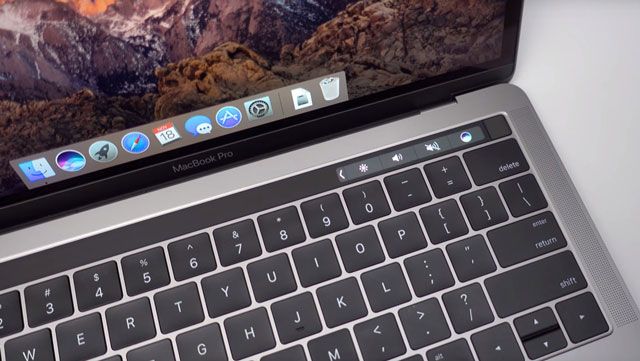
Для того чтобы настроить уровень громкости или яркости экрана, просто нажмите, удерживайте и изменяйте положение ползунка в Control Strip.
Настройка интерфейса Control Strip на панели Touch Bar
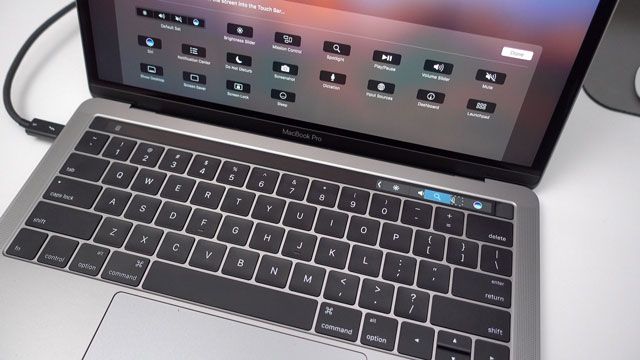
Откройте «Системные настройки» → «Клавиатура» и выберите опцию «Настроить Control Strip». Значки в панели Control Strip начнут покачиваться. В этом режиме можно перетягивать (удалять, заменять) выбранные иконки переключателей с дисплея MacBook Pro на панель Control Strip.
Доступ к расширенным возможностям Control Strip
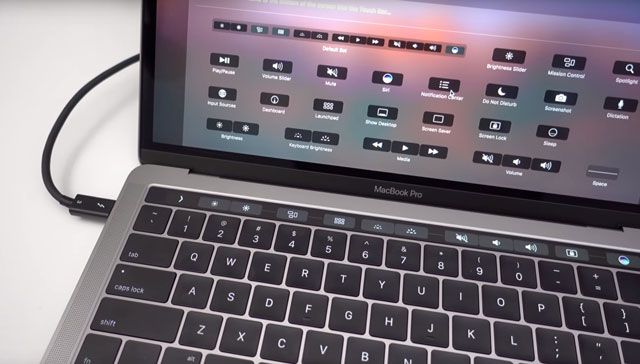
Нажмите на кнопку в виде шеврона (стрелки) слева от интерфейса Control Strip для того, чтобы получить доступ к развернутому списку системных функций и элементов управления.

Настройка развернутого Control Strip
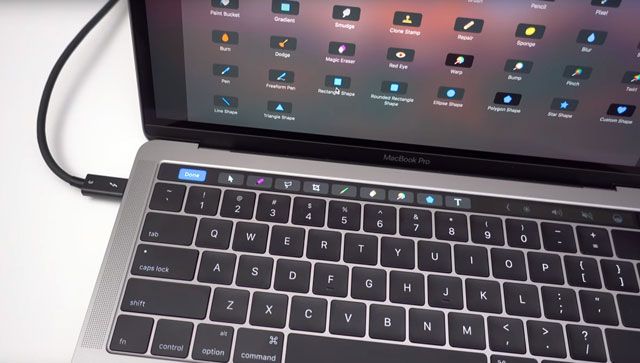
Нажатие на кнопку в виде шеврона (стрелки) в процессе настройки Control Strip позволит получить доступ к более полному списку системных функций.
Как разместить необходимые инструменты выбранного приложения на панели Touch Bar
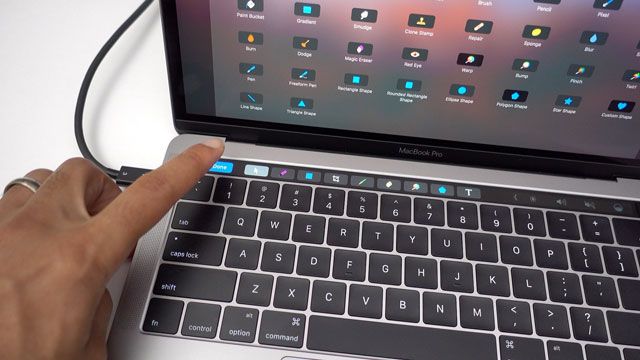
Для того чтобы разместить необходимые инструменты определенного приложения на панели Touch Bar, запустите приложение, инструменты которого вы хотели бы разместить в Touch Bar и перейдите на вкладку «Вид» → «Настроить Touch Bar». Стоит учесть, что далеко не все приложения имеют такую возможность.
Как кастомизировать Control Strip в процессе изменения настроек приложения
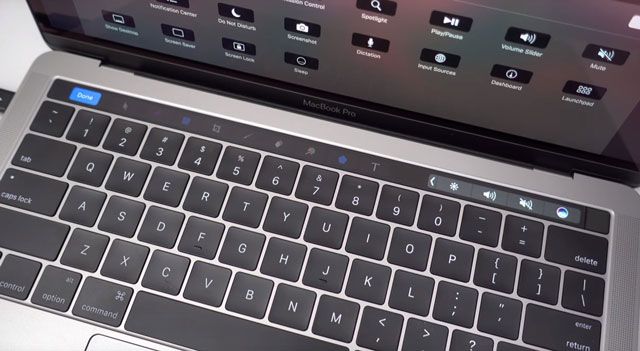
При изменении настроек приложения вы можете быстро перейти к корректировке Control Strip путем простого тапа на интерфейс.
Клавиша Escape
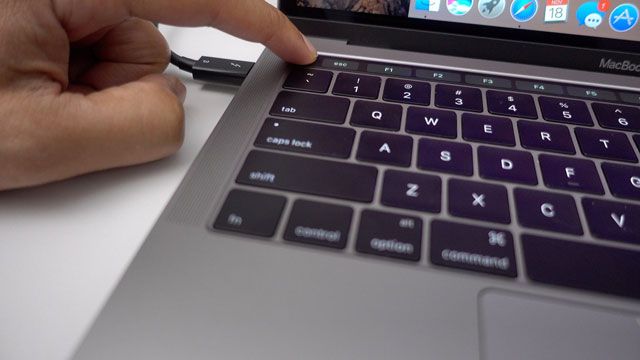
Клавиша Escape размещена в верхнем левом углу сенсорной панели управления, однако ее расположение слегка не совпадает с расположением физических кнопок под ней. Тем не менее, владельцам MacBook Pro, привыкших к слепому набору, не стоит беспокоиться – нажатия на клавишу Escape будут регистрироваться, даже если палец не полностью соприкоснется с кнопкой.
Спящий режим
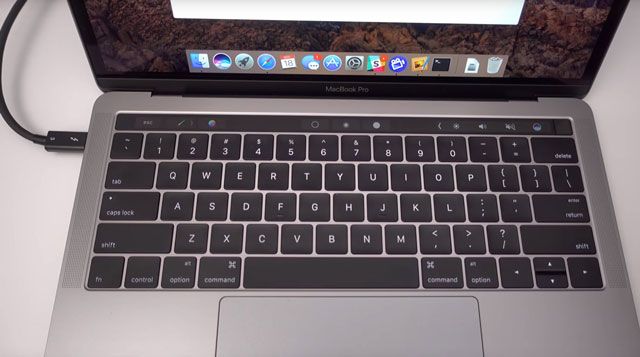
Подсветка Touch Bar приглушается после 60 секунд неактивности и полностью выключается после 75 секунд для сохранения заряда батареи ноутбука. Для того чтобы вернуть ее в рабочее состояние, можно коснуться либо панели, либо клавиатуры, либо трекпада.
Трекпад + Touch Bar
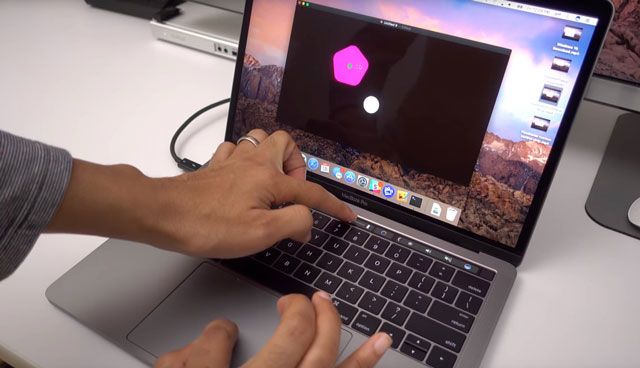
macOS позволяет одновременно работать с трекпадом и Touch Bar. Например, вы можете добавлять объект в Pixelmator и одновременно менять его цвет или размер.
Возможность делать скриншоты Touch Bar
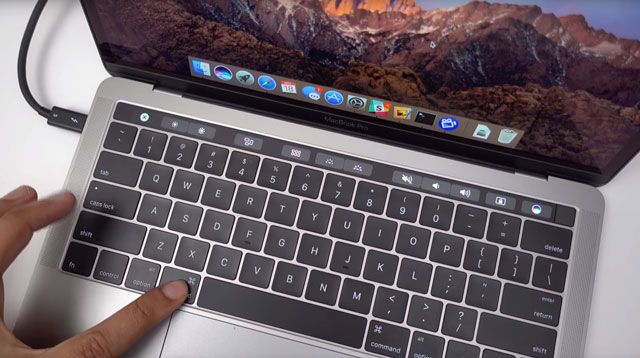
С выходом macOS 10.12.2 у пользователей появилась возможность делать скриншоты сенсорной панели Touch Bar (подробно). Функционал доступен владельцам MacBook Pro под управлением macOS 10.12.2 или более поздних версий.
Siri
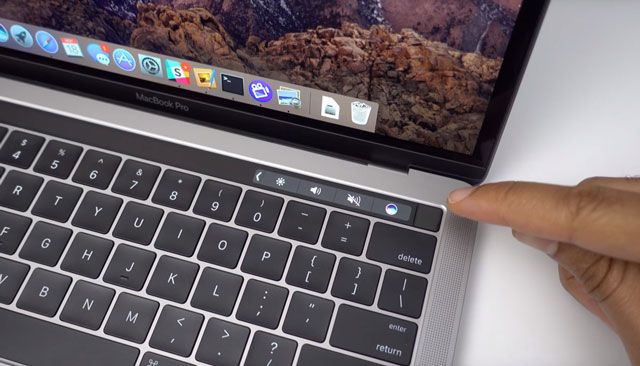
При вызове Siri с помощью Touch Bar нажмите и удерживайте значок Siri для того, чтобы подать команды голосовому помощнику.
Управление медиаконтентом
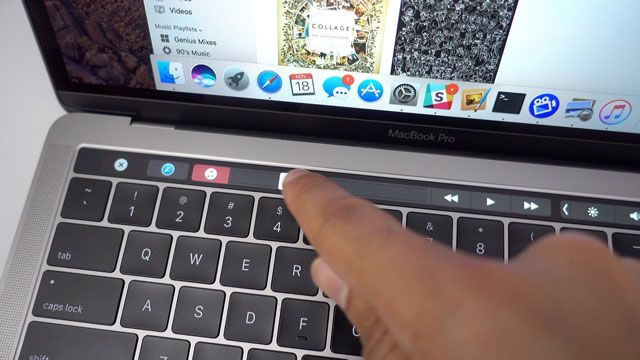
При проигрывании музыки или видео на Touch Bar появляется панель, позволяющая управлять элементами воспроизведения. Нажатие на соответсвующую клавишу в левой части интерфейса Control Strip позволит получить доступ к элементам управления воспроизведением аудио или видео.
Возможность использования Touch Bar на MacBook Pro с Windows
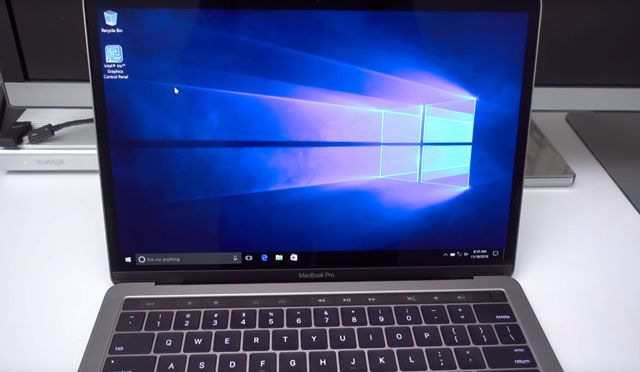
Среди владельцев MacBook нередко можно встретить пользователей, которые с помощью Boot Camp ставят на ноутбуки ОС Windows. На ноутбуках, использующих Windows, Touch Bar работает в качестве стандартных функциональных клавиш F1-F12, включая кнопку Esc. Доступ к клавишам можно получить путем нажатия и удержания кнопки Fn. Стоит отметить, что помимо стандартных функций, пользователи не смогут получить доступ к другим возможностям сенсорной панели.
- Как подключить внешний монитор к MacBook Pro 2016 года: перечень переходников и необходимая информация.
- 10 полезных мультитач-жестов для трекпада MacBook.
- Трезвый взгляд на недостатки MacBook Pro 2016. Может не все так плохо?
Что делать, если не работает Touch Bar на MacBook
Несколько лет назад Apple оснастила Макбуки сенсорной OLED-панелью — Touch Bar, заменив им верхний ряд клавиш. Компании показалось, что это оригинальное и инновационное решение, но фанаты марки с этим не согласись и раскритиковали его. Время показало, что по делу: несмотря на информативность, иногда находится в рабочем состоянии, но не реагирует на нажатия. Apple уже признала свою ошибку и вернула физические клавиши, но тем, кто однажды приобрел MacBook с тачбаром, теперь с этим надо как-то жить. Сегодня попробуем разобраться, что делать, если не работает Touch Bar на MacBook.
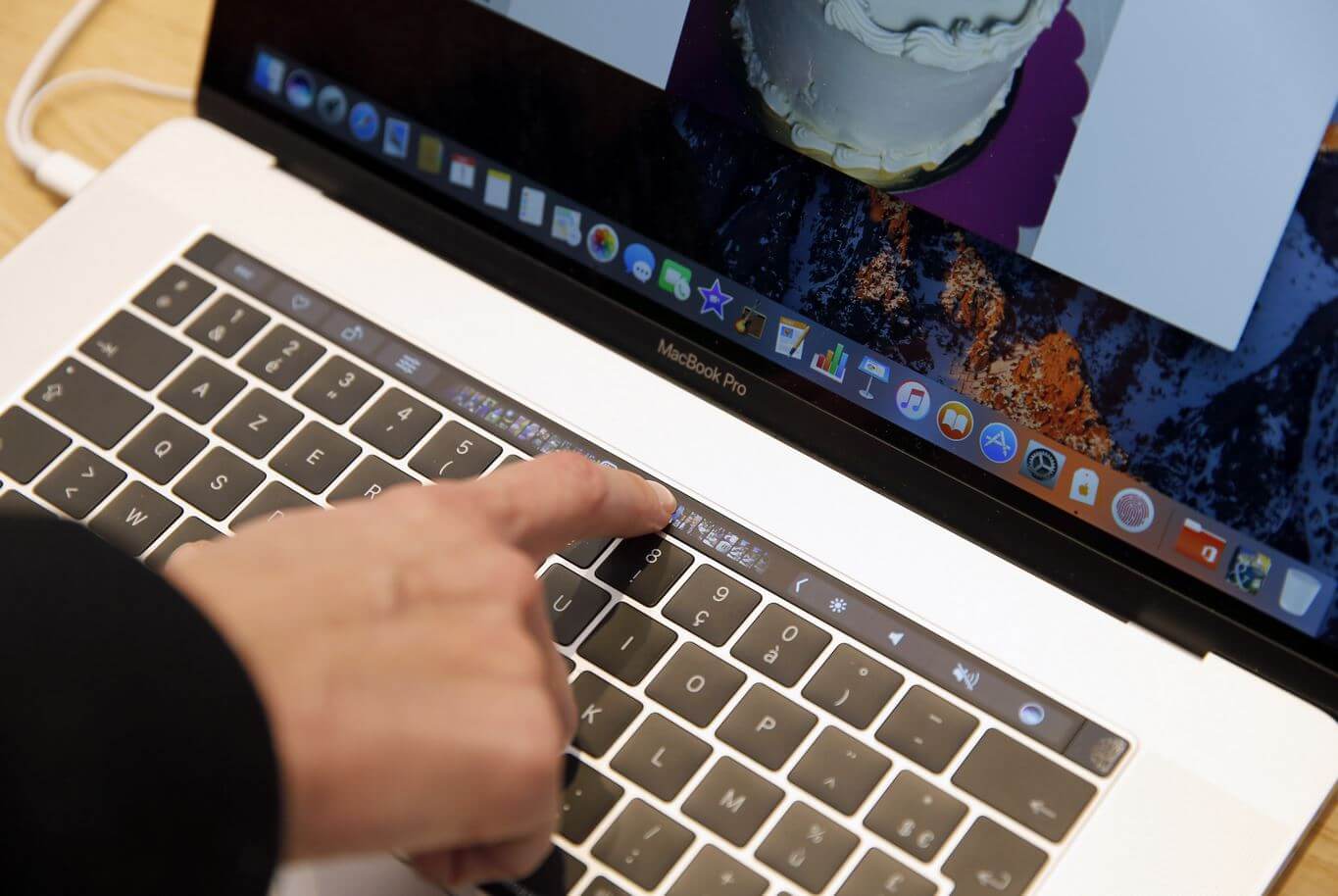
Завис Тачбар на Макбуке? Решить это легко
❗️ ПОДПИСЫВАЙТЕСЬ НА НАШ КАНАЛ В ЯНДЕКС.ДЗЕНЕ И ЧИТАЙТЕ СТАТЬИ, КОТОРЫХ НЕТ НА САЙТЕ
Как перезагрузить Тачбар на Макбуке
Неприятность зависания Touch Bar заключается в том, что проблема может не проявляться месяцами, а иногда возникает на ровном месте да еще и по нескольку раз в день. Есть простой способ оживить сенсорную панель, не перезагружая ноутбук: вам нужно переключить настройки сенсорной панели, после чего она начнет работать.
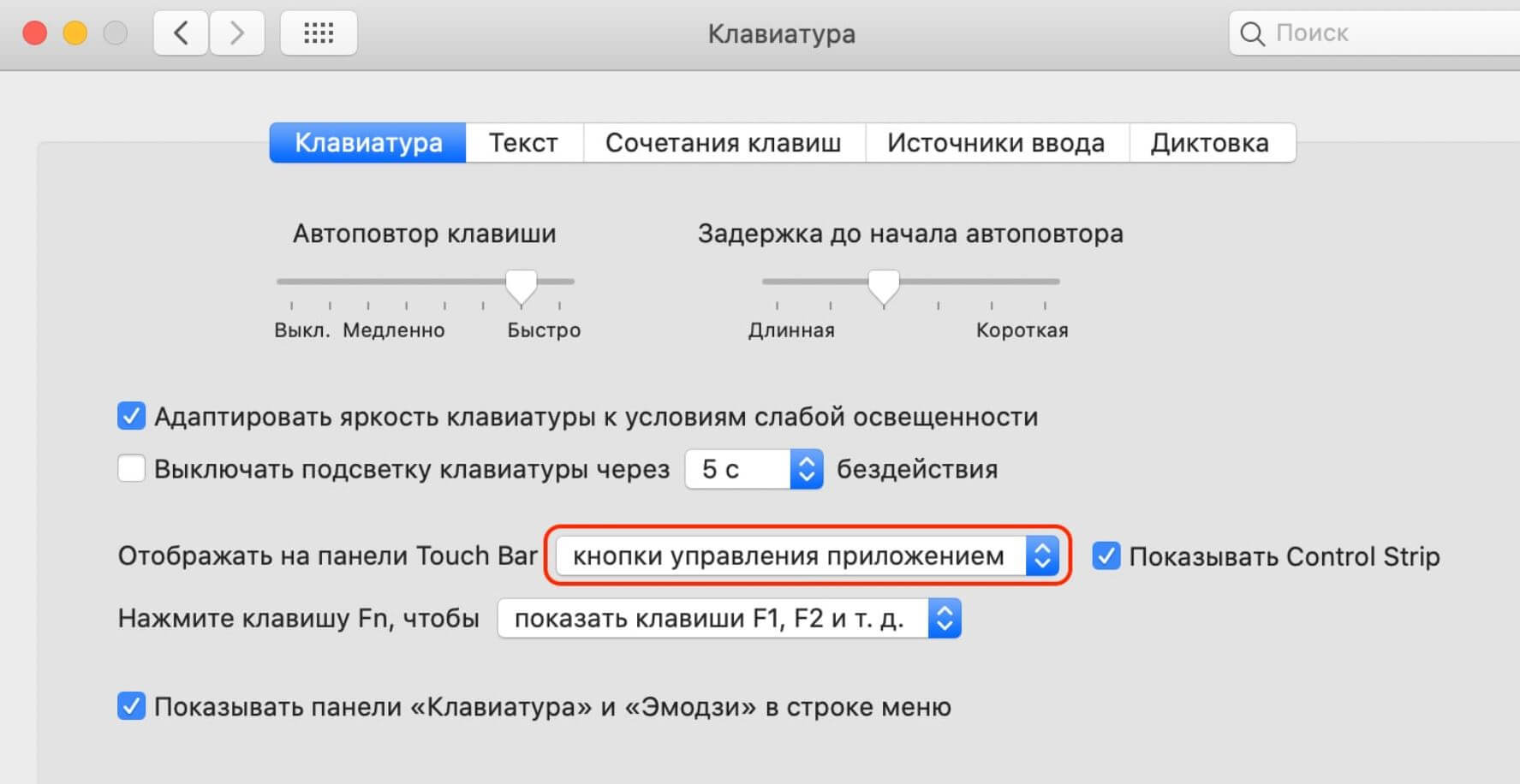
Фишка заключается в переключении настроек сенсорной панели
- Откройте «Системные настройки», выберите «Клавиатура».
- В пункте «Отображать на панели Touch Bar» выберите любой другой параметр, например, «Расширенную полосу Control Strip».
- После этого возвращаем предыдущее значение и выходим из настроек.
После этого сенсорная панель Touch Bar снова оживет и начнет реагировать на касания. Такой метод позволяет избавиться от глюков на длительное время.
Пропал Тачбар на Макбуке
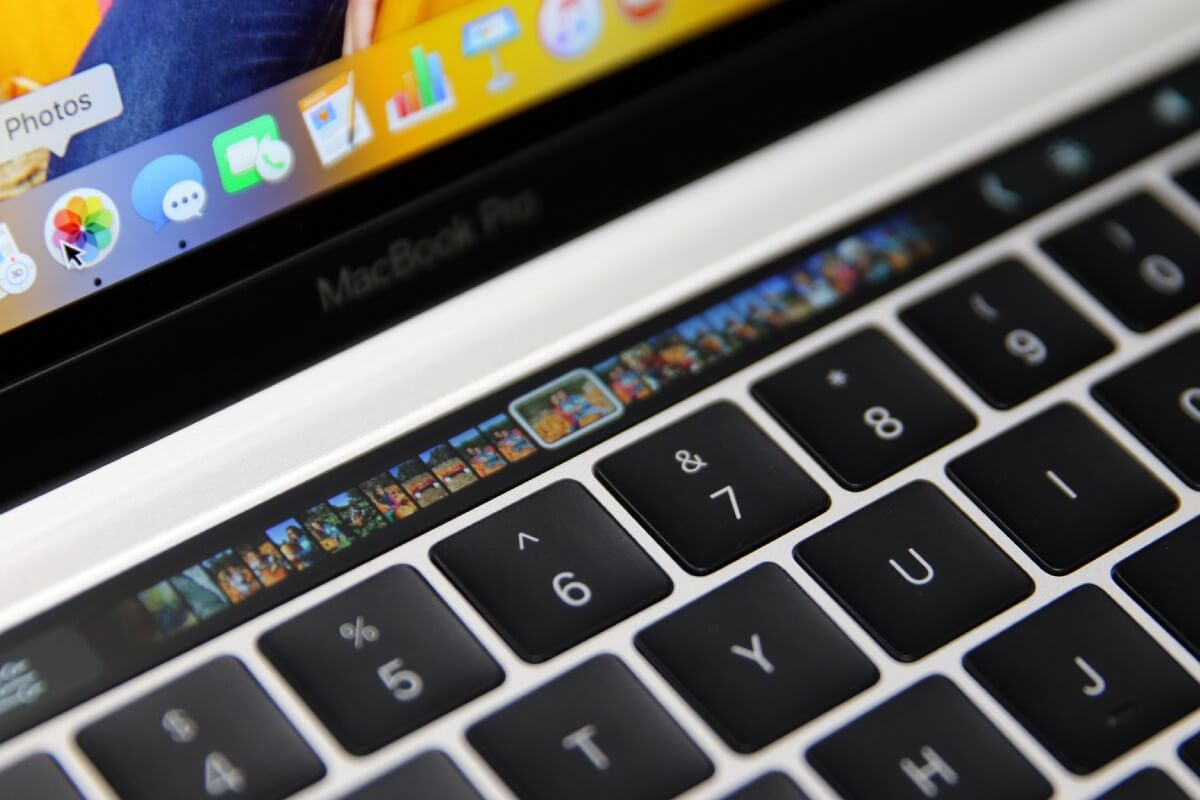
Тачбар можно перезапустить с помощью контроллера SMC
Touch Bar — точно такой же дисплей, который может попросту перестать работать. Если заметили, что на сенсорной панели ничего нет, она просто светится черным, попробуйте сбросить контроллер SMC. Он отвечает за управление системой на Mac с Intel, от которых, кстати, Apple хочет поскорее избавиться. Кроме того, SMC отвечает за работоспособность физических элементов — того же Touch Bar. Если у вас Mac с чипом Т2, то действовать нужно так.
- Выключите компьютер.
- Нажмите Control, Option (Alt) на левой стороне и Shift — на правой и удерживайте их примерно 7 секунд.
- Не отпуская их, нажмите кнопку питания и удерживайте.
- Держите клавиши нажатыми еще 7 секунд, после чего включите MacBook.
Если у вас Mac с другим чипом, то сброс SMC делается немного иначе: нужно зажать Shift, Control и Option (Alt) на левой стороне клавиатуры, а затем нажать кнопку питания, после чего удерживать их нажатыми 10 секунд и включить ноутбук.
Как быстро перезапустить Тачбар на Макбуке
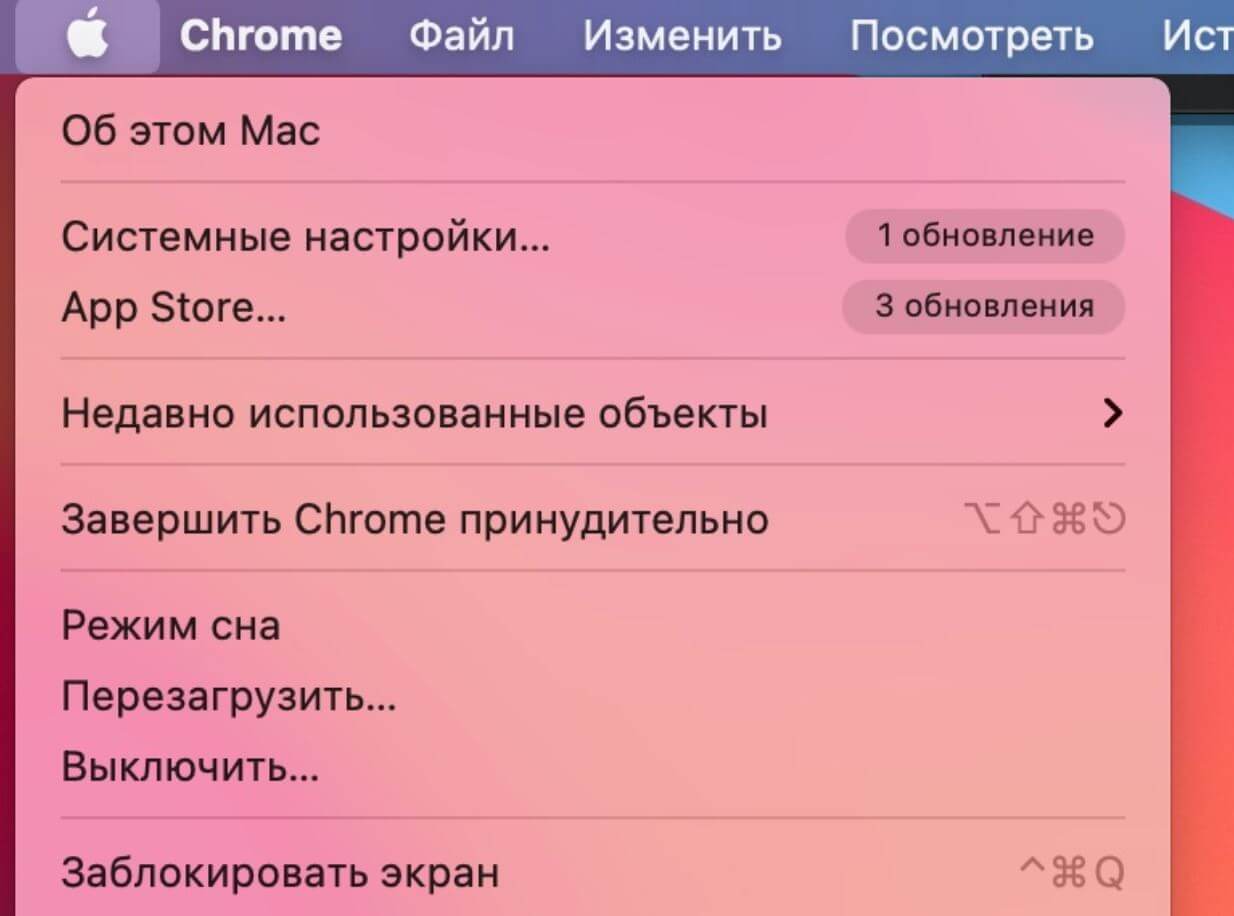
Все через пень-колоду: Тачбар вернуть к жизни помогает блокировка экрана
Если не хотите лазить в настройки, но нужно быстро перезапустить Touch Bar, можете использовать сочетание клавиш.
- Попробуйте нажать клавишу Fn — пользователи говорят о том, что иногда это помогает избавиться от зависания, но метод работает не всегда.
- Нажмите одновременно Ctrl + Command + Q — это сочетание клавиш для блокировки экрана.
- Или нажмите на значок Apple в левом верхнем углу и выберите «Заблокировать экран».
Так экран заблокируется, а все запущенные приложения продолжат работать, данные не будут утрачены. После этого разблокируйте экран удобным способом: вы увидите, что Touch Bar начнет реагировать на нажатия.
Завис Тачбар — что делать
Если завис Тачбар на Макбуке, починить его можно через приложение Терминал, которое есть на любом компьютере Mac. Найти его можно в папке «Утилиты» в Finder или поиске Spotlight. Далее все делайте по инструкции: откройте терминал и введите команды.
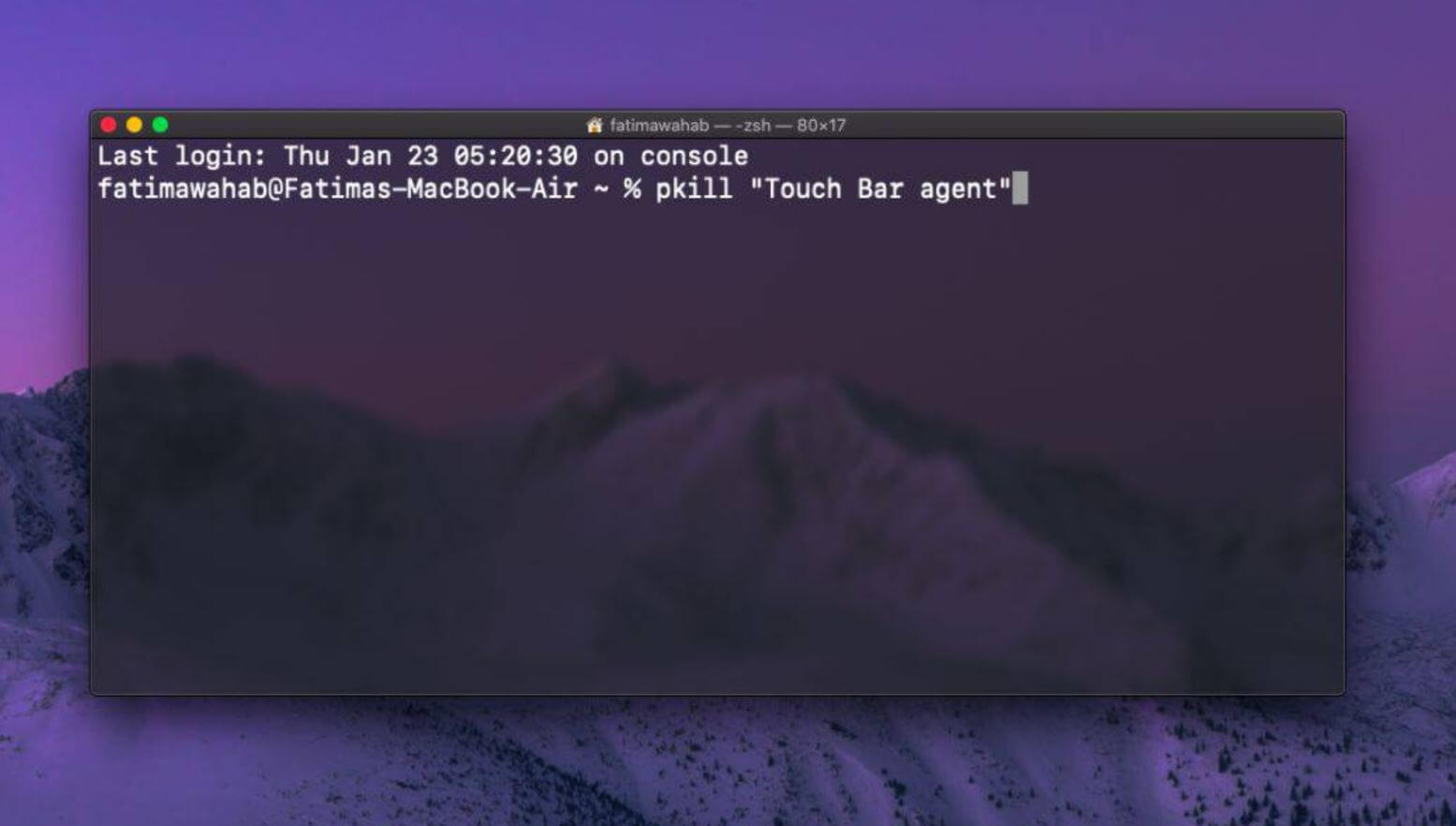
Перезапустить Touch Bar можно через Терминал
sudo pkill «Touch Bar agent»;
sudo killall «ControlStrip»;
Можно скопировать их прямо отсюда: после вставки в Терминал нажмите «Ввод». Первая команда перезапускает работу Touch Bar, вторая — системный процесс, который за нее отвечает. Не пугайтесь: Терминал попросит вас ввести пароль от учетной записи — введите его и нажмите «Ввод». После ввода покажется, что ничего не происходит и система зависла — это тоже нормальное явление. Система перезапустит процесс, управляющий сенсорной панелью Touch Bar, и он снова заработает.
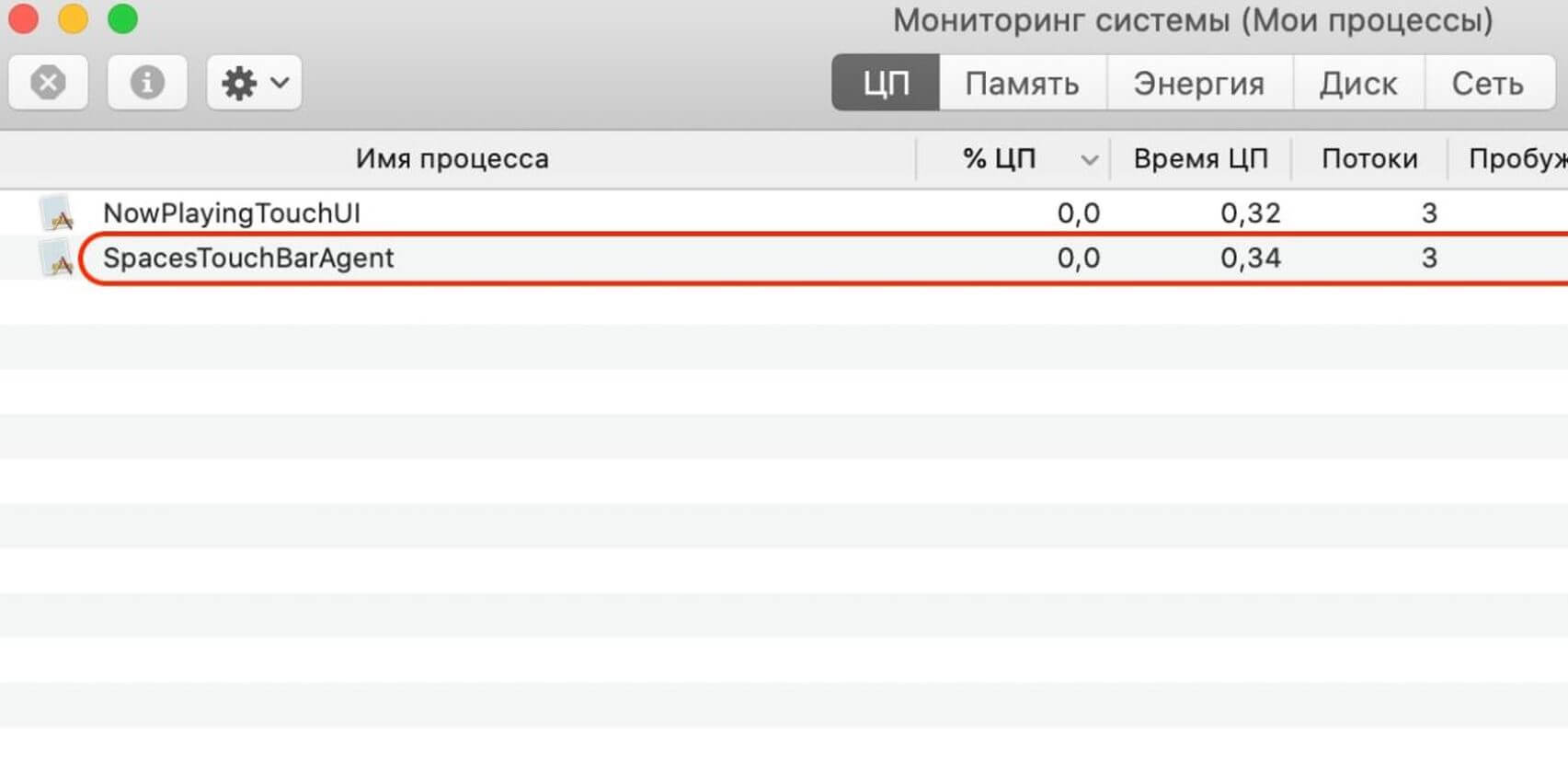
Можно вручную остановить процесс, отвечающий за Тачбар
Кроме того, вы можете зайти в Мониторинг системы и во вкладке «ЦП» вручную найти в поиске процесс «SpacesTouchBarAgent», нажать «Остановить» и подтвердить завершение процесса. Так процесс завершится и перезапустится.
Во время жары очень непросто сохранять любимый ноутбук прохладным, но есть отличные способы сделать так, чтобы MacBook не перегрелся. Рассказали о том, как охладить его простейшими способами, в нашей статье.
Лучшие фишки и настройка Touch Bar на MacBook Pro

Буквально на днях хакеры потребовали от Apple 50 млн долларов, как выкуп, за украденные схемы и документы по новым, ещё не анонсированным устройствам. В сеть уже успели слить схемы 14 и 16 дюймовых MacBook, которые могут показать этой осенью. Так вот там нет тачбара, зато есть дополнительные разъёмы HDMI, для SD-карт, три USB-С с Thunderbolt и новый MagSafe-зарядник. Ощущение, что в Apple уволили много людей, которые отвечали за ноутбуки, особенно за апдейт 2016 года — вернули всё, о чем все так горевали. В 2015 году Apple крупно обновила MacBook Pro. Никаких лишних портов, странная клавиатура-бабочка и Touch Bar. Все эти спорные решения вызвали негодование пользователей. При этом первую проблему просто решить любым переходником или хабом. Да и зачастую большинству пользователей не нужно много портов: по своему опыту знаю, что куда удобнее просто захватить с собой небольшой хаб, чем таскать достаточно массивный ноутбук со всеми нужными портами. Клавиатура-бабочка — да, серьёзный провал, из-за которого Apple и сейчас страдает, бесплатно ремонтируя ноутбуки и выплачивая судебные компенсации. При этом, компания была вынуждена вернутся к классике — ножничному типу клавиатуры. И сейчас, как пользователь MacBook Pro 13″ M1, могу сказать, что это было одно из лучших их решений. А вот почему все пользователи так невзлюбили сенсорную панель я, если честно, не понимаю. Для себя я ее настроил, пользуюсь каждый день и не хочу возвращаться на физические клавиши. Что мне так нравится в Touch Bar, так это его настройка под каждого пользователя. Как с переходниками — выбирайте то, что нужно именно вам. Я, например, очень редко ставлю беззвучный режим или активирую «Не беспокоить». Подсветку клавиатуры и яркость дисплея регулирую очень редко, последнее вообще в автоматическом режиме практически всегда справляется хорошо, поэтому все эти физические клавиши мне попросту не нужны.
Настройка Touch Bar
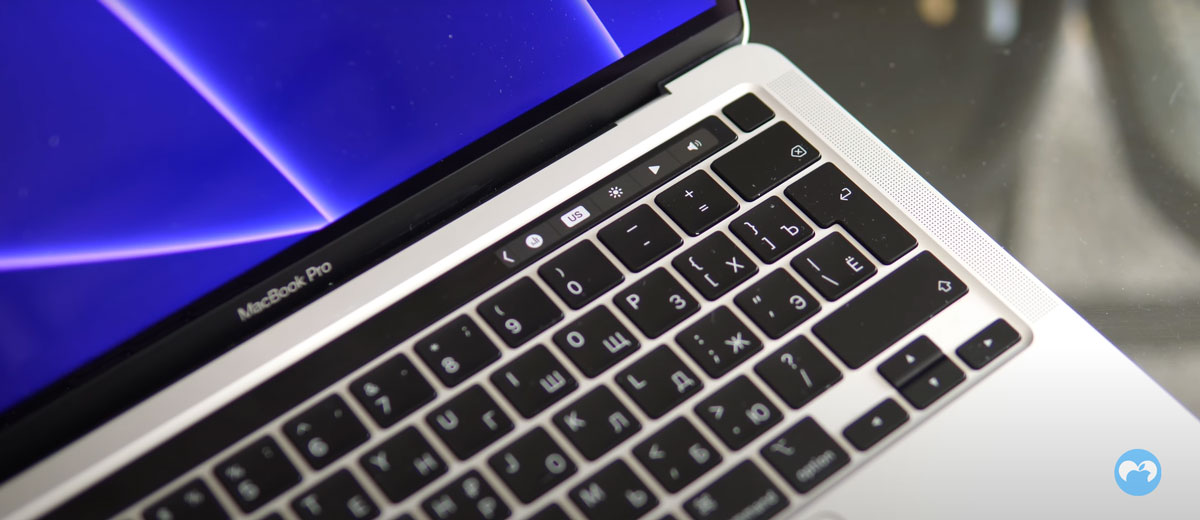 Если вы привыкли к статическому отображению стандартных клавиш — пожалуйста, это можно закрепить и во всех программах ничего меняться не будет. Но если потратить немного времени и переучиться, то вы получите гораздо больше. Что сделал я. У меня есть маленькая полоса в правой части тачбара с клавишами, которые я часто использую. Первое — язык. Если приложение открыто в полноэкранном режиме, то узнать какой язык выбран нельзя, разве что нажимать на кнопку смены языка и смотреть, а что же сейчас включится. Мне так делать не нужно, потому что достаточно бросить взгляд на тачбар. Второе — яркость дисплея. Изредка автояркость тупит и нужно ручками установить что-то оптимальное. Достаточно удержать палец на иконке и не отрывая пальца выставить подходящую яркость. Третье — воспроизведение. Играет видео на ютубе, музыка или подкаст в фоне, всегда можно быстро поставить на паузу или наоборот включить. Последнее — громкость. Регулируется также просто не отрывая пальца от сенсорной клавиши.
 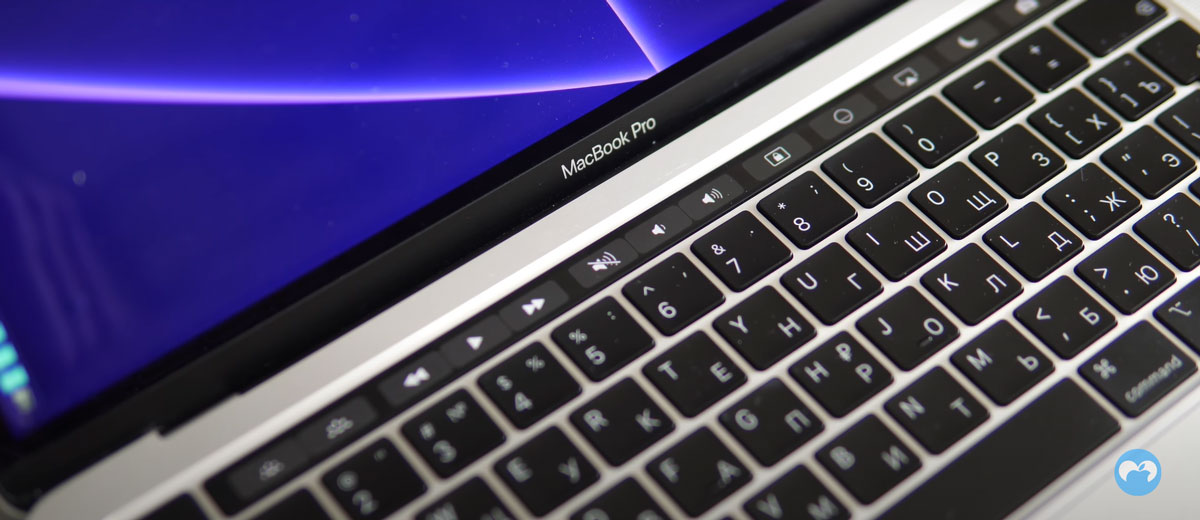 Если мне нужно больше элементов, то я просто удерживаю клавишу Fn — панель разворачивается. Тут уже регулировка яркости клавиатуры, кнопки плеера и громкости с беззвучным режимом, кнопки блокировки дисплея и перехода в режим сна, AirPlay, не беспокоить и скриншоты. Когда панель скрыта, то левая часть подстраивается в зависимости от используемого приложения. В большинстве программ её также можно настроить, оставив только то, чем вы действительно будете пользоваться. Панель Touch Bar, в каком-то смысле, заменяет многие сочетания клавиш, которые нужно заучивать от приложения к приложению. И если программ много, то запомнить это всё бывает непросто. В файндере и на рабочем столе у меня отображаются кнопки «Свойства» и «Удалить», чтобы не вызывать меню правой кнопкой мыши, а быстро разобраться с файлами. И да, искать даты в календаре, листать ленту в Final Cut и делать другие конкретные действия на Touch Bar не всегда удобно, но никто не заставляет вас этого делать, не так ли?
Кастомизация Touch Bar
 Если стандартных возможностей macOS вам не хватает, то можно прокачать тачбар сторонним софтом. Dock — переносит док в тачбар. Я честно пробовал этим пользоваться, но ничего неудобнее не встречал. Тут вам приходится постоянно пялиться в тачбар и искать программу не всегда удобно, особенно если их много. Тем, у кого программ поменьше, может зайти. Так что можете попробовать. Now Playing — виджет для музыки с иконкой плеера, названием трека и именем исполнителя. Часто им пользуюсь, очень удобно. Status — виджет переносящий информацию из статусной строки: есть Wi-Fi, дату, время, уровень заряда на сенсорную панель. И всё вышеперечисленное — это набор одной утилиты Display macOS Dock in Touch Bar. Если покопаться, то можно найти и другие полезные виджеты. Скачать
 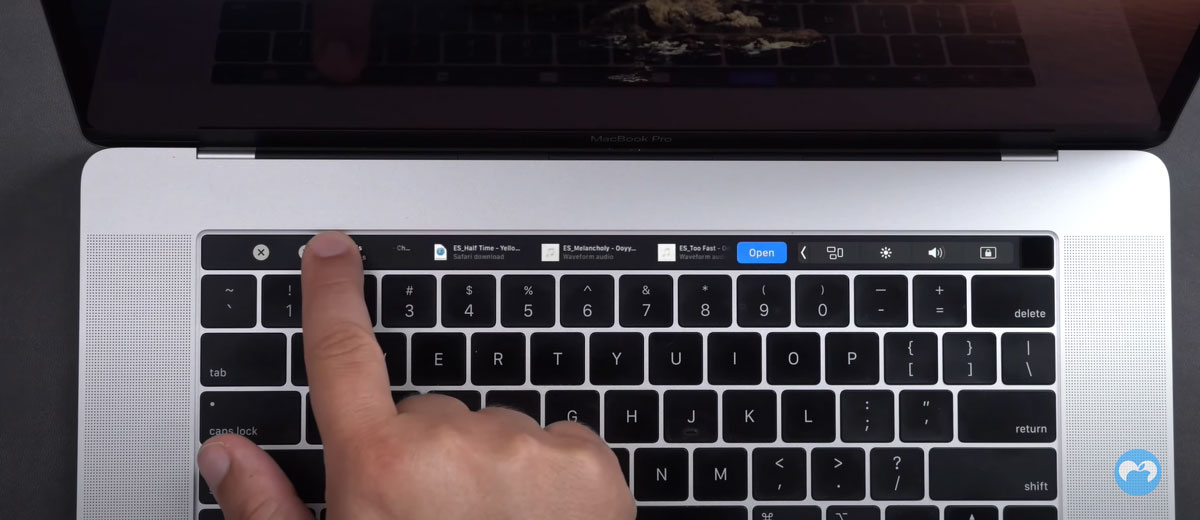 BetterTouchTool — комбайн для кастомизации. Можно настроить не только виджеты, но и жесты трекпада, создавать собственные сочетания клавиш и многое другое. То есть покупаем приложение за десять баксов и настраиваем мак детально под себя. Скачать
Минусы Touch Bar
 Но есть у тачбара и огромный недостаток — нет тактильной отдачи. Можно случайно зацепить клавишу «Отправить» и ваше недописанное письмо из почты улетит. Было бы здорово добавить в тачбар пару вибромоторчиков, как в трекпаде, чтобы при нажатии на кнопку появлялся отклик. Ну а важные действия, которые можно дополнительно выделить другим цветом, нужно будет прям продавливать. Ещё один серьёзный недостаток Touch Bar — его не видно, если ноутбук приподнят или вы сидите как-то криво. То есть в полулежащим состоянии понять, что там за клавиши и где расположены ну никак нельзя. С клавишами проще и мышечная память позволяет их нащупать не глядя на клавиатуру. И всё, о чём я говорил, камень в огород Apple, которая не объяснила пользователям чем хорош тачбар, что он умеет, какие утилиты за годы появились и как это всё настроить. С момента анонса Apple никак не допилила маленький экранчик, всё это легло на плечи разработчиков. Напишите в комментарии, если у вас MacBook с Touch Bar и что вы с ним делаете вообще. Может быть нашли интересные утилиты и пользуетесь, а может — ждёте возвращение физических клавиш.