
Диаграммы превратить в кривые как?
Что-то никак не нашел способ. Разобрать оно не дает или я торможу. Все время остается объект «диаграмма». И вообще красивые диаграммки графики в чем лучше делать?
Развернуть подпись
Артемон, отведи Буратино в темный чулан!
andrejK
R.I.P.
Сообщения 10 300 Реакции 5 216
Ответ: Диаграммы превратить в кривые как?
Развернуть подпись
и, встретившись лицом с прохожим, ему бы в рожу наплевал, когда б желания того же в его глазах не прочитал © А.Блок
Йожег
без телевизора
Топикстартер
12 лет на форуме
Сообщения 8 775 Реакции 4 267
Ответ: Диаграммы превратить в кривые как?
Доперло. Пока открыто окошко данных оно ничего не делало.
Развернуть подпись
Артемон, отведи Буратино в темный чулан!
Статус Закрыто для дальнейших ответов.
Поделиться:
- Дизайн и Вёрстка
- Adobe Illustrator
- RUDTP gray fixed
- Русский (RU)
- Обратная связь
- Условия и правила
- Политика конфиденциальности
- Помощь
- RSS
Перевод: Jumuro | Хостинг: DataForce
На данном сайте используются cookie-файлы, чтобы персонализировать контент и сохранить Ваш вход в систему, если Вы зарегистрируетесь.
Продолжая использовать этот сайт, Вы соглашаетесь на использование наших cookie-файлов.
Диаграммы
В Illustrator можно создавать диаграммы разных типов и настраивать их в соответствии со своими требованиями. Для просмотра всех типов диаграмм, которые можно создать, нажмите и удерживайте инструмент «Диаграмма» () на панели «Инструменты».

Создание диаграмм
Выберите инструмент «Диаграмма». В инструменте «Диаграмма» сначала определите тип диаграммы для создания в Illustrator. Например, чтобы создать столбцовую диаграмму, выберите инструмент «Вертикальные полосы». Изменить тип диаграммы можно будет позже. Дополнительные сведения представлены в разделе Изменение типа диаграммы.
Определите размеры диаграммы одним из следующих способов:
- Перетащите курсор по диагонали от угла, в котором должна начинаться диаграмма, до противоположного угла. Удерживая нажатой клавишу Alt (Windows) или Option (macOS), перетащите курсор, чтобы нарисовать диаграмму от ее центра. Удерживайте клавишу Shift, чтобы ограничить диаграмму квадратом.
- Щелкните в том месте, где следует поместить диаграмму. Введите значения ширины и высоты диаграммы, затем нажмите кнопку ОК . Примечание. Заданные размеры относятся к основной области диаграммы и не включают области меток и условные обозначения.
Введите данные для диаграммы в окне «Данные диаграмм». Дополнительные сведения представлены в разделе Ввод данных диаграммы.
Примечание.
Данные диаграммы должны быть организованы определенным образом в зависимости от типа диаграммы.
Нажмите кнопку «Применить» и нажмите клавишу Enter на цифровой клавиатуре, чтобы создать диаграмму.
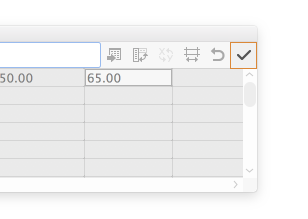
Окно «Данные диаграмм» останется открытым, пока вы его не закроете. Это позволяет легко переключаться между редактированием данных диаграммы и работой в монтажной области.
Ввод данных диаграммы
Для ввода данных используется окно «Данные диаграмм». Это окно автоматически выводится на экран при использовании инструмента «Диаграммы» и остается открытым до принудительного закрытия.

Текстовое поле ввода
Импорт данных, сохраненных, как текстовый файл
Поменять местами столбцы и строки
Меняются местами столбцы и строки данных
Поменять местами оси X и Y
Меняются местами оси X и Y диаграммы
Настройка ширины столбца или количества знаков после запятой в ячейках
Отмена изменений, внесенных в данные диаграммы
Применение изменений, внесенных в данные диаграммы
Чтобы вывести окно «Данные диаграмм» для существующей диаграммы, выделите всю диаграмму с помощью инструмента «Выделение» и выберите команду Объект > Диаграмма > Данные .
Введите данные одним из способов.
- Выберите ячейку таблицы и введите данные в текстовое поле вверху окна. Нажмите клавишу Tab , чтобы ввести данные и выбрать следующую ячейку в строке. Нажмите клавишу Enter или Return , чтобы ввести данные и выбрать следующую ячейку в столбце. Пользуйтесь клавишами со стрелками для перехода от ячейки к ячейке или просто нажмите другую ячейку, чтобы ее выбрать.
- Скопируйте данные из электронных таблиц, например Lotus® 1‑2‑3 или Microsoft Excel. В окне «Данные диаграмм» нажмите ячейку, чтобы сделать ее левой верхней ячейкой для вставляемых данных, и выберите команду Редактирование > Вставить .
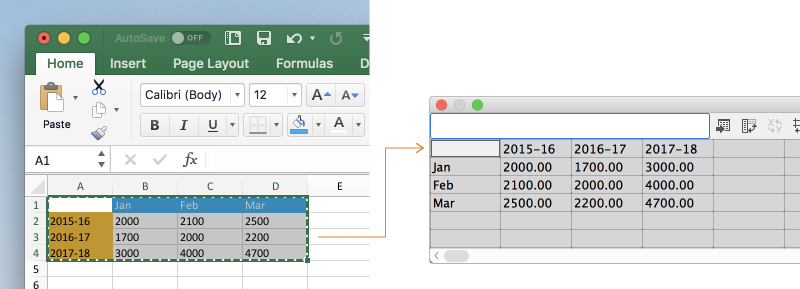

- Создайте текстовый файл с помощью текстового редактора. При вводе разделяйте данные, содержащиеся в разных ячейках, символом табуляции, и разделяйте строки знаком конца абзаца. Данные должны содержать только десятичные точки или десятичные запятые, в противном случае они не будут отображаться на диаграмме. (Например, следует вводить 732000, а не 732,000.) В окне «Данные диаграмм» нажмите ячейку, чтобы сделать ее левой верхней ячейкой для импортированных данных, нажмите кнопку «Импорт данных» ( ) и выберите текстовый файл.
Примечание.
- Если данные диаграммы случайно были введены в обратном порядке (то есть строки вместо столбцов или наоборот), нажмите кнопку «Поменять местами» (
 ), чтобы поменять местами столбцы и строки данных.
 - Чтобы поменять местами оси X и Y на точечной диаграмме, нажмите кнопку «Поменять местами» (
 ) .
) .
Нажмите кнопку «Применить» или нажмите клавишу Enter на цифровой клавиатуре, чтобы создать диаграмму.
Использование меток диаграммы и наборов данных
Метки — это слова или числа, описывающие следующее:
- наборы данных, которые требуется сравнить,
- категории, в рамках которых следует производить сравнение.

A. Метки набора данных наборов данных B. Пустая ячейка C. Метки категорий
Метки наборов данных
Введите метки для разных наборов данных в верхнюю строку. Эти метки появятся в условных обозначениях.
Чтобы создать условные обозначения для диаграммы, оставьте пустой левую верхнюю ячейку.
Введите метки для категорий в ячейки самого левого столбца.
Ввод меток
Для диаграмм «вертикальные полосы», «вертикальный стек», «горизонтальные полосы», «горизонтальный стек», «радар», линейных и комбинированных гистограмм метки следует вводить в таблицу следующим образом.
- Для создания условных обозначений к диаграмме в программе Illustrator удалите содержимое левой верхней ячейки и оставьте ее пустой.
- Введите метки для разных наборов данных в верхнюю строку. Эти метки будут использованы в условных обозначениях. Если не требуется создавать условные обозначения к диаграмме с помощью программы Illustrator, не вводите метки для наборов данных.
- Введите метки для категорий в ячейки самого левого столбца. В качестве категорий часто выбираются единицы времени, например дни, месяцы или годы. Эти метки располагаются вдоль горизонтальной или вертикальной оси диаграммы, за исключением диаграммы «радар», на которой эти метки расположены на отдельной оси.
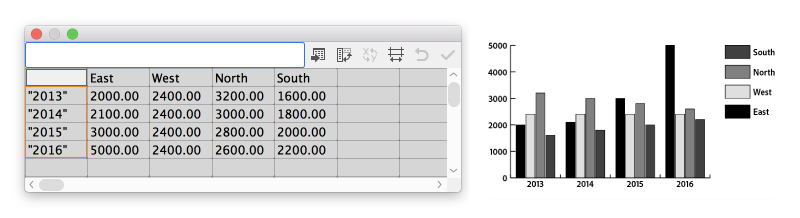
- Для создания меток, состоящих только из чисел, заключите числа в прямые кавычки. Например, чтобы использовать в качестве метки 2013 год, введите «2013».
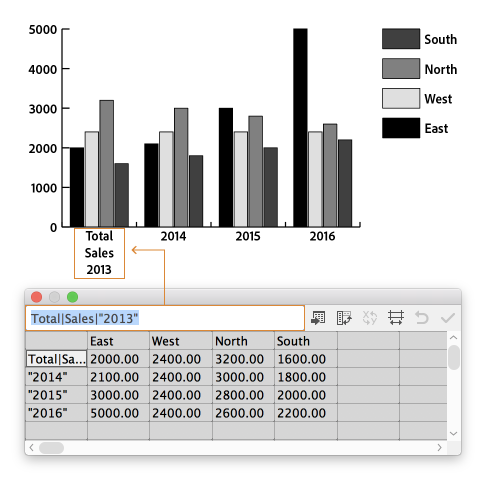
- Для включения в метки разрывов строк используйте для разделения строк вертикальную черту. Например, введите Все|продажи|2013 для получения следующей метки диаграммы:
Ввод наборов данных
После ввода меток диаграммы можно ввести каждый набор данных в соответствующий столбец.
Высота столбца соответствует сравниваемому значению. Можно совместно использовать положительные и отрицательные значения. Отрицательные значения изображаются в виде столбцов ниже горизонтальной оси.

Высота столбца соответствует сравниваемому значению. Для вертикального стека все числа должны быть или положительными, или отрицательными.

Длина полосы соответствует сравниваемому значению. Можно сочетать положительные и отрицательные значения. Отрицательные значения изображаются в виде столбцов ниже горизонтальной оси.

Длина полосы соответствует сравниваемому значению. Для горизонтального стека все числа должны быть или положительными, или отрицательными.

Каждый столбец данных соответствует одной линии линейной диаграммы. Для линейной диаграммы можно совместно использовать положительные и отрицательные значения.

Значения должны быть или положительными, или отрицательными. Каждая строка данных соответствует заполненной области диаграммы с областями. На диаграмме с областями значения каждого столбца добавляются к сумме предыдущих столбцов. Таким образом, даже если диаграмма с областями и линейная диаграмма содержат одинаковые данные, они сильно отличаются.

Точечная диаграмма отличается от других типов диаграмм тем, что обе оси служат мерами значений, а категории отсутствуют.
- Введите метки наборов данных в каждую ячейку верхней строки таблицы, начиная с первой ячейки. Эти метки будут использованы в условных обозначениях.
- Введите данные для оси Y в первом столбце, а данные для оси X во втором столбце.
Примечание. Отключите режим Соединить точки , чтобы удалить соединительные линии.

Наборы данных для круговых диаграмм можно организовать аналогично данным для других диаграмм. Однако каждая строка данных в таблице создает отдельную диаграмму.
- Введите метки наборов данных, как для диаграммы «вертикальные полосы», «вертикальный стек», «горизонтальные полосы», «горизонтальный стек», «радар», линейной диаграммы и диаграммы с областями. Чтобы создать имена диаграмм, введите метки категорий.
- Чтобы создать одиночную круговую диаграмму, выведите одну строку данных, содержащую только положительные или только отрицательные значения.

- Чтобы создать несколько круговых диаграмм, выведите дополнительные строки данных, содержащие только положительные или только отрицательные значения. По умолчанию размер отдельных круговых диаграмм пропорционален сумме всех данных диаграммы.

Каждое число выводится по оси и соединяется с другими значениями на той же оси, образуя «паутину». Для диаграммы «радар» можно совместно использовать положительные и отрицательные значения.

Настройка ширины столбца или количества знаков после запятой
Настройте ширину столбца, чтобы просматривать больше или меньше цифр в столбце. Это изменение не влияет на ширину столбцов в диаграмме.
Настройка ширины столбца
Выполните одно из следующих действий:
- Нажмите кнопку «Стиль ячейки» (
 ) и введите значение от 0 до 20 в текстовом поле «Ширина столбца».
 - Установите курсор на границу столбца, ширину которого следует изменить. Курсор превратится в двойную стрелку
 . Затем перетащите маркер в нужное место.

Настройка в текстовом поле «Ширина столбца», чтобы в столбце отображалось меньше цифр

Настройка в текстовом поле «Ширина столбца», чтобы в столбце отображалось больше цифр
Настройка количества знаков после запятой
Нажмите кнопку «Стиль ячейки» () и введите в текстовое поле «Количество знаков после запятой» значение от 0 до 10.

Если по умолчанию задано 4 десятичных знака, введенное в ячейке число 2000 появляется в окне «Данные диаграмм», как 2000.00.

Если по умолчанию задано 2 десятичных знака, введенное в ячейке число 2000 появляется в окне «Данные диаграмм», как 2000.0000.
Комбинирование разных типов диаграмм
Диаграммы разных типов можно сочетать в одной диаграмме. Например, можно отображать один набор данных в виде столбцовой диаграммы, а другие наборы данных в виде линейных диаграмм. Можно совместно использовать любые типы диаграмм, за исключением точечных. Точечные диаграммы не комбинируются с диаграммами других типов.


Выберите инструмент «Групповое выделение» ().
Нажмите условные обозначения к данным, для которых следует изменить тип диаграммы.
Не перемещая курсор инструмента «Групповое выделение» с условных обозначений, нажмите еще раз. Будут выбраны все столбцы с этими условными обозначениями.
- Выберите Объект > Диаграмма > Тип .
- Дважды нажмите инструмент «Диаграмма» на панели «Инструменты».
Выберите тип диаграммы и параметры.
Примечание.
- Если используется несколько типов диаграмм, можно расположить один набор данных вдоль правой оси, а остальные наборы данных вдоль левой оси. Таким образом на каждой оси будут откладываться значения своих данных.
- При использовании вертикального стека совместно с другими типами диаграмм убедитесь, что используете одну ось для всех наборов данных, отображаемых на вертикальных стеках. Если одни наборы данных используют левую ось, а другие правую, высота столбцов может быть неправильной или перекрываться.
Форматирование и настройка диаграмм
Диаграммы можно форматировать разными способами. Например, можно изменять внешний вид и положение осей диаграммы, добавлять падающие тени и перемещать условные обозначения.
Кроме того, можно изменить цвет теней, гарнитуру и вид шрифта, переместить, зеркально отразить, наклонить, повернуть или изменить масштаб любой части диаграммы или всех частей, а также настроить вид столбцов и отметок. В диаграммах можно использовать прозрачность, градиенты, переходы, мазки кистью, стили графики и другие эффекты. Такие настройки следует применять в конце работы, потому что перерисовка диаграммы приводит к их удалению.
Диаграмма — это сгруппированный объект, связанный со своими данными. Может оказаться, что, разгруппировав диаграмму, не удастся внести необходимые изменения. Для редактирования выберите ту часть диаграммы, которую следует изменить, не разгруппировывая диаграмму. Используйте инструмент «Прямое выделение» ( ) или «Групповое выделение» ().
Элементы диаграммы связаны друг с другом. Вся диаграмма вместе с условными обозначениями представляет собой одну группу. Все наборы данных являются подгруппой диаграммы. В свою очередь каждый набор данных вместе со своим полем условных обозначений является подгруппой всех наборов данных. Каждое значение является подгруппой своего набора данных и т. д. Никогда не разгруппировывайте и не перегруппировывайте объекты в диаграмме.
Выберите инструмент «Групповое выделение» ().
Нажмите условные обозначения столбцов, которые нужно выбрать.
Не перемещая курсор инструмента «Групповое выделение» с условных обозначений, нажмите еще раз. Будут выбраны все столбцы с этими условными обозначениями.
Можно также выбрать группу. Для этого нажмите одну из ее частей, затем нажмите еще раз, чтобы выбрать столбцы, сгруппированные с ней, и нажмите в третий раз для выбора условных обозначений. Каждый щелчок добавляет к выбранному множеству еще один уровень группируемых объектов, начиная со следующей группы вверх по иерархии. Можно нажать столько раз, сколько групп следует добавить к выбранному множеству.
Чтобы отменить выделение части выбранной группы, выберите инструмент «Прямое выделение» и нажмите объект, удерживая нажатой клавишу Shift.

Выделите диаграмму, созданную с помощью инструмента «Выделение» ().

Выполните одно из следующих действий:
- Выберите Объект > Трансформировать > Масштабирование или дважды нажмите инструмент «Масштабирование» () и укажите нужные значения в диалоговом окне «Масштабирование».
- Выберите инструмент «Масштабирование» () и перетаскивайте курсор в окне документа, пока объект не станет нужного размера.
Дополнительные сведения представлены в разделе Масштабирование, наклон и искажение объектов.
Выделите диаграмму с помощью инструмента «Выделение» ().
- Нажмите Параметры диаграммы на панели «Свойства».
- Выберите Объект > Диаграмма > Тип .
- Дважды нажмите инструмент «Диаграмма» на панели «Инструменты».
В диалоговом окне «Тип диаграммы» нажмите кнопку, которая соответствует выбранному типу диаграммы, а затем кнопку ОК .
Примечание.
Если объекты диаграмм нарисованы с использованием градиентов, изменение типа диаграммы может привести к непредсказуемым результатам. Чтобы предупредить получение непредсказуемых результатов, не применяйте градиенты до завершения диаграммы или используйте для выделения объектов с градиентом инструмент «Частичное выделение» и рисуйте эти объекты с использованием триадных цветов, а затем вновь наложите нужные градиенты.
Все диаграммы, кроме круговых, имеют ось значений, на которой отображаются единицы измерения для диаграммы. Можно отображать ось значений с одной или обеих сторон диаграммы. Диаграммы «горизонтальные полосы», «горизонтальный стек», «вертикальные полосы», «вертикальный стек», линейные диаграммы и диаграммы с областями имеют ось категорий, которая определяет отображаемые на диаграмме категории данных.
Можно задавать количество делений на каждой оси, изменять длину делений и добавлять предшествующие и последующие символы к числам на осях.
Выделите диаграмму с помощью инструмента «Выделение» ().
- Нажмите Параметры диаграммы на панели «Свойства».
- Выберите Объект > Диаграмма > Тип .
- Дважды нажмите инструмент «Диаграмма» на панели «Инструменты».
Для изменения положения оси значений, выберите нужный вариант в меню «Ось значений».
Для форматирования делений и меток выберите ось в раскрывающемся меню в верхней части диалогового окна и установите следующие параметры:
Диапазон значений
Определите положение делений на оси значений, левой, правой, нижней или верхней осях. Выберите пункт «Изменить вычисленные значения», чтобы вручную пересчитать положения делений. Примите набор значений, созданный при создании диаграммы, или введите минимальное значение, максимальное значение и число делений между метками.
Как создать круговую диаграмму в 3D в Adobe Illustrator
В следующих шагах вы узнаете, как создать детализированную круговую диаграмму в 3D в Adobe Illustrator.
Для новичков, вы узнаете, как настроить простую сетку направляющих и как создать плоский дизайн круговой диаграммы, используя инструмент Круговая Диаграмма. Далее, используя эффект Вытягивание и Скос, простой переход и техники построения векторных фигур вместе с простыми эффектами, вы узнаете, как придать 3D объем диаграмме и как сделать ее яркой и немного прозрачной.
Далее, используя обводку, узоры и хитрости трансформирования наряду со скруглением углов, вы создадите эти указатели с информацией для каждого кусочка круговой диаграммы. Наконец, Вы узнаете, как добавить простой текст или текст по контуру, и как легко настроить атрибуты.
Если вы хотите пропустить процесс создания, или ищете другой тип дизайна, вы можете найти разные круговые диаграммы или другие виды инфографики на Envato Market.
1. Создайте новый документ и выставьте направляющие
Нажмите Control-N для создания нового документа. Выберите Пиксели во вкладке Единицы, введите значение 600 для поля длины и 650 для ширины, и затем нажмите кнопку Дополнительно. Выберите RGB, Экран (72ppi), и не забудьте поставить галочку на привязку к направляющим перед тем как нажать ОК.
Включите направляющие (Просмотр > Показать направляющие) и привязку к направляющим (Просмотр > Привязка к направляющим). Вам нужна сетка направляющих каждые 5 пикселей, так что просто пройдите в меню Редактирование > Предпочтения > Направляющие > Сетка, введите 5 в поле Направляющие каждые и 1 в поле Подразделения. Не будьте обескуражены этой сеткой —она ускорит вашу работу, и помните о том, что вы всегда можете легко включить и выключить ее, используя горячие клавиши Control-«.
Вы можете узнать больше о системе направляющих, и как упростить работу в Иллюстраторе, в этом коротком уроке от Андрея Стефана: Понимание Системы Направляющих в Adobe Illustrator.
Вам также стоит открыть панель Информация (Окно > Информация) для предпросмотра размера и позиции ваших фигур в режиме реального времени. Не забудьте выставить единицы измерения пиксели в Редактирование > Предпочтения > Единицы. Все эти опции значительно ускорят ваш рабочий процесс.

2 . Создаем плоскую круговую диаграмму
Шаг 1
Возьмите инструмент Круговая Диаграмма и просто кликните по рабочей области, и откроется меню графы. Введите 250 в оба окна и нажмите кнопку ОК чтобы пройти к следующему окну. Сосредоточьтесь на первом ряду ячеек, введите цифры, показанные на следующем рисунке, а затем нажмите кнопку ОК.
У вас должна получиться в итоге круговая диаграмма как на рисунке ниже. Выделите ее инструментом Выделение (V) и постарайтесь расположить как показано на следующем рисунке.

Шаг 2
Убедитесь, что диаграмма выделена, перейдите к панели настроек инструмента и удалите этот черный цвет, использованный для обводки.
Переключитесь на Инструмент Прямое Выделение (А), выделите пять фигур, которые составляют вашу диаграмму, и замените существующий цвет, как показано на следующем изображении.

Шаг 3
Тем же инструментом выделите голубую фигуру диаграммы и просто перетащите ее на 30 пикс. вниз, зажимая Shift.

3 . Добавьте 3D эффект и организуйте фигуры.
Шаг 1
Включите направляющие (Control-«) и привязку к направляющим(Shift-Control-«). Выделите диаграмму и пройдите Эффект > Объемное изображение > Вытягивание и скос. Нажмите кнопку Больше Настроек и введите все атрибуты, показанные ниже. Когда закончите, нажмите ОК.

Шаг 2
Выделите диаграмму и пройдите Объект > Разобрать Оформление. Убедитесь, что полученная группа фигур остается выбранной, перейдите к панели Слои и откройте существующий слой. Дважды нажмите Shift-Control-G, чтобы избавиться от этих групп, и затем пройдите Объект > Обтравочная маска > Отменить (или нажмите Alt-Control-7) для отмены обтравки.
Теперь перейдите к полученным фигурам на панели Слои, и вы найдете несколько фигур, которые не имеют цвета заливки или обводки. Выделите эти фигуры и избавьтесь от них, нажав Delete на клавиатуре.

Шаг 3
Выделите 5 фигур, что составляют верхнюю часть 3D фигуры, и сгруппируйте их, используя горячие клавиши Control-G. Перейти к панели Слои, найдите эту новую группу и просто дважды щелкните по ее названию. Переименуйте в «Верх» и сделайте невидимой.
Вам понадобятся позже эти фигуры, а сейчас лучше их скрыть.

Шаг 4
Выделите пять фигур, составляющие нижнюю часть объемной фигуры и сгруппируйте их (Control-G). Пройдите в панель Слои, найдите новую группу, переименуйте ее в «Низ» и сделайте ее невидимой.

4. Настройка и перекрашивание видимых фигур
Шаг 1
Перейдите к голубым видимым фигурам. Выделите подсвеченное на первом изображении, откройте панель Обработки Контуров (Окно > Обработка контуров) и нажмите Объединить.
Оставьте выделенной получившуюся фигуру и пройдите к панели Оформление. Замените существующий цвет заливки на R=21 G=151 B=205 и затем нажмите кнопку «Прозрачность«, которая появляется для заливки, чтобы открыть всплывающее окно панели прозрачности . Понизьте прозрачность до 75%.

Шаг 2
Убедитесь, что голубая фигура, сделанная в предыдущем шаге, выделена, и сфокусируйтесь на панели Оформление и добавьте вторую заливку, используя кнопку Добавить Заливку. Выберите эту новую заливку, снизьте ее прозрачность до 50%, а затем добавьте линейный градиент как показано на следующем рисунке. Имейте в виду, что желтый ноль рядом с изображением градиента выступает за прозрачность в процентах.

Шаг 3
Перейдите к двум другим фигурам. Выделите левую, понизьте прозрачность до 50%, и залейте цветом R=0 G=81 B=135. Выделите правую, понизьте прозрачность до 50%, и залейте цветом R=0 G=101 B=155.

Шаг 4
Перейдем к фиолетовым фигурам. Выделите одну, как показано на следующем изображении, и перейдите к панели Оформление. Выберите существующую заливку, уменьшите прозрачность до 75% и замените цвет на R=127 G=19 B=125.
На панели Оформление добавьте вторую заливку кнопкой Добавить Новую Заливку. У новой заливки понизьте прозрачность до 80% и затем добавьте линейный градиент, как показано ниже. Помните что желтый ноль у изображения градиента стоит для Прозрачности в процентах.

Шаг 5
Выделите фиолетовую фигуру, как на рисунке, и пройдите к панели Оформление. Выберите существующую заливку, уменьшите прозрачность до 75% и замените цвет на R=127 G=19 B=125.
На панели Оформление добавьте вторую заливку для выбранной фигуры. У новой заливки добавьте линейный градиент, как показано ниже и используйте инструмент Градиент (G) для настройки угла и позиции как показано ниже.

Шаг 6
Выделите одну фиолетовую фигуру, как показано на первом изображении, и уменьшите прозрачность до 50% и замените цвет на R=77 G=0 B=75.
Выделите оставшиеся, неиспользованные фиолетовые фигуры (показано на втором изображении) и нажмите Объединить в панели Обработка Контуров. Оставьте выделение и перейдите к панели Оформление. Понизьте прозрачность до 50% и замените цвет на R=107 G=0 B=105.

Шаг 7
Перейдем к красным фигурам. Выделите одну, как показано на следующем изображении, и перейдите к панели Оформление. Выберите существующую заливку, уменьшите прозрачность до 50% и замените цвет на R=175 G=0 B=0.
На панели Оформление добавьте вторую заливку кнопкой Добавить Новую Заливку. Новой заливке добавьте линейный градиент, как показано ниже.

Шаг 8
Выделите красные фигуры, как показано на первом изображении, и нажмите Объединить в панели Обработка Контуров. Оставьте выделение и перейдите к панели Оформление.
У существующей заливки понизьте прозрачность до 75% , замените цвет на R=235 G=9 B=18 и добавьте новую заливку. У новой заливки понизьте прозрачность до 80% и затем добавьте линейный градиент, как показано ниже.

Шаг 9
Перейдем к желтым фигурам. Выберите одну, как показано на рисунке, уменьшите прозрачность до 50% и замените цвет на R=201 G=106 B=0.

Шаг 10
Выделите желтые фигуры, как показано на первом изображении, и нажмите Объединить в панели Обработка Контуров. Оставьте выделение и перейдите к панели Оформление.
У существующей заливки понизьте прозрачность до 75% и замените цвет на R=231 G=156 B=40 и добавьте вторую заливку. Новой заливке уменьшите прозрачность до 50% и добавьте линейный градиент, как показано ниже.
Выберите третью желтую фигуру, уменьшите прозрачность до 50% и замените цвет на R=211 G=136 B=20.

Шаг 11
Перейдем к зеленым фигурам. Выделите зеленые фигуры, как показано на первом изображении, и нажмите Объединить в панели Обработка Контуров. Оставьте выделение и перейдите к панели Оформление. У существующей заливки понизьте прозрачность до 50% и замените цвет на R=46 G=147 B=60.
У второй зеленой фигуры уменьшите прозрачность до 75% и замените цвет на R=40 G=127 B=52.

5. Настройка и окрашивание нижних фигур
Шаг 1
На панели Слои сделайте видимой группу «Низ» и выделите ее. Отошлите ее на задний план с помощью горячих клавиш Shift-Control-[ и сделайте копию на передний план, используя Control-C > Control-F.
Выделенную группу обработайте кнопкой Объединить в панели Обработка Контуров. Превратите фигуры в составной путь, используя Control-8 и залейте цветом R=153 G=153 B=153. На панели слоев переименуйте составной путь в «Тень«.

Шаг 2
Выделенный составной контур «Тень» пошлите назад (Shift-Control-[),перейдите к панели Оформление и выделите существующую заливку, затем пройдите Эффект > Стилизация > Падающая тень. Введите атрибуты, как показано ниже, и нажмите ОК.

Шаг 3
На панели оформление выделите заливку и продублируйте ее, нажав кнопку Дублировать Заливку.
На новой заливке откройте Эффект Падающей Тени и замените существующие атрибуты, как показано на рисунке.

Шаг 4
Перейдите к фигурам, которые лежат внутри вашей группы «Низ«, выберите их по одной и замените существующие атрибуты Оформления, как показано на следующем рисунке.
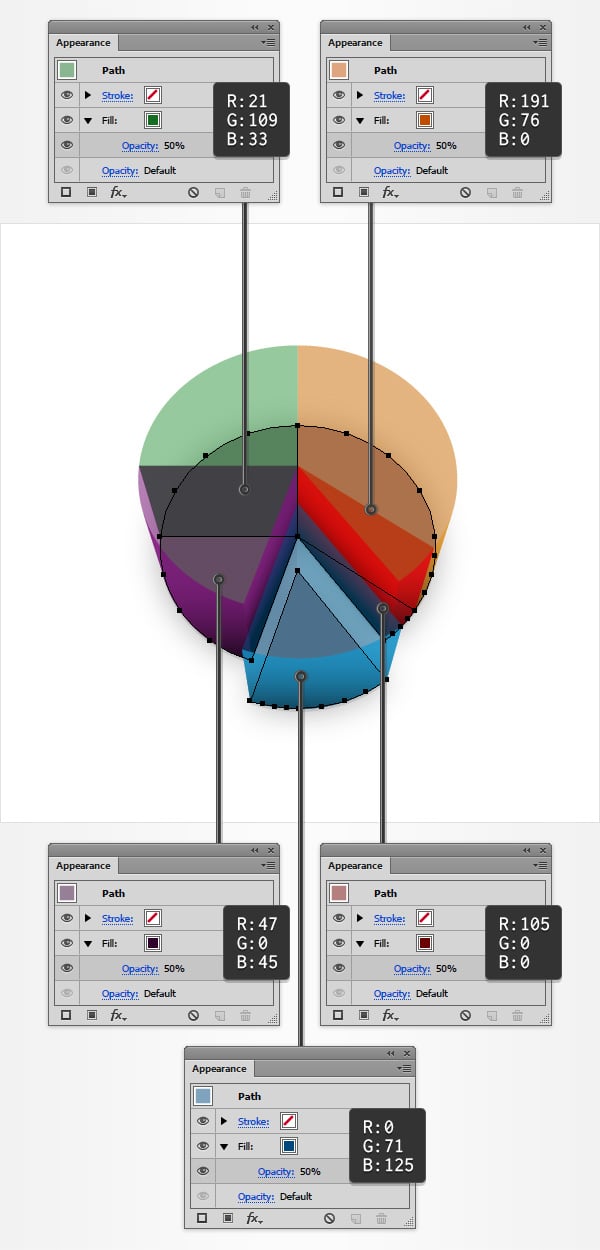
6 . Настройка и перекрашивания верхних фигур
Шаг 1
На панели Слои сделайте видимой группу «Верх» и выделите ее. Отошлите ее на передний план с помощью горячих клавиш Shift-Control-] и сделайте копию на передний план, используя Control-C > Control-F.
Выделив только новую группу, нажмите Объединить в панели Обработка Контуров. Превратите фигуры в составной путь, используя Control-8, и затем пройдите в Эффект > Стилизация > Внутреннее свечение. Введите атрибуты,как показано на следующем рисунке, нажмите кнопку ОК, а затем перейдите к Объект > Разобрать Оформление.
Разгруппируйте (Shift-Control-G), перейдите к панели Слои и вы найдете две группы, простую и под маской. Удалите простую и выделите ту, что под маской, и откройте окно прозрачности (Окно > Прозрачность). Поставьте Режим Наложения Мягкий Свет и понизьте прозрачность до 10%.

Шаг 2
На панели Слои выберите группу «Верх«, сделайте копию на передний план (Control-C > Control-F) и перенесите на передний план (Shift-Control-]).
Выделенную группу обработайте кнопкой Объединить в панели Обработка Контуров. Превратите получившиеся фигуры в составной путь, используя Control-8, и затем пройдите к панели Оформление. Замените существующую заливку радиальным градиентом и понизьте его прозрачность до 50%, и замените Режим Наложения на Перекрытие.

Шаг 3
Пройдите в панели Слои, выделите группу «Верх» и сделайте копию на передний план (Control-C > Control-F) и перенесите на передний план (Shift-Control-]).
Выделенную группу обработайте кнопкой Объединить в панели Обработка Контуров. Превратите получившиеся фигуры в составной путь, используя Control-8, и затем замените существующую заливку на цвет (R=255 G=123 B=172).

Шаг 4
Кистью (B) нарисуйте волнистый контур вокруг краев вашего розового составного контура, примерно как показано на рисунке. Когда закончите, замкните контур командой Control-J.
Теперь выберите фигуру, сделанную на этом этапе вместе с розовой и нажмите кнопку минус верхний на панели Обработка Контуров. Превратите получившуюся группу фигур в составной путь, используя Control-8, и затем пройдите к панели Оформление. Замените существующую заливку на белый цвет, понизьте его прозрачность до 25%, и замените Режим Наложения на Мягкий Свет.

Шаг 5
Перейдите к фигурам внутри группы «Верх» , выделяйте их одну за другой и меняйте атрибуты Оформления, как показано на рисунке.

7. Создание указателя и названия группы фигур
Шаг 1
Включите направляющие (Control-«) и привязку к направляющим (Shift-Control-«).
Пером (Р) создайте простой контур, как показано на первом рисунке. Выделив его, пройдите к панели Оформление. Удалите цвет заливки и выделите обводку. Выставьте ее цвет на R=244 G=141 B=24 и нажмите на Обводка, чтобы открыть выпадающую панель Обводка.
Задайте ширину 1 пикс. и пройдите к нижней части панели. В правом выпадающем меню Указатель выберите «Стрелка 21» и перейдите к правому полю размер и уменьшите его до 50%. Если точка находится на неправильном конце пути, вы можете легко переместить его в нужное место с помощью кнопки Поменять Начальный и Конечный указатели стрелки, который находится прямо после меню Указатели. Затем пройдите в Эффект > Стилизация > Скругленные углы. Введите Радиус 10 пикс. и нажмите ОК.
В конце концов, оранжевый контур должен выглядеть как на втором рисунке. Откройте панель Графические стили (Окно> Графические стили) и нажмите кнопку Новый Графический стиль.

Шаг 2
Возьмите Инструмент Прямоугольник (M) и создайте фигуру 100 х 20 пикс. и залейте ее R=244 G=141 B=24. Расположите ее как показано на следующем изображении и пройдите в Эффект > Стилизация > Скругление углов. Введите Радиус 10 пикс, нажмите ОК и пройдите в Объект > Разобрать Оформление.

Шаг 3
Для этого шага вам нужна сетка направляющих каждые 1 пикс., так что пройдите в меню Редактирование > Предпочтения > Направляющие и Сетка, введите 1 в поле Направляющие каждые.
Выделите оранжевую фигуру и скопируйте ее на передний план, используя горячие клавиши (Control-C > Control-F). Возьмите инструмент Эллипс(L) и нарисуйте эллипс 10 х 14 пикс., понизьте прозрачность до 50% и расположите, как показано на первом рисунке.
Выберите сжатый круг вместе с копией оранжевого прямоугольника с закругленными углами, и нажмите кнопку пересечение на панели Обработка Контуров. Получившуюся фигуру обработайте в панели Оформление, сменив Режим наложения на Мягкий свет.

Шаг 4
Возьмите инструмент Эллипс(L) и нарисуйте круг в 10 пикс. и расположите, как показано. Залейте фигуру R=244 G=141 B=24 и пройдите к панели Оформление. Добавьте вторую заливку, задайте белый цвет (R=255 G=255 B=255), и пройдите в Объект > Контур > Создать параллельный контур. Введите Сдвиг -3 пикс. и нажмите ОК.

Шаг 5
Сделайте копию оранжевого прямоугольника с закругленными углами на передний план (Control-C > Control-F). Возьмите инструмент Эллипс(L) и нарисуйте эллипс 30 х 50 пикс., залейте черным, понизьте прозрачность до 50% и расположите, как показано на первом рисунке.
Выберите сжатый круг вместе с копией оранжевого прямоугольника с закругленными углами, и нажмите кнопку пересечение на панели Обработка Контуров. Получившуюся фигуру обработайте в панели Оформление, сменив Режим наложения на Мягкий свет.

Шаг 6
Возьмите инструмент Эллипс(L) и нарисуйте круг в 30 пикс., залейте цветом R=243 G=184 B=66 и расположите в точности, как показано на первом рисунке.
Выберите эту желтую фигуру вместе с остальными фигурами, выделенными во втором изображении, и сгруппируйте их (Control-G). В панели Слои переименуйте эту группу в «Название«.

8 . Сохраните узор и добавьте фигуру»Список»
Шаг 1
Вернитесь к сетке направляющих каждые 5 пикселей, так что просто пройдите в меню Редактирование > Предпочтения > Направляющие и Сетка, введите 5 в поле Направляющие каждые.
Возьмите Инструмент Прямоугольник (M) и нарисуйте фигуру в 80 х 100 пикс., залейте цветом R=243 G=184 B=66 и расположите в точности, как показано на рисунке. В панели Слои переименуйте эту группу в «Список».

Шаг 2
Возьмите Инструмент Прямоугольник (M), создайте фигуру 5 х 20 пикселей и залейте ее белым. Создать вторую фигуру 5 х 20 пикс., сделать ее черной, и поместите ее ниже этого белого прямоугольника, как показано на втором изображении. Выберите обе фигуры, сделанные в этом шаге и просто перетащите их в панель Образцы (Окно > Образцы), чтобы сохранить их как шаблон.

Шаг 3
Вернитесь к фигуре «Список«, выделите его, и перейдите ко второй заливке в панели Оформление. Выберите эту новую заливку, добавьте свой шаблон из панели образцов, снизьте его прозрачность до 15% и измените Режим наложения на мягкий свет.

Шаг 4
Возьмите Инструмент Прямое выделение (A) и продолжим работать с фигурой «Список«. Выберите нижние опорные точки, перейдите к панели параметров инструмента и введите 5 пикс. в поле углы.
Опция Живые Углы доступна только для пользователей версии CC. Лучшим решением для замены этого эффекта будет скрипт скругление любых углов, который вы можете найти в этой статье: 20 бесплатных и удобных скриптов для Adobe Illustrator. Сохраните на жесткий диск, вернитесь в Иллюстратор и возьмите тот же Инструмент Прямое выделение (A). Выделите две опорные точки и пройдите Файл > Сценарии > Другие сценарии. Откройте скрипт Скругление Любых Углов, введите радиус 5 пикс и нажмите ОК. В итоге все должно выглядеть как на втором рисунке.

9 . Размножьте существующие фигуры
Шаг 1
Пером(Р) создайте новый контур, примерно как показано на следующем изображении. Выделенному контуру вначале задайте свой графический стиль в панели Графических Стилей. В панели Оформление задайте обводку и замените существующий цвет цветом R=49 G=157 B=29.

Шаг 2
Продублируйте группу «Название» (Control-C > Control-F). Выберите фигуры, которые лежат внутри этой новой группы, и замените существующие цвета заливки на показанные на следующем рисунке. Как только вы закончите, переверните эту группу с помощью инструмента зеркальное отражение (О) и поместите его, как показано на первом изображении.
Дублируйте свой «список» (Control-C > Control-F), разместите эту копию ниже «Названия«, добавленного несколько минут назад, и убедитесь, что он остался выделенным. В панели Оформление выделите нижнюю заливку и замените оранжевый цвет на R=88 G=193 B=72.
Переключитесь на Инструмент Прямое выделение (A), выделите опорные точки, которые составляют нижнюю сторону фигуры и сдвиньте их на 20 пикс. вниз. Если узор, примененный к фигуре «Список» не идеально прилегает, то вы можете легко исправить это, используя эффект Трансформация. Просто пройдите в Эффект > Исказить и Трансформировать > Трансформировать, снимите галочку с поля Трансформировать объекты, поставить галочку в поле Трансформировать узоры, и перетащите слайдер Переместить вертикально, пока узор не ляжет идеально.

Шаг 3
Используя перо (Р) и созданный графический стиль, добавьте еще три контура как показано на следующем изображении и используйте для заливки цвета, как показано.

Шаг 4
Сфокусируйтесь на контурах, добавленных в предыдущем шаге, добавьте группу «название» и замените существующие цвета заливки на те, что показаны на следующем рисунке.

Шаг 5
Добавьте фигуры «Список» и настройте их, как показано ниже.

10 . Добавьте текст
Шаг 1
Перейдите к группе «Список«, откройте панель Символы (Окно > Текст > Символ) и возьмите инструмент Текст(Т). Просто щелкните по области рисования, а затем добавьте белый текст и цифры, показанные на следующем рисунке. Используйте шрифт Impact с размером в 10 пикс., а для цифр используйте Haettenschweiler font с размером 15 пикс.

Шаг 2
Тем же инструментом текст (Т) добавьте колонку белого текста, как показано на рисунке, и используйте в этот раз шрифт SamsungImaginationBold размером 8 пикс. Оставив текст выделенным, пройдите в панель параграф (Окно > Текст > Параграф) и просто введите 10,5 пикс. в поле расстояние перед параграфом.

Шаг 3
Перейдем к трем другим фигурам «Списка» и добавим текстовые колонки, как показано ниже.

11. Добавление теней
Шаг 1
Выберите все фигуры, которые указывают информацию для желтой стороны диаграммы и сгруппируйте их (Control-G). Перейти к другим наборам фигур и сделайте то же самое.

Шаг 2
Выделите пять групп, созданных в предыдущем шаге, и пройдите в Эффект > Стилизация > Падающая тень. Введите атрибуты показано в левом окне (на следующем рисунке) и нажмите кнопку ОК.
Выберите только группы с красными фигурами, перейдите к панели Оформление, откройте существующий эффект тени и просто замените существующие атрибуты теми, что показаны в правом окне (на следующем рисунке).

Шаг 3
Возьмите Инструмент Прямоугольник (M) и создайте фигуру 175 х 70 пикселей и расположите как показано. Залейте прямоугольник линейным градиентом как показано и переложите назад (Shift-Control-[).
Тем же инструментом создайте фигуру 90 х 60 и разместите как показано на втором рисунке. Залейте второй прямоугольник тем же градиентом и переложите на задний план (Shift-Control-[).

Шаг 4
Пером(Р) или Кистью (В) нарисуйте простой контур примерно как показано. Замкните путь (Control-J) и залейте черным, уменьшите прозрачность до 25% и смените Режим наложения на Мягкий свет.

Шаг 5
Нарисуйте второй контур как показано, замкните его (Control-J) и залейте черным, уменьшите прозрачность до 20% и смените Режим наложения на Мягкий свет.

Шаг 6
Нарисуйте третий контур как показано, замкните его (Control-J) и залейте черным, уменьшите прозрачность до 15% и смените Режим наложения на Мягкий свет.

Шаг 7
На панели Слои найдите фигуру «Тень» выделите и перейдите к панели Оформление.
Добавьте новую заливку, перетяните на самый верх панели, поменяйте Режим наложения на Мягкий свет, задайте черный цвет и пройдите в Эффект > Исказить и Трансформировать > Трансформировать. Введите атрибуты как показано, нажмите ОК, и пройдите в Эффект > Размытие > Размытие по Гауссу. Задайте радиус 15 и нажмите ОК.

12. Добавление фона
Шаг 1
Возьмите Инструмент Прямоугольник (M) и создайте фигуру размером с рабочую область, переложите ее на задний план (Shift-Control-[) и залейте белым.

Шаг 2
Перейдите к панели Оформление. Выберите эту новую заливку и добавьте радиальный градиент как показано ниже.

Шаг 3
Перейдите к панели оформление и задайте третью заливку. Выберите эту новую заливку и добавьте радиальный градиент как показано ниже.

13 . Добавление текста по контуру
Шаг 1
Возьмите инструмент Эллипс(L) и нарисуйте овал 295 х 220 пикс. и разместите как показано. Добавьте тонкую обводку на эту фигуру и удалите цвет заливки.

Шаг 2
Убедитесь, что овал, сделанный в предыдущем шаге, выделен, выберите инструмент Текст По Контуру и просто кликните на выбранную фигуру.
Напишите «* MONTHLY EXPENSES * » , задайте цвет R=150 G=156 B=162 и используйте шрифт Impact font с размером 18 пикс. и расстоянием 200. Чтобы изменить положение текста на контуре, используйте три линии, которые идут перпендикулярно по краю круга.

Шаг 3
Убедитесь, что текст по контуру выделен, снизьте его прозрачность до 20%, а затем перетащите его в нижнюю часть панели слоев, прямо поверх прямоугольника, который составляет фон.

Поздравляю! Вы справились!
Вот как это должно выглядеть. Надеюсь вам понравился этот урок и вы сможете применять эти техники в ваших будущих проектах.
Можете спокойно подгонять конечный дизайн,чтобы сделать его своим собственным. Вы можете просмотреть инфографику на Envato Market, найти прекрасный источник вдохновения, и интересные решения для улучшения вашего дизайна.
28 Figma-плагинов для экспорта, импорта и конвертации дизайна в разные форматы файлов, в код и из кода, в прототипы и готовые сайты, в полезные сторонние сервисы
В Figma Community есть плагины, которые помогают быстро настроить экспорт макетов из Figma в популярные сервисы для прототирования и создания готовых сайтов. Вы легко сможете конвертировать отдельные элементы дизайна (шрифты, изображения, иконки) в необходимые форматы и код. Также с помощью плагинов можно импортировать в Figma любой понравившийся сайт в виде редактируемого макета

Дарья Райт
Ведущий редактор в «Оди»

Default export — настройка общих параметров экспорта для всех выбранных элементов

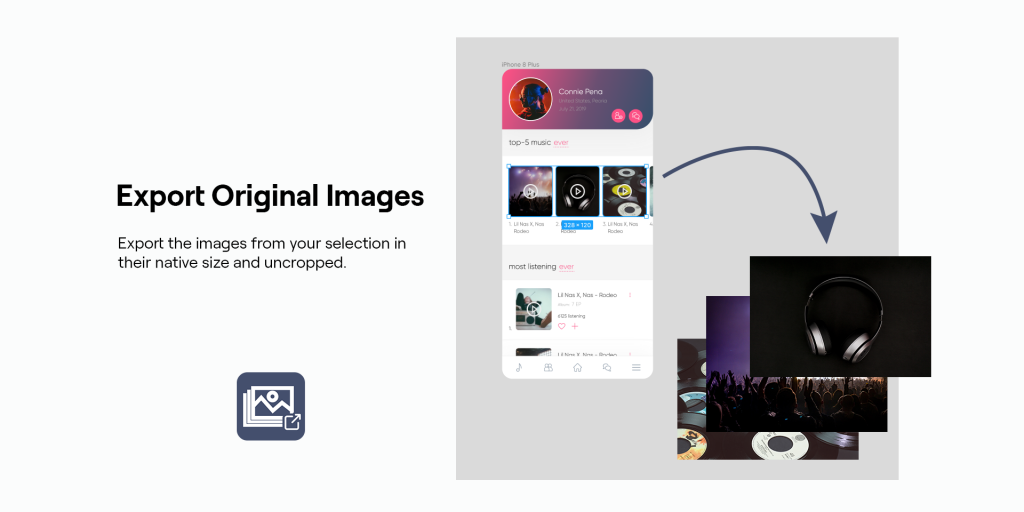
Export Original Images — экспорт картинок из макетов в оригинальном разрешении и без обрезки
html.to.design — конвертирует живые сайты в редактируемый макет Figma
Anima — конвертирует макеты в интерактивные анимированные прототипы или HTML-код
Convertify Sketch/XD/AE/EPS — импортирует макеты из XD в Figma, а также экспортирует проекты в After Effects, Sketch, Adobe XD и EPS

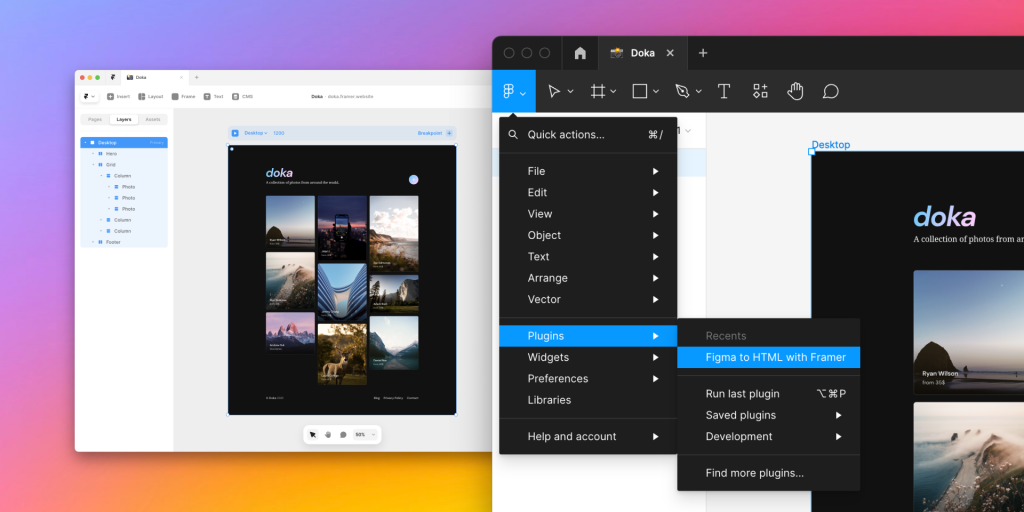
Figma to HTML — конвертирует выбранные элементы в HTML
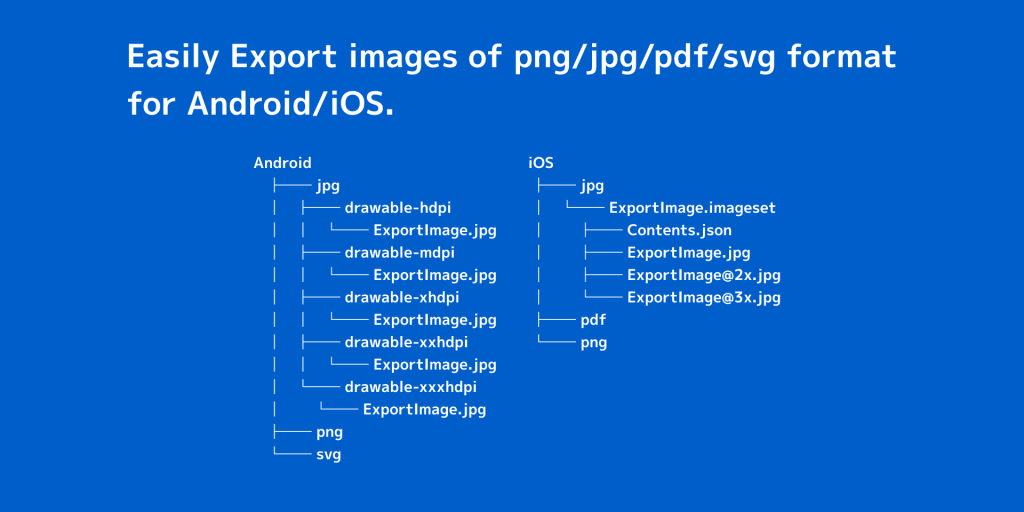
Export Image for Native — экспортирует изображения в форматах, необходимых для Android или iOS
TinyImage Compressor — сжимает экспортируемые из Figma изображения до 90% без потери качества и упаковывает в архив

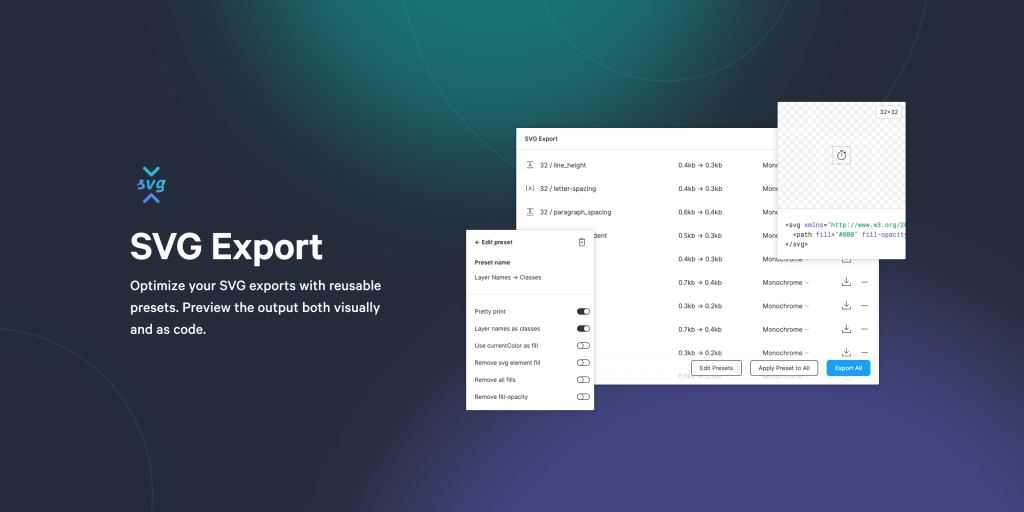
SVG Export — экспорт в вектор с более гибкими настройками, чем стандартный
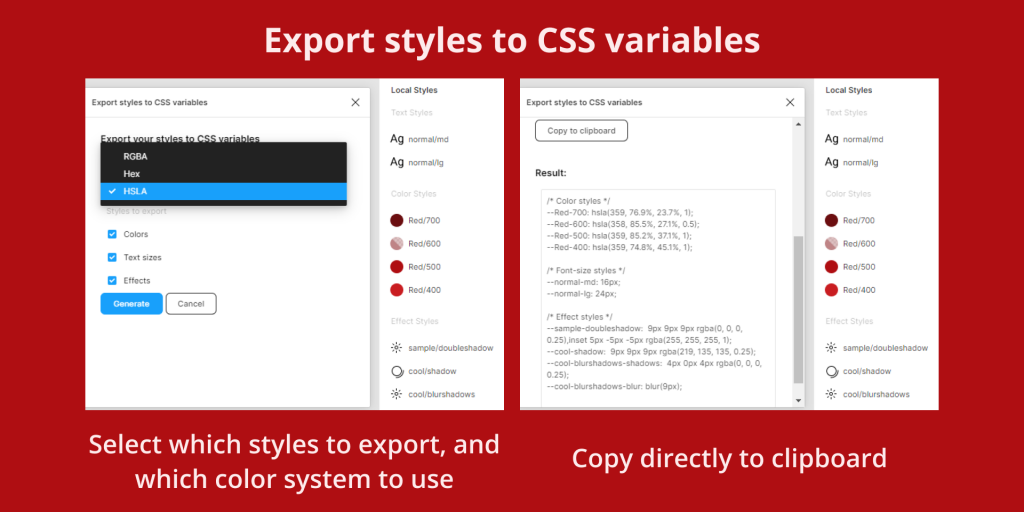
Design Tokens — экспортирует стили Figma и дизайн-токены в json-файл и загружает на Github

Export PNG with Color Profile — экспорт в PNG со встроенным цветовым профилем (включая Display P3)

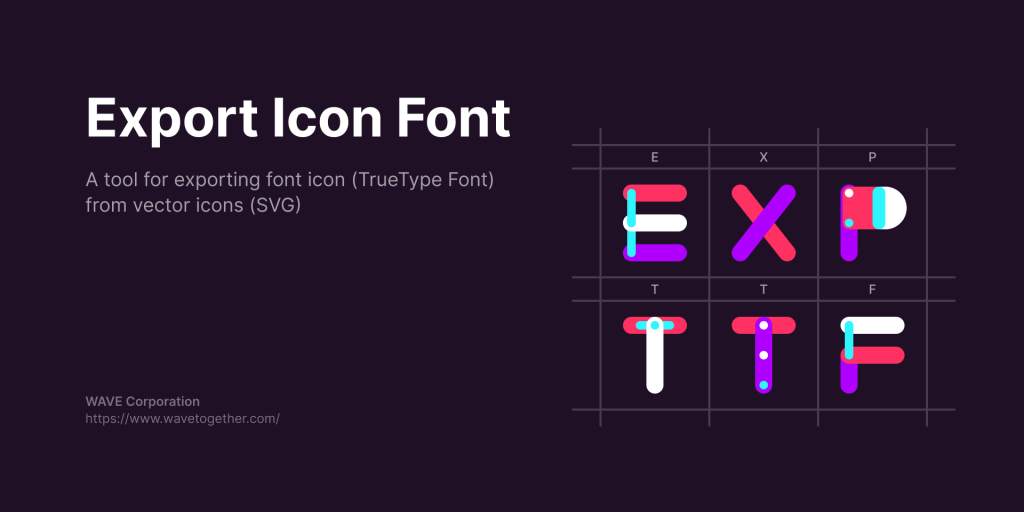
Export Icon Font — экспортирует векторный шрифт в формат TrueType (.ttf)
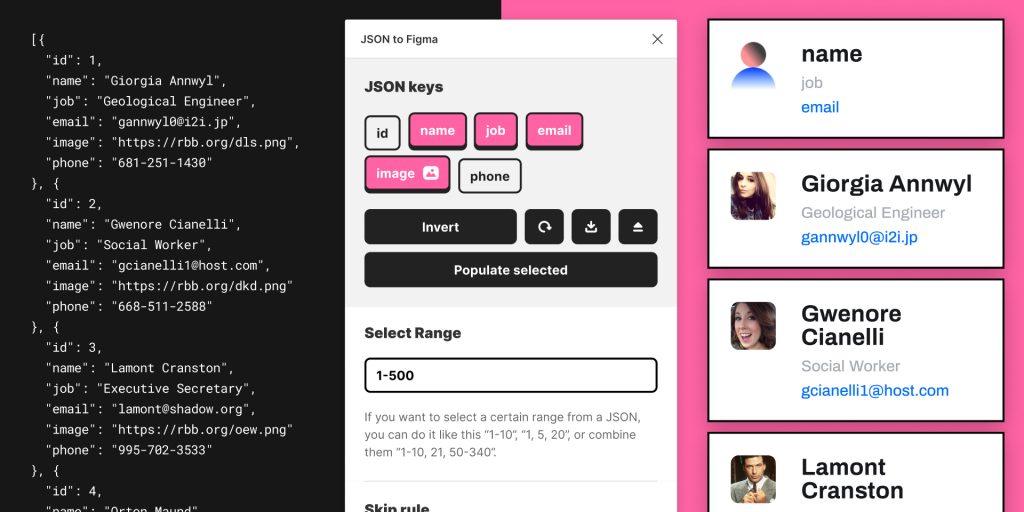
JSON to Figma — импортирует значения переменных из JSON-файла прямо в макет (и обратно). Поможет ускорить создание однотипных компонентов с разными данными
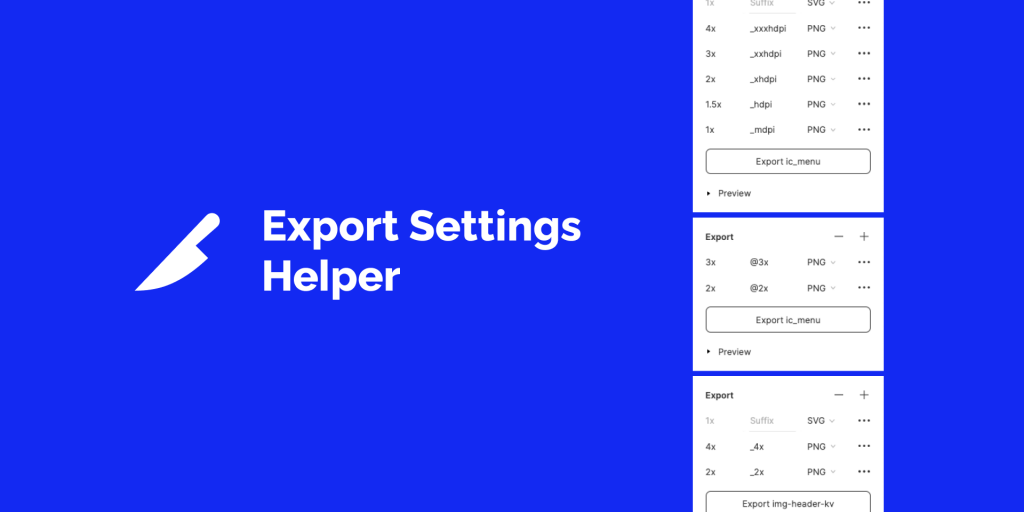
Export Settings Helper — создаёт настройки экспорта со стандартными параметрами для iOS, Android и веба
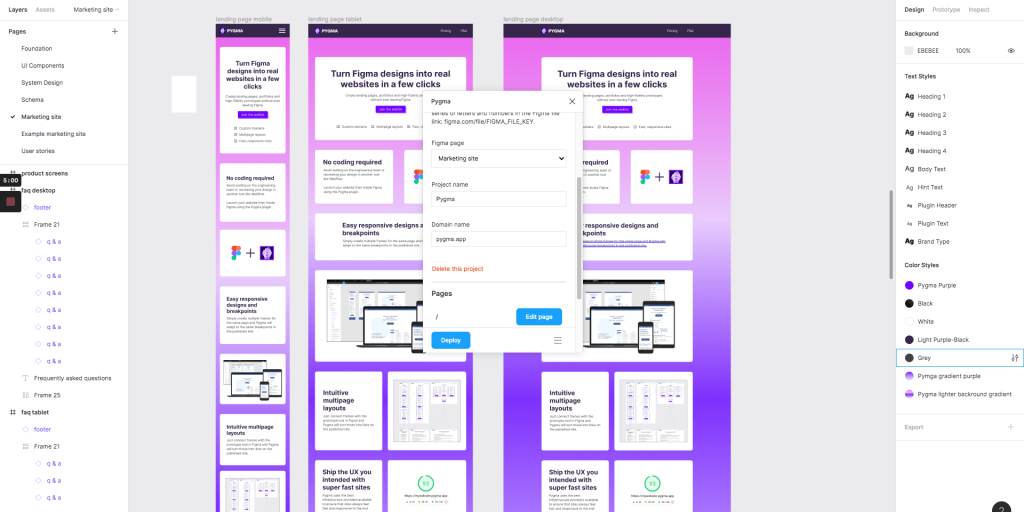
Pygma — плагин для экспорта в сервис публикации сайтов. То есть прямо из Figma в готовый адаптивный сайт за несколько кликов
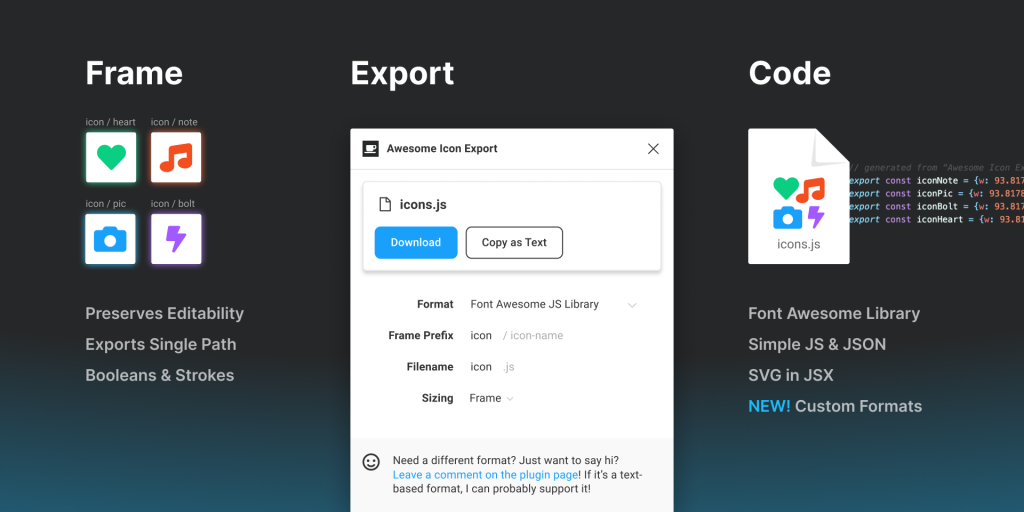
Awesome Icon Export — экспортирует иконки в любой текстовый формат файла
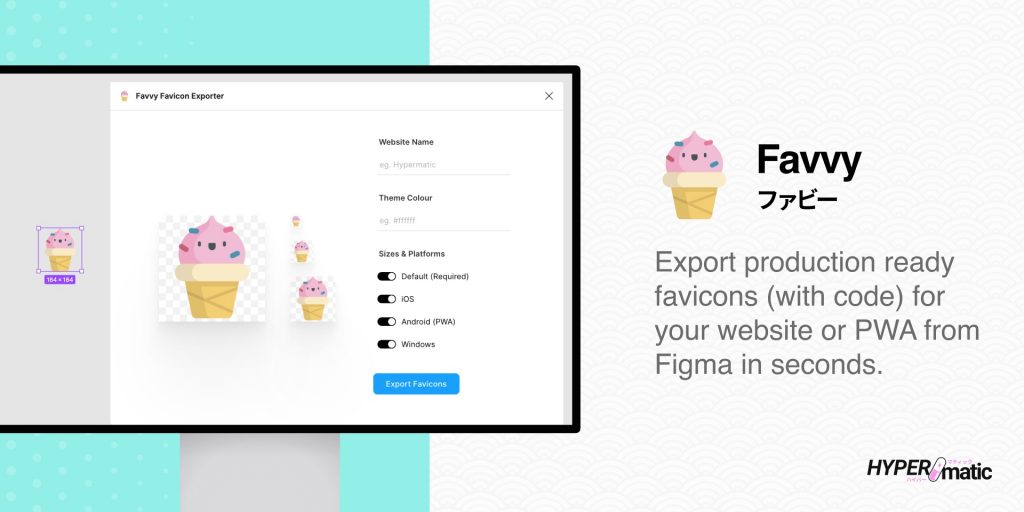
Favvy Favicon Exporter — автоматически генерирует и экспортирует готовые иконки (включая весь необходимый код) для вашего сайта из одного фрейма Figma за считанные секунды
iOS Export Settings — автоматически применяет правильные настройки экспорта iOS иконок

Marka Email Generator — конструктор писем для email-рассылок в формате HTML. Готовые письма поддерживают Gmail, Apple Mail, Outlook и другие клиенты. Также доступна мини-инструкция и шаблоны от разработчика

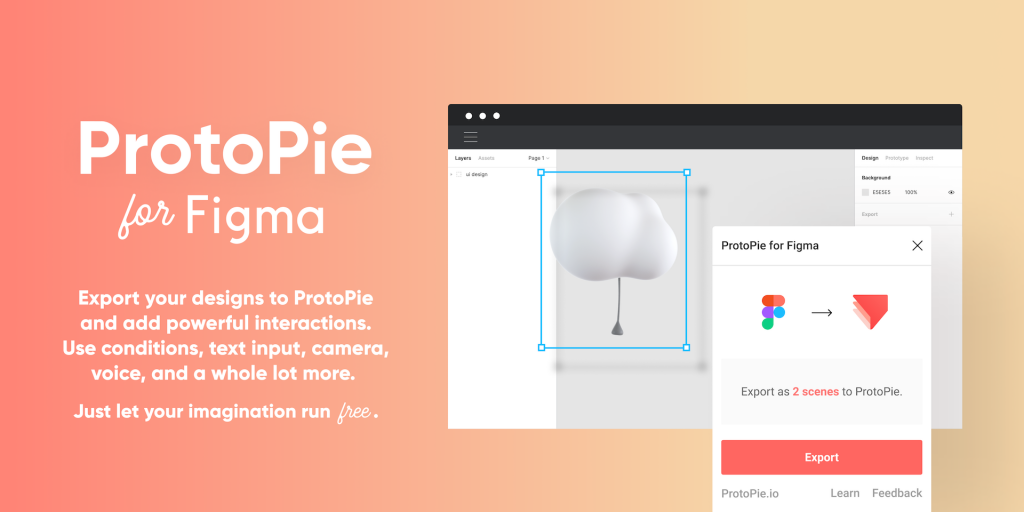
ProtoPie — экспорт проекта из Figma в ProtoPie
Miro — экспортирует и синхронизирует данные из Miro

Jitter — экспорт проекта в сервис интерфейсной анимации Jitter
Bravorizer — экспортирует дизайн в no-code конструктор мобильных приложений Bravo. Проверяет фреймы на готовность к экспорту, а также позволяет добавлять теги к страницам, фреймам или компонентам

Zeplin — экспортирует макеты в Zeplin

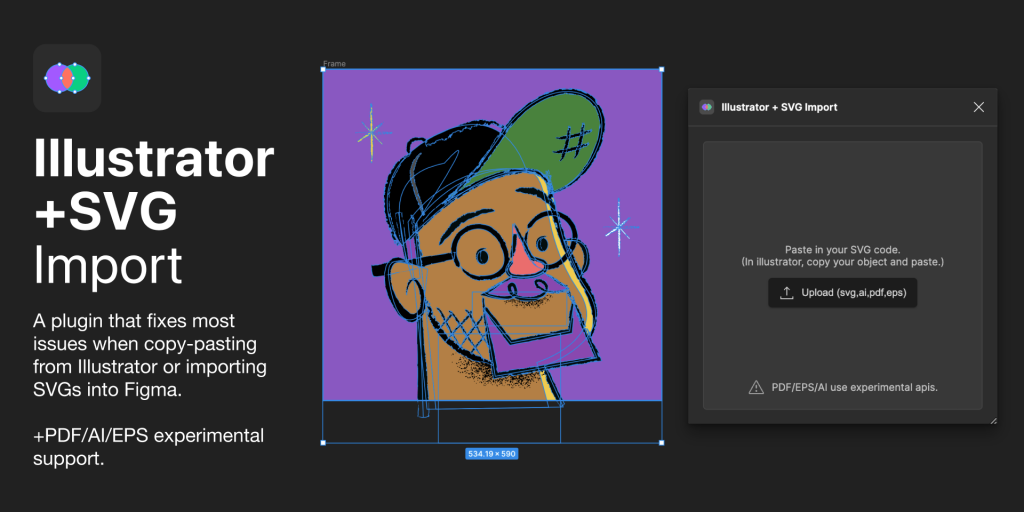
Illustrator + SVG Import — исправляет ошибки при импорте SVG из Illustrator, и добавляет перенос через буфер обмена
Overflow for Figma — синхронизирует проекты с платформой для прототипирования Overflow, которая позволяет создавать диаграммы и кликабельные презентации
Overflow for Figma
Похожее: