
Как сменить регион в Discord
Люди часто спрашивают, как поменять регион в Discord на телефоне или компьютере. Такой вопрос возникает при необходимости улучшить качество связи и избежать неприятных обрывов. Ниже рассмотрим, в какой последовательности действовать, и что учитывать перед внесением подробного рода изменений.
Правила и условия
Перед тем как поменять регион в Discord на любом из устройств (в телефоне или на ПК), важно учесть несколько моментов:
- Изменить регион не составляет труда, но для этого необходимо быть собственном сервера или иметь роль, позволяющую вносить правки. При отсутствии необходимых разрешений для роли поменять регион в Discord на компьютере или в телефоне не получится. Необходимый пункт просто не будет отображаться. Чтобы получить требуемые права, поговорите с администратором или владельцем Дискорд-сервера и попросите его открыть опцию.
- Во время общения региональное расположение пользователя определяется в автоматическом режиме. Чем ближе к серверу находится человек, тем стабильней работа программы и меньше пинг (задержки). Высокий ping приводит к ухудшению качества связи и появлению задержек ответа. Этот фактор влияет на всех участников.
- Чтобы избавиться от задержек, необходимо поменять регион на Discord. Сделать это можно с телефона или ПК. Рекомендуется выбирать сервер, расположенный где-то посредине между вами и товарищем, с которым ведется общение. К примеру, если вы находитесь в России, а друзья — в Великобритании, лучше поменять регион на европейский (Europe).
- Во время общения учитывается пинг каждого пользователя. Важно, чтобы у вас и собеседника этот параметр был максимально низким.
Как видно, от правильности выбора региона в Discord зависит качество общения в телефоне или на ПК. При возникновении проблем во время диалога этот параметр необходимо изменить. Как это сделать правильно, рассмотрим ниже.
Как поменять регион в Дискорд на телефоне и ПК
Вне зависимости от устройства администратор или пользователь с соответствующими правами может внести правки. Ниже рассмотрим, как изменить регион в Discord на компьютере и телефоне.
На ПК
Если у вас под рукой только ПК, внести необходимые изменения можно через браузерную версию или программу. Пользователям доступно два способа, позволяющих поменять данные.
-
- Войдите в Discord.
- Жмите на стрелку вверху возле названия Дискорд-сервера.

-
- Войдите в раздел Настройки…

-
- Найдите надпись Регион… и жмите Изменить.

- Из приведенного перечня выберите подходящий вариант. На момент написания статьи их было 12.
- Кликните на кнопку Сохранить изменения или Сброс. Они появляются в нижней части. При попытке выйти без сохранения система предупреждает о необходимости выбора одного из вариантов.

Если вам удалось поменять Дискорд-сервер, качество связи должно улучшиться, а задержки будут сведены к минимуму. При неуспешной попытке попробуйте установить другие параметры.
- Наберите собеседника. В этом случае Discord автоматически выбирает оптимальный регион с учетом расположения группы, но при желании его можно сразу поменять.
- Найдите название Дискорд-региона и наведите на него курсор.
- Выберите оптимальный вариант и щелкните по нему.
Вот и все. Изменения происходят автоматически, что позволяет проверить — улучшилось качество связи или нет.
На телефоне
Современные телефоны уступают по мощности ПК и ноутбукам, но с их помощью также можно играть в разные мультиплеерные игры. В таких обстоятельствах на помощь приходит Discord и его возможности. Если в процессе общения вдруг возникают трудности, регион Дискорд можно поменять на телефоне с Андроид или iOS.
Для этого сделайте такие шаги:
-
- Войдите в Discord, если это еще не сделано ранее.
- Кликните на три полоски слева вверху.
- Жмите на три точки справа вверху.

-
- Войдите в категорию Настройки (символ шестеренки).


-
- Найдите пункт Регион сервера и жмите на него.

- Выберите из приведенного перечня нужный вариант.
- Кликните на символ дискеты справа внизу для сохранения.

После выполнения этих шагов вы можете продолжать играть в обычном режиме. Учтите, что поменять Дискорд-регион мгновенно не получится. После внесения изменений и сохранения информации правки вносятся в течение пяти минут. Если результат вас не удовлетворяет, можно снова поменять данные в Discord.
Итоги
Теперь вы знаете, как сменить регион сервера в Дискорде на телефоне или ПК для улучшения связи. Это важно, ведь при создании сервера софт в автоматическом режиме определяет региональную точку для соединения. Если алгоритм сработал неправильно, или программа дала сбои, рекомендуется поменять регион. Таким способом можно регулировать задержку и свести ее к минимальному уровню. Главное, чтобы у пользователя были права на внесение таких правок. В ином случае поменять региональную точку в Discord на телефоне или ПК не получится.
Как сменить регион в Дискорде

Discord – многофункциональное приложение, которое популярно во всем мире. В связи с этим мессенджер обладает огромным количеством серверов, имеющих свои настройки. Подключение к точке, которая регионально находится к пользователю не так уж и близко, может повлиять на качество связи и задержку голосового ответа.
Влияние местоположения
В период создания сервера региональное местоположение определено автоматически системой мессенджера. Чем ближе к серверной точке находится юзер, тем стабильнее работа приложения и задержка связи (пинг).
Высокий пинг делает разговор некомфортным, что обусловлено долгим ожиданием ответа от Дискорда. Это влияет на общение всех участников комнаты.
Замена локации
Нередки случаи, когда система автоматического определения местоположения работает некорректно, однако в подобной ситуации существует ручная настройка локации администратором. Для того чтобы поменять регион в Дискорде, необходимо придерживаться следующего порядка действий:
1. Открыть вкладку параметров (это возможно, если нажать на название самого сервера).2. Перейти в настройки или «Server Settings».
3. Во вкладке «Обзор» (Overview) появится поле с флагом.
4. После нажатия кнопки «Изменить» можно будет поменять местоположение и выбрать наиболее подходящее из списка локаций.
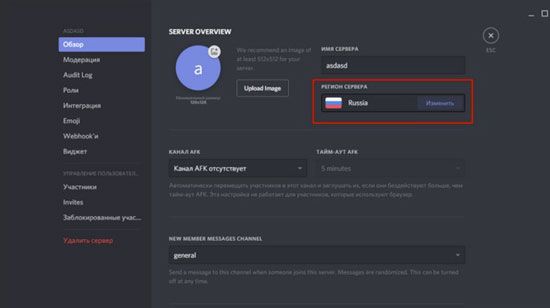
5. Далее необходимо нажать на кнопку «Save Changes» (сохранить изменения). Это сохранит измененные настройки и расположит серверную точку в выбранном регионе.
Важно: для смены местоположения необходимо быть владельцем или обладать ролью с доступным разрешением управления сервером.
Телефонная версия
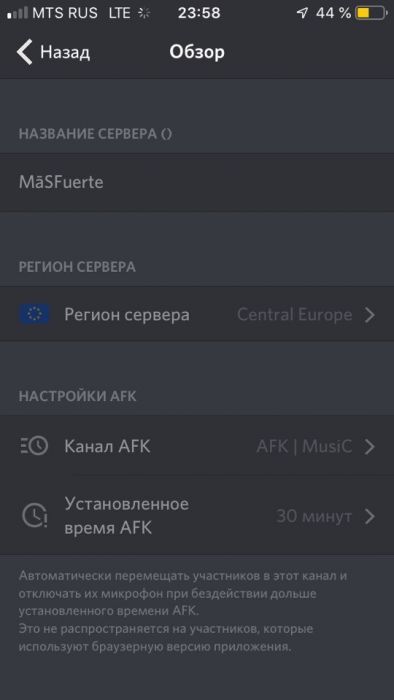
Порядок действий по смене местоположения с телефона особо приложения не отличается от компьютерного варианта.
- Открыть настройки сервера.
- Перейти во вкладку параметров.
- Далее во вкладку «Обзор».
- Нажав кнопку «Изменить», выбрать регион из предложенного списка.
Пользователь может сменить на доступный регион поблизости и продолжить разговор с собеседником.
Смена сервера
Для замены серверной точки в Discorde необходимо следующее:
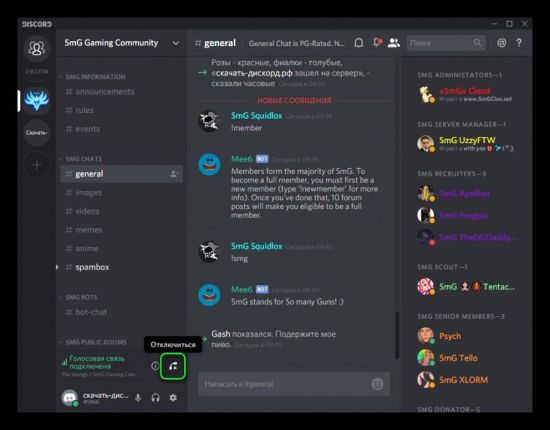
1. Выйти из комнаты чата, в которой пользователь находится сейчас, посредством кнопки «Отключиться».
2. Выбрать другую комнату.
Справка: кнопка «Отключиться» позволяет отключиться от комнаты и в последующем вновь к ней присоединиться. В случае выхода с сервера возможность обратного входа без специального приглашения отсутствует.
3. После отключения перед пользователем откроется программное меню сервера. В открывшемся списке необходимо выбрать нужный сервер и подключиться к нему.
Кроме всего прочего, подобная процедура помогает исправить распространенную ошибку под названием «Дискорд сервер недоступен из-за временного отключения».
Все вышеперечисленные действия благоприятно влияют на качество связи при звонках в Discorde и помогают нормализовать общение со своими друзьями.
Как сменить сервер в мессенджере Discord
Необходимость смены сервера возникает достаточно часто. Такое решение становится единственно верным, когда хочется прекратить проблемы со связью в виде обрывов соединения, постоянных зависаний. В сегодняшней статье рассмотрим подробнее вопрос о том, как сменить сервер в Discord на сервере.

Общие правила смены сервера в программе Дискорд
Перед тем, как приступить к процессу смены сервера в мессенджере необходимо узнать некоторые особенности и тонкости данного действия.
- Если говорить о «задержках» связи, то ключевым аспектом здесь считается такой показатель, как пинг. Этот показатель должен иметь минимальные значения, тогда можно с полной уверенностью говорить о высоком качестве соединения. Если же значения постоянно показывают цифры выше среднего, то происходят те самые долгие загрузки и обрывы соединения;
- Создавая сервер, ваше местонахождение будет определяться в автоматическом режиме. Максимально близкое расположение к серверному узлу гарантирует стабильное соединение с высоким и устойчивым сигналом;
- Когда вы точно определились с тем, что хотите сменить сервер, то для начала найдите ближайший к вам узел. Однако здесь кроется небольшой нюанс – если у вас есть постоянный контакт с человеком, который находится на значительном удалении от вас, то регион стоит выбирать где-то посередине. Важно, чтобы он был равно удален как от вас, так и от вашего собеседника;
- Нередко встречаются случаи, когда автоматическое определение человека работает со сбоями и выдает некорректную информацию. В этом случае рекомендуется самостоятельно указать регион, в котором вы находитесь. Для смены региона можно использовать как приложение на телефоне, так и стационарную версию.

Для справки. Качество соединения напрямую зависит от правильности определения региона вашего местонахождения.
Как сменить сервер в Discord на сервере: подробное руководство
Сменить сервер в Дискорде можно несколькими способами – при помощи приложения, которое установлено на смартфон или другое мобильное устройство или же через стационарное приложение на компьютере. Каким именно способом воспользоваться решать только вам, никаких функциональных и критических отличий здесь нет.
Если вы остановили свой выбор на стационарной версии, то алгоритм будет выглядеть следующим образом:
- Зайдите в программу;
- На главной странице, справа нужно выбрать подходящий сервер;
- Найдя нужный объект, кликните по нему правой кнопкой мыши;
- Откроется меню настроек;
- Находим строку «Обзор»;
- Нас будет интересовать строка, где прописан регион нахождения пользователя в данный момент;
- Рядом с этим обозначением кликаем по клавише «Изменить»;
- Сервис предложит список из нескольких вариантов. Количество и наименование серверов регулярно меняется;
- После выбора активируем кнопку «Сохранить».

Весь процесс смены сервера не занимает больше пары минут. При большом желании это можно сделать даже во время разговора по мессенджеру, если вас не устраивает качество соединения.
Внимательно изучив алгоритм процесса смены сервера, вы сможете быстро и в любой нужный вам момент осуществить смену на более удобный сервис.
Частые вопросы:
- Что такое Дискорд Онлайн, и как им пользоваться
- Как в Discord использовать телефон в качестве микрофона
- Как в Discord поменять свой ник с телефона
- Как в Discord правильно настроить созданного бота
Как поменять регион в Discord
Раньше разработчики Discord предоставляли возможность изменить регион сервера, чтобы автоматически подключаться к определенным серверам при использовании голосовых каналов. Сейчас данная настройка видоизменена и регион меняется для конкретного голосового канала. Соответственно, для этого у вас должны быть необходимые привилегии (администраторские или создателя сервера).
Поскольку выбранный регион напрямую влияет на качество связи, менять его требуется только в том случае, если наблюдаются проблемы при общении в голосовом канале. Разработчики позволяют просматривать статистику входящих и исходящих сигналов, чтобы получить расширенную информацию о текущем соединении. Мы предлагаем обратить внимание на показатели, если вы подбираете идеальный сервер для своих голосовых каналов.
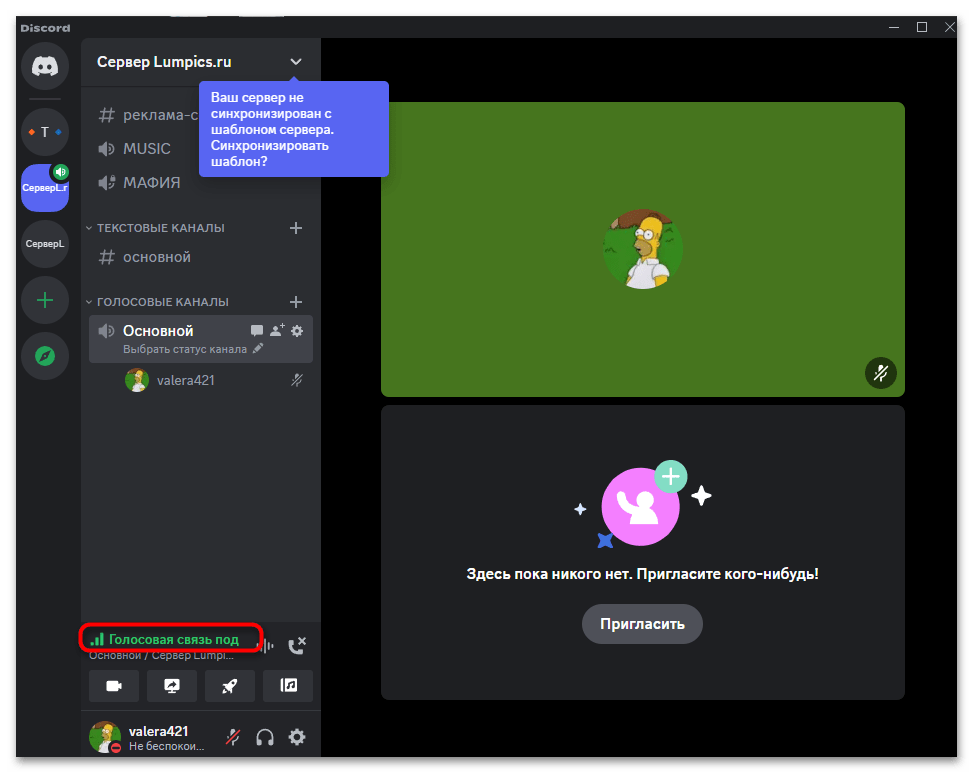
- Сначала подключитесь просто к любому голосовому каналу на своем сервере. Вверху панели управления общением вы увидите индикатор голосовой связи. Его цвет и количество палочек слева определяют качество соединения. Если надпись меняется на желтую или красную, следует изменить регион.

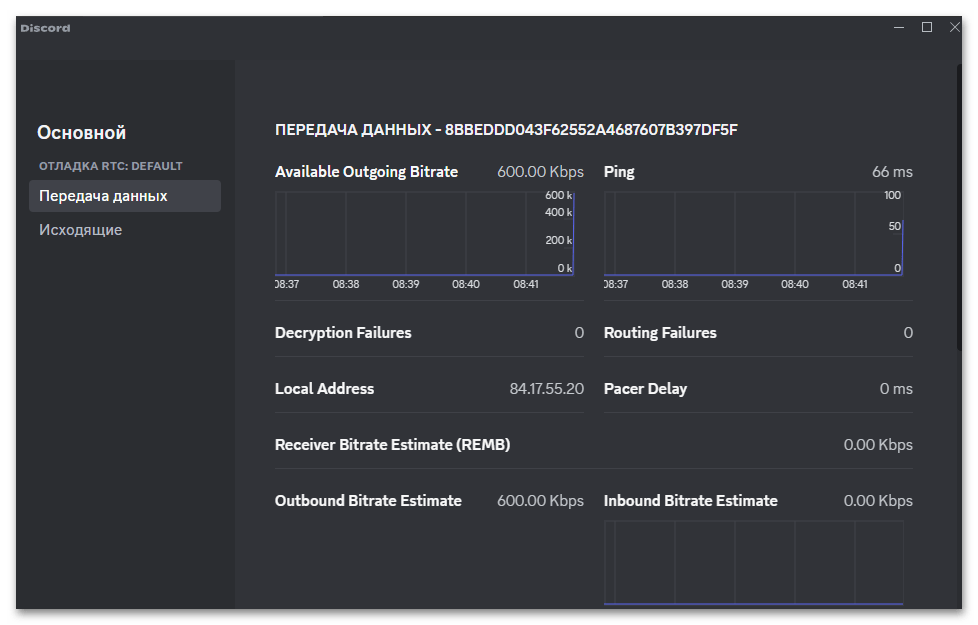
- Если вы нажмете по этой надписи, то на экране отобразится информация о текущем сервере, график с задержкой и информация о пинге. Чаще всего уже этих сведений достаточно для определения подходящего региона, одна можно получить еще больше информации, кликнув по ссылке «Отладка».
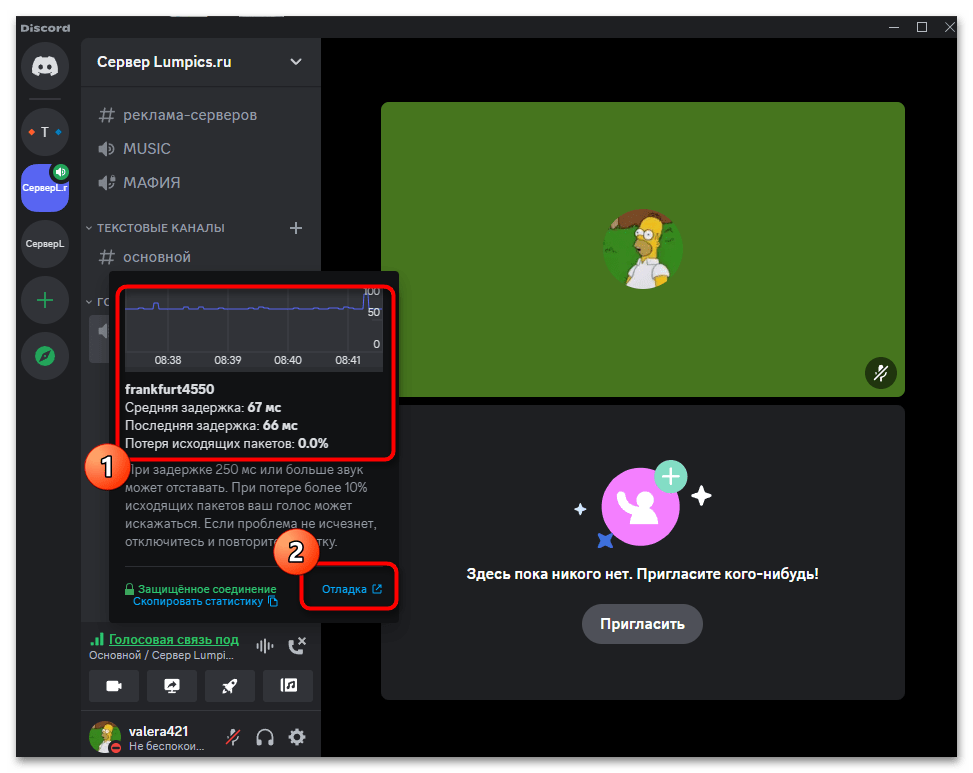
- В новом окне вы получите сразу несколько графиков передачи данных. Будет показан битрейт, входящий и исходящий пинг, качество передаваемых пакетов и информация о локальном адресе. Если вы хорошо разбираетесь в сетевых параметрах, эту информацию можно использовать с пользой при дальнейшей настройке региона.
Способ 1: Программа на ПК / Веб-версия
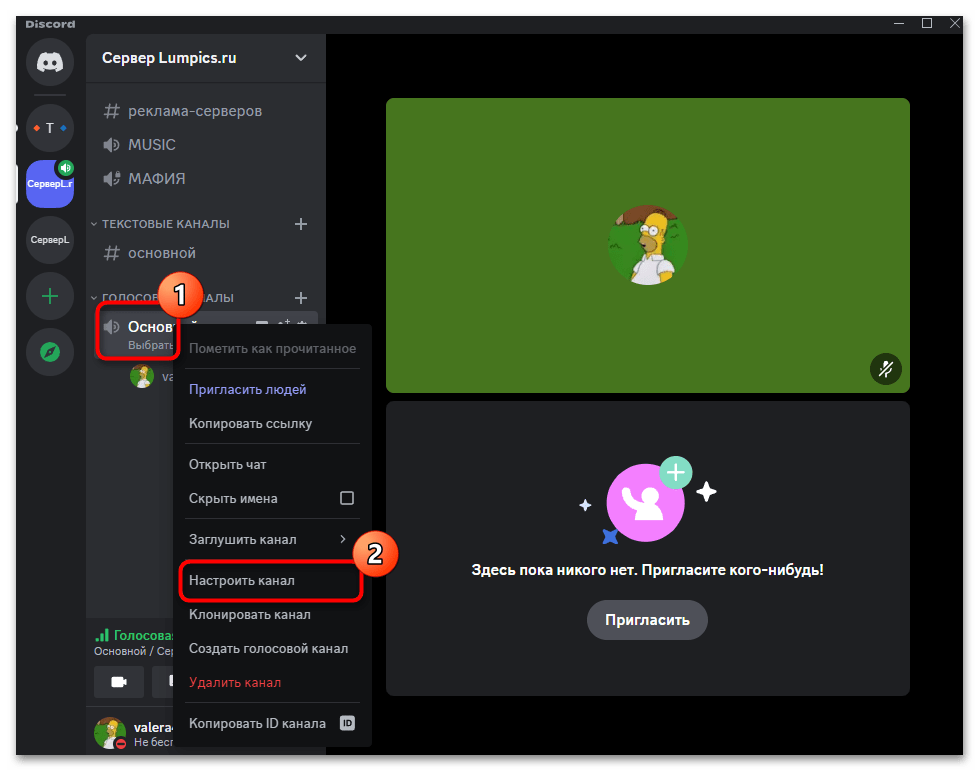
Для программы Discord и веб-версии мессенджера принцип настройки голосовых каналов не отличается, поскольку интерфейсы полностью одинаковые, а также доступна одна и та же функциональность. Вы уже знаете, что регион изменяется для каждого канала отдельно, поэтому сначала подключитесь к требуемому, после чего выполните приведенную ниже инструкцию.
- Щелкните по целевому голосовому каналу правой кнопкой мыши и из появившегося контекстного меню выберите пункт «Настроить канал».
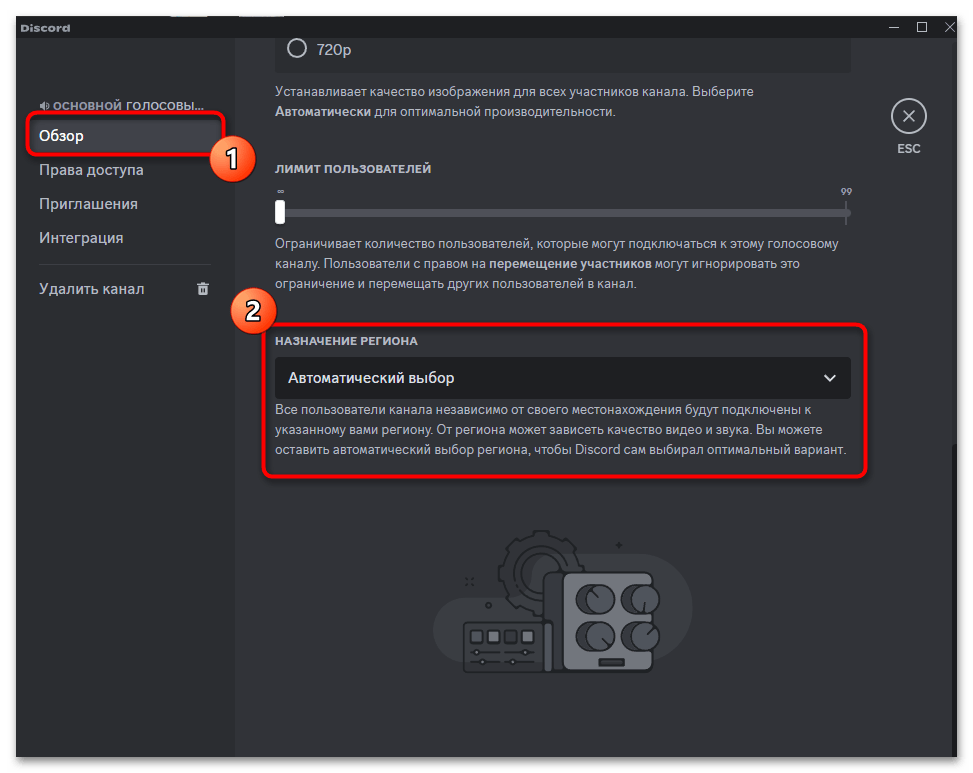
- Перейдите к разделу «Обзор» и разверните список «Назначение региона».
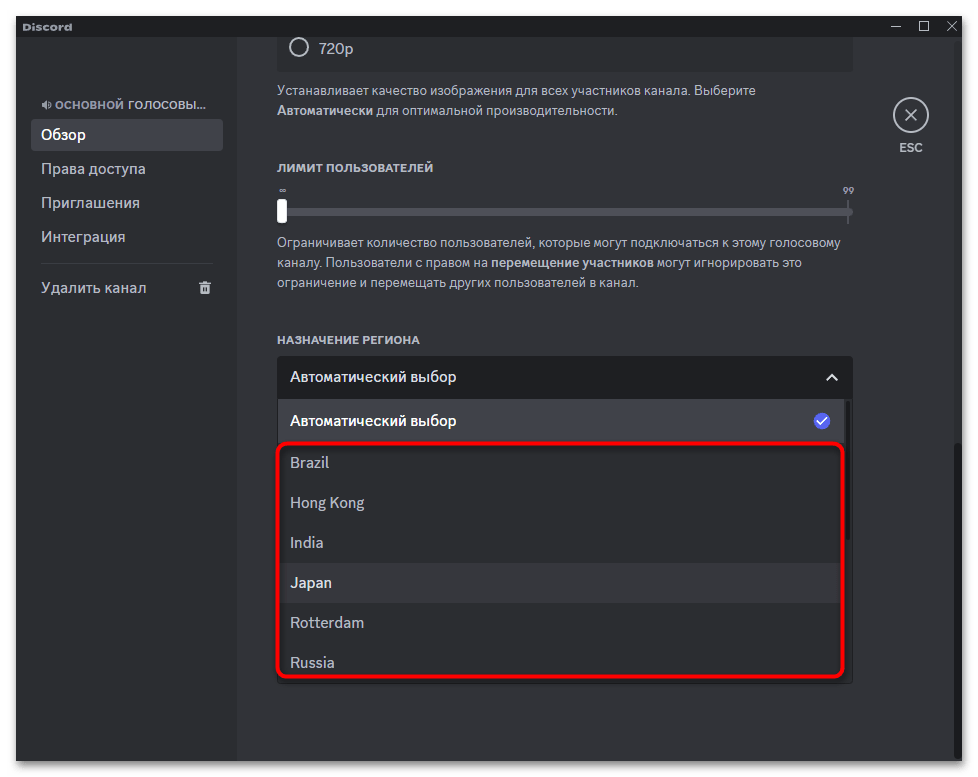
- Теперь вы можете выбрать одну из доступных стран. Их список очень редко, но обновляется, поэтому время от времени можете заходить сюда, чтобы смотреть новые варианты. Лучше выбирать тот регион, сервер которого находится ближе всего к вашему фактическому расположению, поскольку именно от этого зависят пинг и качество соединения.
- Перед выходом из данного меню не забудьте нажать кнопку «Сохранить изменения», иначе при обычном закрытии окна регион будет сброшен до предыдущего значения.
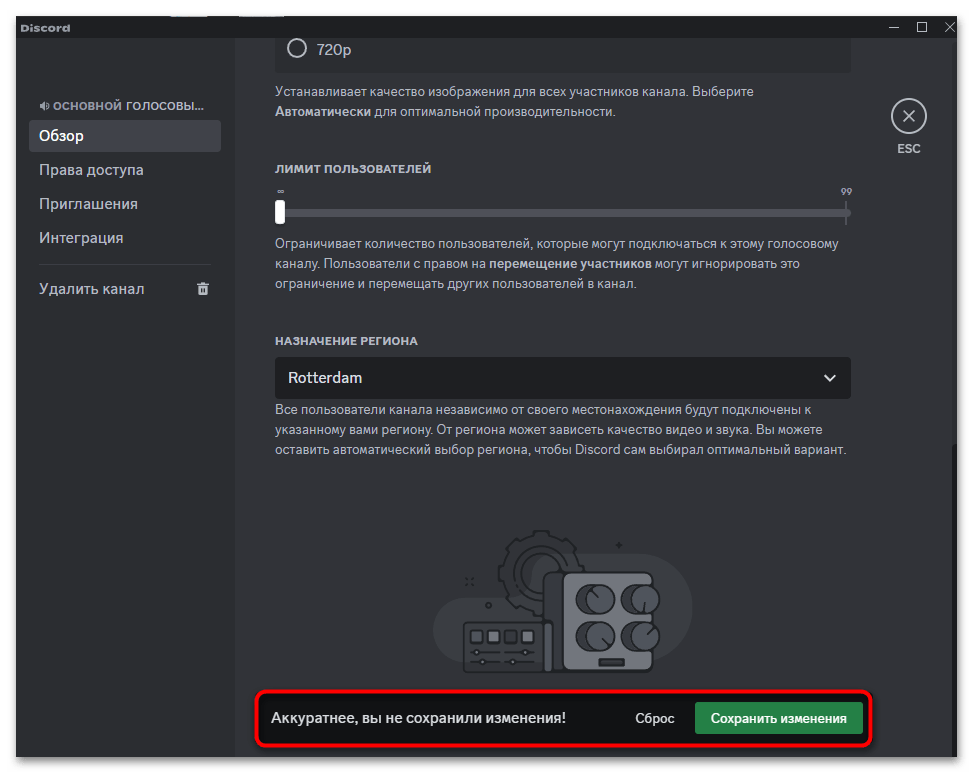
- Через секунду появится звук переподключения к голосовому каналу для всех участников, и вы сможете мониторить качество голосовой связи через ту же надпись, о которой рассказывалось выше.
Способ 2: Мобильное приложение
Не у всех пользователей есть возможность подключиться к ПК, чтобы изменить региональные настройки голосового канала, а интерфейс мобильного приложения Дискорда немного отличается от компьютерной версии программы. Поэтому отдельно предлагаем ознакомиться с небольшой инструкцией по выполнению необходимых изменений для сервера в Discord на смартфоне или планшете.
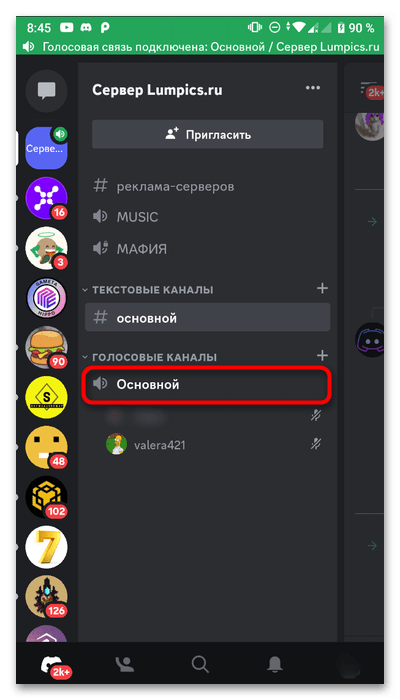
- Сначала подключитесь к нужному голосовому каналу, затем зажмите его название до появления следующего меню.
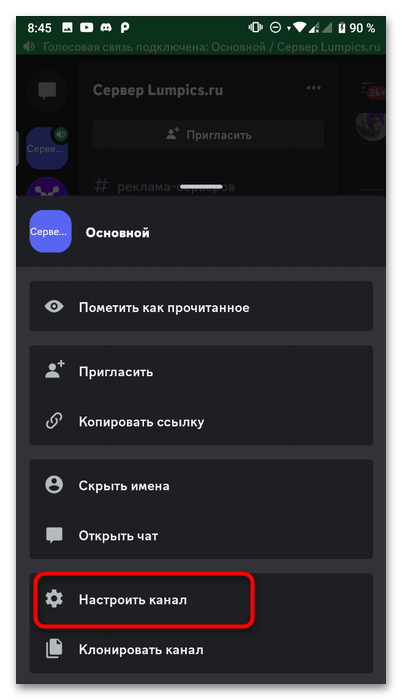
- В нем внизу найдите пункт «Настроить канал» и тапните по нему для перехода к новому окну.
- Найдите список «Назначение региона» и разверните его для внесения соответствующих изменений.
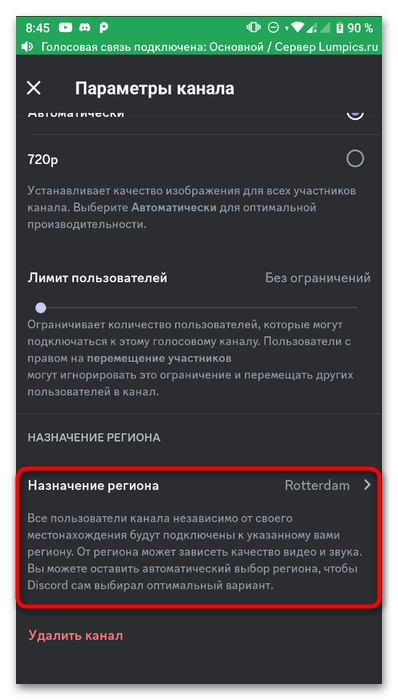
- Прокрутите список и отметьте галочкой подходящий для вас регион сервера. Сохраните настройки и можете закрыть данное окно.
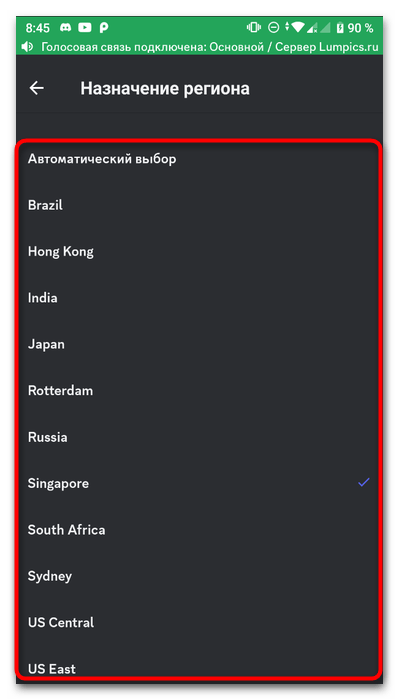
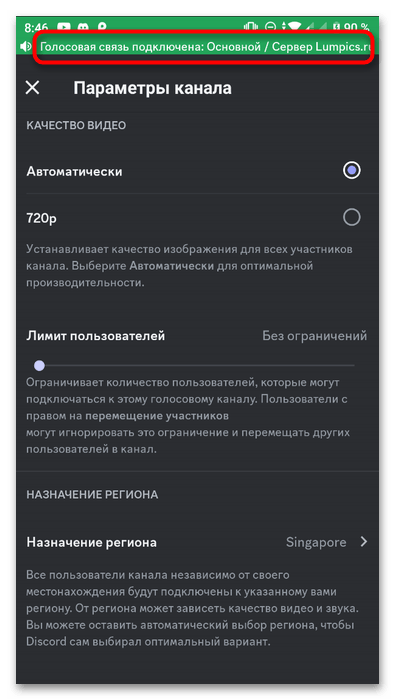
- Через одну-две секунды произойдет переподключение к голосовому каналу для всех участников. В любом расположении приложения сверху вы будете видеть информацию о том, что голосовая связь подключена. Цвет этой надписи определяет качество соединения.
В завершение этого варианта отметим, что если вы меняете регион на голосовом канале сервера по причине постоянного появления ошибки подключения к RTC, возможно, дело совсем не в сервере и нужно проверить другие методы исправления этой ситуации. Более детально о них читайте в другой статье на нашем сайте, перейдя по следующей ссылке.
Вариант 2: Изменение языка интерфейса
Иногда под сменой региона подразумевается изменение языка интерфейса в Дискорде. К тому же это может разблокировать некоторые функции на разных серверах, а также пригодится, если новые настройки еще не локализировали на используемый по умолчанию язык и вам сейчас не очень удобно пользоваться программой в таком виде. Для приложения и ПК настройка одинаковая, поэтому рассмотрим все в рамках одной инструкции.
- Для перехода к настройкам профиля нажмите по значку шестеренки справа от своей аватарки.
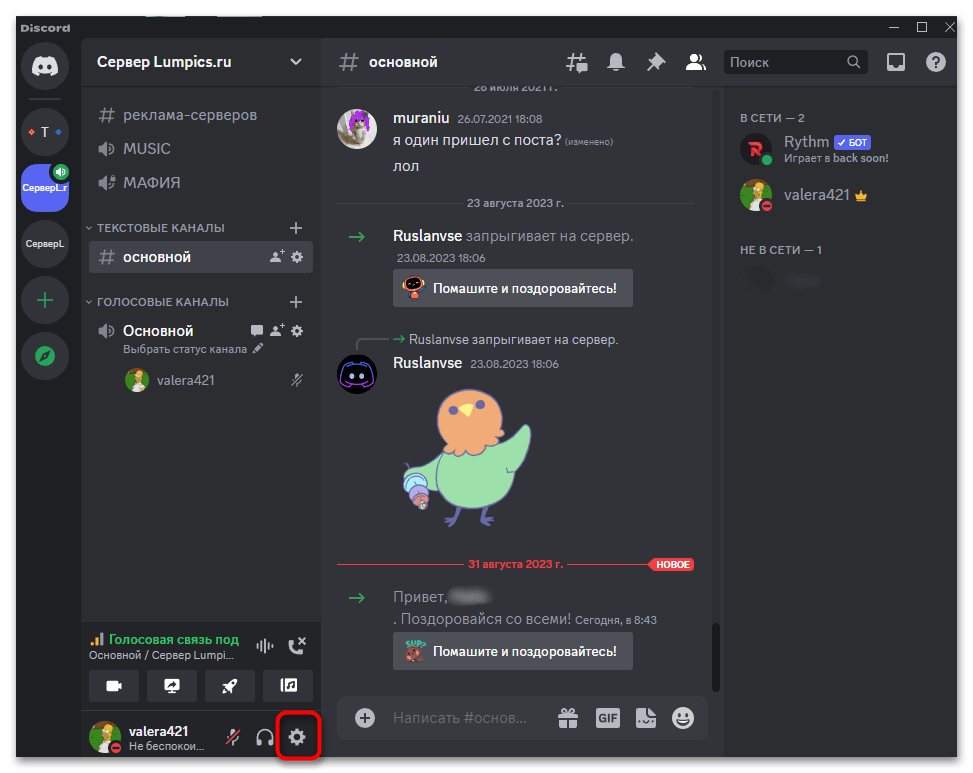
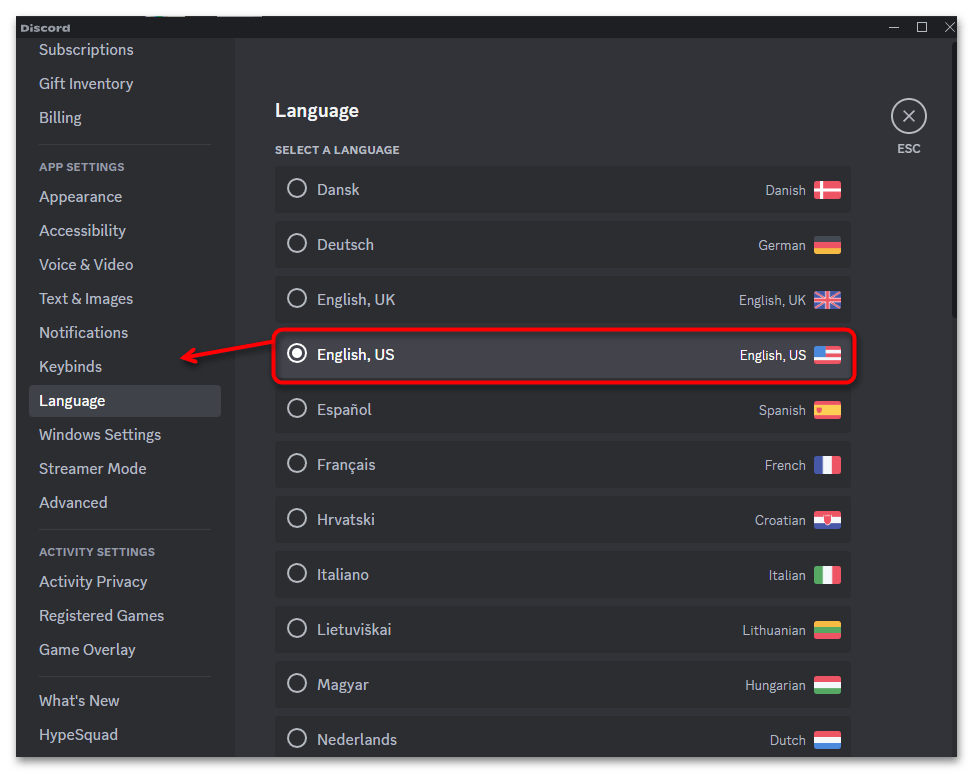
- Выберите раздел «Язык» и установите галочку возле того языка, на который нужно перевести интерфейс.
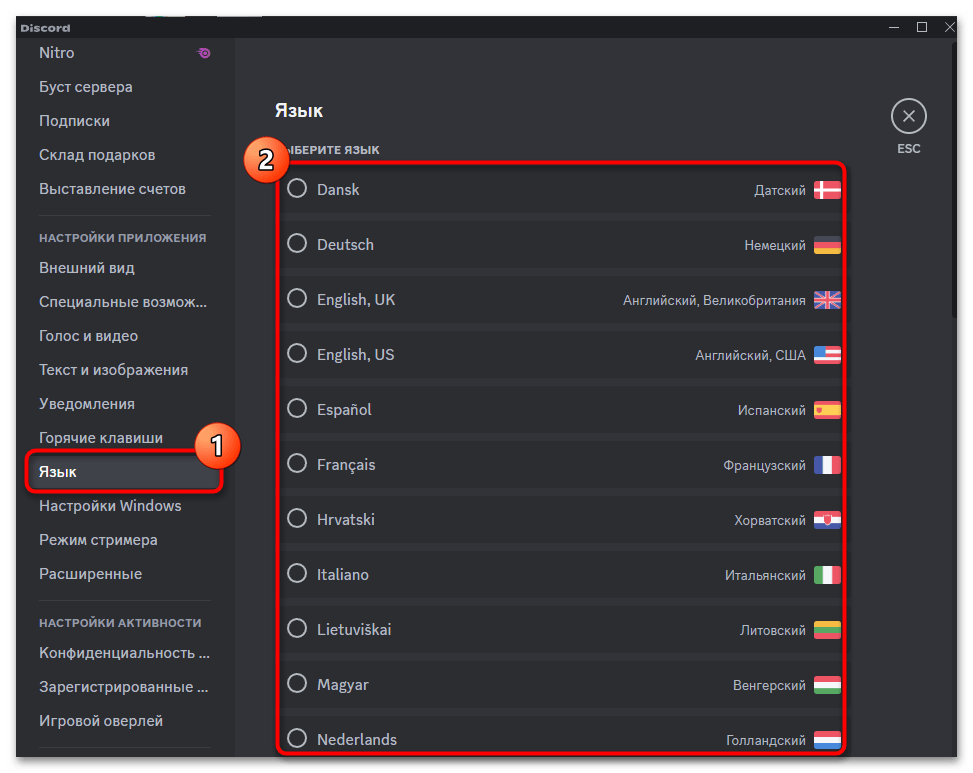
- Сразу же после этого интерфейс обновится и изменения вступят в силу. Перезагружать программу или выполнять еще какие-то действия не нужно, можете сразу переходить к использованию Дискорда.
Вариант 3: Подключение VPN
Некоторые региональные параметры в Discord, в частности методы оплаты и цены, зависят от вашего текущего IP и выводятся в национальной валюте. Вывести необходимые платежные системы, вступить в ограниченный для определенных регионов сервер или перевести цены в нужную валюту можно только в том случае, если вы подключите VPN. Для этого на компьютер или мобильное устройство нужно скачать любую удобную для вас программу, выбрать подходящий регион, активировать подключение и после этого перезагрузить Дискорд.
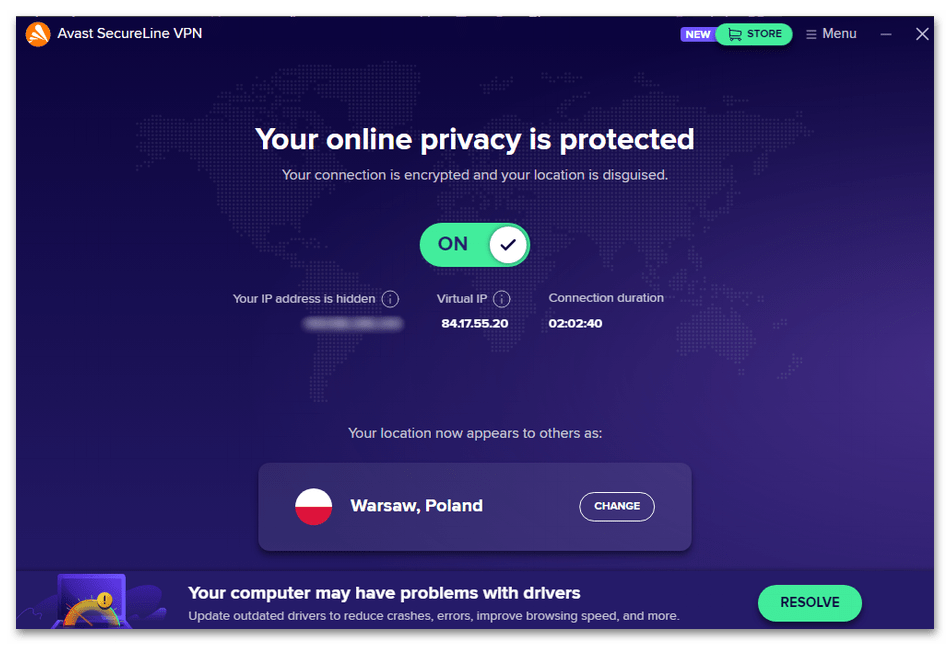
На следующем скриншоте вы можете заметить, что после подключения VPN цены стали отображаться в валюте выбранного региона. Вместе с этим отображаются и поддерживаемые платежные системы, а также открывается доступ к серверам, у которых настроены региональные ограничения. Учитывайте, что при совершении оплаты с подключенным VPN у вас обязательно должен быть аккаунт, зарегистрированный на имя резидента той страны, платежную систему которой вы выбрали, иначе возможны ошибки или блокировки профиля.