
Как включить проверку орфографии на андроид Samsung
Автокоррекция и проверка орфографии — неотъемлемые функции современных смартфонов. Они помогают избежать опечаток, улучшают качество текстов и сэкономить время при наборе сообщений. Если у вас есть Андроид Samsung, то вы можете настроить проверку орфографии и наслаждаться безошибочным письмом и удобством в использовании клавиатуры.
Пошаговая инструкция, которую вы найдете ниже, поможет вам установить и включить проверку орфографии на вашем Андроид Samsung. Следите за каждым шагом и наслаждайтесь правильным написанием своих сообщений и текстов!
1. Откройте Настройки на вашем Андроид Samsung, нажав на значок шестеренки в списке приложений или на рабочем столе.
2. Пролистайте вниз и найдите вкладку «Язык и ввод» или «Язык и ввод клавиатуры». Нажмите на нее.
3. В открывшемся меню выберите свою клавиатуру. Например, это может быть Gboard, стандартная клавиатура Samsung или другая сторонняя клавиатура, которую вы установили из Google Play Маркета.
4. В меню настроек вашей клавиатуры найдите опцию «Проверка на ошибки». Обычно она находится в разделе «Разное» или «Дополнительные параметры».
5. Переключите переключатель «Проверка на ошибки» в положение «Включено».
Готово! Теперь ваш Андроид Samsung будет автоматически проверять орфографию в текстовых сообщениях, электронных письмах и любых других местах, где можно вводить текст. Не забывайте, что некоторые приложения могут иметь свои настройки проверки орфографии, поэтому убедитесь, что они также включены, если требуется.
Как активировать проверку орфографии на Андроид Samsung
- Откройте «Настройки» на вашем устройстве. Обычно иконка настроек похожа на шестеренку и находится на главном экране или в списке приложений.
- Прокрутите вниз и найдите раздел «Язык и ввод». Нажмите на него, чтобы открыть настройки языка и ввода.
- В списке доступных языков и методов ввода найдите язык, на котором вы планируете использовать проверку орфографии. Например, если вы хотите проверять орфографию на русском языке, выберите «Русский» среди языков и методов ввода.
- После выбора языка и метода ввода для проверки орфографии, нажмите на «Настройки языка» или «Настроить» рядом с выбранным языком.
- В открывшемся меню найдите опцию «Проверка орфографии» или «Проверка правописания». Обычно эта опция находится в разделе «Текстовый ввод» или «Коррекция текста».
- Включите опцию «Проверка орфографии», нажав на выключатель рядом с ней.
- Теперь проверка орфографии будет активирована на вашем Андроид Samsung. При вводе текста на выбранном языке устройство будет автоматически проверять орфографию и выделять возможные ошибки.
Теперь вы знаете, как активировать проверку орфографии на вашем Андроид Samsung. Эта функция значительно упростит вашу работу с текстом и поможет избежать грамматических ошибок.
Откройте настройки устройства
1. Перейдите на главный экран своего устройства Samsung.
2. Найдите и нажмите на иконку «Настройки». Она обычно выглядит как зубчатое колесо или шестеренка.
3. Прокрутите вниз по меню настроек и найдите раздел «Язык и ввод».
4. Нажмите на «Язык и ввод», чтобы открыть его.
5. В разделе «Язык и ввод» найдите и нажмите на «Клавиатура Samsung» или «Ввод текста».
6. В открывшемся меню выберите «Проверка орфографии».
7. Убедитесь, что переключатель возле «Проверка орфографии» активирован, то есть он должен быть в положении «Включено». Если он выключен, активируйте его, переключив переключатель.
8. Проверка орфографии теперь будет включена на вашем устройстве Samsung.
Примечание: Возможные названия и расположение настроек могут незначительно отличаться в зависимости от модели и версии операционной системы вашего устройства Samsung.
Найдите раздел «Язык и ввод»
Чтобы включить проверку орфографии на устройстве Samsung с операционной системой Android, вам нужно перейти в раздел «Язык и ввод» в настройках вашего телефона. Это можно сделать следующим образом:
1. Откройте приложение «Настройки», которое обычно находится на главном экране или в панели уведомлений.
2. Прокрутите список доступных опций и найдите раздел, называемый «Язык и ввод».
3. Нажмите на раздел «Язык и ввод», чтобы открыть его подробные настройки.
4. В этом разделе вы увидите список доступных языков и методов ввода. Прокрутите список вниз, пока не найдете опцию «Проверка орфографии».
5. Включите переключатель рядом с опцией «Проверка орфографии», чтобы активировать ее.
Теперь ваше устройство Samsung будет автоматически проверять орфографию во всех текстовых полях и давать рекомендации по исправлению ошибок.
Выберите вкладку «Клавиатура и методы ввода»
Включите проверку орфографии на вашем Андроид-устройстве Samsung, следуя простым шагам:
- Откройте настройки на вашем устройстве Samsung.
- Прокрутите вниз и найдите раздел «Язык и ввод».
- Выберите «Клавиатура и методы ввода».
Здесь вы найдете список доступных клавиатур и методов ввода на вашем устройстве Samsung.
Выберите клавиатуру, которую вы используете (например, Samsung Keyboard) и нажмите на нее.
В открывшемся меню найдите опцию «Проверка орфографии» и установите ее в положение «Вкл».
Теперь ваше устройство Samsung будет проверять орфографию при вводе текста с помощью выбранной клавиатуры.
Нажмите на свою клавиатуру:
1. Откройте любое приложение, в котором необходимо вводить текст.
2. Перейдите к полю ввода текста.
3. Чтобы открыть клавиатуру, нажмите на поле ввода текста.
4. Если у вас установлена сторонняя клавиатура, сначала нажмите на значок смены клавиатуры на панели навигации или на значок «Режимы ввода» на панели символов, а затем выберите нужную клавиатуру.
5. После того, как клавиатура откроется, вы сможете вводить текст с помощью клавиш.
6. Если включена функция автозамены, она будет автоматически исправлять ошибки орфографии во время набора текста.
7. Если вы хотите проверить орфографию текста вручную, нажмите на значок «Проверить орфографию» на клавиатуре или в меню контекста, которое появляется при выделении текста.
8. Если вам необходимо включить автоматическую проверку орфографии, откройте настройки клавиатуры и активируйте соответствующую опцию.
Включение опции «Проверка орфографии»
1. Откройте «Настройки» на вашем устройстве Samsung.
2. Прокрутите вниз и выберите «Язык и ввод».
3. Тапните на «Ввод Google» или «Клавиатура Samsung» в зависимости от установленной вами клавиатуры.
4. Выберите «Текстовая коррекция» или «Проверка орфографии», в зависимости от версии Android и клавиатуры.
5. Включите опцию «Проверка орфографии».
6. Настройте дополнительные параметры по вашему выбору, такие как автозамена или предложение слов.
7. Нажмите кнопку «Готово» или «ОК», чтобы сохранить изменения.
Теперь проверка орфографии будет активирована на вашем устройстве Samsung, и она будет осуществляться при вводе текста с использованием выбранной вами клавиатуры.
Перезагрузите устройство
Если у вас возникли проблемы с проверкой орфографии на вашем Андроид-устройстве Samsung, перезагрузите его. Это простой способ устранить временные сбои программного обеспечения, которые могут привести к некорректной работе функции проверки орфографии.
Чтобы перезагрузить устройство, удерживайте кнопку питания на некоторое время, пока не появится меню с опциями. Затем выберите опцию «Перезагрузить» и подтвердите свой выбор. После перезагрузки устройства проверьте, работает ли проверка орфографии корректно.
Если перезагрузка не решила проблему, можно попробовать выполнить другие действия для настройки функции проверки орфографии на вашем устройстве Samsung.
Как включить проверку орфографии на самсунге
Как включить или отключить проверку орфографии на Android
Наверно, все знают, что их клавиатура на Android имеет функцию автокоррекции, но знаете ли Вы, что Android также имеет встроенную проверку орфографии? Если Вы хотите улучшить свое правописание или, возможно, полностью избавиться от автокоррекции, то это настройка, которую Вы, вероятно, захотите включить.
Проверка орфографии и автокоррекция
Первый вопрос, который приходит на ум, это в чем отличие проверки орфографии от автокоррекции. На самом деле все довольно просто: автокоррекция автоматически исправляет сомнительный текст на что-то, что по крайней мере напоминает введенное слово (что иногда раздражает). Проверка орфографии просто предоставляет список подходящих вариантов — она ничего не изменит автоматически.
Дело в том, что если Вы используете оба варианта одновременно, то их работа может раздражать, особенно если Вы используете сленг или какую-то технически неправильную формулировку. В этом случае Вам необходимо попробовать оба варианта и решить какой подходит именно Вам.
Как включить проверку орфографии на Android
Эта опция должна присутствовать в большинстве современных версий Android, но, в зависимости от производителя Вашего телефона, она может быть в несколько другом месте или под другим именем. Например, в стоковом Android эта опция называется «Проверка правописания», в то время как в Android на устройствах Samsung она называется «Орфографическая коррекция».
Для начала опустите панель уведомлений и нажмите значок шестеренки.
Прокрутите список вниз до «Язык и ввод».
В меню «Язык и ввод» найдите опцию «Проверка правописания».
Для включения просто сдвиньте переключатель в положение «Включено».
После включения Вы можете нажать на слово с ошибкой, чтобы получить раскрывающийся список предлагаемых замен в любом текстовом поле.
Как включить проверку орфографии на телефоне Android
Если вы не знали, ваш телефон Android имеет встроенную проверку орфографии в дополнение к функции автозамены. Ниже вы найдете инструкции по включению проверки орфографии на телефоне или планшете Android.
Включить проверку орфографии на телефоне Android
Как видно из названия, включение проверки орфографии на вашем телефоне или планшете Android позволяет вам проверять орфографию, и этот инструмент можно использовать с функцией автозамены, которую вы уже должны использовать на своем телефоне Android, или без нее.
Если вам интересно, в чем разница между этими двумя инструментами, функция «Автозамена» исправляет совершенно неверные слова и автоматически заменяет их на слова, которые выглядят как правильные.
Однако, как вы, должно быть, уже испытали, исправления, вносимые функцией автозамены, не всегда верны, и эта функция временами может раздражать.
Для сравнения: проверка орфографии не исправляет слова автоматически по мере их ввода, а только предоставляет список предлагаемых или возможных слов, из которых вы можете выбрать.Это позволяет вам выбрать правильные слова или лучшие слова из предложенного списка и улучшить качество вашего письма.
Включить проверку орфографии на телефоне Android
Проверка орфографии доступна на большинстве телефонов Android, но в зависимости от производителя она может располагаться в другом месте и иметь другое имя.
На стандартных телефонах Android эта функция известна как «Проверка орфографии», а на устройствах Samsung — как «Коррекция орфографии».
Выполните следующие действия, чтобы включить проверку орфографии на телефоне или планшете Android.
1. Откройте «Настройки» на телефоне или планшете Android.
2. На экране «Настройки» прокрутите вниз и нажмите на «Язык и ввод», расположенную в разделе «Система».
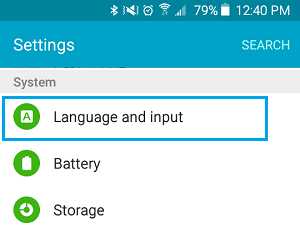
Примечание. На некоторых устройствах «Языки и ввод» могут находиться в разделе «Дополнительные настройки» или «Общее управление».
3. На экране «Языки и ввод» нажмите на клавиатуре в разделе «Клавиатуры и методы ввода».”(См. Изображение ниже)
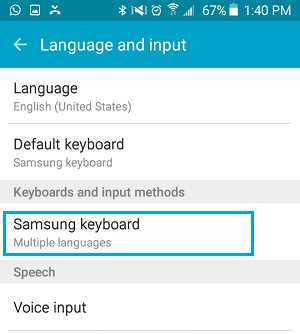
4. На экране клавиатуры нажмите «Проверка орфографии» или «Автоматическая проверка орфографии» в случае устройств Samsung Galaxy.
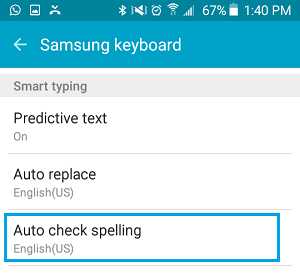
5. На следующем экране включите опцию проверки орфографии.
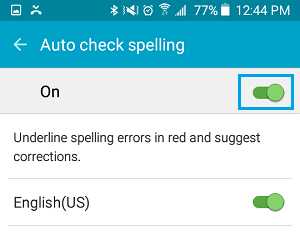
После включения проверки правописания вы увидите список предлагаемых слов для замены.
android — включить проверку орфографии на устройстве Samsung
- Около
- Товары
- Для команд
- Переполнение стека Общественные вопросы и ответы
- Переполнение стека для команд Где разработчики и технологи делятся частными знаниями с коллегами
- Вакансии
проверка орфографии — есть ли способ программно определить, есть ли в устройстве Android встроенная проверка орфографии?
- Около
- Товары
- Для команд
- Переполнение стека Общественные вопросы и ответы
- Переполнение стека для команд Где разработчики и технологи делятся частными знаниями с коллегами
- Вакансии Программирование и связанные с ним технические возможности карьерного роста
- Талант
Как включить проверку орфографии в файлах .gql (GraphQL) · Проблема № 442 · streetidesoftware / vscode-spell-checker · GitHub
- Почему именно GitHub? Особенности →
- Обзор кода
- Управление проектами
- Интеграции
- Действия
- Пакеты
- Безопасность
- Управление командой
- Хостинг
- мобильный
- Истории клиентов →
- Безопасность →
Как включить или отключить проверку орфографии на Android
Пару десятков лет назад ввод сообщений на телефоне был настоящим приключением и требовал от нас немало терпения и времени, чтобы наконец написать желаемое предложение. Сегодня же переписка с помощью сообщений стала намного проще и быстрее и одним из основных преимуществ клавиатуры современных смартфонов можно смело назвать исправляющий наши типографические и грамматические ошибки автокорректор.
На Google Play существует огромное количество разных клавиатур, каждая из которых имеет свой алгоритм автоисправления слов. Проблема же заключается в том, что многие из них работают не всегда правильно, тем самым увеличивая вероятность отправки компрометирующего вас сообщения без вашего ведома.
В этой же статье мы хотим поговорить о самой классической клавиатуре для Android, так как она установлена на большинстве смартфонов по умолчанию, а также научить вас включать или отключать проверку орфографии на Android.
Как отключить проверку орфографии на клавиатуре Google
Несмотря на обилие огромного количества клавиатур, лучшей из них по прежнему остаётся стандартная клавиатура от Google, так как, по нашему мнению, она располагает лучшими функциями автоисправления и предсказания слов. Тем не менее если вы всё же решились на то, чтобы никто не вмешивался в вашу орфографию и правописание, то отключить их можно следующим образом:
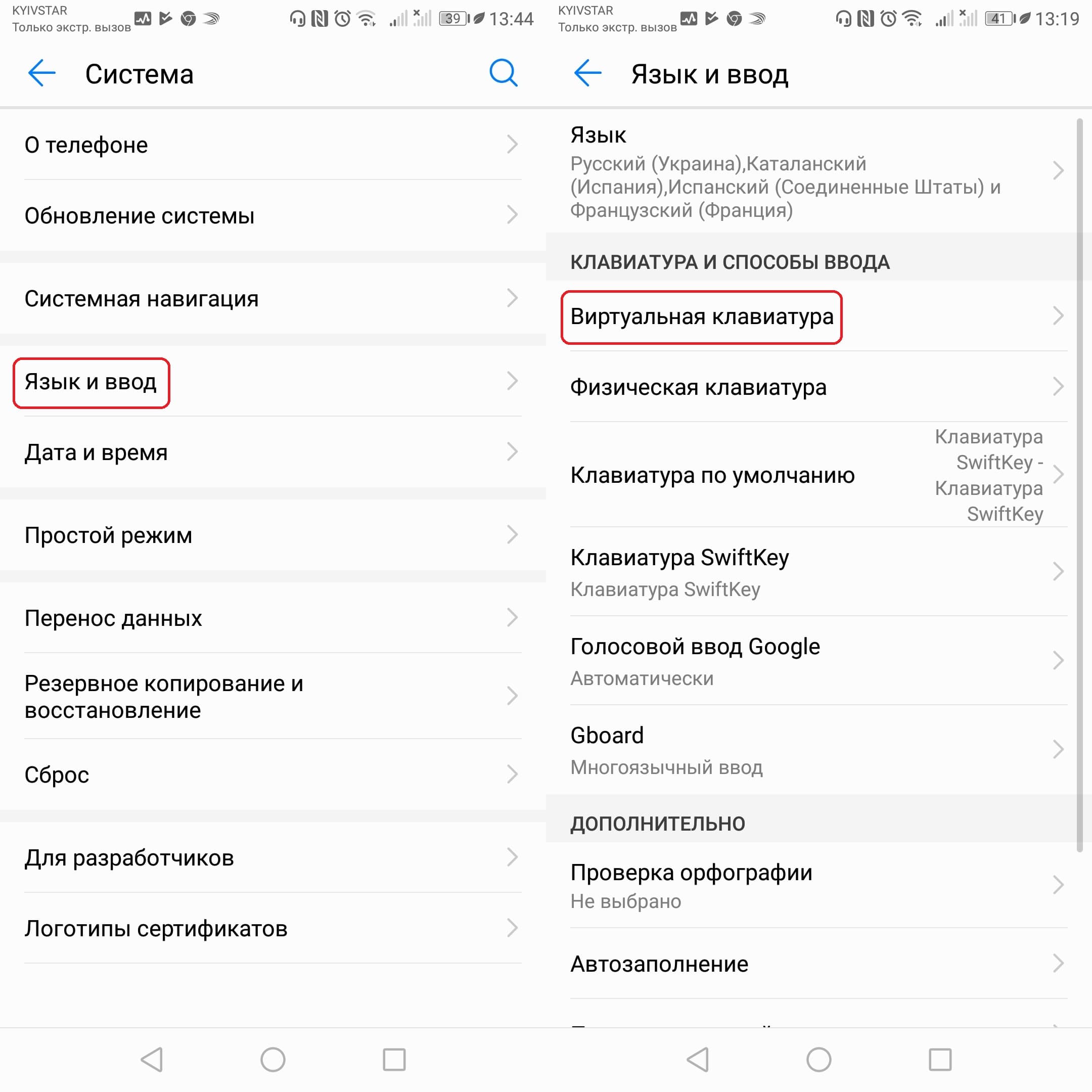
- Зайдите в «Настройки» — «Система» — «Язык и ввод» -«Виртуальная клавиатура«.
- Выберите «Gboard» и перейдите в раздел «Исправление текста«.
- В открывшемся меню переведите курсор влево напротив опции «Автоисправление«.
Кроме того, в этом меню вы можете настроить любые другие параметры этой клавиатуры: «Предсказатель слов«, «Фильтр нецензурных слов«, «Автоматические точки» и т.д.
Как отключить проверку орфографии на Huawei
Если вы являетесь счастливым обладателем смартфона Huawei, то вы наверняка знаете, что на нём по умолчанию установлена клавиатура Swiftkey. Хотите отключить на ней проверку орфографии? Тогда выполните следующие действия:
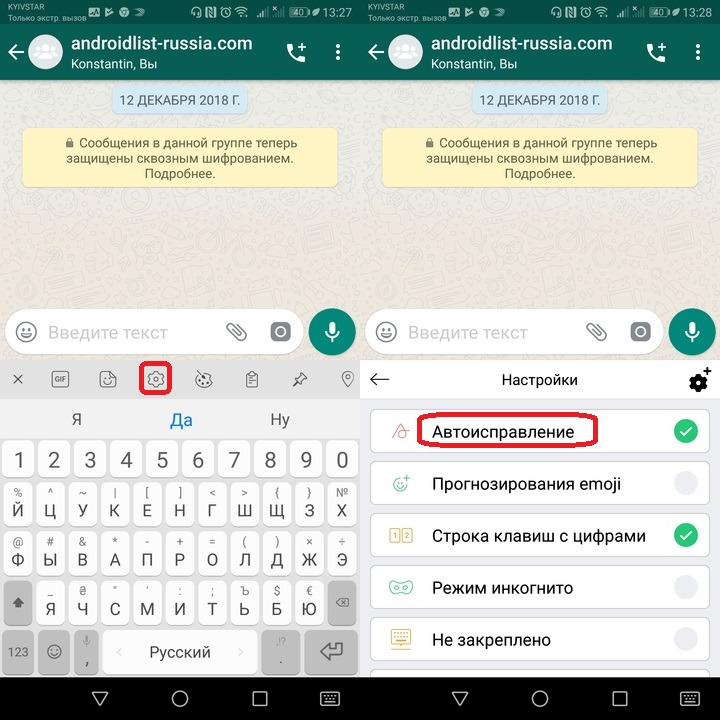
- Откройте клавиатуру в любом приложении.
- Нажмите на «+«, который расположен в левом верхнем углу клавиатуры.
- Тапните по шестерёнке.
- Отключите «Автоисправление«, нажав на соответствующую опцию в появившемся меню.
Все вышеперечисленные действия можно выполнять в том же порядке, но для включения проверки орфографии или любой другой функции клавиатуры вашего смартфона.
Если же вы не можете отключить автокорректор на своём смартфоне и нуждаетесь в помощи, то напишите нам его модель и мы постараемся вам выслать пошаговые действия. Любые комментарии приветствуются!
Gboard – Google Клавиатура
Теперь вы сможете писать ещё быстрее благодаря эффективным функциям автоисправления и предсказания слов этой клавиатуры от Google.
SwiftKey Keyboard
Интуитивная и установленная по умолчанию на смартфонах Huawei клавиатура с набором инструментов, позволяющих значительно увеличить скорость набора текста.
Как включить проверку орфографии на Android Samsung
Правильное написание текстов и сообщений на мобильном устройстве играет важную роль в общении с семьей, друзьями, коллегами и партнерами. Вместе с тем, многие пользователи Android Samsung сталкиваются с проблемой опечаток и грамматических ошибок в своих сообщениях. К счастью, настроить проверку орфографии на своем Android Samsung довольно просто, и это поможет вам избежать неловких ситуаций и допущения ошибок в текстах.
Существует несколько способов установки проверки орфографии на Android Samsung. Во-первых, вы можете воспользоваться встроенными функциями операционной системы. Просто зайдите в «Настройки» вашего устройства, найдите раздел «Язык и ввод» и выберите «Проверка орфографии». Здесь вы сможете выбрать язык, который вы хотите использовать для проверки орфографии, а также включить или выключить это функцию.
Если вам не подходит встроенный вариант, вы можете установить сторонние приложения для проверки орфографии. В магазине приложений Google Play есть множество бесплатных и платных приложений, которые помогут вам в проверке орфографии. Просто найдите нужное приложение, установите его на свое устройство и следуйте инструкциям по его настройке.
Важно отметить, что проверка орфографии может не работать во всех приложениях. Однако большинство популярных приложений имеют поддержку этой функции. Если вы заметили, что проверка орфографии не работает в каком-то конкретном приложении, попробуйте обновить приложение до последней версии или обратиться в службу поддержки разработчика для получения дополнительной информации.
В заключение, правильная настройка проверки орфографии на вашем Android Samsung поможет вам избежать опечаток и грамматических ошибок в ваших сообщениях. Используйте встроенные функции операционной системы или установите стороннее приложение для проверки орфографии, а также не забывайте обновлять приложения для обеспечения правильной работы функции проверки орфографии в вашем любимом приложении.
Как настроить проверку орфографии на Android Samsung
Шаг 1: Откройте «Настройки» на вашем Android-устройстве Samsung. Шаг 2: Прокрутите вниз до раздела «Система» и выберите «Язык и ввод». Шаг 3: Выберите «Виртуальная клавиатура». Шаг 4: Выберите «Клавиатура Samsung». Шаг 5: Нажмите на «Параметры языка ввода». Шаг 6: Включите опцию «Проверка орфографии». После выполнения этих шагов проверка орфографии будет включена на вашем устройстве Samsung. Теперь, когда вы пишете текст, орфографические ошибки будут подчеркиваться красной линией, и вы сможете легко исправить их. Учтите, что настройки могут незначительно отличаться в зависимости от модели и версии Android-устройства Samsung.
Настройка проверки орфографии на Android Samsung поможет вам писать без ошибок и сделает ваш текст более профессиональным и понятным для других пользователей.
Преимущества проверки орфографии на Android Samsung
Настройка проверки орфографии на Android Samsung предоставляет ряд значительных преимуществ:
- Повышение качества текстовых сообщений: Возможность автоматической проверки правописания помогает избежать опечаток и грамматических ошибок в сообщениях, позволяя создавать более четкие и профессиональные тексты.
- Экономия времени: Встроенная проверка орфографии на Android Samsung позволяет быстро находить и исправлять ошибки, что сокращает время на редактирование и внесение правок.
- Повышение грамотности: Регулярное использование проверки орфографии способствует развитию языковых навыков и повышению уровня грамотности, так как помогает учитывать правила написания слов.
- Улучшение понимания текста: Проверка орфографии помогает обнаружить и исправить не только опечатки, но и ошибки в синтаксисе и логике, что в свою очередь способствует более полному и правильному пониманию текста.
- Поддержка различных языков: Настройка проверки орфографии на Android Samsung позволяет выбрать нужный язык проверки для удобства пользования в различных языковых ситуациях.
- Множество настроек и функций: Настройка проверки орфографии на Android Samsung предлагает широкий набор функций, таких как автопоправка, предложения для исправления ошибок, добавление исключений и другие опции, сделанные для удобства и комфорта использования.
В целом, настройка проверки орфографии на Android Samsung является важным инструментом, который помогает создавать качественные тексты, повышает языковые навыки и экономит время пользователей.
Шаги по настройке проверки орфографии на Android Samsung
- Откройте настройки устройства. Нажмите на значок «Настройки» на главном экране или в списке приложений.
- Перейдите в раздел «Язык и ввод». Прокрутите список настроек и найдите раздел «Язык и ввод». Нажмите на него для открытия.
- Выберите вводной метод. В разделе «Язык и ввод» найдите раздел «Вводной метод» или «Клавиатура и ввод». Нажмите на него для открытия списка доступных методов ввода.
- Проверьте настройки автокоррекции и проверки орфографии. В списке методов ввода найдите используемый вами метод (например, Samsung Keyboard или Google Keyboard). Нажмите на него для открытия настроек.
- Включите проверку орфографии. В настройках метода ввода найдите параметр «Проверка орфографии» или «Автокоррекция». Убедитесь, что переключатель настроек находится в положении «Включено». Если он отключен, включите его, чтобы активировать проверку орфографии.
- Настройте дополнительные параметры проверки орфографии. В настройках метода ввода можно настроить дополнительные параметры проверки орфографии, такие как язык словаря, предложения для исправления ошибок и дополнительные функции. Ознакомьтесь с доступными опциями и настройте их в соответствии с вашими предпочтениями.
- Сохраните изменения и выйдите из настроек. После настройки проверки орфографии сохраните изменения и закройте настройки устройства.
Теперь вы успешно настроили проверку орфографии на Android Samsung и сможете получать подсказки и исправления ошибок при вводе текста. Пользуйтесь этой функцией для улучшения качества своих сообщений, писем и других текстовых материалов!
Полезные советы по использованию проверки орфографии на Android Samsung
Возможность проверять орфографию при вводе текста на Android Samsung может значительно повысить качество и правильность написания сообщений, писем, заметок и другого текстового контента. В этой статье вы найдете полезные советы по использованию проверки орфографии на устройствах Samsung.
1. Включите автоматическую проверку орфографии. Откройте настройки вашего устройства Samsung и найдите раздел «Язык и ввод». Затем выберите «Клавиатура Samsung» или «Системная клавиатура» и включите опцию «Автопроверка орфографии». Если у вас установлена сторонняя клавиатура, проверьте настройки этой клавиатуры для активации проверки орфографии.
2. Персонализируйте словарь. Если у вас есть специфические слова, имена или термины, которые часто используются в вашем тексте, добавьте их в персональный словарь. Это позволит избежать постоянной проверки правильности этих слов и сделает писание более удобным и быстрым. В настройках клавиатуры найдите раздел «Персональный словарь» и добавьте нужные слова.
3. Используйте встроенные возможности. Клавиатура Samsung имеет дополнительные функции, которые помогут вам с проверкой орфографии. Например, вы можете включить функцию автозамены, чтобы автоматически исправлять определенные слова при вводе. Вы можете также настроить проверку грамматики, чтобы сразу видеть и исправлять ошибки в синтаксисе и пунктуации.
4. Подключите онлайн-словари. Если вы пишете на нескольких языках или нуждаетесь в дополнительных функциях проверки орфографии, проверьте наличие и возможность установки сторонних словарей. Многие словари доступны для загрузки в магазине приложений Samsung или через интернет.
5. Не полагайтесь только на проверку орфографии. Важно помнить, что автоматическая проверка орфографии не является идеальной и может иногда допускать ошибки или не распознавать специфические слова или фразы. Поэтому всегда стоит самостоятельно проверять текст перед отправкой или публикацией.
-
Переведено с сайта: https://www.example.com