
Как выйти из игры на компьютере с помощью клавиатуры?
Как выйти из игры на компьютере с помощью клавиатуры — кликам один раз по игре в любом месте, далее зажимаем ALT + F4, второй вариант — зажимаем CTRL + SHIFT + ESC, откроется диспетчер задач, находим игру, нажимаем правой кнопкой > Снять задачу.
Разбираемся
Итак, как выйти из игры используя клавиатуру? На самом деле игра — это обычная программа, которая просто работает на весь экран. Если вы например в Хром, Опере, Мозилле нажмите F11 — браузер будет на весь экран. Точно также, как и игра, когда вы в нее играете.
Выйти из игры можно просто воспользовавшись самой функцией Выход, если она есть в игре: кнопка Esc (верхний левый угол клавиатуры) отвечает за выход из текущего меню, чтобы перемещаться по пунктам используйте стрелочки, а чтобы выбрать — нажимайте энтер. Правда в некоторых играх это не работает (особенно если игра вообще зависла), но попробовать стоит.
Теперь рассмотрим способы как выйти из игры. Просто закройте игру как можно закрыть любое приложение — при помощи комбинации кнопок ALT + F4:

ВАЖНО: как работает эта комбинация? Она завершает работу АКТИВНОЙ программы, то есть той, которой сейчас окно АКТИВНО. Поэтому даже если игра зависла — нажмите по ней мышкой, просто чтобы на всякий случай сделать окно ее активным)) После зажатия клавиш — подождите пару секунд. Если не помогло — попробуйте снова. Но к сожалению эти кнопки могут и не помочь закрыть игру.
Диспетчер задач. Да, тут нужно еще мышкой, но она будет работать))) Сперва вызываем диспетчер задач зажимая кнопки CTRL + SHIFT + ESC:

После этого откройте диспетчер задач, он будет поверх всех окон, включая поверх игры, в нем вы находите игру (в колонке Имя), например PUBG Launcher:

Нажимаете правой кнопкой и выбираете Снять задачу:

После этого игра должна завершить работу, то есть из нее будет произведен выход, только не штатный, а принудительный)))
Еще один способ, который тоже может помочь. Попробуйте свернуть все окна зажав Win + D:

Эта комбинация клавиш сворачивает все окна. Если получилось — отлично. Теперь запустите диспетчер задач, можно просто нажать правой кнопкой по панели задач и выбрать пункт:

И потом снимите задачу с игры так, как я это уже писал выше.
Но если ничего не помогает вообще — тогда нужно выключать ПК. Но лучше не из розетки, а кнопкой, она посылает сигнал Windows о завершении работе и хотя бы все программы закроются корректно, а которые зависли закроются принудительно. Просто если из розетки.. то могут быть проблемы потом с жестким диском. Из розетки — это уже самом-самом крайнем случае, когда ничего не свете не помогает))
Надеюсь данная информация оказалась полезной. Удачи и добра, до новых встреч друзья!
Как выйти из игры на рабочий стол компьютера, не прерывая геймплея

Компьютерные игры увлекают миллионы людей по всему миру. Но иногда возникает необходимость быстро выйти из игры на рабочий стол, не прерывая процесса. В этой статье мы рассмотрим 4 эффективных способа сделать это, используя горячие клавиши и специальные приемы. Узнайте, как легко переключаться между игрой и другими задачами, не теряя прогресса и сохраняя веселье!
Используйте горячие клавиши
Горячие клавиши — это удобный способ быстро выйти из игры на рабочий стол компьютера и вернуться обратно, не прерывая игровой процесс. Достаточно нажать пару кнопок — и вы попадаете на рабочий стол, чтобы открыть нужный файл или сайт. А еще пара нажатий — и вы снова в игре!
Популярные горячие клавиши
Вот несколько распространенных комбинаций горячих клавиш для выхода из игры:
- Alt + Tab — переключает между открытыми окнами
- Ctrl + Alt + Del — открывает менеджер задач Windows
- Win + D — сворачивает все окна, показывая рабочий стол
- Alt + Enter — переключает приложение в оконный режим
Также могут работать F11, F12, Esc и просто кнопка с логотипом Windows.
Выбор подходящих горячих клавиш
Набор работающих горячих клавиш зависит от:
- Конкретной игры — в одних Alt+Tab работает, в других нет
- Операционной системы — Win+D есть только в Windows
- Настроек самого ПК и игры
Поэтому оптимальный вариант — попробовать разные комбинации клавиш и выбрать удобные лично для вас.
Как пользоваться горячими клавишами
- Запустите игру в полноэкранном режиме
- Во время игры нажмите выбранную комбинацию горячих клавиш (например, Alt+Tab)
- Игра свернется, вы окажетесь на рабочем столе компьютера
- Выполните нужные действия вне игры — проверьте почту, файлы и т.д.
- Еще раз нажмите ту же комбинацию горячих клавиш, чтобы вернуться в игру
Все просто! Главное — выбрать удобные вам горячие клавиши заранее.
Проблемы с горячими клавишами
Иногда горячие клавиши почему-то не работают в игре. Вот типичные причины:
- Игра «захватила» управление и блокирует горячие клавиши
- На компьютере установлено стороннее ПО, которое конфликтует с горячими клавишами
- В игре включен игровой режим клавиатуры, отключающий некоторые клавиши
Чтобы решить проблему, попробуйте выключить игровой режим клавиатуры, закрыть конфликтующие программы или перезапустить компьютер. Или используйте другие способы выхода из игры.
Включите оконный режим игры
«как выйти на рабочий стол из игры» В некоторых играх есть полезная опция — оконный режим запуска. Она позволяет играть в окне и легко переключаться на рабочий стол.
Что такое оконный режим
При запуске в оконном режиме игра не занимает весь экран, а открывается в отдельном окне, как обычная программа. Это дает несколько преимуществ:
- Легко свернуть или развернуть игру обычными способами
- Можно быстро переключиться на другие окна и приложения
- Удобно делать скриншоты и записывать игровой процесс
Где найти оконный режим
«как выйти на рабочий стол из игры» Оконный режим обычно включается в настройках игры, например:
- В разделе «Видео» или «Графика»
- В меню запуска игры при нажатии на иконку приложения
- В свойствах ярлыка игры на рабочем столе
Поищите эту опцию в меню вашей игры. Если не нашли — погуглите, как включить оконный режим для вашего конкретного случая.
Инструкция по включению оконного режима
Чтобы включить оконный режим в игре, сделайте следующее:
- Откройте игровое меню, настройки
- Перейдите в раздел «Видео», «Графика» или аналогичный
- Найдите пункт «Оконный режим» или «Запуск в окне»
- Включите эту опцию и сохраните настройки
- Запустите игру — она заработает в отдельном окне
Теперь вы легко можете свернуть или развернуть игру, как обычное окно в Windows.
Проблемы с оконным режимом
«как выйти на рабочий стол из игры» К сожалению, не во всех играх есть возможность оконного запуска. Чаще всего с этим сталкиваются в старых или плохо оптимизированных играх. Варианты решения:
- Попробовать запустить в совместимости с более старыми Windows
- Установить неофициальный патч или мод, добавляющий оконный режим
- Использовать сторонние программы для запуска игры в окне
Если и это не помогло — придется использовать горячие клавиши или искать другие креативные способы.
Используйте специальные приложения
Еще один вариант — установить на компьютер специальные утилиты для удобной работы с окнами игр. Это могут быть как отдельные небольшие программы, так и крупные пакеты с дополнительным функционалом.
Популярные приложения
Вот некоторые распространенные варианты:
- WindowedBorderlessGaming — открывает игры в оконном режиме
- DXWnd — еще одна утилита для оконных игр
- DisplayFusion — многофункциональный пакет для управления окнами
Поищите варианты в магазине приложений вашей ОС или скачайте с официальных сайтов разработчиков.
Как использовать приложения для оконных игр
- Скачайте и установите выбранную программу
- Запустите ее и настройте под свои нужды
- Создайте ярлык игры и добавьте в свойства команду запуска через utility
- Теперь при запуске этого ярлыка игра будет открываться в окне
Следите за обновлениями таких приложений — со временем поддержка игр улучшается.
Совместимость и конфликты
При выборе утилит стоит обращать внимание на:
- Поддержку вашей ОС — Windows, MacOS, Linux
- Совместимость с вашим железом и драйверами
- Конфликты с другим ПО, особенно игровым
Оптимальный вариант — скачать несколько приложений и потестировать с разными играми, чтобы выбрать лучшее.
Как выйти на рабочий стол из игры
Когда мы окунулись в виртуальный мир компьютерных игр, порой бывает сложно оторваться от экрана. Однако, иногда необходимость возникает, например, для выполнения других задач или просто отдыха от игрового процесса. В этой статье мы расскажем вам, как правильно выйти из игры и вернуться на рабочий стол.
Первым шагом для выхода из игры является поиск кнопки «Выход» или «Выйти». Обычно эта кнопка находится в меню игры или в настройках. Нажмите на нее и подождите некоторое время, пока игра завершится и вы попадете на рабочий стол.
Если кнопка «Выход» не находится в меню игры, то попробуйте использовать комбинацию клавиш Alt + F4. Эта комбинация является стандартной для закрытия активного окна в операционной системе Windows. После нажатия этой комбинации, игра должна закрыться, и вы окажетесь на рабочем столе.
В некоторых случаях может потребоваться использование команды «Диспетчер задач». Чтобы открыть диспетчер задач, нажмите сочетание клавиш Ctrl + Shift + Esc. После этого найдите процесс игры в списке активных процессов и щелкните правой кнопкой мыши по нему. В контекстном меню выберите пункт «Завершить задачу». Это принудительно закроет игру и вернет вас на рабочий стол.
Теперь вы знаете несколько способов выйти из игры и вернуться на рабочий стол. Не забывайте использовать их, когда вам необходимо переключиться на другую задачу или сделать перерыв в игровом процессе. Также помните, что сохранение прогресса в игре перед выходом является важным шагом, который поможет вам не потерять все ваши достижения и результаты игровой сессии.
Почему важно знать, как выйти из игры и вернуться на рабочий стол?
Поиск выхода из игры и возвращение на рабочий стол может быть необходимым по разным причинам. Например, в случае, когда нужно срочно завершить игру и выполнить другую задачу, когда возникают технические проблемы или ошибки в игре, или когда нужно быстро переключиться на другое приложение или программу на компьютере.
Важно понимать, что правильное выключение игры и возвращение на рабочий стол может помочь избежать потери данных и повредить вашу систему. Неконтролируемое закрытие игры может привести к потере сохраненного прогресса, несохраненных изменений и внесенных настроек. Это может серьезно повлиять на вашу игровую опыт и отношение к играм в целом.
Владение навыком выхода из игры и возвращения на рабочий стол может также пригодиться при игре в онлайн-игры или многопользовательские игры. В таких случаях быстрая реакция и умение быстро переключаться между окнами приложений являются неотъемлемой частью игрового процесса. Умение быстро переключаться между окнами позволит вам участвовать в чатах, просматривать дополнительную информацию и настраивать игру в реальном времени.
В заключение, знание как выйти из игры и вернуться на рабочий стол является неотъемлемой частью комфортной игры и эффективной работы на компьютере. Этот навык позволит вам избежать проблем с потерей данных и повреждением системы, а также обеспечит надежность и гибкость в игровом процессе.
Шаг 1: Поиск специальных клавиш на клавиатуре
Для выхода из игры и возвращения на рабочий стол вы можете использовать некоторые специальные клавиши на клавиатуре. В зависимости от операционной системы и игры, эти клавиши могут отличаться, поэтому важно знать их расположение.
- Наиболее распространенной клавишей для выхода из игры является «Esc» или «Escape». Обычно она находится в верхнем левом углу клавиатуры.
- В некоторых случаях, особенно в полноэкранных играх, можно использовать комбинацию клавиш «Alt» + «Enter» для переключения из полноэкранного режима в оконный.
- Также, в некоторых играх можно использовать сочетание клавиш «Ctrl» + «Shift» + «Esc» для вызова диспетчера задач, где вы сможете закрыть игру.
Если вы не знаете, какая клавиша используется для выхода из конкретной игры, рекомендуется обратиться к документации игры или поискать информацию в интернете.
Шаг 2: Использование комбинации клавиш для выхода из игры
Если в игре отсутствует функция выхода на рабочий стол через меню, можно воспользоваться комбинацией клавиш, которая принудительно закрывает программу и возвращает вас на рабочий стол.
Вот как вы можете использовать комбинацию клавиш для выхода из игры:
- Нажмите и удерживайте клавишу Alt.
- Пока удерживаете клавишу Alt, нажмите клавишу Tab несколько раз, чтобы переместиться между открытыми программами.
- Держа клавишу Alt, перемещайтесь к нужной игре и отпустите клавиши.
- Если ошибка возникла в игре, нажмите клавишу Esc, чтобы закрыть текущее действие или окно ошибки, если таковые имеются.
- Далее нажмите клавишу Alt и снова несколько раз клавишу Tab, чтобы вернуть фокус на игру.
- Наконец, нажмите и удерживайте клавишу Alt, а затем нажмите клавишу Enter (или Return), чтобы свернуть игру и вернуться на рабочий стол.
Вот и всё! Теперь вы знаете, как использовать комбинацию клавиш, чтобы выйти из игры и вернуться на рабочий стол.
Шаг 3: Проверка наличия специальных программ или настроек
Прежде чем выйти из игры и вернуться на рабочий стол, необходимо проверить наличие специальных программ или настроек, которые могут быть установлены на вашем компьютере. Это может включать в себя программы для записи видеоигр, настройки совместимости или другие инструменты.
Для проверки наличия таких программ или настроек выполните следующие действия:
- Откройте меню «Пуск» на рабочем столе и найдите папку «Установленные программы» или «Управление программами».
- Откройте эту папку и просмотрите список установленных программ.
- Обратите внимание на наличие программ, связанных с видеоиграми или захватом экрана. Если вы обнаружите подобные программы, завершите их выполнение или удалите их с вашего компьютера.
- Также проверьте наличие настроек совместимости в настройках видеоигры. Некоторые игры могут иметь опцию «Полноэкранный режим» или «Вид окна», которую можно изменить для возврата на рабочий стол.
Если вы не обнаружили никаких специальных программ или настроек, которые могут влиять на выход из игры, переходите к следующему шагу.
Шаг 4: Завершение процесса игры через диспетчер задач
Если вы не смогли выйти из игры стандартными способами, можно воспользоваться диспетчером задач. Для этого выполните следующие действия:
- Нажмите сочетание клавиш Ctrl + Alt + Delete для вызова меню выбора операций.
- В открывшемся меню выберите пункт Диспетчер задач.
- В окне диспетчера задач найдите процесс игры во вкладке Процессы.
- Выделите процесс игры и нажмите кнопку Завершить задачу.
- Подтвердите завершение процесса, если появится соответствующее окно.
После завершения процесса игры вы будете автоматически перенаправлены на рабочий стол.
Шаг 5: Переход на рабочий стол и продолжение работы
Когда вы закончили игру и готовы вернуться на рабочий стол, следуйте этим шагам:
Шаг 1: Нажмите клавишу Alt+Tab на клавиатуре, чтобы переключиться на рабочий стол. Если вы играете в оконном режиме, вы можете просто щелкнуть на пустом месте на рабочем столе.
Шаг 2: Если вы не видите рабочий стол, откройте ‘Пуск’, который обычно находится в левом нижнем углу экрана.
Шаг 3: В меню ‘Пуск’ найдите ярлык с именем вашей операционной системы, обычно это ‘Рабочий стол’. Щелкните по нему правой кнопкой мыши.
Шаг 4: В контекстном меню выберите опцию ‘Открыть в новом окне’ или ‘Открыть в новой вкладке’. Это позволит вам продолжить работу на рабочем столе, не закрывая совсем игру.
Шаг 5: Теперь вы можете вернуться к вашей работе на рабочем столе и продолжить ее. Если вы хотите вернуться в игру, снова нажмите клавишу Alt+Tab для переключения между окнами.
Примечание: Некоторые игры могут автоматически переходить в фоновый режим, когда вы нажимаете клавишу Alt+Tab. В этом случае, вы можете просто открыть окно игры снова, когда вы будете готовы продолжить игру.
Как выйти из игры на компе
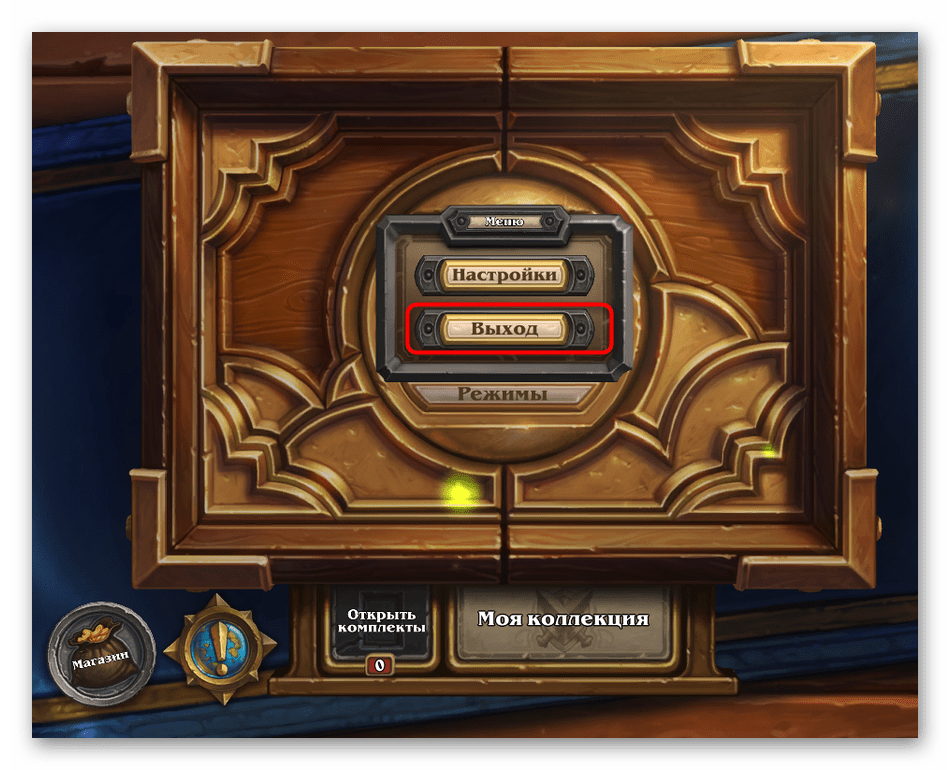
Абсолютно во всех компьютерных играх есть меню, через которое выполняются настройки, запускается сам процесс прохождения, а также есть возможность выйти из нее, нажав всего на одну кнопку. Для этого откройте само меню, что чаще всего осуществляется нажатием по клавише Esc, а затем выберите пункт «Выйти» или «Exit».
Способ 2: Комбинация клавиш
В операционных системах Виндовс есть стандартное сочетание клавиш, которое позволяет быстро заверить работу любого приложения или программы. Нажмите Alt + F4, после чего игра должна сразу же закрыться.
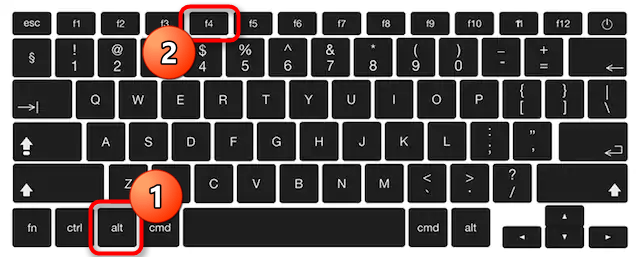
Однако иногда такая комбинация не срабатывает, поэтому приходится обратить внимание на следующие методы.
Способ 3: «Диспетчер задач»
Штатное средство ОС под названием «Диспетчер задач» позволяет не только просматривать статистику используемых программ, но и завершить работу каждого из них, включая игры. Этот вариант подойдет в тех случаях, когда, например, игра зависла и нет возможности запустить меню или выйти на рабочий стол.
- Для начала зажмите комбинацию Ctrl + Shift + Esc, которая и отвечает за запуск «Диспетчера задач».
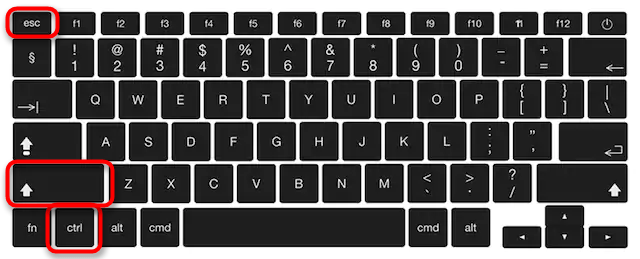
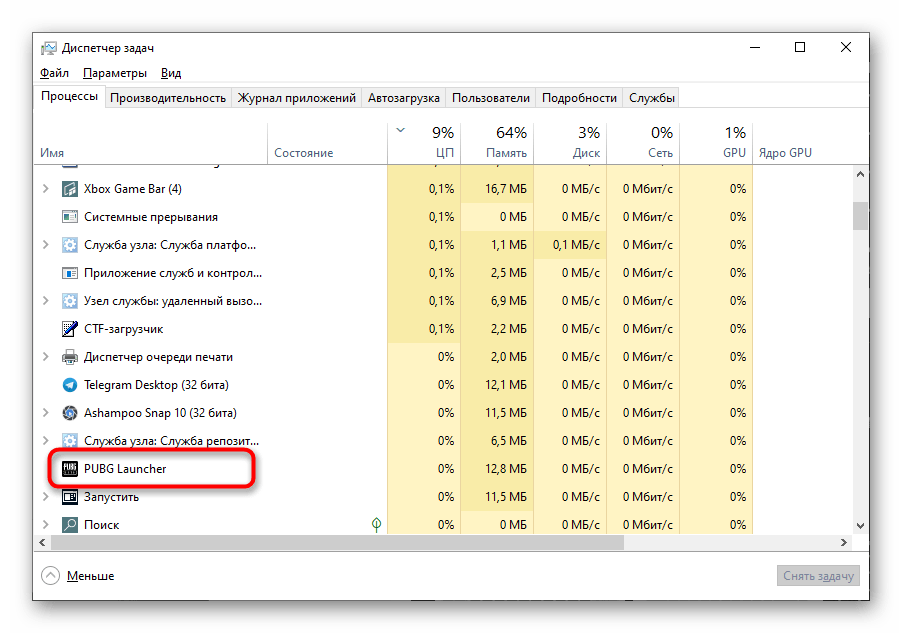
- После этого отыщите в списке необходимую игру и щелкните по ее строке правой кнопкой мыши.
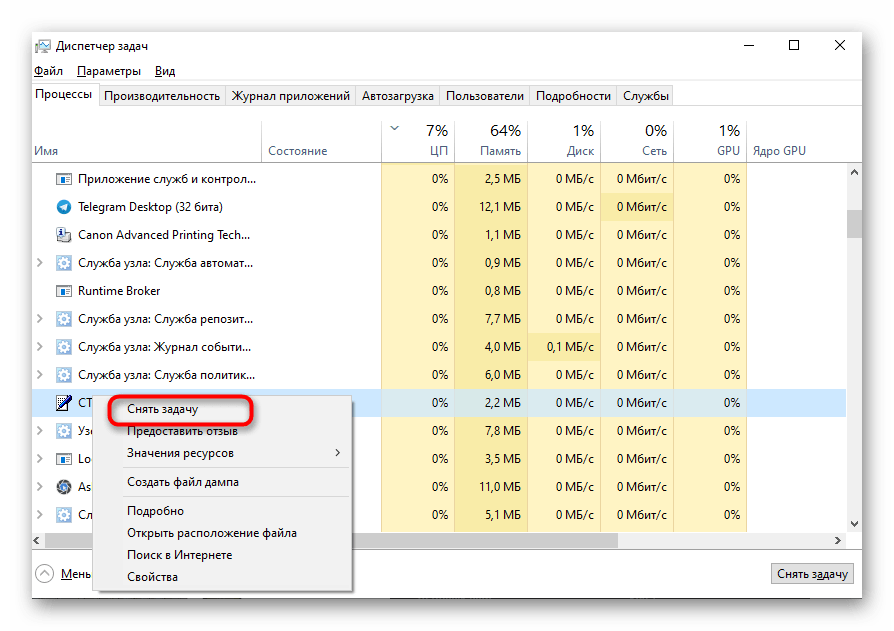
- В появившемся контекстном меню выберите пункт «Снять задачу» или «Завершить процесс», если вы находитесь на вкладке «Подробности», а не «Процессы».
Способ 4: Внутриигровая консоль
В некоторых играх, например, Counter-Strike, присутствует внутриигровая консоль для выполнения различных команд, которая чаще всего запускается нажатием по клавише ` или Ё на русской раскладке. После остается ввести там quit , /quit или /q , чтобы быстро завершить работу приложения. Иногда так же работает команда disconnect , но она только отключает пользователя от текущего сеанса, возвращая его в главное меню.
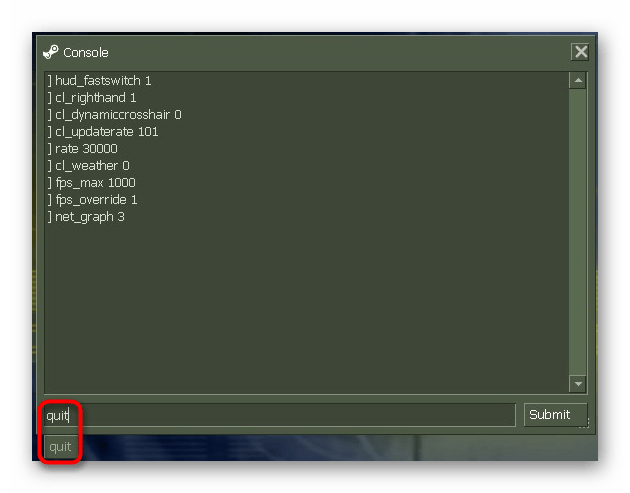
Дополнительно отметим, что если вы сталкиваетесь с необходимостью экстренно закрыть игру из-за ее зависания, советуем ознакомиться с отдельным материалом на нашем сайте, где присутствуют разные решения этой проблемы, которые помогут от нее избавиться.
Как закрыть игру, если она зависла? С диспетчером задач и при помощи клавиатуры? Как закрыть игру в Steam, в многозадачности и в Windows — Решение проблем
Наша статья посвящена ситуациям, когда компьютерные игры для РС или смартфонов зависают. Наверняка каждый из наших читателей сталкивался с подобной неприятной ситуацией и далеко не всегда удавалось закрыть зависшую игру без перезагрузки. Давайте же рассмотрим способы решения таких проблем!
Как понять, что игра зависла?
На самом деле, это довольно просто, поскольку компьютерные игры частенько зависают. Они делают это в момент старта, в момент загрузки главного меню, в момент загрузки игрового мира, да и во время игрового процесса тоже — темнеет экран, пропадает или зацикливается звук в игре, она просто не реагирует на нажатия или другие ваши действия. Давайте посмотрим, как выйти из такой ситуации.
Как закрыть игру, если она зависла?
Для начала два простых правила о том, что не надо делать. Во-первых, не стоит сразу нажимать на кнопку «перезагрузка» или отключать питание РС — об этом ниже. Во-вторых, не нужно запускать эту игру еще раз или запускать другие программы — так вы только ухудшите ситуацию.
Что нужно сделать, так это попытаться закрыть зависшую игру и сохранить рабочее состояние компьютера, чтобы сохранить возможные данные других программ и спокойно перезагрузить компьютер. Современные операционные системы Windows уже научились распознавать зависание игры и могут закрыть ее самостоятельно, выдав при этом следующее сообщение:
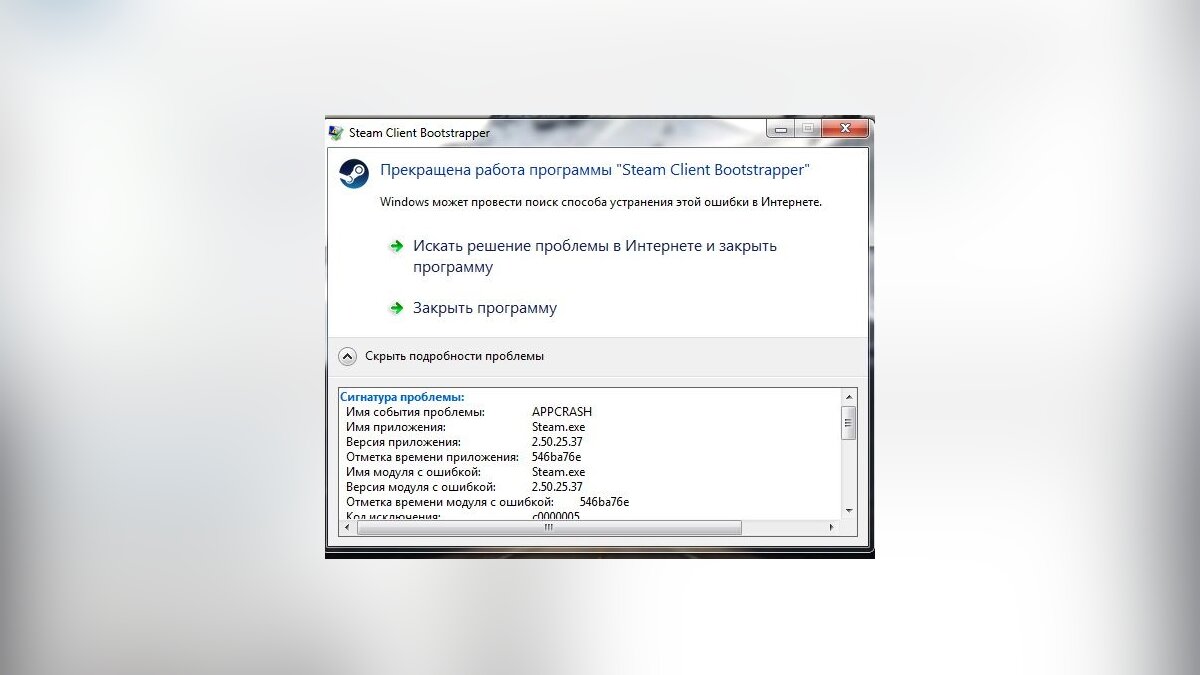
Однако иногда оно не всплывает поверх «сбойнувшего» приложения, так что придется на него переключиться комбинацией Alt+Tab. В остальных случаях придется закрывать игру самостоятельно
В большинстве ситуаций, советы, изложенные нами ниже, позволят спокойно закрыть любую игру. В ряде случаев зависание бывает настолько сильным, что мышка и/или клавиатура работают с большой задержкой. В этом случае придется учитывать время реакции системы и действовать терпеливо.
Если же они не работают совсем и никак не удается «достучаться» до компьютера, придется действовать жестко — самый последний способ, который можно применять только в тех случаях, когда компьютер совершенно не реагирует на ваши команды.
Этот способ позволит вам закрыть зависшую игру — нужно нажать на кнопку «Перезагрузка» системного блока вашего компьютера или же отключить питание, а затем снова его подать. Такой жесткий перезапуск компьютера может нанести вред аппаратному обеспечению, стабильности работы операционной системы и другим программам, однако не всегда можно закрыть игру способами, описанными ниже.
Как закрыть игру и при помощи клавиатуры и комбинаций клавиш
Если вы определили, что клавиатура работает, то есть несколько возможных вариантов закрытия игры. Для начала попробуйте сделать это через комбинацию клавиш Alt+F4. В ряде старых игр (до 2005 года выпуска) поможет комбинация Ctrl+Break.
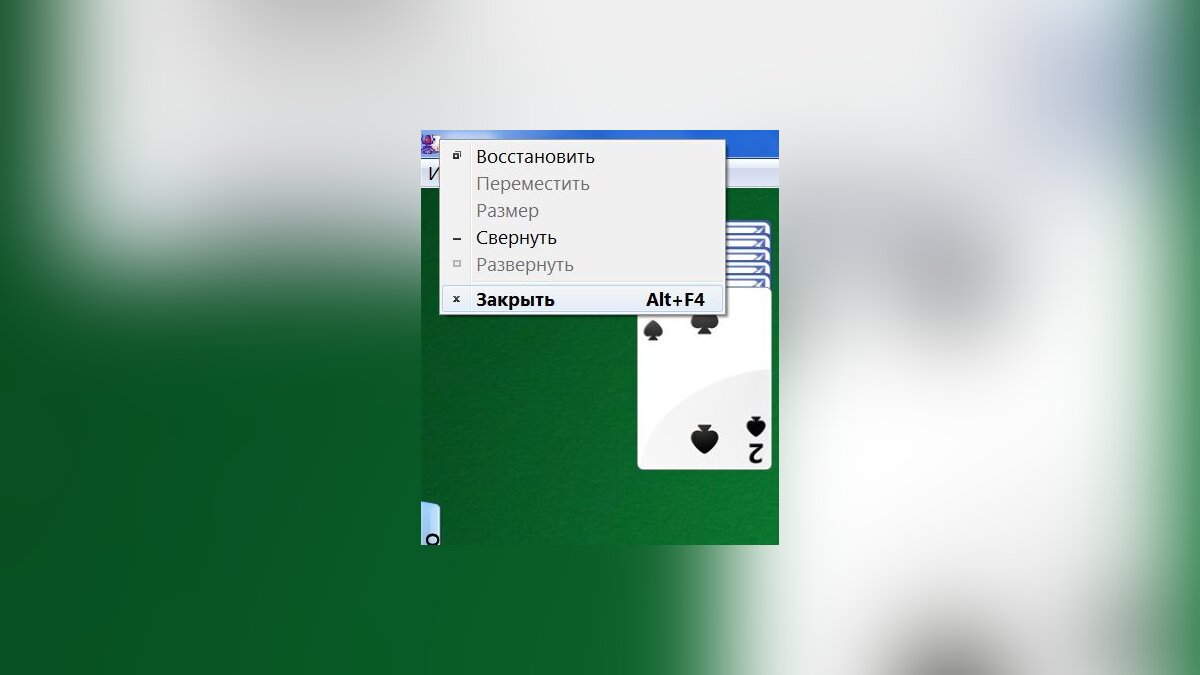
Можно попробовать переключиться на рабочий стол при помощи комбинации Win+D (свернуть все окна) или переключиться на другое приложение при помощи Alt+Tab. Теперь надо посмотреть, определилась ли панель задач внизу экрана (или там, где кнопка «Пуск») и попробовать закрыть приложение, нажав правой кнопкой мыши по соответствующей иконке в панели задач, и выбрав пункт «Закрыть окно».
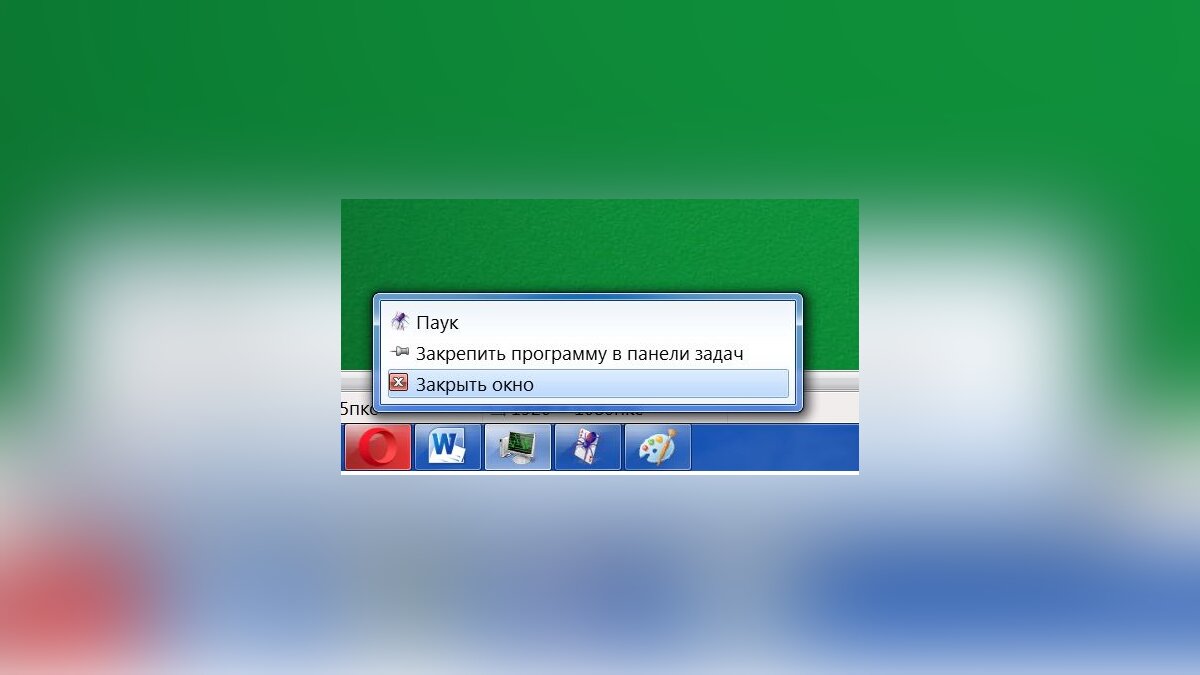
Этот способ позволяте закрыть игру без «Диспетчера задач», вот только работает он всего в 30 % случаев. Если это не поможет, придется вызвать «Диспетчер задач». В Windows XP для этого предназначена комбинация клавиш Ctrl+Alt+Delete, в более новых версиях Windows, вроде Windows 7 / 8.1 или 10 надо использовать комбинацию Ctrl+Shift+Esc.
Как закрыть игру при помощи диспетчера задач
Появившееся окно диспетчера задач, обычно, предложит первым меню «Приложения». Зависшую игру можно снять в этом меню, но лучше сразу снять процесс через следующее меню «Процессы». В ряде случаев мышка работать не будет, поэтому используйте переключение по Tab, дабы выбрать строчку рабочих меню (текущее активное меню выделится квадратиком), а затем стрелочками перейдите сначала в нужное меню, после чего выберете искомый процесс.
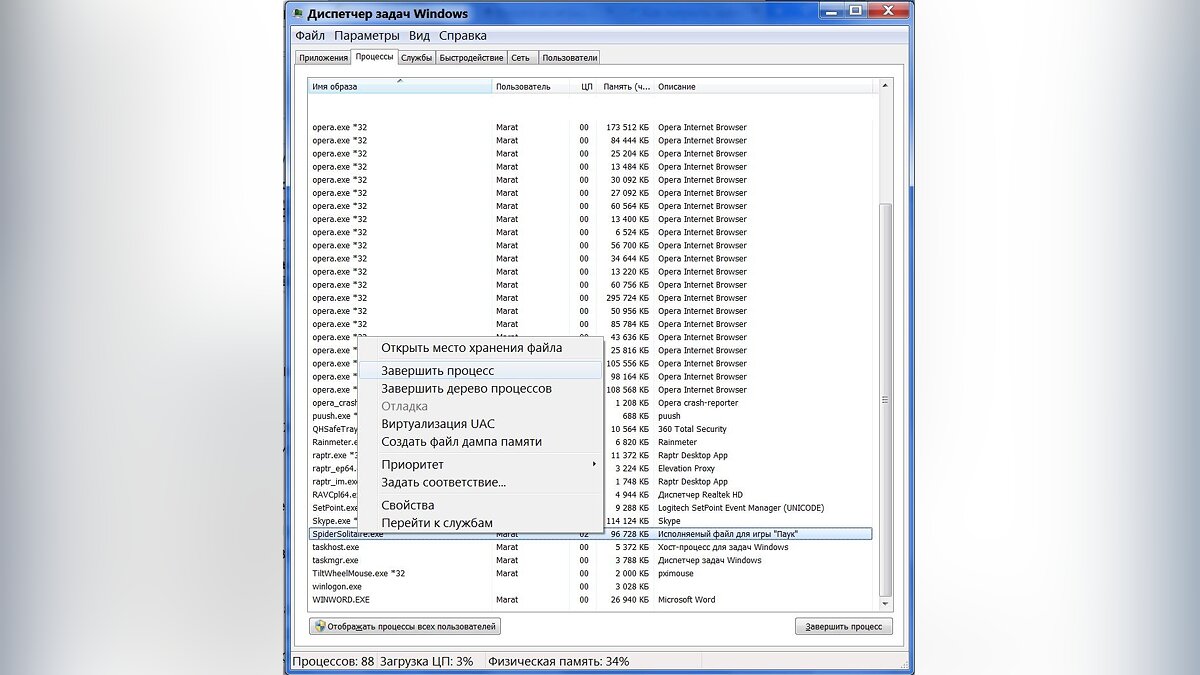
Теперь нужно нажать кнопку Delete, либо же выбрать искомый процесс правой кнопкой мыши и нажать «Завершить процесс». После этих действий пройдет от 1 до 10 секунд, после чего система должна снять зависшее приложение или игру.
Изредка для получения списка всех задействованных процессов может потребоваться активировать меню «Отображать процессы всех пользователей».
Аналогичные действия можно провести и при помощи альтернативной программы штатного «Диспетчера задач», которая называется Process Explorer. Придется выполнить схожие действия.
Как закрыть игру в Steam
С этой проблемой сталкиваются фанаты сетевых игр, запускаемых через специализированные лаунчеры и распространяемых через Steam. Ситуация может быть парадоксальной — Steam показывает, что вы все еще в игре, в то время как вы давно из нее вышли и уже думать забыли. Из-за этого невозможно ни закрыть Steam, ни запустить другую игру. Как быть?
Для начала надо посмотреть, закрыт ли лаунчер этой игры, причем провести проверку надо не только в «Панели задач», но и в «Диспетчере задач». Ищите, не висит ли процесс игры или ее лаунчера, если что-то обнаружите — сразу закрывайте.
Кроме того, эта проблема возникает по вине самого клиента Steam, например, она может возникнуть после очередного обновления. Постарайтесь дождаться следующего обновления — они выходят практически еженедельно. Проверьте, не включился ли режим «оверлея» (SteamOverlay.exe), который также может быть ответственен за возникновение такого сбоя.
Если ничего не помогает, придется «убить» процесс Steam.exe в «Диспетчере задач».
Как закрыть игру в Windows 8 / 8.1 / 10
Последние версии Windows ориентированы на сенсорные возможности новых компьютеров. Поэтому обладатели Windows 8 часто не могут понять, как же закрыть то или иное приложение.
Для этого надо «зацепить» мышкой верхнюю его часть и перетащить в нижнюю часть экрана. Это действие можно сделать и пальцем, «перетащив» приложение вниз, причем оно сначала уменьшится в размере, а если вы продолжите двигать пальцем к низу экрана, то вот тогда оно закроется.
Помимо стандартных и описанных выше вариантов, есть еще один. Надо вызывать панель приложений, которая открывается в Windows 8 с левого верхнего угла движением мышью вниз. Надо щелкнуть правой кнопкой мыши на нужном приложении и выбрать пункт меню «Закрыть».
Как закрыть игру в многозадачности
С этой проблемой сталкиваются обладатели последних смартфонов от Apple. В iPhone 5S и операционной системе iOS 7 появилась полноценная многозадачность, позволяющая смартфону держать в памяти больше одного приложения без остановки тех приложений, что находятся в фоне. Однако с этим нововведением пользователи устройств Apple обнаружили, что батарея iPhone быстро разряжается из-за большой загрузки смартфона, поскольку ОС не стремится освободить память и процессор.
Несмотря на жест «свайп вверх», который должен закрывать ненужные приложения или игры, оные могли остаться работать в фоновом режиме. Поэтому для владельцев «взломанных» iPhone, обновившихся до новой версии, вышло несколько разных неофициальных приложений для чистки RAM и закрытия игр в режиме многозадачности. В числе таких приложений — Clear Background Apps, SwitchSpring, Slide2kill, KillApp7 и другие.
Разработчиками из Apple декларируется, что операционная система iOS самостоятельно следит за расходованием оперативной памяти и закрывает неактивные приложения и игры по мере необходимости этих ресурсов для других приложений и игр, так что используйте указанные нами приложения на свой страх и риск!
Как выйти из игры на компьютере?
Как выйти из игры на компьютере с помощью клавиатуры — кликам один раз по игре в любом месте, далее зажимаем ALT + F4, второй вариант — зажимаем CTRL + SHIFT + ESC, откроется диспетчер задач, находим игру, нажимаем правой кнопкой > Снять задачу.Dec 20, 2021
Как закрыть игру на компьютере?
Вызовите «Диспетчер задач» сочетанием клавиш Ctrl+Alt+Delete или Ctrl+Shift+Esc, затем найдите в списке процессов зависшую игру. Кликните на нее мышкой и выберите опцию «Завершить процесс». Обычно это помогает.
Как выйти из игры на компьютере если она зависла?
Если не удается закрыть игру нажатием кнопки X, нажмите клавиши Ctrl + Alt + Delete и выберите Диспетчер задач. В диспетчере задач выберите игры, которую нужно закрыть, и нажмите Завершить задачу.
Как выйти из игры с помощью клавиатуры?
Для начала попробуйте сделать это через комбинацию клавиш Alt+F4. В ряде старых игр (до 2005 года выпуска) поможет комбинация Ctrl+Break. Можно попробовать переключиться на рабочий стол при помощи комбинации Win+D (свернуть все окна) или переключиться на другое приложение при помощи Alt+Tab.
Как свернуть игру на ПК если она не сворачивается?
следующие варианты.Способ 1: нажать один раз клавишу WIN;Способ 2: нажать сочетание клавиш WIN+TAB;Способ 3: сочетание ALT+TAB (или CTRL+TAB);Способ 4: сочетание ALT+Enter (может уменьшить размер текущего окна, и тем самым, возможно, вам и не придется его сворачивать ��);
Что делать если игра не закрывается?
Попробуйте нажать на клавиатуре одновременно следующие комбинации клавиш:ALT + F4.CTRL + W.или ESC.Найдите на панели задач значок зависшей программы и кликните по нему правой кнопкой мыши.
Как закрыть игру если она зависла без диспетчера?
Нажмите Win + R. Введите следующую команду: taskkill.exe /F /FI «status eq NOT RESPONDING» Нажмите Enter. Дайте ярлыку любое комфортное для вас название и нажмите Готово.
Как выйти из игры если не работает клавиатура?
Выйти из игры можно просто воспользовавшись самой функцией Выход, если она есть в игре: кнопка Esc (верхний левый угол клавиатуры) отвечает за выход из текущего меню, чтобы перемещаться по пунктам используйте стрелочки, а чтобы выбрать — нажимайте энтер.
Как снять задачу на компьютере без мышки?
Нажмите на клавиши клавиатуры «Alt» + «F4». Эта комбинация клавиш в операционной системе Windows служит для закрытия приложений. Можно попробовать нажать на клавиатуре на клавиши «Esc» или «Enter», возможно, в некоторых случаях, получится получить доступ к Рабочему столу.
Как выйти из приложения клавиатурой?
Нажмите на клавиши клавиатуры «Alt» + «F4». Эта комбинация клавиш в операционной системе Windows служит для закрытия приложений.
Как выйти из игры на ПК в 2023

Как выйти из игры на ПК Вы можете выйти из игры, нажав кнопку «»Esc»» или комбинацию «»Alt»»+»»F4″» на клавиатуре.
Как выйти из игры, не закрывая ПК
Как свернуть игру на ПК Джонни Рэй Шамвей-младший Обычно я просто нажимаю Alt + Tab или Windows Key + Tab. .
Как выйти из полноэкранного режима в Windows
Как свернуть игру на ПК «Шаг 1: Выход с помощью клавиши F11 Поэтому, когда вы хотите выйти из полноэкранного режима, просто нажмите клавишу f11. Это работает во многих приложениях, особенно в браузерах. Если нажатие f11 не приводит к полноэкранному выходу, попробуйте нажать fn+f11. Это идеальный вариант, если вы используете клавиатуру без выделенного ряда функциональных клавиш.
Как выйти из игры
Как выйти из игры на ПК «Чтобы выйти из игры, вы можете нажать кнопку home. Если у вас нет физической кнопки и вы используете мягкую панель инструментов, вам нужно будет провести пальцем вверх от нижней части экрана, чтобы вернуть панель инструментов в поле зрения. «.
Как выйти из полноэкранного режима без f11
Как выйти из игрового экрана «Нажмите на зеленую кнопку, чтобы выйти из полноэкранного режима. Если вам нравится использовать сочетания клавиш, вы можете нажать Command + Control + F. Это же сочетание клавиш используется для входа и выхода из полноэкранного режима.
Как свернуть полноэкранное окно
Как свернуть игру на ПК «В Windows нажмите кнопку — в правом верхнем углу окна. Вы также можете нажать ⊞ Win и щелкнуть значок приложения на панели задач, чтобы свернуть его. На Mac нажмите желтую кнопку — в левом верхнем углу окна или нажмите ⌘ Command + M, чтобы свернуть окно.
Как выйти из игры вручную
Как выйти из игры в Steam Просто. Нажмите Ctrl + Alt + Delete и выберите Диспетчер задач или Ctrl + Shift + Esc, чтобы вызвать Диспетчер задач напрямую. Выберите приложение, которое вы хотите закрыть, и нажмите кнопку
Почему я не могу выйти из игры с помощью alt tab
Как выйти из игрового экрана Вполне вероятно, что игровой режим Windows отключает возможность выхода через вкладку или даже нажатия клавиши Windows для открытия нового окна в игре. Пожалуйста, попробуйте отключить эту функцию, перейдя в Настройки -> Игры -> Режим игры -> Отключить, нажав на ползунок.
Как свернуть игру на ПК
Как свернуть игру на ПК «Alt + Enter Это сочетание клавиш часто позволяет вам переключаться из полноэкранного режима в оконный в играх и приложениях, где вы можете затем свернуть игру.
Как принудительно вывести игру из полноэкранного режима
Как выйти из полноэкранного режима игры «Попробуйте нажать горячую клавишу Alt + Enter, когда вы играете в полноэкранном режиме игры. Эта горячая клавиша может активировать оконный режим при нажатии; однако это не универсальная комбинация клавиш, которую поддерживают все игры.
Как выйти с экрана игры
Как выйти из игры на ПК «Нажмите Esc. Клавиша Esc, также известная как клавиша Escape, помогает выйти из режима или остановить последовательность действий. Клавишу Esc можно найти в левом верхнем углу клавиатуры. В некоторых приложениях, таких как медиаплееры или компьютерные игры, клавиша Esc также позволяет выйти из полноэкранного режима. «.
Похожие публикации:
- Не работает беспроводная мышь на ноутбуке что делать курсор не двигается
- Hide status whatsapp как пользоваться на андроид
- Mfg date что это значит
- Как извлечь пароль из opera mini android