
Запуск/выход из игры
Когда пользователь вставляет диск, игра начинается автоматически.
Выход из игры
Во время игры нажмите кнопку PS на беспроводном контроллере, затем выберите [Выйти из игры].
Примечание
При запуске или закрытии программного обеспечения формата PlayStation®2 назначения номеров контроллеров удаляются. Выполните действия, приведенные ниже, для назначения номеров контролера.
При запуске игры: нажмите кнопку PS на контроллере, когда на экране отображается игра.
При выходе из игры: нажмите кнопку PS на контроллере, когда отображается главное меню.
Подсказка
Для сохранения данных из программного обеспечения формата PlayStation®2 / PlayStation® необходимо создать внутреннюю Memory Сard. Подробнее о внутренних Memory Сard см. (Игра) > [Сохраненные данные] > [Сохраненные данные для программного обеспечения формата PlayStation®2 / PlayStation®] в настоящем руководстве.
Сброс игры
Во время игры нажмите кнопку PS на беспроводном контроллере, затем выберите [Сбросить игру] на отображаемом экране. Возможность сброса игры предусмотрена только для программного обеспечения форматов PlayStation®2 или PlayStation®.
Примечания
- В системе PS3™ некоторое программное обеспечение формата PlayStation®2 и PlayStation® может воспроизводиться не так, как в системах PlayStation®2 или PlayStation®, или вообще не работать.
- В некоторых системах PS3™ программное обеспечение формата PlayStation®2 не воспроизводится. Подробнее см. в разделе [Типы воспроизводимых дисков], на региональном веб-сайте SCE или в документации к системе PS3™.
Игра
Загруженные (приобретенные) в (PlayStation®Store) игры можно запускать в системе PSP™.
Запуск игры
Выберите (Memory Stick™) или (Память системы) в разделе (Игра).
Выберите значок необходимой игры.
Выход из игры
Во время игры нажмите кнопку PS (кнопку HOME). Для выхода из игры следуйте инструкциям на экране.
Приостановка игры
Вы можете приостановить игру на некоторое время и сохранить свои достижения.
Нажмите кнопку PS во время игры. Для приостановки игры и сохранения своих достижений следуйте инструкциям на экране.
Для продолжения приостановленной игры выберите (Игра) > [Возобновить игру].
Подсказки
- С помощью функции [Приостановить игру] невозможно держать сохраненные данные для нескольких игр одновременно.
- Изменение настройки системы после сохранения данных с помощью функции [Приостановить игру] может вызвать проблемы при повторном запуске игры.
Использование сохраненных данных
Данные игры сохраняются на носителе информации (Memory Stick™ или память системы). Сохраненные данные игры отображаются в разделе (Управление сохраненными данными) или (Управление сохраненными данными).

Подсказка
Подробнее о меню и сохраненных данных программного обеспечения формата PlayStation® см. в разделе [Использование игр, загруженных из PlayStation®Store] > [Меню программного обеспечения формата PlayStation®] или [Использование игр, загруженных из PlayStation®Store] > [Сохраненные данные программного обеспечения формата PlayStation®] в данном руководстве.
Просмотр руководств к программному обеспечению
Руководства могут прилагаться к некоторому программному обеспечению, загруженному из PlayStation®Store.
Просмотр руководства
| Игра для PSP™ | Выберите значок игры, руководство к которой вы хотите просмотреть, и нажмите кнопку , а затем выберите в меню параметров [Руковод. к програм. обесп.]. |
|---|---|
| Программное обеспечение формата PlayStation® | Нажмите во время игры кнопку PS (кнопку HOME) и выберите на отобразившемся экране [Руковод. к програм. обесп.]. |
| Мини-игры («minis») | Способы просмотра руководства пользователя к разным играм могут различаться. |
| Игры формата PC Engine | Способы просмотра руководства пользователя к разным играм могут различаться. |
© 2021 Sony Interactive Entertainment Inc.
Выходим из игры на Playstation 4
Никогда не поздно становиться консольным геймером и, если вы только купили приставку Playstation 4, то у вас может возникнуть ряд вопросов. Нет ничего страшного, если вы сходу не можете понять некоторых функций консоли. В этой статье мы покажем вам, как на PS4 выйти из игры, в этой процедуре нет ничего сложного, хотя принцип отличается от того, к чему мы привыкли на ПК.

Алгоритм
Алгоритм действия крайне простой, достаточно следовать простым шагам:
- допустим, вы поиграли и хотите закрыть игру, сохраняетесь, чтобы не утратить прогресс, и выходите в главное меню;

- далее вы клацаете на кнопочку PS на джойстике (круглая по центру), вас перебросит в главное меню консоли;

- затем вы на иконке игры жмете на кнопочку Options (продолговатая справа);

- перед вами появится (справа) менюшка, где вы выбираете «Закрыть приложение»;

- соглашаетесь со своим выбором, нажав «Ок», все игра будет быстро закрыта.

Такой же алгоритм действий вы делаете и на ПС4 Про, если у вас такая версия консоли.
Итоги
Как видите, нет ничего сложного, в том, чтобы выйти из игры на приставке, пара нажатий кнопок и вы сможете быстро покинуть один игровой мир и отправиться в другой. Следите за статьями на нашем сайте, мы будем делиться новыми советами по консоли ПС4!
Правильно выходим из игры на приставках Playstation 4 и Xbox One

Многие новички, которые только приобрели консоль текущего поколения, после долгой игры на платформе ПК, сталкиваются с разными необычными вопросами в связи с тем, что игровой процесс на приставке помимо управления имеет ряд других особенностей. Некоторые начинающие консольные геймеры задаются вопросом, как выйти из игры на PS4 или Xbox One, ведь традиционной кнопки Esc там нет. Это совсем несложно и сейчас мы вам все расскажем.
Автор этих строк сам недавно стал владельцем приставки PlayStation 4 и после запуска первого приложения столкнулся с данным вопросом. В меню игры не было возможности выхода или свертывания. Однако решение было найдено быстро. Все, что вам нужно сделать, это:
- клацнуть на джойстике на кнопку посредине, она небольшая с буквами “PS”;
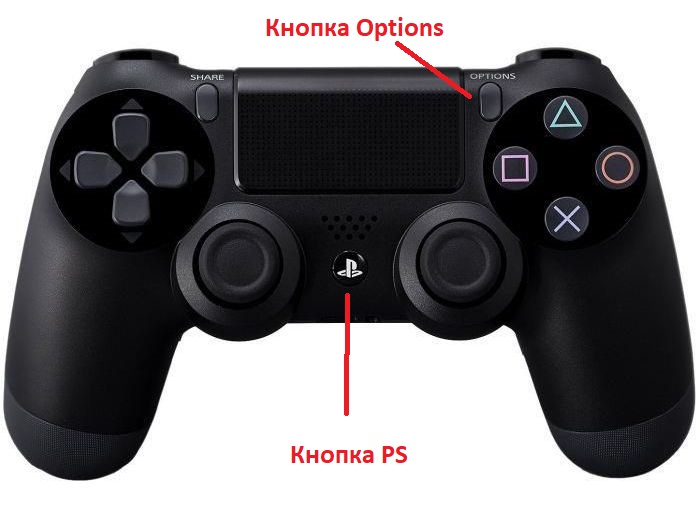
- после этого вы попадете в главное меню приставки, по умолчанию оно ярко синего цвета;

- находясь на логотипе игры, нажмите на Options, она расположена справа возле символьных кнопок (круг, квадрат и т.д.);
- появиться меню, в котором вам нужно выбрать пункт “Закрыть приложение” и клацнуть крестик;
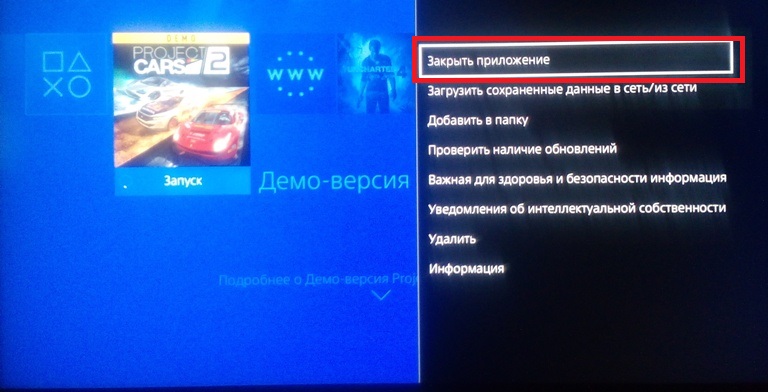
- подтверждаем свое действие.
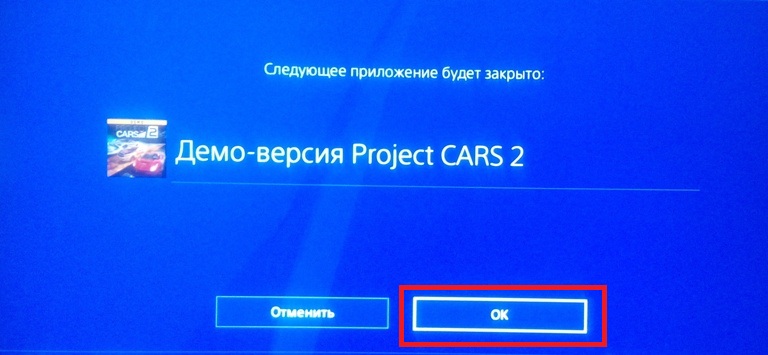
После этого приложение быстро закроется.
Также вы можете в процессе игры зажать кнопку PS, а затем закрыть приложение. Оба варианта правильные, как вам удобно, так и делайте.
Выйти из приложения на Xbox One также очень просто:

- жмете на большую кнопку вверху джойстика с логотипом “Х”;
- после появления гида выбираете пункт “Главная”;
- выделяете нужное приложение и жмете на кнопку меню (с тремя полосочками);
- клацаете на выход.

Все эти действия подходят и для Xbox One версий S и X.
Эта статья расскажет вам, почему стоит приобрести приставку прошлого поколения в наше время – https://forzapc.ru/stoit-li-pokupat-xbox-360-ps3-v-2017-godu.html
Если вы не знаете, что выбрать – PlayStation 4 или Xbox One, то наша статья расскажет вам о преимуществах обеих приставок, читайте тут.
Надеемся, наша простая инструкция вам поможет, и вы научитесь правильно закрывать игры и приложения на консолях, как видите это несложно.