
Публикация страницы
Страница, которую вы создаете в редакторе не видна никому, кроме вас. Если вы хотите, чтобы вашу страницу увидел кто-то еще, вам нужно ее опубликовать .
Если после публикации вы не видите изменений, обновите страницу (возможно, несколько раз). Часто браузер сохраняет старую версию и поэтому кажется, что изменения не видны.
При публикации вы получите публичную ссылку на страницу. По этой ссылке вашу страницу сможет увидеть любой человек.
После того, как вы нажали «Опубликовать», вы увидите сообщение:
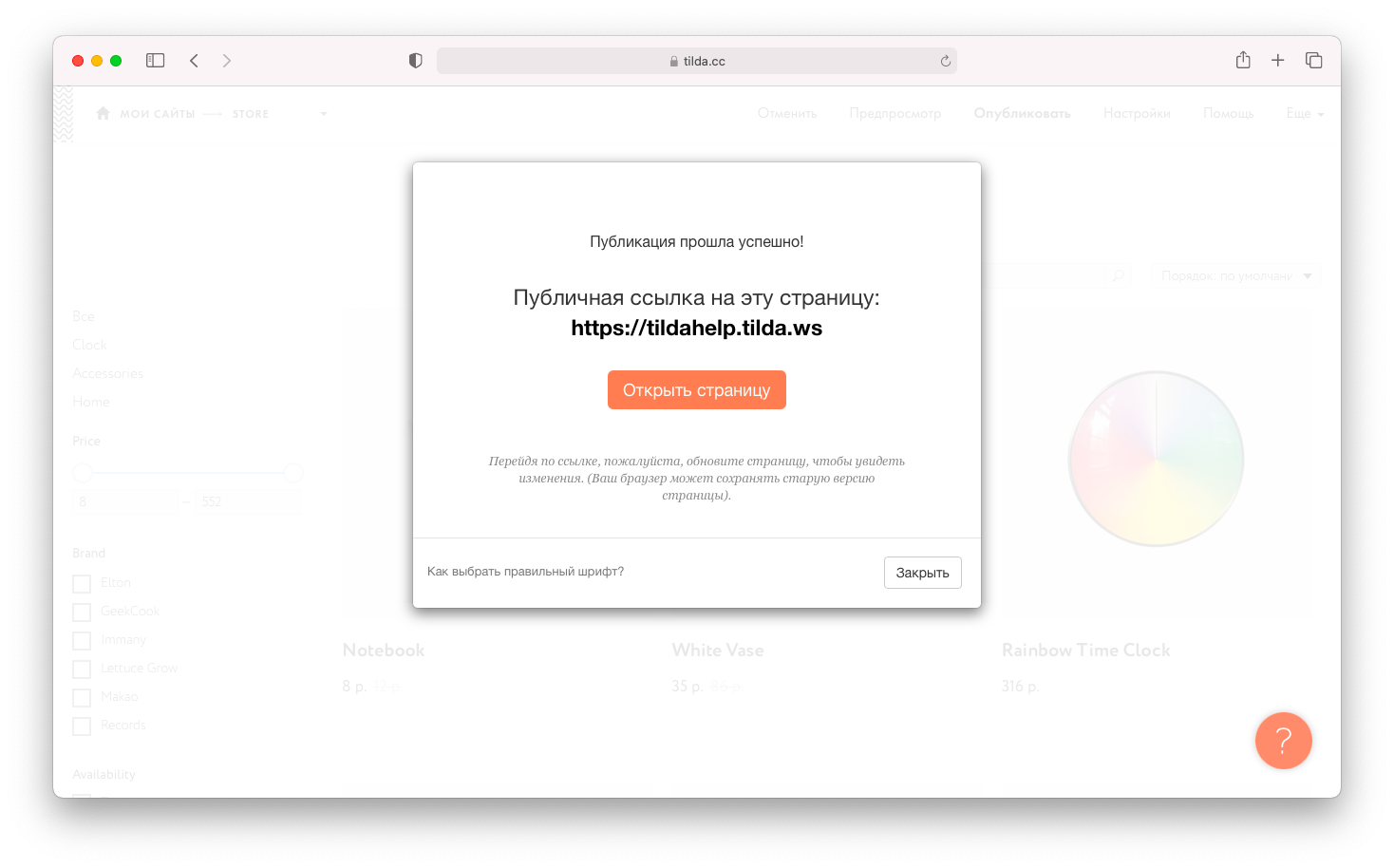
Это публичная ссылка. Поделитесь ей, чтобы показать вашу страницу другому человеку.
Эту же ссылку нужно использовать, когда вы делаете меню сайта или ставите ссылку на страницу на других страницах сайта.
Ссылка в браузере, которую вы видите, когда создаете страницу, служебная . Если вы отправите ее кому-то, она не откроется. Если вы поставите ее в меню, работать она не будет.
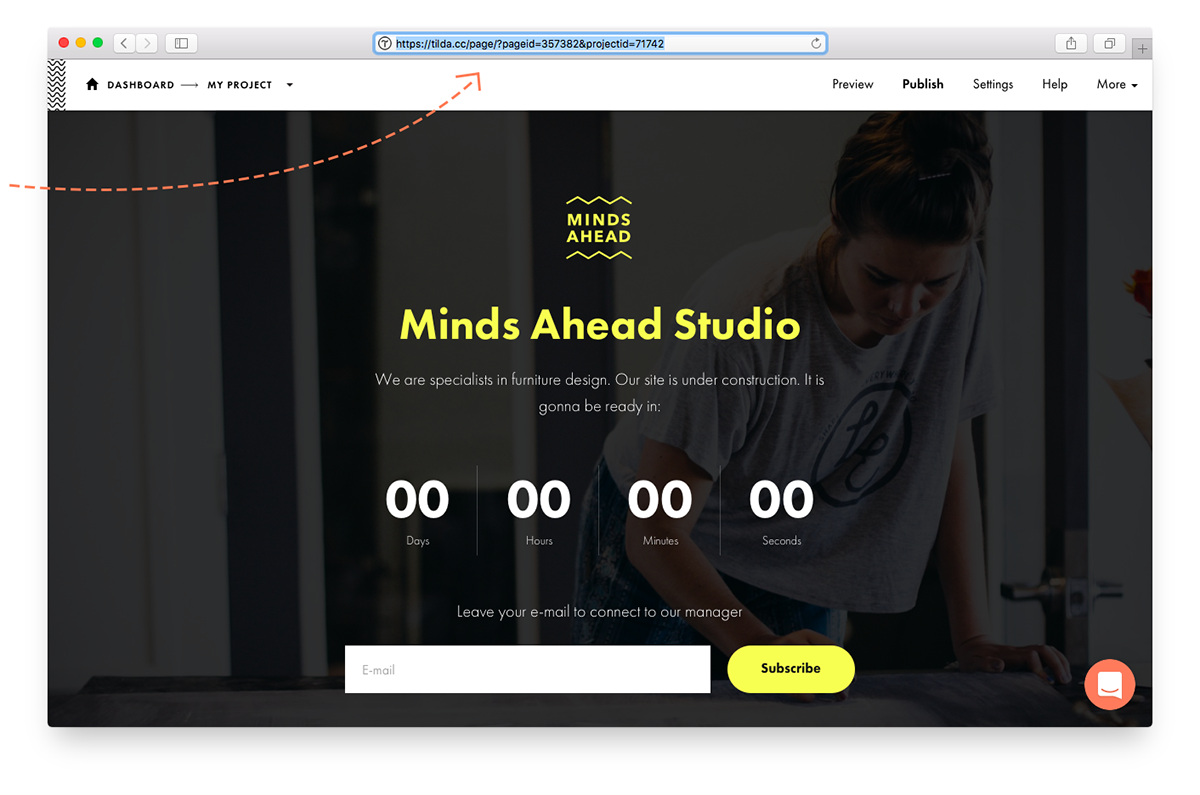
Это служебная ссылка, она открывается только у вас. Она не работает, если поставить ее в меню.
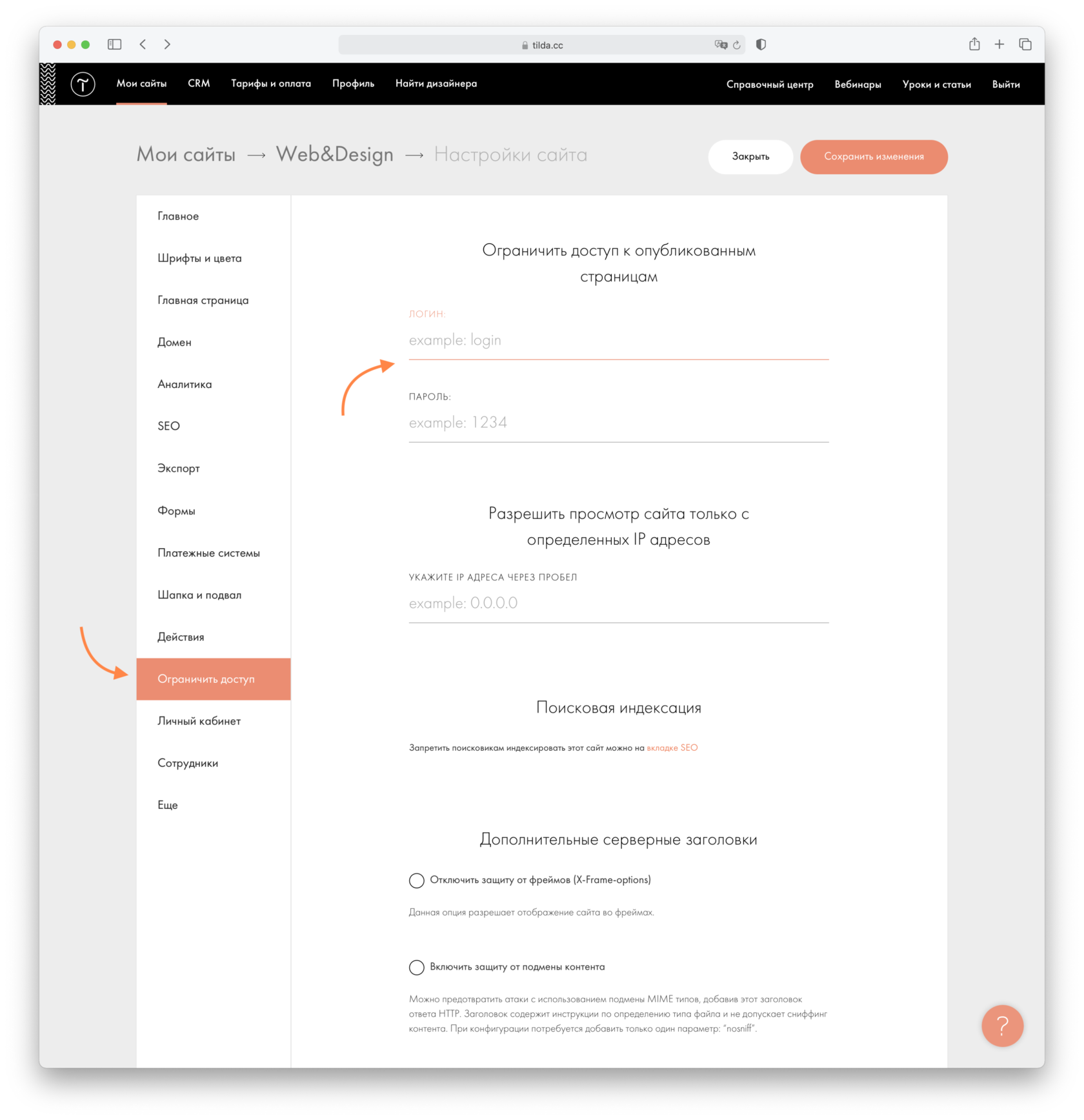
После публикации ваша страница начнет индексироваться поисковыми системами. Если вы не хотите, чтобы это произошло (например, вы еще не подключили домен и переживаете, что страница проиндексируется по служебному адресу), поставьте на сайт логин и пароль. Настройки сайта → Ограничение доступа → Логин и пароль.
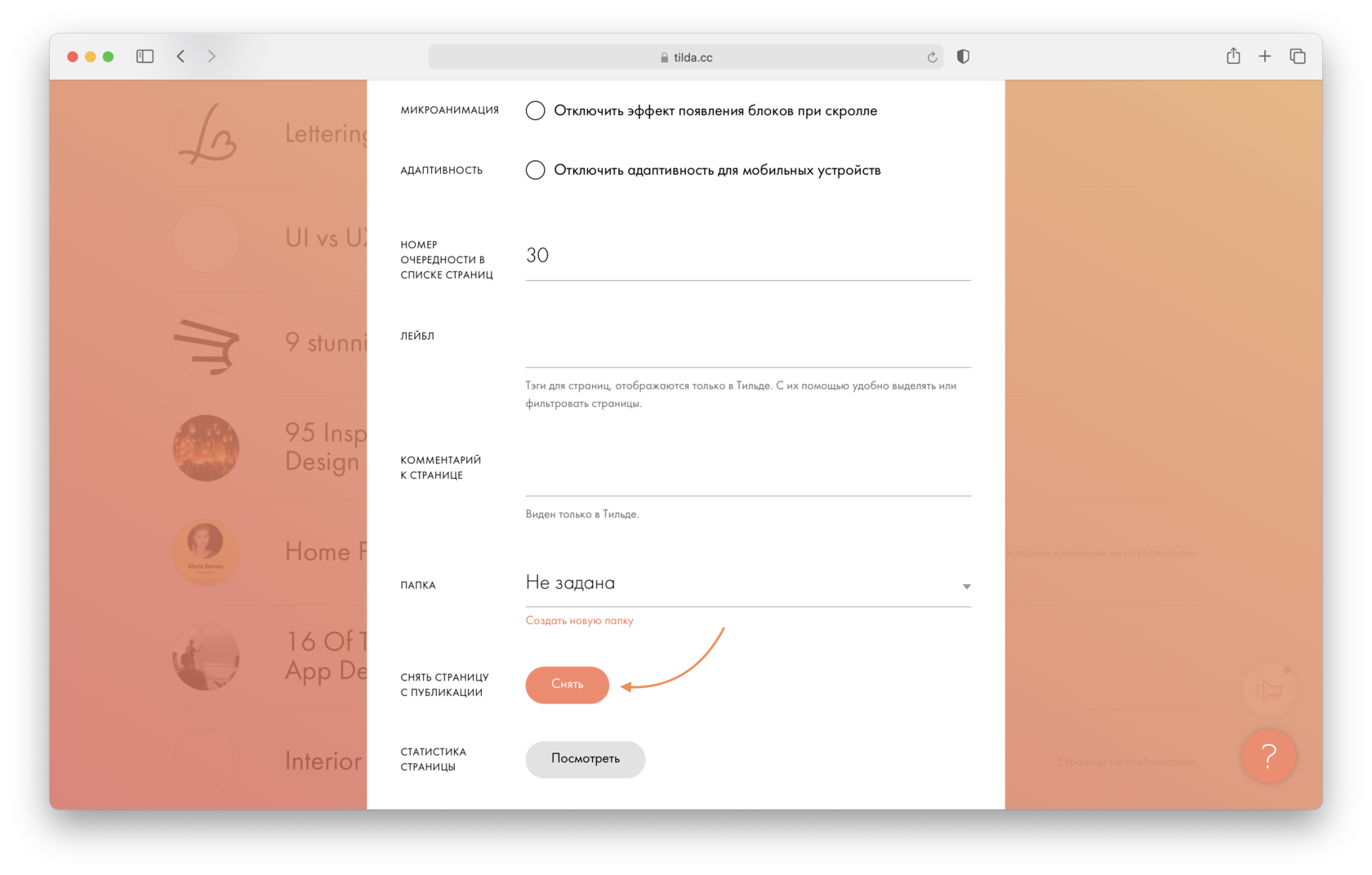
Страницу можно снять с публикации. Перейдите в Настройки страницы → Дополнительно → Снять страницу с публикации.
Если вы опубликовали страницу, а потом в редакторе внесли изменения, то чтобы эти изменения были видны другим, ее нужно опубликовать снова.
Как публиковать только отдельные страницы
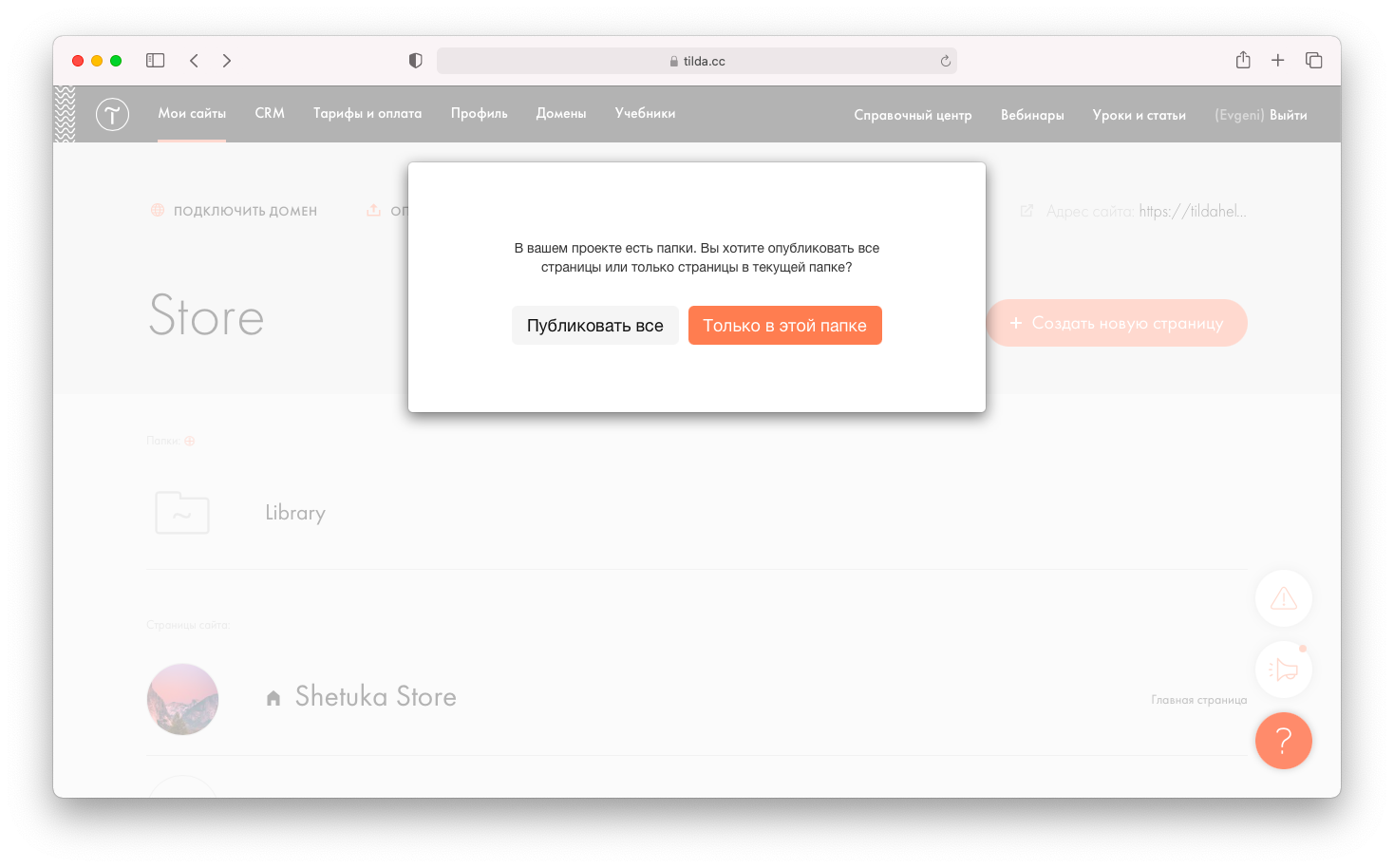
При публикации есть диалоговое окно, которое спрашивает, публиковать ли все страницы или только страницы в папке. Поэтому папки удобно использовать, если у вас есть страницы-заготовки, которые вы не хотите публиковать — их можно добавить в отдельную папку (ее можно назвать Черновики или Draft), которая не будет публиковаться. Если вы выбираете пункт «Только в этой папке», когда находитесь вне папок, то публикуются все страницы, кроме тех, которым назначена папка. Подробнее про создание папок вы можете прочитать в нашей инструкции.
Разделы «Справочного центра»:
- Как устроена Тильда
- Настройки сайта
- Редактирование страницы
- Продвижение сайта
- Домен и сертификат
- Интернет-магазин
- Формы приёма данных
- Статистика сайта
- Zero Block
- Конструктор писем
- Тарифы и платежи
- Потоки и новости
- Личный кабинет
- Разработчикам
Сообщить о нарушении прав
Если вы считаете, что пользователь Tilda Publishing нарушает ваши права, отправьте нам сообщение через форму
Как связаться с поддержкой
Для консультаций по функциям платформы используйте форму обратной связи в вашем личном кабинете или напишите на team@tilda.cc
Подготовка сайта на Тильде к публикации

Сайт готов. Но что делать дальше? Что нужно учесть, чтобы всё работало? Публикуем инструкцию, которую используем в работе сами, расширенную комментариями наших специалистов.
Изучайте материал, делитесь своим мнением или задайте вопрос
Сайт готов. Но что делать дальше? Что нужно учесть, чтобы всё работало? Публикуем инструкцию, которую используем в работе сами, расширенную комментариями наших специалистов.
Изучайте материал, делитесь своим мнением или задайте вопрос
Шаг 1: Проверить тексты
Шаг 2: Проверить ссылки и задать главную страницу
Шаг 3: Проверить интервалы
Шаг 4: Кнопка «Наверх», хэдер и футер
Шаг 5: Сделать оптимизацию для разных устройств
Шаг 6: Бейджик для социальных сетей
Шаг 7: Добавить фавикон
Шаг 8: Добавить страницу ошибки
Шаг 9: Настроить https
Шаг 10: Оптимизация для поисковиков
Шаг 11: Яндекс Метрика и Google Analytics
Шаг 12: Пиксели Facebook и Вконтакте
Шаг 13: Проверить работу приемщиков данных
Шаг 14: Документы о персональных данных
Шаг 15: Оферта и пользовательское соглашение
Шаг 16: Подключение доменного имени
Шаг 1: Проверить тексты
Кроме очевидной вычитки текста на ошибки, предпринять стоит следующее:
Проверить контактные данные
Посмотрите, верно ли вы указали телефон, контактный e-mail, адрес, в правильном ли месте стоит отметка на карте.
Поставьте ссылки для отправки email и звонка по телефону для мобильной версии сайта (чтобы при клике на них вызывалось действие). Для этого на email нужно поставить ссылку вида maito: <ваш email>(например, mailto: hi@svoemedia.ru) и для телефона tel: <ваш телефон>(например, tel: 89009988757).
Удалить мусорные слова и «оттипографить» тексты
Правильно оформленный текст — это текст без мусорных слов (не несущих смысловой нагрузки), с нужными кавычками («елочки» или „лапки»), без лишних пробелов, с верно расставленными дефисами, тире и длинными тире.
Ниже приведены сервисы, которые служат для очищения текста от мусорных слов и штампов (например, таких как «динамично развивающаяся компания»). Однако, это не панацея. Не нужно переписывать тексты, добиваясь 10 баллов по Главреду. Стоит вдумчиво почитать подсказки, скорее всего, можно будет сократить тексты.
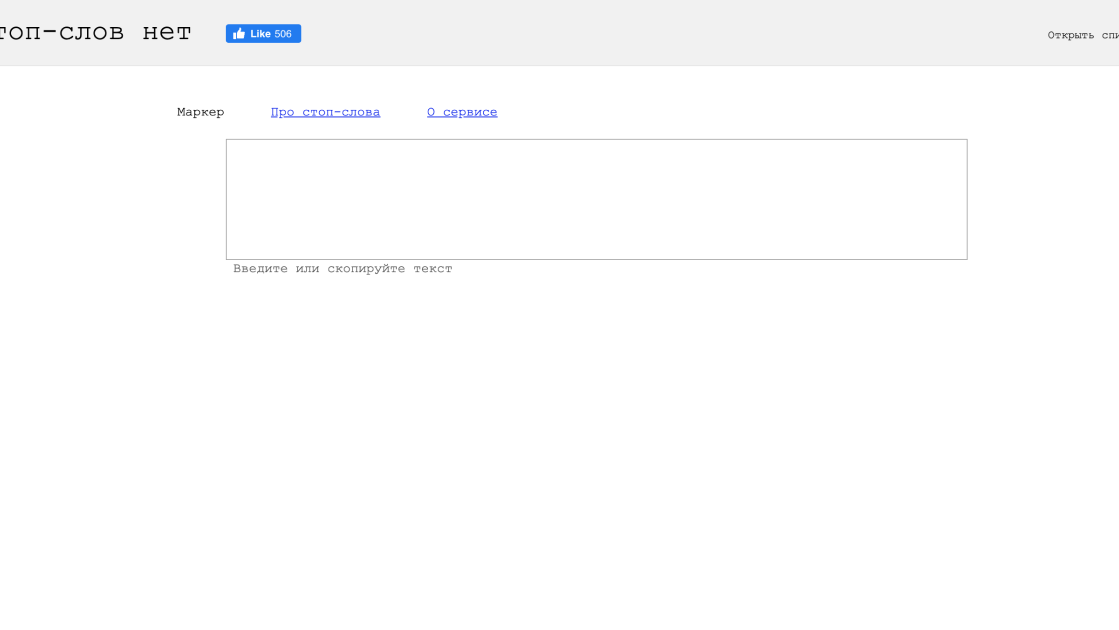
Стоп-слов нет
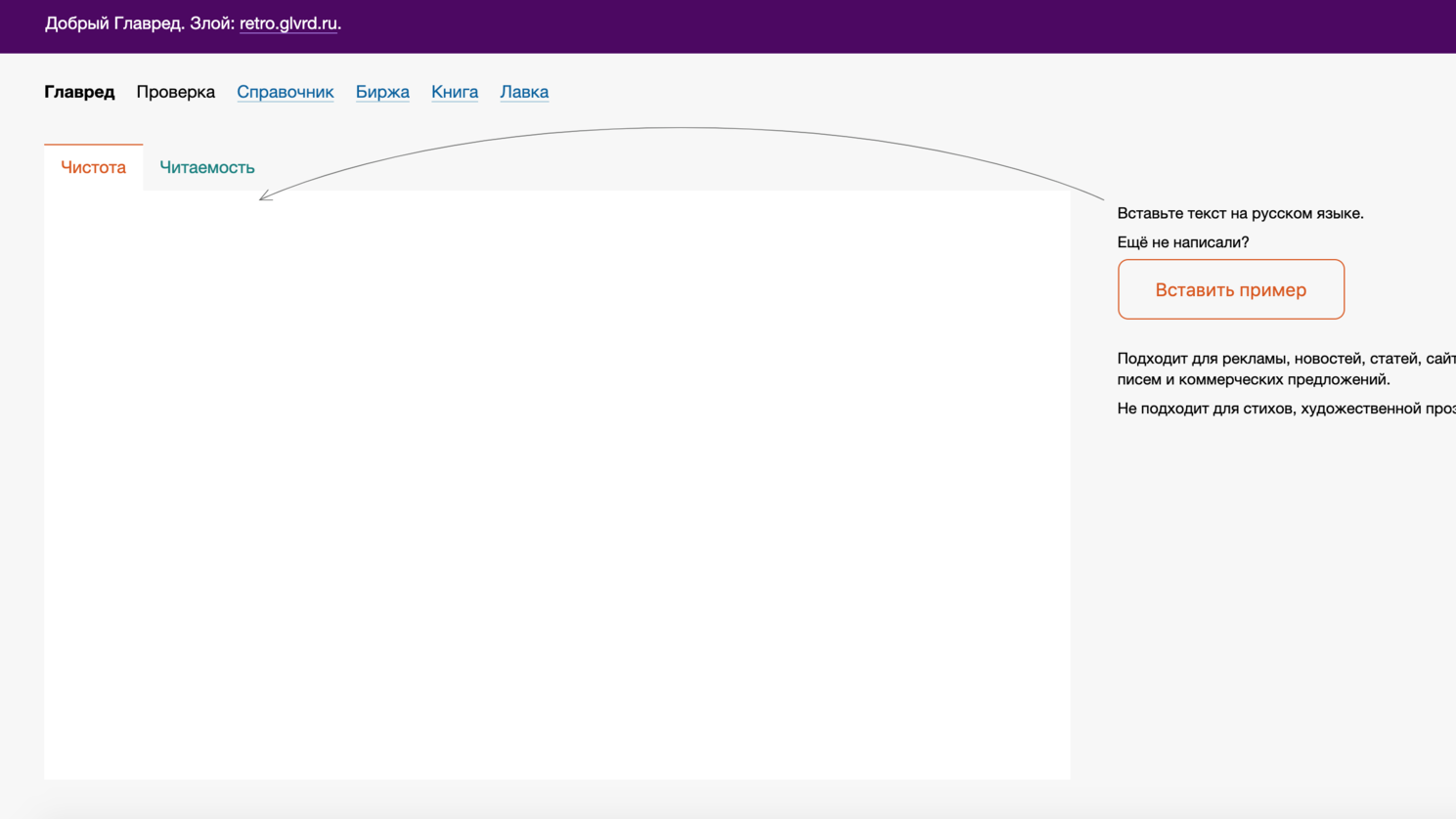
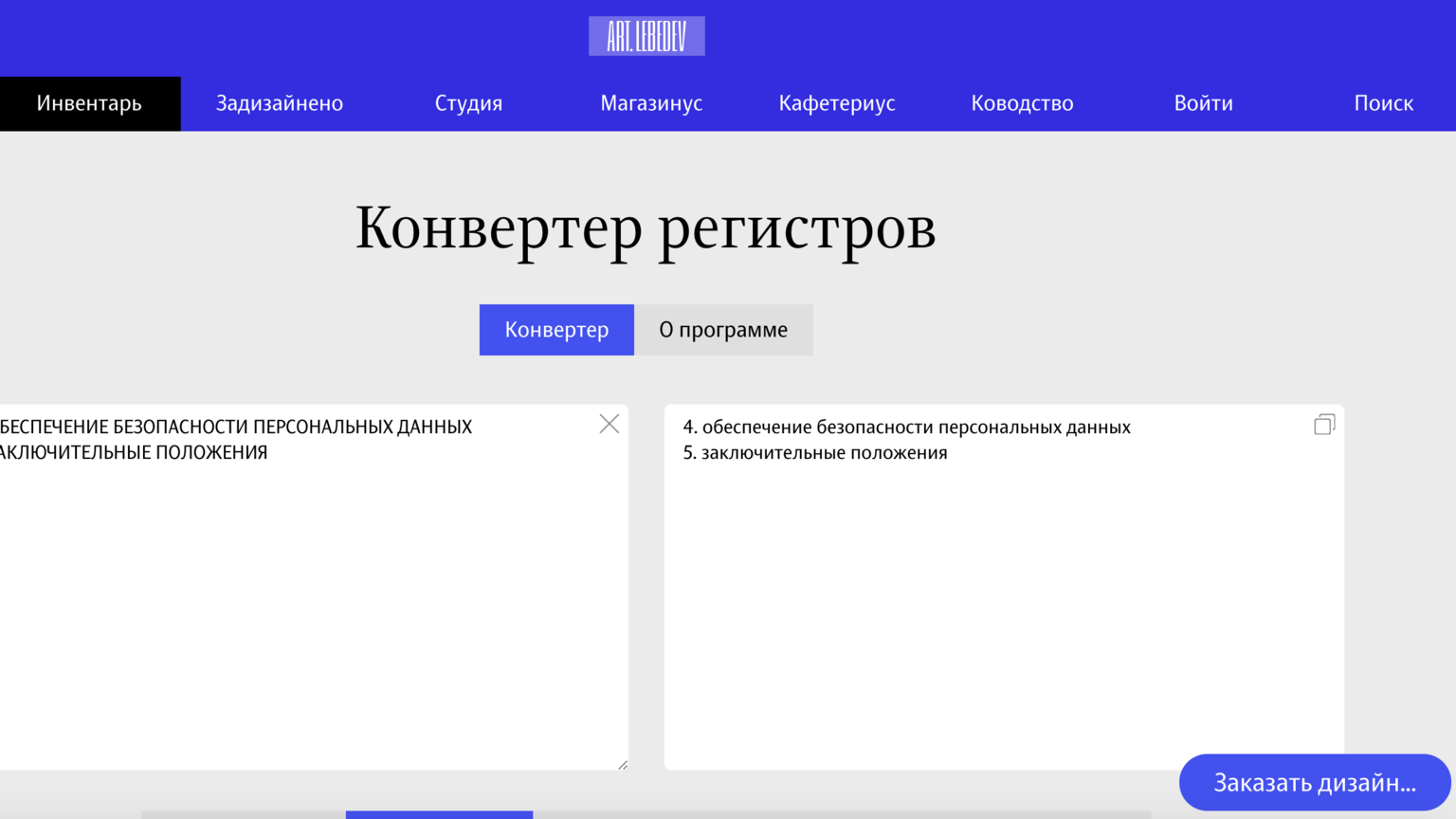
Конвертер регистров Лебедева
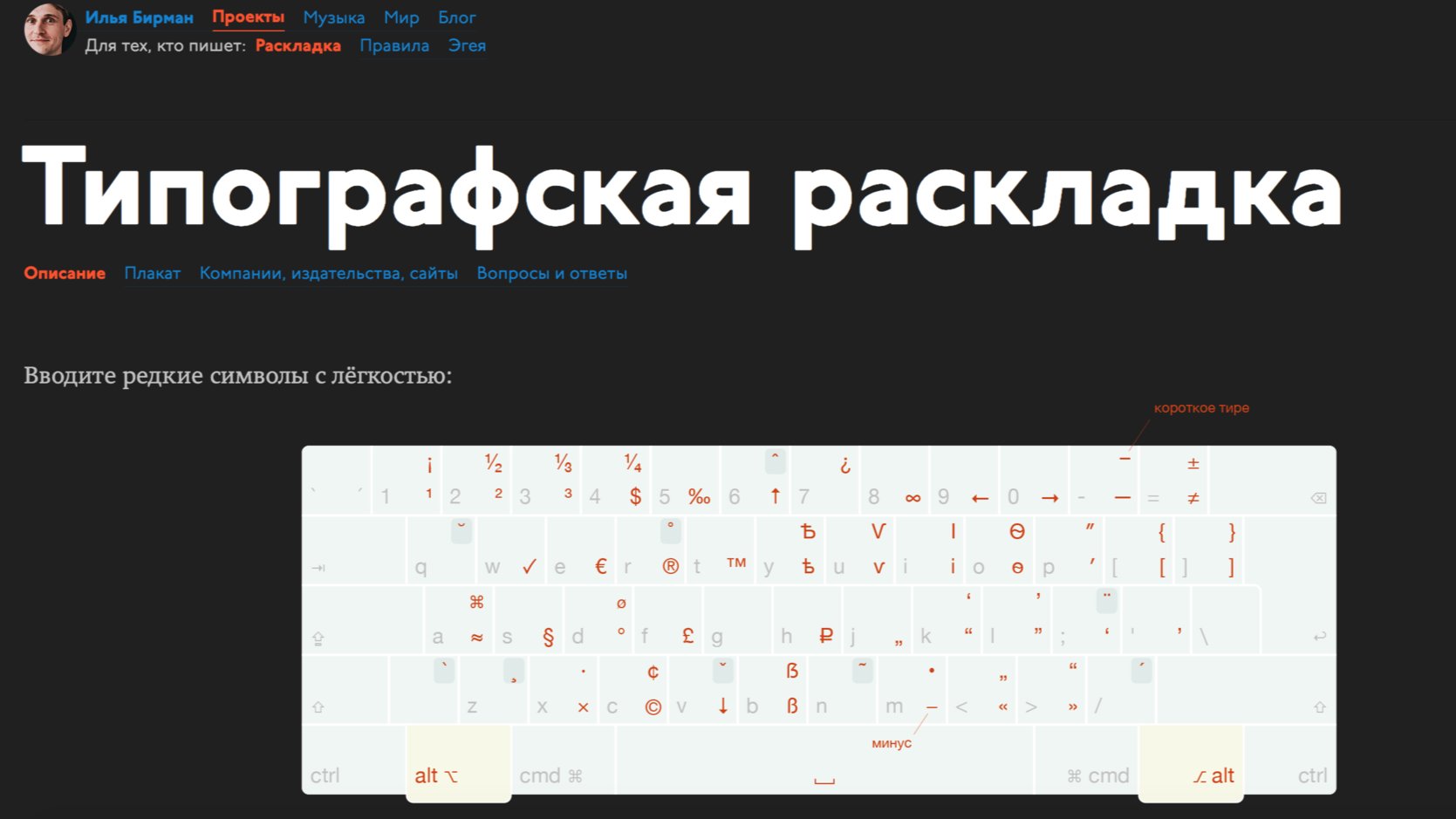
Типографская раскладка Ильи Бирмана
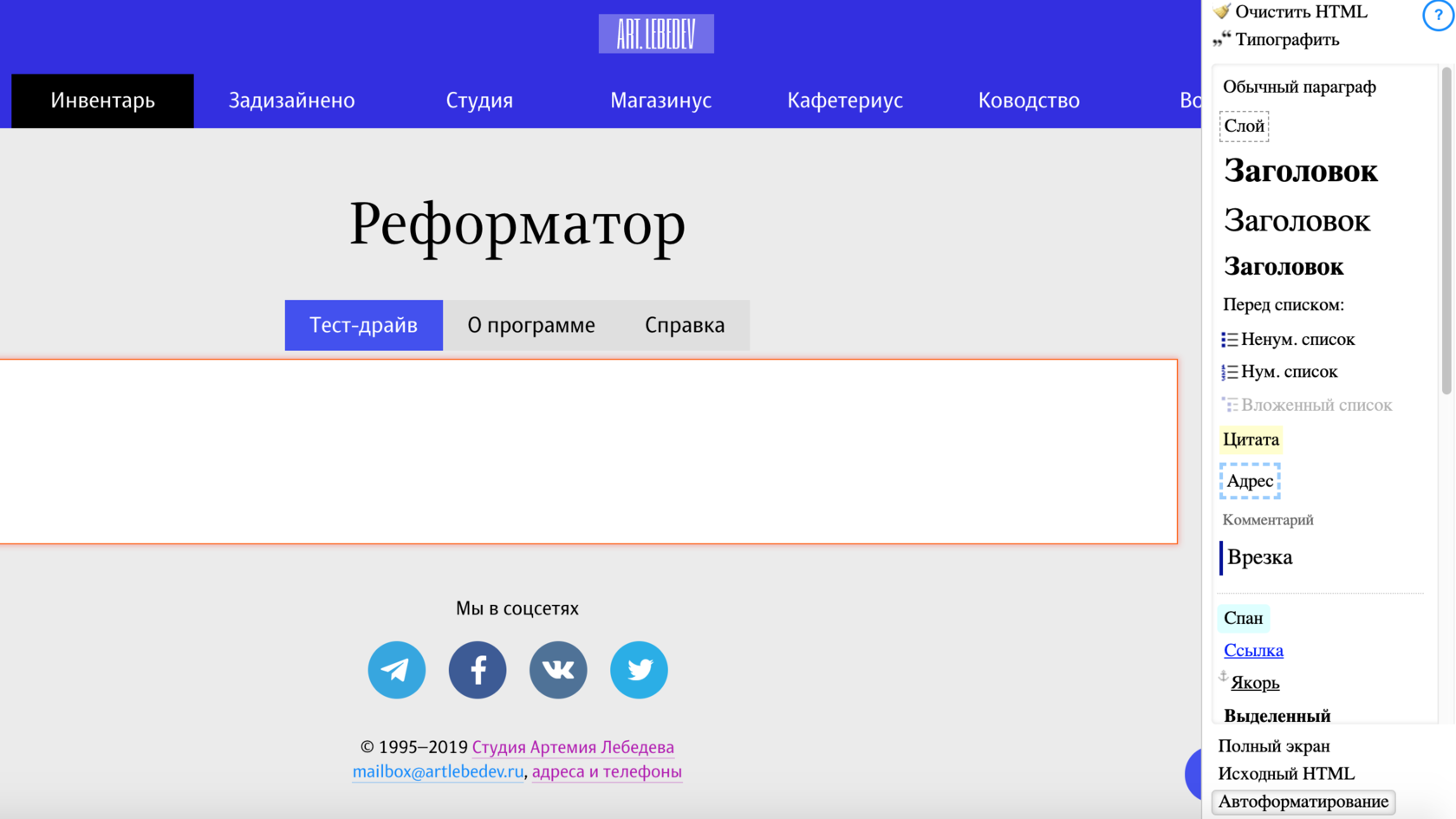
Реформатор Лебедева
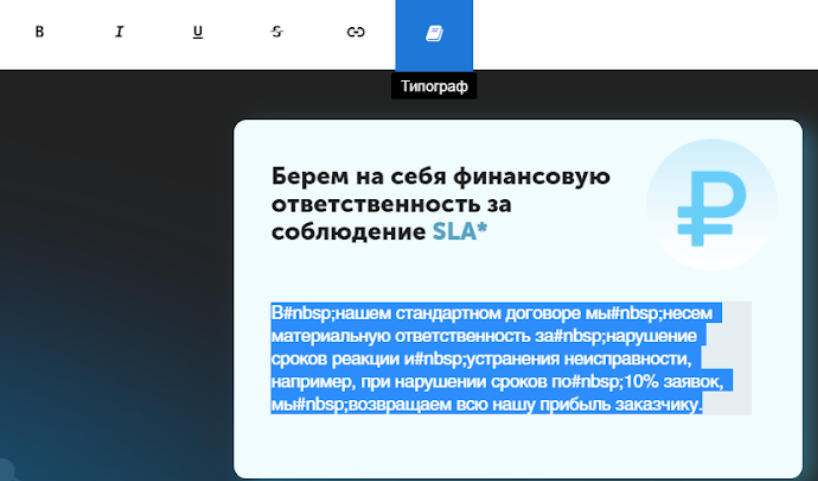
В Тильде есть встроенный инструмент — типограф для текстов (доступен в режиме редактирования текста). Обратите внимание, что знак (неразрывный пробел) не отображается при публикации. Вам не нужно переделывать все zero-блоки, если кажется, что из-за них верстка «едет».
Для того, чтобы посмотреть текст, опубликуйте его или включите режим предпросмотра.
Шаг 2: Проверить ссылки и задать главную страницу
Опубликуйте сайт и пройдитесь по всем ссылкам
В меню, на странице (работает ли навигация, кнопки, всплывают ли поп-апы), в футере. Сделайте то же самое в мобильной версии, если используете разные блоки для разных версий сайта.
ВАЖНО: В КАКОМ ОКНЕ ОТКРЫВАТЬ ССЫЛКИ: В НОВОМ ИЛИ В ТОМ ЖЕ
Артемий Лебедев в Ководстве 8 ноября 1999 написал: «Открывать новые окна против желания пользователя — смертный грех». В большинстве случаев этот постулат актуален и сегодня.
Мы пользуемся следующим правилом: если ссылка внутренняя (на том же домене), то она должна открываться без нового окна. Если ссылка внешняя (например, цитата другого ресурса), то окно — новое. Это позволяет не потерять пользователя: кто знает, может, он пойдет читать цитату и гулять по другому ресурсу, забыв про наш, а нам это ни к чему.
Но у каждого правила есть исключения, обусловленные, прежде всего, удобством для пользователя. Если после перехода по ссылке пользователю потребуются обе страницы (например, для заполнения формы), то даже в рамках одного домена стоит открыть страницу в новом окне.
В целом постоянно открывающиеся без необходимости окна бесят. Не бесите своих пользователей и будьте аккуратны.
Например, Школа гастрономического бизнеса живет на двух доменах (это связано с техническими ограничениями Тильды: на основном домене http://school.locallocal.ru/ расположена контентная часть проекта, лидогенератор, а на http://course.locallocal.ru/ — маркетплейс и хранилище курсов Школы). При этом экосистема — общая. Ссылки, ведущие на другое доменное имя, открываются в том же окне.
Интересно? Нужно? Купите весь гайд
После оплаты вы получите на вашу почту волшебное письмо от нас, с доступом к закрытой странице полного гайда.


© 2016-2022 SVOEMEDIA
SVOEMEDIA.TEAM
ГОТОВЫЕ РЕШЕНИЯ И ОБУЧЕНИЕ
ЧТО МЫ ДЕЛАЕМ
Пишите нам на почту или в телеграм @hisvoemedia
Click to order
CMS (Content Management System) — система управления контентом, в данном случае — сайтом (например, Тильда, Битрикс, Вордпресс).
ОКВЭД (Общероссийский классификатор видов экономической деятельности) — именно по этим кодам, которые указываются при регистрации ИП или юрлица, можно осуществлять деятельность. Коды можно добавить, но это не дело 5 минут.
ККТ (Контрольно-кассовая техника) — оборудование для расчетов между контрагентами.
С 2016 года: 2 редизайна сайта, создание и ведение контент-проекта
ИЛЬЯ МАЗОВ, ДИРЕКТОР ПО РАЗВИТИЮ, ИНЖИНИРИНГОВЫЙ ХИМИКО-ТЕХНОЛОГИЧЕСКИЙ ЦЕНТР
Работа с компанией Своёмедиа длится уже более двух лет. За это время реализовано много мероприятий по поддержке и развитию сайта, включая глубокую и неоднократную переработку концепции и взгляда на этот ресурс — в том числе в мыслях у управленцев нашей компании.
Развитие сайта как основного ресурса медийной поддержки компании (мы работаем в достаточно сложном сектор — b2b в химической отрасли) оказывает существенную поддержку нашему бизнесу. И эту поддержку можно разделить на 2 вида — прямую и косвенную.
Прямое вовлечение клиента — заказы, поступающие непосредственно с сайта. Понятно, что мы не интернет-магазин и продать консультационные услуги на 5−10 млн рублей с оплатой наложенным платежом невозможно. Поэтому мы считаем прямые запросы, которые позже конвертируются в работы. Либо вариант «мы посмотрели ваш сайт, позвонили — вы нам подходите».
Общий объем таких работ за последние пару лет можно оценить в 10−15 млн рублей, около 15% от общей выручки. Это является серьезным достижением, безусловно.
Косвенная поддержка — тоже очень важный момент. При встречах и после них мы всегда рекомендуем зайти на наш сайт, чтобы ознакомиться с тем, как мы работаем и что мы делаем. Часто мы получаем ответ типа «мы уже заходили, у вас очень круто, мы понимаем, что вы серьезные ребята».
Такого рода поддержку трудно оценить в прямых доходах, однако можно уверенно сказать, что она очень важна в нашем бизнесе.
В ближайших планах развития медийного ресурса Инжнирингового центра стоит увеличение доли работ, приходящих через сайт, до 30−50%. У нас есть уверенность, что в сотрудничестве с коллегами из Своёмедиа мы справимся с этой задачей.
Почему Тильда просит логин и пароль при входе на сайт?
Некоторые пользователи сталкиваются с тем, что после публикации страниц Тильда вдруг начинает запрашивать логин и пароль для входа на сайт.
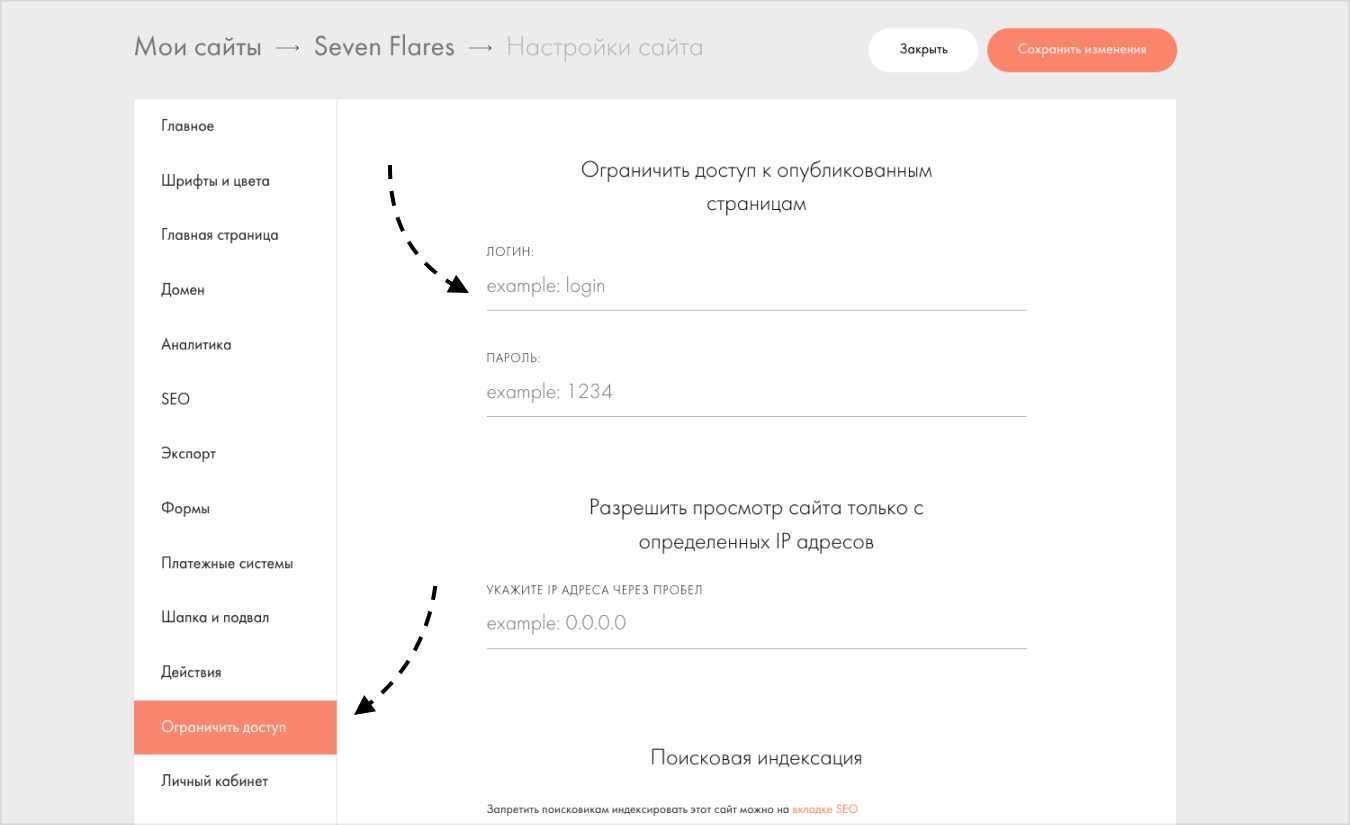
Такое поведение наблюдается только в Яндекс.Браузере, и связано оно с функцией автозаполнения полей браузера. При определённых действиях в Настройках сайта (например, подтверждение домена для поисковиков в разделе «Еще») Яндекс.Браузер может автоматически установить логин и пароль в разделе «Ограничить доступ». При обычном редактировании страниц проблема не должна наблюдаться.
Как отключить ограничение на вход
Перейдите в Настройки сайта → Ограничить доступ → Ограничить доступ к опубликованным страницам. Очистите поля «Логин» и «Пароль», сохраните изменения и опубликуйте все страницы сайта. После этого доступ к сайту будет открыт.
Возникли вопросы, или хотите обсудить эту статью? Напишите комментарий к соответствующему посту в нашем Telegram-канале!
Как устроена Тильда. Обзор интерфейса
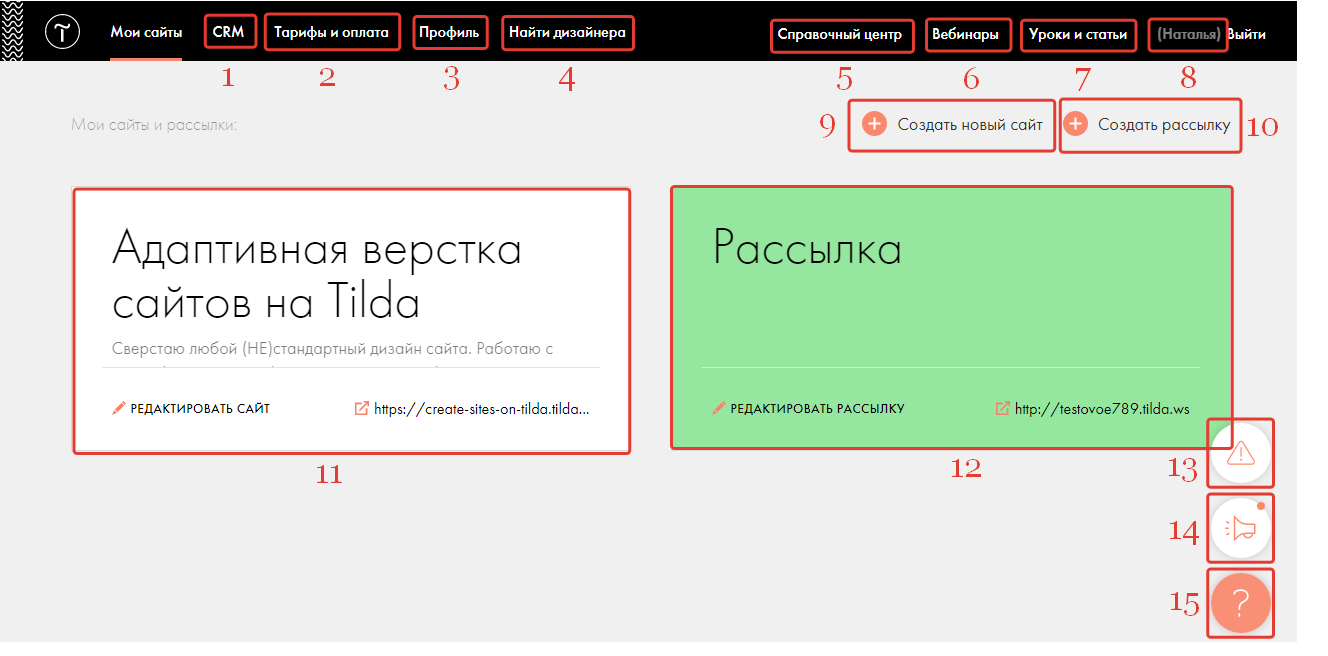
- CRM — в Тильде имеется своя простая CRM, то есть система управления заявками, поступающими от клиентов с сайта.
- Тарифы и планы — ваш тарифный план, интерфейс оплаты, информация о других тарифных планах.
- Профиль — ваш email, пароль, язык интерфейса.
- Найти партнера — каталог дизайнеров по разработке сайтов на Тильде.
- Справочный центр — инструкции по работе с Тильдой.
- Вебинары — расписание вебинаров, на которых обучают делать удобные, красивые сайты на Тильде.
- Уроки и статьи — образовательный журнал платформы для создания сайтов Tilda Publishing. Практические руководства по дизайну и маркетингу для цифровых проектов.
- Наталья — ссылка на Ваш профиль.
- Создать новый сайт — ссылка на создание нового сайта.
- Создать рассылку — ссылка на создание новой рассылки.
- Карточка сайта — карточка из которой можно: перейти в панель управления конкретным сайтом; перейти по ссылке на главную страницу сайта; перейти к любому разделу основных настроек сайта, если нажать на три вертикальные точки вверху справа при наведении курсора на карточку.
- Карточка рассылки — карточка из которой можно: перейти в панель управления рассылкой; перейти к любому разделу основных настроек рассылки, если нажать на три вертикальные точки вверху справа при наведении курсора на карточку.
- Журнал ошибок в Тильде.
- Новости Тильды.
- Справочный центр Тильды.
Панель управления конкретным сайтом.
После клика по заголовку карточки сайта в основной панели управления сайтами переходим в панель управления выбранного сайта:
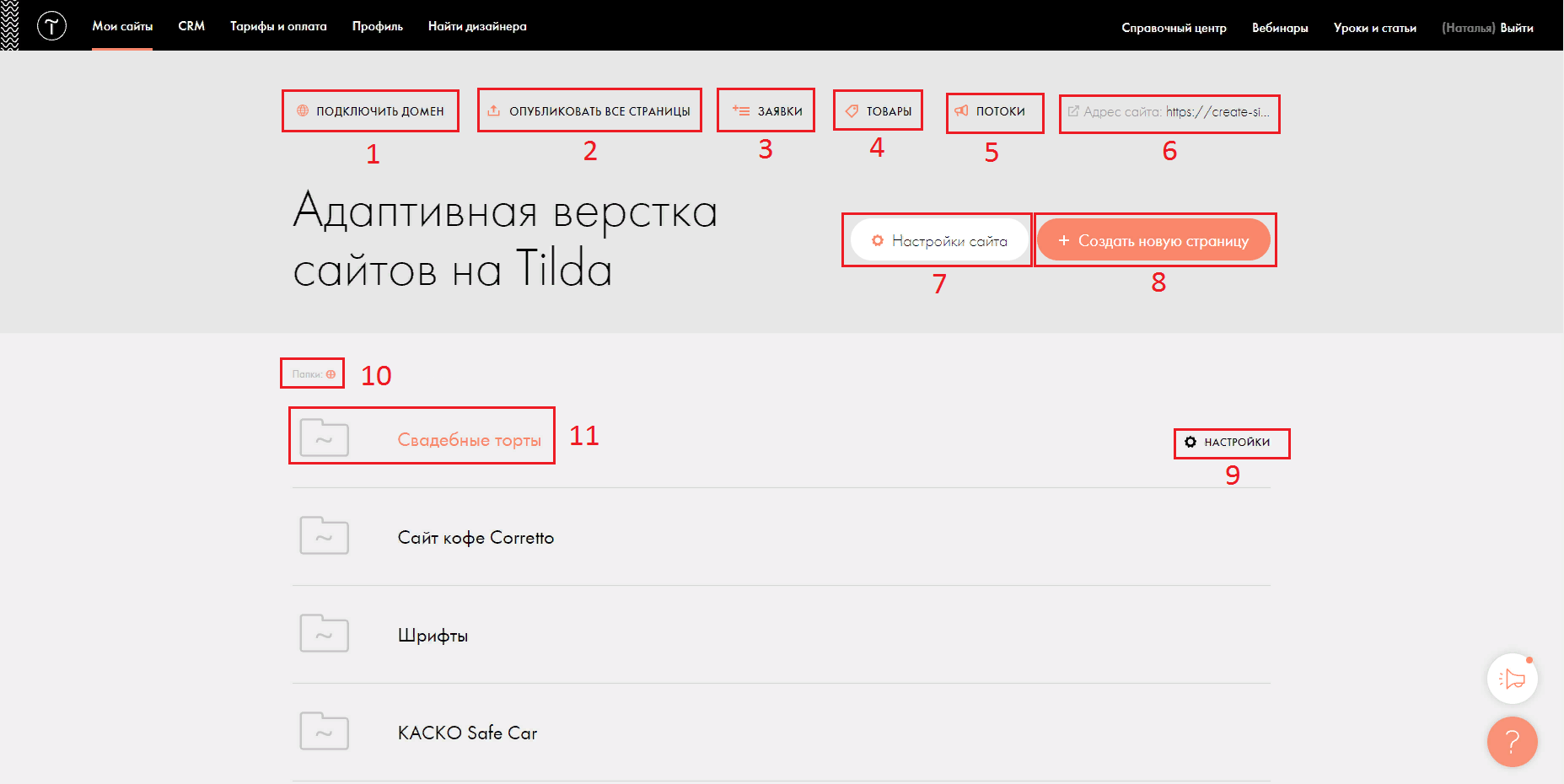
- Подключить домен — ссылка на подключение собственного домена.
- Опубликовать все страницы — опубликовать все имеющиеся в сайте страницы.
- Заявки — заявки, поступающие с сайта в CRM Тильды.
- Товары — ссылка для перехода в каталог товаров интернет магазинов на Тильде.
- Потоки — ссылка для перехода к потокам новостей для блога на Тильде.
- Адрес сайта — ссылка для перехода на главную страницу сайта.
- Настройки сайта — переход к редактированию основных настроек сайта.
- Создать новую страницу — создание новой страницы сайта.
- Настройки — настройки отельной папки.
- Папки — созданные в Тильде страницы сайта можно распределять по папкам. При нажатии на плюсик происходит создание папки.
- Ссылка для перехода в конкретную папку со страницами сайта, которые включены в эту папку.
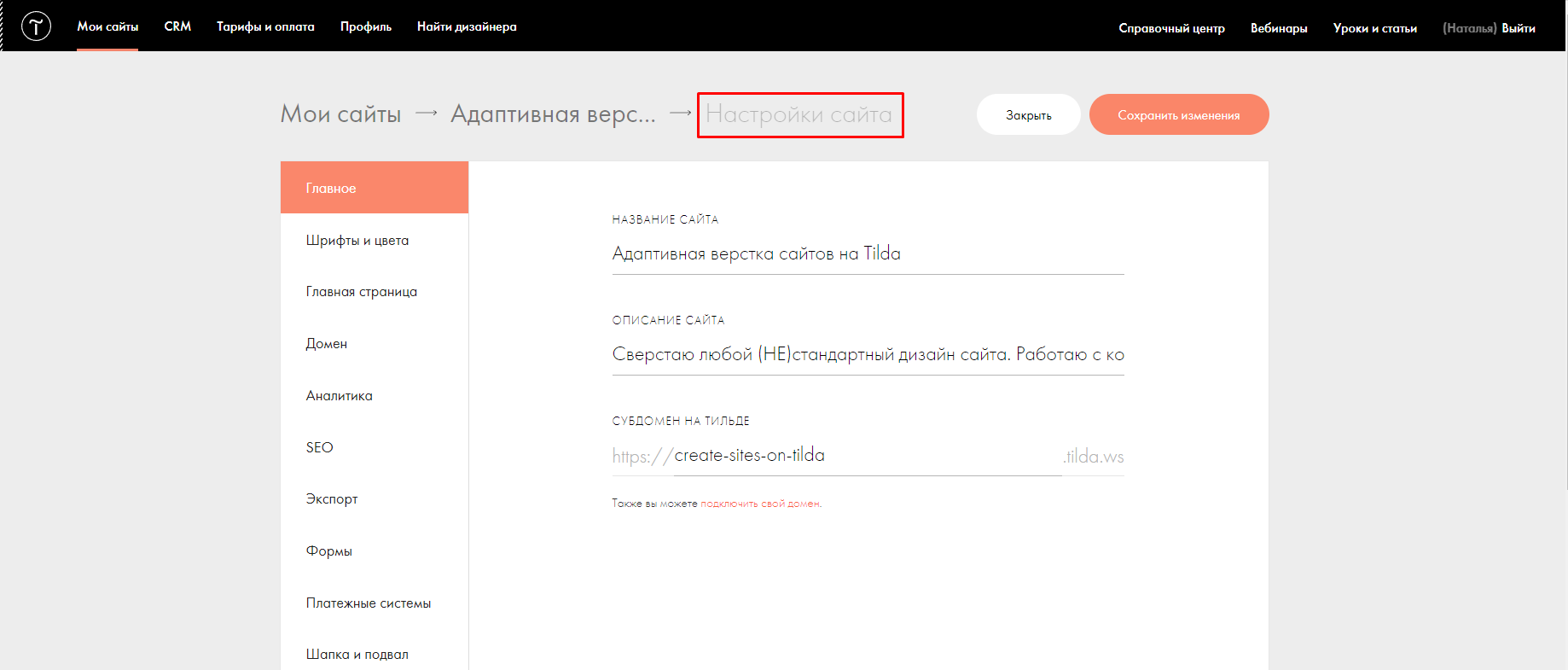
Интерфейс Настроек сайта выглядит следующим образом (подробно будет рассмотрен в другой статье):
А так выглядит список страниц сайта:
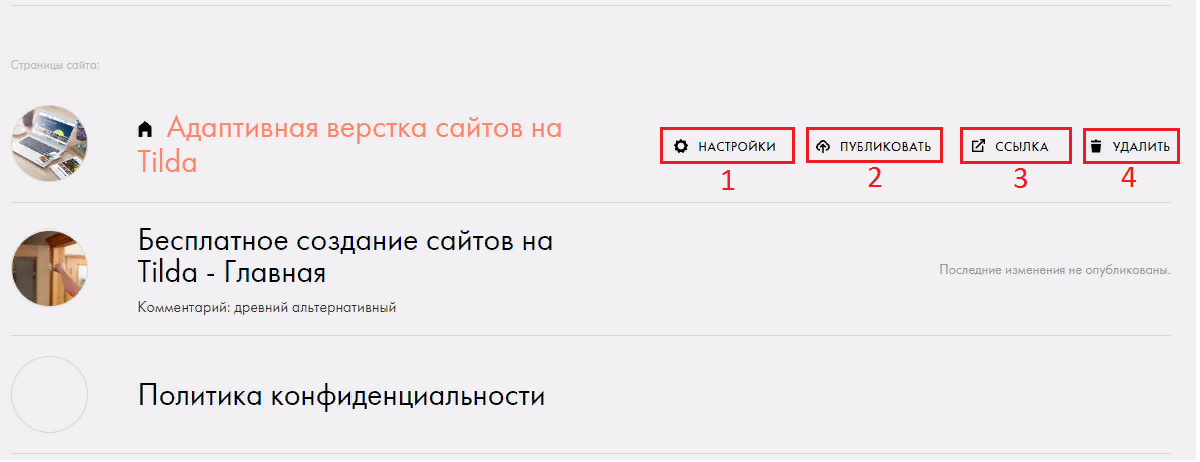
- Настройки — настройки отдельной страницы.
- Публиковать — опубликовать страницу в сети интернет.
- Ссылка — переход на страницу.
- Удалить — удаление отдельной страницы.
Интерфейс Настроек страницы выглядит так (подробнее в другой статье):
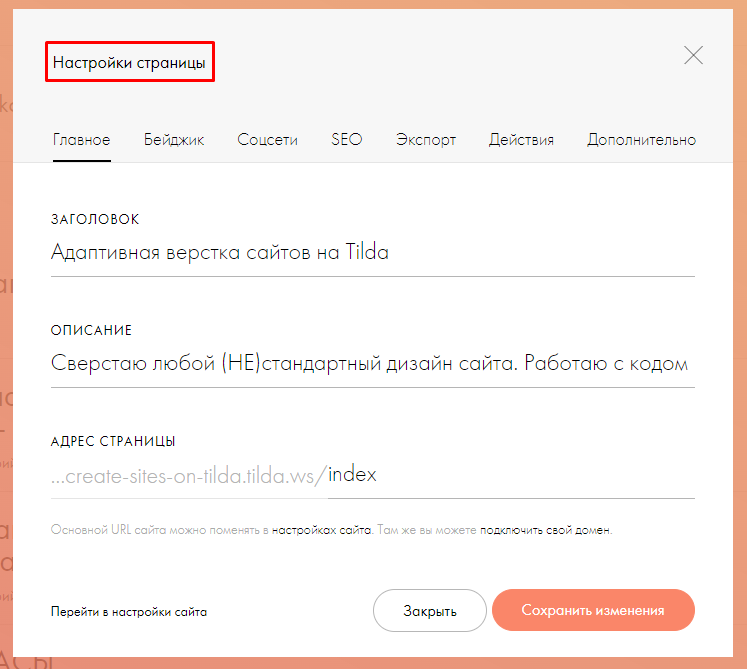
Как создать новую страницу в Тильде
Перейдем к соответствующей опции в панели управления сайтом:
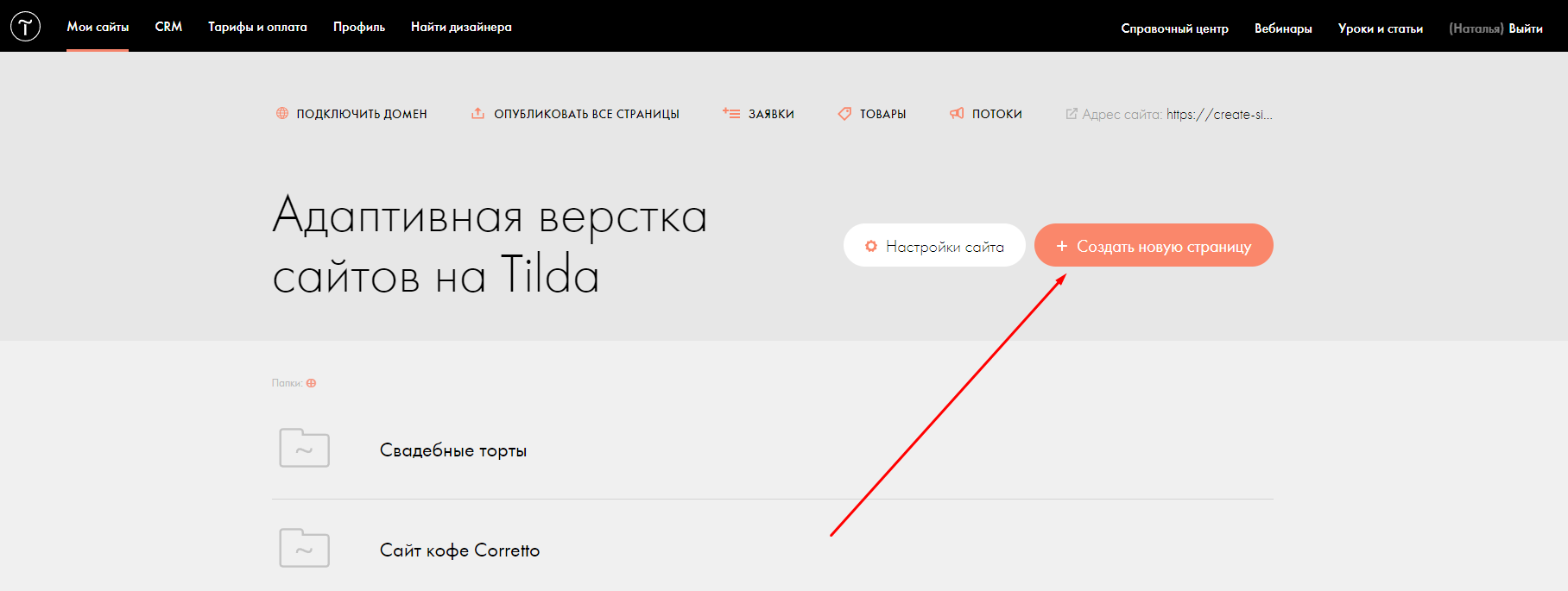
На открывшейся странице мы можем выбрать Пустую страницу, которую будем формировать с нуля, либо можем выбрать уже готовый шаблон, имеющийся в Тильде:
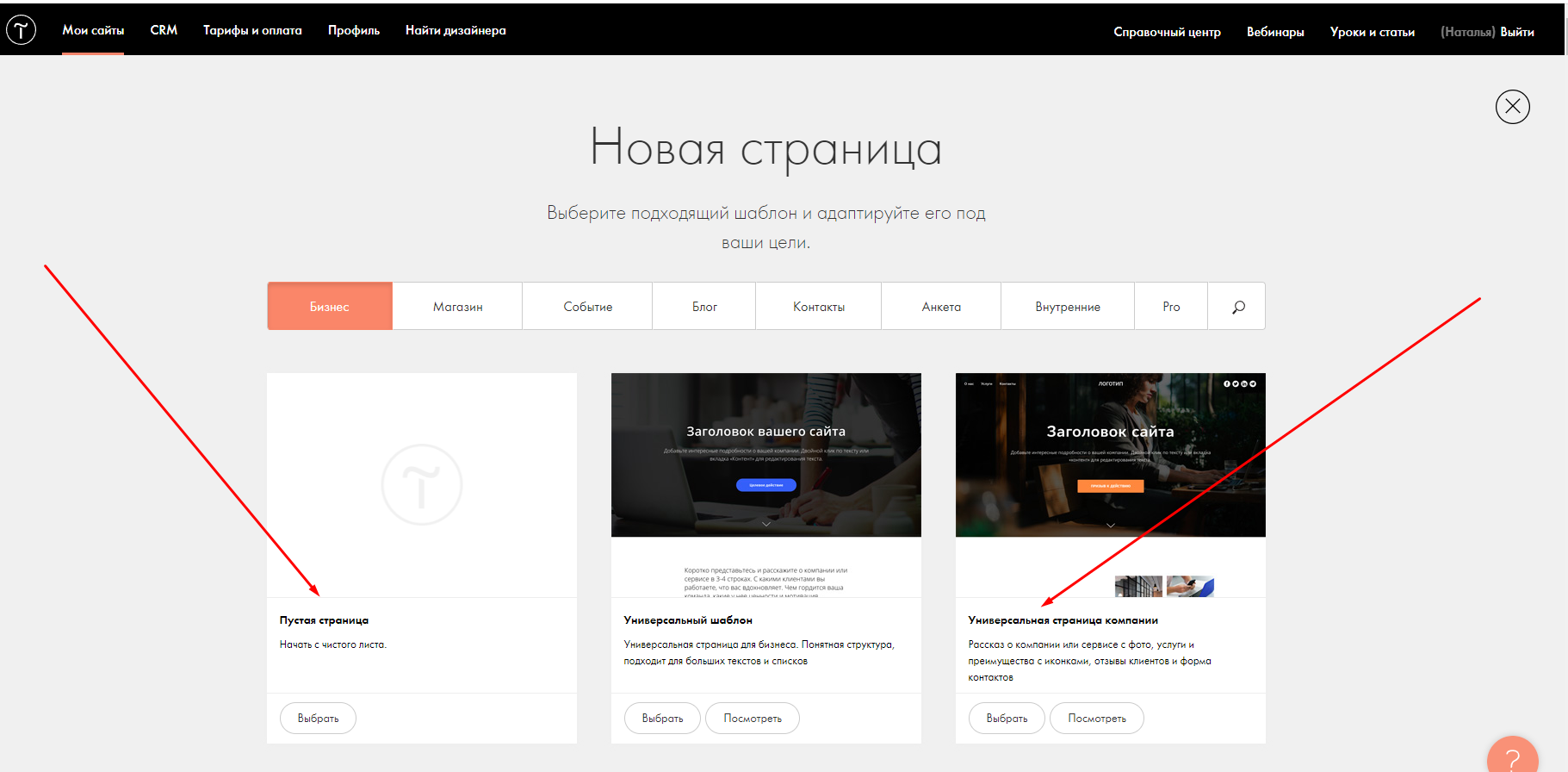
Кстати, выбранный шаблон никак не ограничивает нашу творческую фантазию, мы можем редактировать его как угодно на свое усмотрение.
После того, как мы выбрали нужный шаблон или пустую страницу, попадаем в Интерфейс редактирования страницы.
Интерфейс редактирования страницы
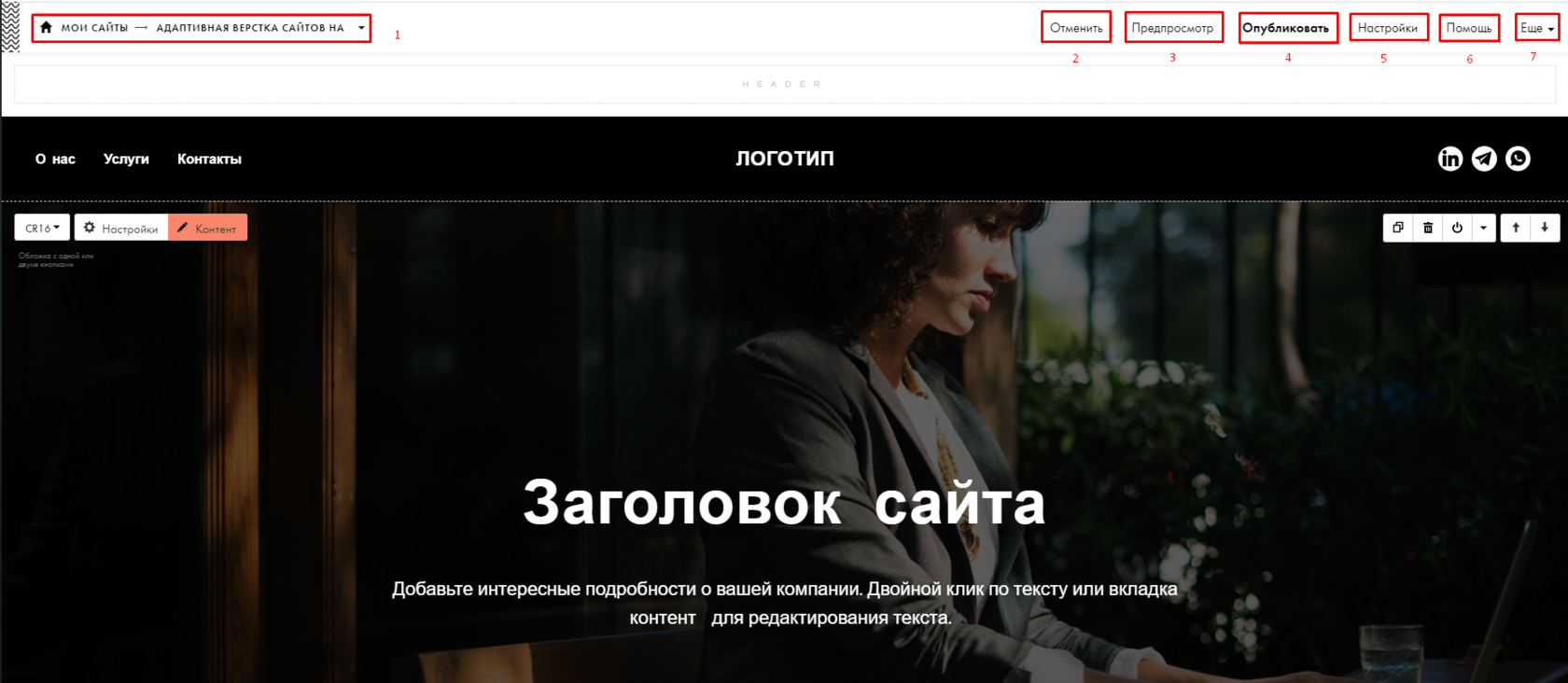
- Ссылка для перехода на домашнюю страницу аккаунта в Тильде, в интерфейс настроек сайта или в интерфейс редактирования отдельной страницы, смотря что Вы выберете.
- Отмена — отмена последнего совершенного при редактировании страницы действия.
- Предпросмотр — при переходе по данной ссылке мы попадем на нашу редактируемую страницу, чтобы оценить, как она будет выглядеть в Интернет для пользователя.
- Опубликовать — публикация внесенных в страницу изменений, после которой они станут доступными для пользователей сайта.
- Настройки — переход к детальным настройкам страницы — заголовок, описание, ссылка, SEO, действия и т.д.
- Помощь — переход в справочный центр Тильды.
- Еще — дополнительные команды меню, предоставляющие быстрый доступ к таким опциям, как:
- настройки сайта,
- настройки страницы,
- шрифты,
- мои сайты,
- профиль,
- тарифы и оплата,
- помощь,
- карта блоков,
- выйти.
Как добавить блок (секцию) на страницу сайта Тильда
Блоки являются основными элементами сборки страниц сайтов на Тильде, которая в своей библиотеке насчитывает более 500 таких блоков. Блоки созданы профессиональными дизайнерами и выполняют большую часть возложенных на них функций. Поэтому Вам самим не обязательно быть профессионалами, достаточно обладать хорошим вкусом и качественным контентом.
Добавьте блок на страницу, используя одну из представленных на изображении ниже опций:
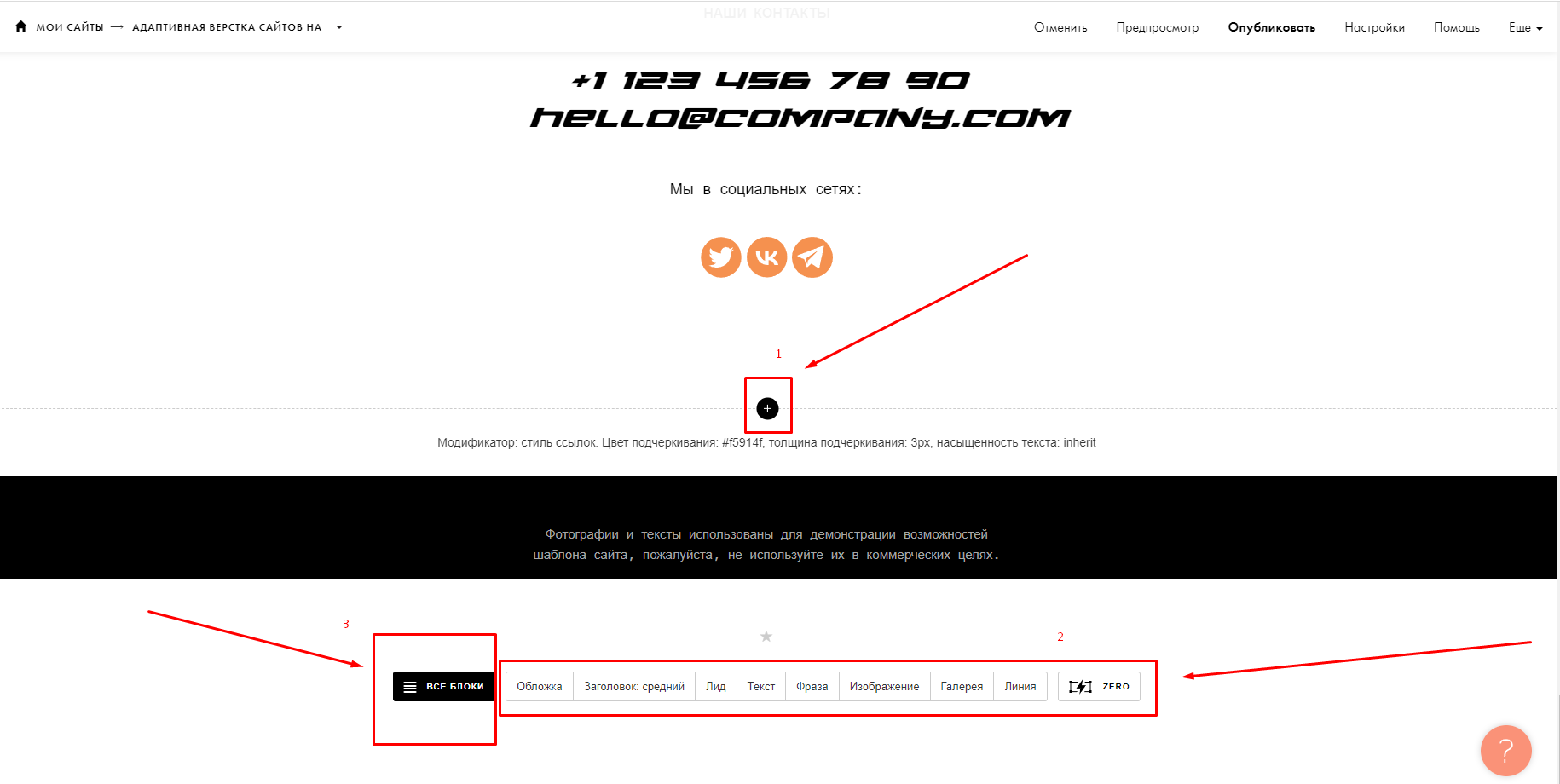
- Значок «+» между блоками на странице.
- Панель часто используемых блоков в самом низу страницы
- Раздел ВСЕ БЛОКИ рядом с панелью часто используемых блоков. Этот раздел содержит в себе все имеющиеся в арсенале Тильды блоки для создания веб-страниц.
На рисунке ниже показано, как выглядит библиотека блоков Тильды:
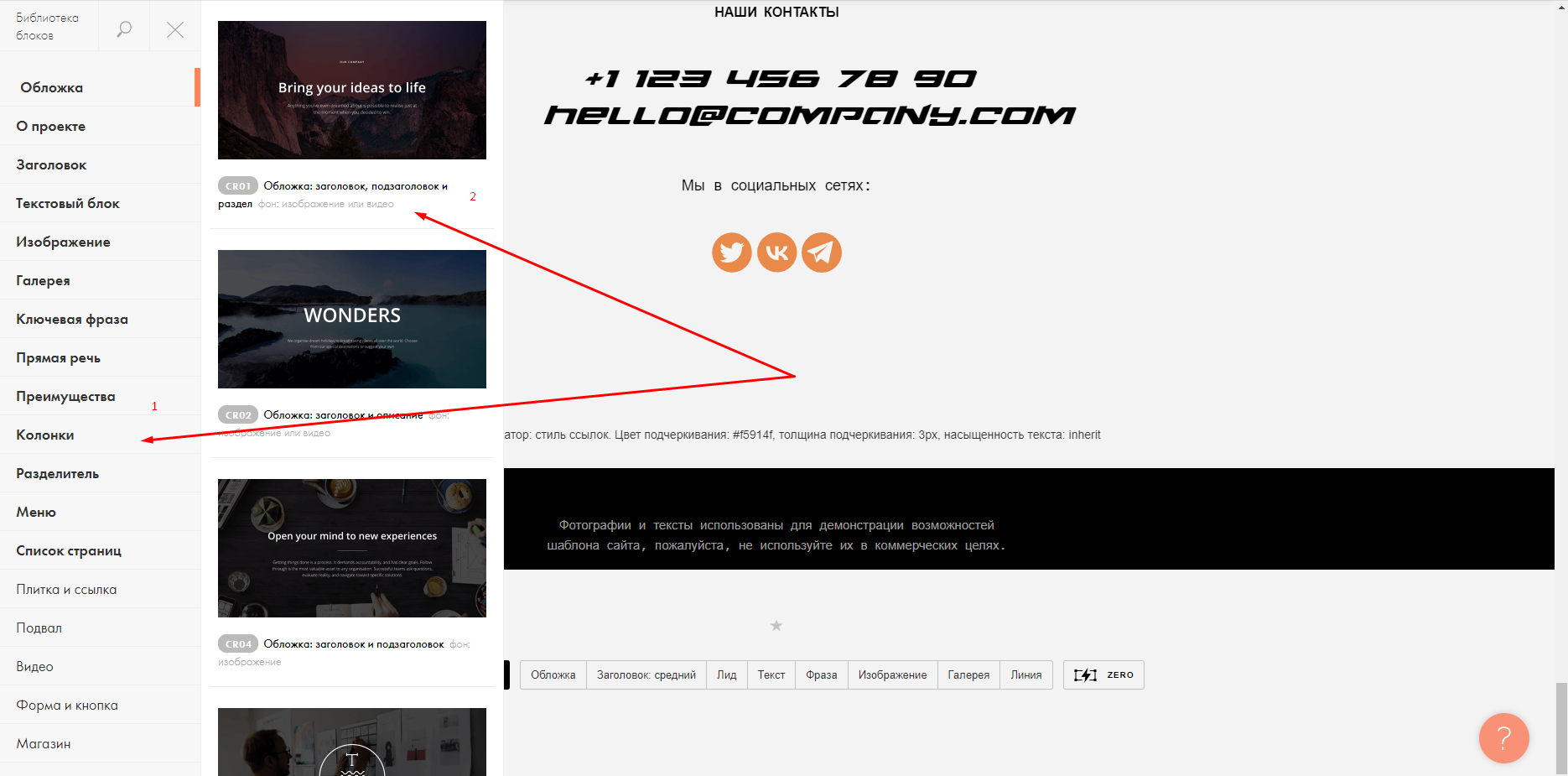
- Все множество блоков разбито на категории
- Внутри категорий содержаться конкретные блоки, ей принадлежащие.
Как добавлять и редактировать контент внутри блоков
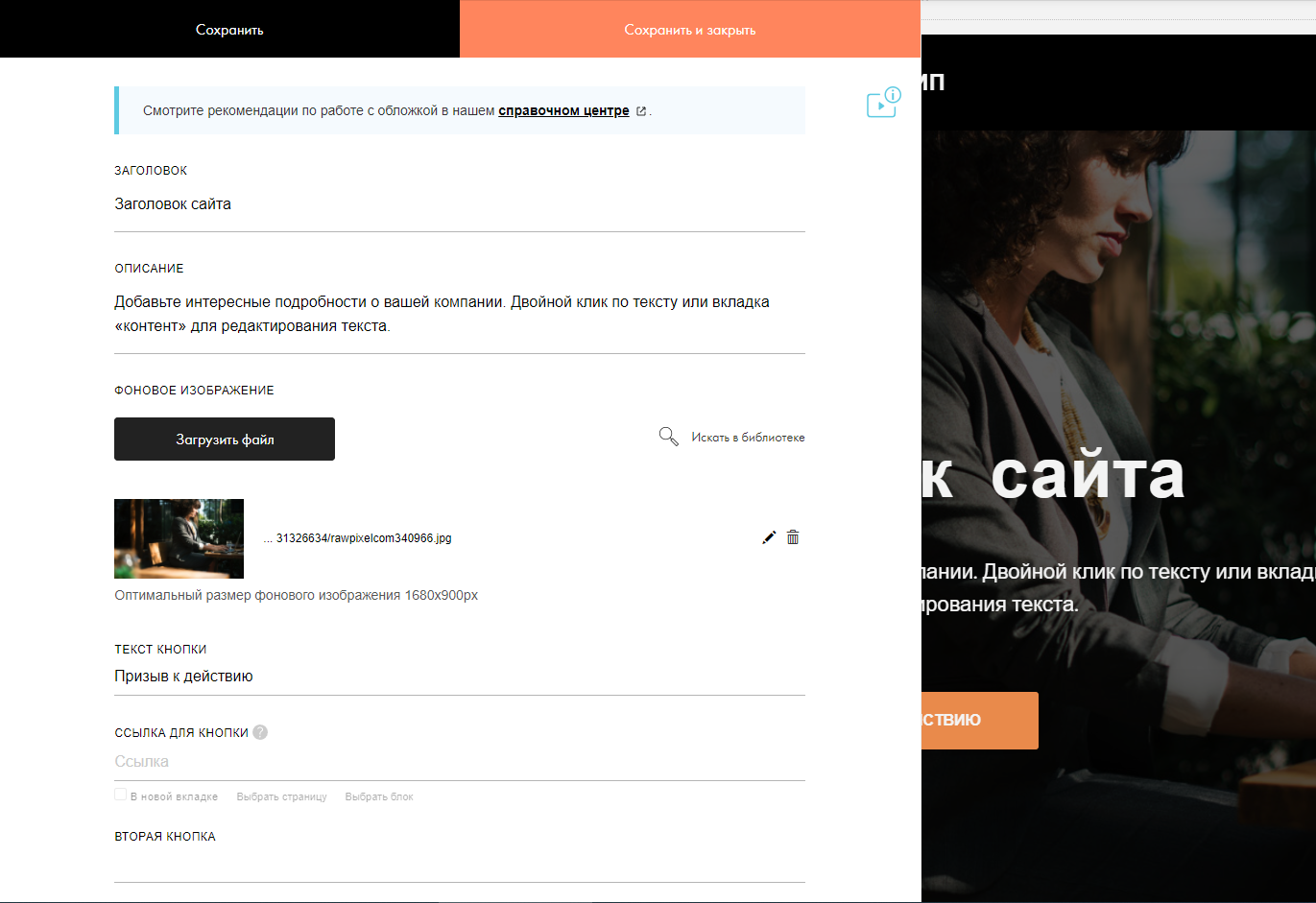
Добавлять и редактировать контент блоков можно прямо на странице, кликнув по редактируемому элементу. Также можно редактировать содержимое, воспользовавшись вкладкой КОНТЕНТ (оранжевая кнопка видна в левом верхнем углу блока при наведении на него курсора мыши).
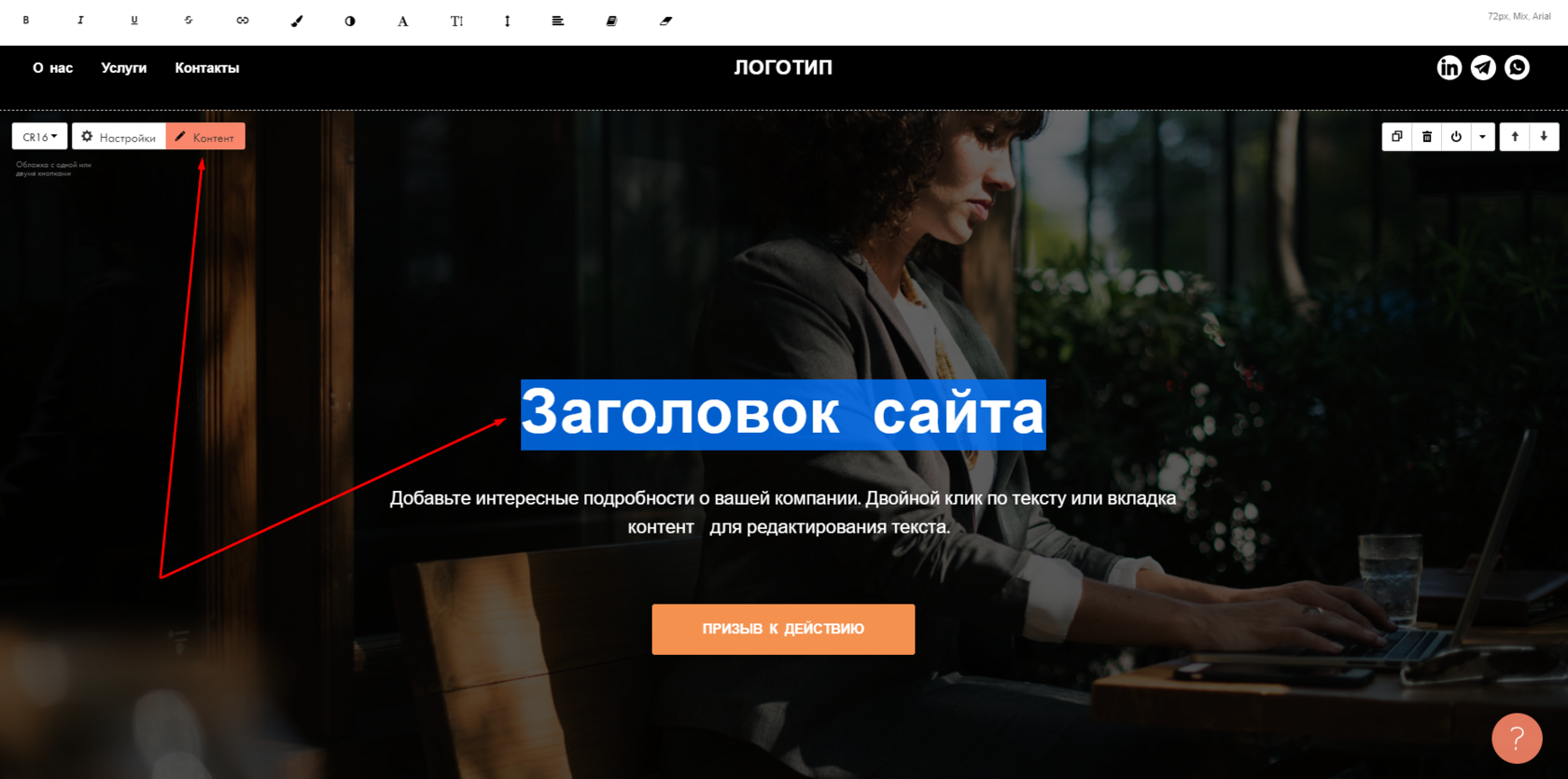
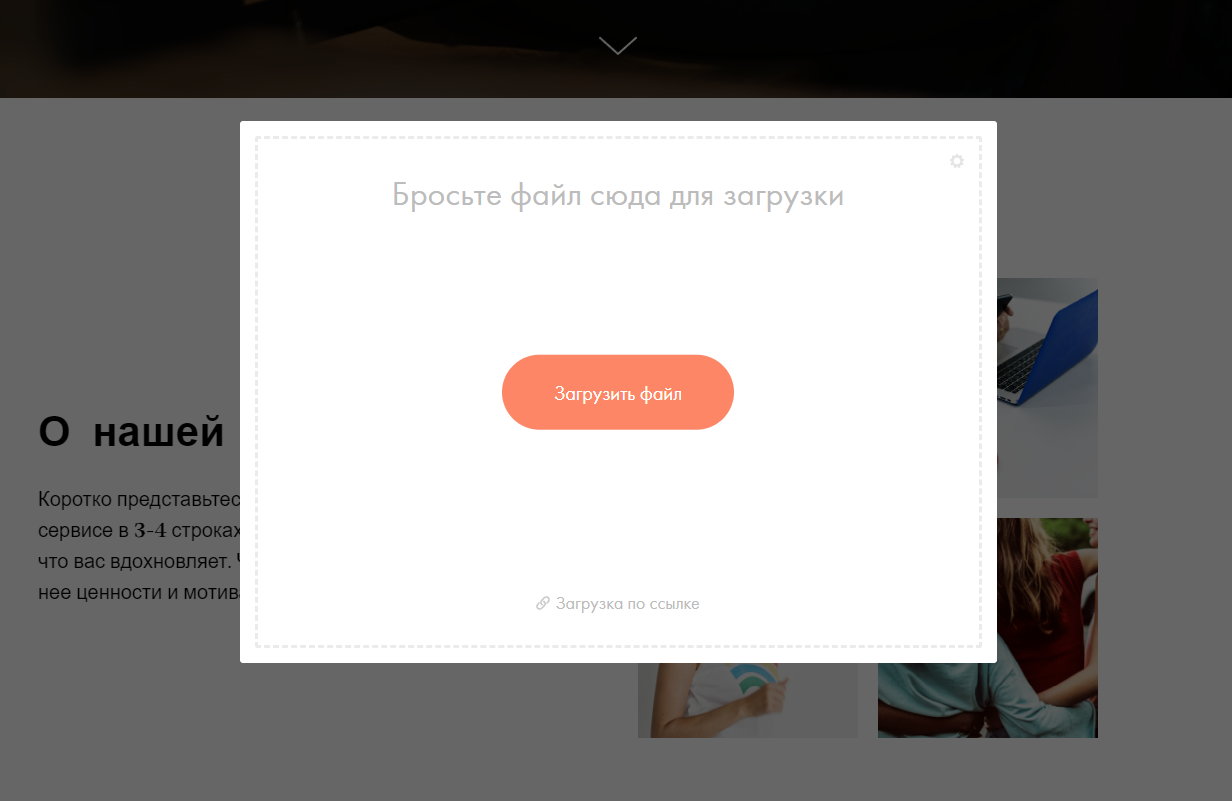
Изображение можно заменить с помощью перетаскивания или через диалоговое окно загрузки:
Так выглядит окно редактирования содержимого через вкладку КОНТЕНТ:
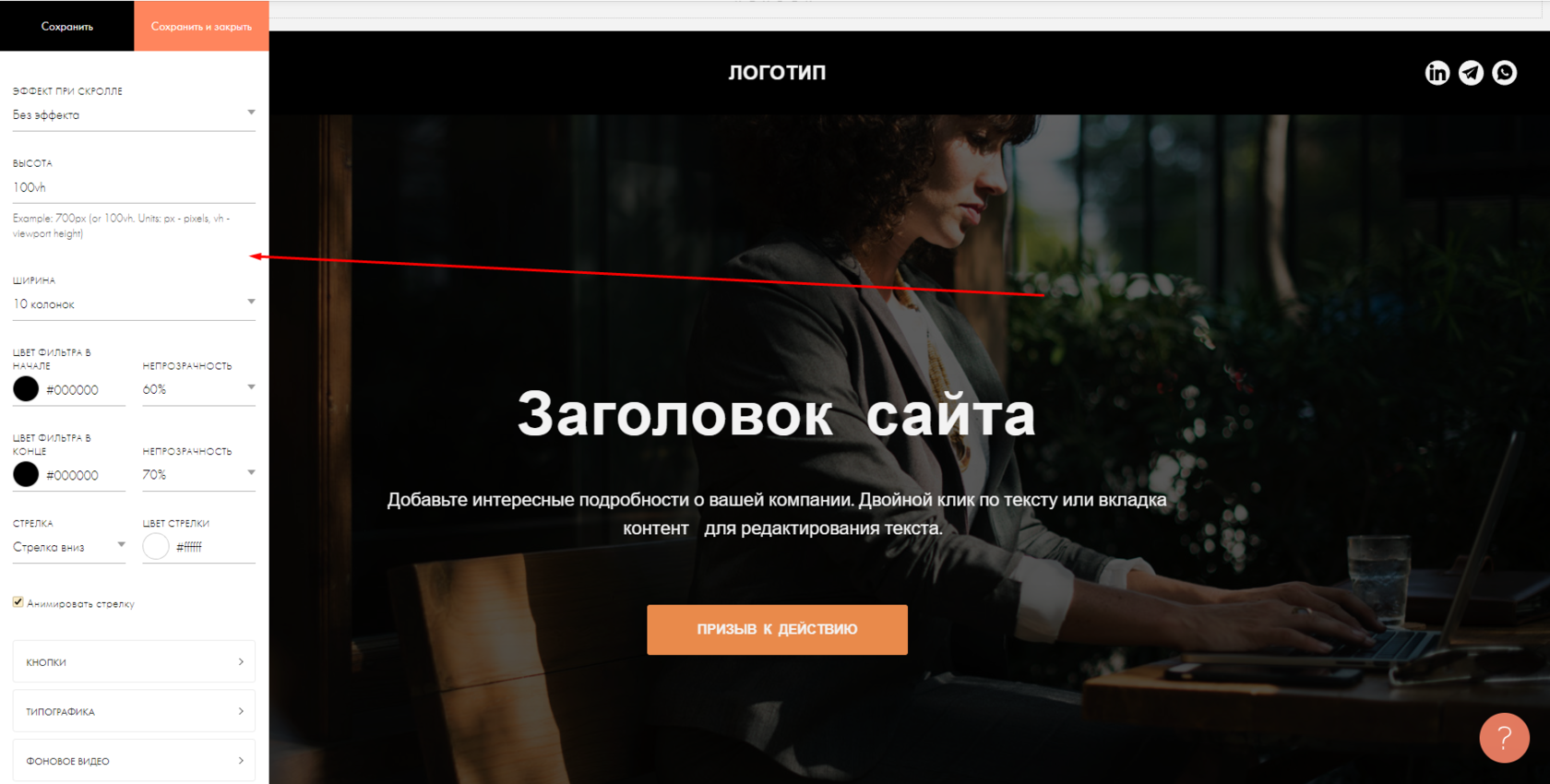
Настройки блока
Каждый блок имеет свои собственные настройки, состав которых зависит от типа блока (изображение, заголовок, описание, видео, кнопка):
С блоками на странице можно совершать следующие операции:
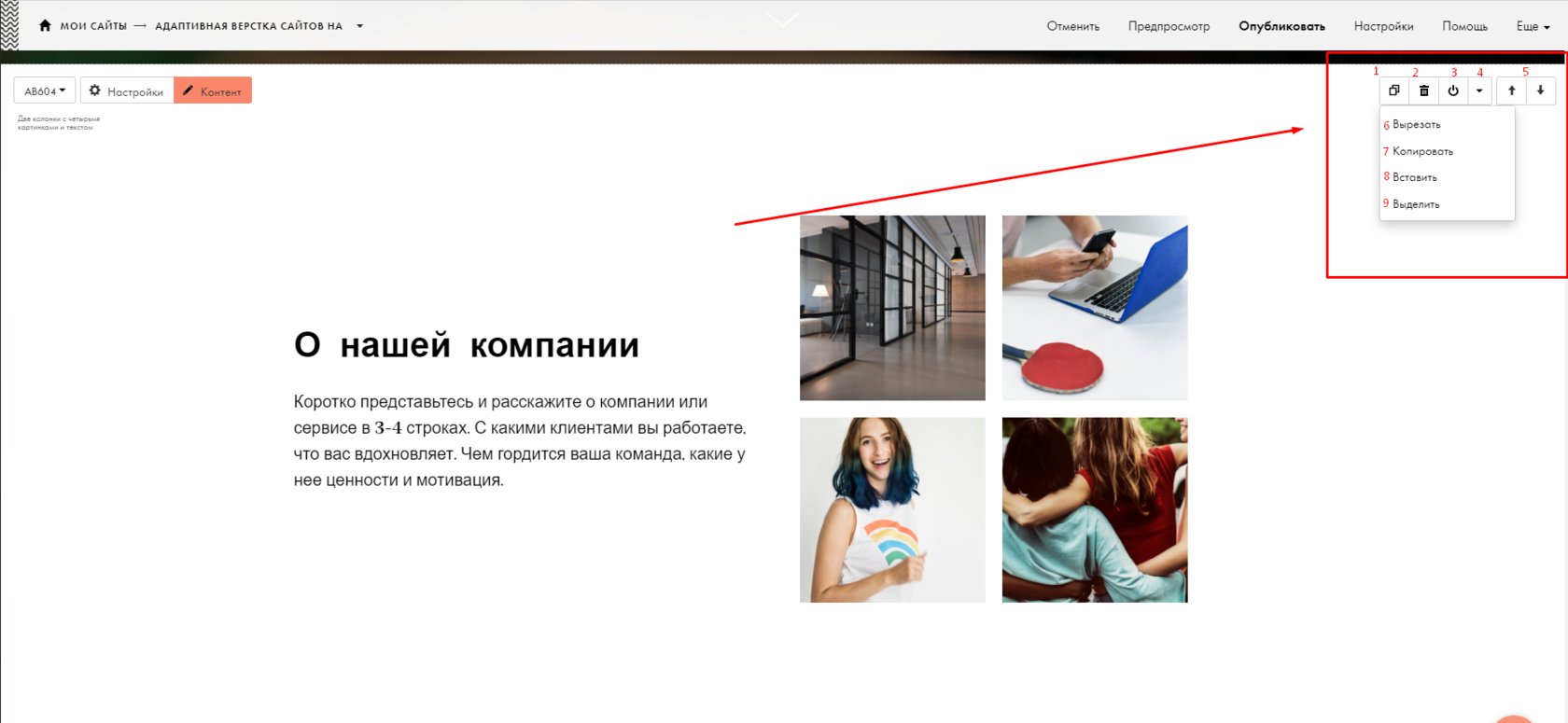
- Дублировать
- Удалить
- Спрятать / Показать — блок будет присутствовать на странице, но не будет виден на опубликованной странице.
- Другие действия (ниже)
- Переместить вверх или вниз
- Копировать
- Вставить
- Выделить
Также есть возможность изменить величину отступов между блоками, не заходя в настройки. Для этого нужно потянуть мышкой за край блока вверх или вниз, чтобы внести необходимые коррективы.
После того, как Вы произвели необходимые настройки блока, добавили в него контент, Вы можете предварительно, без публикации, посмотреть, как блок будет выглядеть на опубликованной странице. Для этого нажмите на кнопку ПРЕДПРОСМОТР.
Посмотрели, все отлично! Теперь можно делать страницу доступной в сети Интернет, нажав на кнопку ОПУБЛИКОВАТЬ.
Поздравляю, Ваша страница готова!
Спасибо, что дочитали до конца! Надеюсь, что статья была полезна.
Желаю Вам творческих успехов! 😉