
Как начать игру заново на Android
Практически каждая игра на телефоне устроена таким образом, что в ней интересно проводить время только на начальном этапе, когда пользователя знакомят с правилами и режимами, а после каждого задания он получает огромное количество баллов. По достижении определенного уровня процесс превращается в рутину, а ощущение прогресса исчезает. Кроме того, на первых порах многие пользователи допускают ошибки, не позволяющие добиться внутриигрового успеха в будущем. Чтобы все это исправить, нужно начать игру заново.
Чтобы начать игру заново, даже не нужно удалять прогресс
Просто начать новую игру
Если вы играете в проекты, которые не завязаны на подключении к интернету, или по крайней мере не имеют онлайн-режима, то начать игру с начала можно через настройки приложения. От вас требуется лишь внимательно осмотреть меню и найти нужную опцию.

Игры с сюжетом всегда предлагают начать прохождение заново
Если игра обладает сюжетной линией, то приложение позволит сохранить игровой прогресс, чтобы вернуться к нему в будущем. Но у каждого приложения свои нюансы, поэтому не нажимайте кнопку «Новая игра», если не уверены, что в какой-то момент вам вновь не захочется продолжить с определенного места.
⚡ Подпишись на Androidinsider в Дзене, где мы публикуем эксклюзивные материалы
Как очистить данные игры
И все-таки вы вряд ли бы занимались поиском ответа на вопрос, как начать игру заново на Андроид, если бы все было так просто. В подавляющем большинстве мобильных проектов отсутствует кнопка «Начать новую игру», которая могла бы стать палочкой-выручалочкой. Но вы можете обойтись и без нее, удалив данные игры:
- Откройте настройки телефона.
- Перейдите в раздел «Приложения», а затем — «Все приложения».
- Найдите нужную игру.
- Нажмите кнопку «Очистить» и подтвердите полную очистку данных.
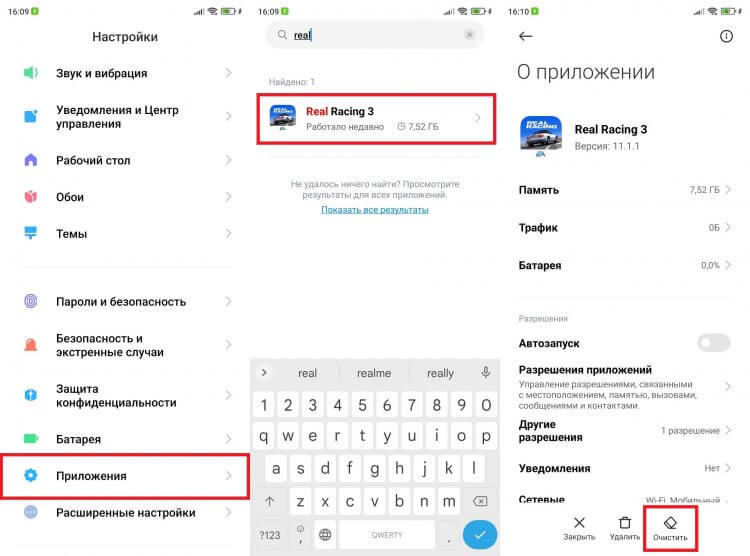
Удалив данные, вы оставите прогресс, но в то же время сможете начать игру заново
Теперь, когда вы вновь запустите игру, она попросит вас авторизоваться в аккаунте Google. Смело выбирайте текущий профиль, не заморачиваясь над созданием нового, так как после этого приложение предложит либо загрузить прогресс, либо начать игру заново. В нашем случае, разумеется, подходит второй вариант.
❗ Поделись своим мнением или задай вопрос в нашем телеграм-чате
Клонирование игр
В качестве дополнения к предыдущему способу советую рассмотреть функцию клонирования игр, доступную на большинстве смартфонов под управлением Android. Суть ее заключается в том, что мы создаем клон приложения с пустым прогрессом. Это отличный способ начать игру заново, если вы, например, хотите дать поиграть другому человеку, не переживая о сохранности собственных данных:
- Откройте настройки устройства.
- Найдите опцию «Клонирование приложений».
- Активируйте функцию.
- Выберите игру, для которой нужно создать копию.
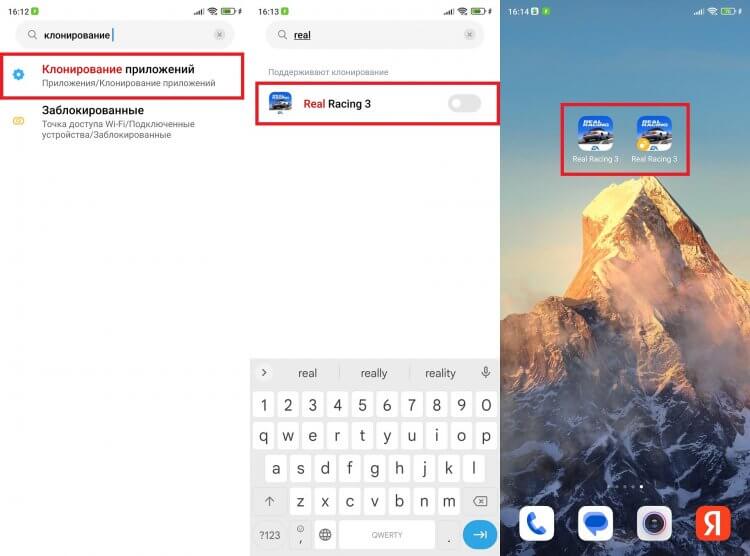
А еще вы можете сделать две одинаковые игры с разным прогрессом
Если вы не смогли найти ничего подобного в настройках своего телефона, то установите специальное приложение для клонирования. Также пригодится функция второго пространства Android, создающая копию не игры, а целой оболочки.
�� Загляни в телеграм-канал Сундук Али-Бабы, где мы собрали лучшие товары с АлиЭкспресс
Войти в новый аккаунт Гугл
Некоторые приложения даже после сброса и повторной авторизации не позволяют начать играть с начала, так как весь прогресс автоматически подгружается из облака Google. Плюс ко всему, стирая данные, вы обрекаете себя на долгое ожидание повторного скачивания контента. Если не хотите тратить на это время, предлагаю просто войти в новый аккаунт Гугл. Сделать это получится даже через саму игру.
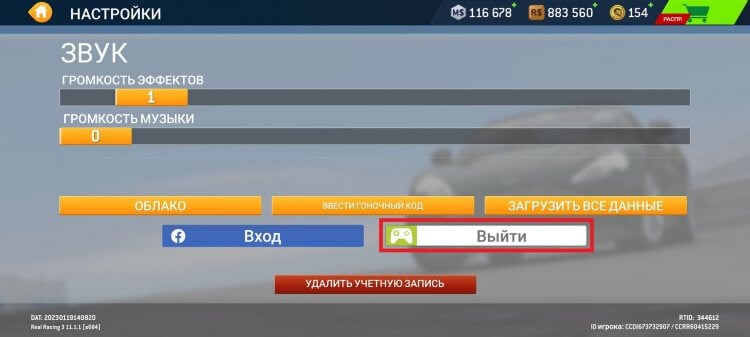
В настройках некоторых игр можно выйти из действующего аккаунта
К примеру, в Real Racing 3 нужно нажать кнопку «Выйти», а затем — самостоятельно войти в другую учетную запись. Если у вас нет дополнительного профиля, прочитайте наш текст о том, как создать аккаунт Google. А еще посмотрите на альтернативный вариант входа через Play Игры:
- Запустите приложение Play Игры.
- Откройте вкладку «Профиль».
- Нажмите на «три точки» в правом верхнем углу.
- Откройте «Настройки».
- Перейдите в раздел «Выбор аккаунта для игр».
- Нажмите кнопку «Изменить» напротив интересующего проекта, а затем — «Выйти».
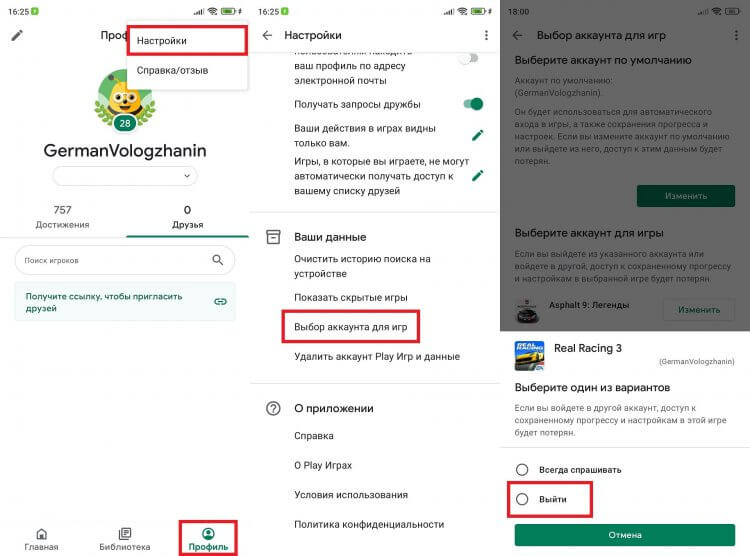
Приложение Play Игры тоже позволяет выйти из аккаунта
Теперь, когда вы снова зайдете в игру, она попросит выбрать профиль из существующих или добавить еще один аккаунт. При этом все данные приложения останутся на месте, то есть вам не придется тратить время на повторную загрузку контента.
⚡ Подпишись на Androidinsider в Пульс Mail.ru, чтобы получать новости из мира Андроид первым
Как удалить прогресс игры
Все, о чем мы говорили ранее — это довольно щадящие методы начала новой игры без удаления прогресса. Каждый из них позволяет вернуться на прежний уровень, просто выбрав основной аккаунт. Но еще можно сбросить прогресс в игре, чтобы его нельзя было восстановить:
- Откройте настройки аккаунта в приложении Play Игры, используя предыдущую инструкцию.
- Перейдите в раздел «Удалить аккаунт Play Игр и данные».
- Нажмите кнопку «Удалить» напротив нужного приложения.
- Подтвердите свое действие, еще раз нажав «Удалить».
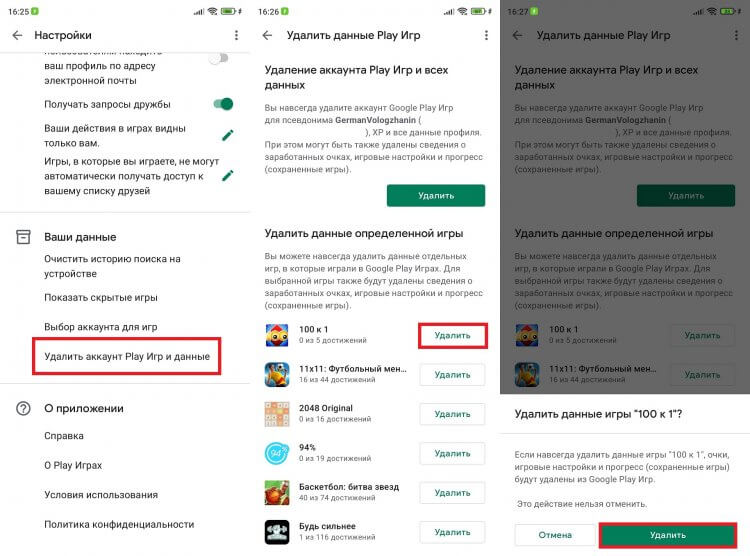
Если вы удалите игровой прогресс, то уже не сможете его восстановить
Теперь прогресс, если он сохранялся на облаке Google Drive, окажется стерт. При следующем запуске у вас не останется выбора: начать игру заново или продолжить. Вы будете вынуждены играть с начала, потеряв весь прогресс без возможности его восстановления в будущем.

Теги
- Google Play
- Игры для Android
- Новичкам в Android
Наши соцсети
Новости, статьи и анонсы публикаций
Как выйти из этой игры на смартфон Xiaomi Redmi 9?
Как выйти из игры на смартфон Xiaomi Redmi 9? В этой игре фигуры из цветных квадратиков и эти фигуры нужно размещать.
Голосование за лучший ответ
Свапни сверху в низ
НикитаУченик (5) 2 года назад
в смысле? Пальцем по экрану провести сверху вниз?
Феликс Дмитриев Профи (568) Никита, ага, мне помогло, только нужно в настройках жесты включить если не поможет
Кружочком внизу / Свайп снизу вверх / Удержание кнопки выключения 10 сек. (принудительная перезагрузка) / Просто выключение, перезагрузка смартфона.
Если вдруг игра зависла и как-то не отвечает на действия.
Похожие вопросы
Ваш браузер устарел
Мы постоянно добавляем новый функционал в основной интерфейс проекта. К сожалению, старые браузеры не в состоянии качественно работать с современными программными продуктами. Для корректной работы используйте последние версии браузеров Chrome, Mozilla Firefox, Opera, Microsoft Edge или установите браузер Atom.
Как выйти из игры на Андроид если нет кнопок? Как выйти из приложения на Андроид, если нет кнопок?
Как выйти из игры на Андроид если нет кнопок? Как выйти из приложения на Андроид, если нет кнопок? How do I exit the game on android if there are no buttons?
39 показов
477 открытий
Если нет никаких физических кнопок под дисплеем, которые вызывают меню выхода, то есть другой способ.
Например, на Android 12 (Samsung A13), достаточно от самого низа экрана провести слегка пальцем вверх , чтобы появилась полу-прозрачная панель с кнопками(если держите смартфон вертикально).
Как выйти из игры на Андроид если нет кнопок? Как выйти из приложения на Андроид, если нет кнопок? Провести вверх пальцем ,от нижней части экрана.
Одна из появившихся кнопок, имеет вид стрелки назад(птички). Нажмите на нее.
Виртуальная кнопка выхода из игры на Андроид, вместе со всплывающей панелью
Далее появится всплывающее окно игры, с предложением выйти или остаться в игре.
Может сначала появиться диалог игры, с вопросом о выходе в главное меню игры.
После того, как попали в главное меню игры, снова снизу экрана проведите вверх пальцем по экрану.
Затем снова нажмите на кнопку назад, и на этот раз игра предложит вам выйти или остаться.
Проведите от самого нижнего края экрана, пальцем вверх по экрану
Если вы держите смартфон горизонтально, то надо от правого края дисплея, провести в левую сторону, чтобы появилось то же полупрозрачное меню.
Как выйти из игры(в горизонтальном-альбомном положении) на Андроид если нет кнопок? Провести влево пальцем ,от правой части экрана.
Как выйти из приложения на Android: последовательность действий
Мало кого удивишь обладанием современного телефона, позволяющего не только совершать звонки, но и выходить во всемирную паутину, а также играть в различные игры или читать книги на смартфоне.
Но в некоторых случаях бывает так, что из-за несвоевременного выхода начинается быстро садиться аккумулятор. Поэтому важно знать, как выйти из приложения на Андроиде, чтобы аппарат оставался работоспособным как можно дольше.
Основные действия
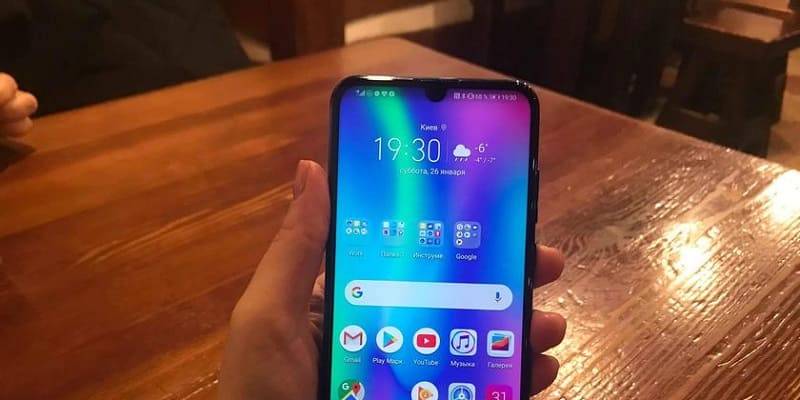
Если после игр на телефоне или нахождения в сети с браузера вы планируете отключить телефон, то:
- Загрузите на мобильник Advanced Task Manager, позволяющее закрывать все утилиты, находящиеся в фоновом режиме.
- Большинство программ закрываются автоматически при нажатии на Home. Также вы можете перейти в «Настройки» для поиска кнопки выхода.
- Перейдите в настройки устройства, выберите «Приложения», «Управление приложениями», «Работающие». Остановите те утилиты, которые вам не нужны.
- Зайдите в «Диспетчер памяти» и отключите все запущенные службы, чтобы произвести выход.
- Скачайте утилиту Open Task Manager. Запускать ее после того, как вы решите выйти из недавно открытой программы.
Советы и тонкости
- Чаще всего для выхода из приложений используется обычное сворачивание окон программ. Но, как показывает практика, заряд батареи продолжает снижаться, а загруженный трафик увеличивается.
- Если вы возвращаетесь к последней запущенной утилите, то видите ее в том же виде, в котором оставляли. Все, что вам потребуется для сворачивания окна – нажать «Назад», а затем перейти в «Диспетчер памяти» и закрыть программу.
- Если вы хотите сэкономить заряд батареи, а также сохранить свои финансы, то следует выходить из всех программ, которые вы используете на своем смартфоне.
- Помните, многие программы самостоятельно закрываются, если нажимаете на клавишу back.
- Кнопка Home не всегда позволяет выйти из запущенного приложения, так как ОС продолжает производить выгрузку данных, а значит, это действие может повлиять на работу устройства.

Сергей Семенов, 31 год Аналитик, журналист, редактор
Настоящий мобильный эксперт! Пишет простым и понятным языком полезные статьи и инструкции мобильной тематики, раздает направо и налево наиполезнейшие советы. Следит за разделом «Статьи и Лайфхаки».