
Что такое ToolBox для Minecraft и как им пользоваться
Если вам хочется взглянуть на мобильный Майнкрафт по-новому, причем в прямом смысле этого слова , то программа ToolBox — специально для вас. Это неофициальное приложение для мобильной версии Майнкрафта, которое позволяет устанавливать в игру моды, текстуры, скрипты, и, не самое лучшее, читы. Проще говоря, лаунчер. Однако на серверах эту штуку стоит использовать, если Toolbox разрешен, хотя бы частично, в противном случае вас ждет бан на сервере. Ну не будем о плохом, давайте разберемся, что же это за «ящик инструментов».
Как установить Toolbox
Сперва, конечно же, разберемся, как установить эту программу. У вас на телефоне должен быть установлен Майнкрафт и сама программа, однако качать самую последнюю версию программы не торопитесь, особенно если вы играете на старых версиях игры. Разные версии Майнкрафта требуют определенную версию программы. Например, для старых (я бы сказал, очень старых) версий 0.14.0-0.14.3 нужна версия 3.1.2, иначе вылезет сообщение, мол, данная версия игры не поддерживается. Чтобы узнать, какая именно версия программы вам необходима, просто введите в Гугле примерно следующее «Скачать тулбокс для Майнкрафт 1.1.5″, и вам выдадут результаты. Так как старые версии программы хранятся обычно на сторонних ресурсах, рекомендую на всякий случай перед установкой проверить скачанный файл на вирусы. Последняя же версия Тулбокса всегда находится в Google Play.
После того, как вы установите соответствующую версию программы, запустите ее. И не спешите пугаться, что даже если после выбора подходящей версии вылезет это:
Если же после нажатия кнопки «Продолжить», программа закрылась, то значит эта версия Тулбокса не подходит для установленной версии игры, и вам стоит повнимательнее поискать другую версию. Если же после нажатия кнопки «Продолжить» игра внутри лаунчера запустилась, то продолжаем. Если же вам повезло с последним вариантом и вы не хотите видеть эту ошибку в будущем, то ее легко отключить в настройках программы.
Как пользоваться программой
Итак, мы установили программу. Что дальше? Теперь создаем новый мир или заходим в уже имеющийся и видим перед собой совершенно новый Майнкрафт:
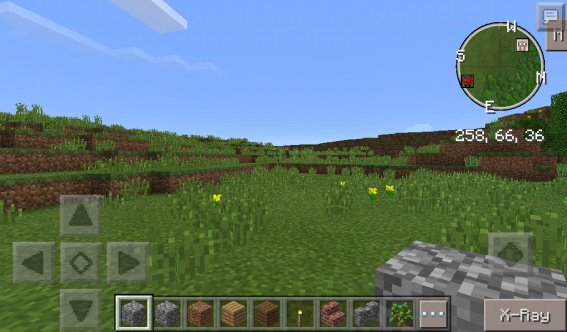
Кнопка «М» сбоку это настройки, нажав на нее, интерфейс инвентаря будет совершенно другим. Если вас не устраивает расположение кнопки, то ее можно легко переместить в удобное вам положение, нажав в инвентаре вкладку с мечом и выбрав соответствующий пункт. На версии 0.14.0 инвентарь программы выглядит примерно так, вот несколько скриншотов:
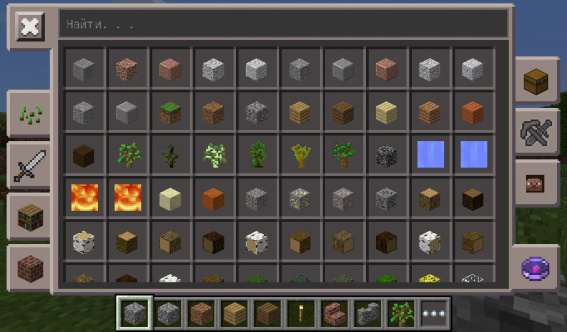
У Тулбокса также есть интересная штука — куда вы нажмете пальцем, туда и посмотрит ваш персонаж, подобно тому, как на ПК ваш персонаж при включенном инвентаре следит за курсором. И вы также можете выбросить/удалить предмет с инвентаря нажав на соответствующую кнопку и нажать на предмет, от которого вы хотите избавиться.
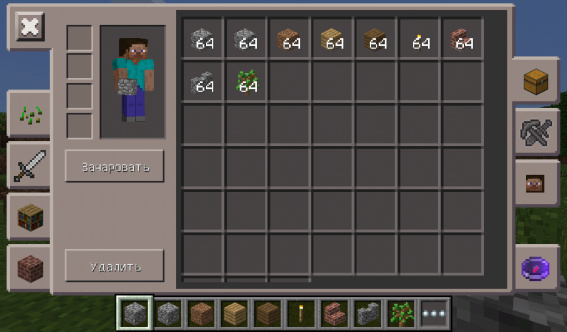
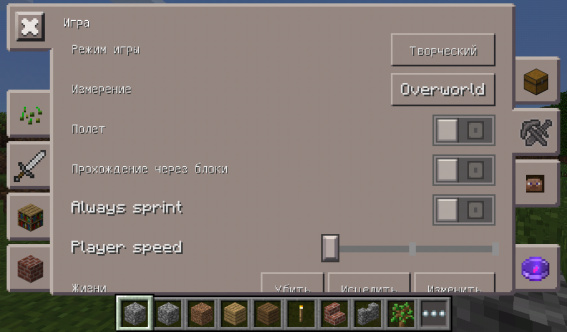
Ну, а тут у нас уже идут читы. О них мы поговорим чуть ниже.
Как вы могли заметить, тут даже есть такие блоки, которые в обычной игре без танцев с бубном не получить даже в креативе, например, ядро адского реактора, которое в последний раз было на версии 0.11.0.
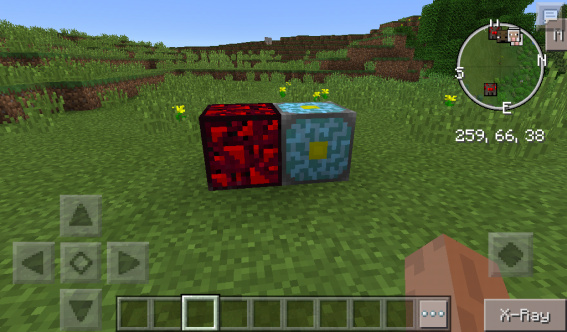
Или как вам такое, держать огонь в руке?
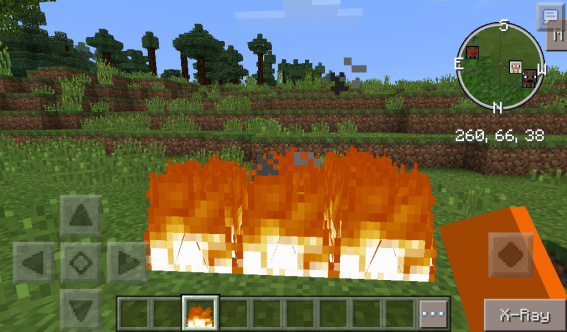
С блоками разобрались. Теперь посмотрим, что же за вкладка в инвентаре с мечом и киркой справа.
Тут уже идут читы. В одиночном режиме, конечно же, используйте их в свое удовольствие, а вот на серверах этого делать не рекомендую. А если уж так хочется почитерить на серверах, то лучше ищите сервера с режимом «Анархия», где полностью или частично разрешены читы и баги. Читы мы глубоко изучать с вами не будем, к тому же на серверах часто ставят античиты.
Ну, а про читы на одиночном режиме можем немного поговорить. Тут вы можете летать в выживании, телепортироваться из обычного мира в ад без портала, изменить скорость игры или своего персонажа. Еще одна читерская особенность в одиночной игре, что вы можете зачаровать абсолютно ЛЮБОЙ предмет на нужные вам чары.
Многие из этих читов не работают на серверах благодаря античиту, и использовать их не имеет смысла.
Из хороших фишек программы, вы можете, к примеру сбоку увидеть прочность ваших брони и инструментов. Достаточно надеть броню на себя или взять в руку любой инструмент, и слева будет отображена прочность каждой части брони и инструментов.
То есть отвечая на вопрос, что же такое ToolBox, то можно сказать, что это просто лаунчер для игры, который в основном позволяет использовать читы либо миникарту. Поэтому крайне не рекомендую использовать эту программу для серверов, если там это запрещено. Если хотите узнать, разрешен ли Тулбокс хотя бы частично на том или ином сервере, проще будет найти официальную группу сервера и почитать правила. В каждой группе по-своему — у кого-то правила написаны в описании группы, кто-то делает специальные обсуждения с ними, а кто-то закрепляет эти правила на стене сообщества. Если же вы не можете зайти в группу или там не написаны правила, то спросите об использовании программы на самом сервере, войдя в него через оригинальный Майнкрафт.
Библиотека SOLIDWORKS Toolbox с наполнением по ГОСТ РФ
Если Вы обладатель SOLIDWORKS Professional или SOLIDWORKS Premium, то либо Вы уже используете библиотеку стандартных изделий Toolbox, либо только собираетесь. В любом случае у Вас возникают вопросы:
- Что входит в библиотеку?
- Где получить библиотеку Toolbox с моделями по стандарту ГОСТ?
- Как она устроена?
- Как ее редактировать?
- Как пополнять?
Ответы на них даем в статье.
Если же у Вас установлен SOLIDWORKS Standard, не расстраивайтесь, и для Вас найдется полезная информация в конце статьи.
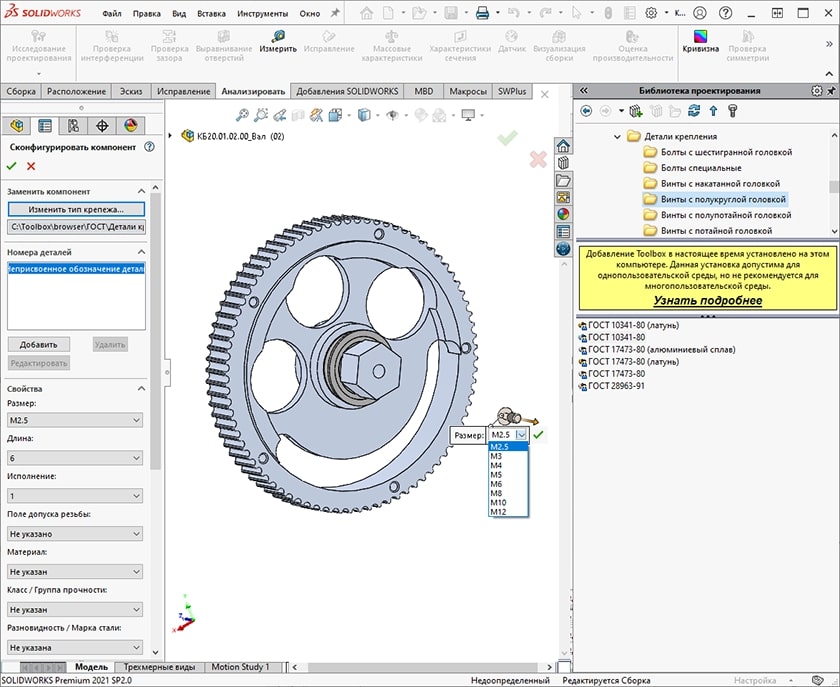
Рисунок 1 – Вид библиотеки с наполнением по ГОСТ. Выбор параметров детали
Что входит в библиотеку?
В библиотеку Toolbox включены стандартные изделия по зарубежным стандартам (Ansi Inch, Ansi Metric, AS, BSI, CISC, DIN, GB, IS, ISO, JIS, KS, MIL, PEM Inch, PEM Metric, SKF, Torrington Inch, Torrington Metric, Truarc, Unistrut) и по стандарту ГОСТ РФ. В зависимости от стандарта в библиотеку включены:
- крепеж (болты, винты, гайки, шайбы);
- подшипники;
- звездочки;
- зубчатые колеса;
- шпонки;
- стопорные кольца;
- профили;
- арматура трубопроводов;
- детали штампов и прессформ;
- элементы станочных приспособлений;
- прочее.
Но это не просто набор 3D-моделей, которые можно перетащить в сборку и отредактировать параметры. Toolbox имеет и другие функции, например:
- по команде пользователя «Автокрепежи» крепеж автоматически размещается в сборке в стандартных отверстиях в деталях, можно изменять положение крепежа, его параметры;
- по команде «Отверстия под крепеж» на грани модели можно создать стандартные отверстия с цековкой, зенковкой или простое отверстие;
- в открытом документе сборки по команде пользователя «Группа отверстий» прорезает отверстия в месте соединения нескольких деталей с размещением в них крепежа. Причем отверстия появятся и в деталях, которые соединяете.
Также Toolbox имеет добавление с утилитами:
- по созданию балок из конструкционной стали для вставки в деталь или эскиз разреза;
- по добавлению канавок в детали;
- по созданию кулачков;
- расчету отклонения и напряжения для поперечных сечений деталей из конструкционной стали.
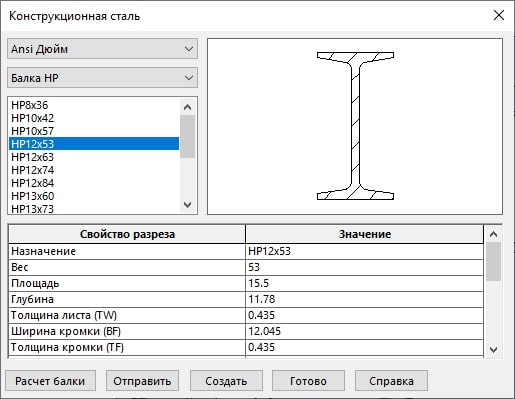
Рисунок 2 – Вид утилиты Конструкционная сталь
Где скачать Toolbox с моделями по ГОСТ?
Библиотеку SOLIDWORKS Toolbox разработчик включил в состав дистрибутива. Если Вы установили SOLIDWORKS, то Toolbox подключается в добавлениях и готов к использованию в сборках. Перетащите модель из Панели задач, укажите параметры, и деталь уже стала компонентом сборки.
При этом в стандартной установке Вы не увидите каталога ГОСТ в составе библиотеки. Его нужно получить с сайта дистрибьютера SOLIDWORKS в России.
Каталог ГОСТ для SOLIDWORKS Toolbox с 2005 года и до января 2020 года заполняли специалисты Группы компаний SWR (ранее SolidWorks Russia) для своих клиентов. На сегодняшний день поддержка этого каталога прекращена.
В 2017 году специалисты компании «Идеальные инструменты» (генерального дистрибьютера SOLIDWORKS в России) разработали новый каталог ГОСТ, в который вошли детали валов, крепежа и профили. Каталог поддерживается в актуальном виде, его наполняют по запросам пользователей. Обновления выпускают раз в год. Библиотека поставляется бесплатно. Ознакомьтесь перед установкой с лицензионным соглашением. В июле этого года вышла четвертая версия Toolbox. Подходит для SOLIDWORKS 2018 – 2021.
Чтобы поместить в уже установленный SOLIDWORKS Toolbox стандартные детали по ГОСТ и ОСТ:
- Перейдите по URL Toolbox https://www.i-tools.info/soft/solidworks-toolbo.html
- Нажмите Скачать
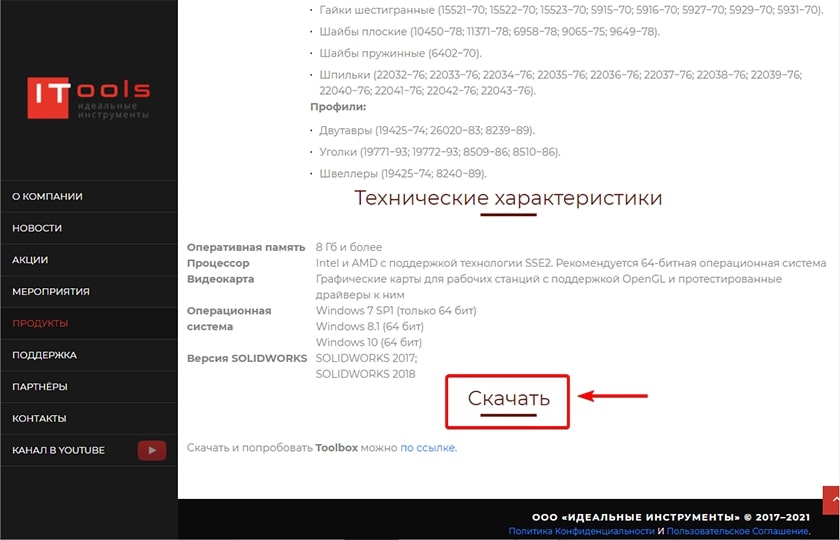
Рисунок 3 – Здесь можно скачать установщик базы стандартных деталей для SOLIDWORKS от компании i-tools
- Полученный файл запустите на выполнение и пройдите все шаги установки. Каталоги ГОСТ и ОСТ, которые являются основой библиотеки Toolbox ГОСТ будут скопированы в папку с общими данными Toolbox.
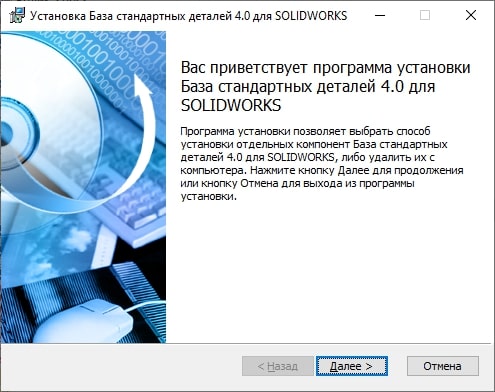
Рисунок 4 – Начало установки базы стандартных деталей для SOLIDWORKS от компании i-tools
Устройство библиотеки
Если в процессе установки SOLIDWORKS Professional или SOLIDWORKS Premium не менять путь к каталогу Toolbox, то файлы библиотеки будут записаны в папку C:\SOLIDWORKS Data. Содержимое этой папки в справке SOLIDWORKS называют «общие данные Toolbox». В папке есть три подпапки и два служебных файла.
В первой папке browser хранятся мастер-модели библиотеки. Во второй lang — база данных Toolbox. В третьей updates – файлы с результатами установки Toolbox и обновлений.
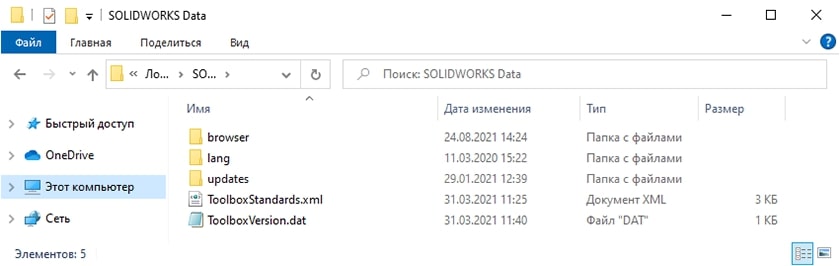
Рисунок 5 – Содержимое папки с «общими данными» Toolbox
У пользователей, которые в работе используют копии мастер-моделей, а не их конфигурации есть и четвертая папка CopiedParts для хранения копий. При первоначальной установке Toolbox эта папка не появляется, ее нужно создать самому и указать путь к ней в настройках SOLIDWORKS Toolbox.
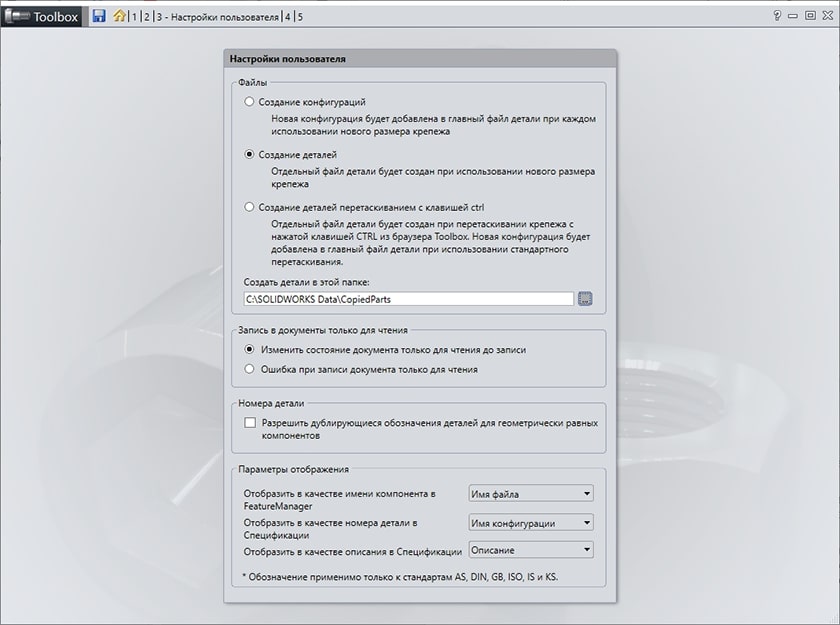
Рисунок 6 – Настройка пути к папке с копиями матер-моделей
В служебных файлах содержатся номер версии Toolbox и список стандартов, установленных по умолчанию.
Если библиотекой планируют пользоваться несколько сотрудников, то папку с «общими данными Toolbox» размещают на сетевом ресурсе или в хранилище SOLIDWORKS PDM, а затем изменяют путь к папке в настройках SOLIDWORKS.
В папке browser несколько каталогов. Имя каталога равно наименованию стандарта. Каталоги ГОСТ и ОСТ1 появляются в папке browser после установки базы стандартных деталей для SOLIDWORKS от дистрибьютера SOLIDWORKS. Каждый каталог со стандартом имеет жесткую структуру: Тип изделий\Вид изделий\Мастер-модель изделия.
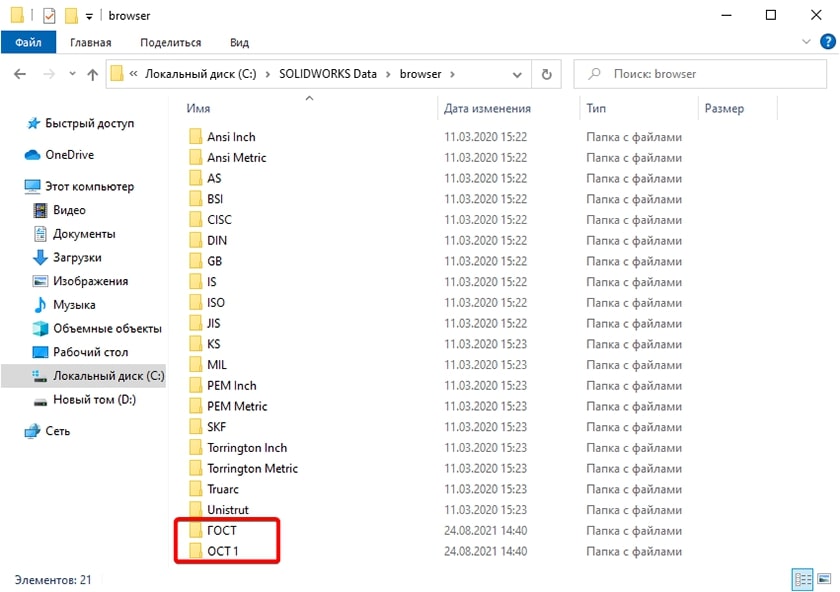
Рисунок 7 – Папка browser. Выделены каталоги после установки базы стандартных деталей
Откройте SOLIDWORKS, перейдите на Панель задач к каталогу Toolbox. Найдите установленные каталоги ГОСТ и ОСТ1. Пользоваться библиотекой можно, перетаскивая детали из панели задач в графическую область SOLIDWORKS.
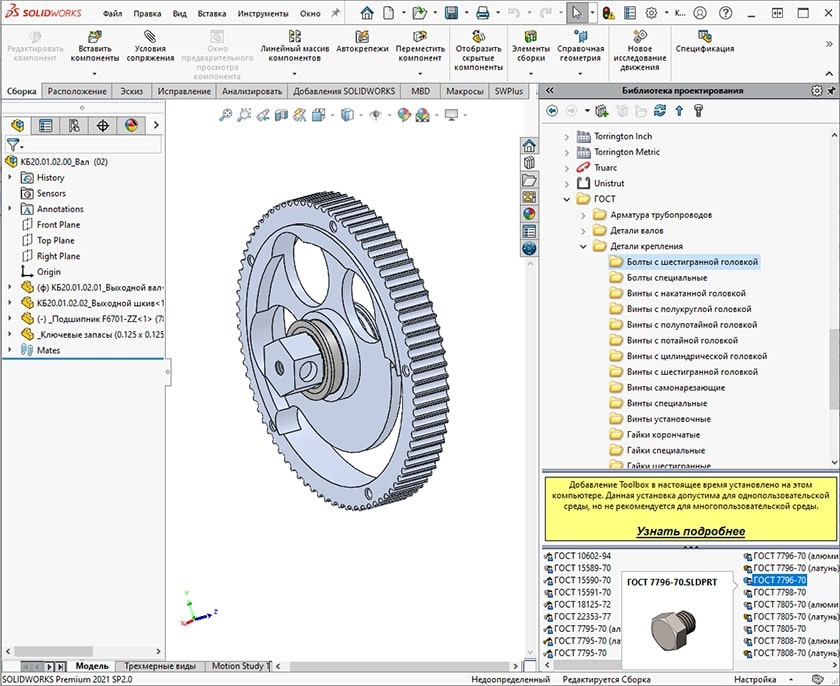
Рисунок 8 – Папка ГОСТ в составе библиотеки Toolbox
Как поддерживать и редактировать ToolBox в части стандарта ГОСТ?
Поддержку библиотеки на предприятии может вести один сотрудник. Достаточно установить и настроить ее по инструкции, разграничить доступ к библиотеке для нескольких сотрудников или разместить в хранилище SOLIDWORKS PDM.
Если потребуется редактировать существующие данные в библиотеке, то у Вас есть три пути:
- сделать это самостоятельно;
- обратиться за помощью к нам;
- обратиться за помощью к дистрибьютеру.
- Что можно редактировать самостоятельно:
- отключать стандарты, вид и типы изделий, сами изделия и их типоразмеры;
- добавлять новые значения типоразмеров;
- добавлять свойства.
Процедура выполняется через утилиту Настройки Toolbox из состава поставки. Например, чтобы добавить новый типоразмер нужно:
- открыть 2-ю вкладку;
- выбрать модель для редактирования;
- выбрать параметр, который будем менять;
- нажать кнопку +;
- ввести значения;
- сохранить в Toolbox.
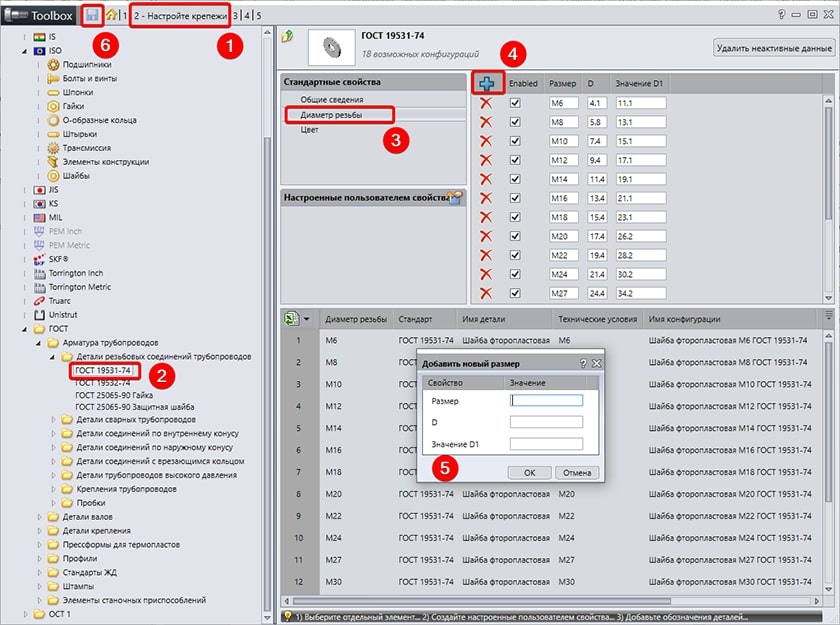
Рисунок 9 – Добавление нового типоразмера
Как обновлять SOLIDWORKS ToolBox?
SOLIDWORKS сам обновит инструментарий Toolbox с выходом новой версии. А вот обновление в части новых моделей по стандарту ГОСТ нужно будет скачать с сайта дистрибьютера: https://www.i-tools.info/soft/solidworks-toolbo.html .
Как пополнять ToolBox?
Наполнение Toolbox требует специфических знаний и инструментов. Специалисты нашей компании и дистрибьютера обладают этими знаниями и могут помочь. Есть несколько вариантов индивидуального пополнения Toolbox в зависимости от того, что нужно добавить и каковы исходные данные.
Если Вы установили обновление от дистрибьютера, то Вы можете обратиться к специалистам этой компании напрямую с запросом добавления новых стандартов по ГОСТ. Пополнение выполняется бесплатно, выход обновлений один раз в год.
Если у Вас библиотека с наполнением от Группы компаний SWR (бывшая SolidWorks Russia), то за добавлением новых стандартов или обновлением на новую версию, то Вы можете обратиться к нашу компанию, отправив электронное сообщение на support@kb20.ru.
Если же нужно добавить новые мастер-модели по зарубежным стандартам, то обратитесь к разработчику SOLIDWORKS. Для начала проверьте, что у Вас оплачен Subscription Service (подписка на услуги от SOLIDWORKS Corp.), а затем создайте запрос на улучшение через Customer Portal SOLIDWORKS ID.
Вы также можете пополнить Toolbox самостоятельно. Этот способ не дает возможности внести изменения в базу данных Toolbox, но присоединить свою модель с конфигурациями к библиотеке Вы сможете. Здесь также поможет утилита Настройки Toolbox.
Как добавить деталь самостоятельно показано на видео ниже.
Стандартные изделия в SOLIDWORKS Standard
В SOLIDWORKS Standard разработчик не включил библиотеку стандартных изделий, но выход есть:
- создать библиотеку самостоятельно в рамках Библиотеки проектирования на Панели задач SOLIDWORKS;
- использовать приложение нашей разработки с библиотекой стандартных изделий с говорящим названием «Библиотека КБ 2.0».
Библиотека КБ 2.0 поможет решить проблему с хранением, созданием и редактированием стандартных изделий в SOLIDWORKS Standard. На нашем сайте дано описание приложения. Ознакомиться с ним Вы можете по ссылке.
Библиотека КБ 2.0 позволяет пользователю разместить стандартные изделия и сборки в собственной структуре, настроить набор фильтров по параметрам для удобного выбора моделей из списка.
Сравниваем ToolBox и Библиотеку КБ 2.0
Чтобы помочь сориентироваться в отличиях Toolbox от Библиотеки КБ 2.0 все отличия свели в таблицу ниже.
Таблица – Сравнительные характеристики Библиотеки КБ 2.0 и Toolbox
| № п/п |
Характеристики | Toolbox | Библиотека КБ 2.0 |
|---|---|---|---|
| 1. | Поддерживаемое ПО | SOLIDWORKS Professional, SOLIDWORKS Premium | SOLIDWORKS Standard |
| 2. | Работа со сборками | — | + |
| 2. | Можно наполнить самому | + | + |
| 3. | Можно наполнить самому с фильтрами типоразмеров | — | + |
| 4. | Массовая замена деталей | + | + |
| 5. | Замена детали на сборку | — | + |
| 6. | Замена сборки на деталь | — | + |
| 7. | Автокрепежи | + | — |
| 8. | Стандартные отверстия | + | — |
| 9. | Подробная инструкция по самостоятельному наполнению | — | + |
| 10. | При самостоятельном наполнении результат как и при работе профильного специалиста | — | + |
| 11. | Можно менять структуру библиотеки | есть ограничения | свободно |
| 12. | Работа с конфигурациями деталей | + | конфигурации модели нужно разделить на отдельные файлы |
| 13. | Наполнение изделиями по ГОСТ | + | + |
Что в итоге
Какой бы тип лицензии SOLIDWORKS Вы не приобрели, у Вас всегда будет решение проблемы с библиотеками стандартных изделий по ГОСТ. Будь то Toolbox от дистрибьютера, Библиотека КБ 2.0 от нас или собственная разработка.
Функций у Toolbox больше, чем у Библиотеки КБ 2.0, но требует специфических знаний и утилит для наполнения, поэтому лучше использовать уже готовые библиотеки по ГОСТ от дистрибьютера SOLIDWORKS и обращаться за пополнением к нему или в нашу компанию.
Библиотека КБ 2.0 содержит модели по ГОСТ и дает пользователю возможность поместить в библиотеку свои детали, сборки и настроить систему фильтров, чтобы было удобно выбирать типоразмеры изделий.
Пополнить или обновить Toolbox в части ГОСТ от Группы компаний SWR Вы можете в нашей компании.
Сканирование при помощи MF Toolbox
Сканированные документы можно сохранить на компьютере, отправлять в специальные приложения для последующего редактирования, а также пересылать по электронной почте. Приложение MF Toolbox включает настройки для любых операций, в том числе преобразование в PDF и цветное сканирование. Сканирование можно легко выполнить, выбрав предустановленные настройки.
Если <Автовключение для удал. скан.>имеет значение «Выкл»
Коснитесь <Сканиров-е> на экране , чтобы перевести аппарат в режим онлайн, прежде чем приступать к работе. Настройки управления системой
Операции сканирования будут недоступны в следующих случаях.
В ходе выполнения печати, копирования, отправки факсов и т. д.
При выполнении импорта/экспорта адресной книги
В ходе очистки устройства фиксации
При замятии бумаги в устройстве подачи
При открытой крышке тонера
Сканирование может быть выполнено после завершения перечисленных операций или устранения ошибок.
Разместите документы. Размещение документов
Дважды щелкните значок [Canon MF Toolbox] на рабочем столе.
Запустится программа MF Toolbox.
Выберите тип сканирования.
Щелкните значок, соответствующий нужному типу сканирования.
[Mail] (Почта)
Сканированный документ отправляется по электронной почте. Можно также сохранить его в указанную папку на компьютере и вручную вложить в сообщение эл. почты позже.
[OCR] (Распознавание)
Символы в документе извлекаются в виде текста с помощью обработки OCR (оптическое распознавание символов). Извлеченные данные можно редактировать с помощью программного обеспечения OCR/ Программу OCR необходимо указать заранее.
[Save] (Сохранить)
Сканированный документ сохраняется на компьютере.
Отсканированный документ преобразовывается в файл PDF. Его также можно отправить в приложение. По умолчанию сканированный документ преобразуется в файл PDF, и в нем можно выполнять поиск с помощью компьютера.
[Color Scan]/[B&W Scan]/[Custom 1]/[Custom 2] (Сканирование в цвете/ЧБ/Другой 1/Другой 2)
Часто используемые настройки можно зарегистрировать заранее (Настройка параметров сканирования в MF Toolbox). Также можно указать приложение в качестве назначения при отправке. При сканировании с помощью панели управления настройки регистрируются и применяются непосредственно в ней (Сканирование на аппарате).
Для переключения сканера
Если установлено два и более аппаратов и вам нужно переключиться на другой аппарат, нажмите [Настройки] и выберите его. Настройка параметров MF Toolbox и сканера
При необходимости настройте параметры сканирования. Настройка параметров сканирования в MF Toolbox
Нажмите кнопку [Пуск].
Начнется сканирование.
Для отмены щелкните [Отмена].
При размещении документов в устройстве подачи на шаге 1
После завершения сканирования документ сохраняется в папке на компьютере или отправляется в приложение. Настройка параметров хранения Настройка внешних приложений для передачи отсканированных данных
При размещении документов на стекле экспонирования на шаге 1
Если появляется представленный ниже экран, можно продолжить сканирование документов (при постраничном сканировании, например, если выбран формат JPEG, экран не отображается).
При наличии дополнительных страниц документа, которые необходимо отсканировать, поместите следующую страницу на стекло экспонирования и нажмите [Next] (Далее).
Выполняйте этот шаг до тех пор, пока не закончите сканировать все страницы.
Если нужно отсканировать только одну страницу, перейдите к следующему шагу.
Нажмите кнопку [Finish] (Готово).
После завершения сканирования документ сохраняется в папке на компьютере или отправляется в приложение. Настройка параметров хранения Настройка внешних приложений для передачи отсканированных данных
Если результат сканирования не устраивает
Если сканирование не дает желаемого результата, например изображение слишком темное или цвет отличается от оригинального, можно настроить расширенные параметры с помощью ScanGear MF. Снова разместите документ в аппарате, отметьте поле [Display the Scanner Driver] (Отобразить драйвер сканера) в шаге 4 и нажмите [Start] (Пуск) для запуска ScanGear MF.
Предварительный просмотр отсканированных изображений перед определением формата файлов и сохранения назначения
Можно предварительно просматривать отсканированные изображения в виде эскизов, а затем указывать формат файла и сохранять назначение. Эта процедура недоступна, если в шаге 3 выбран параметр [OCR]. Поместите документ в устройство, запустите MF Toolbox и перейдите к выполнению данной процедуры.
Выберите тип сканирования.
Щелкните значок, отличный от значка [OCR].
Установите флажок [Подтверждение отсканированного изображения и настроек Exif].
Если на шаге 1 выбран параметр [PDF], установите флажок [Подтвердить отсканированное изображение].
Нажмите кнопку [Пуск].
Начнется сканирование.
Для отмены щелкните [Отмена].
Отсканированные изображения отображаются в виде эскизов в диалоговом окне [Отсканированное изображение].
Укажите формат файла и сохраните адресата.
/b_S105.jpg)
[Save as Type] (Тип файла)
Выберите формат файла, например PDF или JPEG. Доступные форматы файлов отличаются в зависимости от выбранного в шаге 1 типа сканирования.
Добавление комментариев к JPEG-файлу
При сохранении JPEG-файлов к ним можно прикрепить дополнительные сведения, например дату или комментарии, выбрав настройку [JPEG/Exif]. Выберите отсканированное изображение, щелкните [Exif Settings] (Настройки Exif), затем введите свои комментарии на экране настройки Exif.
[Save Scanned Image to] (Сохранить отсканированное изображение в)
Укажите папку места назначения. Если установить флажок [Сохранить рисунки в подкаталог с текущей датой], в указанном месте создается папка с датой сканирования в качестве имени. В эту папку сохраняется изображение.
Если выбрать значение [PDF (Add Page)] (PDF (Добавить страницу)) для параметра [Save as Type] (Тип файла) (), вместо [Save Scanned Image to] (Сохранить отсканированное изображение в) отображается [Create PDF File Based On] (Создать файл PDF на базе). В этом случае нажмите [Browse] (Обзор) и укажите существующий PDF-файл, в который нужно добавить только что отсканированные данные. Данные добавляются в существующий файл на дополнительные страницы.
Нажмите [Сохранить изменения].
Отсканированные данные сохраняются в папке на компьютере или отпраляются в приложение. Настройка параметров хранения Настройка внешних приложений для передачи отсканированных данных
Добавление страниц в существующий PDF-файл
В этом случае укажите существующий PDF-файл, в который нужно добавить только что отсканированные данные. Данные добавляются в существующий файл на дополнительные страницы. Поместите документ, запустите MF Toolbox и перейдите к выполнению данной процедуры. Выбранный файл PDF должен быть создан с помощью MF Toolbox. Только что отсканированные данные нельзя добавить в файлы PDF, созданные в других приложениях.
Как правильно работать с тулбокс?
Вы можете опубликовать сообщение сейчас, а зарегистрироваться позже. Если у вас есть аккаунт, войдите в него для написания от своего имени.
Примечание: вашему сообщению потребуется утверждение модератора, прежде чем оно станет доступным.
Сейчас на странице 0 пользователей
Нет пользователей, просматривающих эту страницу.
Сообщения
Компания C3D Labs объявляет о расширении набора форматов, поддерживаемых модулем обмена данными C3D Converter. Впервые ими стали нативные форматы зарубежных CAD-систем: NX и SolidWorks. C3D Converter отвечает за чтение и запись 3D-моделей в различных обменных форматах. Модуль конвертации входит в состав C3D Toolkit — набора инструментов для разработчиков инженерного программного обеспечения. Именно C3D Converter обеспечивает возможность обмена данными между САПР, построенными на ядре C3D, и другими сложными программными продуктами. Традиционно C3D Labs делала ставку на популярные обменные форматы, такие как STEP или JT. В компании была накоплена существенная компетенция по форматам геометрических ядер ACIS и Parasolid. Сегодня, в условиях реального импортозамещения, поддержка только обменных форматов оказывается недостаточной. В случае работы в мульти-CAD среде, а также в случае миграции с зарубежных САПР на отечественные гораздо удобнее работать напрямую с [. ] View the full article

Автор: Ветерок · Опубликовано: 12 минут назад
Не очень понятно зачем такое счастье в листовом металле. Ведь у листа есть две стороны, а середины у реального листа нет 🙂 Хотя, может, для какой-то частной задачи это и пригодится. Пусть уж будет, раз сделали с таким трудом.
Автор: Павлуха · Опубликовано: 27 минут назад
Ага. Ждали лет 15.

Автор: Chardash · Опубликовано: 29 минут назад
@Fedor не мне отвечал, а @AlexKaz. Очень интересный коммент которого исчез, будто и не было Извиняюсь, его перенесли выше как известный бот сказал
Автор: Ветерок · Опубликовано: 30 минут назад
Автор: Ветерок · Опубликовано: 31 минута назад
Скорее всего, если они не преобразовались в твердое тело, там есть какие-то щели. Можно, конечно, пытаться их найти и заделать, но это весьма муторно. Можно попробовать сделать чертежный вид и экспортировать его. Возможно, так будут отображаться все линии. А зачем вам dxf этой платы? Уж не для оформления ли чертежа? Так чертеж можно (и нужно) оформить в самом Солиде, без всякого онанизма с экспортом-импортом.