
Управление внешними инструментами
Область применения:Visual Studio Visual Studio для Mac  Visual Studio Code
Внешние инструменты можно вызвать прямо из Visual Studio с помощью меню Сервис. В меню Инструменты доступны стандартные средства. Но вы можете настроить меню, добавив другие исполняемые файлы.
Инструменты, доступные в меню «Сервис»
В меню Инструменты содержится несколько встроенных команд, в том числе следующие:
- Диспетчер фрагментов кода для организации фрагментов кода.
- Настройка для настройки меню и панелей инструментов.
- Параметры для задания различных параметров интегрированной среды разработки Visual Studio и других инструментов.
Добавление новых инструментов в меню «Сервис»
Также в меню Инструменты можно добавлять внешние средства.
- Откройте диалоговое окно Внешние инструменты, выбрав Сервис>Внешние инструменты.
- Нажмите кнопку Добавить, а затем введите данные. Например, следующая запись вызывает открытие проводника Windows в каталоге с файлом, который сейчас открыт в Visual Studio:
- Заголовок: Open File Location
- Команда: explorer.exe
- Аргументы: /root, «$(ItemDir)»
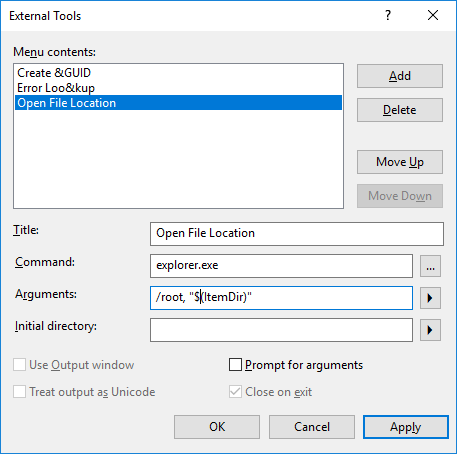
Ниже приведен полный список аргументов, которые можно использовать при определении внешнего инструмента:
| Имя | Аргумент | Description |
|---|---|---|
| Путь элемента | $(ItemPath) | Полное имя файла текущего файла (диск + путь + имя файла). |
| Каталог элемента | $(ItemDir) | Каталог текущего файла (диск + путь). |
| Имя файла элемента | $(ItemFilename) | Имя файла текущего файла. |
| Расширение элемента | $(ItemExt) | Расширение имени файла текущего файла. |
| Текущая строка | $(CurLine) | Строка текущего положения курсора в окне кода. |
| Текущий столбец | $(CurCol) | Столбец текущего положения курсора в окне кода. |
| Текущий текст | $(CurText) | Выбранный текст. |
| Путь цели | $(TargetPath) | Полное имя файла элемента для сборки (диск + путь + имя файла). |
| Целевой каталог | $(TargetDir) | Каталог элемента для сборки. |
| Target Name | $(TargetName) | Имя файла элемента для сборки. |
| Расширение цели | $(TargetExt) | Расширение имени файла элемента для сборки. |
| Каталог двоичного файла | $(BinDir) | Конечное расположение двоичного файла, сборка которого выполняется (диск + путь). |
| Каталог проекта | $(ProjectDir) | Каталог текущего проекта (диск + путь). |
| Имя файла проекта | $(ProjectFileName) | Имя файла текущего проекта. |
| Каталог решения | $(SolutionDir) | Каталог текущего решения (диск + путь). |
| Имя файла решения | $(SolutionFileName) | Имя файла текущего решения. |
В строке состояния интегрированной среды разработки отображаются переменные Текущая строка и Текущий столбец для указания расположения точки вставки в активном редакторе кода. Переменная Текущий текст возвращает текст или код, выделенный в этом расположении.
См. также
Настройка меню и панелей инструментов в Visual Studio
Область применения: Visual Studio Visual Studio для Mac Visual Studio Code
Visual Studio можно настраивать не только путем добавления и удаления панелей инструментов и меню в строке меню, но также путем добавления и удаления команд для любой панели инструментов или любого меню.
Чтобы узнать больше о том, как персонализировать панель инструментов для своих потребностей, читайте запись блога Оптимизация панелей инструментов для рабочего процесса.
Добавление, удаление или перемещение меню в строке меню
- В строке меню выберите «Средства>настройки«. Откроется диалоговое окно Настройка.
- На вкладке Команды установите переключатель Строка меню и флажок Строка меню в списке рядом с этим параметром, а затем выполните одно из следующих действий:
- Чтобы добавить меню, нажмите кнопку «Добавить новое меню «, нажмите кнопку «Изменить выбор » и назовите меню, которое нужно добавить.
- Чтобы удалить меню, выберите его в списке предварительного просмотра и нажмите кнопку «Удалить «.
- Чтобы переместить меню в строке меню, выберите меню в списке предварительного просмотра и нажмите кнопку «Переместить вверх » или «Переместить вниз «.
Добавление, удаление или перемещение панели инструментов
- В строке меню выберите «Средства>настройки«. Откроется диалоговое окно Настройка.
- На вкладке «Панели инструментов» выполните один из следующих шагов:
- Чтобы добавить панель инструментов, нажмите кнопку «Создать «, укажите имя панели инструментов, которую вы хотите добавить, и нажмите кнопку «ОК «.
- Чтобы удалить пользовательскую панель инструментов, выберите ее в списке панелей инструментов и нажмите кнопку «Удалить «.
Важно! Удалить можно панели инструментов, созданные пользователем, но не панели инструментов по умолчанию.
Примечание. Дополнительные сведения о том, как улучшить удобство использования и доступность текста, панелей инструментов и многое другое, см. в разделе «Настройка параметров специальных возможностей».
Настройка меню или панели инструментов
Настроив панель инструментов или меню, убедитесь в том, что ее флажок установлен в диалоговом окне Настройка. В противном случае после закрытия и повторного открытия Visual Studio изменения будут утеряны.
- В строке меню выберите «Средства>настройки«. Откроется диалоговое окно Настройка.
- На вкладке «Команды» нажмите кнопку параметра для типа элемента, который требуется настроить.
- В списке для этого типа элемента выберите меню или панель инструментов, которые требуется настроить, а затем выполните один из следующих наборов шагов:
- Чтобы добавить команду, нажмите кнопку «Добавить команду». В диалоговом окне «Добавить команду» выберите элемент в списке категорий, выберите элемент в списке команд и нажмите кнопку «ОК«.
- Чтобы удалить команду, выберите ее в списке элементов управления и нажмите кнопку «Удалить «.
- Чтобы изменить порядок команд, выберите команду в списке элементов управления и нажмите кнопку «Переместить вверх » или «Переместить вниз «.
- Чтобы группировать команды в горизонтальной строке, выберите первую команду в списке предварительного просмотра , нажмите кнопку «Изменить выделение «, а затем нажмите кнопку «Начать группу«.
Сброс настроек меню или панели инструментов
- В строке меню выберите «Средства>настройки«. Откроется диалоговое окно Настройка.
- На вкладке «Команды» нажмите кнопку параметра для типа элемента, который требуется сбросить.
- В списке для этого типа элемента выберите меню или панель инструментов, которые требуется сбросить.
- Нажмите кнопку «Изменить выделение «, а затем выберите «Сброс » в появившемся меню. Можно также сбросить параметры всех меню и панелей инструментов с помощью кнопки Сбросить все.
См. также
- Персонализация интегрированной среды разработки
- Настройка редактора
Получение средств, необходимых для записи расширений Visual Studio
Область применения:Visual Studio Visual Studio для Mac Visual Studio Code
Для записи расширений необходимо установить рабочую нагрузку расширяемости. Это технически все, что вам нужно, но этот набор документации использует расширение на основе сообщества под названием Extensibility Essentials. Каждая версия Visual Studio имеет собственную версию: Расширяемость Essentials 2019 или Расширяемость Essentials 2022.
В следующем видео представлены необходимые инструменты.
Установка рабочей нагрузки расширяемости
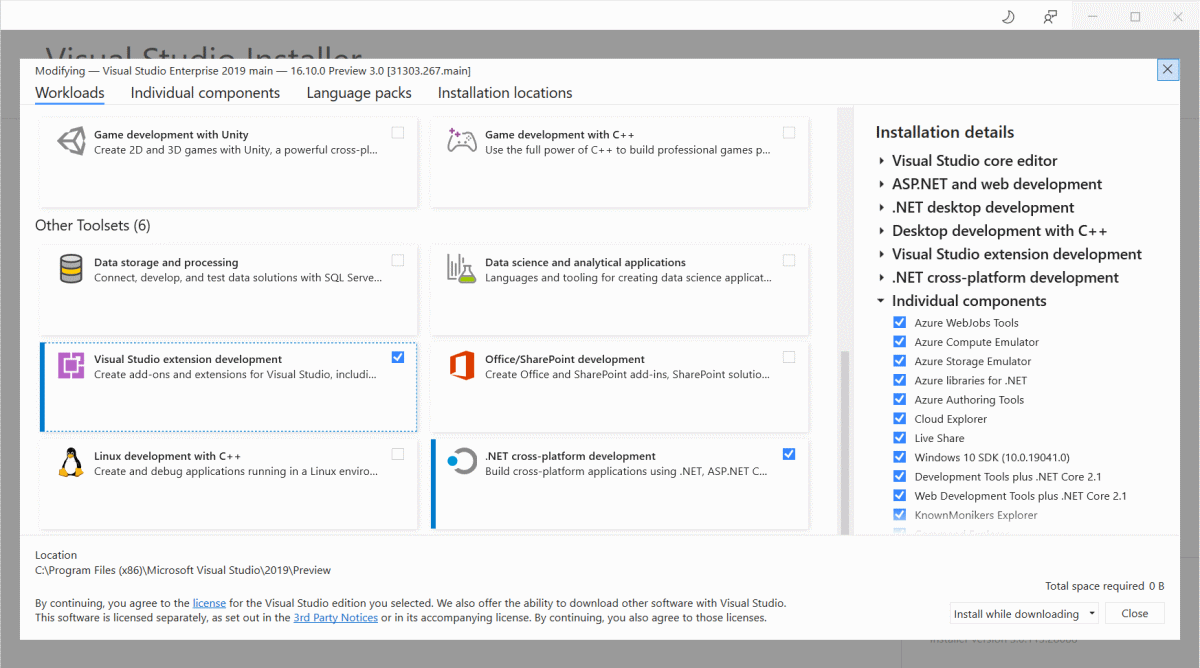
Чтобы открыть установщик Visual Studio, выберите «Сервис«, а затем нажмите кнопку «Получить инструменты и компоненты». . Затем установите рабочую нагрузку разработки расширений Visual Studio.
Установка расширяемости Essentials
Чтобы установить расширяемость Essentials, выберите «Расширения», выберите «Управление расширениями«, а затем найдите расширяемость.
- Для Visual Studio 2019 install Extensibility Essentials 2019.
- Для Visual Studio 2022 установите расширяемость Essentials 2022.

Это так, теперь вы готовы начать разработку первого расширения.
Панель инструментов
Область применения:Visual Studio Visual Studio для Mac Visual Studio Code
Окно панели элементов отображает элементы управления, которые вы можете добавлять в проекты Visual Studio. Чтобы открыть панель элементов, выберите Вид>Панель элементов в строке меню или нажмите клавиши CTRL+ALT+X.
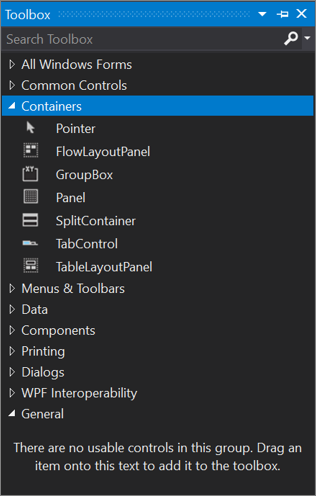
Можно перетаскивать различные элементы управления на поверхность используемого конструктора, а также изменять размер и положение элементов управления.
Панель элементов отображается вместе с представлениями конструктора, например представлением XAML-файла или проектом приложения Windows Forms. На панели элементов отображаются только те элементы управления, которые можно использовать в текущем конструкторе. Вы можете выполнить поиск в пределах панели элементов, чтобы отфильтровать отображаемые элементы.
Для некоторых типов проектов панель элементов не содержит никаких элементов.
Целевая версия .NET проекта также влияет на набор элементов управления, отображаемых на панели элементов. При необходимости вы можете изменить требуемую версию .NET Framework на страницах свойств проекта. Выберите узел проекта в обозревателе решений, а затем в строке меню выберите Проект>Свойства имя_проекта. На вкладке Приложение выберите нужное значение в выпадающем списке Целевая платформа.
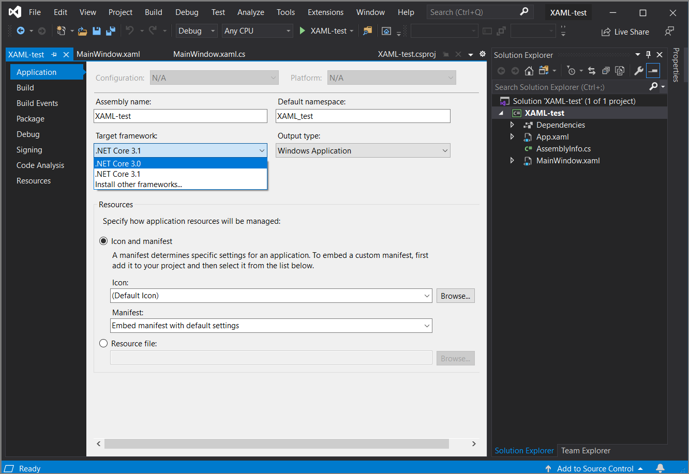
Управление окном панели элементов и элементами управления в нем
По умолчанию панель элементов свернута в левой части Visual Studio. Чтобы отобразить ее, наведите на нее курсор. Вы можете закрепить панель элементов, щелкнув на панели инструментов значок Закрепить, чтобы она оставалась открытой. Вы также можете открепить окно панели элементов и перетащить его в любое место на экране. Чтобы закрепить, открепить или скрыть панель элементов, щелкните ее правой кнопкой и выберите нужное действие.
Если панель элементов больше не отображается как свернутая в левой части интегрированной среды разработки Visual Studio, можно добавить ее обратно, выбрав Окно>Сбросить макет окна в строке меню.
Вы можете изменить порядок элементов на вкладке Панель элементов или добавить собственные вкладки, используя следующие команды в контекстном меню:
- Переименовать элемент. Переименование выбранного элемента.
- Представление списка. Отображение элементов управления в вертикальном списке. Если этот флажок не установлен, элементы управления размещаются горизонтально.
- Показать все. Отображение всех возможных элементов управления (не только тех, которые можно использовать в текущем конструкторе).
- Выбрать элементы. Открывает диалоговое окно Выбор элементов панели элементов, в котором можно указать элементы, отображаемые на панели элементов. Вы можете показать или скрыть элемент, установив или сняв его флажок.
- Сортировать элементы по алфавиту. Сортировка элементов по имени.
- Сброс панели. Восстановление параметров и элементов по умолчанию для панели элементов.
- Добавить вкладку. Добавление новой вкладки на панель элементов.
- Вверх. Перемещение выбранного элемента вверх.
- Вниз. Перемещение выбранного элемента вниз.
Создание и распространение пользовательских элементов управления панели элементов
Вы можете создать для панели элементов пользовательский элемент управления с помощью шаблона проекта на основе Windows Presentation Foundation или Windows Forms. Затем этот пользовательский элемент управления можно предоставить коллегам или опубликовать в Интернете с помощью установщика элементов управления панели элементов.
Следующие шаги
Перейдя по следующим ссылкам, вы узнаете о некоторых доступных вкладках панели элементов.
- Панель элементов, вкладка «Данные»
- Панель элементов, вкладка «Компоненты»
- Вкладка «HTML», панель элементов