
Сброс пароля Apple ID, если забыл его, или как узнать пароль

Друзья, всех пламенно приветствую! В этой короткой статья я покажу вам, как можно узнать пароль от Apple ID, если вдруг случайно забыл его. Просто так узнать пароль у вас вряд ли получится, поэтому самый простой вариант – сбросить его и записать заново. Но для искателей истины я все равно дам интересные наводки… после правильных инструкций
Официальная инструкция от Apple

Вот чем мне нравится Apple, что они и сами мастаки сделать понятную человеческую инструкцию. Поэтому чувствую необходимость для всех желающих оставить ссылку на официальный источник-инструкцию:
Узнаем пароль с помощью сайта Apple
Способ 1 – Через проверенное устройство
Способ не особо актуален для тех, у кого один телефон, и он не может войти в него. Но вот если у вас несколько устройств, вы только что приобрели себе какой-нибудь новенький iPad, или что-то около ситуации, когда уже есть телефон, на котором вы успешно вошли в аккаунт – это тот самый лучший способ.
- В меню открываем «Настройки».
- В самом верху нажимаем на свое имя (имя аккаунта), переходим в «Пароль и безопасность» – «Изменить пароль».
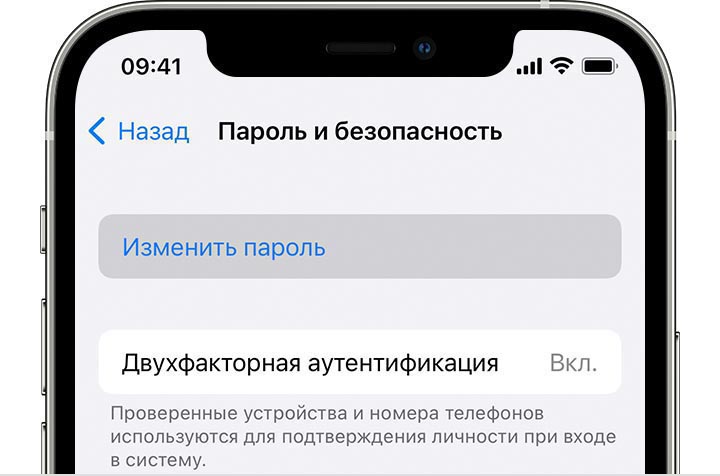
А дальше просто следуем инструкциям и радуемся.
Плюс этого метода, можно использовать не только подключенный iPhone, но даже iPod touch, iPad и Apple Watch. А еще можно менять пароль и на iMac, но там будет путь немного другой (меню Apple – Системные настройки – Вход с Apple ID – Пароль и безопасность – Сменить пароль).
Способ 2 – Через новое устройство
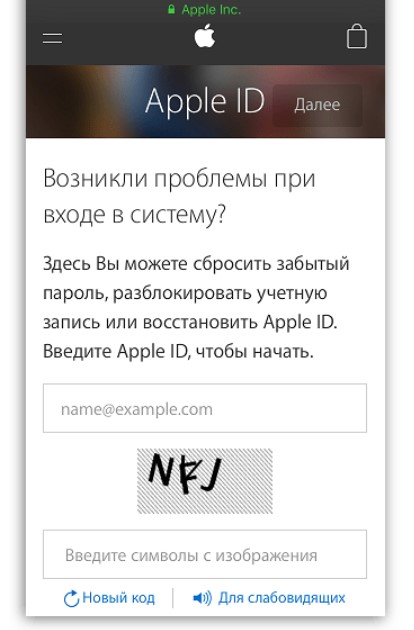
Еще раз – посмотреть существующий пароль нельзя, его можно только изменить на новый, а уже с новым паролем спокойно войти везде. Если в предыдущем способе у нас уже под рукой был аккаунт, где нужно было только поменять пароль, то этот вариант отличается немногим – на моменте входа в Apple ID, там где у вас будут спрашивать пароль, просто выбираем вариант «Забыли пароль или нет Apple ID» (на старых версиях было iForgot), а дальше откроется понятная инструкция по восстановлению вашего пароля в Safari.
Способ 3 – Через сайт
Если у вас есть устройства, в которые вы уже вошли ранее, настоятельно рекомендую пользоваться первым способом, т.к. у знать пароль без него будет гораздо сложнее. Но раз ничего под рукой нет – можно попробовать сразу же воспользоваться сайтом.
- Переходим на сайт сброса пароля от Apple.
- Вводим свой Apple ID и пытаемся разгадать капчу (Apple, ну вы то куда, зачем).
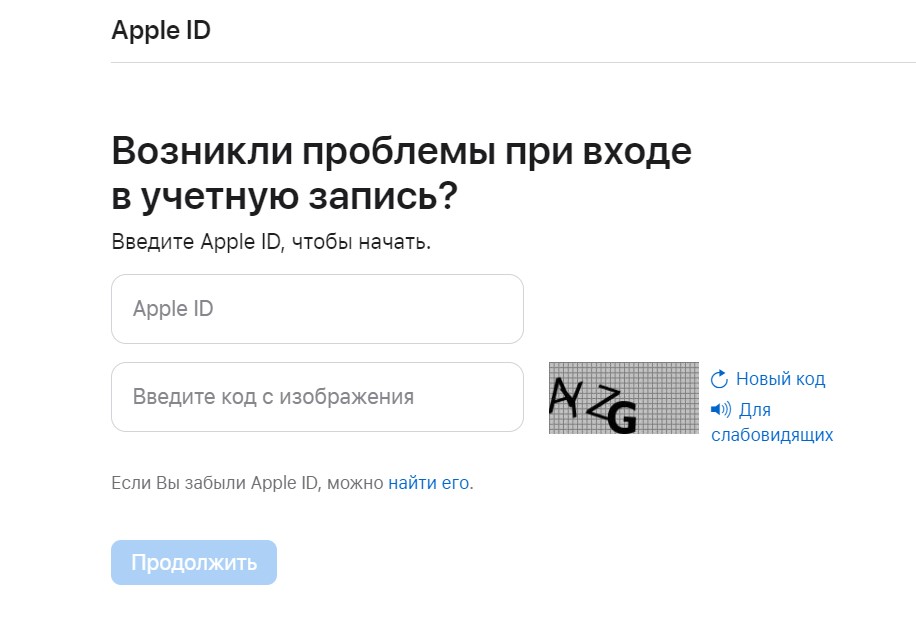
- В следующем окне оставляем галочку на «Я хочу сбросить пароль» и переходим дальше.
- Далее система попросит вас выбрать способ сброса: через почту, телефон или контрольные вопросы. Выбираем удобный для себя вариант и задаем новый пароль.
На этот же сайт можно перейти в момент входа в аккаунт через iTunes. Считаю этот способ излишним, желающим ссылка выше будет более чем полезной без посторонних источников.
Как восстановить логин и пароль Apple ID
Однажды создав собственный Apple ID и привязав к нему свои устройства Apple, вы получаете возможность удаленно управлять ими, скачивать и устанавливать программы из App Store, совершать покупки. Но иногда случается, что логин или пароль забыт (а может все сразу), после чего доступ оказывается ограниченным. Для решения этой проблемы, мы приведем несколько действенных рекомендаций.
Для чего нужен Apple ID?
Кроме получения доступа к фирменному App Store, Apple Music и другим сервисам, ваш личный идентификатор позволяет удаленно управлять устройством. Это особо актуально, если iPhone, Apple Watch, MacBook или другая техника была утеряна. С помощью функции Find My (iPhone, Mac) возможно быстро заблокировать устройство, стереть на нем все данные, отправить сообщение о пропаже с контактами владельца. Также на сайте iCloud можно быстро определить местонахождение гаджета по карте. Но для всего этого, необходимо помнить свой логин и пароль Apple ID. Что же делать, если вы их забыли?
Легко найти пароль Apple ID с помощью лучшего программного обеспечения для восстановления

Тейлор Томпсон Обновлено 22 декабря 2022 г. Разблокировка телефона
Наш пароль Apple ID играет важную роль в повышении производительности нашего iPhone или любого продукта Apple. Также крайне важно обеспечить его безопасность и безопасность, чтобы предотвратить вредные действия. Мы также знаем, что этот пароль содержит различные элементы и символы, и иногда из-за сложной комбинации наших паролей мы едва его забываем. Это может привести к серьезным осложнениям, особенно при доступе к службам Apple на нашем iPhone. В соответствии с этим в этой статье предлагается помочь вам найти пароль Apple ID с легкостью и меньшими сложностями. Пожалуйста, прочитайте метод и подробности ниже, чтобы понять проблему и решения, которым мы можем следовать, чтобы облегчить проблему. Пожалуйста, помните о каждом факте, чтобы сделать процесс успешным. Без дальнейших рассуждений, вот лучшее решение, которое нам нужно найти пароль Apple ID с легкостью.

1. Какой у меня пароль Apple ID
Пароль Apple ID — это часть информации, которая играет значительную роль в нашей учетной записи Apple. Ваш пароль Apple ID имеет большое значение, поскольку через него можно получить доступ к различным службам Apple, таким как iTunes, Apple Music, iCloud и другим. В связи с этим многие пользователи Apple спрашивают, каковы требования к паролю Apple ID?
Как мы отвечаем, ваш пароль должен содержать восемьдесят символов и более, цифру, заглавную букву и строчную букву. Эти элементы помогают сделать ваш пароль более надежным и трудным для угадывания другими пользователями. Однако также важно не забывать пароль от Apple ID. Это событие может принести нам сложности, особенно при доступе к службам, которые нам нужны для наших служб Apple.
Без этой учетной записи на наших телефонах также не будет производительности. Короче говоря, ваш пароль Apple ID — это ключ к продуктивному использованию вашего iPhone и максимальному его использованию.
2. Что делать, если мы забыли пароль от вашего Apple ID
Решение 1. Перейдите на iForgot.apple.com
Компания Apple предлагает огромную поддержку своим пользователям. Одним из них является веб-сайт iforgot.apple, веб-страница, которую мы можем легко использовать для сброса пароля Apple ID, если мы его забудем. Этому методу легко следовать, если вы знаете свое имя пользователя Apple ID. Пожалуйста, продолжайте читать статью, поскольку мы пытаемся исправить это, используя поддержку веб-страницы.
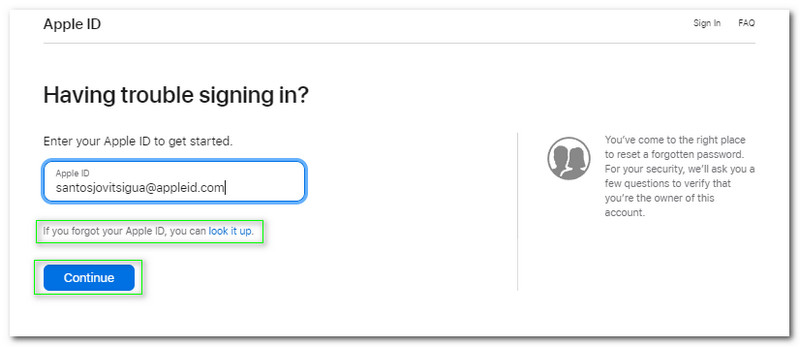
Перейти к ifogot.apple.com веб-странице, когда мы начинаем процесс сброса.
В его основном интерфейсе вы увидите панель ввода, где вам нужно ввести свой Apple ID.
Под панелью вы увидите часть информации, которая говорит Если вы забыли свой Apple ID , ты мог бы посмотреть это . Выберите его, затем нажмите на Продолжать кнопка.
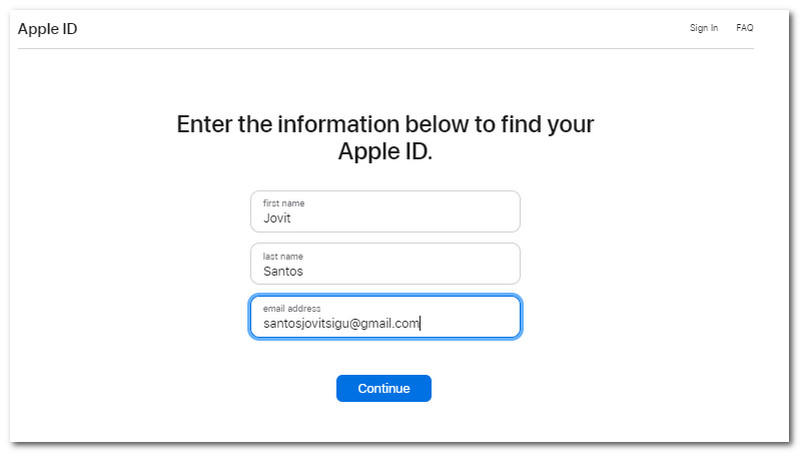
Следующим шагом, который нам нужно сделать, является предоставление информации на экране. Чтобы быть точным, вам нужно ввести свой название , фамилия , а также Адрес электронной почты . После предоставления этой информации нажмите кнопку Продолжать кнопку, чтобы перейти к следующему шагу.
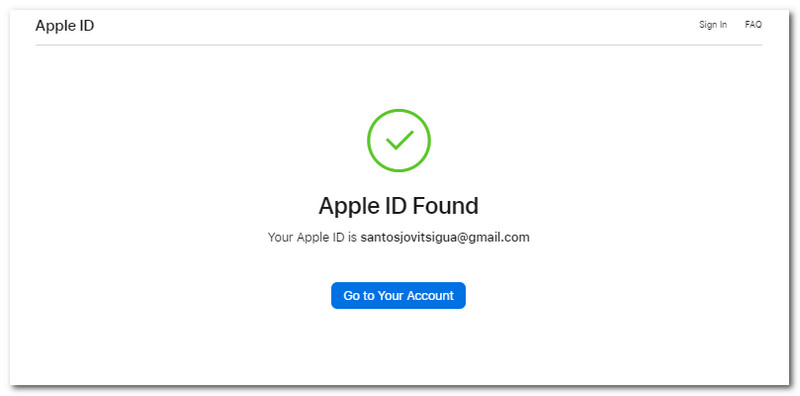
Теперь веб-сайт подтвердит, что ваш Apple ID найден в качестве подтверждения существования вашей учетной записи. Оттуда, пожалуйста, нажмите кнопку, чтобы Перейти в свою учетную запись .
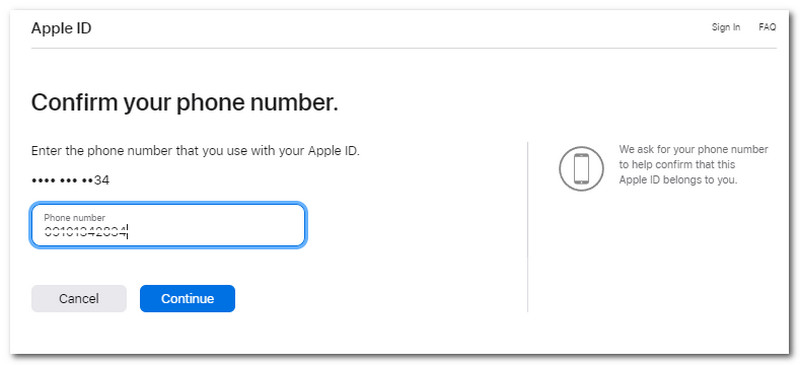
Если вы подтвердите, что ваш Apple ID существует, пришло время выбрать вариант устранения проблемы с вашим Apple ID, введя свой Телефонный номер . После этого выберите Продолжать кнопка.
Теперь он направит вас на новую вкладку, чтобы увидеть различные варианты. Вы можете выбрать Сброс пароля при входе на новом устройстве , Использовать чужое устройство IOS , или Использование устройства iOS в Apple Store . Затем нажмите кнопку Продолжать Кнопка под опцией.
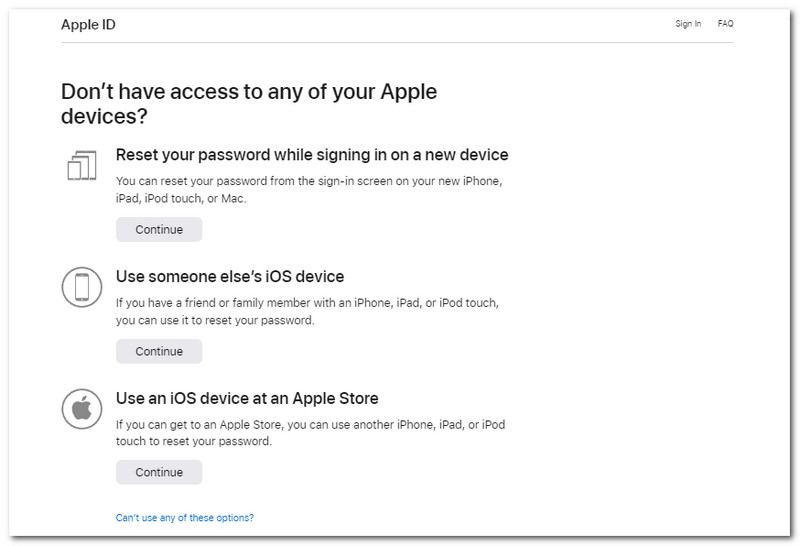
После выполнения действий на экране для сброса пароля пришло время еще раз подписать свой Apple ID и обновить пароль с помощью Настройки ваших устройств.
Каковы шаги по использованию веб-сайта iForgot.apple.com. Процесс прост, если вы предоставите всю необходимую информацию. У нас могут возникнуть проблемы, если только мы не сможем предоставить эту информацию. В конце концов, это решение — отличный способ следовать.
Решение 2. Найдите пароль Apple ID с помощью Aiseesoft iPhone Password Manager
С другой стороны, у нас также есть отличное программное обеспечение, которое мы можем использовать, чтобы легко найти ваш пароль Apple ID. Теперь без проблем можно найти и увидеть свой пароль Apple ID. В соответствии с этим, Управление паролями iPhone от Aiseesoftr очень помогает сделать этот процесс возможным. Этот инструмент обладает замечательной функцией, которая направлена на решение любой проблемы с нашим паролем. Действительно, этот инструмент является мощным менеджером наших паролей, который может экспортировать любые пароли. Вот почему в этом решении мы увидим его способность облегчить вашу проблему. Пожалуйста, ознакомьтесь с шагами, которые нам нужно предпринять для нашего пароля Apple ID.
Установите Aiseesoft iPhone Password Manager на свой компьютер и увидите его основной интерфейс.
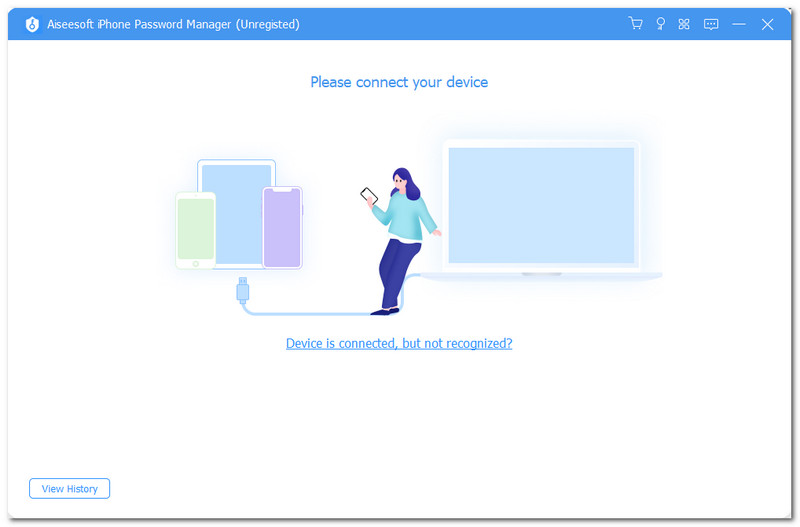
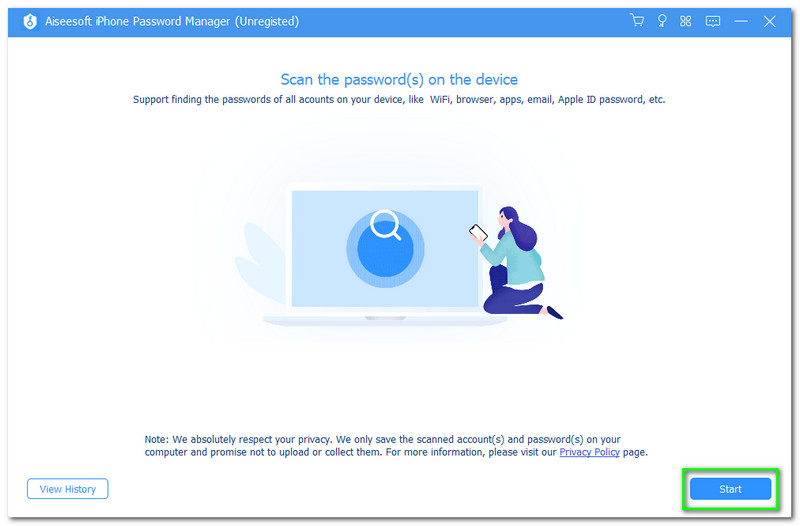
На втором этапе нам нужно подключить наше устройство iPhone к компьютеру с помощью USB-кабеля. Это действие позволит программному обеспечению быстро прочитать и получить доступ к вашему iPhone, чтобы решить проблему с паролем Apple ID. Вы увидите, что ваш iPhone правильно подключен к компьютеру, когда менеджер собирается просканировать ваш iPhone. Нажмите кнопку «Пуск», чтобы продолжить процесс.
После этого настало время, когда нам нужно ввести пароль резервной копии iTunes. Он будет служить вашей резервной копией для вашего файла на вашем iPhone. Введите пароль и дождитесь проверки. Пожалуйста, нажмите «Ввести пароль», чтобы продолжить процесс, если вы готовы к работе.
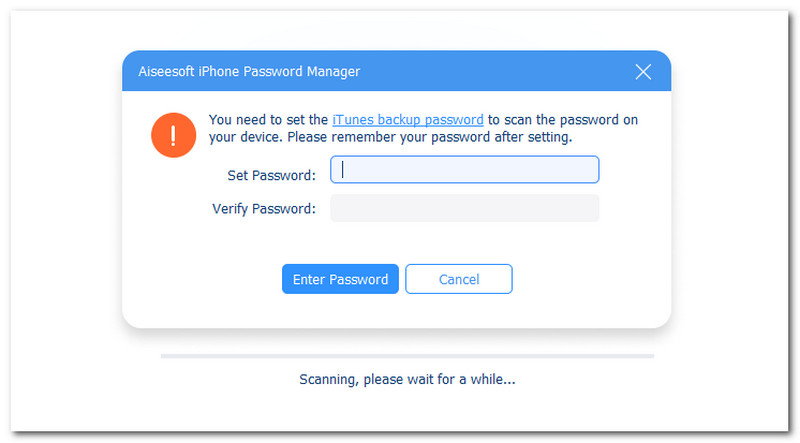
Процесс входа в iTunes приведет к процессу сканирования. Нам нужно всего лишь подождать несколько минут, и тогда процесс пойдет хорошо.
Затем, если процесс сканирования завершен, вы увидите разные пароли различных учетных записей, включая учетные записи WiFi, учетные записи электронной почты, веб-приложение, Apple ID и экранное время. Поскольку мы хотели бы найти пароль Apple ID, выберите Apple ID среди вариантов.
Отличный Aiseesoft iPhone Password Manager предлагает вам это эффективное решение. Мы видим, насколько эффективно программное обеспечение быстро определяет и находит ваш пароль. Это означает, что теперь мы можем войти в свой Apple ID, чтобы с легкостью пользоваться услугами Apple. Этот процесс намного проще и практичнее; нам нужно только ввести наш пароль iTunes для резервных копий. Как и в общем результате, это отличное решение, которое может помочь нам с нашей проблемой.
3. Часто задаваемые вопросы о том, как найти пароль Apple ID
Могу ли я использовать свою учетную запись электронной почты для сброса пароля Apple ID?
Да. Использование вашей учетной записи электронной почты и вашего номера телефона — отличный способ использовать, если мы планируем сбросить наш пароль Apple ID. Все, что нам нужно сделать, это ввести информацию через iforgot.apple.com, и ключ подтверждения или ключ безопасности будет отправлен вам по электронной почте или в текстовых сообщениях.
Какое стандартное решение я могу сделать с помощью своего iPhone, если я забуду свой пароль Apple ID?
Чаще всего вы можете решить проблему с забытым паролем Apple ID, зайдя в настройки. Вы можете использовать свое устройство для его сброса. Коснитесь своей учетной записи Apple ID, которая чаще всего находится в верхней части настроек. Затем найдите «Пароль и безопасность» и посмотрите «Изменить пароль». Следуйте инструкциям на экране и обновите свой пароль.
Можно ли использовать функцию «Найти iPhone» для исправления забытых паролей Apple ID?
Использование функции «Найти iPhone» также является отличным решением, если вы забыли свой пароль Apple ID. Откройте функцию и выберите «Забыли Apple ID или пароль». После этого вы можете указать на экране шаги, необходимые для обновления вашего Apple ID. Однако, если вы не можете исправить это с помощью «Найти iPhone», вам необходимо удалить идентификатор Apple и сбросить на новый.
Ну вот. Это взрыв — знать лучшее решение с лучшим программным обеспечением для восстановления, которое мы можем использовать. Мы видим выдающуюся производительность Aiseesoft Менеджер паролей iPhone для решения нашей проблемы с нашим паролем Apple ID. Действительно, программное обеспечение является наиболее подходящим средством для облегчения ситуации. Поэтому мы надеемся, что этот пост поможет вам сделать процесс поиска возможным. Пожалуйста, не забудьте помочь друзьям, которые столкнулись с такой же проблемой, поделившись этим постом. Кроме того, вы также можете посетить наш веб-сайт для получения более полезных решений и советов для ваших устройств.
Вам это помогло?
214 Голоса
ДА Спасибо за то, что дали нам знать! Нет Спасибо за то, что дали нам знать!
Больше от TopSevenReviews
Находите, просматривайте и экспортируйте пароли различных типов, сохраненные на ваших устройствах iOS.
Обновлено x3 Ваш пароль Apple ID можно сбросить, зная только почту и дату рождения [Обновлено x3]

В закладки
Апдейт #1. Сервис cброса пароля стал недоступен «по причине технического обслуживания». Apple не давала комментариев.
Апдейт #2.
Апдейт #3. Сервис вновь заработал, и, похоже, теперь всё в порядке. Подтверждения от Apple не поступало, и не факт, что поступит. Для перестраховки мы бы рекомендовали пока не менять дату обратно. Ещё успеется.

Недоброжелатели смогут получить доступ ко всем этим сервисам от вашего имени, если вы прямо сейчас кое-что не поменяете в настройках
Обойдёмся без вступлений. Ресурсу The Verge кто-то прислал ссылку на пошаговую инструкцию по сбросу чужого пароля Apple ID. Чтобы сбросить ваш пароль и тем самым заблокировать вам доступ к вашему же аккаунту, злоумышленнику достаточно знать ваш e-mail, а также дату вашего рождения.
Вопрос номер один на данный момент — как обезопасить себя? Вчерашняя двухэтапная аутентификация — не выход: во-первых, она действует только для зарубежных аккаунтов, а во-вторых, перед её активацией вас просят подождать 3 дня (хотя — если вам удалось её включить, то этого достаточно). Поэтому сделать можно только одно: изменить дату рождения на любую другую в разделе «Пароль и безопасность» настроек Apple ID на официальном сайте (ссылка). Прокрутите страницу до конца, чтобы увидеть выпадающие списки для изменения даты.
Когда измените её, возвращайтесь за кое-какими подробностями.
Впрочем, подробностей не так много. Пароль сбрасывается на одной из страниц сервиса iForgot, а точнее, на той из них, где задаются контрольные вопросы. Вместо того, чтобы на них отвечать, злоумышленник вставляет специального вида адрес — и вуаля, меняет ваш пароль.
По соображениям безопасности мы последуем примеру The Verge и не станем публиковать ни ссылку на инструкцию по взлому, ни указанный адрес.
Ещё раз: если у вас в настройках Apple ID по-прежнему указана ваша настоящая дата рождения, поменяйте её прямо сейчас (ссылка). [verge]
(1 голосов, общий рейтинг: 5.00 из 5)
�� Хочешь ещё? Читай больше в Telegram
�� Ищешь ответ на вопрос? Приходи на Форум
Апдейт #1. Сервис cброса пароля стал недоступен «по причине технического обслуживания». Apple не давала комментариев. Апдейт #2. Мы в курсе проблемы и работаем над патчем. — Apple [verge] Апдейт #3. Сервис вновь заработал, и, похоже, теперь всё в порядке. Подтверждения от Apple не поступало, и не факт, что поступит. Для перестраховки мы бы рекомендовали пока.