
Настройки Плей Маркета, о которых должен знать каждый пользователь
Google Play (или Плей Маркет) — самый популярный магазин приложений для устройств на базе операционной системы Андроид. Им пользуются каждый день миллионы людей по всему миру, то скачивая, то обновляя игры и программы. Мы уже рассказывали о секретных фишках Google Play, а сегодня пришло время познакомиться с настройками, которые помогут оптимизировать работу магазина приложений на телефоне. Так давайте же разберемся, как настроить Плей Маркет.
Google Play имеет массу настроек, в которых нужно разобраться для оптимизации смартфона
Плей Маркет — регистрация
Плей Маркет — магазин, принадлежащий компании Google. Поэтому для работы с ним необходимо создать аккаунт Гугл. О том, как это сделать, мы рассказывали в отдельном материале. Поэтому сейчас предлагаю вашему вниманию другую полезную инструкцию — как добавить аккаунт в Google Play, если вы не хотите пользоваться старой учетной записью:
- Запустите Play Market.
- Нажмите на иконку профиля, а затем — на стрелочку, чтобы раскрыть дополнительные параметры.
- Выберите опцию «Добавить аккаунт».
- Введите логин и пароль или нажмите кнопку «Создать аккаунт», если вы хотите сделать новую учетную запись.
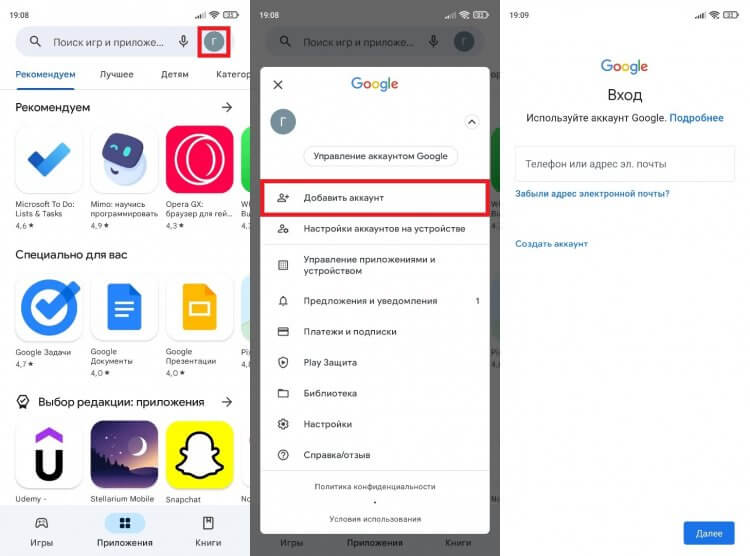
Добавить аккаунт можно через меню существующего профиля
После этого в Play Маркете будет отображаться сразу несколько аккаунтов, между которыми вы сможете легко переключаться, чтобы устанавливать приложения для разных учетных записей.
Как выйти из Плей Маркета
По умолчанию в Google Play отображаются все аккаунты, в которых вы авторизовались. Но при желании можно выйти из Гугл Плей Маркет, обратившись к следующей инструкции:
- Откройте список учетных записей Гугл Плей, нажав на иконку профиля в магазине.
- Нажмите кнопку «Настройки аккаунтов на устройстве».
- Выберите Google.
- Укажите лишнюю учетную запись и нажмите кнопку «Удалить аккаунт» во вкладке «Еще».
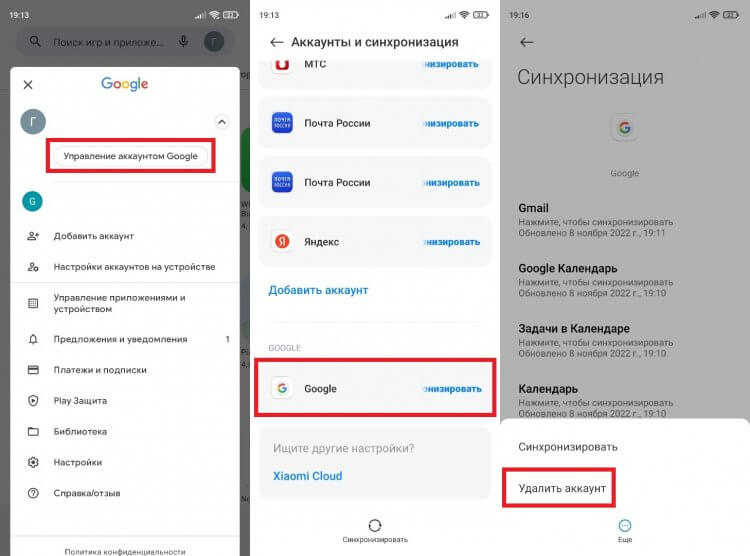
Удаление аккаунта выполняется через настройки телефона
Таким образом, вы выйдете не только из Плей Маркета, но и из других приложений Google. К сожалению, настроить выборочный выход не получится. А, если вы не знаете, как удалить аккаунт в Плей Маркете, рекомендую ознакомиться с этой инструкцией.
Уведомление Google Play — как убрать
Если вы не первый день пользуетесь магазином приложений, то наверняка знаете, что он периодически присылает уведомления Плей Маркета. К счастью, от них можно избавиться. Чтобы отключить уведомления Google Play, сделайте несколько простых шагов:
- Нажмите на иконку профиля в Play Market.
- Перейдите в «Настройки».
- Откройте вкладку «Общие», а затем — «Уведомления».
- Отключите ненужные типы оповещений.
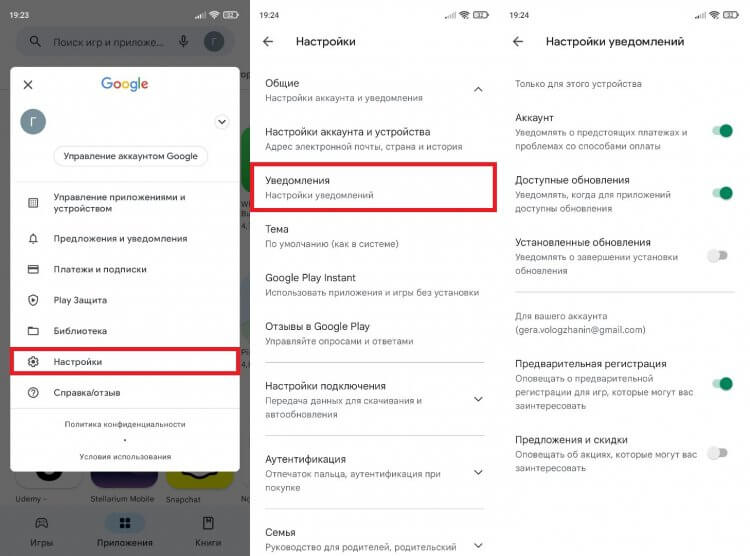
Также вы можете разом отключить все уведомления Google Play через настройки смартфона
Избавившись от лишних опций, вы перестанете получать уведомления Google Play, которые без дополнительных настроек присылаются по поводу и без. Кроме того, телефон с отключенными оповещениями разряжается медленнее. Правда, не существенно.
Как отключить автообновление приложений
Пожалуй, самая полезная настройка для тех, кто хочет немного сэкономить заряд аккумулятора, снизить расход трафика, а также желает продолжать пользоваться старой версией программы. В частности, это пригодится тем, кому не понравился новый дизайн YouTube или приложение Яндекс Старт. Вот, как отключить автообновление в Плей Маркет:
- Откройте настройки Google Play.
- Перейдите в раздел «Автообновление приложений», расположенный во вкладке «Настройки подключения».
- Выберите «Отключить».
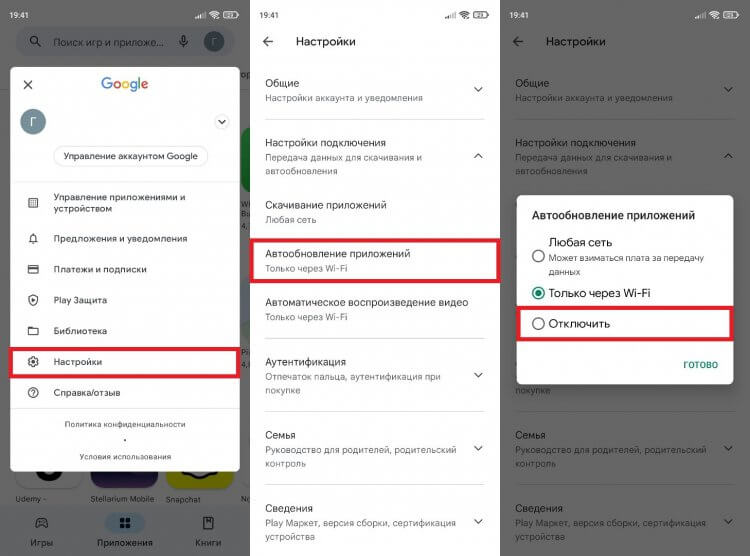
Отключение автообновлений — одна из самых популярных настроек Google Play
Обратите внимание, что во вкладке «Настройки подключения» представлены и другие полезные опции. К примеру, с целью экономии мобильного трафика в разделе «Скачивание приложений» вы можете установить значение «Только через Wi-Fi», чтобы случайно не обновить программу при подключении к 4G.
Список желаний в Плей Маркете
Думаю, вы и без меня знаете, как установить приложение в Google Play. А знаете ли вы о существовании списка желаний в Плей Маркете? Это специальный раздел, куда можно добавить программу, которую вы хотите скачать в будущем. Для этого на странице приложения нужно нажать кнопку «Добавить в список желаний», расположенную в меню трех точек.
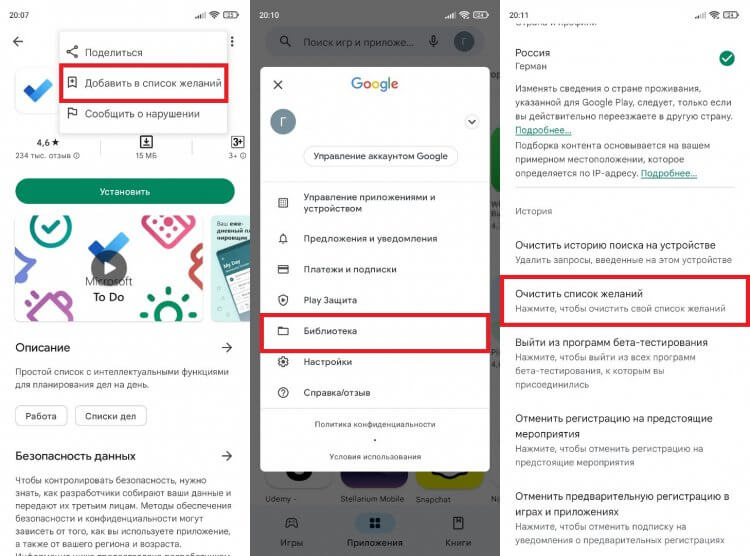
Список желаний будет полезен, если в данный момент вам недостаточно места
Теперь несколько слов о том, где список желаний в Плей Маркете. Он находится в разделе «Библиотека» меню Google Play. Вы всегда можете очистить этот список, нажав соответствующую кнопку в разделе «Настройки аккаунта и устройства».
Как стать бета-тестером
А еще вы можете стать бета-тестировщиком приложений. Это поможет вам в числе первых получать доступ ко всем нововведениям игр и программ. Чтобы вступить в программу бета-тестирования Google Play, необходимо нажать кнопку «Присоединиться» на странице приложения в магазине. Прием в программу бета-тестирования займет несколько минут.
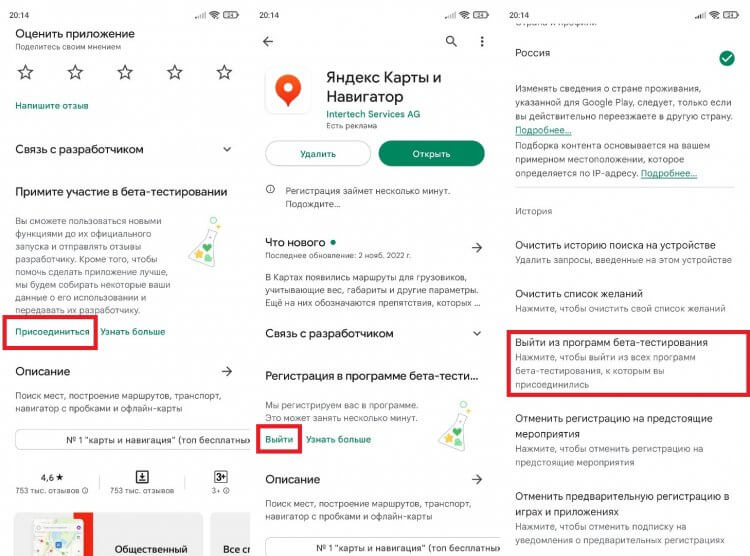
Участие в программе бета-тестирования позволяет раньше всех получать обновления любимых приложений
Если вы решите прекратить быть тестировщиком, нажмите кнопку «Выйти» на странице программы или выберите опцию «Выйти из программ бета-тестирования» в разделе «Настройки аккаунта и устройства» в Плей Маркете.
Родительский контроль в Плей Маркете
Если вы хотите, чтобы ваш ребенок устанавливал на свое устройство только безопасные приложения (то есть те, которые соответствуют его возрасту), то вам необходим родительский контроль Google Play. Он настраивается следующим образом:
- Откройте вкладку «Семья» в настройках Плей Маркета.
- В разделе «Родительский контроль» установите значение «Вкл», а также присвойте возрастной ценз для фильмов и приложений. Для этого вам потребуется придумать PIN-код.
- Перейдите в раздел «Управление участниками семейной группы».
- Нажмите кнопку «Пригласить членов семьи» и укажите номер своего ребенка.
- На устройстве ребенка откройте ссылку из СМС-сообщения и нажмите кнопку «Присоединиться».
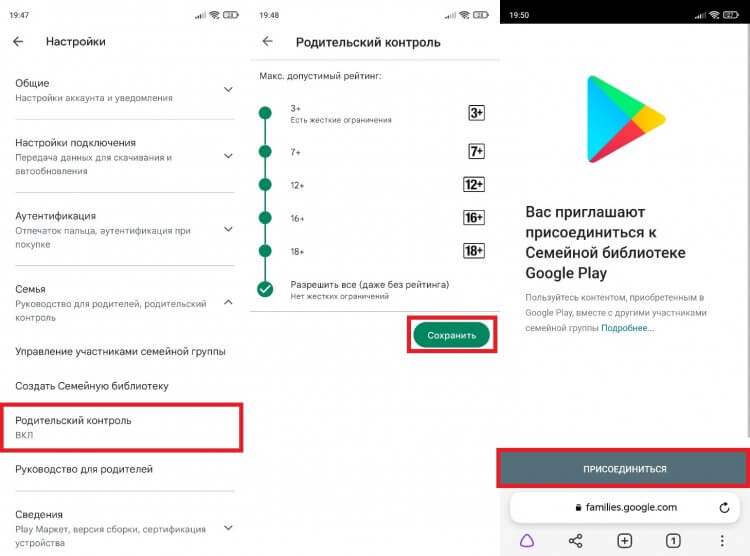
К родительскому контролю можно подключить до 5 человек
Теперь ребенок будет скачивать только приложения, соответствующие его возрасту. Если же вы решите убрать родительский контроль в Плей Маркете, посетите соответствующих раздел настроек Google Play и установите значение «Выкл». Для подтверждения своих намерений нужно ввести зарегистрированный ранее PIN-код.
Как очистить Плей Маркет
Последнее, о чем я хотел бы сегодня рассказать — как очистить историю в Плей Маркете и другие данные. Это необходимо делать как с целью освобождения места на внутреннем накопителе, так и для повышения конфиденциальности. Действовать нужно по инструкции:
- Откройте настройки телефона.
- Перейдите в раздел «Приложения».
- Найдите «Сервисы Google Play».
- Нажмите кнопку «Очистить».
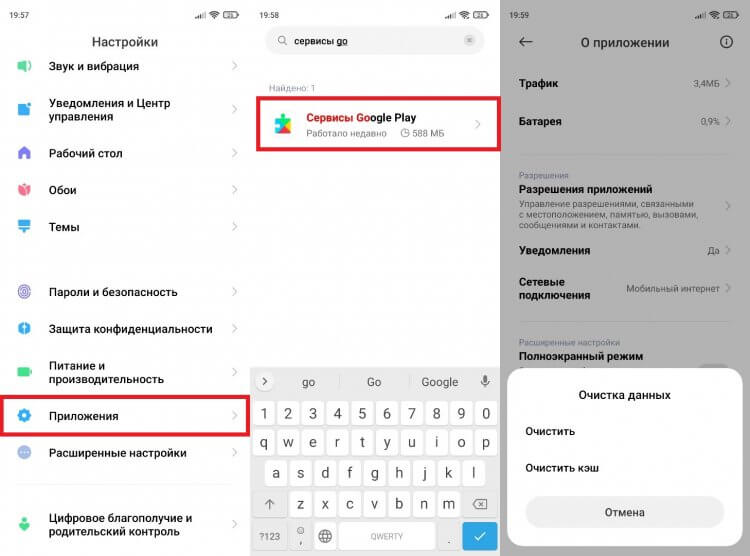
После очистки вы продолжите оставаться в текущем аккаунте
Если при помощи этой инструкции вам не удастся очистить поиск в Плей Маркете, предлагаю действовать немного иначе:
- Откройте настройки Play Market.
- Перейдите в раздел «Настройки аккаунта и устройства» во вкладке «Общие».
- Нажмите кнопку «Очистить историю поиска на устройстве».
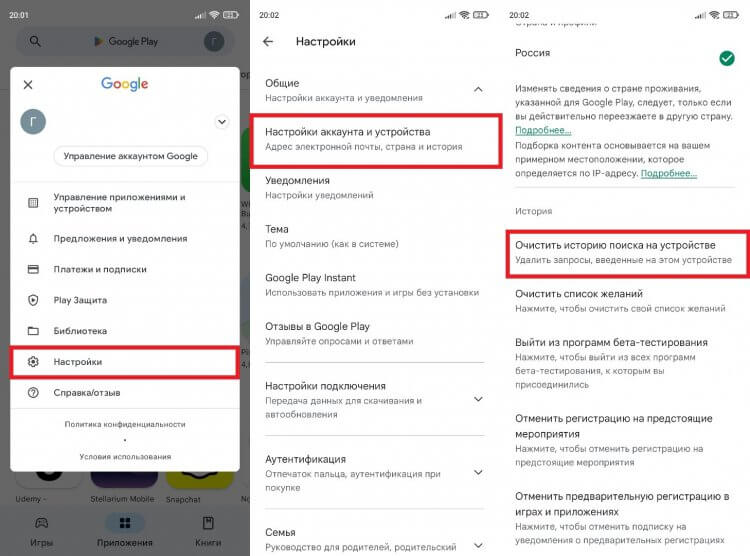
Очистка истории поиска выполняется отдельно
Вот теперь точно ни один из ранее использованных вами запросов не появится при нажатии на поисковую строку. Кроме того, здесь же вы можете управлять другими настройками, будь то список желаний или участие в программе бета-тестирования.

Теги
- Google Play
- Новичкам в Android
- Приложения для Андроид
Как пользоваться Google Pay на смартфоне Android?
Наверняка многие пользователи уже успели столкнуться с таким приложением, как Google Pay, а для тех, кто еще не в курсе, сообщаем, что это – удобный сервис для оплаты чего-либо. К примеру, захотели вы сходить в магазин и купить продуктов, просто добавьте карту в приложение и оплачивайте товар смартфоном.
Несколько важных нюансов: смартфон должен иметь модуль NFC (с его помощью происходит передача данных), на устройство надо установить приложение Google Pay, а также добавить блокировку рабочего стола для защиты. Впрочем, обо всем по порядку.
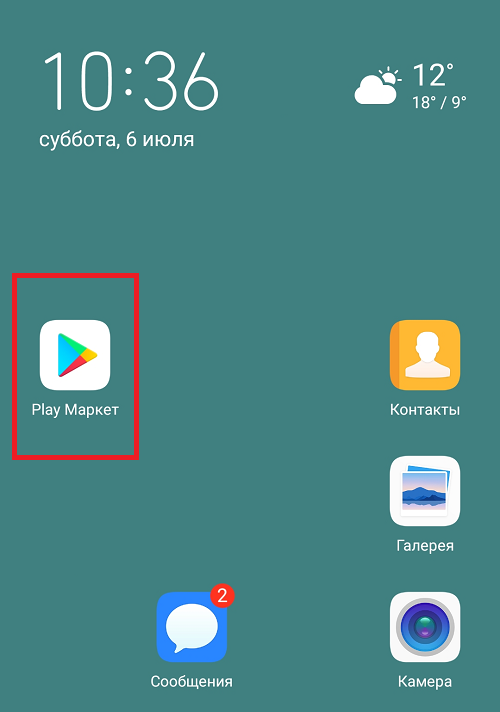
Первым делом необходимо установить приложение на свой смартфон, а значит, нужно открыть Play Market. Надеемся, вы уже вошли в свой аккаунт Гугл, а если то сделайте это как можно скорее.
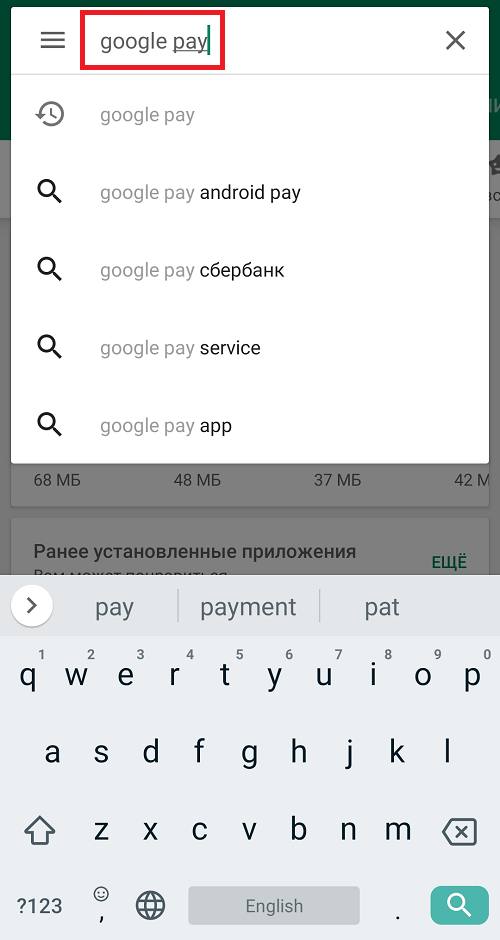
Укажите в поиске запрос “google pay” (без кавычек) и нажмите на клавишу ввода.
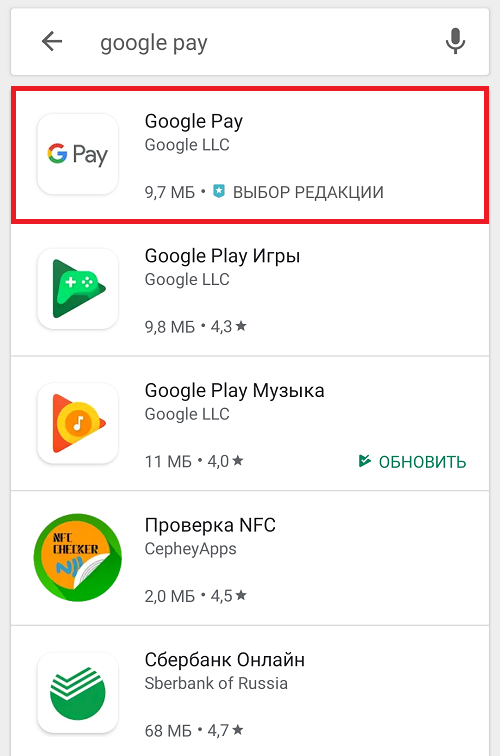
Список приложений – перед вами. Вам нужно приложение Google Pay (выделено на скриншоте ниже).
Далее устанавливаете его, нажав на крупную кнопку “Установить”.
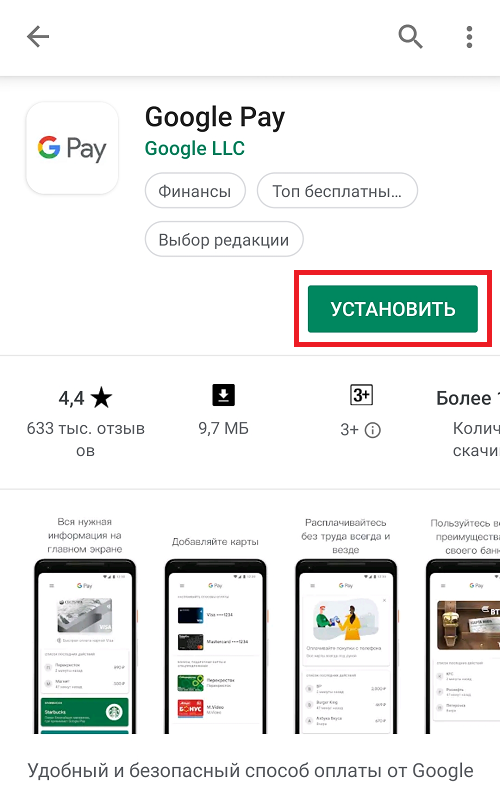
Важно напомнить, чтобы вы устанавливали Google Pay только из официального магазина Play Market, а не со сторонних ресурсов – кто знает, какие вредоносные файлы в них могут скрываться в последнем случае?
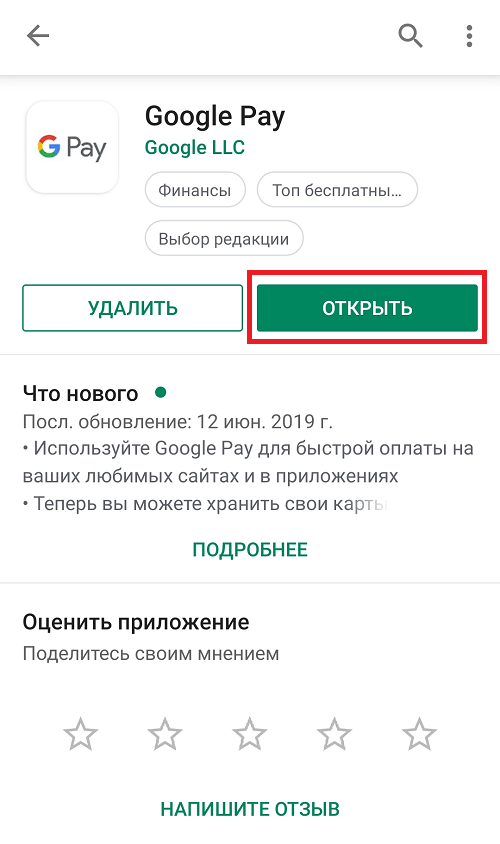
После установки запустите приложение.
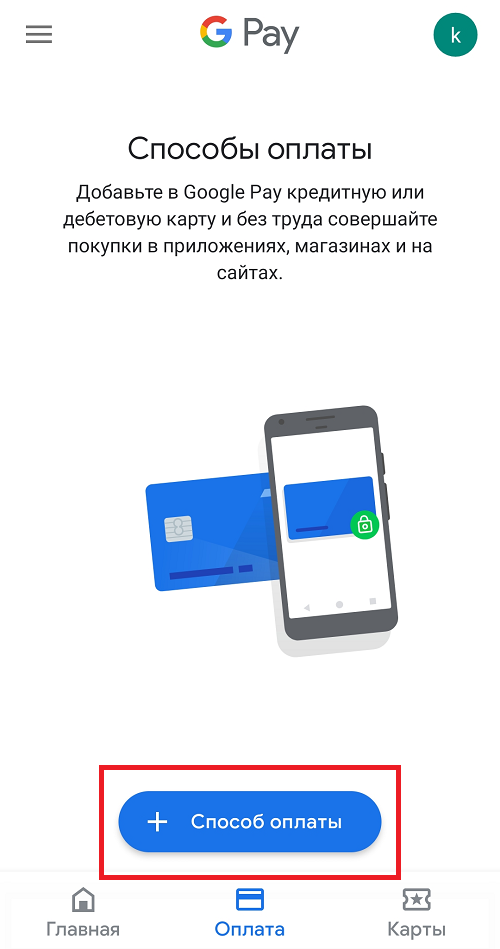
Откройте раздел “Оплата” и нажмите на кнопку “Способ оплаты”.
Далее укажите номер банковской карты, срок ее действия и код безопасности. Также приложение предлагает сфотографировать карту для удобства. Как действовать, решать вам. Также нужно указать свой номер телефона.
Прочтите и примите условия, предоставленные банком-эмитентом.
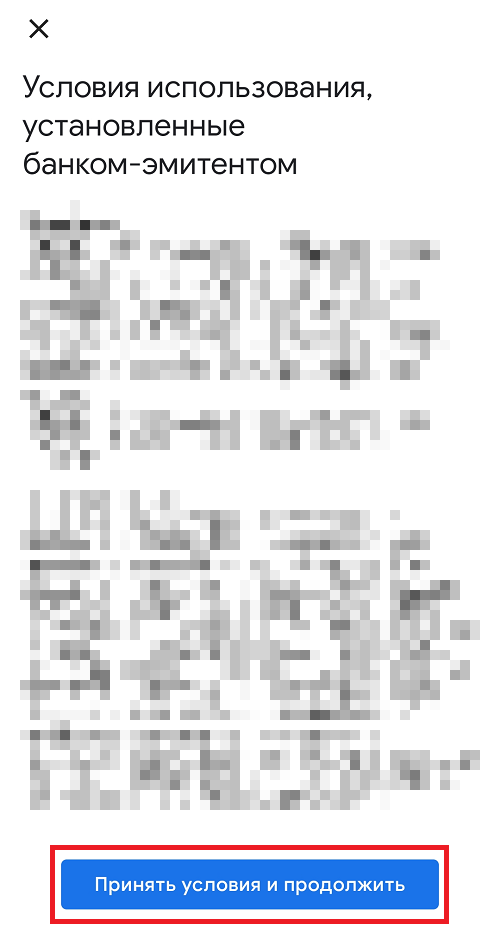
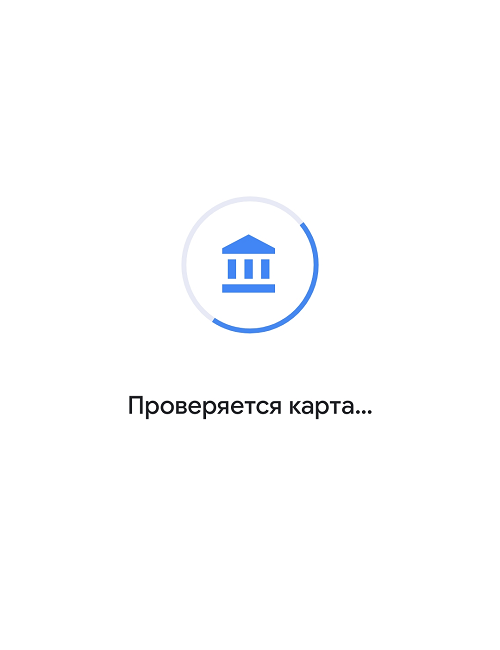
Если на вашем смартфоне включена защита рабочего стола, например, с помощью пароля, пин-кода или сканером отпечатка пальцев, вы увидите следующее:
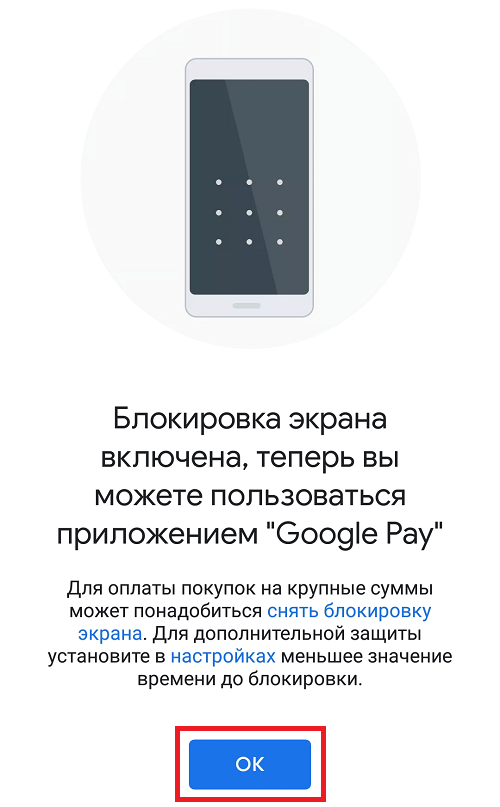
Ежели нет, система предложит вам установить защиту рабочего стола, в противном случае Google Pay работать не будет – это сделано в интересах пользователя, чтобы никто другой не смог перевести или потратить деньги с его счета. Поэтому установите защиту.
Далее подтвердите данные, указав код, который придет в СМС-сообщении на указанный ранее номер.

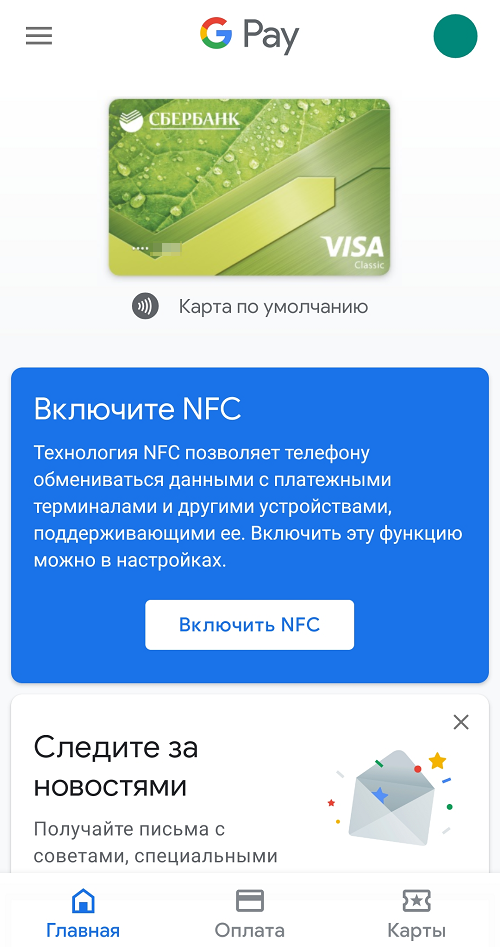
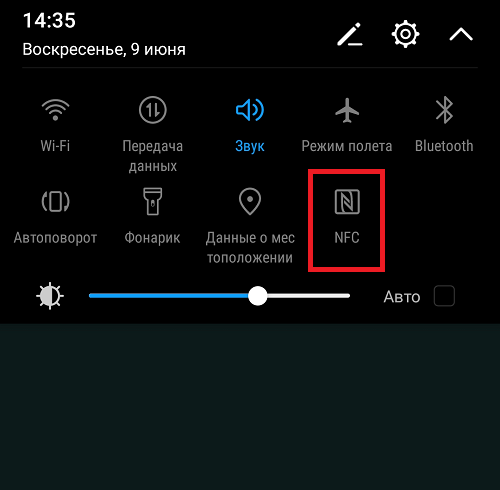
Для оплаты товара включите NFC.
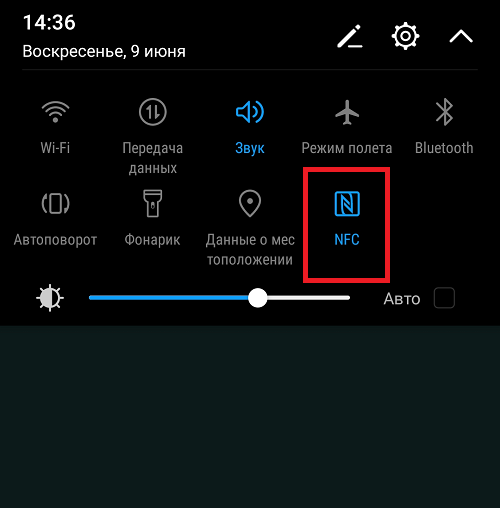
Далее разблокируйте экран смартфона посредством ввода пароля или сканером отпечатка пальцев, и поднесите смартфон задней частью к терминалу оплаты (в этом месте обычно расположен модуль NFC внутри корпуса смартфона).
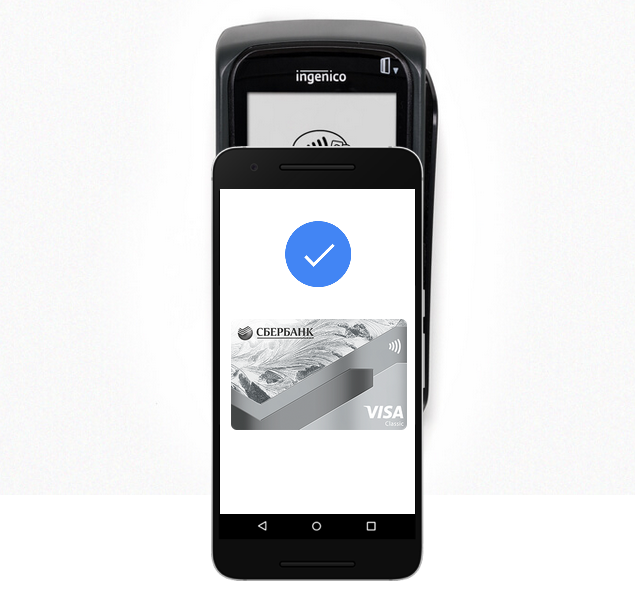
Дождитесь появления галочки и соответствующего уведомления. Без разблокировки экрана оплата не производится, хотя в сети можно найти сообщения об обратном. Мы пытались произвести оплату с заблокированным экраном, но ничего не получилось. И хорошо – это ведь дополнительная защита.
- Оставить комментарий к статье.
- Подписаться на наш канал на YouTube.
- Подписаться на наш канал в Телеграме.
- Подписаться на нашу группу ВКонтакте.
- Подписаться на наш канал в Дзене.
Другие интересные статьи:
- Как оплачивать покупки телефоном Андроид?
- Google Pay: что это такое и как работает?
- Как скачать APK-файл с Google Play Market?
- Что такое NFC в смартфоне и как им пользоваться?
- Как установить WhatsApp на планшет или телефон?
- Как удалить карту из Гугл Плей Маркет?
- Как скачать приложение ВКонтакте на телефон Android?
Как пользоваться гугл плей с телефона
Спасибо! Ваши отзывы помогают другим пользователям находить самую полезную информацию.
*Мы сожалеем, что это не было полезным для вас. Можем ли мы что-то улучшить? Введите здесь свой комментарий.
Устройства
- Общие сведения о компании
- ESG
- Инвестирование
- Политика конфиденциальности
- Безопасность продуктов
- Вакансии
© 2011-2023 HTC Corporation
Как платить в Google Play из России после блокировки Visa и MasterCard

В начале марта 2022 года платежные системы Visa и Mastercard впервые приостановили свою работу на территории РФ. Этими картами стало нельзя рассчитываться в зарубежных интернет-магазинах и оплачивать иностранные сервисы, в том числе приложения и подписки в Google Play. Владельцам смартфонов на ОС Android остались доступны только бесплатные приложения.
5 мая в Google выпустили обновления правил использования Google Play 1 . С этого дня пользователям из России запретили даже обновлять любые платные игры и софт из Google Play, а из магазина приложений пропали категория “Топ платных”. Уже установленным софтом при этом пользоваться разрешили, а все платные подписки будут действовать до срока их окончания. Российским разработчикам, которым необходимо выпускать критические обновления своих платных программ, предложили переводить свое ПО в раздел бесплатного. При этом в Google пообещали вернуть российским разработчикам деньги, полученные с продажи программ до 5 мая.


В конце сентября стало известно, что разработка отечественного аналога Google Play находится на финальной стадии 2 . В RuStore уже сейчас доступны многие популярные приложения и игры. Также в сервисе работают внутриигровые покупки и подписки. Позже в него обещают добавить платные приложения 3 , и он станет полноценной альтернативой Google Play.
Оплата со счета мобильного телефона
Ранее работавший метод оплаты с номера мобильного телефона теперь также стал недоступен.
Этот метод действовал до середины марта, однако некоторые пользователи сообщали о том, что он перестал работать еще раньше. Можно было платить следующим образом:
- зайти в «Настройки» своего аккаунта Google Play (иконка с аватаром в правом верхнем углу);
- открыть пункт «Платежи и подписки»;
- выбрать «Способы оплаты»;
- нажать «Добавить оператора связи»;
- ввести номер вашего телефона (можно и любой другой, предназначенный для платежей).
Такая процедура подойдет для операторов «МТС», «Мегафон» и «Билайн». Также отметим, что данный способ работает не на всех устройствах, в некоторых модификациях ОС Android такая функция отключена.
Оплата через карту зарубежного банка
Для пользователей из России сейчас остается все меньше безопасных способов покупки платных приложений и подписок. Например, через оплату картой зарубежного банка. Но, если быть честным, такой метод слишком трудозатратный.
Пользователю нужно удалить из Google-аккаунта всю информацию о своих прошлых платежных профилях. Затем создать новый платежный профиль в другой стране (при этом используя другой почтовый адрес, имя и подмену нужного IP-адреса), оформить банковскую карту чужой страны и пополнить ее счет по курсу валюты. Такой метод должен сработать.
Также некоторые сервисы по продаже цифровых ключей предлагают купить заранее оплаченные банковские карты с нужным количеством валюты. Разумеется, что курс при этом будет сильно отличаться. Например, карта с 5 долларами США обойдется в 900 рублей. При этом пользователям все также нужно будет маскировать свой аккаунт через подмену IP-адреса смартфона. Ну и как любая “серая” сделка покупка предоплаченной карты может обернуться банальным обманом пользователя.
Кобейджинговые карты
В этом случае карта выпускается на базе сотрудничества двух платежных систем, что позволяет продукту эмитироваться не только в России, но и в зоне финансового действия страны-партнера. Например, китайская платежная система UnionPay дает беспрепятственно совершать покупки в Google Play.


Но не все так просто. Перед привязкой в настройках Google-аккаунта нужно подменить и отредактировать наименование страны на ту, чьей платежной системой вы собираетесь воспользоваться (к примеру, UnionPay для Китая).

Оплата через подарочной картой Google Play
Покупку предоплаченной банковской карты не стоит путать с приобретением подарочной карты Google Play. При этом купить и активировать ее нужно как не для российского аккаунта.
Оплата на сайте приложения
После отключения оплаты приложений и подписок привычным образом некоторые разработчики мобильных приложений готовы помочь своим пользователям, предлагая иные возможности для совершения платежа. Например, через покупку подписки на сайте.
Покупка через банковскую карту посредника
Некоторые сайты предлагают посреднические услуги в оплате необходимых приложений или подписок, предоставляя данные зарубежной карты для пополнения вашего счета. Однако высок риск попасть на недобросовестных брокеров.
Покупка через App Gallery
App Gallery – альтернативный магазин приложений и подписок от Huawei. Контента в нем не так много, как в Google Play. Разумеется, это не полноценная замена, однако некоторые приложения найти на этой платформе все же можно. Само приложение нужно предварительно скачать с официального сайта 4 .

Оплату в App Gallery можно производить несколькими методами. Самый простой – через номер мобильного телефона. Для этого нужно создать аккаунт в системе. Затем нажать его иконку в настройках, зайти в меню «Платежи и покупки».

После привязываем к нему номер телефона (среди подходящих операторов: «Мегафон», «Билайн», «Теле2», «МТС» и Yota).

В дальнейшем покупки можно оплачивать прямо с мобильного счета – при этом ваш тарифный план должен поддерживать такую функцию. К слову, в самом приложении есть подробное описание методов оплаты для пользователей из России.

Как платить в AppStore, iTunes и iCloud
Популярные вопросы и ответы
Ответы на самые распространенные вопросы пользователей КП попросила дать Григория Цыганова, специалиста сервисного центра по ремонту электроники.
Можно ли обновить платное приложение, купленное до блокировки?
Ранее приобретенные приложения в сервисе Google Play будут работать в прежнем режиме. Отметим, что в процессе могут возникнуть определенные сбои и ограничения.
Что касается обновлений, то они, как и продление подписки, будут недоступны. Сервис ввел жесткие ограничения в отношении своей работы для российских пользователей.
Источники
- https://support.google.com/googleplay/android-developer/answer/11950272
- https://digital.gov.ru/ru/events/42038
- https://vc.ru/services/491291-rustore-dobavil-vozmozhnost-delat-pokupki-v-prilozheniyah-i-oformlyat-podpiski
- https://appgallery.huawei.ru/app/C27162