
Как скачать файлы с Google Диска на iPhone — нюансы работы с облачным хранили
Недавно мы рассказывали о том, как скачать файл на Айфон с интернета или мессенджера. Но если вы хотите использовать облачное хранилище от сторонних разработчиков, к примеру, Google диск, то принцип загрузки файлов совсем другое. Поэтому далее подробно расскажем как использовать данный сервис.
Любой файл можно скачать с Google Диска несколькими прикосновениями.
Как скачивать с Гугл Диска на Айфон файлы
Если вы хотите пользоваться постоянно Google диском на Айфоне, то, фактически, для этого необходимо установить специальное приложение, которое позволит получить доступ ко всем папкам и файлам, которые хранятся у вас в облаке. Для этого выполните следующие действия:
- Откройте приложение Apple Store, коснитесь значка поиска и в поисковой строке и наберите в поле поиска “Google Drive”.
- Найдите среди выдачи приложение от Google и коснитесь его, чтобы перейти на страницу приложения.
- Нажмите кнопку “Скачать”, а затем “Установить”.
- После того, как приложение было установлено нужно выполнить несколько шагов, чтобы получить доступ к файлам и папкам в облаке:
- Коснитесь значка приложения на рабочем столе смартфона.
- В открывшемся приложении введите данные своего аккаунта (номер телефона либо электронную почту и пароль).
- В результате вы увидите все данные которые хранятся на Гугл диске, однако доступ к ним будет только при наличии интернета. Если же вы хотите сделать файлы доступными офлайн, то есть скачать на смартфон, выделите их. Чтобы выделить все файлы, коснитесь трех точек в правом верхнем углу и выберите пункт “Выделить все”.
- Коснитесь трех горизонтальных точек в нижнем правом углу.
- Выберите пункт “Сделать доступными в автономном режиме”.
- В результате вы всегда сможете открыть приложение Гугл диск и получить доступ к файла, даже если Айфон не подключен к сети.

Скачивать файл удобно при помощи приложения Google Drive
Если вы хотите сохранить один файл, к примеру, добавить фотографию из Гугл Диска в приложение “Фото”, выполните такие действия:
- Откройте приложение Гугл Диск и зайдите в папку с интересующим фото.
- Коснитесь трех точек под фото, которое хотите скачать.
- Выберите из меню пункт “Отправить копию”.
- Затем коснитесь строчки “Сохранить изображение”.
Теперь загруженный вами файл доступен в приложении “Фото”.
Как скачивать с Гугл Диска на Айфон при помощи iTunes
Если вам необходимо загрузить с Гугл Диска большое количество файлов, это удобнее делать при помощи компьютера и приложения iTunes или Finder. Принцип предельно простой:
- Зайдите на Гугл Диск через браузер и выделите все файлы.
- Кликните мышкой по выделенным файлам и выберите из контекстного меню пункт “Скачать”.
- Дождитесь, пока сформируется архив и скачается на компьютер.
- Разархивируйте архив в любую папку.
- Подключите смартфон к компьютеру и запустите приложение iTunes.
- Выберите в iTunes ваш Айфон.
- В меню слева кликните по разделу “Фото”.
Перенесите все фото из папки в окно приложения.
Как загрузить файлы с Айфона на Гугл Диск
Если вы хотите загрузить файлы с вашего смартфона на Гугл Диск, это можно сделать двумя способами. Оба они требуют установки приложения “Google диск” на Айфон:
- Откройте приложение Гугл диск.
- Коснитесь кнопки “+” (Добавить).
- Коснитесь значка “Загрузить”.
- Выберите файл, который хотите загрузить.

Коснитесь кнопки «Загрузить», чтобы добавить файлы на диск
Также вы можете использовать другой способ для загрузки файлов:
- Откройте приложение “Файлы”.
- Выберите интересующий файл.
- Коснитесь значка отправить.
- Выберите из предложенных вариантов “Google Drive”.
Разумеется, чтобы загрузить файл, Айфон должен быть подключен к сети интернет. Если соединение отсутствует, загрузка начнется как только смартфон подключится к сети.
Читайте также:

19 июля 2021
Не прошло и пяти дней с момента выхода бета-версии, как Apple выпустила официальное обновление прошивки. Апдейт получил ряд новых опций, а также присутствует поддержка недавно анонсированной внешней .

27 сентября 2016
Ожидания пользователей полностью подтвердились относительно отсутствия разъема диаметром 3,5 мм в новых Айфонах 7 и 7 Plus. Разработчики Apple думали над этим уже достаточно давно. По их словам, .

24 июля 2021
Известный инсайдер и аналитик Минг-Чи Куо сообщил, что Apple планирует использовать мини-светодиодные экраны в модели MacBook Air, которая появится в 2022 году. Речь идет о ноутбуке с диагональю .
Как скачать и воспроизвести видео с Google Диска на iPhone

Apple iPhone поставляется с жалкими 5 ГБ хранилища iCloud. Вот почему большинство пользователей предпочитают Google Диск для обмена и загрузки файлов с iPhone. Кроме того, Google Диск предлагает 15 ГБ свободного места и имеет собственные приложения для Windows и Android. Так проще хранить и просматривать фотографии и видео на вашем iPhone.
Оглавление
Приложение Google Диска на iPhone позволяет просматривать детали видео и предлагает базовый проигрыватель для их просмотра. Чтобы насладиться этими видео во всей их красе, вам нужно загрузить их на свой iPhone. Однако Google Диск не позволяет напрямую сохранять эти видео в приложении «Фотографии». Мы покажем вам, как загрузить и воспроизвести любой видеофайл с Google Диска на вашем iPhone.
Используйте видеоплеер Google Диска по умолчанию
Google Диск поддерживает все основные типы видеофайлов, такие как MP4, MKV и MOV. В приложении есть видеоплеер по умолчанию с достаточным количеством функций, таких как перемотка вперед/назад, воспроизведение/пауза и AirPlay.
Шаг 1: Откройте Google Диск на iPhone. Найдите любое видео из папки на Диске.

Шаг 2: Нажмите кнопку воспроизведения. Google Диск загрузит видео с сервера, чтобы воспроизвести его на вашем телефоне.
Скачать видео с Google Диска на iPhone
Если вы хотите отредактировать видео с Google Диска или загрузить их в iCloud или OneDrive, вы должны загрузить их на свой iPhone. Как отмечалось ранее, Google Диск не позволяет загружать видео на ваш iPhone. Вот как.
Шаг 1: Откройте приложение Google Диск на iPhone и найдите видео, которое хотите загрузить.
Шаг 2: Нажмите и удерживайте видео. Выберите меню из трех точек в правом верхнем углу.

Шаг 3: Выберите «Открыть в», чтобы загрузить видео.

Шаг 4: Диск откроет меню общего доступа iOS после завершения процесса загрузки.

Вы можете напрямую делиться видео с Google Диска в приложениях для обмена мгновенными сообщениями, электронной почте через Mail или Outlook или даже загружать его в другое облачное хранилище, например OneDrive.
Связанный : 5 вещей, которые нужно знать об iOS 17.2 прямо сейчас [u]
Шаг 5: Нажмите «Сохранить в файлы», чтобы сохранить видео в приложении «Файлы» на iPhone.

Шаг 6: Сохраните видео в нужное место в приложении «Файлы». Вы также можете добавить тег, чтобы легко фильтровать загруженные видео.
Откройте приложение «Файлы» на своем iPhone, и загруженное видео готово к использованию.
Сохраняйте видео с Google Диска в приложение «Фотографии» на iPhone
Из-за сложного и довольно запутанного поведения iOS вы не можете загружать видео с Google Диска прямо в приложение «Фотографии». В меню «Поделиться» на iOS не отображается опция сохранения фото или видео в приложении «Фотографии» на iPhone. Сначала вам нужно загрузить видео в приложение «Файлы», а затем сохранить его в приложении «Фотографии». Вот как.
Шаг 1: Загрузите видео с Google Диска в приложение «Файлы» (см. шаги выше).
Шаг 2: Откройте приложение «Файлы» на своем iPhone. Нажмите и удерживайте видео и выберите «Поделиться» в контекстном меню.

Шаг 3: Нажмите «Сохранить видео» в меню общего доступа iOS.

Шаг 4: Откройте приложение «Фотографии», чтобы проверить сохраненное видео.
Теперь вы можете загрузить видео в iCloud, поиграть с инструментами редактирования фотографий или добавить его в существующий альбом.
Используйте VLC Player для просмотра видео с Google Диска на iPhone
Приложение «Фотографии и файлы» по умолчанию на iPhone поддерживает не все видеофайлы. Например, вы не можете воспроизводить видеофайлы MKV в приложении «Фотографии». Если вы планируете загружать видео MKV с Google Диска, вы должны использовать сторонний видеоплеер для просмотра их на своем iPhone.
Шаг 1: Загрузите и установите проигрыватель VLC на iPhone по ссылке ниже.
Скачать плеер VLC на iPhone
Шаг 2: Сохраните видео с Google Диска в приложении «Файлы» (см. шаги выше).
В отличие от VLC на Android, VLC для iPhone не сканирует и не показывает все видео из хранилища устройства. Вы должны вручную открывать видео из приложения «Файлы». Продолжайте с шагами ниже.
Шаг 3: Откройте приложение «Файлы» на iPhone. Найдите загруженное видео в приложении «Файлы».
Шаг 4: Нажмите и удерживайте видео и выберите «Поделиться» в контекстном меню.
Шаг 5: Выберите VLC на листе общего доступа iOS.

Шаг 6: Система откроет видео в проигрывателе VLC.

Вы можете наслаждаться всеми преимуществами VLC, такими как многофункциональный медиаплеер, субтитры, скринкаст, настраиваемые плейлисты и жесты громкости.
Наслаждайтесь видео с Google Диска на iPhone
Вы всегда можете воспроизводить видео с Google Диска, используя видеопроигрыватель по умолчанию. Если вы хотите отредактировать видео или поделиться им, сохраните его в приложении «Фотографии». Для mkv и других неподдерживаемых типов видеофайлов воспользуйтесь помощью VLC на iPhone.
Связанный : Премьер-лига: «Манчестер Юнайтед» — «Уотфорд» Рейтинги игроков, поскольку захватывающая игра на «Олд Траффорд» завершилась ничьей 0:0
Чем отличается Гугл Диск от Гугл Фото и какой из них лучше
У Google настолько много сервисов, что в них очень просто заблудиться. Более того, компания еще и переименовывает их, поэтому при входе в свою почту Gmail с толку сбивает название Google Workspace. Сложнее всего приходится новым пользователям, которые переходят в экосистему Гугл с других платформ и планируют перенести свои файлы в облачное хранилище. Дело в том, что они видят сразу два сервиса — Гугл Диск и Гугл Фото. На первый взгляд, они оба предназначены для хранения файлов, но между ними есть огромная разница.

Разбираемся, чем отличается Гугл Фото от Гугл Диска
Может показаться, что отличия Гугл Диском между Гугл Фото напрочь отсутствуют, так как в оба сервиса можно загружать файлы. Но она есть. Сейчас объясним, чем они отличаются.
Зачем нужен Гугл Диск
Google Drive — это облачное хранилище, которое работает на всех известных платформах. В первую очередь, многие используют его для хранения резервных копий смартфона или отдельных приложений, например WhatsApp. В нем можно хранить файлы практически любых форматов. Внешне приложение похоже на обычный файловый менеджер, а файлы в нем отображаются и в онлайне, и в автономном режиме.
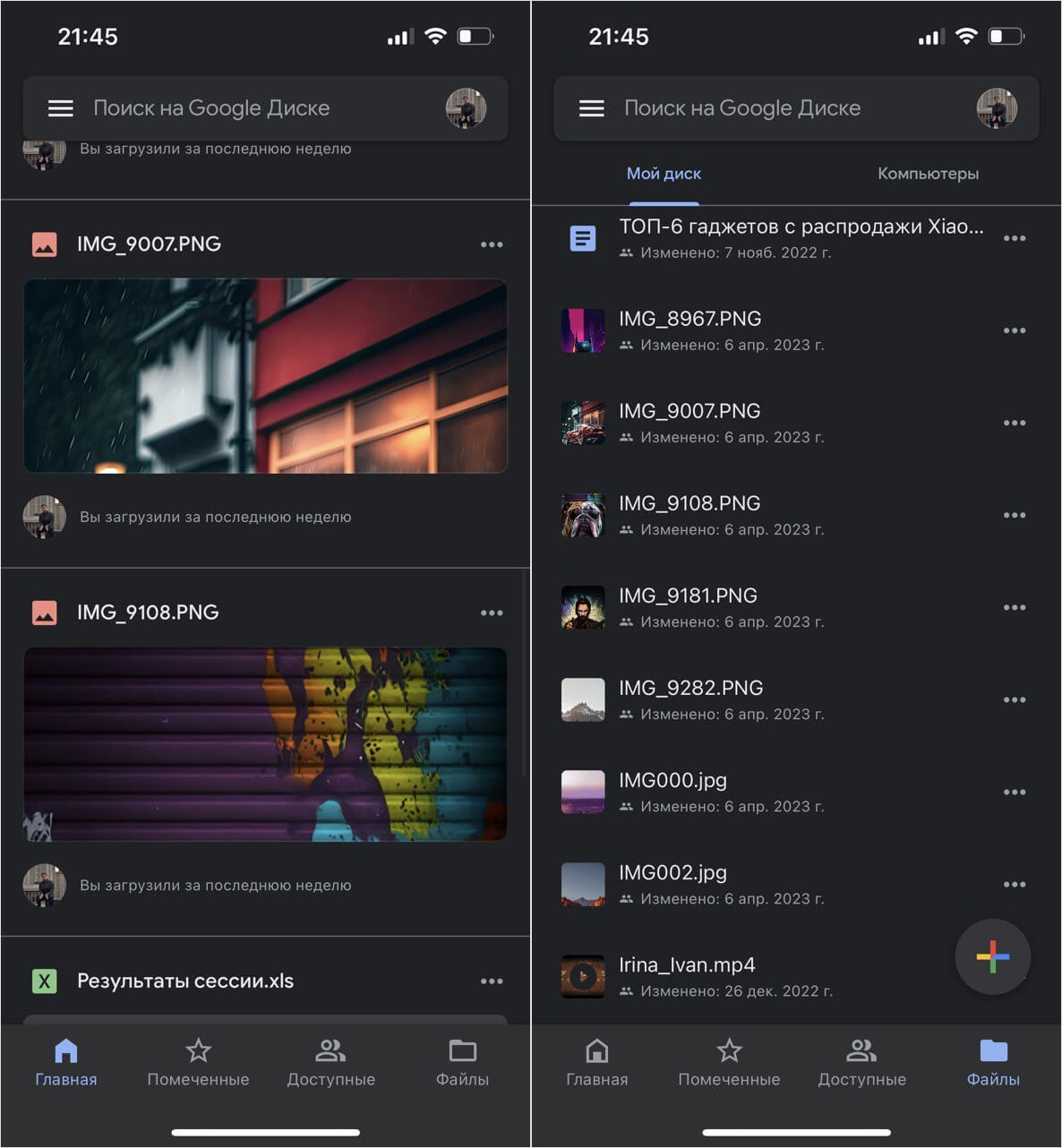
Те файлы, что подгрузились, можно просматривать офлайн
Файлами можно управлять, перемещать или переименовывать, а фотографии — просматривать. А вот редактировать изображения в Гугл Диске нельзя: для этого их нужно сохранить на Айфон. К ним также можно: для этого нужно нажать на три точки и выбрать вторую кнопку «Настроить доступ». Перед созданием ссылки выберите роль пользователя: читатель, комментатор или редактор. Я всегда оставляю первый вариант, чтобы фотографию можно было только посмотреть.

Расшаривать фотографии все-таки удобнее через Гугл Диск
Гугл Диск — это хранилище для разных типов файлов с большим количеством функций вроде сканирования фотографий, файлов и документов. По умолчанию объем хранилища составляет 15 Гб, и вы можете залить туда любые файлы, но если вы планируете хранить и редактировать только фото и видео, то вам больше подойдет Гугл Фото.
Как пользоваться Google Фото
Гугл Фото — специальное хранилище для фото и видео. Приложение при первом же входе предлагает сразу сделать резервную копию вашей Галереи со всеми снимками и видеофайлами. Приложение также умеет распознавать лица на фотографиях и группировать снимки по ним.

В Гугл Фото есть масса инструментов для редактирования фотографий
Одна из главных фишек Google Фото — возможность редактировать изображения онлайн. Снимок не нужно скачивать на телефон, что экономит время и память. При необходимости можно отсортировать фотографии по разным папкам и предоставить к ним общий доступ для других пользователей, например, создав отдельный альбом. А вот загрузить туда файлы других форматов нельзя. Также нельзя сканировать документы. То есть, все нацелено лишь на фотографии и видео.

В Гугл Фото также есть функции для сортировки фотографий, которых нет в Гугл Диске
Данные медиафайлов можно просматривать, менять, добавлять описание или место съёмки. В общем, делать все то, для чего раньше нужен был компьютер. Одна из фишек облачного сервиса — это Google Объектив, который распознает на фотографии текст, товары, еду, делает перевод надписей или узнает место, где сделан снимок. В то же время, через Гугл Диск сделать этого нельзя, поэтому если вам нужны все эти функции, придется скачивать какое-то стороннее приложение.
Что лучше — Гугл Диск или Гугл Фото
Нельзя сказать, что какой-то из сервисов Гугл лучше — они просто разные. К примеру, если планируете хранить свои снимки с телефона в одном месте, то лучше использовать Гугл Фото, так как она выступает в качестве облачной галереи. Прямо в облаке можно редактировать их, а система при необходимости отсортирует фото по разным альбомам, поэтому, в первую очередь, сервис удобнее для быстрого поиска среди тысяч фотографий. Так что, разница между Гугл Диском и Гугл Фото лежит на поверхности.

Гугл Фото — специализированное хранилище для снимков, в то время как Гугл Диск — для любых файлов
А если хотите перенести с телефона какие-то важные файлы, в том числе, документы и те же фото, чтобы иметь к ним доступ и освободить память в телефоне, то лучше скачать Гугл Диск на Айфон. Он идеально подойдет тем, кому нужен удобный облачный файловый менеджер наподобие приложения встроенного в iOS. К тому же, прямо там можно открывать текстовые документы. Отсюда же удобнее делиться теми же ссылками для скачивания фотографий.
При этом хоть это два разных сервиса, но они связаны между собой учетной записью Google, поэтому используют одно и то же хранилище на 15 Гб. Кроме того, если у вас выполнен вход на Айфоне хотя бы в Gmail, то система сразу найдет ее и предложит войти. На мой взгляд, лучше иметь на телефоне сразу два приложения, чтобы всегда была возможность переключаться между облачным файловым менеджером и галереей.
Как добавить Google Drive, Dropbox и др. в приложение Файлы на iPhone и iPad
В iOS 11 появилось приложение Файлы, и с тех пор его практически никак не меняли. Это файловый менеджер для хранения документов, видео, проектов и других типов файлов. По умолчанию в Файлах можно просматривать документы iCloud Drive и локальные файлы на iPhone.

Вы также можете добавить в Файлы такие сторонние сервисы, как Google Drive, Dropbox, One Drive и др. Так вам будет проще перемещать свои файлы между разными хранилищами. Ниже расскажем, как это делается.
Как добавить сторонние сервисы в приложение Файлы
- Скачайте нужное вам приложение (Google Drive, Dropbox и др.) из App Store. Запустите его и авторизуйтесь.
- Откройте приложение Файлы и выберите секцию «Обзор».
- Если есть опция«Больше мест», выберите её. В ином случае, нажмите значок с тремя точками в круге и нажмите кнопку «Править».
- Включите GoogleDrive, Dropbox, OneDrive, Box или другой сервис из списка.
- Теперь нажмите кнопку «Готово».

Вы только что добавили сторонний сервис в приложение Файлы. Выбрав его, вы сможете просмотреть все свои файлы, хранящиеся в сервисе.
Некоторые спросят: «Зачем добавлять сторонние хранилища в Файлы, если есть отдельные приложения?» Хотя бы затем, чтобы легко перемещать свои данные между разными хранилищами. Ниже расскажем, как это делать.
Как перемещать файлы между iPhone и Google Drive
Когда всё будет настроено, вы легко сможете перемещать файлы между локальным хранилищем на iPhone и сторонними хранилищами, вроде Google Drive, Dropbox и др. Вы также можете перемещать файлы между разными сторонними сервисами.
- Откройте приложение Файлы и на вкладке «Обзор» выберите локацию, где хранятся нужные файлы.
- Чтобы скопировать один файл, зажмите его и выберите опцию «Переместить». Если вы хотите скопировать несколько файлов сразу, нажмите кнопку «Выбрать» и отметьте нужные файлы. Теперь нажмите значок папки.
- Выберите новое место для файлов. Это может быть другой сервис или просто другая папка.
- Теперь нажмите кнопку «Скопировать».

Вы также можете зажать один файл и выбрать опцию «Копировать». После этого выберите новую локацию, зажмите в ней пустое пространство и выберите опцию «Вставить».
Важно отметить, что копировать файлы можно между разными сервисами, а перемещать только между папками одного сервиса.
Зачем добавлять сторонние сервисы в Файлы?
- Если в Файлах у вас будет сохранено несколько сторонних сервисов, вам будет легко и удобно перемещать между ними свои файлы.
- Файлы с Google Drive можно легко сохранить на iPhone через Файлы.
- С помощью сторонних сервисов можно освободить память локального хранилища на iPhone. Просто переместите файлы и удалите их из папки «На iPhone».
- Если ваше хранилище iCloud заполнено, можете переместить файлы оттуда в Google Drive или другое хранилище.
- Вы можете подключить камеру или внешний жёсткий диск к своему iPad и через Файлы скопировать нужные фото и документы сразу в Google Drive, Dropbox и др.
Это всего несколько примеров, а вообще возможностей ещё много. Теперь вы знаете, как осуществить все свои идеи.