
C/C++ for Visual Studio Code
C/C++ support for Visual Studio Code is provided by a Microsoft C/C++ extension to enable cross-platform C and C++ development on Windows, Linux, and macOS. When you create a *.cpp file, the extension adds features such as syntax highlighting (colorization), smart completions and hovers (IntelliSense), and error checking.
Install the extension
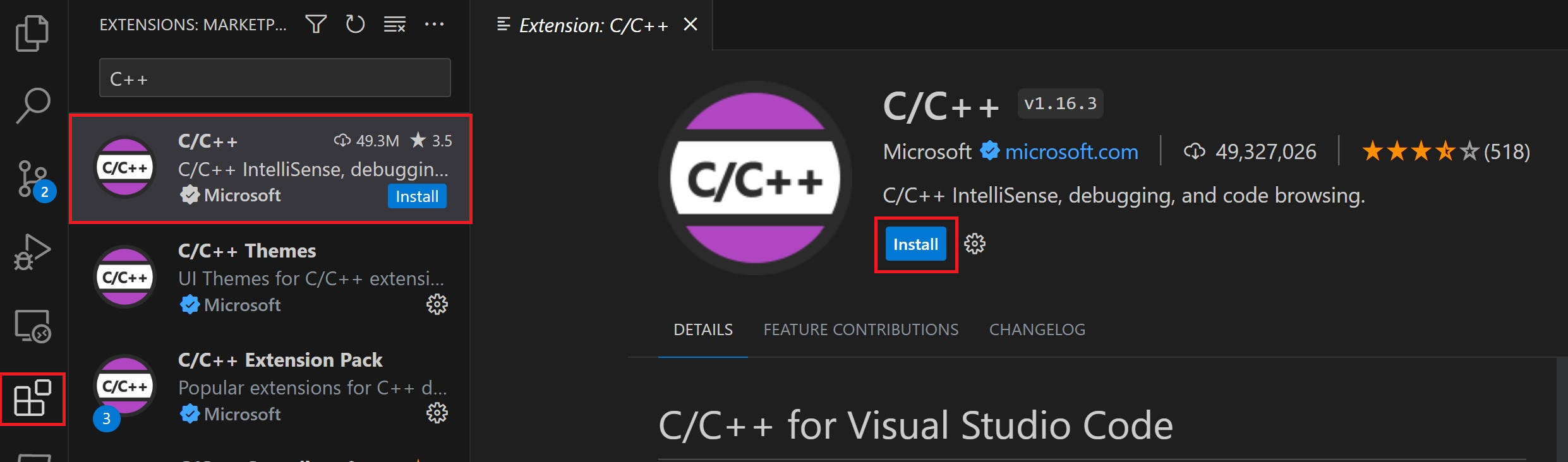
- Open VS Code.
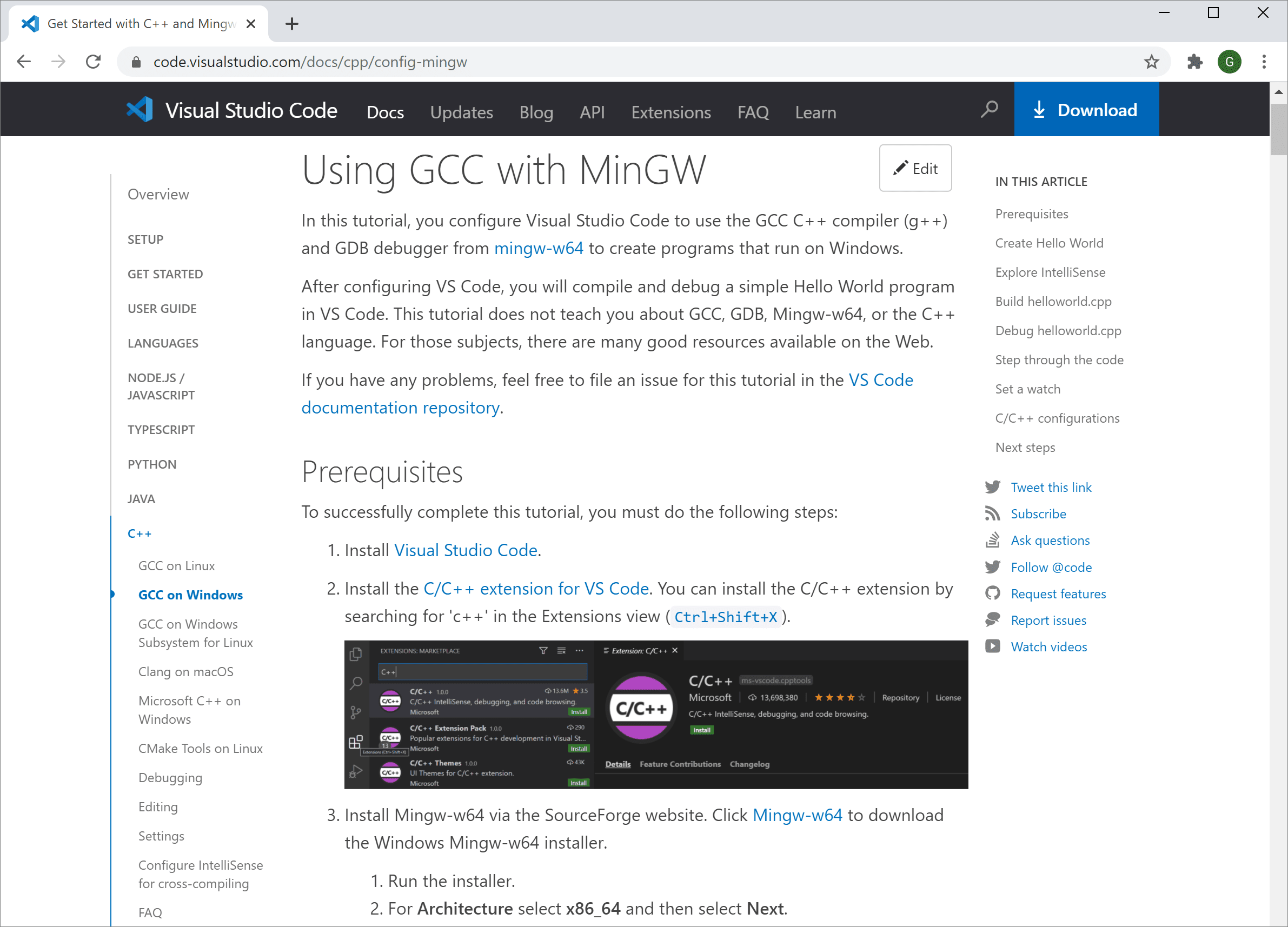
- Select the Extensions view icon on the Activity bar or use the keyboard shortcut ( ⇧⌘X (Windows, Linux Ctrl+Shift+X ) ).
- Search for ‘C++’ .
- Select Install.
Set up your C++ Environment
C++ is a compiled language meaning your program’s source code must be translated (compiled) before it can be run on your computer. The C/C++ extension doesn’t include a C++ compiler or debugger, since VS Code as an editor relies on command-line tools for the development workflow. You need to install these tools or use the tools already installed on your computer.
Check if you have a compiler installed
Note: There may already be a C++ compiler and debugger provided by your academic or work development environment. Check with your instructors or colleagues for guidance on installing the recommended C++ toolset (compiler, debugger, project system, linter).
Common compilers that already come preinstalled on some platforms are the GNU Compiler Collection (GCC) on Linux and the Clang tools with Xcode on macOS.
To check if you already have them installed:
- Open a new VS Code terminal window using ( ⌃⇧` (Windows, Linux Ctrl+Shift+` ) )
- Use the following command to check for the GCC compiler g++ :
g++ --version Or this command for the Clang compiler clang :
clang --version The output should show you the compiler version and details. If neither are found, make sure your compiler executable is in your platform path ( %PATH on Windows, $PATH on Linux and macOS) so that the C/C++ extension can find it. Otherwise, use the instructions in the section below to install a compiler.
Install a compiler
If you don’t have a compiler installed, you can follow one of our installation tutorials:
Windows:
Linux:
macOS:
Note: If you would prefer a full Integrated Development Environment (IDE), with built-in compilation, debugging, and project templates (File > New Project), there are many options available, such as the Visual Studio Community edition.
Example: Install MinGW-x64 on Windows
To understand the process, let’s install Mingw-w64 via MSYS2. Mingw-w64 is a popular, free toolset on Windows. It provides up-to-date native builds of GCC, Mingw-w64, and other helpful C++ tools and libraries.
- Download using this direct link to the MinGW installer.
- Run the installer and follow the steps of the installation wizard. Note, MSYS2 requires 64 bit Windows 8.1 or newer.
- In the wizard, choose your desired Installation Folder. Record this directory for later. In most cases, the recommended directory is acceptable. The same applies when you get to setting the start menu shortcuts step. When complete, ensure the Run MSYS2 now box is checked and select Finish. A MSYS2 terminal window will then automatically open.
- In this terminal, install the MinGW-w64 toolchain by running the following command:
pacman -S --needed base-devel mingw-w64-ucrt-x86_64-toolchain 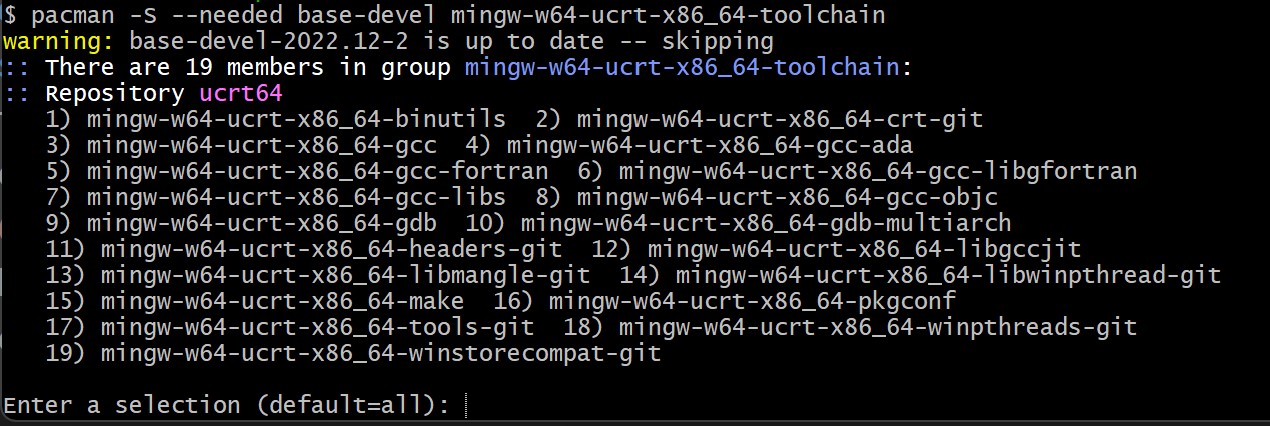
- In the Windows search bar, type Settings to open your Windows Settings.
- Search for Edit environment variables for your account.
- In your User variables, select the Path variable and then select Edit.
- Select New and add the MinGW-w64 destination folder you recorded during the installation process to the list. If you selected the default installation steps, the path is: C:\msys64\ucrt64\bin .
- Select OK to save the updated PATH. For the new PATH to be available, reopen your console windows.
gcc --version g++ --version gdb --version You should see output that states which versions of GCC, g++ and GDB you have installed. If this is not the case, make sure your PATH entry matches the Mingw-w64 binary location where the compiler tools are located or reference the troubleshooting section.
Create a Hello World App
To make sure the compiler is installed and configured correctly, lets create a Hello World C++ program.
Create a C++ file
- On Windows, launch a Windows command prompt (Enter Windows command prompt in the Windows search bar). On macOS and Linux, you can enter these commands in the terminal.
- Run the following commands. They are creating an empty folder called projects where you can place all your VS Code projects. The next commands create and navigate you to a subfolder called helloworld . From there, you are opening helloworld directly in VS Code using the code command.
mkdir projects cd projects mkdir helloworld cd helloworld code . The «code .» command opens VS Code in the current working folder, which becomes your «workspace». Accept the Workspace Trust dialog by selecting Yes, I trust the authors since this is a folder you created.
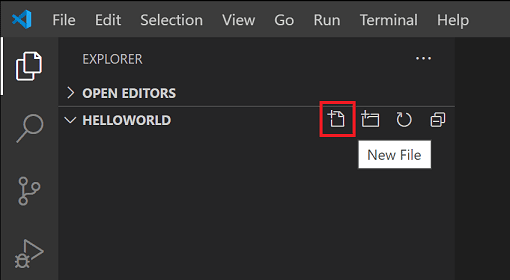
Now create a new file called helloworld.cpp with the New File button in the File Explorer or File > New File command.
Add Hello World source code
Paste in the following source code:
#include int main() std::cout < "Hello World" < std::endl; > Now press ⌘S (Windows, Linux Ctrl+S ) to save the file. You can also enable AutoSave to automatically save your file changes, by checking Auto Save in the main File menu.
Run helloworld.cpp
- Make sure you have helloworld.cpp open so it is the active file in your editor.
- Press the play button in the top right corner of the editor.

- Choose C/C++: g++.exe build and debug active file from the list of detected compilers on your system.
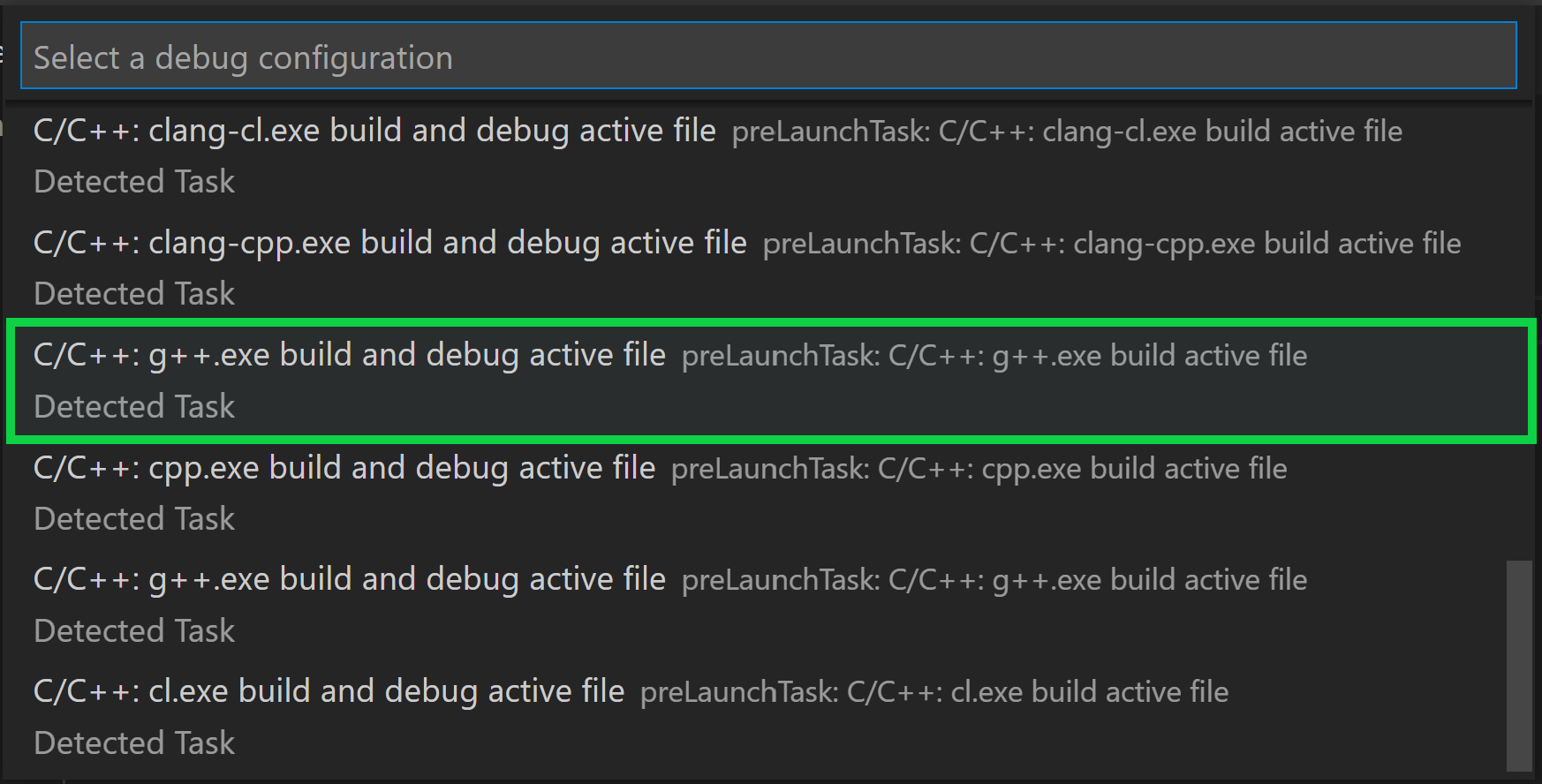
You are only prompted to choose a compiler the first time you run helloworld.cpp . This compiler becomes «default» compiler set in your tasks.json file.

- After the build succeeds, you should see «Hello World» appear in the integrated Terminal.
Congratulations! You’ve just run your first C++ program in VS Code! The next step is to learn more about the Microsoft C/C++ extension’s language features such as IntelliSense, code navigation, build configuration, and debugging using one of the Tutorials in the next section.
Tutorials
Get started with C++ and VS Code with tutorials for your environment:
- GCC on Windows via MinGW
- Microsoft C++ on Windows
- GCC on Linux
- GCC on Windows Subsystem For Linux
- Clang/LLVM on macOS
- CMake Tools on Linux
Documentation
You can find more documentation on using the Microsoft C/C++ extension under the C++ section of the VS Code website, where you can find articles on:
Remote Development
VS Code and the C++ extension support Remote Development allowing you to work over SSH on a remote machine or VM, inside a Docker container, or in the Windows Subsystem for Linux (WSL).
To install support for Remote Development:
- Install the VS Code Remote Development Extension Pack.
- If the remote source files are hosted in WSL, use the WSL extension.
- If you are connecting to a remote machine with SSH, use the Remote — SSH extension.
- If the remote source files are hosted in a container (for example, Docker), use the Dev Containers extension.
Enhance completions with AI
GitHub Copilot is an AI-powered code completion tool that helps you write code faster and smarter. You can use the GitHub Copilot extension in VS Code to generate code, or to learn from the code it generates.

GitHub Copilot provides suggestions for numerous languages and a wide variety of frameworks, and it works especially well for Python, JavaScript, TypeScript, Ruby, Go, C# and C++.
You can learn more about how to get started with Copilot in the Copilot documentation.
Feedback
If you run into any issues or have suggestions for the Microsoft C/C++ extension, please file issues and suggestions on GitHub. If you haven’t already provided feedback, you can take this quick survey.
Компилятор и Visual Studio Code видят разные функции под MessageBox()
Недавно поставил Visual Studio Code, скачал расширение от Microsoft для C/C++, использую компилятор g++ 13.1.0 и CMake 3.26.3. Всё хорошо работает, программы компилируются, но как только я попытался вызвать MessageBox, получился конфликт между Visual Studio Code и компилятором. main.cpp:
#include int main()
Здесь 2 и 3 параметры имеют тип LPCWSTR , и ошибки не подсвечиваются, но как только я начинаю компилировать программу, вижу это:
error: cannot convert 'const wchar_t*' to 'LPCSTR' 4 | MessageBox(NULL, L"Hello", L"World!", MB_ICONMASK); | ^~~~~~~~ | | | const wchar_t* Как только я убираю приставку L , 2 и 3 параметры имеют тип LPCSTR , и программа компилируется, но жутко режут глаза сообщения об ошибках. Я понял, что Visual Studio Code видит эту функцию как MessageBoxW , но при компиляции она является MessageBoxA . Как заставить компилятор и Visual Studio Code видеть одну и ту же функцию?
Лучшие компиляторы кода и IDE для C++

Рассказываем о лучших компиляторах и инструментах для разработки на С++.
Что такое компилятор C++?
Если в двух словах, то это утилита, которая преобразует написанный человеком код в язык, понятный для компьютера.
Если подробнее, то сначала надо обратиться к тому, как работает программный код. Компьютеры понимают только машинный язык (ассемблер), представляющий собой чередующиеся нули и единицы. Других прямых механизмов взаимодействия между компьютеров и человеком не существует.
Программировать, используя только бинарные символы, конечно, можно. Но это займет неприлично много времени и в несколько раз усложнит процесс разработки программного обеспечения любого порядка (разработчики превратятся в вымирающий вид). Поэтому люди придумали языки программирования более высокого класса, чтобы было легче взаимодействовать с ПК.
Ассемблер общается с аппаратным обеспечением напрямую. Языкам в духе C и C++ требуется компилятор, который сможет превратить более очеловеченный код в машинный. Похожим образом работают более «высокие» языки наподобие JavaScript и Python. Только они сначала преобразуются в С++, а потом в ассемблер. Все сводится к одному.
И мы снова возвращаемся к процессорам, которые понимают только нули и единицы. Для них нужен переводчик, который будет низводить до примитивного состояния код С++. Это и есть компилятор.
Комьюнити теперь в Телеграм
Подпишитесь и будьте в курсе последних IT-новостей
Как скомпилировать С++
Для этого нужна специальная программа. Она считывает код и начинает его трансформировать (переводить с одного языка на другой). Некоторые из них включают в себя текстовый редактор, куда можно вставить код, а некоторые работают в командной строке и взаимодействуют с готовыми скриптами.
Обычно процесс компиляции заключается в введении команды для запуска компилятора и передачи пути до файла-скрипта. Иногда компиляцию удается запустить через графический интерфейс. Все зависит от используемого ПО.
После запуска интерпретатор кода считывает содержимое файла, находит там директивы и флаги, подключает внешние необходимые библиотеки, а потом передает необходимые данные процессору. Ну а тот уже делает то, что нам вздумалось: пролистает страницу на сайте или запустит игру.
Топ лучших компиляторов и IDE для C++
Большая часть компиляторов существует в виде программного обеспечения, устанавливаемого в систему. Частенько они объединены с IDE, полноценной средой разработки, которая включает в себя текстовый редактор с подсветкой синтаксиса, автодополнением кода, файловым менеджером и массой других возможностей, необходимых для комфортного программирования.
Visual Studio Code
Тип: IDE
Цена: Бесплатно
Поддерживаемые платформы: Windows, Linux, macOS
Это популярнейший редактор текста для программистов, который можно превратить в мощную IDE, установив дополнительные плагины. Популярность VS Code обоснована его производительностью, открытым исходным кодом и неограниченной функциональностью.
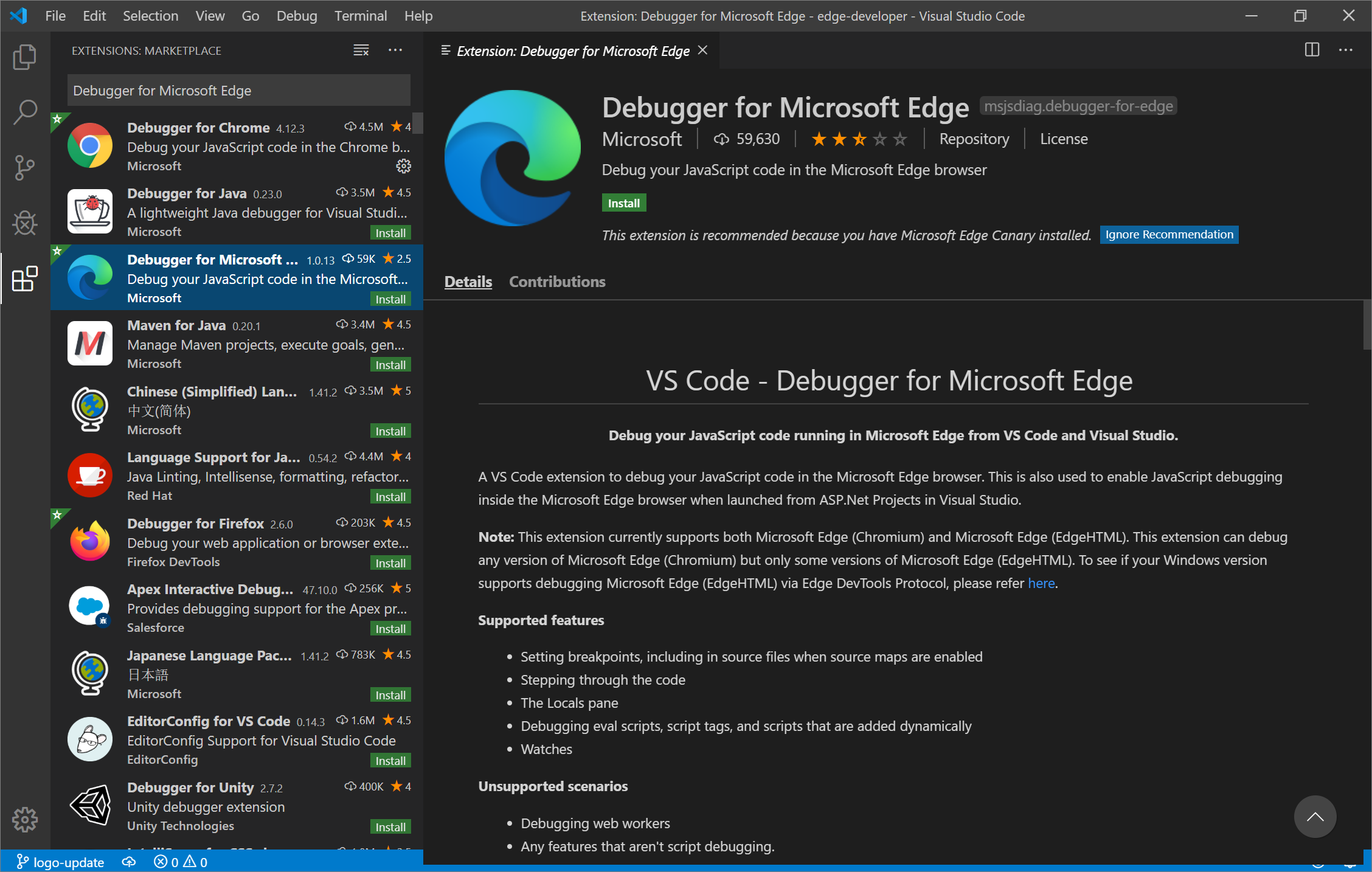
Удобный, современный интерфейс вкупе с высокой скоростью работы делают VS Code идеальным инструментом для разработки программного обеспечения любого формата, в том числе и на языке С++.
В нем есть подсветка синтаксиса языка по умолчанию, автоматическое дополнение кода, а также система IntelliSense, помогающая находить ошибки в коде, взаимодействовать с API и дополнять код элементами из подключенных к проекту файлов.
Все это удобство дополняется функцией компиляции языка с помощью специализированного плагина. Все инструменты, необходимые для разработки, при этом доступны в едином интерфейсе.
Microsoft Visual C++
Тип: IDE
Стоимость: Community-версия распространяется бесплатно
Поддерживаемые платформы: Windows
Это проприетарная программная платформа для разработки с использованием языка С++. Также Visual Studio поддерживает другие часто используемые языки: Node.js, Python, а также С#.
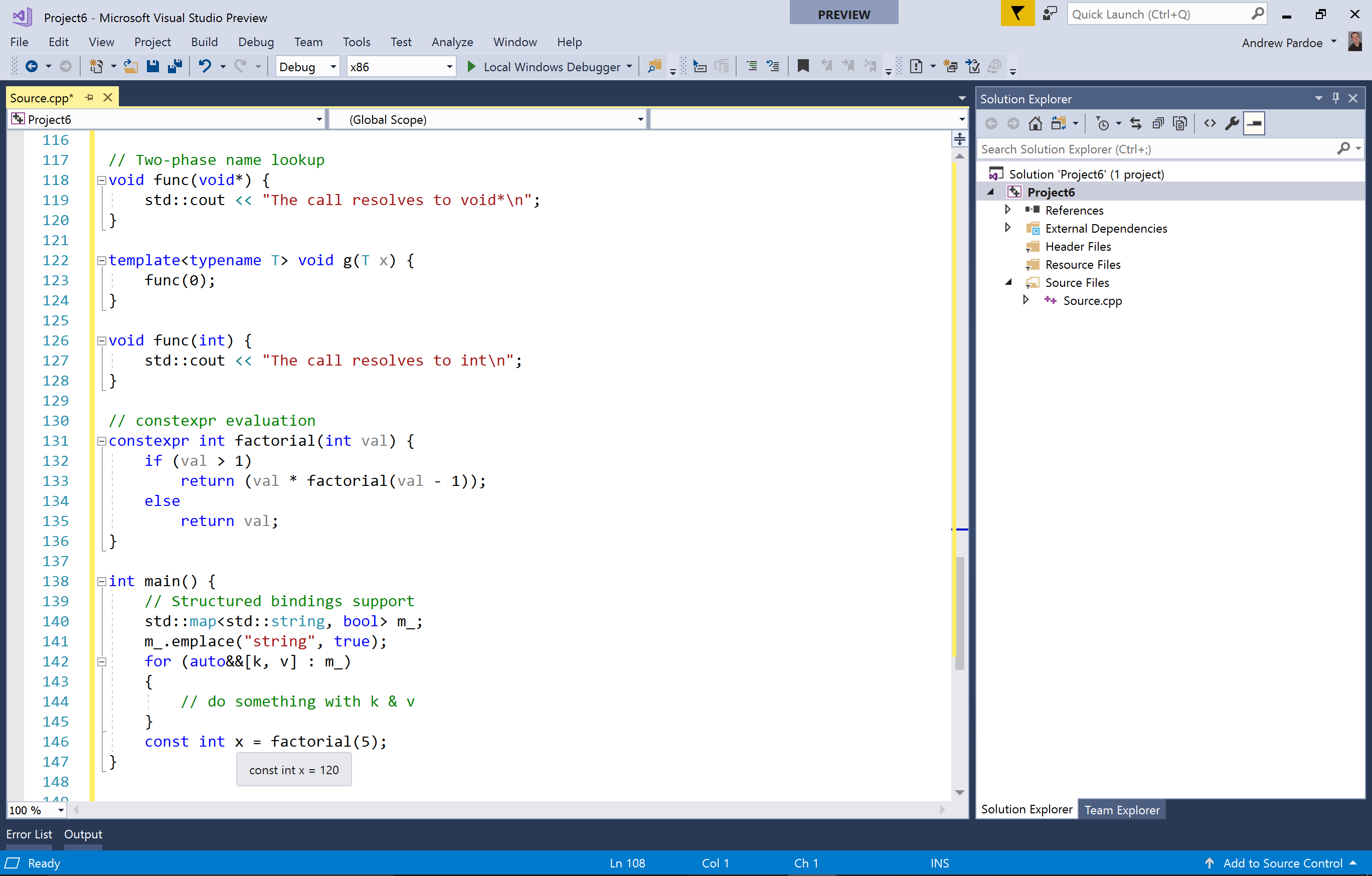
Приложения можно создавать прямо в программе. Для этого есть удобный интерфейс для управления проектами, многооконный текстовый редактор для написания скриптов, встроенный быстрый компилятор, а также удобная система тестирования кода со всеми необходимыми инструментами, включая консоль и прочее.
Тут, как и в VS Code, есть система IntelliSense, помогающая писать код быстрее и эффективнее. Она автоматически дополняет строки кода, проверяет код на наличие ошибок, помогает работать со сторонними API и т.п.
Развиваемая сообществом версия программы распространяется безвозмездно.
Xcode
Тип: IDE
Стоимость: Бесплатно
Поддерживаемые платформы: macOS
Ключевая IDE компании Apple, разработанная эксклюзивно для macOS. Хоть и основное направление Xcode – работа с языками Objective-C и Swift, в программу встроен быстрый и удобный компилятор С++. Для работы с ним нужно лишь указать соотвествующий формат при создании нового проекта.
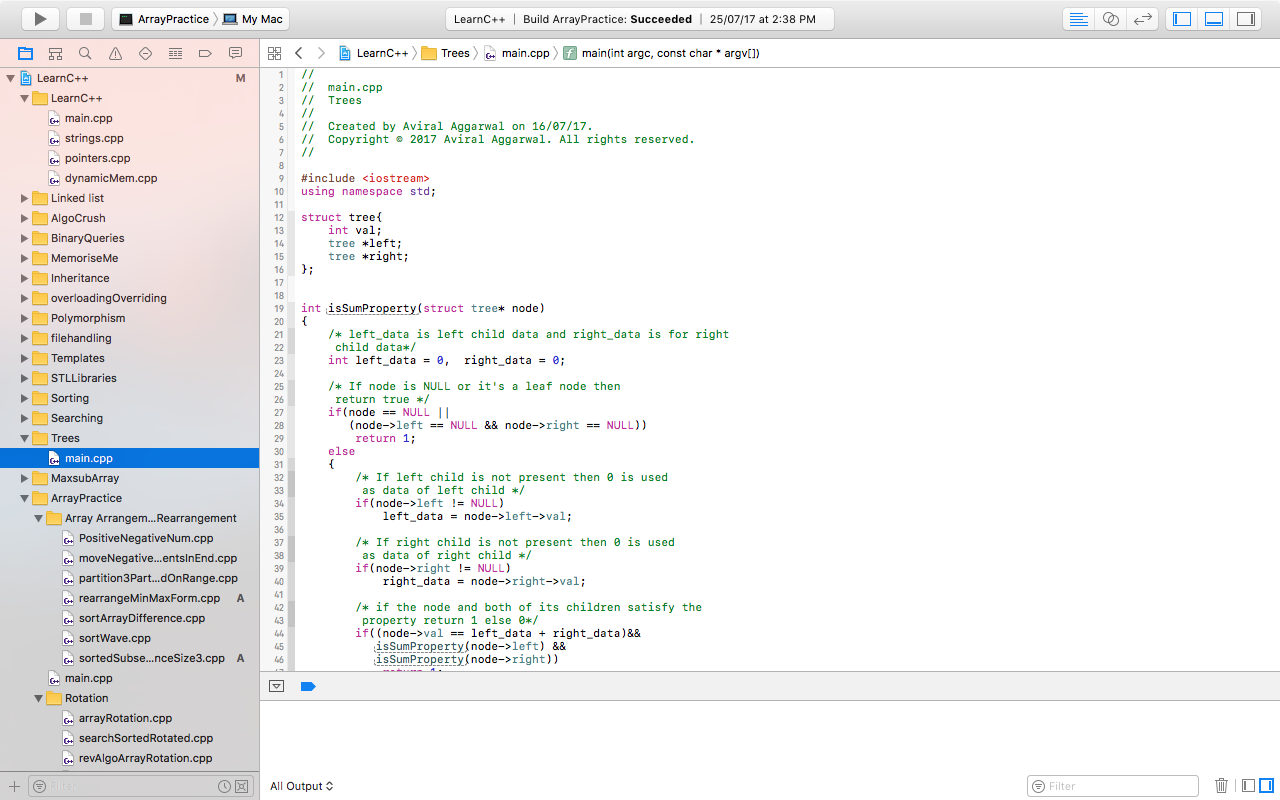
В Xcode удобный интерфейс, позволяющий легко организовать все открытые файлы проекта: скрипты, документацию, preview-кода и другие элементы, необходимые по ходу разработки приложения.
Здесь есть все необходимые инструменты для разработки: полноценные дебаггер (система поиска ошибок), механизмы управления файлами на манер git, встроенные утилиты для тестирования кода и т.п.
Запускать компилятор можно через командную строку, не используя графический интерфейс.
g++
Тип: Компилятор
Стоимость: Бесплатно
Поддерживаемые платформы: Linux, macOS
Классические компиляторы в духе g++ отличаются от IDE отсутствием среды для разработки. Они лишь переводят текст с языка С++ на машинный язык, понятный для компьютерного процессора.
g++ – это встроенная в unix-системы утилита, запускаемая через командную строку.
Чтобы ею воспользоваться, нужно:
- Открыть терминал.
- С помощью команды cd перейти в директорию с исходным кодом программы.
- Ввести команду g++ название файла в формате .cpp
Эта команда автоматически создаст инициализируемый .exe-файл.
При необходимости скомпилировать код и сразу же его запустить, можно расширить команду и добавить ссылку на созданный инициализируемый файл.
Dev-C++
Тип: IDE
Стоимость: Бесплатно
Поддерживаемые платформы: Windows
Dev-C++ – это полноформатная IDE для написания и компиляции кода на языках С и С++. Утилита является одним из главных программных продуктов с 1998 года. Ее используют миллионы разработчиков, студентов и исследователей.
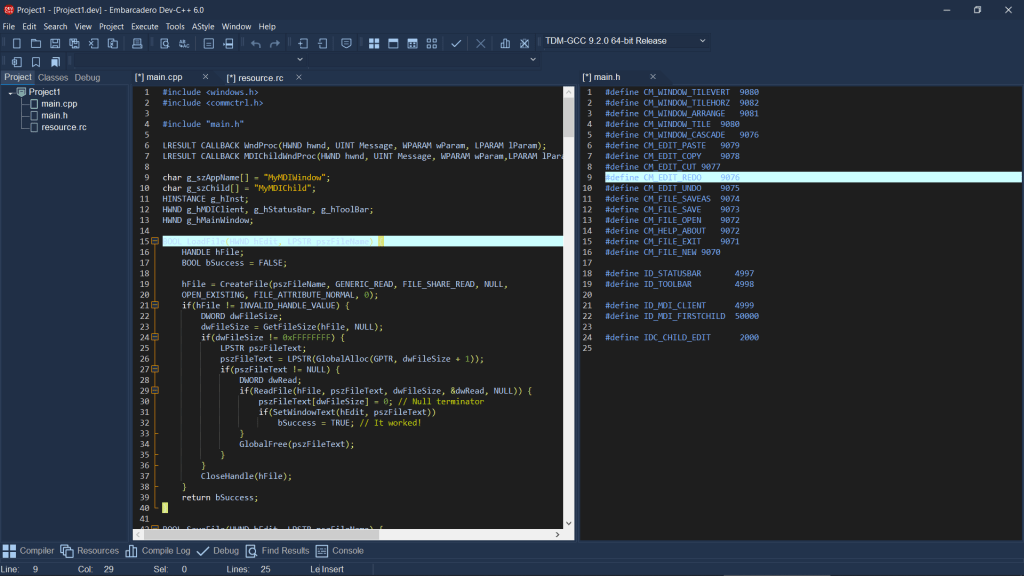
Из преимуществ Dev-C++ пользователи программы выделяют следующие аспекты:
- Легковесность и высокая скорость работы (интерфейса и компилятора).
- Портативность. Возможность запускать Dev-C++ без установки.
- Поддерживает сторонние компиляторы Mingw, Cygwin и другие.
- Браузер классов, интегрированный дебаггер, автозавершение кода.
- Удобный интерфейс управления проектами и настраиваемый текстовый редактор.
Intel C++
Тип: Компилятор
Стоимость: Бесплатно
Поддерживаемые платформы: Windows, Linux
Intel C++ (ICC), как понятно из названия, разработан компанией Intel с использованием современных наработок и мощной интеграцией с аппаратными компонентами компании.
В Intel C++ используется мощная система кэширования и SIMD-инструкции. Это позволяет ему компилировать код гораздо быстрее и эффективнее, чем большинству подобных решений. К тому же он удерживает высокую производительность на протяжении всего времени работы, когда другие компиляторы «проседают».
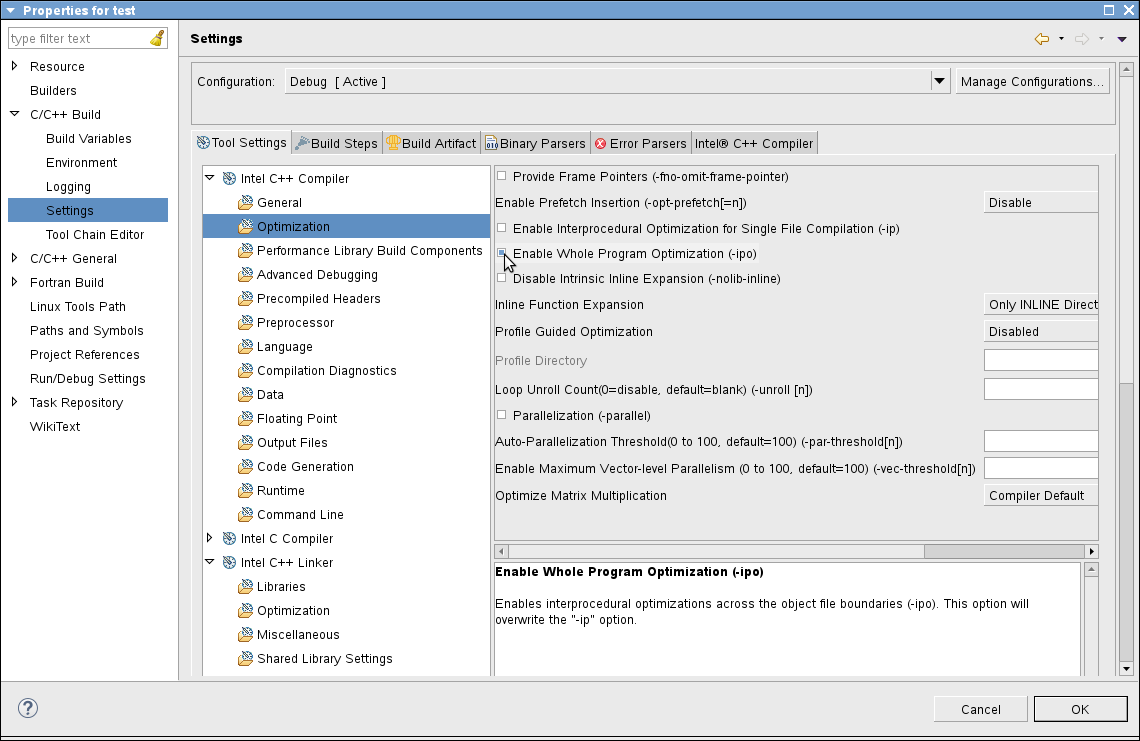
Intel внедрила колоссальное количество технологий, чтобы при компиляции создавать оптимизированный и быстро инициализируемый код. К тому же их программа легко интегрируется в другие популярные инструменты для разработки и может использоваться в тандеме с любым другим компилятором.
Также платформа Intel поддерживает стандарты C++ 20, SYCL, OpenMP 5.0, GPU offload.
Mingw-w64
Тип: Компилятор
Стоимость: Бесплатно
Поддерживаемые платформы: Windows
Усовершенствованная версия проекта mingw, который завершил свое существование в 2007 году. Mingw-w64 – это форк (ответвление разработки) оригинального компилятора, необходимого для поддержки 64-битных операционных систем.
Также mingw-w64 поддерживает современные версии API, за счет чего и приобрел большую популярность среди независимых разработчиков. Они же регулярно выпускают обновления и совершенствуют компилятор.
Mingw-w64 включает в себя миллионы подзаголовков, включая те, что необходимы для работы с новыми API Windows. В комплекте с mingw-w64 идет все необходимое для запуска и тестирования кода на Windows: инструменты для генерации файлов в формате .def, .dll. и утилита genidl для создания .idi файлов.
Проект mingw-w64 используется во множестве проектов, включая Blender, Fedora, OpenSUSE, DAE Tools, Botan, Win-builds и так далее.
Clang C++
Тип: Компилятор
Стоимость: Бесплатно
Поддержимваемые платформы: macOS, Linux, FreeBSD
Один из наиболее популярных и часто используемых компиляторов С, С++, Objective-C и других языков. Также он подходит для работы с фреймворками OpenMP, OpenCL, RenderScript, CUDA.
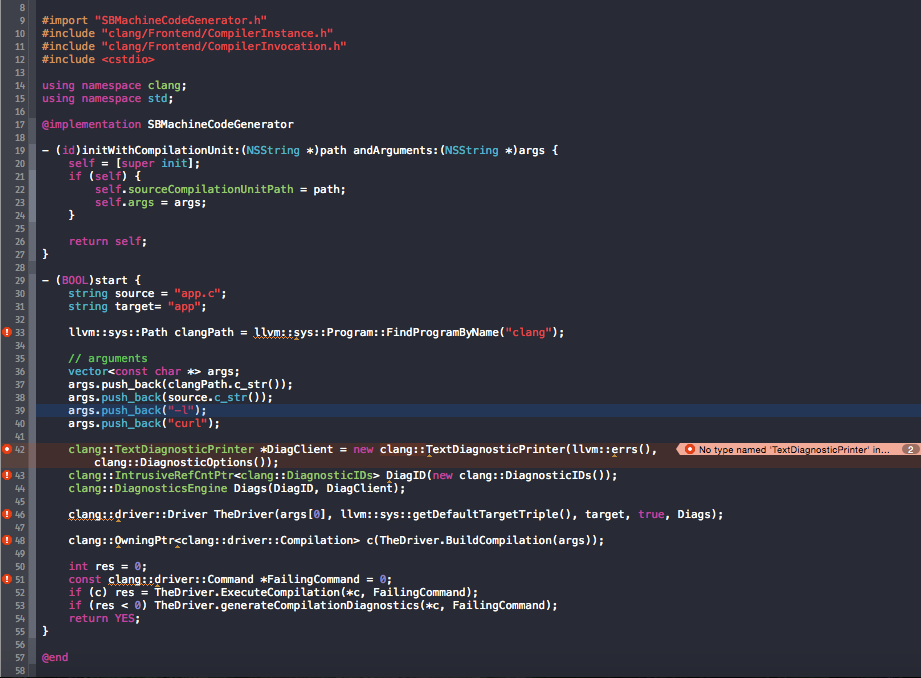
Clang создавался в качестве альтернативы GNU Compiler Collection. Продукт поддерживает большую часть флагов компиляции и неофициальных расширений для программного языка. Продукт развивается силами разработчиков огромного числа крупных корпораций, включая Apple, Microsoft, Google, ARM, Sony, Intel, AMD и других. Исходный код открыт.
Clion
Тип: IDE
Стоимость: от 14 100 рублей
Поддерживаемые платформы:
Clion – это полнофункциональная кроссплатформенная среда для разработки приложений на языке C++. В нее включена поддержка современных стандартов программного языка С++, технологий libC++ и Boost.
Программа автоматически контролирует состояние кода и его «чистоту», позволяя разработчикам сконцентрироваться на ключевых аспектах создания приложений вместо забот о поиске ошибок и т.п. Естественно, не обошлось без поддержки автодополнения кода, подсветки синтаксиса и механизмов тестирования.
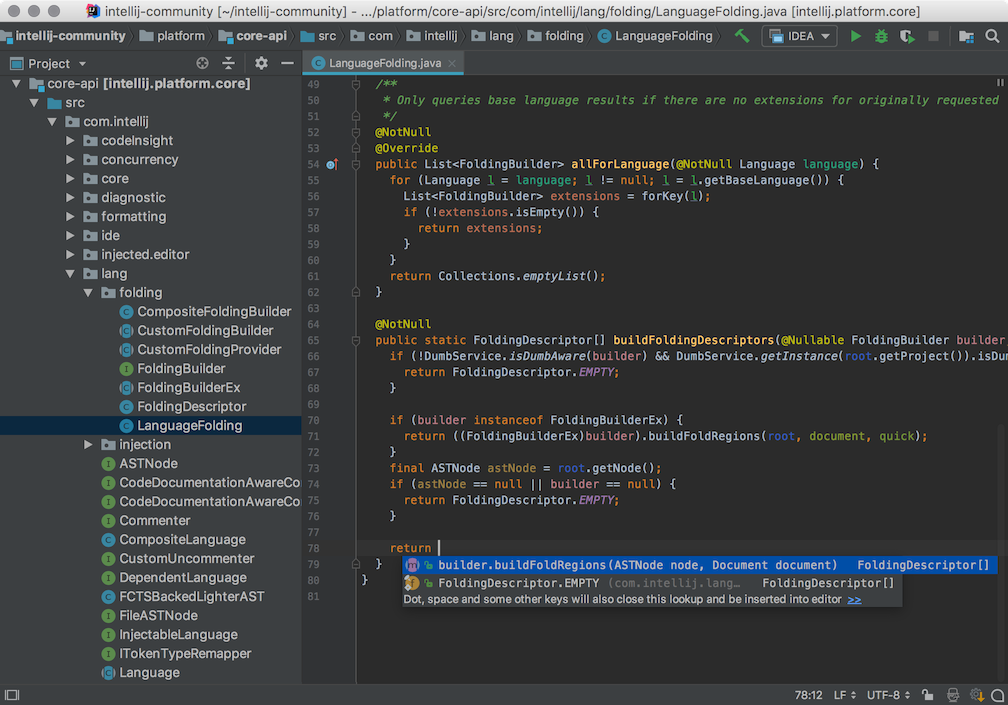
Clion упрощает процесс разработки программного обеспечения за счет использования CMake и Gradle. Разработка компании JetBrains идеально подходит для комфортного управления всеми аспектами приложения с клавиатуры, тестирования кода с использованием технологий Google Test, интеграции VCS, Git< Boost.Test и других фреймворков.
Лучшие сервисы-компиляторы
Компилировать код можно не на жестком диске своего ПК, а онлайн, используя специализированные сервисы. Компилятор находится на сервере разработчика и выполняет все необходимые функции за вас. Правда, функциональность таких сервисов обычно заметно ограничена. Рассчитывать на полную поддержку всех используемых библиотек не стоит, но для быстрого тестирования кода и изучения языка такие компиляторы подходят идеально.
Codepad
Тип: Компилятор
Стоимость: Бесплатно
Поддерживаемые платформы: Любой браузер
Онлайн-сервис для компиляции и интерпретации C++ через браузер, разработанный независимым разработчиком Стивеном Хэйзелом, одним из основателей компании Sauce Labs.
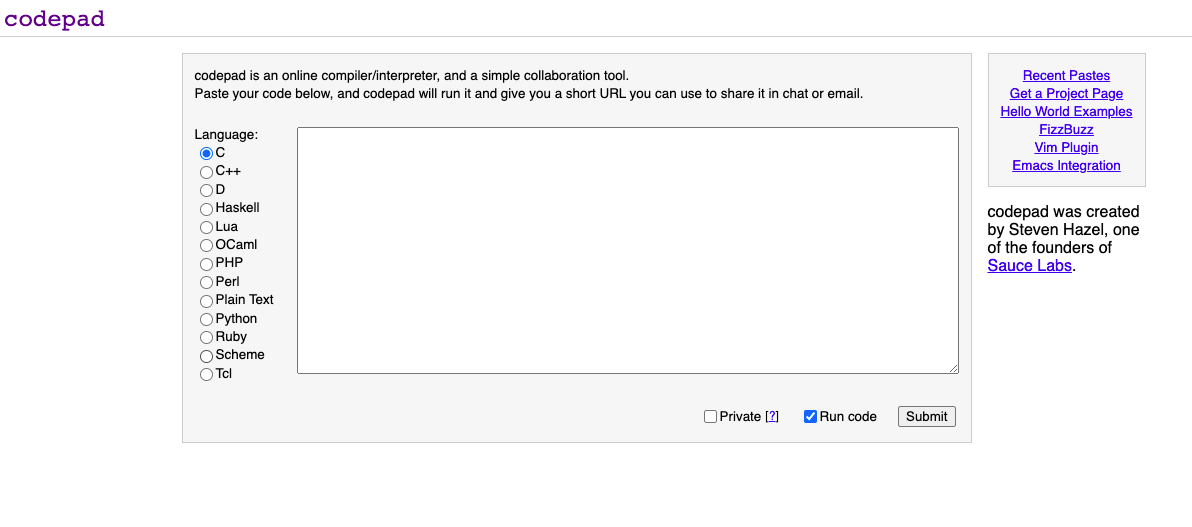
Одним из преимуществ Codepad является функция коллаборации. Можно создавать проекты с собственными субдоменами для приватной совместной работы с коллегами.
Принцип работы Codepad простой: в текстовое поле сайта нужно вставить сгенерированный ранее код и нажать на кнопку Submit. Утилита в ответ отправит вывод (результат работы) команды. Потом можно оставить комментарий под написанным кодом и сгенерировать постоянную ссылку для взаимодействия с другими программистами.
Также Codepad поддерживает C, Haskell, Lua, Python и другие языки, над которыми можно работать в команде прямо из браузера.
CPP.sh
Тип: Компилятор
Стоимость: Бесплатно
Поддерживаемые платформы: Любой браузер
Еще одна онлайн-альтернатива для тех, кто хочет разрабатывать ПО на языке C++ и кому нужен простой и быстрый компилятор.
Интерфейс CPP.sh состоит из двух ключевых фрагментов: текстовое поле, куда можно прописать код, и панель с настройками. Текстовый редактор сервиса поддерживает подсветку синтаксиса и возможность протестировать практически любой код прямо в браузере, не используя дополнительное ПО.
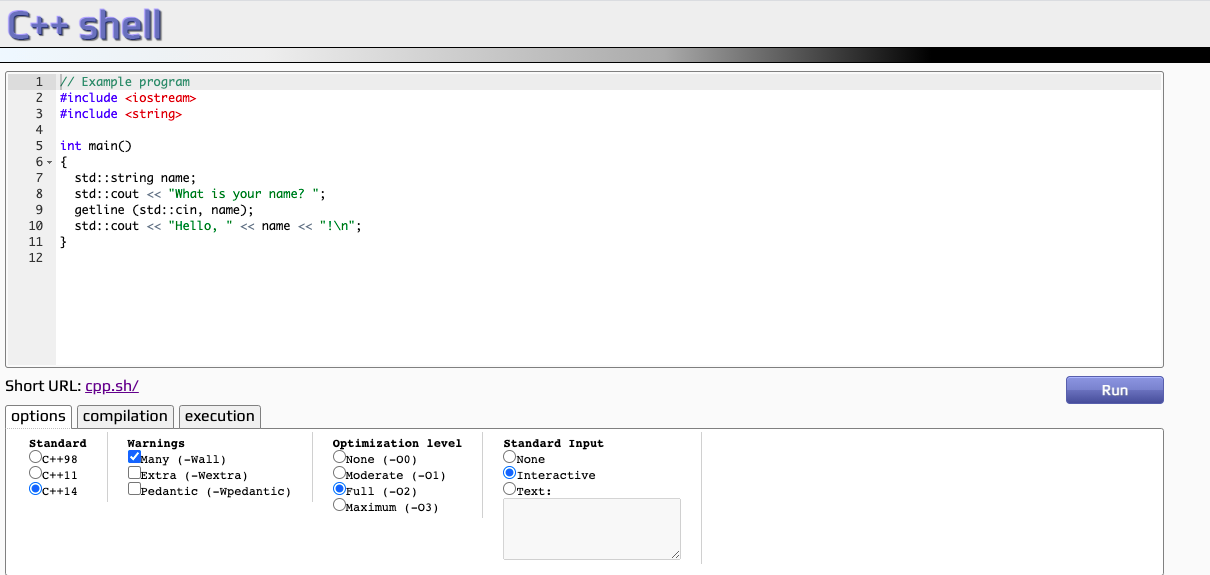
В настройках можно выбрать стандарт языка (С++98, С++11, С++14), тип уведомлений об ошибках (Wall, Wextra, Wpedantic), уровень оптимизации кода, а также прописать параметры инициализации кода и вывода данных. Также в CPP.sh есть две консоли с информацией о компиляции и запуске кода.
Jdoodle
Тип: Компилятор
Стоимость: Бесплатно
Поддерживаемые платформы: Браузер, iOS и Android
Еще один компилятор С++, работающий в браузере и не требующий установки дополнительного ПО.
В Jdoodle можно инициализировать код в одном из пяти доступных режимов: GCC 5.3.0, Zapcc 5.0.0, GCC 7.2.0, GCC 8.1.0, GCC 9.1.0. Можно вписать свои аргументы для командной строки и ввести параметры Stdin Inputs.
Jdoodle работает в двух режимах: первый – статичный (сначала пишете код, а потом его запускаете), второй – интерактивный (результат любого действия разработчика тут же отображается в консоли).
При необходимости можно не писать код на сайте, а загрузить файл уже с готовым скриптом. Также в Jdoodle можно включить темную тему, выбрать размер шрифта, сохранить проект в отдельном файле и пригласить коллег для совместной работы. А еще у Jdoodle есть мобильная версия для компиляции на смартфонах и планшетах.
C++ Tutor
Тип: Компилятор
Стоимость: Бесплатно
Поддерживаемые платформы: Любой браузер
Последняя в подборке система визуализации кода, часто использующаяся начинающими разработчиками на ранних этапах изучения С++. В отличие от вышеперечисленных компиляторов, здесь все предельно просто: вводите код, затем нажимаете на кнопку «Visualize Execution» и смотрите на результат. Никаких настроек, опций и дополнительных функций тут нет. Максимально примитивный, но все еще эффективный инструмент.
Вместо заключения
На этом все. Каждый из описанных выше компиляторов используется тысячами разработчиков и отлично подходит для разработки на С++. Остается только опробовать их и выбрать наиболее подходящий вариант для вашего уровня, типа задач и рода деятельности.
Где в Visual Studio находится компилятор?

Компилятор Visual Studio
Посоветуйте хороший компилятор Visual Studio по таким требования: Одним словом что бы на диске С.
Компилятор С++ из MS Visual Studio
Приветствую! Приходится кодить понемногу на разных ЯП, то веб, то систему, поэтому пользуюсь.
Где взять компилятор C от Visual Studio?
Пытаюсь установить Visual Studio 13 или 15. У меня Windows 7. Просит установить первый сервис пак.
Где в Visual Studio 2015 находится Windows Store?
Начал изучать C# по книге Эндрю Стиллмен Изучаем C# 3-е издание 2014 г. Там написано. Запустите.
4055 / 3309 / 924
Регистрация: 25.03.2012
Сообщений: 12,453
Записей в блоге: 1
Сообщение было отмечено артист как решение
Решение
87844 / 49110 / 22898
Регистрация: 17.06.2006
Сообщений: 92,604
Помогаю со студенческими работами здесь
Где в Visual Studio находится окно дизасемблерного кода?
Подскажите пожалуйста где в Visual Studio находится окно дизасемблерного кода? Также интересно как.
Где находится html-код в ASP.NET Visual Studio
Здравствуйте, у меня такое задание оптимизировать сайт. я хотела добавить мета тегов в html.
Где находится файл csc.exe у Microsoft Visual Studio 2008?
Задаю не новый вопрос, но всё же. Где находится файл csc.exe у Microsoft Visual Studio 2008.
Компилятор Visual studio 2008 C++
Как скомпилировать программу написанную в Visual C++ что бы она показала все значения ! Ну как в.
Visual Studio 2017 Компилятор
Почему у меня нет компилятора как на видео? Отсутствуют элементы управления СБОРКА, ОТЛАДКА и пр.
Посоветуйте компилятор из MS Visual Studio
MS Visual Studio 6.0 C++ или MS Visual Studio 2005? И пожалуйста называйте причины почему вы.