
Как открыть плейлист в Яндекс музыке для других людей
Как пользоваться: перейти к нужному плейлисту в браузерной версии сервиса, нажать на «…» и «Добавить соавтора». Полученной ссылкой можно сразу поделиться удобным способом. Коллективный плейлист — это подборка, которую вы можете составить с друзьями перед вечеринкой или путешествием.
Как в Яндекс музыке открыть плейлист
В левом верхнем углу экрана нажмите значок меню и в группе Моя музыка выберите пункт Плейлисты. Плейлисты отображаются в двух группах: Мои — созданные вами, а также плейлисты Мне нравится и Распознано.
Как подключить друга к Яндекс музыке
Войдите в личный кабинет. Пролистайте страницу до блока Входит в вашу подписку. Нажмите Пригласить. На открывшейся странице введите номер телефона или почту того, кому хотите отправить приглашение.
Как попасть в пользовательские Плейлисты
Попасть в редакторские плейлисты может каждый артист, для этого нужно отгрузить свой трек и сделать питчинг релиза. Сделать это можно двумя способами, либо самостоятельно, там где это возможно, либо через лейбл или издательство, предоставив маркетинг план по релизу и всю необходимую информацию.
Можно ли в Яндекс музыке сделать совместный плейлист
В левом верхнем углу главной страницы нажмите значок и откройте коллекцию, в которую хотите пригласить соавтора. Примечание. Если вы пригласите соавтора в закрытую коллекцию, он сможет видеть ее содержимое. В верхней части страницы нажмите Поделиться.
Как добавить плейлист другого человека в Яндекс музыке
На вкладке Плейлисты нажмите название нужного плейлиста. Под названием плейлиста нажмите кнопку и отключите опцию Приватный плейлист. Нажмите Поделиться и скопируйте ссылку на плейлист. Выйдите из аккаунта и войдите с помощью нового логина.
Как поделиться своим плейлистом в Яндекс музыке
Чтобы поделиться плейлистом, сначала разрешите доступ к нему. Нажмите кнопку социальной сети. Авторизуйтесь (при необходимости) и опубликуйте сообщение со ссылкой на музыку.
Как посмотреть треки другого человека в Яндекс музыке
Для каждой фонотеки в Яндекс Музыке автоматически создается ссылка вида https://music.yandex.ru/users/login. По этой ссылке вашу фонотеку могут просматривать друзья и другие пользователи сервиса.
Как выложить плейлист в Яндекс музыке
Импортируйте треки на Яндекс Музыку:
1. В правом верхнем углу страницы нажмите кнопку Коллекция.
2. Перейдите на вкладку Плейлисты.
3. Создайте новый плейлист или откройте существующий.
4. Под описанием плейлиста нажмите кнопку Загрузить трек и выберите файлы на компьютере.
Как дублировать плейлист в Яндекс музыке
В правом верхнем углу страницы нажмите кнопку Коллекция. На вкладке Плейлисты нажмите название нужного плейлиста. Под названием плейлиста нажмите кнопку и на кнопке-переключателе настроек приватности выберите значение Публичный. Нажмите кнопку и скопируйте ссылку на плейлист.
02.05.2023 Как открыть плейлист в Яндекс музыке для других людей
Яндекс Музыка — это один из самых популярных онлайн-сервисов для прослушивания музыки в России и ближнем зарубежье. Сервис позволяет создавать плейлисты из любимых композиций, делиться музыкой с друзьями и знакомыми и, конечно же, наслаждаться звуком искусства, находясь в любой точке мира. Один из способов совместного пользования музыкой — это создание общедоступного плейлиста. мы расскажем, как открыть плейлист в Яндекс Музыке для других людей и как сделать совместный плейлист с друзьями и коллегами.
Для того, чтобы открыть свой плейлист в Яндекс Музыке для других пользователей, необходимо выполнить несколько простых шагов. Во-первых, откройте Коллекцию на верхней панели и нажмите на кнопку Настройки. Затем перейдите на вкладку Прочее и пролистайте вниз до опции Публичный доступ к моей фонотеке. Включите эту опцию, и ваши плейлисты станут доступны для просмотра другим пользователям Яндекс Музыки.
Если вы хотите создать совместный плейлист с друзьями, то в Яндекс Музыке есть функция совместных плейлистов. Для того, чтобы создать такой плейлист, необходимо перейти к нужному плейлисту в браузерной версии сервиса, нажать на «…» и «Добавить соавтора». Полученной ссылкой можно сразу поделиться удобным способом. Коллективный плейлист — это подборка, которую вы можете составить с друзьями перед вечеринкой или путешествием.
Если вы хотите открыть плейлист, созданный другим пользователем, вам нужно знать название этого плейлиста и имя его автора. Для того, чтобы найти такой плейлист, перейдите на вкладку Плейлисты в левом верхнем углу экрана. Плейлисты отображаются в двух группах: Мои — созданные вами, а также плейлисты Мне нравится и Распознано. Вы можете подключить друга к Яндекс Музыке, чтобы свободно обмениваться плейлистами и музыкой. Для этого войдите в личный кабинет, пролистайте страницу до блока Входит в вашу подписку и нажмите Пригласить. На открывшейся странице введите номер телефона или почту того, кому хотите отправить приглашение.
Если вы хотите создать редакторский плейлист в Яндекс Музыке, то вам нужно отгрузить свой трек и сделать питчинг релиза. Сделать это можно самостоятельно там, где это возможно, либо через лейбл или издательство, предоставив маркетинг план по релизу и всю необходимую информацию.
В целом, Яндекс Музыка предоставляет широкие возможности для общей музыкальной деятельности, которые позволяют наслаждаться любимой музыкой вместе с друзьями и близкими. Будь то открытие плейлистов, создание совместных коллекций или просто обмен музыкой, Яндекс Музыка предоставляет своим пользователям все необходимые инструменты для чрезвычайно удобного использования музыкальных возможностей.
15 скрытых функций «Яндекс.Музыки», о которых вы могли не знать
Мы рассказали о неочевидных возможностях Apple Music и YouTube Music. Пришло время посмотреть, какие скрытые функции есть в «Яндекс.Музыке», втором по популярности платном стриминге у читателей «Афиши Daily».
Включите темную тему
Самое лучшее в темной теме «Яндекс.Музыки» — она есть и в приложении, и на сайте. Если будете на вечеринке ставить музыку с ноутбука, оцените, насколько удобно — свет от экрана не бьет в глаза.
Как это сделать
В приложении зайдите в «Мою музыку» — настройки — «Темная тема». На сайте зайдите в «Мою музыку» — настройки — «Прочее» — «Темная тема»
Подробности по теме
15 функций Apple Music, о которых вы могли не знать
Ищите песню по строчке
Для тех, кто не помнит ни имени музыканта, ни названия песни, но почему-то знает какую-то случайную строчку. «Яндекс.Музыка» найдет песню по строчке, если в каталоге есть ее текст. Иногда песня ищется по напеву, например, «эрондондон» поможет найти песню «Get Low» из Need for Speed: Underground.
Слушайте редакторские и умные плейлисты
В «Яндекс.Музыке» три вида плейлистов: составленные пользователями, редакторами стриминга и алгоритмами. Последних четыре, и они уникальны для каждого слушателя: «Плейлист дня», «Дежавю», «Премьера» и «Тайник». Чем больше песен вы слушаете, чем больше лайкаете или дизлайкаете, тем более интересными они будут. Остальные составлены или редакторами «Яндекс.Музыки», например как «Хайп», или пользователями, например как сборники канала «Всякая годная попса».
Ищите в стриминге музыку, которую услышали в такси
Мобильное приложение распознает музыку, прямо как Shazam, и узнает даже ту песню, которой нет в библиотеке. Но если она есть в сервисе, «Яндекс.Музыка» сразу предложит добавить ее в медиатеку и сохранит в отдельный плейлист.
Как это сделать
В поиске в приложении нажмите на иконку с микрофоном
Настраивайте рекомендации, не заходя в приложение
Конечно, в «Яндекс.Музыке» есть радио. Оно включает треки или по жанру, занятию, настроению, новизне, или на основе каких-то альбомов, треков и плейлистов. Если понравился альбом или плейлист, а треки в нем закончились, включите радио — оно построит бесконечный поток песен по треклисту альбома или плейлиста. Это делается или в приложении для iOS, или на сайте. Треки в радио лайкают и дизлайкают — это повлияет на музыку, которую приложение предложит в будущем. Но самое удобное — лайкать и дизлайкать с экрана блокировки.
Как это сделать
Нажмите на иконку «гамбургера» на плеере и выберите, что сделать с текущим треком. Но работает это только с радио
Яндекс Музыка разрешила добавлять в сервис файлы любых треков и делиться ссылками на них
В закладки
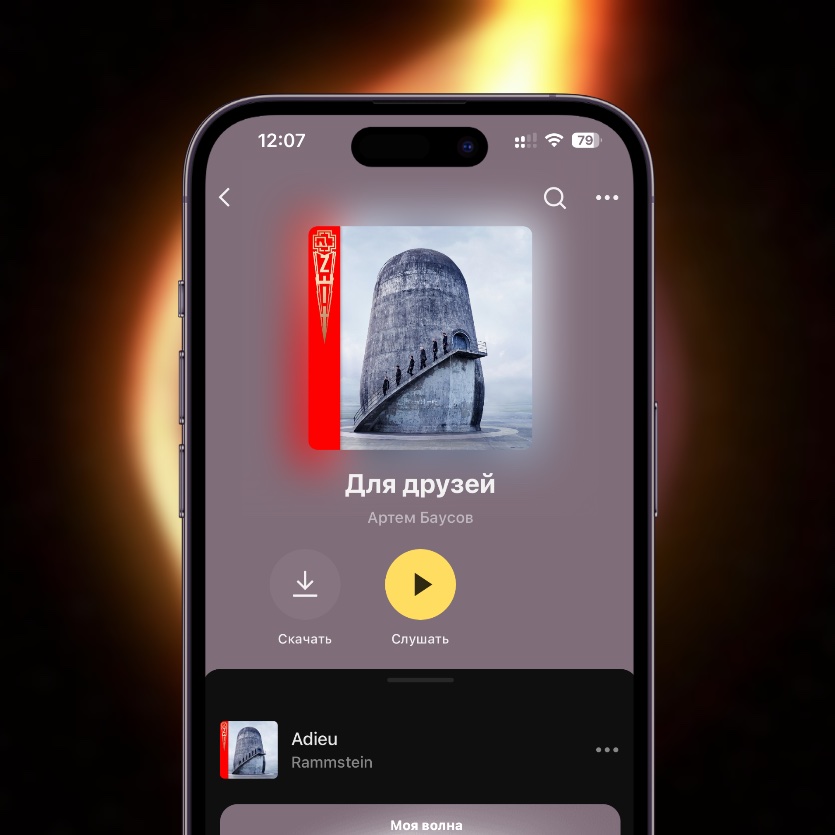
Читатель сообщил Rozetked, что в Яндекс Музыке теперь можно делиться загруженными вручную треками.
Композиции разрешали добавлять самостоятельно и раньше. Однако теперь на них можно сгенерировать ссылку для других людей.
Так, например, можно загрузить новые песни Rammstein, которые отсутствуют в сервисе, а затем просто отправить ссылку друзьям.

Как добавить свои треки в Яндекс Музыку:
1. Откройте с компьютера или смартфона веб-версию сервиса (выберите настольную версию, если делаете это с айфона).
2. Нажмите Коллекция -> Плейлисты.
3. Создайте новый плейлист или откройте существующий.
4. Под описанием плейлиста нажмите кнопку Загрузить трек и выберите файлы для загрузки. Если её нет со смартфона — переверните экран.
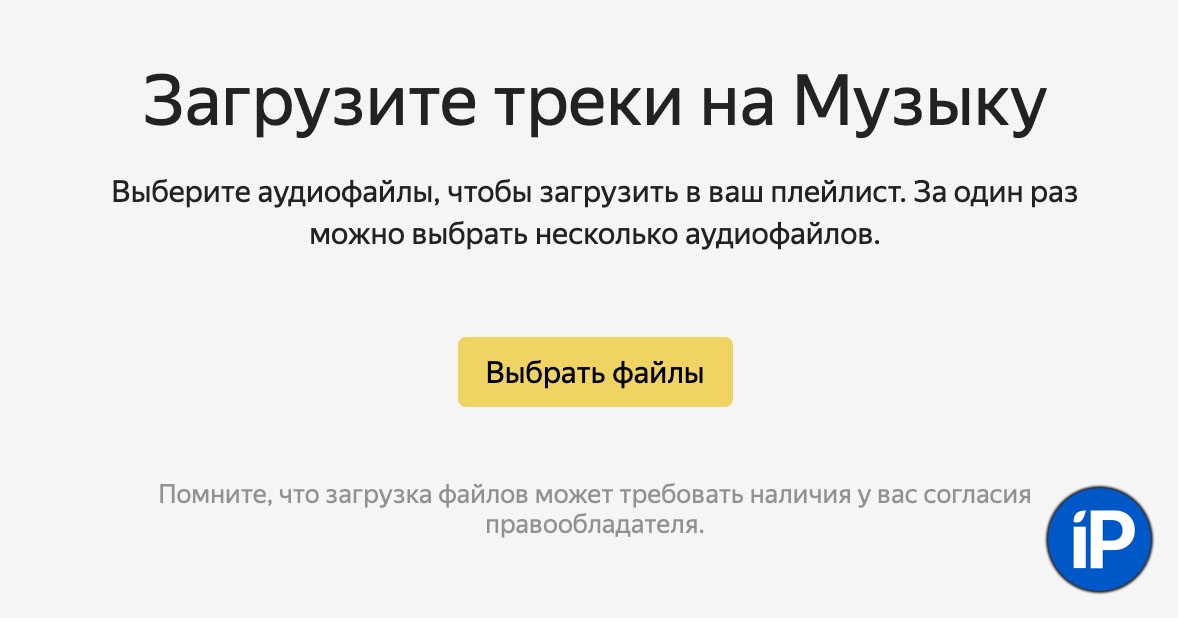
Отмечается, что поделиться разрешено только всем загруженным плейлистом, но не отдельной песней. Кроме того, пользовательские треки не будут отображаться в общем поиске. Они доступны только по ссылке. [Rozetked]
Как поделиться музыкой
Каждый любит слушать музыку. И у каждого свои вкусы. Предположим, вы хотите поделиться своей любимой музыкой с друзьями или любимой. Или, может быть, выразить свои чувства через музыку: ведь она — единственный понятный всему миру язык.
- 1 Как это сделать с помощью стриминг-сервиса «Яндекс.Музыка»?
- 2 Где взять плейлист
- 3 Загрузка своей музыки
Как это сделать с помощью стриминг-сервиса «Яндекс.Музыка»?
К сожалению, поделиться отдельным треком не выйдет, только сразу плейлистом. Для этого заходим в плейлист и нажимаем кнопку «Поделиться», спрятанную в меню (три точки в правом верхнем углу).
Где взять плейлист
Можно найти готовый, а можно собрать самому, причём как через поиск на «Яндекс.музыке» (заходим в «Моя музыка/плейлисты», затем крестик в правом верхнем углу), так и загрузив музыку (с любого устройства, с помощью которого заходим в Яндекс.Музыку»). Внимание! «Яндекс.Музыка» не скачает твою музыку, а найдет ее в своей базе по названию! Поэтому, как называете песню, так и послушаете.
Загрузка своей музыки
Производится в разделе «Моя музыка/Треки» — кнопка «Импорт» в меню — и плейлист готов! Так как он создаётся автоматически, то и название ему присвоено уникальное, сгенерированное компьютером при загрузке.
Поэтому сразу переименуйте его (желательно оригинально, чтобы легче искать и вам, и друзьям, и Алисе).
Да-да, можно попросить Алису включить ваш плэйлист, но если у него не будет уникального названия, то вполне возможно, что слушать вы будете вместо своего другие похожие или одноимённые плейлисты.