
Как создать, сохранить и поделиться слайд-шоу в памяти iPhone
Apple делает свои продукты более умными и удобными в использовании. В настоящее время, если у вас есть iPhone под управлением iOS 10 или более поздней версии, вы можете сделать слайд-шоу на вашем iPhone с его функцией Memories. С помощью этой удивительной функции вы можете без труда создавать великолепные домашние видеоролики или слайд-шоу. Кроме того, вы также можете легко редактировать слайд-шоу, добавлять фоновую музыку, сохранять и делиться слайд-шоу на вашем iPhone, даже если вы не разбираетесь в технологиях. Давайте узнаем, как закончить всю работу на iPhone.
- Часть 1: Как сделать слайд-шоу из воспоминаний iPhone
- Часть 2. Как редактировать слайд-шоу в воспоминаниях
- Часть 3. Как сохранить слайд-шоу на iPhone
- Часть 4. Как поделиться и сделать резервную копию слайд-шоу iPhone на ПК
- Часть 5. Часто задаваемые вопросы о публикации слайд-шоу на iPhone
Часть 1: Как сделать слайд-шоу из воспоминаний iPhone
Открытые фотографии.
Выберите фотографии и видеоклипы, которые вы хотите использовать для создания слайд-шоу, и добавьте их в новый альбом. (Нажмите «Выбрать», нажмите на все изображения и видео, которые вы хотите добавить, нажмите «Добавить в», нажмите «Новый альбом», задайте имя для нового альбома и нажмите «Сохранить»).
Перейдите в Альбомы и найдите альбом, который вы только что создали. Нажмите на этот альбом, затем нажмите> рядом с названием вашего альбома.
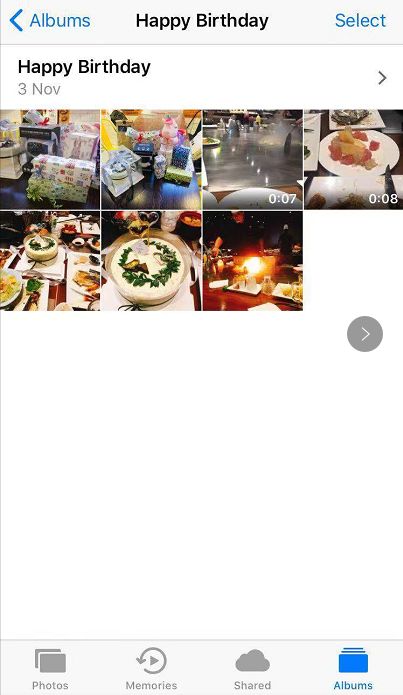
Прокрутите вниз до нижней части экрана, нажмите «Добавить в память».

Зайдите в Memories, вы увидите только что добавленное слайд-шоу. Нажмите на него, в правом нижнем углу слайд-шоу появится значок воспроизведения. Нажмите кнопку «Воспроизвести», чтобы посмотреть только что созданное видео.
Если на вашем iPhone установлена последняя версия iOS, выполните следующие действия, чтобы создать слайд-шоу с помощью «Воспоминания».
Run Фото и перейдите в Альбомы меню.
Коснитесь знака «плюс» в верхнем левом углу экрана и назовите Новый альбом .
Затем вы можете выбрать видео и фотографии, которые вы хотите включить в слайд-шоу, и коснуться Готово .
Наконец, выберите Воспроизвести фильм на память вариант после нажатия на три точки значку.
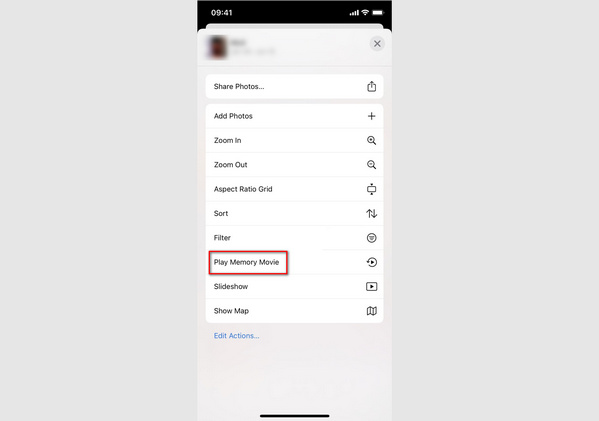
Прежде чем добавить слайд-шоу в воспоминания, лучше добавить бесплатные темы на слайд-шоу.
Часть 2. Как редактировать слайд-шоу в воспоминаниях
Видео, которое вы только что добавили в «Воспоминания», — это просто миниатюра. Чтобы сделать его более привлекательным, вы можете отредактировать его с помощью параметров редактирования.
Нажмите на свою память, в правом верхнем углу экрана появится кнопка «Изменить». Нажмите «Изменить», будет доступно 5 вариантов. Это название, изображение заголовка, музыка, продолжительность, фото и видео.
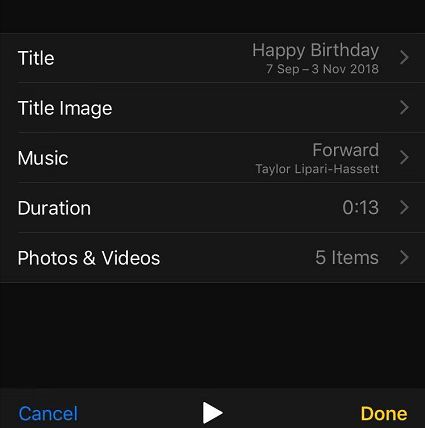
Вы можете изменить заголовок вашего видео и выбрать стиль для вашего заголовка в этой опции.
2. Название изображения
В этом варианте вы можете выбрать фотографию из вашего альбома и установить ее в качестве заголовка вашего видео.
Эта функция абсолютно замечательная! Вы можете выбрать одну из сотен музыкальных композиций, которые Apple предоставляет вам, чтобы выбрать наиболее подходящую для вашего видео. Все саундтреки отсортированы по жанрам, поэтому было бы очень легко найти наиболее подходящий для вашего слайд-шоу. Пожалуйста, обратите внимание, что некоторая музыка должна быть загружена, тогда вы можете использовать ее как обычно, но все они бесплатны.
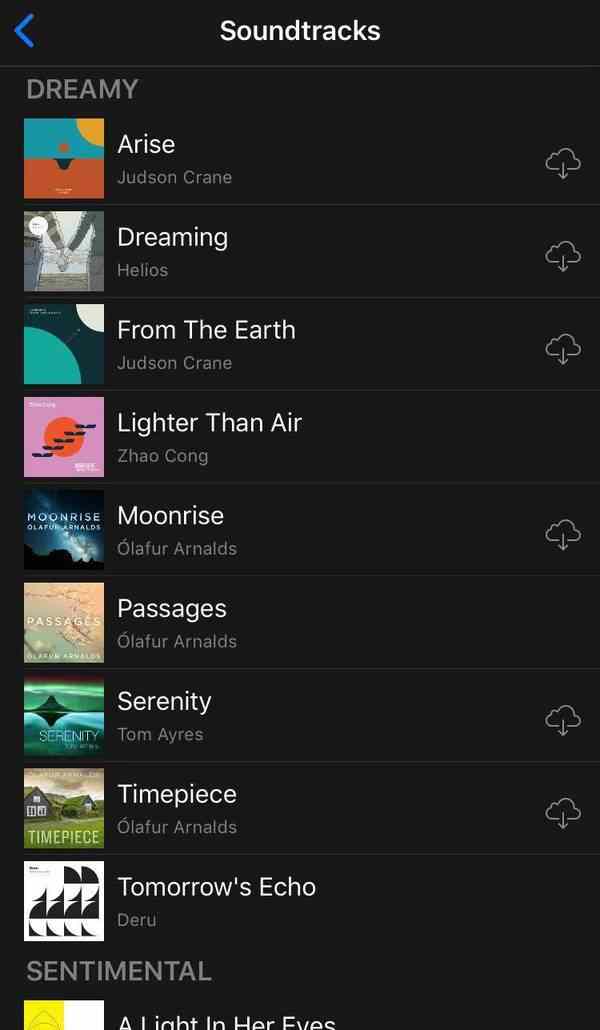
4. Продолжительность и фото и видео
Эти две опции позволяют вам добавлять или удалять фотографии и видео из вашей памяти, чтобы контролировать продолжительность вашего видео. Существует вероятность того, что не все фотографии и видео, которые вы добавили в новый альбом, включены в эту память, поэтому вы можете снова добавить их в память, нажав кнопку «+» в разделе «Фото и видео». Если вы хотите обрезать видео, которое хотите добавить в память, вы можете выполнить дальнейшее редактирование видео в режиме редактирования. Проведите пальцем до видеоклипа, который хотите отредактировать, и переместите желтый маркер в начало и конец клипа по своему усмотрению.
Теперь вы закончили редактирование своего видео. Нажмите «Готово» и нажмите кнопку «Воспроизвести», чтобы просмотреть свой шедевр. с музыкой и картинками.
Часть 3: Как сохранить слайд-шоу на iPhone
Когда ты закончил сделать слайд-шоу на iPhoneКак сохранить это как фильм, чтобы поделиться им с друзьями и членами семьи?
- Откройте «Фото»> «Воспоминания» и найдите память, которую хотите сохранить.
- Нажмите кнопку воспроизведения, чтобы воспроизвести видео.
- Нажмите в любом месте экрана, затем вы увидите кнопку «Поделиться» в левом нижнем углу экрана.
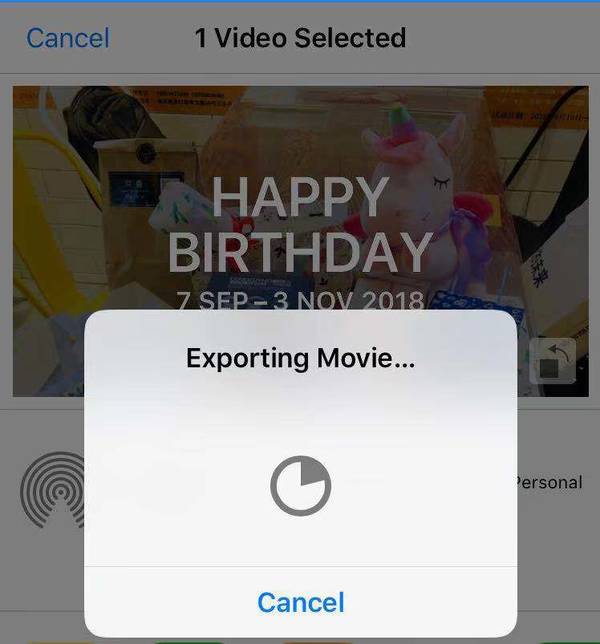
- Нажмите кнопку «Поделиться» и выберите «Сохранить видео». Вы увидите страницу, как показано ниже, ваш фильм будет сохранен в вашей Фотопленке.
Часть 4. Как поделиться и сделать резервную копию слайд-шоу iPhone на ПК
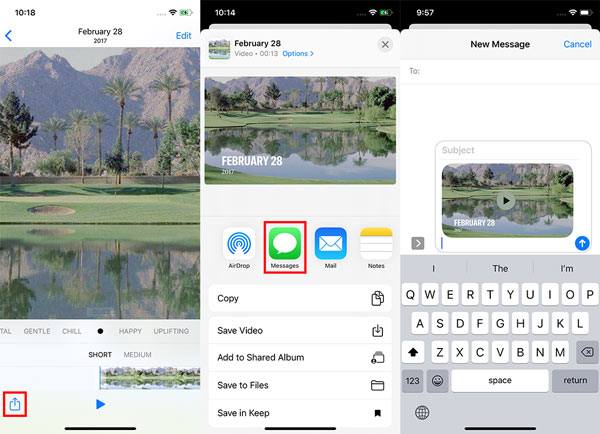
Вы можете поделиться только что созданным слайд-шоу с помощью значка «Поделиться» в нижней части экрана через AirDrop, Сообщения, Почту, Заметки, Обмен фотографиями iCloud, Facebook и многое другое. Вы также можете воспроизвести его на HD-телевизоре с iPhone AirPlay функцию.
Однако что делать, если вы хотите отправить слайд-шоу на iPhone на свой компьютер?
Aiseesoft MobieSync могу оказать вам большую услугу. Это профессиональный инструмент для передачи данных iOS, который может помочь вам с легкостью передавать различные файлы iOS, такие как фотографии, видео, песни, контакты и т. Д., Между iPhone / iPad / iPod и компьютером. Кроме того, он также имеет функцию резервного копирования и восстановления данных iOS, Ringtone Maker, HEIC Converter и многое другое.
Чтобы перенести слайд-шоу из «Воспоминаний» на iPhone на компьютер, следуйте инструкциям ниже.
Загрузите и установите Aiseesoft MobieSync на свой компьютер.
Подключите ваш iPhone к компьютеру с помощью USB-кабеля. Затем эта передача данных iOS автоматически определит ваше устройство и покажет информацию об устройстве в интерфейсе.
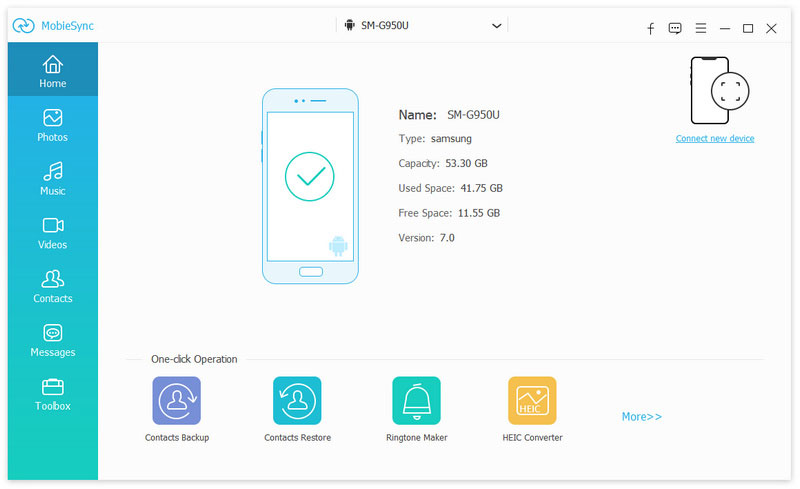
Войдите в основной интерфейс, вы увидите, что все данные на вашем iPhone отсортированы по категориям с левой стороны. Вы можете просмотреть подробную информацию о каждой информации, нажав на тип данных.
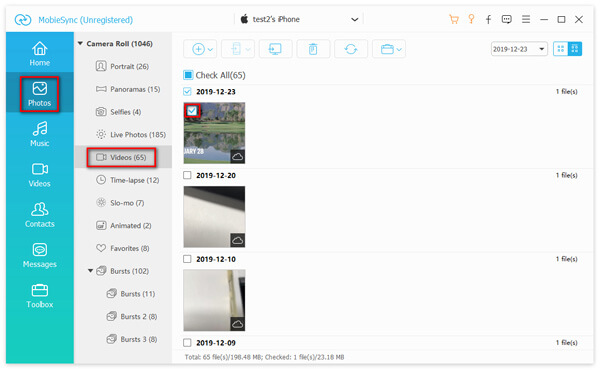
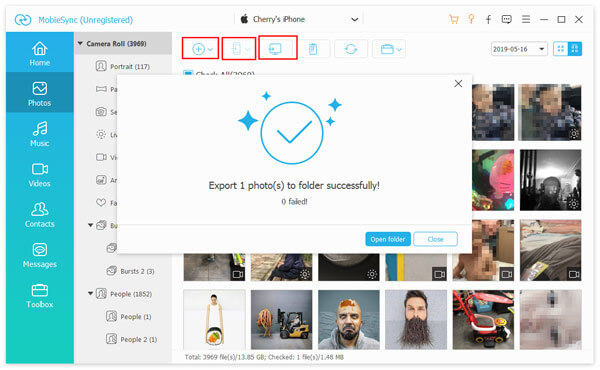
Нажмите «Фото» на левой стороне, чтобы найти видео, которое вы хотите отправить на ПК, затем проверьте видео и нажмите кнопку «Экспорт на ПК» в верхней части интерфейса.
Здесь вам нужно выбрать папку на вашем компьютере, чтобы сохранить экспортированное слайд-шоу iPhone. Затем программа быстро передаст вам видео. После того, как слайд-шоу на iPhone успешно перенесено на ПК, вы можете проверить его на своем компьютере.
Часть 5. Часто задаваемые вопросы о публикации слайд-шоу на iPhone
1. Могу ли я экспортировать слайд-шоу iPhone?
Да. Перейдите в приложение «Фотографии» на своем iPhone и коснитесь одной памяти, которую вы хотите экспортировать, в «Для вас». Нажмите кнопку «Поделиться», чтобы поделиться памятью с помощью AirDrop, сообщений, электронной почты или другого приложения.
2. Как сделать слайд-шоу с музыкой?
С Aiseesoft Slideshow Creator вы можете сделать слайд-шоу с музыкой, Запустите Slideshow Creator на своем компьютере и нажмите «Добавить фото и видео», чтобы загрузить фотографии и видео. Вы можете редактировать видео и добавлять фоновую музыку. После редактирования нажмите кнопку «Преобразовать», чтобы создать слайд-шоу с музыкой.
3. Могу ли я добавить музыку в слайд-шоу Google?
да. Вы можете добавить музыку в слайд-шоу Google, установив ссылку на трек из музыкального онлайн-сервиса.
Теперь вы узнали, как создавать, сохранять и делиться слайд-шоу на вашем iPhone, Сделайте один самостоятельно прямо сейчас! Оставьте комментарий ниже, если у вас есть какие-либо вопросы к нам.
Что вы думаете об этом посте.
Рейтинг: 4.8 / 5 (на основе голосов 225) Подпишитесь на нас в
Как использовать слайд-шоу на iPhone [создавать, сохранять и делиться слайд-шоу]
В эту визуальную эпоху, когда преобладает компиляция изображений, обмен воспоминаниями, демонстрация продуктов или проведение презентаций стали более увлекательными и эффективными с помощью слайд-шоу. С появлением смартфонов одним из наиболее доступных инструментов для создания впечатляющих слайд-шоу является приложение «Фото» на iPhone. В этом руководстве мы расскажем как использовать слайдшоу на iPhoneи опишите тонкости использования возможностей слайд-шоу iPhone: от создания и настройки до их легкого сохранения и обмена. Итак, если вы хотите улучшить свои презентации или сохранить незабываемые воспоминания, это подробное руководство поможет вам максимально эффективно использовать функции слайд-шоу вашего iPhone.
Как использовать слайд-шоу на iPhone
- Часть 1. Как сделать слайд-шоу на iPhone
- Часть 2. Как сохранить слайд-шоу на iPhone
- Часть 3. Как поделиться и отправить слайд-шоу на iPhone
- Часть 4. Как создать слайд-шоу для iPhone на компьютере
- Часть 5. Часто задаваемые вопросы о создании слайд-шоу на iPhone
Часть 1. Как сделать слайд-шоу на iPhone
Приложение «Фото», доступное на устройствах iOS, таких как iPhone, iPad и компьютеры Mac, предлагает простой способ создания слайд-шоу из ваших фотографий. Это встроенное приложение, которое помогает вам управлять и систематизировать ваши фотографии и видео. Он также позволяет создавать простые слайд-шоу из вашей библиотеки фотографий.
Вот как сделать слайд-шоу на iPhone:
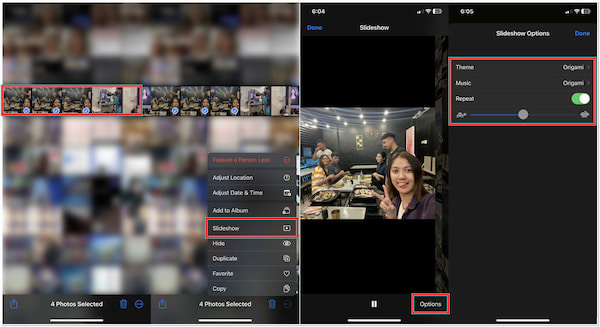
1. Откройте приложение «Фотографии» на своем iPhone.
2. Выберите фотографии, которые хотите включить в слайд-шоу.
3. Нажмите Поделиться кнопка, представленная квадратом со стрелкой.
4. Выберите слайд-шоу из Поделиться меню.
5. Настройте параметры, например Тема, Музыка, Скорость, и Повторить .
Приложение «Фото» удобно для создания простых слайд-шоу на устройствах Apple. Однако, если вам нужно создавать сложные слайд-шоу, рассмотрите возможность использования стороннего программного обеспечения для редактирования видео для большей гибкости и творческого контроля.
Часть 2. Как сохранить слайд-шоу на iPhone
Сохранить слайд-шоу на iPhone с помощью приложения «Фотографии» обычно несложно. Приложение «Фото» легко интегрируется с библиотекой фотографий вашего устройства, что упрощает доступ к сохраненным слайд-шоу и их организацию. Однако если у вас возникнут проблемы с сохранением слайд-шоу, в этом разделе мы также предоставим несколько советов по устранению неполадок.
Как сохранить слайд-шоу на iPhone
1. После настройки слайд-шоу нажмите Play для запуска слайд-шоу.
2. Коснитесь экрана в любом месте, чтобы отобразить элементы управления слайд-шоу.
3. Нажмите Сохранить видео в нижней части экрана, чтобы сохранить слайд-шоу.
4. Сохраненное слайд-шоу будет доступно в приложении «Фото» в разделе Видео .
Затем вы закончили использовать встроенный средство для создания слайдшоу фотографий на iPhone для создания презентаций.
Решение для устранения проблемы «Невозможно сохранить слайд-шоу на iPhone»
Решение 1. Проверьте место для хранения
Чтобы убедиться, что на вашем iPhone достаточно места для слайд-шоу, выполните следующие действия:
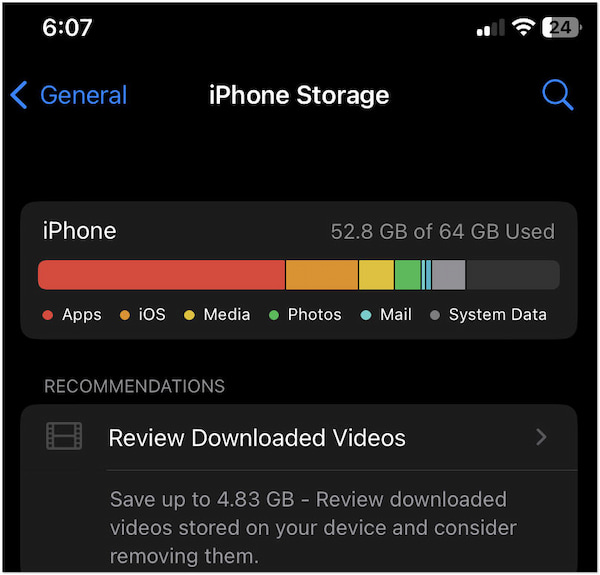
1. Откройте приложение Настройки приложение
2. Прокрутите и выберите Общие .
3. Нажмите Хранилище iPhone чтобы проверить доступную емкость хранилища.
Примечание: Если он низкий, рассмотрите возможность удаления ненужных файлов или приложений, чтобы освободить место.
Решение 2. Обновление iOS
Очень важно поддерживать актуальное программное обеспечение вашего iPhone:
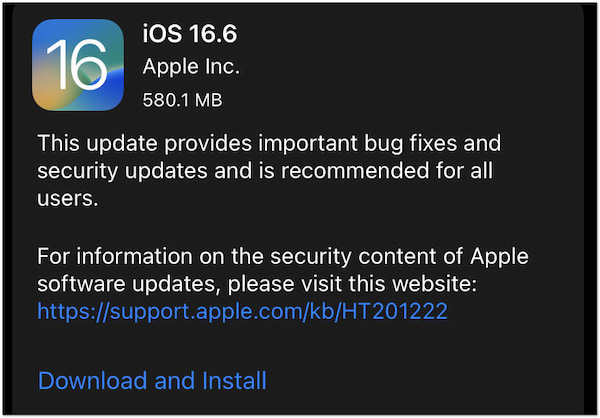
1. Направляйтесь к Настройки приложение
2. Прокрутите и найдите Общие опцию.
3. Нажмите Обновление ПО возможность проверить наличие доступных обновлений.
Внимание : Если будет предложено, установите последнюю версию iOS. (iPhone зависает при обновлении iOS?)
Решение 3. Попробуйте другой альбом или набор фотографий.
Если определенный альбом или набор фотографий вызывают проблемы, попробуйте следующее:
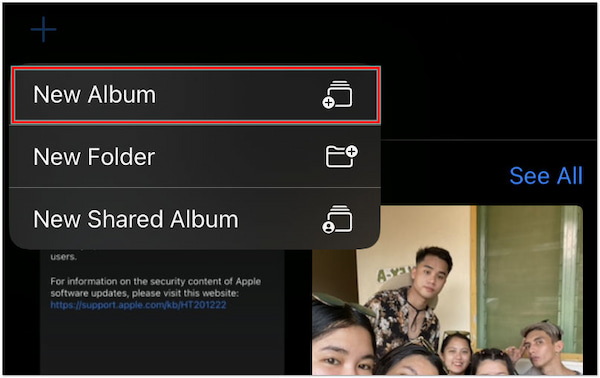
1. Создайте Новый альбом in Фото приложение
2. Добавьте нужные фотографии в новый альбом.
3. Создайте слайд-шоу, используя фотографии из нового альбома.
Решение 4: Clear Cache
Временные данные или кеш иногда могут приводить к проблемам:
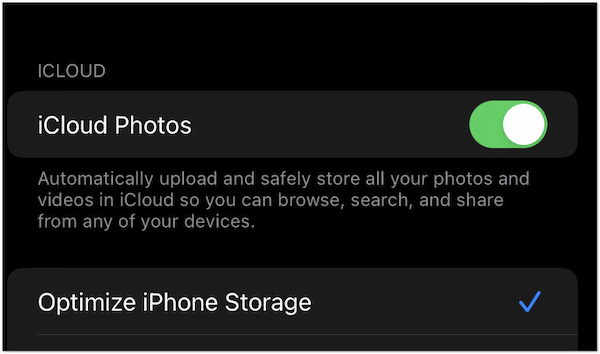
1. Перейдите в Настройки приложение
2. Прокрутите вниз и пройдите Фото .
3. Выберите Оптимизируйте iPhone Хранение для очистки кеша.
Примечание: Подождите несколько минут, прежде чем попытаться снова создать слайд-шоу.
Решение 5. Используйте другое приложение
Если приложение «Фотографии» по-прежнему вызывает проблемы, изучите другие приложения для создания слайд-шоу из App Store или загрузите стороннее программное обеспечение для ПК. Выберите приложение или программу, предлагающую расширенные возможности настройки, и попробуйте создать слайд-шоу с помощью одного из них.
Часть 3. Как поделиться и отправить слайд-шоу на iPhone
Приложение «Фото» на iPhone или iPad позволяет легко делиться и отправлять слайд-шоу. Вы можете делиться слайд-шоу различными способами, включая сообщения, электронную почту, социальные сети и облачное хранилище, что позволяет легко охватить широкую аудиторию. Поскольку это встроенное приложение, вам не нужно загружать дополнительные приложения для совместного использования.
Вот как поделиться слайд-шоу на iPhone различными способами:
Способ 1. Поделиться через сообщения или электронную почту
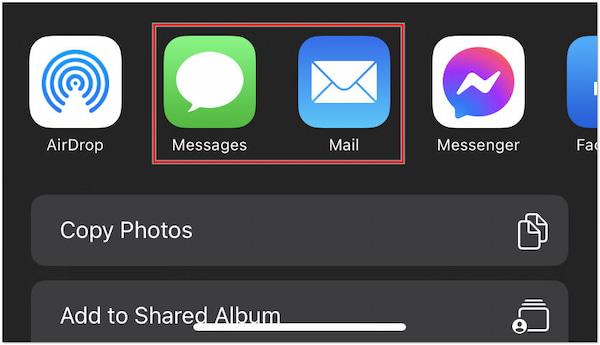
1. В приложении «Фото» создайте и запустите слайд-шоу.
2. Нажмите Поделиться и выберите слайд-шоу .
3. Настройте параметры и коснитесь Play . Во время игры коснитесь Поделиться снова.
4. Выберите Сообщения or Почта . Затем добавьте получателей, напишите и отправьте.
Способ 2. Поделиться через социальные сети
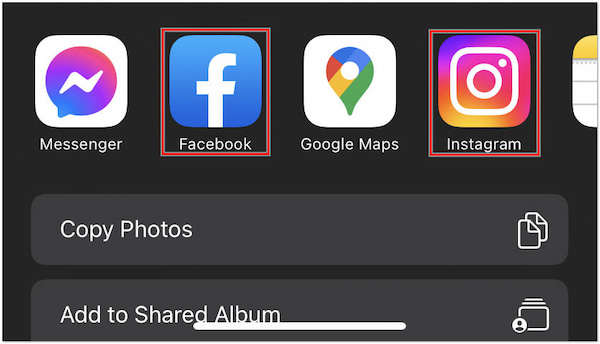
1. Начните создавать слайд-шоу в приложении «Фотографии».
2. Во время игры коснитесь Поделиться .
3. Выберите приложение для социальных сетей, затем напишите сообщение и поделитесь им.
Способ 3. Поделиться через облачное хранилище
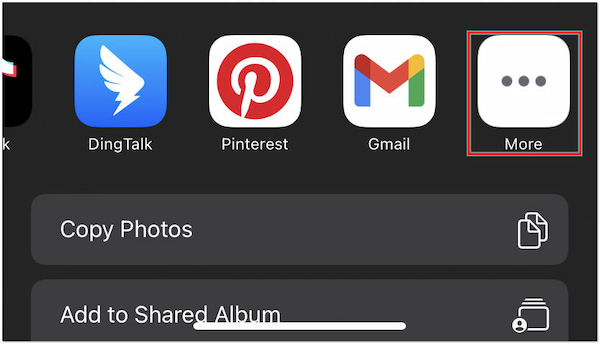
1. Создайте слайд-шоу с помощью приложения «Фото».
2. Нажмите Поделиться во время воспроизведения слайд-шоу.
3. Выберите приложение облачного хранилища, выберите местоположение и сохраните/загрузите.
4. Поделитесь ссылкой в сообщениях, электронной почте или в социальных сетях.
Часть 4. Как создать слайд-шоу для iPhone на компьютере
Как уже упоминалось, приложение «Фотографии» ограничивает ваш контроль над точным редактированием при создании слайд-шоу. Итак, если вы создаете более сложное слайд-шоу, лучше всего использовать AnyMP4 Видео редактор.
AnyMP4 Video Editor — это альтернатива встроенному приложению «Фото» для создания слайд-шоу на вашем компьютере. Это специальное программное обеспечение для редактирования видео, которое предлагает более расширенные функции и возможности настройки. С помощью AnyMP4 Video Editor вы можете импортировать фотографии и видео, располагать их в предпочитаемом порядке, добавлять переходы, музыку и текст, а также применять различные эффекты для создания привлекательных и персонализированных слайд-шоу.
- Предлагает разнообразные инструменты редактирования для творческих слайд-шоу.
- Настраиваемые параметры разрешения и качества обеспечивают превосходный результат.
- Поддерживает фотографии, видео и аудиофайлы для создания универсальных мультимедийных слайд-шоу.
- Точный контроль продолжительности фото и видеоклипов для плавных презентаций.
- Экспортирует слайд-шоу в различные форматы для совместимости с iPhone и другими устройствами.
Вот как создать слайд-шоу в альтернативном приложении «Фотографии» на iPhone:
1. Предварительно приобретите AnyMP4 Video Editor, нажав кнопку Бесплатная загрузка Кнопка ниже. Запустите его на своем компьютере после завершения процесса установки.
Бесплатная загрузка Для Windows
2. В интерфейсе видеоредактора AnyMP4 нажмите Добавить фото и видео здесь чтобы импортировать фотографии, которые вы хотите включить в слайд-шоу.
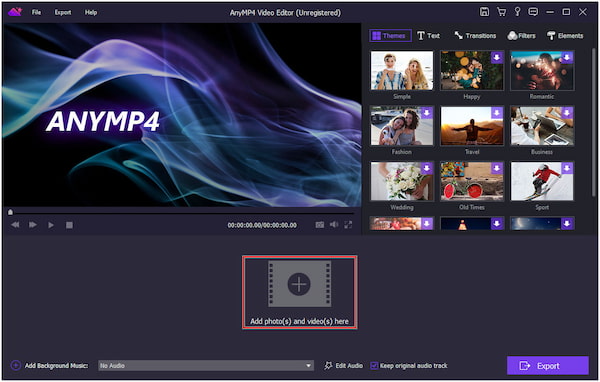
Примечание: После импорта фотографий расположите их в том порядке, в котором вы хотите, чтобы они отображались в слайд-шоу. Перетаскивайте фотографии, чтобы изменить их порядок по мере необходимости.
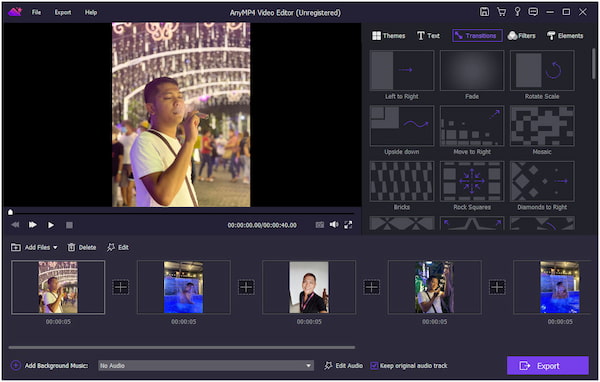
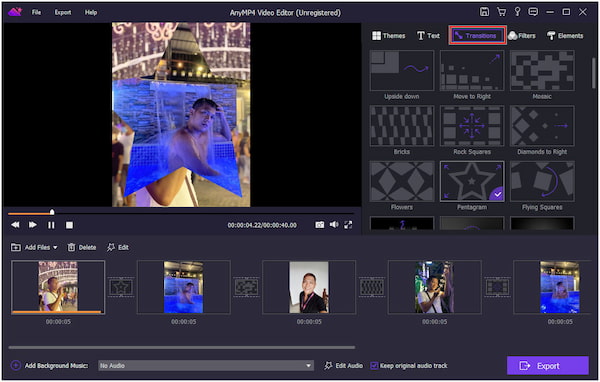
3. Перейдите в Переход вкладка, чтобы добавить переходы между фотографиями. Выберите эффект перехода и перетащите его между фотографиями, где вы хотите, чтобы переход произошел.
4. При желании вы можете добавить к слайд-шоу фоновую музыку. Для этого нажмите кнопку Добавить фоновый звук для импорта аудио с вашего компьютера.
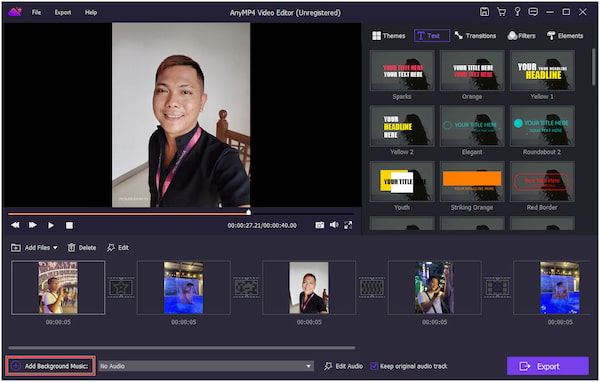
Примечание: Вы можете добавить Темы, Текст, Фильтры, и другие Elements к вашему слайд-шоу. Изучите различные вкладки и параметры, доступные для дальнейшей настройки слайд-шоу.
5. Если вы удовлетворены своим слайд-шоу, нажмите Экспортировать чтобы сохранить его. Выберите подходящий формат для вашего iPhone (например, MOV) и установите параметры вывода, такие как разрешение и качество.
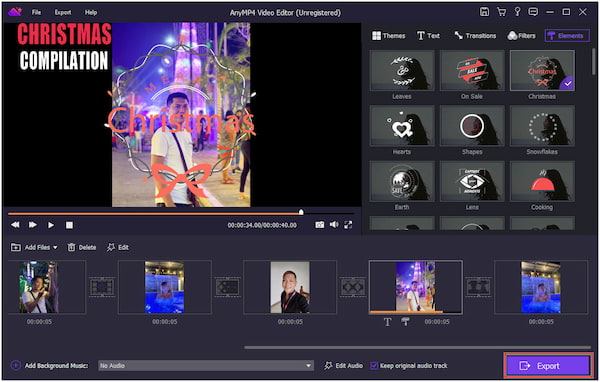
6. Подключите iPhone к компьютеру, чтобы скопировать слайд-шоу на iOS. После переноса вашего творения откройте приложение «Фотографии», чтобы получить доступ к переданному слайд-шоу.
AnyMP4 Video Editor — это надежная альтернатива приложению «Фото» для создания слайд-шоу, предлагающая расширенные функции редактирования и возможности настройки. Это отличный выбор, если вы хотите создавать более сложные и персонализированные слайд-шоу с переходами, эффектами и точным контролем времени появления каждого элемента.
Часть 5. Часто задаваемые вопросы о создании слайд-шоу на iPhone
Как сохранить слайд-шоу на iPhone 13?
Чтобы сохранить слайд-шоу на iPhone 13, выполните следующие действия:
1. Откройте приложение «Фото».
2. Откройте слайд-шоу, которое хотите сохранить.
3. Коснитесь любого места, чтобы открыть элементы управления слайд-шоу.
4. Нажмите кнопку «Поделиться».
5. Выберите «Сохранить видео» в меню «Поделиться».
Сколько фотографий можно использовать в слайд-шоу на iPhone?
Это зависит от доступного места на вашем устройстве и используемой версии iOS. В общем, в слайд-шоу можно включить много фотографий. Тем не менее, важно учитывать, что очень длинное слайд-шоу с множеством фотографий с высоким разрешением может занять больше места для хранения.
Как добавить музыку в слайд-шоу на iPhone?
К сожалению, встроенное приложение «Фото» на iPhone не позволяет добавлять музыку непосредственно в слайд-шоу. Однако, если вы ищете решение, позволяющее добавлять музыку в слайд-шоу, вы можете рассмотреть возможность использования на своем компьютере такого программного обеспечения, как AnyMP4 Video Editor.
Как долго должно длиться изображение в слайд-шоу?
Это зависит от содержания и цели вашего слайд-шоу. Хороший совет — держать каждую фотографию на экране примерно 5–10 секунд. Однако вы можете настроить время в соответствии со своими предпочтениями и темпом слайд-шоу.
Какое программное обеспечение для создания слайд-шоу на Mac лучше всего?
Есть несколько отличных вариантов программного обеспечения для создания слайд-шоу на Mac. Некоторые популярные варианты включают iMovie и Final Cut Pro. Кроме того, AnyMP4 Video Editor — хороший вариант, предлагающий удобные функции создания и редактирования слайд-шоу.
Заключение
В этом Как использовать слайд-шоу на iPhone руководство, вы открыли для себя универсальность и доступность приложения «Фотографии». Слайд-шоу iPhone позволяет вам раскрыть свой творческий потенциал: от личных фотомонтажей до профессиональных презентаций. Однако для большей настройки, расширенных переходов и слайд-шоу профессионального уровня рассмотрите возможность использования AnyMP4 Video Editor на своем компьютере. Эти инструменты могут поднять ваши слайд-шоу на новый уровень, гарантируя, что ваши презентации оставят неизгладимый эффект.
Что вы думаете об этом посте.
Рейтинг: 4.9 / 5 (на основе рейтингов 306)
Размещено от Райли Митчелл в Редактировать видео
Как на айфоне сделать фильм из фото и видео
Думаю, что многие еще давно обратили внимание на Воспоминания в приложении Фото. Купертиновцы очень активно продвигают идею создания слайд-шоу из нескольких фото на айфоне и предлагают отказаться от сторонних приложений, так как все это без проблем можно сделать с помощью встроенных инструментов. Воспоминания видели все, а вот про возможность создать свое видео знает далеко не каждый пользователь яблочной продукции. Сегодня предлагаю обсудить несколько способ создания фильмов и слайд-шоу и обсудить все нюансы использования данной фичи.
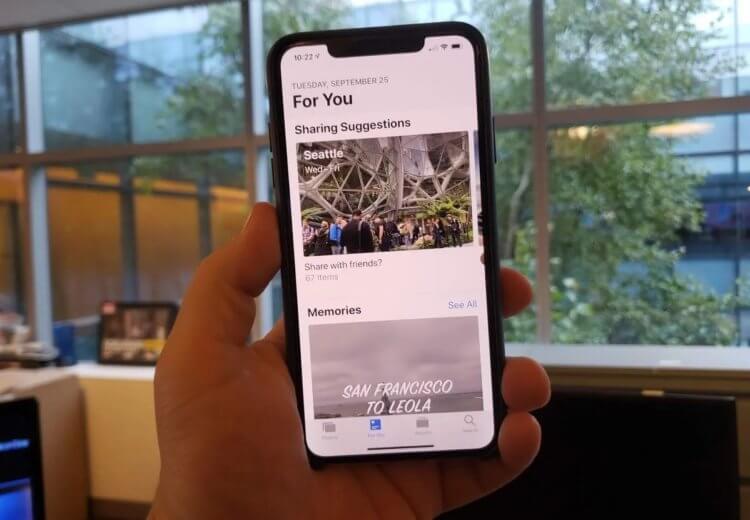
Воспоминания — не баловство, а настоящая фишка яблочных устройств.
Приложение Фото на айфоне умеет гораздо больше, чем может показаться на первый взгляд. Великолепный поиск, который умеет искать медиафайлы по дате, событию, геолокации и людям, отличная сортировка по времени и месту и многое другое. Воспоминания — лишь малая часть этого огромного мультимедийного комбайна. Стоит лишь немного покопаться в настройках и подогнать все под себя.
6 функций Айфона, которыми пользуются по ошибке.
Как сделать слайд шоу на айфоне
Сделать слайд-шоу из нескольких медиафайлов — одна из самых банальных функций приложения Фото. Создать свою подборку фотографий под музыку проще, чем может показаться.
Алгоритм предельно простой:
- Заходим в приложение Фото на айфоне.
- Кликаем на Плюс в левом верхнем углу.
- Нажимаем на Новый альбом, указываем для него название.
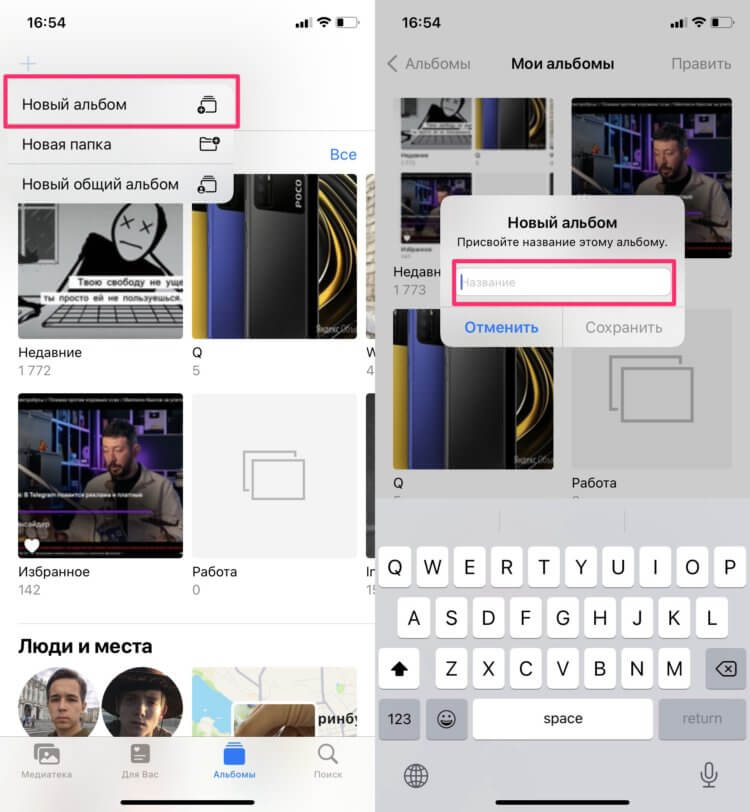
Приложение Фото, Новый альбом.
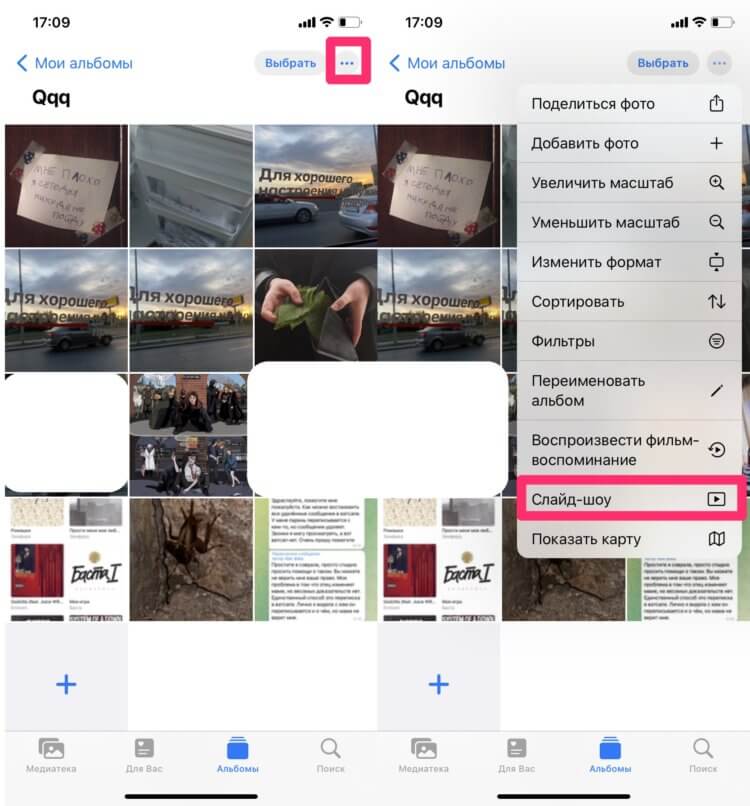
Создаем слайд-шоу в приложении Фото.
После этого ваше устройство само объединит все нужные картинки между собой и предложит вам готовый вариант с красивой анимацией и музыкальным сопровождением. Плюс, если вы перейдете в Параметры, то сможете изменить некоторые настройки: тему, музыку, Повтор медиафайлов и скорость воспроизведения.
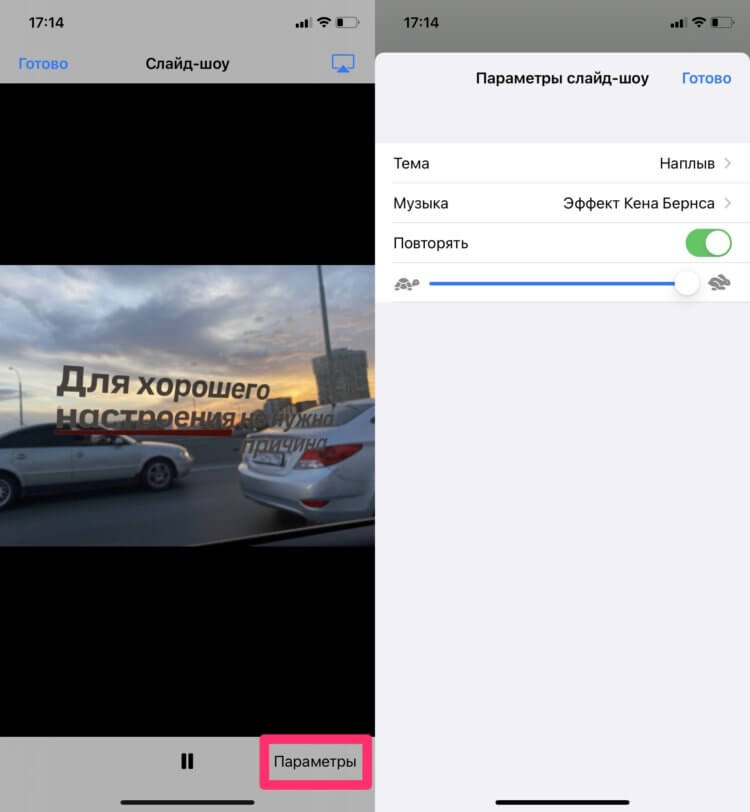
Параметры Слайд-шоу на айфоне.
Если вы хотите показать слайд-шоу здесь и сейчас и не собираетесь отправлять его другим, есть вариант еще проще:
- Заходим в приложение Фото.
- Далее в раздел Недавние.
- Нажимаем Выбрать в верхнем правом углу.
- Отмечаем интересующие вас медиафайлы.
- Далее нажимаем значок Поделиться.
- Тапаем на кнопку Слайд-шоу.
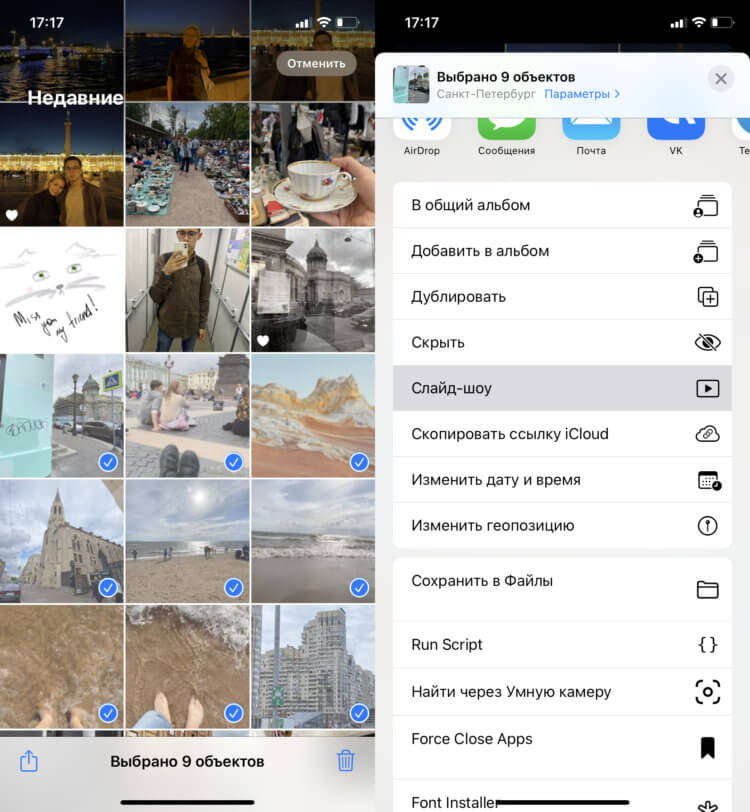
С помощью этого способа слайд-шоу можно создать еще быстрее.
Сценарий использования этой фишки мне абсолютно понятен: вместо того, чтобы листать тысячу фото с Нового года и рассказывать всем близким о том, где вы были и что делали, можно просто сделать слайд-шоу. Во всяком случае я пользуюсь фичей именно так.
Как сделать фильм на айфоне
Слайд-шоу немного отличается от того, что Apple предлагает нам в Воспоминаниях. Искусственный интеллект там задействован по минимуму. А вот в фильмах все чуть-чуть покруче: и саундтреки можно наложить и анимация будет поинтереснее.
Чтобы создать фильм-воспоминание на айфоне, вам понадобится:
- Зайти в приложение Фото на айфоне.
- Кликнуть на Плюс в левом верхнем углу.
- Нажать на Новый альбом, указать название.
- Выбрать интересующие вас фото, затем тапнуть Готово.
- Далее перейти в Альбом, нажать три точки в правом верхнем углу.
- Кликнуть на Создать фильм-воспоминание.
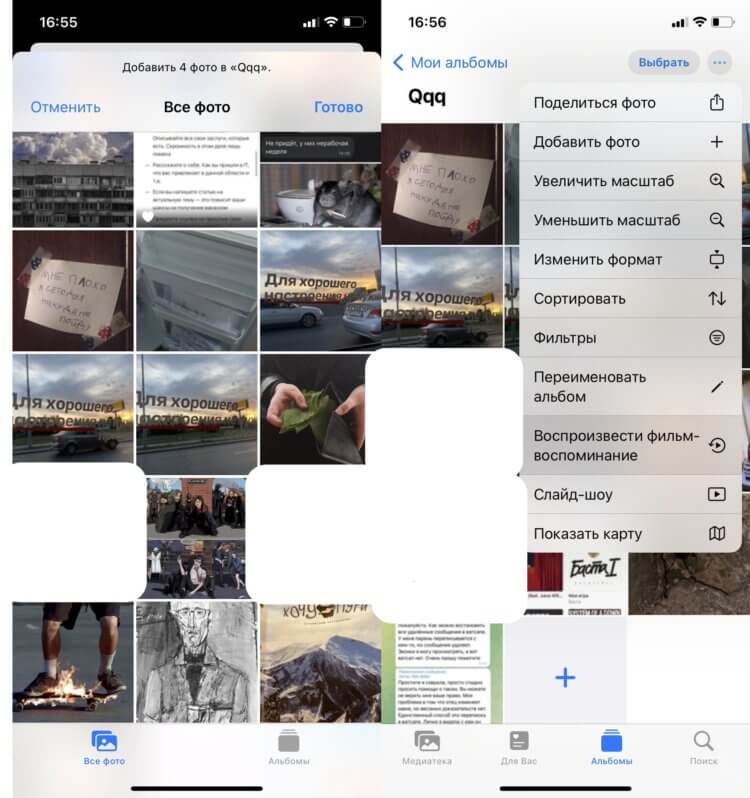
Фильм-воспоминание на айфоне.
После этого можно еще раз тапнуть по фильму, чтобы ознакомиться с основными настройками. Внизу располагается три кнопки: значок с музыкой, Восапроизвести/Стоп, Посмотреть все фото из фильма. Если тапнуть по кнопке с музыкой, смартфон предложит вам наложить музыку на фильм (из Apple Music, если есть подписка) и добавить фильтры к фильму.
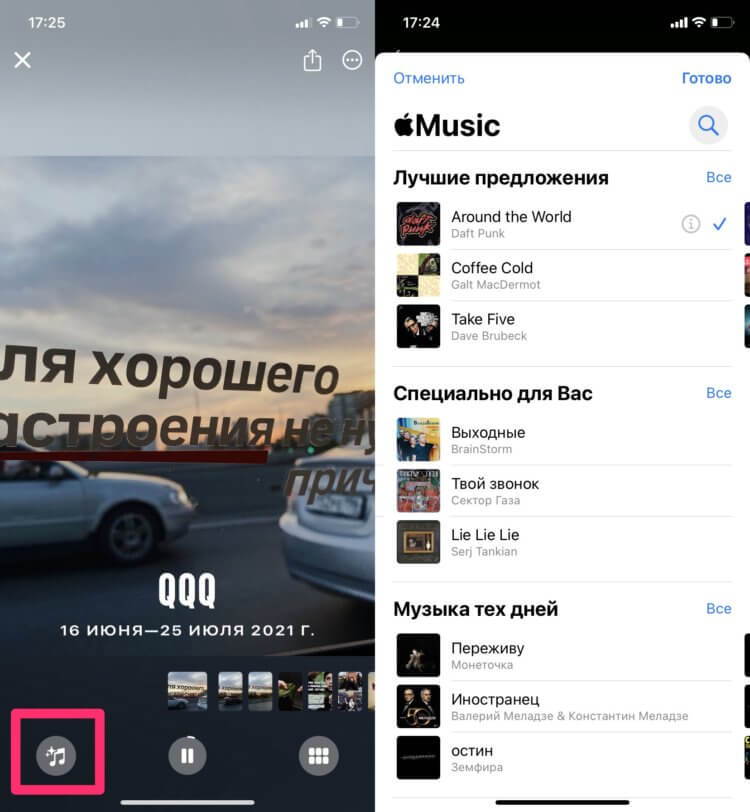
Накладываем музыку на фильм-воспоминание.
Чтобы поделиться фильмом, вам необходимо:
- В меню готового фильма нажать на копку Поделиться (находится рядом с тремя точками).
- Нажать на Выберите саундтрек, которым можно делиться.
- Выбрать композицию, которая вам больше нравится.
- Нажать готово.
- Выбрать куда вы будете отправлять фильм.
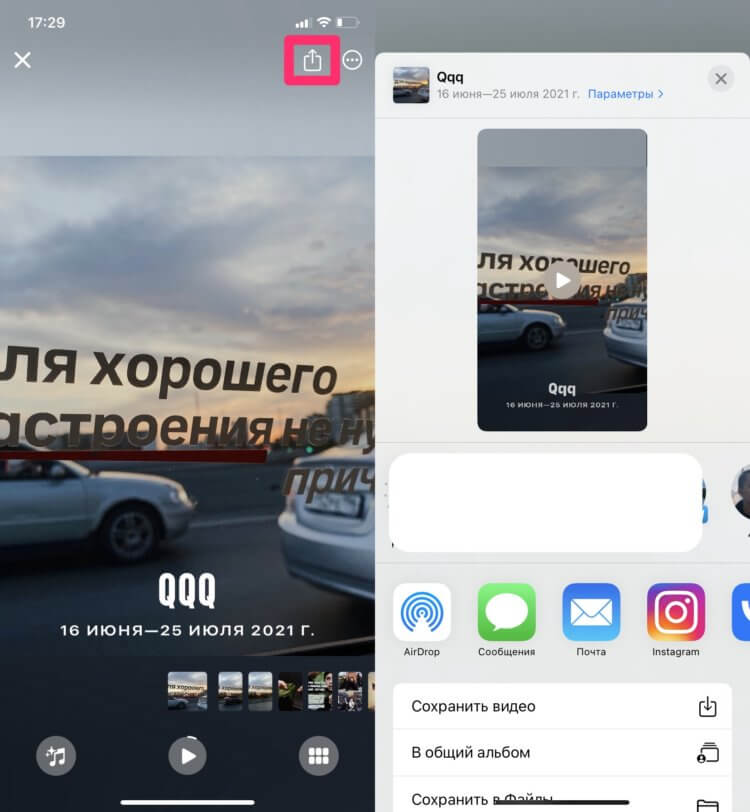
Поделиться фильмом несложно, но есть нюансы с музыкой.
Большим расстройством для меня стало ограничение на наложение музыки. Вы можете добавить любую песню из медиатеки, однако если хотите поделиться фильмом с другими пользователями, Apple запретит вам добавлять музыку из Apple Music. Доступно будет только ограниченное количество треков. Справедливости ради, отмечу, что среди них есть и достойные.
Ну, а если вы хотите делиться воспоминаниями прямо с айфона, подключив его к телевизору или компьютеру, здесь ограничений никаких. Смело включайте AirPlay, транслируйте экран смартфона на внешнее устройство и наслаждайтесь своими фотографиями с музыкой.
Часто бывает, что функциональности родного Фото не хватает, и пользователи хотят создать полноценный фильм с крутыми треками на фоне и кучей разных эффектов. В таком случае смело отсылаю вас к нашей подборке лучших видеоредакторов на айфон. Переходите, скачивайте, пользуйтесь.
Как поставить Статус из фото и видео в WhatsApp? Подробная инструкция
Статус в WhatsApp – это те же самые Истории. Теперь пользователи могут делиться своими фото, гиф и видео прямо в мессенджере «вотсап». Функция работает схожим образом с Инстаграм и Facebook – через 24 часа статус удаляется. Ниже мы подготовили для вас подробную инструкцию, как добавить, изменить и поставить статус из нескольких фото и видео в WhatsApp. Начинаем тестировать прямо сейчас!

Как добавить статус (фото и видео) в WhatsApp? Истории в «вотсап»
- Берем в руки ваш смартфон и запускаем «вотсап».
- На нижней панели меню вы заметите новый раздел «Статус». Заходим в него!
- Нажимаем на кнопку «Мой статус», чтобы загрузить фото и видео. Она будет расположена либо в центре экрана, либо в правом верхнем углу.

- Итак, мы попадаем на типичный экран, где вы можете в режиме онлайн снять видеоролик, что сейчас с вами происходит (для этого нужно удерживать кнопку затвора). Либо вы можете сделать несколько фото.
- Вы также можете добавить фото или видео из вашей галереи (фотоленты). Для этого нажмите в левом нижнем углу соответствующую кнопку.

- После того, как вы выбрали фото, можете отредактировать его – добавить подпись, стикер, обрезать, нарисовать на нем.
- Когда все готово, нажимаем на синюю кнопку справа внизу в виде бумажного самолета и отправляем фото в Статус. Если хотите еще больше добавить фото или видео, нажмите на кнопку с плюсом слева от поля ввода подписи.
- После нажатия на кнопку отправки вы увидите предупреждение, что ваш статус будет отправлен всем вашим друзьям и удалится через 24 часа.
 Если нажмете на кнопку «Конфиденциальность», сможете выбрать только тех пользователей, с кем именно хотите поделиться статусом.
к содержанию ↑
Как удалить фото и видео из статуса в «вотсап»?
- Автоматически статус будет удален через 24 часа после его публикации. Но если вы хотите сделать это раньше, вам нужно просто зайти в него, удалить полностью или по отдельности фото и видео.
- Если в статусе загружено несколько фото и видео, используйте кнопку в виде трех точек. Нажав на нее, вы получите доступ к экрану опубликованных фотографий и видео. Свайпом влево получаем доступ к кнопке «Удалить».


- Также можно удалить фото и видео из статуса непосредственно в режиме его просмотра. Для этого на нужном снимке сделайте свайп снизу вверх. Здесь будет доступна информация о просмотрах и кнопка в виде корзины. Фото или видео будет удалено у вас и у всех, кто его получил.
к содержанию ↑
Как посмотреть статусы (истории) друзей в WhatsApp?
В отличие от социальных сетей в приложении «вотсап» смотреть чужие статусы можно в отдельной вкладке «Статус».
Почему нет Историй (Статуса) в WhatsApp?
Если у вас не появилась новая функция добавления статусов из фото и видео в «вотсап», проверьте, какую версию приложения вы используете. Должна стоять самая актуальная.
Сами разработчики заявляют, что Истории в WhatsApp появляются не одновременно у всех пользователей. Возможно, что у вас функция появится через пару дней.