
Принтер Ricoh SP C261DNw A4, Сетевой (+ WiFi, WiFi direct, NFC) PSL, PostScript цветной, дуплексом, 20 стр/ мин, память 256 Мб, 30000 стр
Windows 10, Windows 7, Windows Server 2012 R2, Windows Server 2012, Windows Server 2008 R2, Windows Server 2008, RedHat Enterprise Linux 6, RedHat Enterprise Server 5, RedHat Enterprise Linux 4, SCO OpenServer 6.0, UNIX, Mac OS X 10.9 и выше
Комплект поставки и опции
RICOH Aficio SP C261DNw
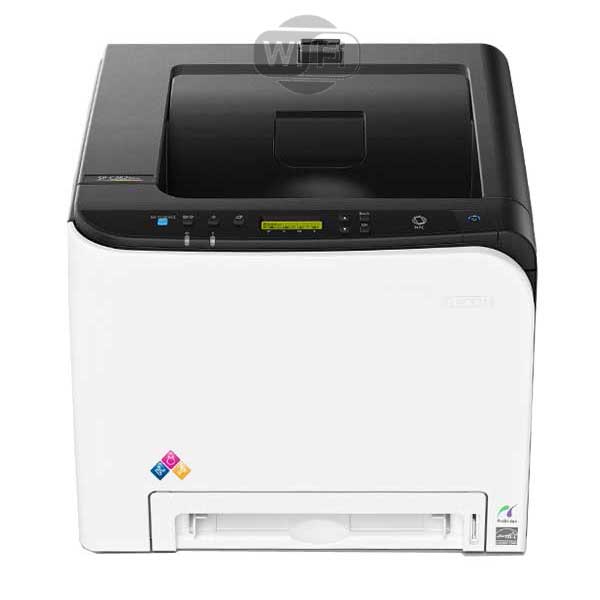

RICOH Aficio SP C261DNw — полноцветный сетевой лазерный PCL принтер формата А4 с дуплексом и возможностью поключения по Wi-Fi. Скорость печати 20 страниц в минуту в любом режиме. Однопроходный автоматический податчик документов.
Экономичная полноцветная печать
Насладитесь высоким качеством цветной печати с МФУ Ricoh Aficio SP C261DNw. Он специально разработан для домашних и малых офисов, нуждающихся в компактных экономичных устройствах. Высокая скорость печати и исключительная фунциональность делают их идеальными для эксплуатации в рабочих группах. Автоматическая двусторонняя печать и сетевое подключение включены в стандартную комплектацию.
Экологичность и низкое энергопотребление
Энергосберегающий спящий режим и низкое потребление электроэнергии до 1,2 кВт позволяют значительно экономить на эксплуатационных расходах, а благодаря автоматической двусторонней печати, скорости печати до 20 страниц в минуту и пиковой нагрузке 30 000 страниц в месяц вы сможете без труда справиться с любым документооборотом. Улучшенные характеристики контроллера позволяют выполнять даже большие объёмы печати, не замедляя работу ПК или сети.
Печать с мобильных устройств и подключение по Wi-Fi
Ricoh Aficio SP C261DNw может работать как в проводной, так и беспроводной сети. Аппарат снабжён высокоскоростным USB 2.0, сетевым интерфейсом и Wi-Fi в стандартной комплектации. Для максимального удобства задания можно печатать напрямую со смартфонов и планшетов посредством приложения Ricoh Smart Device Print & Scan.
МФУ Ricoh Aficio SP C261DNw обеспечивает яркие насыщенные цвета при высокой производительности и по низкой цене.
Пиковая нагрузка до 30 000 страниц в месяц
Печать с мобильных устройств
Меньшее время на выполнение заданий при скорости до 20 цветных или монохромных страниц в минуту
Соответствие требованиям энергоэффективности Energy Star 2.0
Короткое время выхода первого отпечатка 14 секунд для максимальной производительности
Высокая гибкость благодаря возможностям сетевого и беспроводного подключения
Экономия бумаги благодаря двусторонней печати
Модель снята с производства и в настоящее время представлена RICOH P C200W >>>
Принтер лазерный ЦВЕТНОЙ RICOH SP C261DNw, А4, 20 стр/мин, ДУПЛЕКС, WiFi, NFC, сетевая карта, 408236


Высокотехнологичный настольный цветной принтер SP C261DNw — это оптимальный выбор для современного офисного документооборота.
Превосходное качество изображения, яркие и сочные цвета, высокая производительность и надежность — все это в стильном компактном корпусе и по лучшей среди конкурентов цене.
Принтер Ricoh SP C261DNw станет надежной рабочей лошадкой, быстро и эффективно справляясь с ежедневными задачами офисного документооборота. Это настольное устройство формата А4 — оптимальное решение для небольших офисов и рабочих групп.
Удобная мобильная печать
Современный офис уже нельзя представить без мобильного документооборота. Благодаря широким возможностям подключения стандарта Mopria, Google Cloud Print, AirPrint, WiFi и NFC устройство поддерживает безопасное соединение со смарт-устройствами.
Это функциональное, производительное и надежное устройство справится с заданиями любого объема и сложности в любых условиях. Яркие сочные цвета и высокое разрешение обеспечат превосходное качество изображения, а компактные размеры, экономичная работа и невысокая цена станут приятным бонусом.
Стартовый комплект картриджей:
— черный: 1 000 отпечатков;
— голубой: 1 000 отпечатков;
— пурпурный: 1 000 отпечатков;
— желтый: 1 000 отпечатков.
Как настроить Wi-Fi Direct на принтере
Интернет прочно вошел в нашу жизнь, и сейчас настроить его можно не только на смартфоне или персональном компьютере, но и на сопутствующих устройствах. Установка Wi-Fi Direct на принтере имеет смысл во многих случаях. Можно создать точку доступа, когда нет роутера или выхода в корпоративный интернет. Это решает проблему лишних проводов и позволяет отправлять документы на печать напрямую, не затрачивая лишнее время.
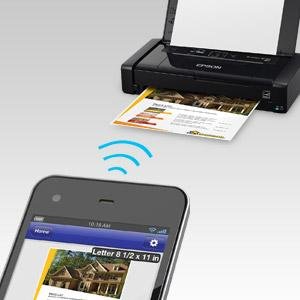
Рассмотрим несколько способов.
Создание точки доступа
При использовании данного метода принтер сам образует интернет-точку. К ней вы сможете подсоединиться с ПК или телефона. Метод возможен, когда на аппарате есть дисплей.
Необходимо включить панель, открыть настройки Wi-Fi Setup, выбрать Direct и «подключить». Когда установка завершится, на окне появится пароль от новой точки доступа, которую программа создала.
Установка без дисплея
Чтобы подключить интернет на тех аппаратах, которые имеют только кнопки управления, нужно внести изменения на маршрутизаторе. У современных роутеров есть функция WPS – сзади на корпусе имеется одноименная кнопка, которую нужно нажать.
Переходим к настройке принтера. Необходимо на несколько секунд зажать кнопку Wi-Fi и дождаться, пока начнут мигать индикаторы состояния. Когда они загорятся зеленым, это значит, что устройство успешно подключилось. Дальнейшие настройки производятся на ПК.
Подсоединение к общей сети
Если у вас нет необходимости устанавливать Direct, советуем подключиться к уже существующей сети. Это также позволит печатать с любых устройств, подключенных к той же точке доступа, и избавит от необходимости тянуть провода.
Зайдите в настройки на дисплее принтера, выберите Wi-Fi (recommended) — Setup Wizard. На панели найдите вашу сеть, введите пароль и подключитесь. В том случае, если сеть открыта, вводить ничего не потребуется. После удачного завершения установки сообщение об этом появится на окне, а вам будет предложено распечатать отчет.
Завершается настройка на ПК. Нужно зайти в Панель управления – Устройства и принтеры – Добавление принтера. Компьютер сам найдет подключившееся к сети устройство и начнет его установку.
Подключение Wi-Fi прямо на принтере существенно облегчает работу и позволяет ускорить процесс. Файлы на печать можно отправлять с любого подключенного к интернету аппарата, даже если вы находитесь в соседнем кабинете.
Средняя оценка: 2.8 из 5