
Как обновить пароль для аккаунта пользователя Google
Если вы хотите изменить пароль вашего аккаунта Google, выполните эти действия:
- Откройте вкладку Безопасность аккаунта Google.
- Если появится страница входа в аккаунт Google, просто введите свое имя пользователя и пароль, а затем нажмите Войти .
- Нажмите Изменить пароль.
Если вы не можете войти в свой аккаунт Google или вы забыли свой пароль, просто введите свое имя пользователя на странице восстановления пароля. Благодаря этому вы можете сбросить пароль и восстановить доступ к аккаунту.
Как поменять пароль аккаунта Гугл на Андроиде?
Как ни странно, необходимость в изменении пароля от своего аккаунта Google возникает довольно у большого числа пользователей. Сделать это можно в том числе с помощью своего смартфона, причем даже через настройки – главное, чтобы сенсорное устройство на текущий момент было привязано к аккаунту. Смотрите и запоминайте.
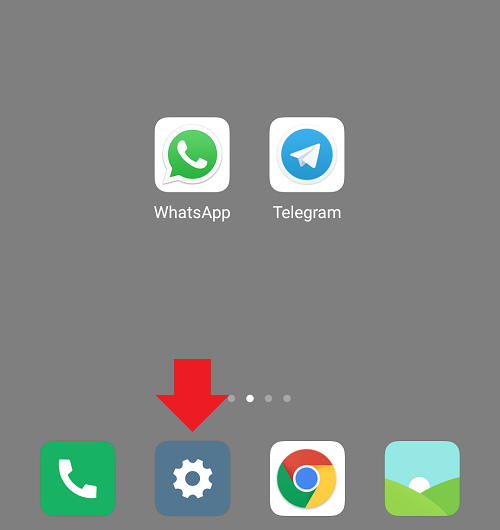
Откройте “Настройки”, не забыв подключить смартфон к интернету.
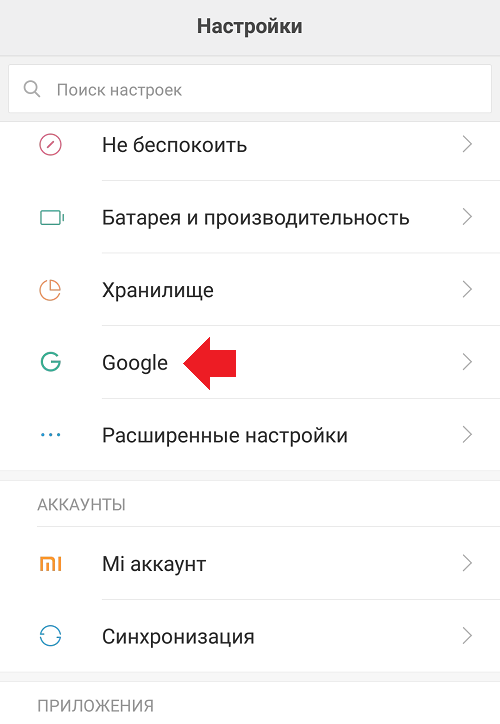
Зайдите в раздел Google.
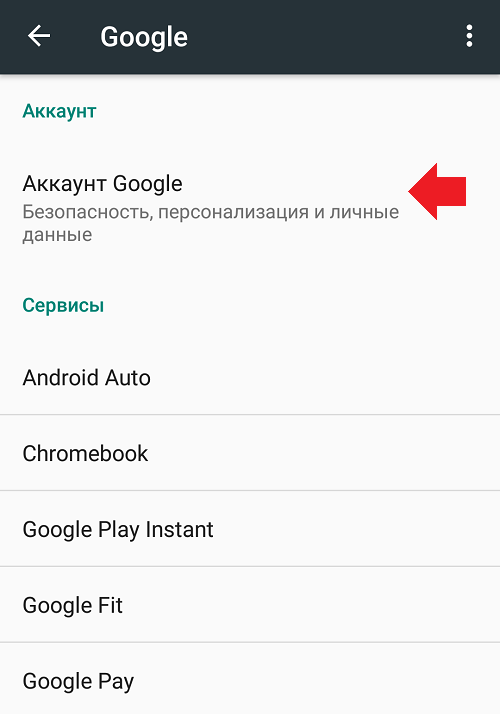
Здесь выберите пункт “Аккаунт Google”.
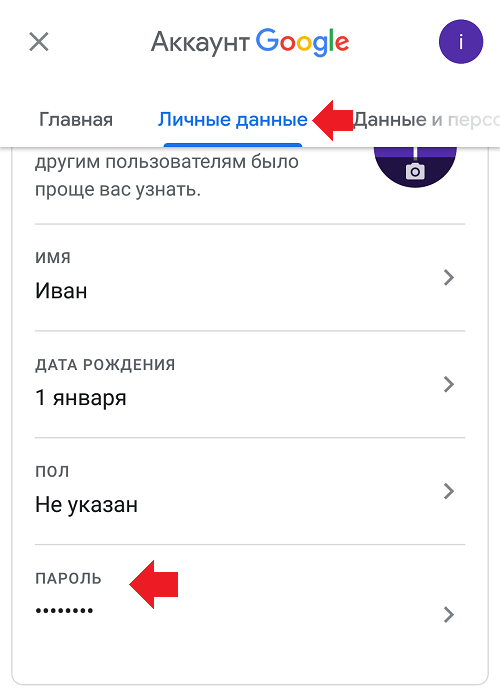
Далее – вкладка “Личные данные” и строка “Пароль”.
Для подтверждения укажите текущий пароль и нажмите “Далее”.
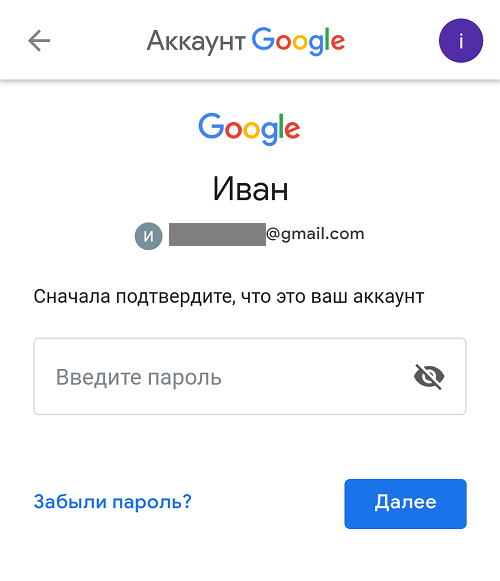
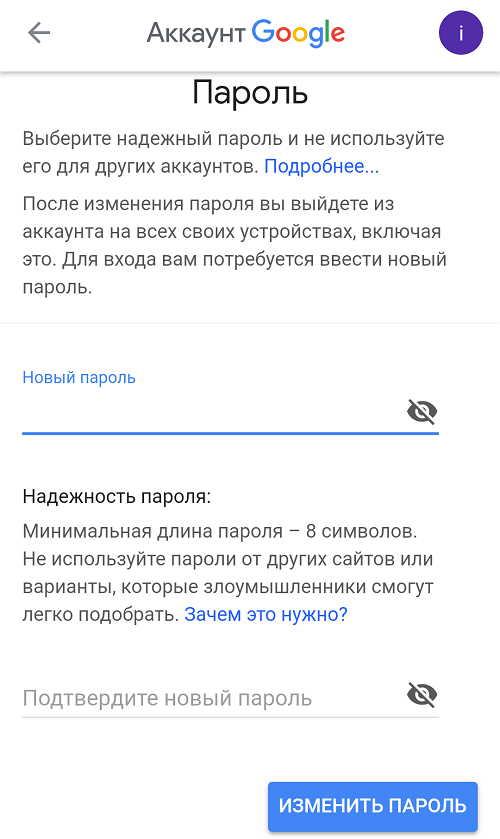
Введите новый пароль два раза, нажмите “Изменить пароль”.
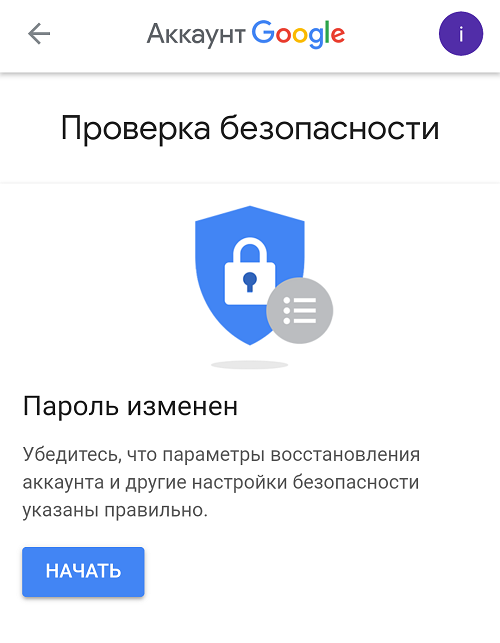
Пароль был изменен. Помните, что при этом происходит деавторизация из аккаунта Google со всех устройств, за исключением текущего.
Еще один способ для изменения пароля
Чуть менее удобный.
Открываете мобильный браузер, вводите в строку поиска адрес accounts.google.com. Здесь указываете сначала логин, затем пароль или, если логин уже указан, вам предложат ввести только пароль.
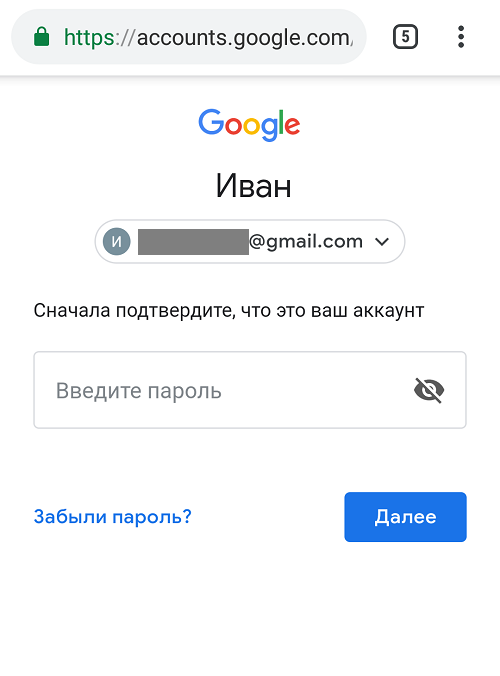
Оказавшись на странице своего аккаунта, делаете ровно то же самое, что и в случае, если вы желаете изменить пароль через настройки смартфона, а именно: открываете вкладку “Личные данные” и нажимаете “Пароль”.
Вводите текущий пароль для подтверждения.
Затем указываете два раза новый пароль, жмете “Изменить пароль”.
При условии, что оба раза пароль введен один и тот же, вы увидите такую картину:
Только не забудьте новый пароль.
Как поменять пароль в Плей Маркете на ПК и смартфоне
Расскажем, как поменять пароль в Плей Маркете на компьютере или телефоне Андроид/iOs. Если чувствуете потребность поставить новую комбинацию или забыли старые данные для входа – наш обзор предназначен для вас!
На компьютере
Сначала попробуем сменить пароль Гугл Плей Маркета на ПК – инструкция простая. Следуйте описанным шагам, все получится!
- Перейдите по ссылке https://myaccount.google.com/intro на стартовую страницу аккаунта Гугл Плэй Маркета;
- При необходимости авторизуйтесь;
- В меню слева найдите раздел «Безопасность» ;
- Кликните по кнопке «Вход в аккаунт» ;
- Нажмите на иконку с одноименным названием – возможно, понадобится повторно авторизоваться;

- Введите новое значение для входа в профиль;
- Нажмите на кнопку «Изменить» , чтобы сохранить внесенные изменения.

Выбирайте надежную комбинацию, которую легко запомните! Лучше использовать разные данные для входа в разные сервисы для усиления безопасности.
Как сменить пароль в Гугл Плей Маркете на компьютере – рассказали. Теперь поговорим о мобильных устройствах, которыми пользуется подавляющее большинство.
Инструкция для смартфонов
Не забываем о телефонах, активно эксплуатируемых каждым из нас. Не обязательно открывать страницу на компьютере, можно поменять данные в мобильной версии, которая всегда под рукой.
На Android
Если необходимо поменять пароль Гугл Плей Маркете на смартфоне Андроид, сделайте следующее:
- Откройте настройки телефона;
- Найдите иконку разработчика и перейдите к разделу «Управление аккаунтом» ;
- Сверху найдите кнопку «Безопасность» ;
- Отыщите строку «Вход в аккаунт» , где нужно щелкнуть по кнопке «Password» ;
- Осуществите авторизацию, если это необходимо;
- Введите новую комбинацию и кликните по значку «Поменять» .


Готово! Вы справились с задачей, поздравляем. Совет остается прежним – выбирайте надежную, но запоминающуюся комбинацию букв и цифр.
На iPhone
Разберемся, как поменять пароль в Google Play на Айфоне? Это последняя инструкция нашего обзора:
- Найдите на экране приложение Gmail и откройте;
- Кликните на три полоски меню;
- Перейдите к настройкам в появившемся списке;
- Выберите нужный профиль и кликните по кнопке «Управление» ;
- На верхней панели отыщите иконку «Личные данные» ;
- Перейдите к блоку «Профиль» и выберите значок «Password »;
- Придумайте новые данные и сохраните их нажатием кнопки «Изменить» .
Как поменять пароль в Гугл Плей – рассказали! Сохраняйте обзор в закладки, чтобы забыть о беспокойствах. Вашей безопасности ничто не угрожает, ведь всегда можно установить дополнительную защиту!
Как сменить пароль на почте Gmail? Самый простой способ
Есть определенные правила, соблюдение которых делает использование интернета безопасным, и своевременное обновление данных для входа в почтовые ящики — одно из них. Сменить пароль в Gmail можно как с компьютера, так и с мобильного устройства. В этой статье мы дадим все необходимые инструкции.
С компьютера
Инструкция, как поменять пароль на почте Gmail с компьютера весьма проста и понятно, выполнить все этапы совсем не сложно:
- Откройте главную страницу своего аккаунта в Google. Можно воспользоваться ссылкой, а можно авторизироваться в своей почте Gmail, кликнуть на иконку профиля, а затем на синюю кнопку “Аккаунт Google” .
- На панели слева нажмите на “Безопасность” .

- В блоке “Вход в аккаунт …” кликните на строку “Пароль” .

- На этом этапе система скорее всего запросит авторизацию.

- На следующей странице впишите новые данные и нажмите на “Изменить пароль” в Gmail.

- Укажите, нужно ли выходить из аккаунта на привязанных устройствах — если они есть, на экране появится соответствующий запрос.
На этом все. Через несколько секунд на почту Gmail и резервные ящики, к ней привязанные (если они есть) придет оповещение от системы безопасности. Его можно просто посмотреть, делать ничего не нужно.
С телефона
Теперь давайте разбираться, как сменить пароль в Гугл почте Gmail на мобильном телефоне, рассмотрим две инструкции для iOS и Android.
iOS
- Заходим в Gmail на iPad или iPhone, жмем на кнопку “Меню” , затем на аккаунт, для которого нужно изменить данные;
- В следующем окне кликаем на «Управление аккаунтом» ;


- Выбираем «Личные данные» (верхняя часть экрана);
- Теперь находим раздел «Пароль» → «Изменить пароль» , перед изменением повторно вводим пароль;

- Далее останется только вписать новые данные для входа и подтвердить действие.

Android
- Откройте настройки смартфона, перейдите во вкладку « Google»;

- Выберите “Аккаунт” , затем “Безопасность” — “Пароль” и проходим авторизацию по запросу системы;


- Дальше “Изменить …” , вводим новые данные и подтверждаем действие.

Если вы не пользуетесь приложением Gmail на телефоне
Если на вашем устройстве не установлено приложение Gmail, в мобильном браузере откройте эту ссылку и далее действуйте по инструкции, приведенной для компьютера — функционал ничем не будет отличаться от десктопного. Смена пароля в почте Гугл почте по такому принципу возможна как на Android, так и на iOS.
Обратите внимание: если на вашем аккаунте Гугл включена двухфакторная аутентификация, а телефон, с которого вы действуете, в ней участвует, то при выполнении приведенных инструкций могут возникнуть проблемы. Поменять пароль в Gmail не получится — после авторизации система уведомит вас о невозможности подтвердить вход в аккаунт, так как устройство недоступно.