
Как поделиться событием календаря iCloud на iPhone, iPad и iPod touch
Один из вариантов, доступных в календаре iCloud, — поделиться запланированным событием со всеми, у кого есть iCloud. Таким образом все, с кем мы расскажем о мероприятии, получат уведомление того же, и он будет зарегистрирован автоматически, как только они примут его в своем календаре
Если это о прямая копия нашего календаря в календарь других людей, с предупреждениями, уведомлениями и все, что мы в нем записали. Это очень эффективный способ поделиться событиями с другими людьми на любом устройстве iOS.
Выполнить это действие так же просто, как доступ к нашему календарю, нажмите на нижнюю опцию Календари нажмите на iCloud (здесь у нас может быть несколько календарей на случай, если мы синхронизировали календари наших электронных писем или нашего собственного iPhone, нам нужно получить доступ к iCloud) нажмите «Я» чтобы поделиться событием, которое мы хотим, а затем добавить человека или людей, с которыми мы хотим поделиться событием.
Когда мы его отправим, получатель получит уведомление в том же календаре, как раз внизу справа «Вход». С помощью этих шагов можно быстро и эффективно поделиться событием в нашем календаре с другими людьми. Логично, что когда он передается по электронной почте, мы должны предварительно зарегистрировать адрес электронной почты нашего контакта в повестке дня. Это действие позволяет нам делиться любым типом календаря, который есть на нашем iPhone, iPad или iPod Touch.
Содержание статьи соответствует нашим принципам редакционная этика. Чтобы сообщить об ошибке, нажмите здесь.
Полный путь к статье: Новости iPhone » iPhone » Учебники и руководства » Как поделиться событием календаря iCloud на iPhone, iPad и iPod touch
Будьте первым, чтобы комментировать
Как поделиться календарями и событиями на iPhone с другими
Календарь на iPhone — это переносное расписание, которое позволяет удобно организовывать события.
Кроме того, вы также можете поделиться календарем с другими, чтобы они могли гибко просматривать и редактировать календарь. Планируете ли вы поездку или соблюдаете график работы, вы можете легко делиться календарями с семьей, коллегами, друзьями и всеми остальными.
Каждый может создать календарь, а для многих очень сложно поделиться календарем на iPhone.
Об этом мы и поговорим в этом посте.
Вот исчерпывающее руководство по делиться календарями и событиями на iPhone с другими, которые используют iPhone, iPad, Mac или Android.
- Часть 1. Как поделиться календарями на iPhone, сделав их общедоступными (только для чтения)
- Часть 2. Как поделиться календарями на iPhone с кем-то (Читать и редактировать)
- Часть 3. Как отправлять события календаря другим (только чтение)
- Часть 4. Как синхронизировать календари iPhone с помощью общего доступа к семьям (чтение и редактирование)
- Часть 5. Как поделиться iPhone календари с Android (только для чтения)
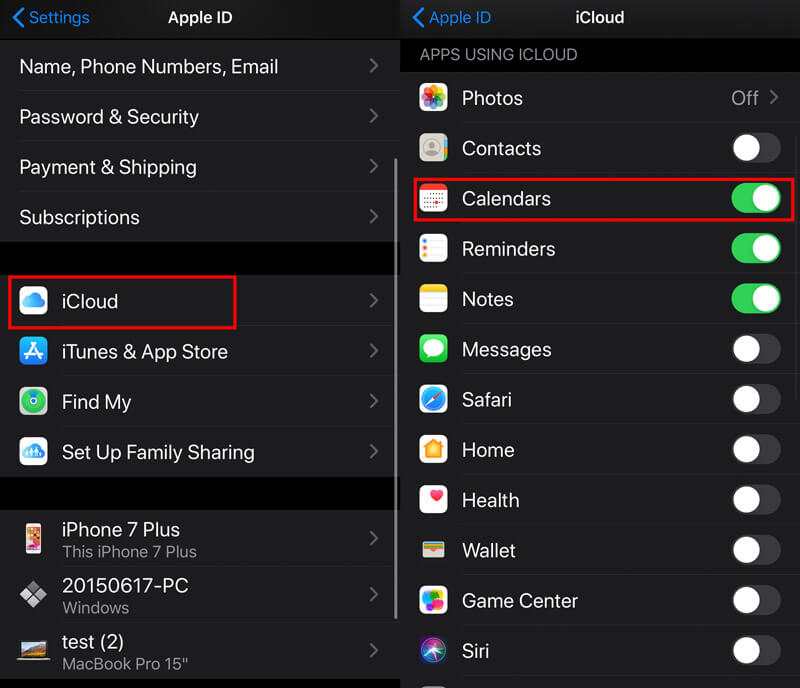
Примечание: Общий доступ к календарю в первых 4 методах завершается через iCloud. Когда вы делитесь календарем с другими, вы должны включить Календарь в iCloud.
Перейдите в раздел » Настройки » на iPhone > Коснитесь [Ваше Имя] > Нажмите » ICloud «> Включить» Календари «.
Часть 1. Как поделиться календарями на iPhone, сделав их общедоступными (только для чтения)
Первый способ поделиться календарями с iPhone — сделать календари общедоступными для других устройств Apple, таких как iPad, Mac и т. Д.
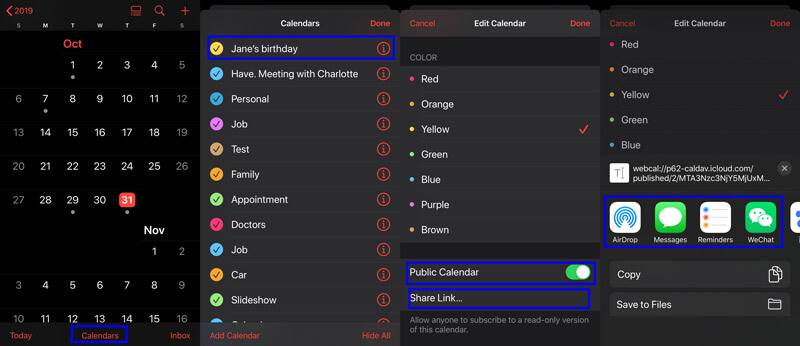
Запустите приложение «Календарь» на своем iPhone, коснитесь «Календарикнопку внизу.
Выберите календарь, которым вы хотите поделиться, и нажмите кнопку «Информация» справа от него.
Прокрутите вниз, чтобы включить «Общественный календарь» и подождите несколько секунд, вы увидите вариант «Поделиться ссылкой…» ниже » Общественный календарь «.
Нажмите » Поделиться ссылкой… «, а затем вы можете поделиться ссылкой на календарь с кем-либо еще через AirDropСообщения, Почта, Facebook, Twitter или другие сервисы.
Когда другие пользователи, использующие iPhone, iPad или Mac, могут открыть ссылку общего доступа, они могут подписаться на версию этого календаря только для чтения.
Другие, которые получают ваши общие календари, могут только читать, но не могут редактировать. Чтобы поделиться календарем с правами на редактирование, вам нужно обратиться ко второму способу.
Часть 2. Как поделиться календарями на iPhone с кем-то (Читать и редактировать)
Если у вас есть план поездок для ваших семей или друзей, или вы должны работать в команде для своих коллег, вы можете попросить других людей, у которых есть ваш календарь, редактировать его.
Это то, что мы покажем в этом методе.
Тем не менее, запустите приложение «Календарь» на своем iPhone и нажмите «Календарикнопку внизу.
Выберите календарь, которым вы хотите поделиться, и нажмите кнопку «Информация» справа от него.
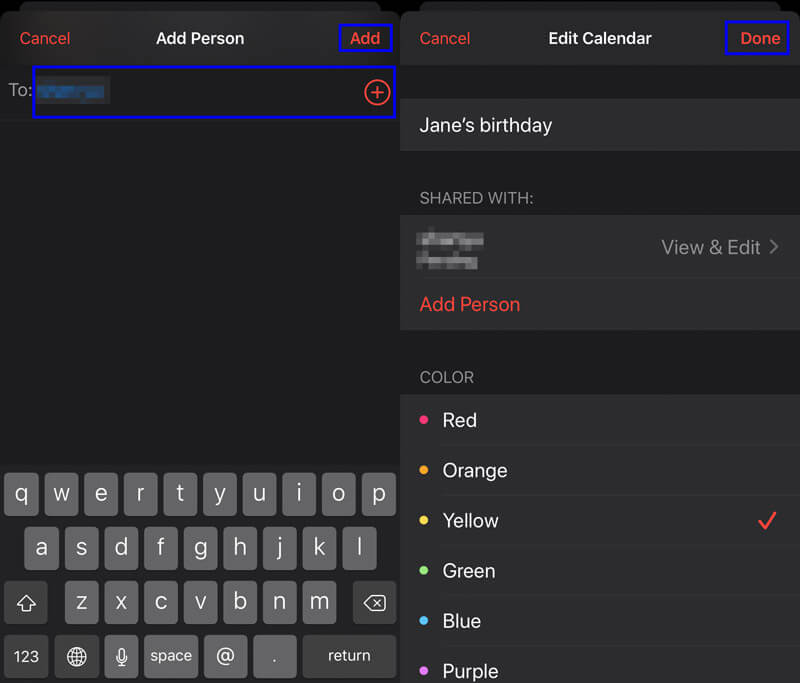
Нажмите «Добавить человека«вариант под»ОБМЕН С» раздел.
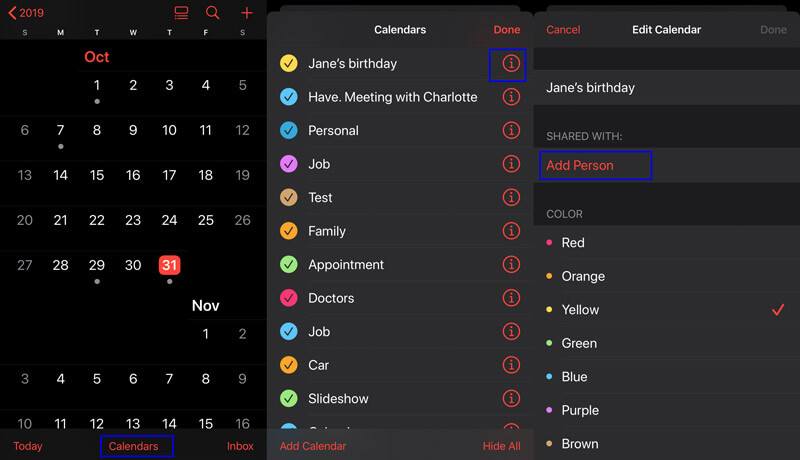
Добавьте человека, которому вы хотите предоставить общий доступ к календарю с iPhone, и нажмите «Добавить» в правом верхнем углу. Затем нажмите «Готово» в правом верхнем углу, чтобы немедленно поделиться календарем.
Примечание: Вы должны добавить человека через Apple ID.
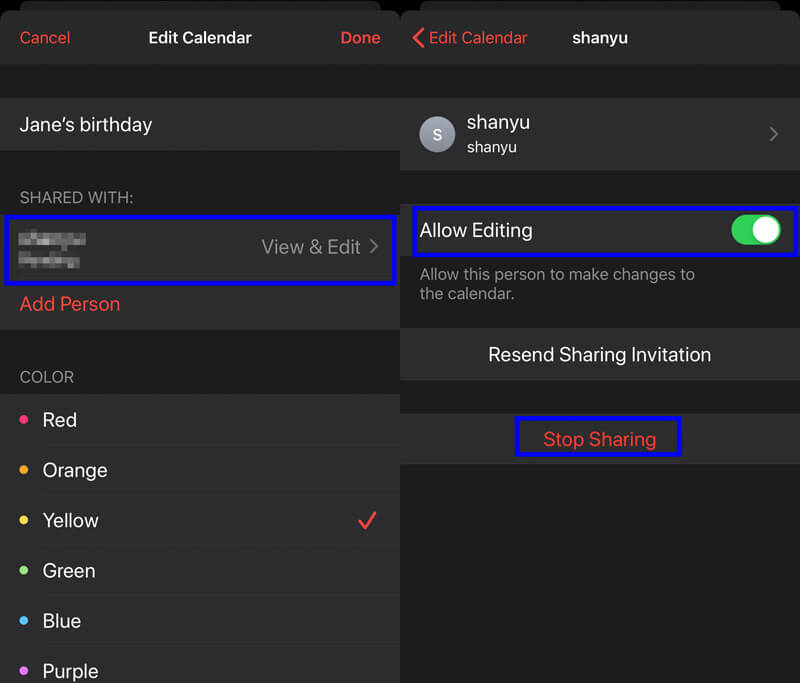
Вы можете разрешить другим пользователям, получившим общий календарь, редактировать его. Просто найдите календарь, которым вы поделились, и коснитесь кнопки «Информация» > коснитесь имени человека, с которым вы поделились > «Включить/выключить».Разрешить редактирование«.
Чтобы остановить общий доступ к календарю, здесь вам просто нужно нажать «Прекратить совместное использование«.
Затем просто повторите шаги, чтобы поделиться календарями один за другим с другими.
Часть 3. Как отправлять события календаря другим (только чтение)
Если вы хотите поделиться только определенными событиями календаря с другими, а не с целыми календарями, этот метод является точным для вас.
Снова запустите приложение Календарь на iPhone. Либо создайте новое событие, либо откройте существующее, даже если вы хотели бы поделиться им.
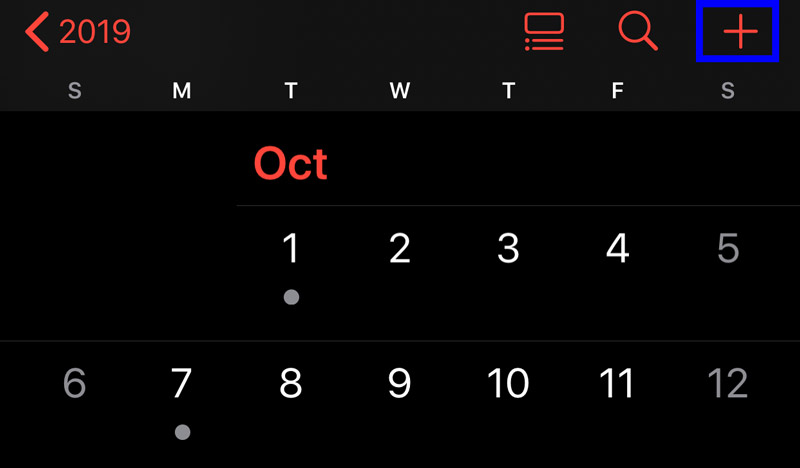
Примечание: Чтобы найти даже календарь, вам нужно перемещаться по дате с маленьким серым кружком внизу и коснуться события.
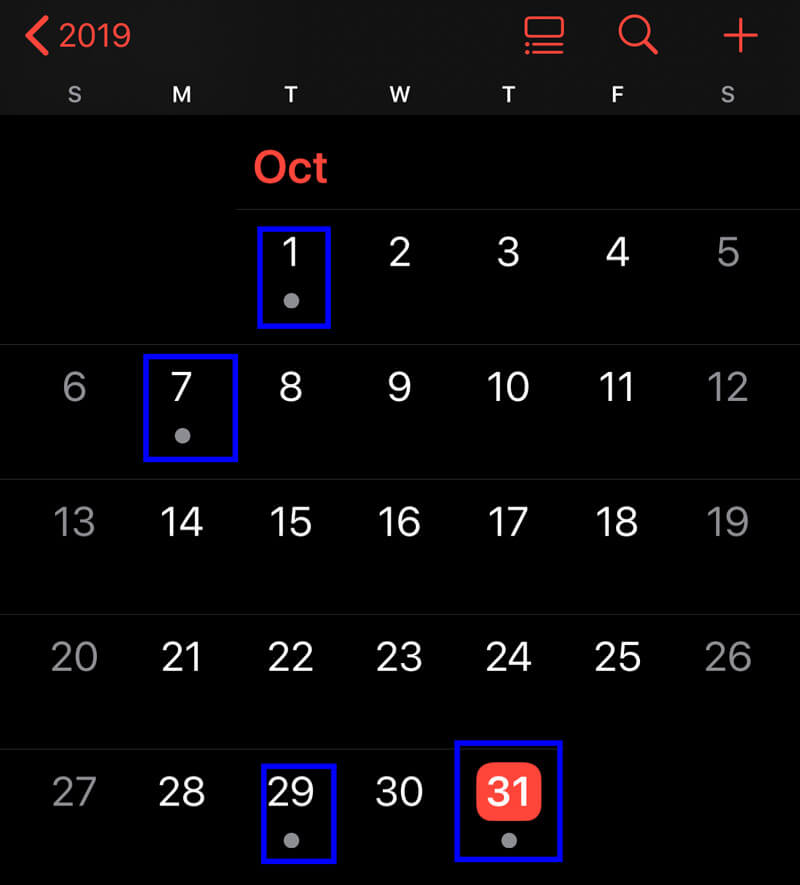
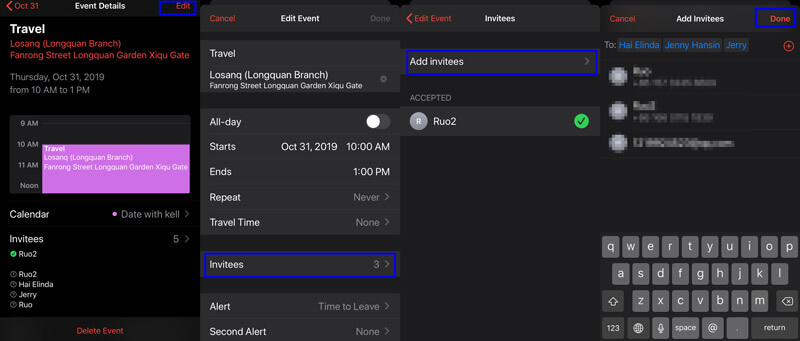
Нажмите «Редактировать» в правом верхнем углу и прокрутите вниз, чтобы найти «Приглашенные«.
Нажмите «Добавить приглашенных«, чтобы добавить Apple ID человека, с которым вы хотите поделиться событием. Коснитесь » Готово «, чтобы начать делиться событием календаря с человеком.
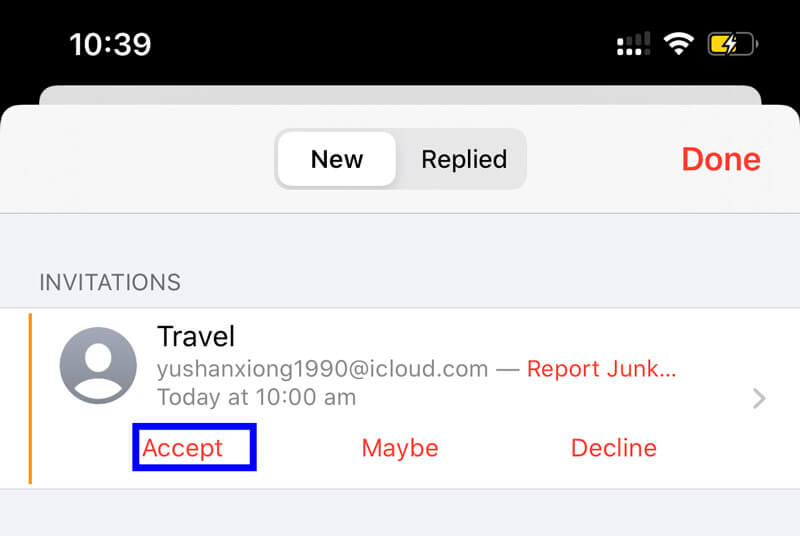
Получателям просто нужно открыть Календарь и нажать «Входящие» и ударил «Принять» на iPhone/iPad/Mac для получения общих событий.
Вы можете повторить этот шаг, чтобы отправить другие события календаря другим.
Часть 4. Как синхронизировать календари iPhone с помощью общего доступа к семьям (чтение и редактирование)
Семейный обмен — это еще один способ поделиться календарями с семьями, объединив их в одну группу.
До 6 членов семьи могут делиться календарями, покупками в App Store и другими услугами. Другими словами, в этом методе вы можете поделиться только календарями с iPhone до 5 человек.
Шаг 1. Настройка общего доступа к семье
iPhone или iPad под управлением iOS 8 и Mac под OS X Yosemite и более поздних версий могут быть добавлены в созданное вами семейство.
После настройка Family Sharing, перейдите в «Настройки» > «iCloud» > «Семья» > «Добавить члена семьи», введите имя члена семьи или адрес электронной почты и следуйте инструкциям на экране.
добавить члена семьи
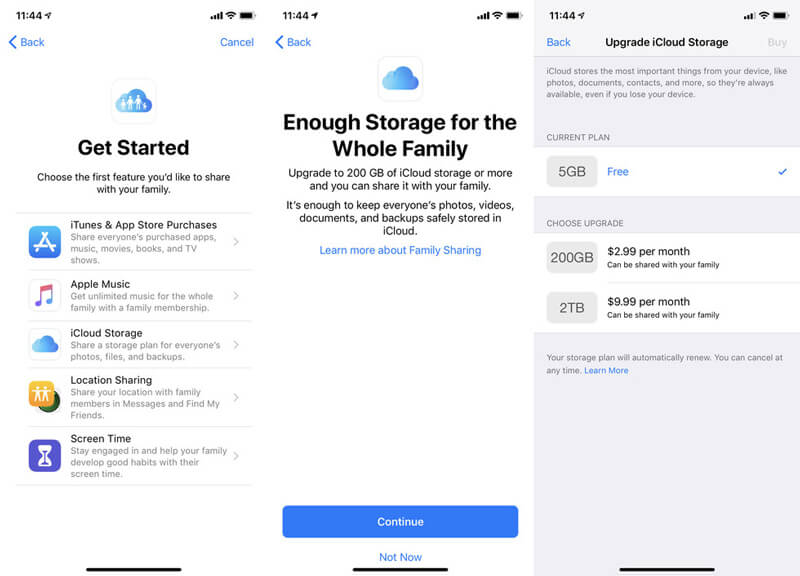
На вашем iPhone перейдите в приложение «Настройки» и нажмите [Ваше имя]> Нажмите «iCloud»> Прокрутите вниз и нажмите «Настроить семейный доступ»> «Начать»> Выберите определенные функции, такие как Apple Music, iCloud Storage и т. д. ., чтобы начать настройку Семья Обмен.
Шаг 2. Поделиться календарем через Family Sharing
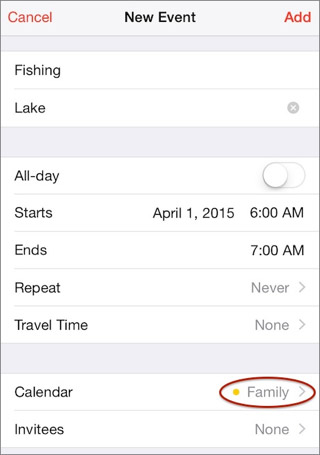
Запустите приложение «Календарь» на iPhone, коснитесь существующего события календаря или создайте новое > Коснитесь « Календарь » > Выберите календарь с надписью » Семья » > Отметьте свое мероприятие и нажмите » Добавить «.
Тогда ваша группа совместного использования семьи увидит все, что добавлено в семейный календарь. (Календари iPhone не синхронизируются?)
Вы можете присоединиться только к одной семье за раз, и вам разрешено переходить в другую семейную группу один раз в год.
Часть 5. Как поделиться iPhone календари с Android (только для чтения)
Последний способ передачи календарей iPhone — это использование Aiseesoft. FoneTrans.
FoneTrans — это программное обеспечение для обмена данными для компьютеров под управлением Windows и Mac. Он может синхронизировать календари с одного iPhone на компьютер, а затем вы можете открыть календарь прямо на компьютере Windows или Mac. Кроме того, вы можете поместить экспортированные календари в свой телефон Android для просмотра. FoneTrans предлагает следующие преимущества:

- Экспортируйте события календаря и вложения с iPhone на компьютер.
- Просмотр календарей напрямую через TXT, HTML и CSV поочередно.
- Синхронизируйте другие данные, такие как контакты, сообщения, фотографии, видео, музыку, заметки, звонки и т. Д.
- Support iPhone 15/14/13/12/11/XS/XR/X/8/7, etc.
Теперь давайте проверим подробные шаги.
Шаг 1. Подключите iPhone к компьютеру
Бесплатно скачайте эту программу на свой компьютер. Запустите его после успешной установки.
Он имеет версию для Windows и Mac, и просто выберите нужную версию.
Затем с помощью USB-кабеля подключите iPhone к компьютеру с помощью USB-кабеля. В случае повышения, просто следуйте инструкциям на экране, чтобы разблокировать iPhone и доверять этому компьютеру.
Примечание: Убедитесь, что вы установили последнюю версию iTunes на этот компьютер, но не запускайте ее при использовании этого программного обеспечения.
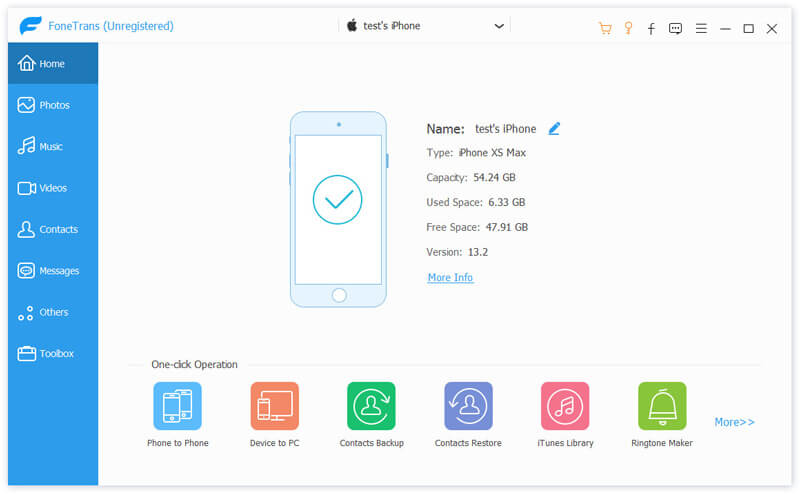
На левой боковой панели нажмите «Другие» и найдите «Календарь», чтобы подробно просмотреть все календари.
Установите флажок и нажмите кнопку «Экспорт на устройство» в верхнем углу, чтобы выбрать формат, который будет сохранен из CSV, HTML и TXT. Тогда все календари будут экспортированы на компьютер автоматически.
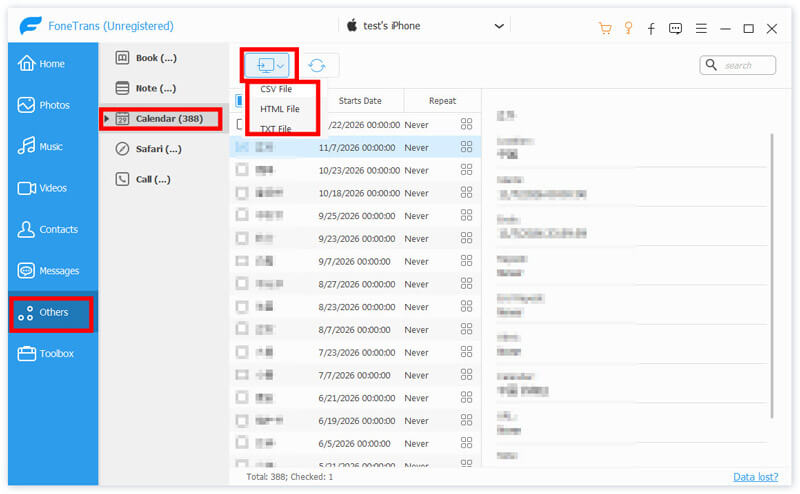
Затем вы можете открыть экспортированные календари с iPhone на компьютере или импортировать в телефон Android для чтения.
Совместное использование календарей iPhone — эффективный способ совместной работы, семейного плана или других ситуаций. Этот пост в основном показывает 5 способов синхронизации календарей между iPhone, iPad, Mac и Android.
Какой путь твой любимый?
Не стесняйтесь поделиться своим ответом в комментариях.
Что вы думаете об этом посте.
Рейтинг: 4.6 / 5 (на основе голосов 89) Подпишитесь на нас в
Более Чтение

Оставьте свой комментарий и присоединяйтесь к нашему обсуждению
Совместное использование iCloud

iOS Transfer
Лучшее программное обеспечение iOS Transfer для управления и передачи файлов iOS с iPhone / iPad / iPod на ваш компьютер или наоборот, без запуска iTunes.
Методы 4, чтобы поделиться календарем с другими с вашего iPhone
Чтобы сотрудничать с вашим другом или коллегой в календаре, как поделиться календарем на айфоне? Если вам нужно опубликовать календарь напрямую, отправить определенным контактам напрямую или даже поделиться событием с членами семьи, вы можете узнать больше о различных методах 4 из этой статьи.

Поделиться календарем с другими
- Часть 1: Как сделать календарь на iPhone публичным
- Часть 2: Как поделиться календарем на iPhone с контактами
- Часть 3: Как поделиться событием календаря на iPhone
- Часть 4: Как поделиться календарем на iPhone, используя семейный доступ
- Советы: лучший способ восстановить удаленный календарь на iPhone
Часть 1: Как сделать календарь на iPhone публичным
Когда вам нужно поделиться расписанием встречи со своими коллегами или группой людей, вам нужно только поделиться календарем на вашем iPhone со ссылкой. Это позволяет любому подписаться на версию этого календаря только для чтения.
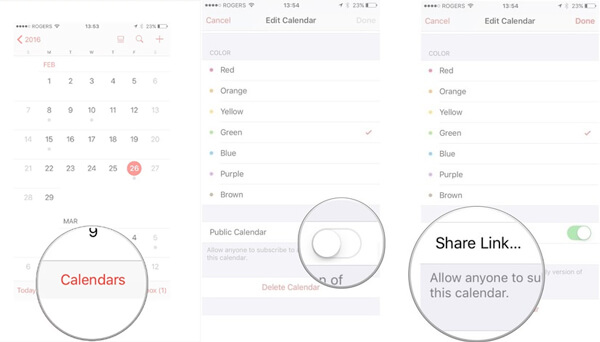
Шаг 1Запустите приложение «Календарь» на вашем iPhone. После этого вы можете нажать кнопку «Календари» внизу экрана. Если у вас нет мероприятия, вы можете нажать «Добавить календарь», чтобы добавить календарь, которым вы хотите поделиться.
Шаг 2Если у вас уже есть мероприятие, вы можете нажать «i» рядом с календарем. Перейдите на экран «Редактировать календарь» и прокрутите вниз, чтобы включить опцию «Общедоступный календарь», чтобы поделиться календарем на вашем iPhone.
Шаг 3После того, как вы включили эту опцию, вы можете найти доступную опцию «Поделиться ссылкой…». Коснитесь параметра и выберите сайт социальной сети или приложение для обмена мгновенными сообщениями, которым вы хотите поделиться календарем.
если ты удалить календарь на iPhone, он также исчезнет из общей ссылки от других.
Часть 2: Как поделиться календарем на iPhone с контактами
Чтобы предоставить доступ к календарю на iPhone только своим контактам, вы можете использовать аналогичный процесс. Вместо этого вам нужно только «Добавить человека» и ввести адреса электронной почты или контакты, с которыми вы хотите поделиться календарем iPhone.
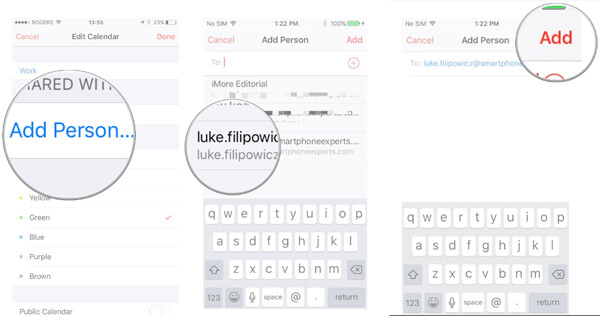
Шаг 1Откройте приложение «Календарь» с главного экрана вашего iPhone. Нажмите на кнопку «Календарь» внизу экрана. Убедитесь, что событие календаря доступно на вашем iPhone.
Шаг 2Нажмите на информационную кнопку «i» рядом с событием календаря, которым вы хотите поделиться. Выберите опцию «Добавить человека…» в разделе «Совместный доступ», чтобы поделиться своим календарем на iPhone.
Шаг 3После этого вы можете получить доступ к контактам вашего iPhone и выбрать имя и адрес электронной почты человека. Нажмите «Добавить» в правом верхнем углу и подтвердите «Готово».
Часть 3: Как поделиться событием календаря на iPhone
Что делать, если вы хотите поделиться событием календаря на iPhone? Особенно, когда вам нужно организовать мероприятие, вы можете получать уведомления, если приглашенные присоединяются к событию в вашем календаре.
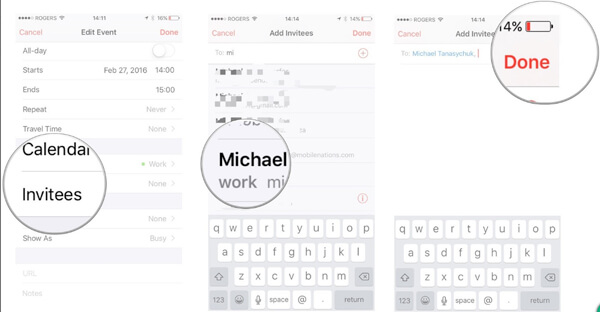
Шаг 1 Запустите приложение «Календарь» на вашем iPhone. Вы можете либо щелкнуть опцию «+» в правом верхнем углу, чтобы создать новое событие, либо нажать любое существующее событие, которым вы хотите поделиться.
Шаг 2Нажмите на кнопку «Изменить» и выберите опцию «Приглашенные», с помощью которой вы можете добавить все адреса электронной почты людей, с которыми вы хотите поделиться событием Календаря.
Шаг 3После того, как вы выбрали всех приглашенных, вы можете нажать кнопку «Готово», чтобы поделиться событием календаря на iPhone со всеми приглашенными через адрес электронной почты и контакты.
Шаг 4После подтверждения приглашенных вы можете получать уведомления, если ваши приглашенные меняют RSVP на «возможно» или «посещают». Вы можете собирать информацию соответственно.
Таким образом, вы можете легко синхронизировать календарь iPhone с Mac или iPad.
Часть 4: Как поделиться календарем на iPhone, используя семейный доступ
Если вам нужно поделиться расписанием календаря на iPhone о семейных мероприятиях, вы также можете включить и настроить «Семейный доступ». В методе вы можете легко добавить подробности о месте и расписании.
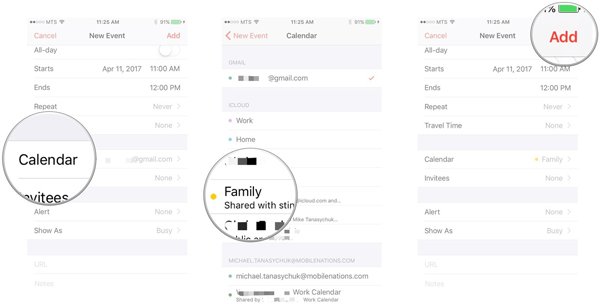
Шаг 1Как упоминалось выше, вы должны включить и настроить опцию «Семейный доступ». После этого вы можете запустить приложение «Календарь», чтобы создать новое событие, которое вы хотите отобразить в семейном календаре.
Шаг 2Нажмите на опцию «Календарь», а затем нажмите на календарь с пометкой «Семья». Теперь вы можете заполнить необходимую информацию о мероприятии на своем iPhone.
Шаг 3Как только вы закончите информацию, он автоматически поделится календарем на iPhone через семейный обмен. После этого члены семьи могут получать любые уведомления, связанные с событиями.
Советы: лучший способ восстановить удаленный календарь на iPhone
Как восстановить удаленный календарь на iPhone? Если вы просто удалите календари случайно, Восстановление данных iPhone позволяет восстанавливать фотографии, контакты, WhatsApp, заметки, историю звонков, видео и другие файлы в пределах кликов.
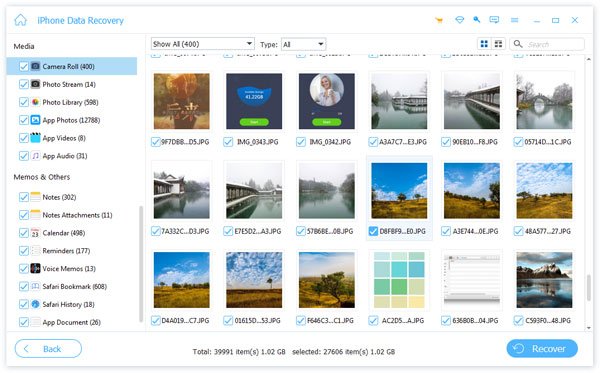
Шаг 1Загрузите и установите iPhone Data Recovery. Запустите программу и подключите iPhone к компьютеру через оригинальный USB-кабель. Программа способна автоматически определять iPhone.
Шаг 2Выберите «Восстановить с устройства iOS», чтобы получить данные календаря с вашего iPhone. Нажмите кнопку «Начать сканирование», чтобы просканировать свой iPhone и показать результат через несколько секунд.
Шаг 3После этого вы можете выбрать «Заметки и прочее», чтобы выбрать календарь на вашем iPhone. Нажмите кнопку «Восстановить», чтобы с легкостью восстановить календарь на вашем iPhone и поделиться им с другими.
Как поделиться календарем на iPhone? Это отличное руководство с различными методами 4, которым вы должны следовать Если вы удалили календарь случайно, вы также можете использовать iPhone Data Recovery для восстановления файлов обратно. Помимо календаря iPhone, вы можете узнать больше о как синхронизировать календарь Google с iPhone, Больше запросов о совместном использовании календарей iPhone вы можете оставить в статье.
- Восстановление данных
- 5 действенных способов восстановить удаленные текстовые сообщения на iPhone
- 2 способа восстановить документ Microsoft WordPad
- Можно ли восстановить Snapchats? Да, полное руководство здесь в 2023
- Советы о том, как загрузиться или выйти из режима восстановления Android
- Как восстановить случайно удаленный разговор iMessage
- Полное руководство по Android Backup File Extractor
- Резервное копирование и восстановление SMS | Руководство и обзор и альтернатива
- Главное руководство Root Master для телефона Android
- Как сохранить / скачать / загрузить видео в Google Photos с легкостью
- 3 основных способа восстановления несохраненных файлов в документе WPS
- Как восстановить данные с зашифрованной SD-карты
- 5 iTunes Альтернативы для Windows / Mac / Linux / Chrome OS / Ubuntu
- iPhone не отправляет сообщения? Получите 5 полезных способов исправить это
- Самый простой способ ремонта внешнего жесткого диска Toshiba
- [Решено] Восстановление фотографий iPhone после восстановления без резервного копирования

- Как поделиться альбомом на iPhone с iCloud Photo Sharing и не только
- 4: полезные методы для исправления несинхронизации календаря iPhone

- Как синхронизировать календарь iPad и iPhone
- Центр загрузок
- Апексофт Магазин
- Компания
- О Нас
- Свяжитесь с нами
- Пользовательское соглашение
- Персональные данные
- Лицензионное соглашение
- Продукт
- Восстановление данных iPhone
- Android Восстановление данных
- Передача iPhone
- iPhone Eraser
- Восстановление данных
- Поддержка
- Центр поддержки
- Решения
- Карта сайта
- FAQ
Как приглашать людей на событие, созданное в «Календаре» на iPhone и iPad
iPhone (iPad) позволяет легко организовывать события с помощью удобного приложения «Календарь», будь то вечеринка, праздник или рабочее мероприятие.
После добавления нужных дат в приложение «Календарь» на iPhone (iPad) вы можете поделиться ими с родственником, другом или партнером. Вот как это сделать.
Как поделиться событием «Календаря» на iPhone и iPad
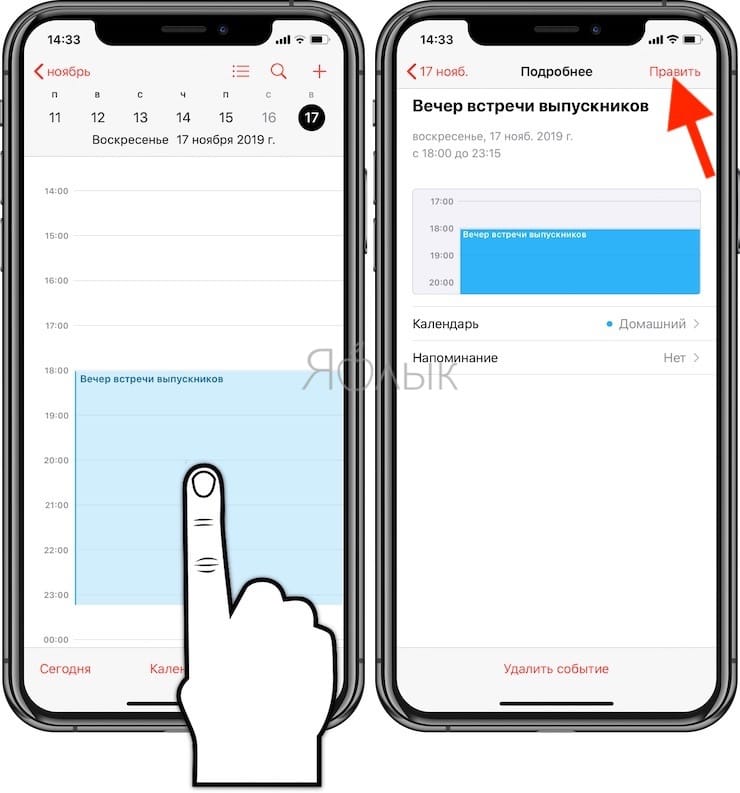
1. Откройте приложение «Календарь» на iPhone или iPad.
2. Нажмите на событие, которым вы хотите поделиться. Откроется его окно.
3. Нажмите «Править» в правом верхнем углу страницы «Сведения о событии». При желании вы можете добавить несколько деталей к событию, включая точное время или место.
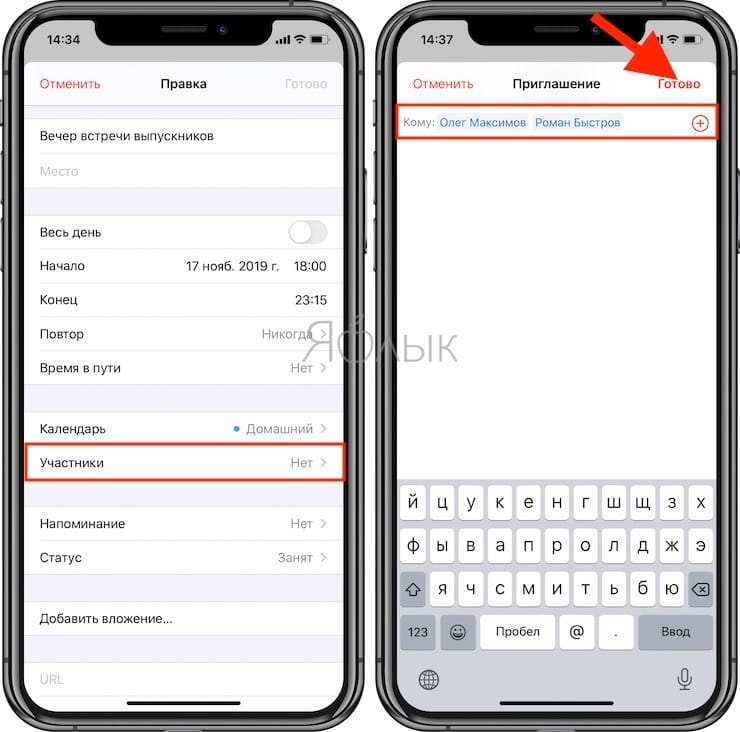
4. Выберите раздел «Участники». Обратите внимание, что вы поделитесь событием по электронной почте, а не через текстовое сообщение, как делают некоторые другие сервисы iPhone.
5. Введите имя контакта, которого вы хотите пригласить. Вам понадобится его электронная почта, чтобы поделиться с ними своим событием.
6. Нажмите «Готово» в правом верхнем углу после окончания добавления приглашенных людей. Если вы на этом шаге нажмете «Отменить», то приглашения не будут сохранены и отправлены.
Приглашенный пользователь получит уведомление из приложения Календарь.
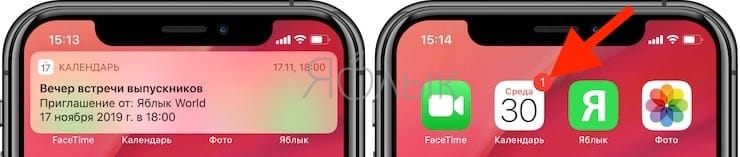
Кроме того, в самом календаре приглашенного пользователя появится запись о новом событии с возможностью указать статус об участии: Принять, Возможно или Отклонить.
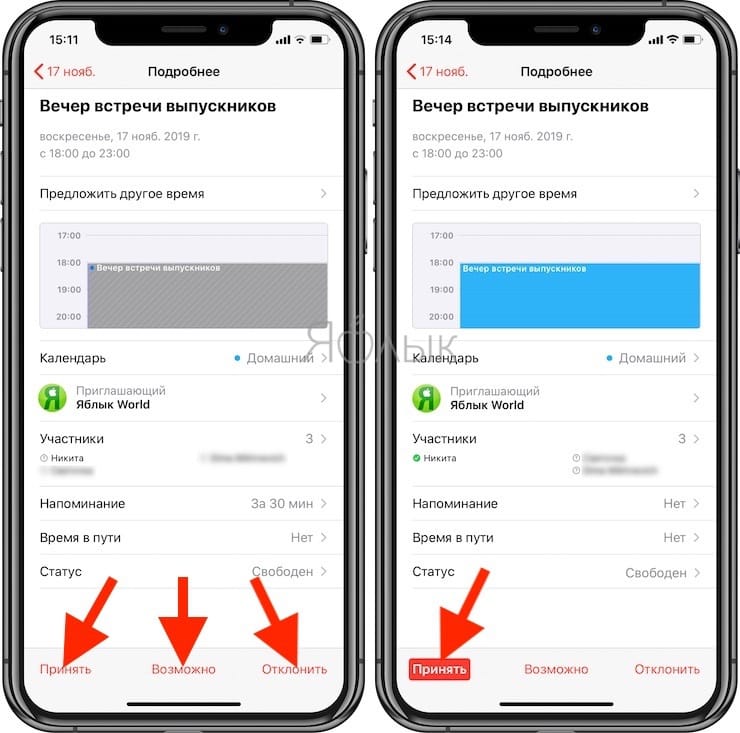
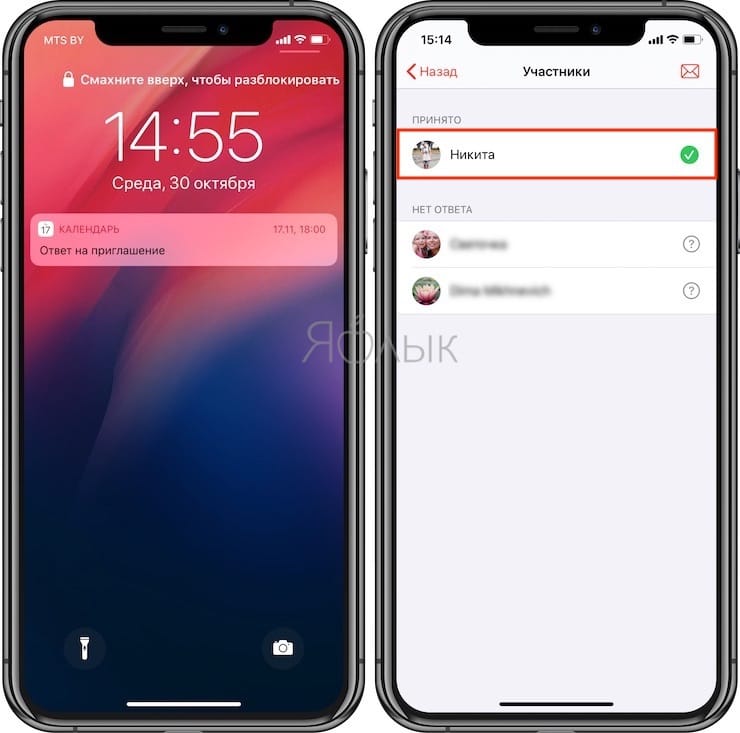
После того, как приглашенный пользователь ознакомится и укажет ответ, организатор события получит соответствующее уведомление.
Зеленая галочка означает, что ваш контакт получил приглашение и подтвердил его.
Дополнительно, можно создать почтовую рассылку, для этого:
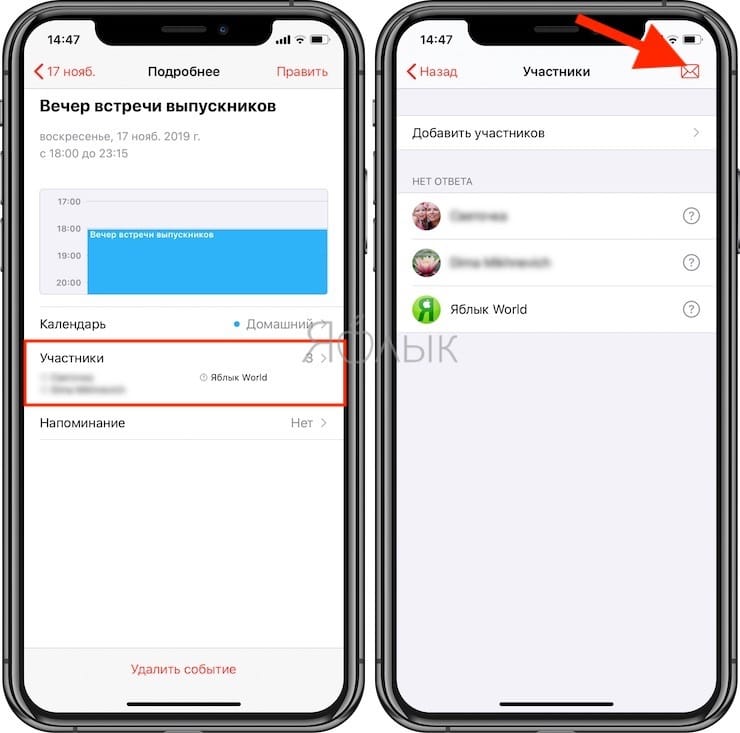
8. Нажмите на раздел «Участники» в созданном событии Календаря и в верхнем правом углу нажмите на значок письма.
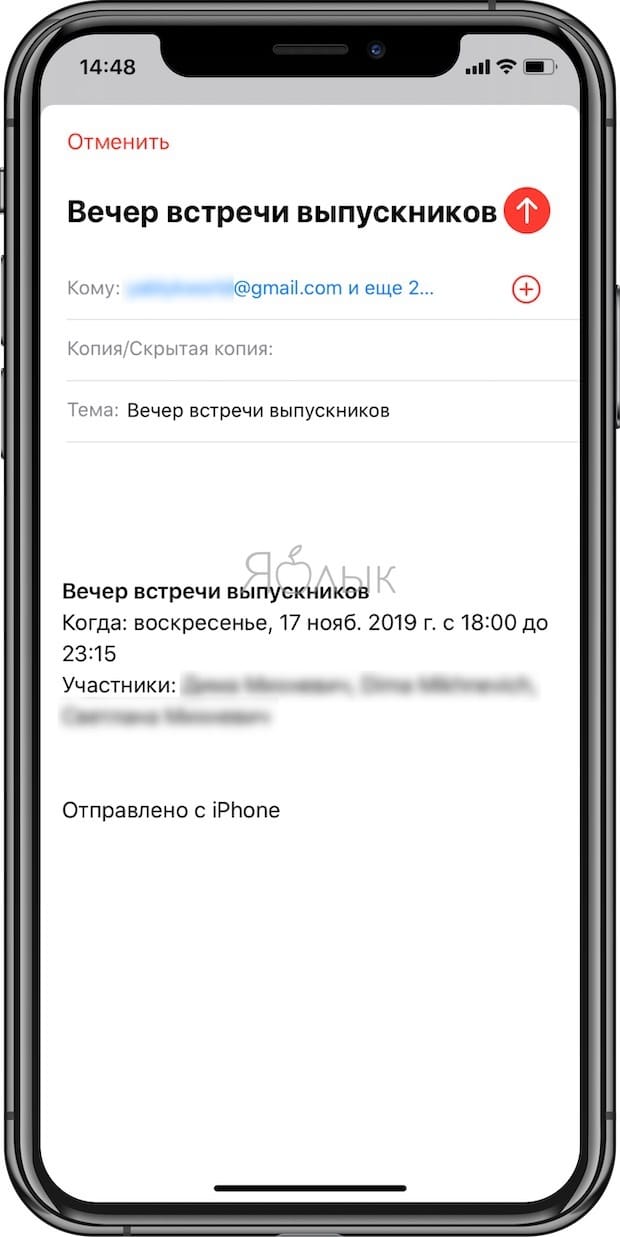
Программа Календарь создаст черновик письма, текст которого можно при желании подкорректировать и отправить всем приглашенным.
�� Смотрите также:
- Темная тема в iOS экономит заряд батареи: на каких моделях iPhone это сработает?
- Новые жесты в iOS для работы с текстом на iPhone и iPad, о которых вы могли не знать.
- Как скачать видео из ВК (ВКонтакте) на iPhone или iPad и смотреть без Интернета.
�� Мы в Telegram и YouTube, подписывайтесь!