
Как поделиться календарем iOS?
В предыдущей статье мы рассматривали, как добавить календарь в письмо с помощью Google, Yahoo и NiftyImages, а также как добавить ссылку на конференцию в Zoom. В этот раз поговорим про то, как создать и поделиться календарем на устройствах с iOS.
Создание календаря в iCloud:
Календарь на iOS позволяет создавать и делиться важными событиями с другими пользователями iCloud. Для начала его необходимо создать. Это несложно:
- Откройте приложение “Календарь”.
- Внизу выберите вкладку “Календари”:

- В левой нижней части экрана нажмите “Добавить”:

- Придумайте название и нажмите “Готово”:

- Календарь создан.
Поделиться своим календарем с другими пользователями с помощью iPhone и iPad
- В приложении календаря внизу выберите “Календари”:

- Рядом с интересующим вас календарем нажмите на кнопку “i”:

- В разделе “Общий для…” нажмите на “Приглашение”:

- Пропишите контакты из вашей адресной книги и/или нужный email, который хотите пригласить. Каждый контакт необходимо добавлять в ручную:

- Вы поделились календарем с контактом.

Поделиться своим календарем с другими пользователями с помощью Mac
- Откройте приложение “Календарь”.

- Слева, в боковом меню, нажмите правой кнопкой мыши на нужный календарь и выберите “Открыть общий доступ…”:

- В разделе “Поделиться с…” выберите нужные контакты и нажмите на кнопку “Готово”. Таким образом вы расшарите календарь нужным людям:

Поделиться своим календарем с другими пользователями с помощью iCloud:
- С любого браузера перейдите на сайт icloud.com/calendar и авторизуйтесь, если это необходимо:

- Вам сразу же подтянется календарь, синхронизированный с мобильными устройствами:

- Нажмите на иконку общего доступа и впишите в список нужный контакт/email:

При приглашении присоединиться к календарю, отправленному с любого устройства iOS, пользователь получит приглашение на свой email, выглядеть оно будет так:

Как добавить календарь в письмо
Для того, чтобы добавить ссылку на календарь в ваше email-письмо, нужно зайти в ваш календарь, нажать на иконку общего доступа, сделать календарь открытым и скопировать ссылку:

Эту ссылку добавьте в нужный раздел письма. В нашем случае это ссылка «Добавить событие в календарь iOS»:

Клиент, перейдя по ссылке-приглашению, увидит событие, которое можно добавить в календарь:

Примеры оформления ссылок на календарь IOS в письмах
Давайте посмотрим как разные компании размещают в email-рассылке приглашения на события.
1) От кого: GeekChange
Тема письма: Name, ваше приглашение на новый GeekChange

2) Отправитель: 2event.com
Тема: Билет на Тексти для просування особистого бренду

3) From: Codecademy
Subject Line: Live This Thursday: Learn Data Persistence with Rails

Если у вас ещё нет шаблона письма к мероприятиям, можете использовать готовые макеты из нашей системы. Найти их можно в разделе: Сообщения — Сообщения — Создать письмо — Тематические.

Получить доступ к 300+ шаблонам
Используйте календари на iOS, чтобы делится своими важными встречами, делами или планами. А если остались вопросы, задавайте их в комментариях!:)
Как приглашать людей на событие, созданное в «Календаре» на iPhone и iPad
iPhone (iPad) позволяет легко организовывать события с помощью удобного приложения «Календарь», будь то вечеринка, праздник или рабочее мероприятие.
После добавления нужных дат в приложение «Календарь» на iPhone (iPad) вы можете поделиться ими с родственником, другом или партнером. Вот как это сделать.
Как поделиться событием «Календаря» на iPhone и iPad
1. Откройте приложение «Календарь» на iPhone или iPad.
2. Нажмите на событие, которым вы хотите поделиться. Откроется его окно.
3. Нажмите «Править» в правом верхнем углу страницы «Сведения о событии». При желании вы можете добавить несколько деталей к событию, включая точное время или место.
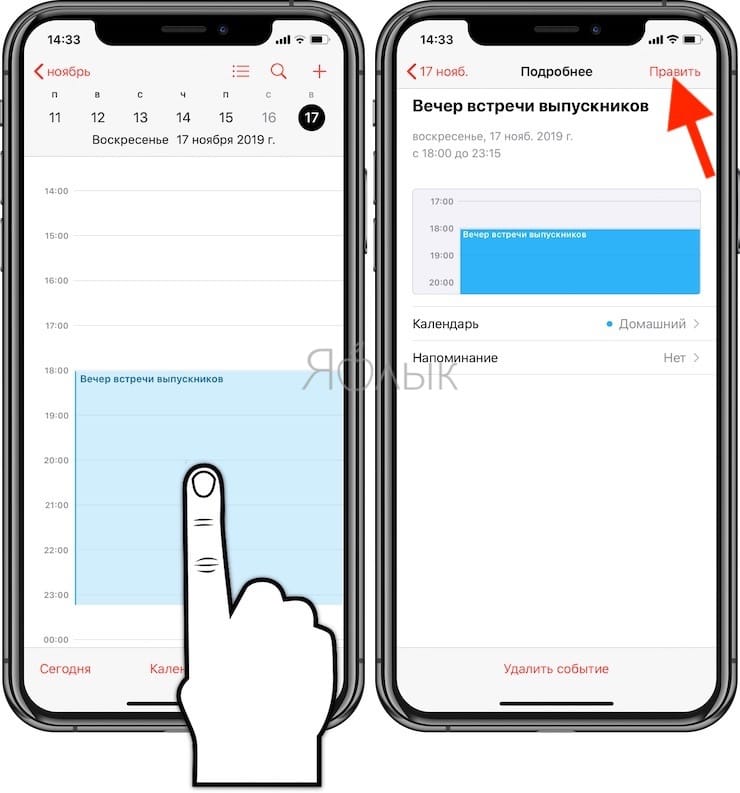
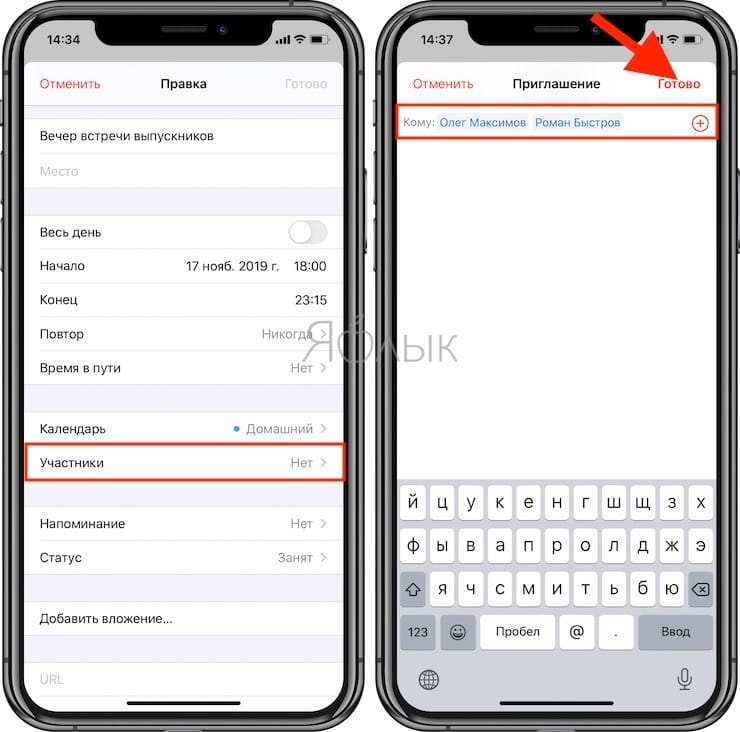
4. Выберите раздел «Участники». Обратите внимание, что вы поделитесь событием по электронной почте, а не через текстовое сообщение, как делают некоторые другие сервисы iPhone.
5. Введите имя контакта, которого вы хотите пригласить. Вам понадобится его электронная почта, чтобы поделиться с ними своим событием.
6. Нажмите «Готово» в правом верхнем углу после окончания добавления приглашенных людей. Если вы на этом шаге нажмете «Отменить», то приглашения не будут сохранены и отправлены.
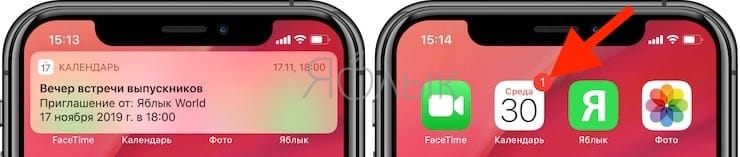
Приглашенный пользователь получит уведомление из приложения Календарь.
Кроме того, в самом календаре приглашенного пользователя появится запись о новом событии с возможностью указать статус об участии: Принять, Возможно или Отклонить.
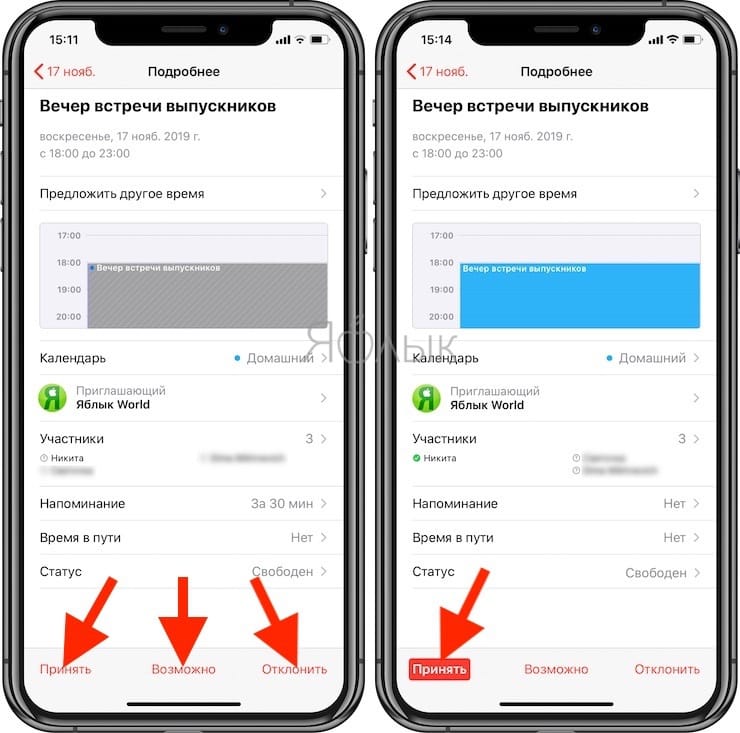
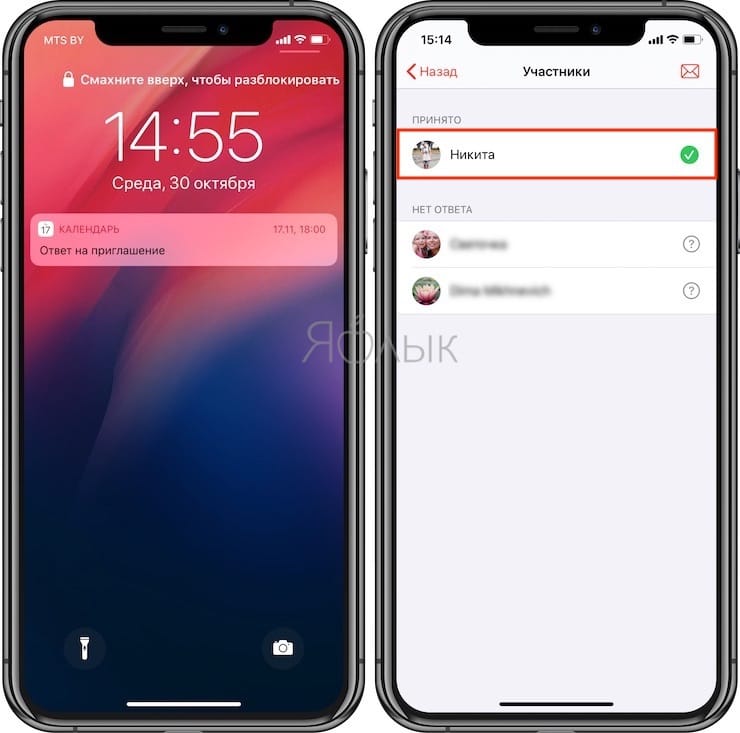
После того, как приглашенный пользователь ознакомится и укажет ответ, организатор события получит соответствующее уведомление.
Зеленая галочка означает, что ваш контакт получил приглашение и подтвердил его.
Дополнительно, можно создать почтовую рассылку, для этого:
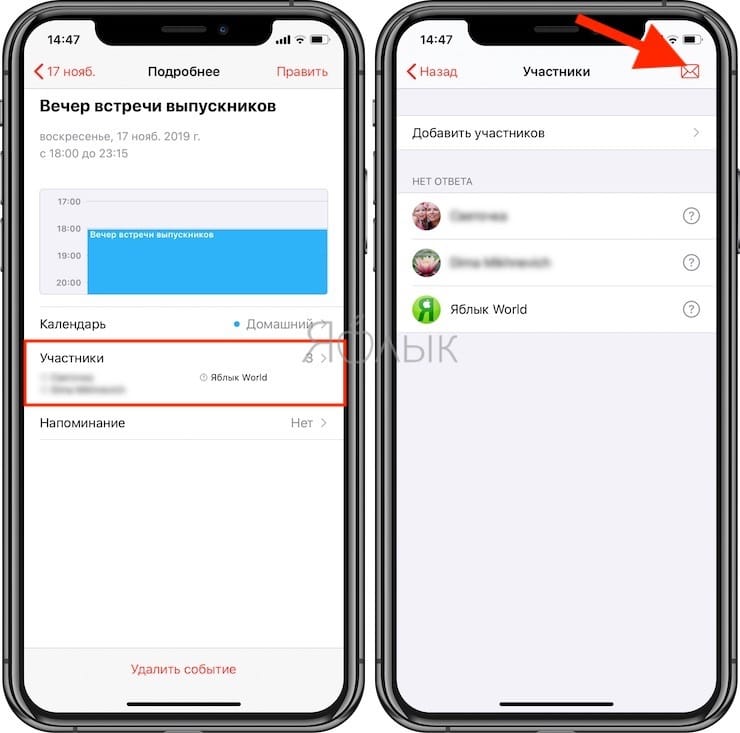
8. Нажмите на раздел «Участники» в созданном событии Календаря и в верхнем правом углу нажмите на значок письма.
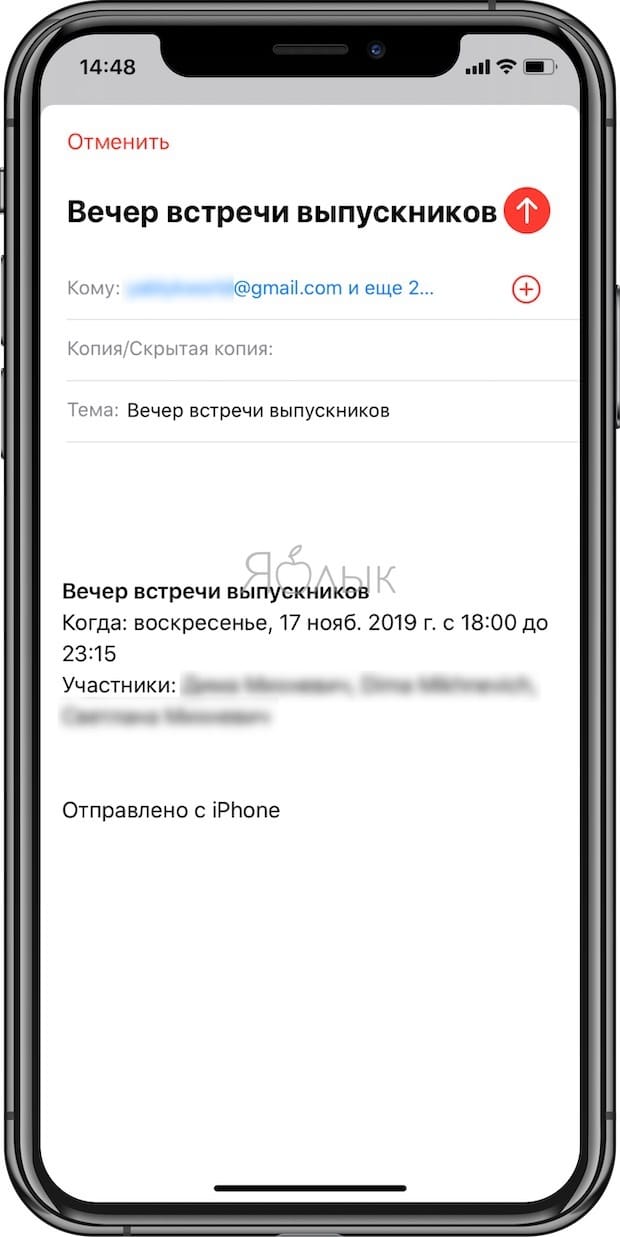
Программа Календарь создаст черновик письма, текст которого можно при желании подкорректировать и отправить всем приглашенным.
�� Смотрите также:
- Темная тема в iOS экономит заряд батареи: на каких моделях iPhone это сработает?
- Новые жесты в iOS для работы с текстом на iPhone и iPad, о которых вы могли не знать.
- Как скачать видео из ВК (ВКонтакте) на iPhone или iPad и смотреть без Интернета.
�� Мы в Telegram и YouTube, подписывайтесь!
Как добавить ссылку на событие в календаре в письмо
Вы можете добавлять в шаблоны писем SendPulse ссылку на мероприятие из Google и других календарей, чтобы пользователи добавляли события в свой календарь. К примеру, при бронировании столика в ресторане или анонсах различных мероприятий — вебинаров, мастер-классов или начала акции в магазине.
В статье рассмотрим, как сгенерировать ссылку в Google Календаре и Event Generator и добавить ее в шаблон письма тремя способами.
Содержание
Как создать ссылку на событие в Google Календаре
Чтобы данные мероприятий Google Календаря были доступны для пользователей, сделайте его публичным. Для этого в правом верхнем углу нажмите на значок шестеренки и выберите «Настройки».
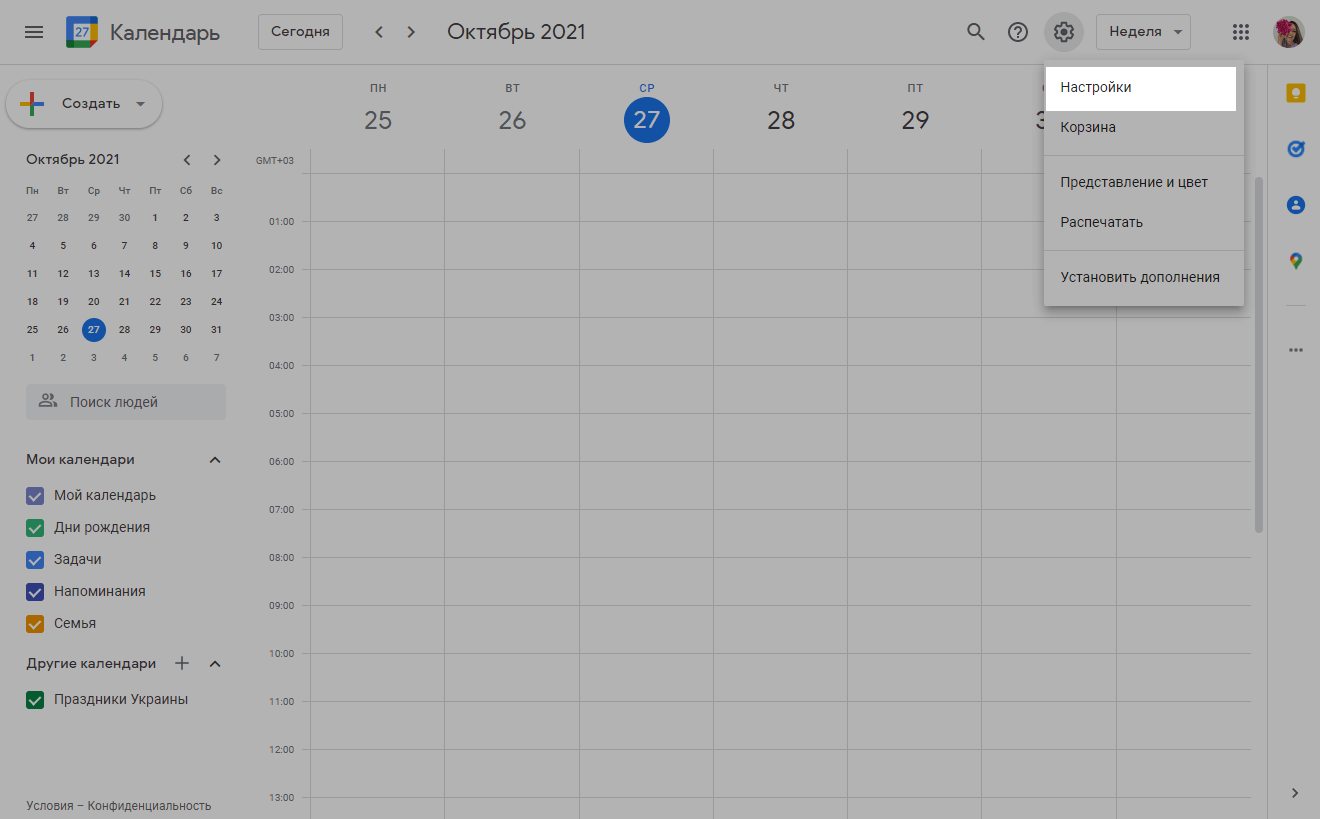
Слева выберите нужный календарь.
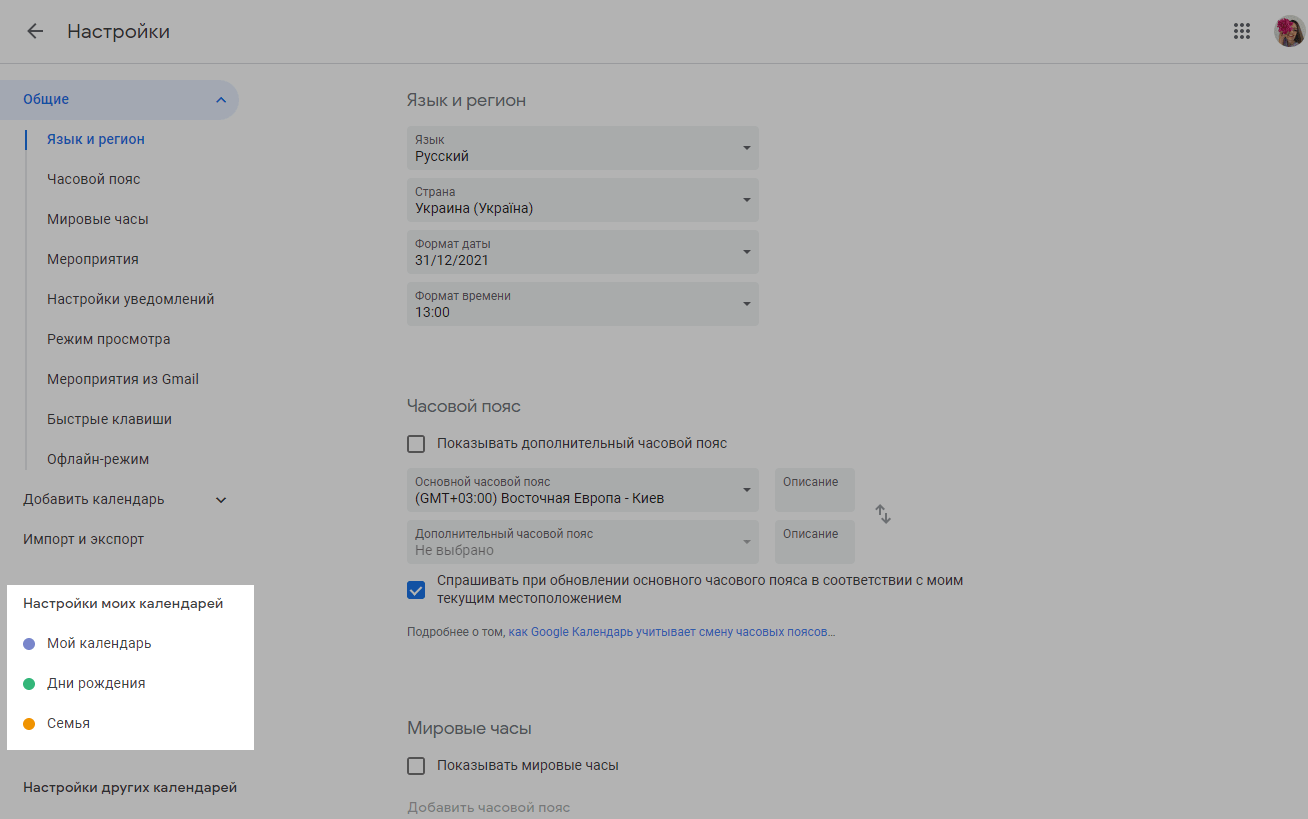
Во вкладке «Разрешения на доступ к мероприятиям» выберите «Сделать общедоступным».
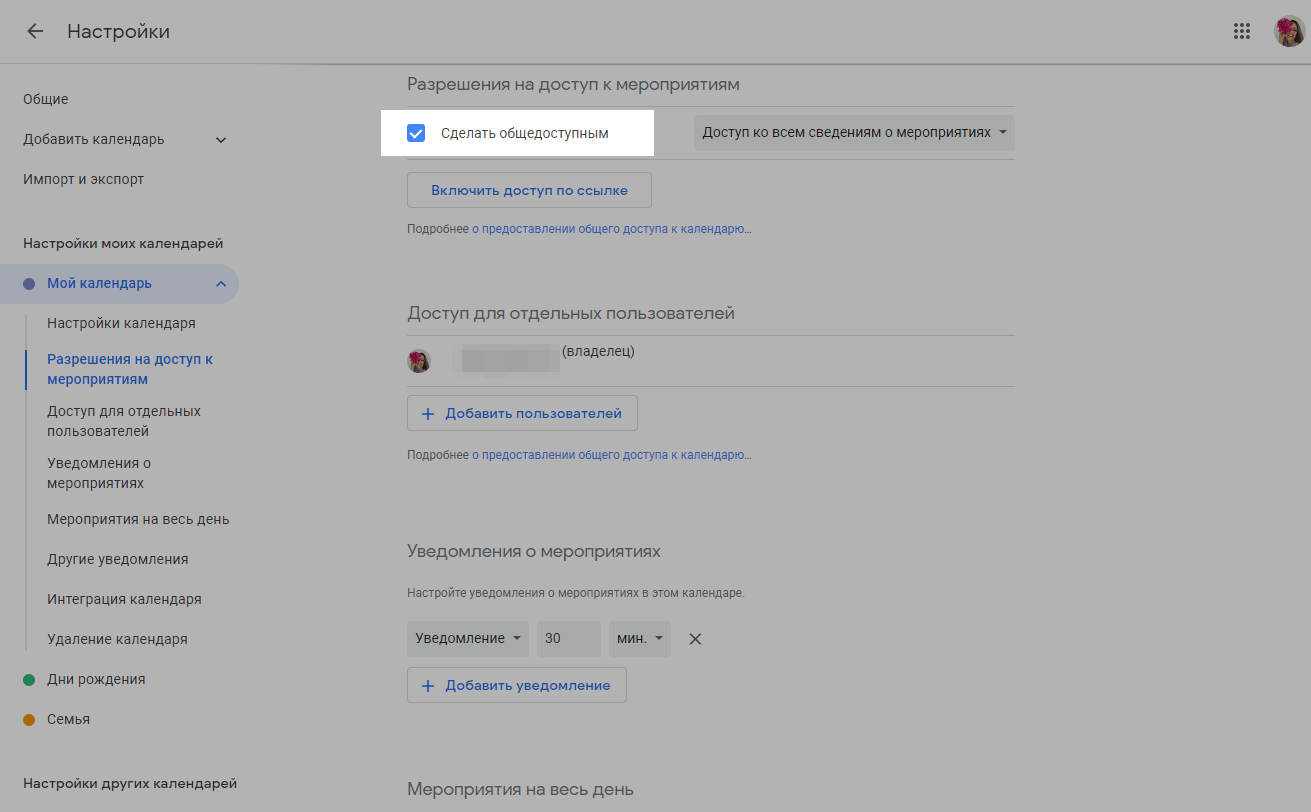
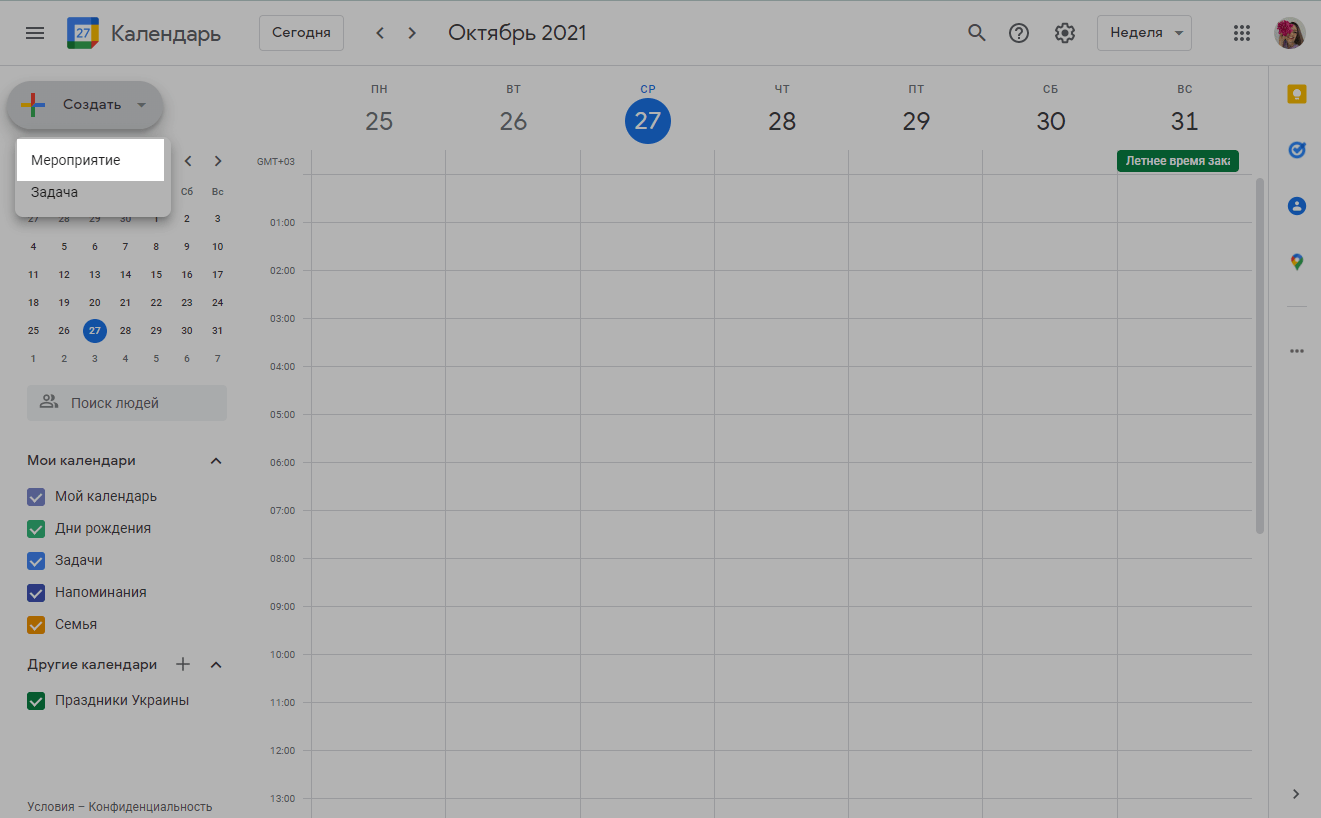
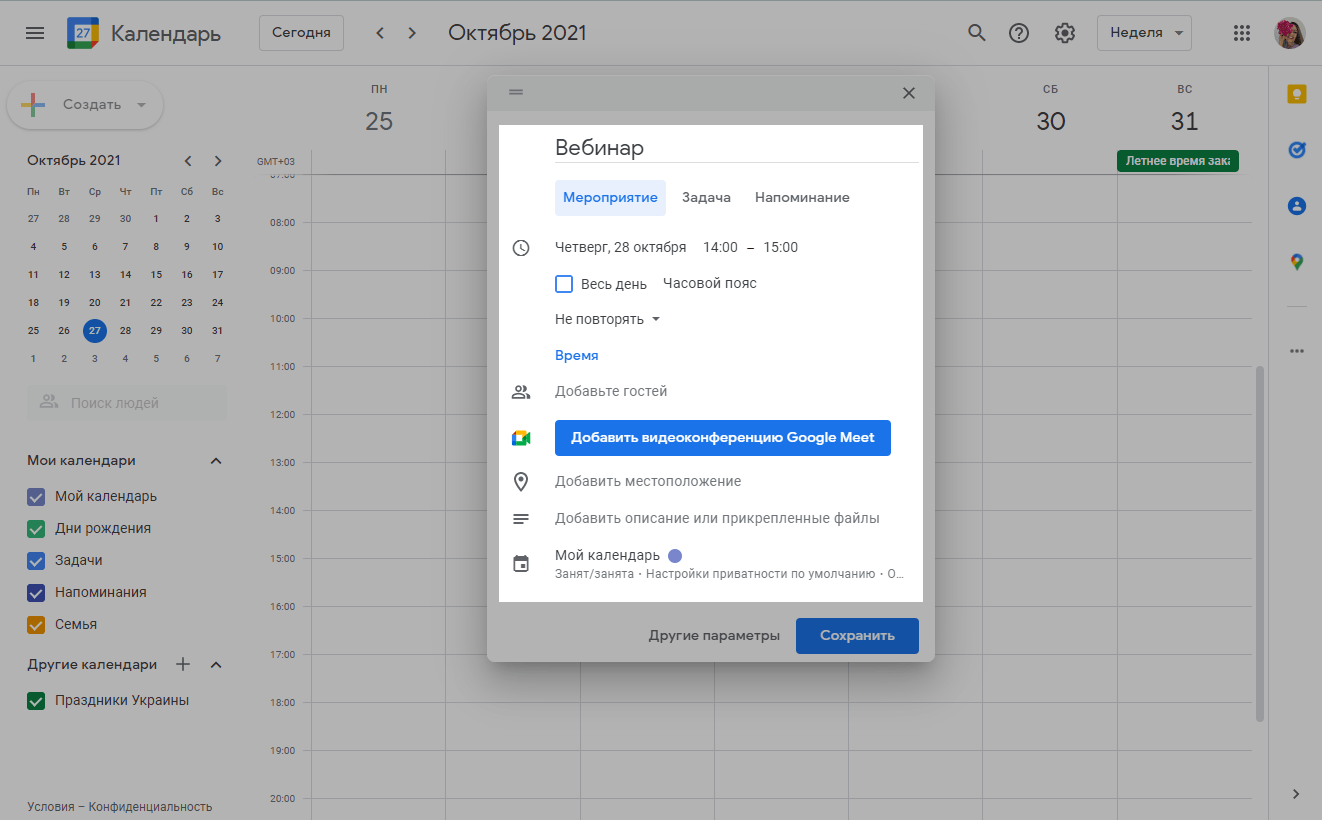
Выйдите из настроек календаря. Нажмите «Создать» > «Мероприятие».
Введите название мероприятия, выберите дату, местоположения и остальные данные.
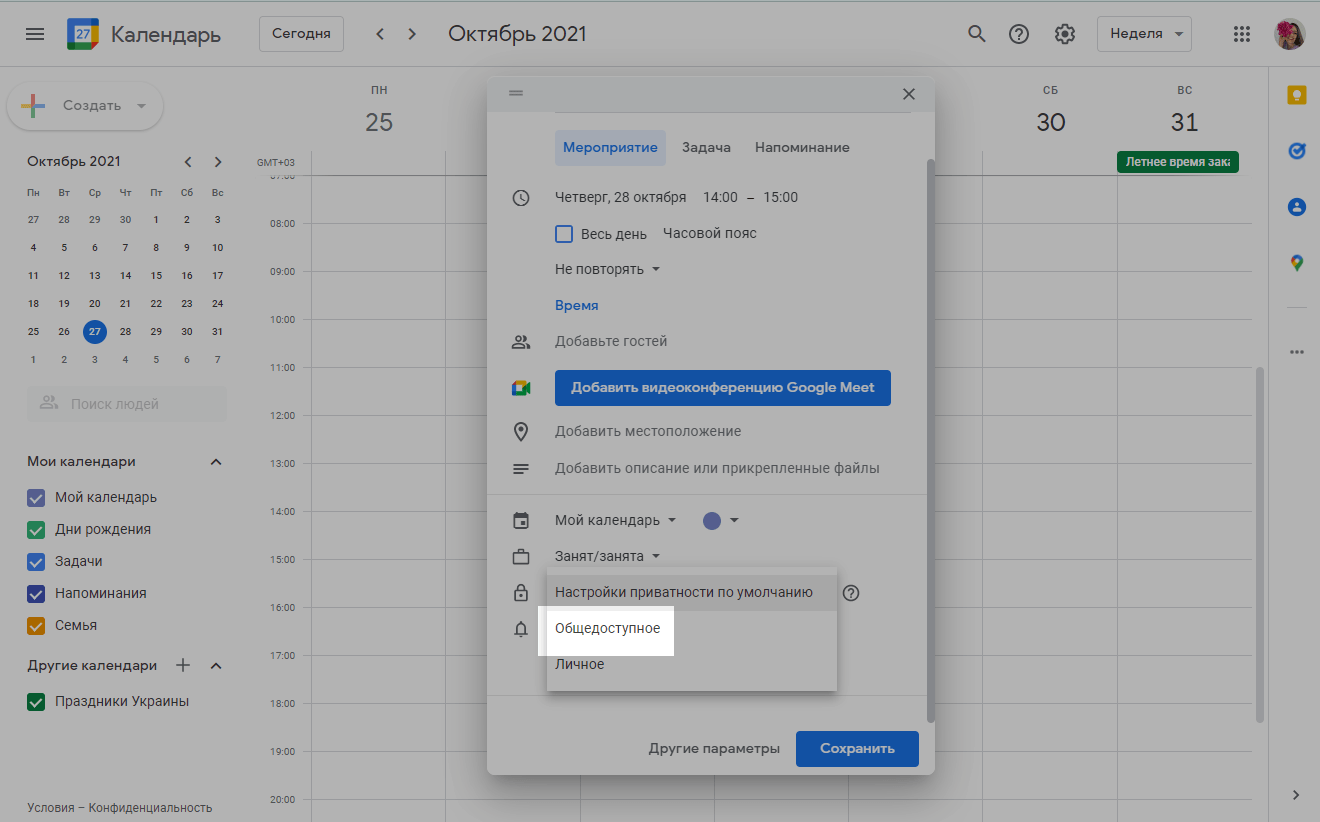
Чтобы данные этого мероприятия, в том числе его описание и названия прикрепленных файлов, были доступны для просмотра любому пользователю, в настройках приватности выберите «Общедоступное».
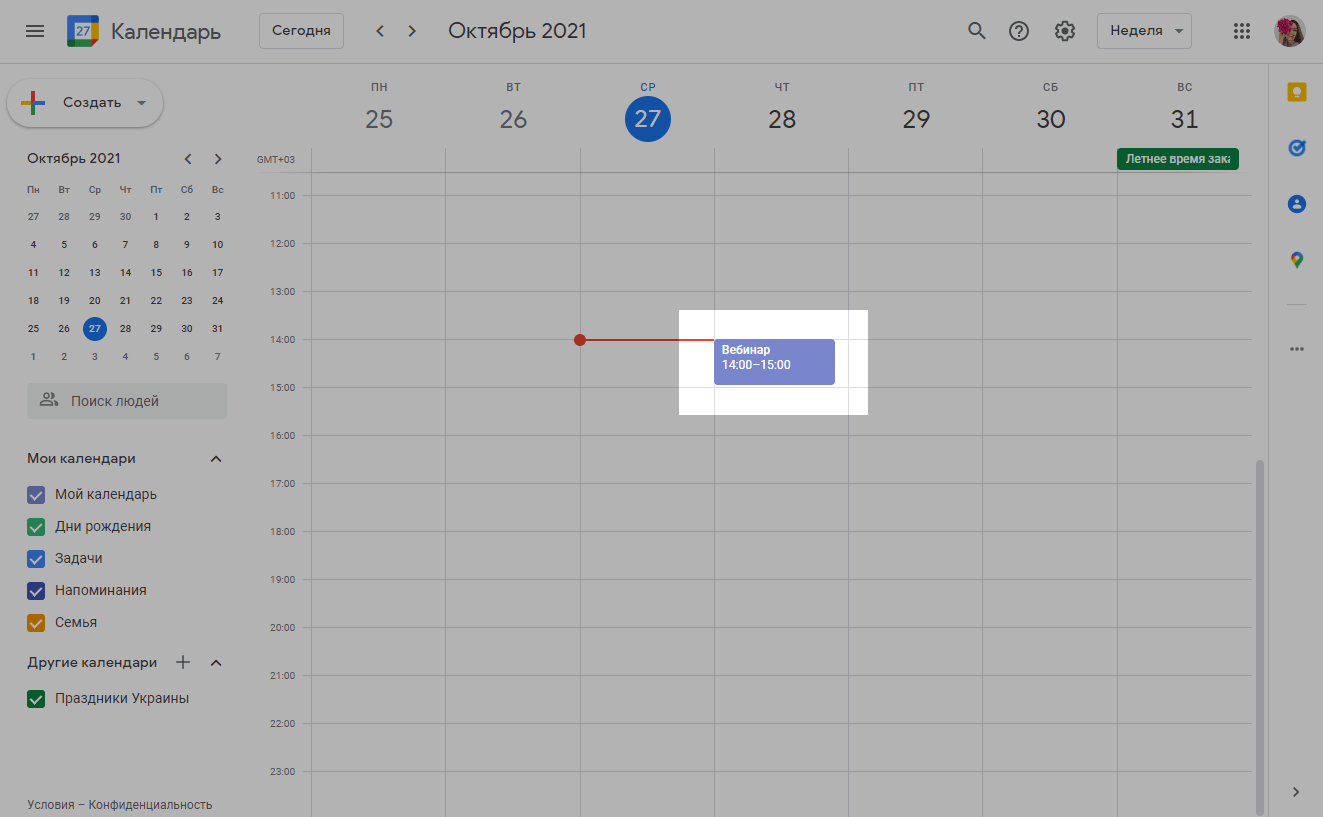
Дважды кликните по созданному мероприятию.
В выпадающем меню «Дополнительные действия» выберите «Опубликовать мероприятие».
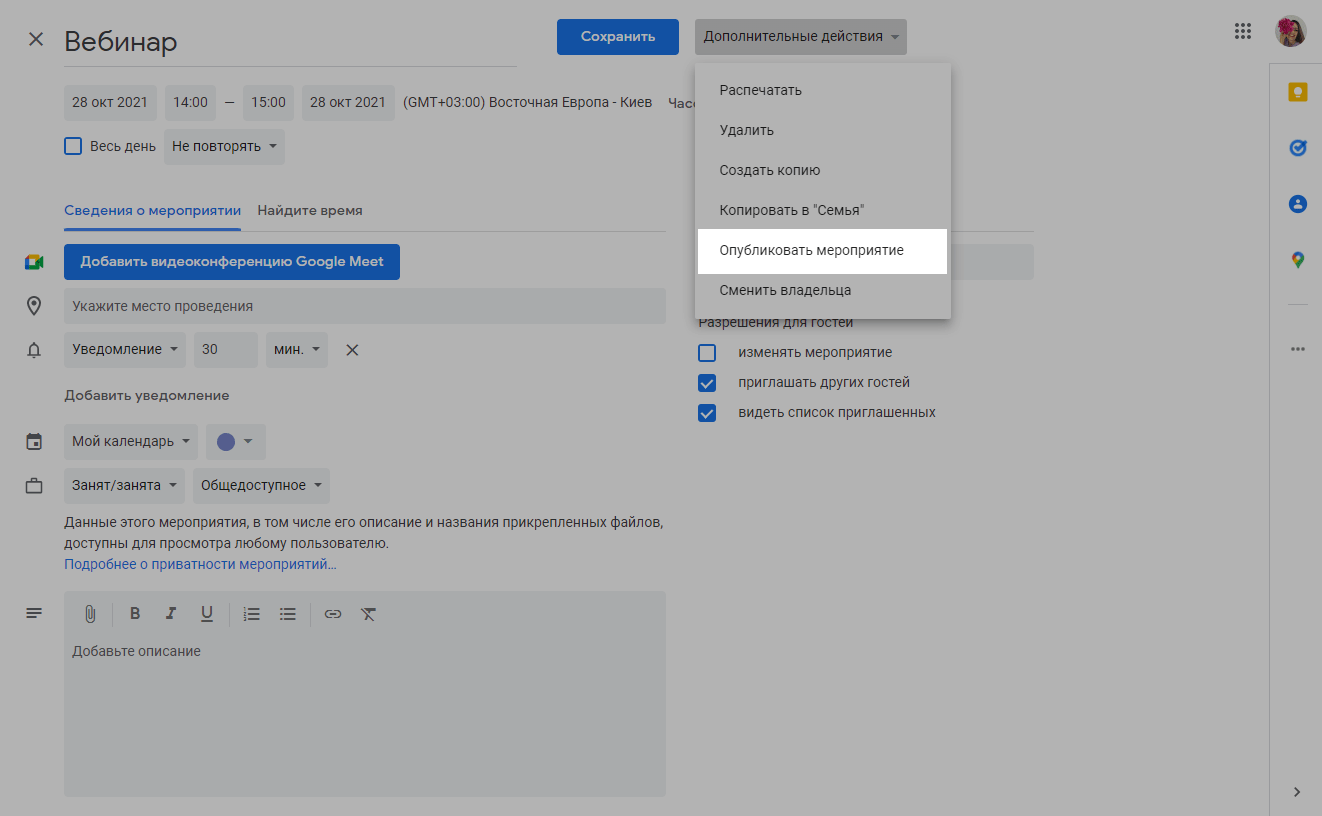
Скопируйте ссылку мероприятия.
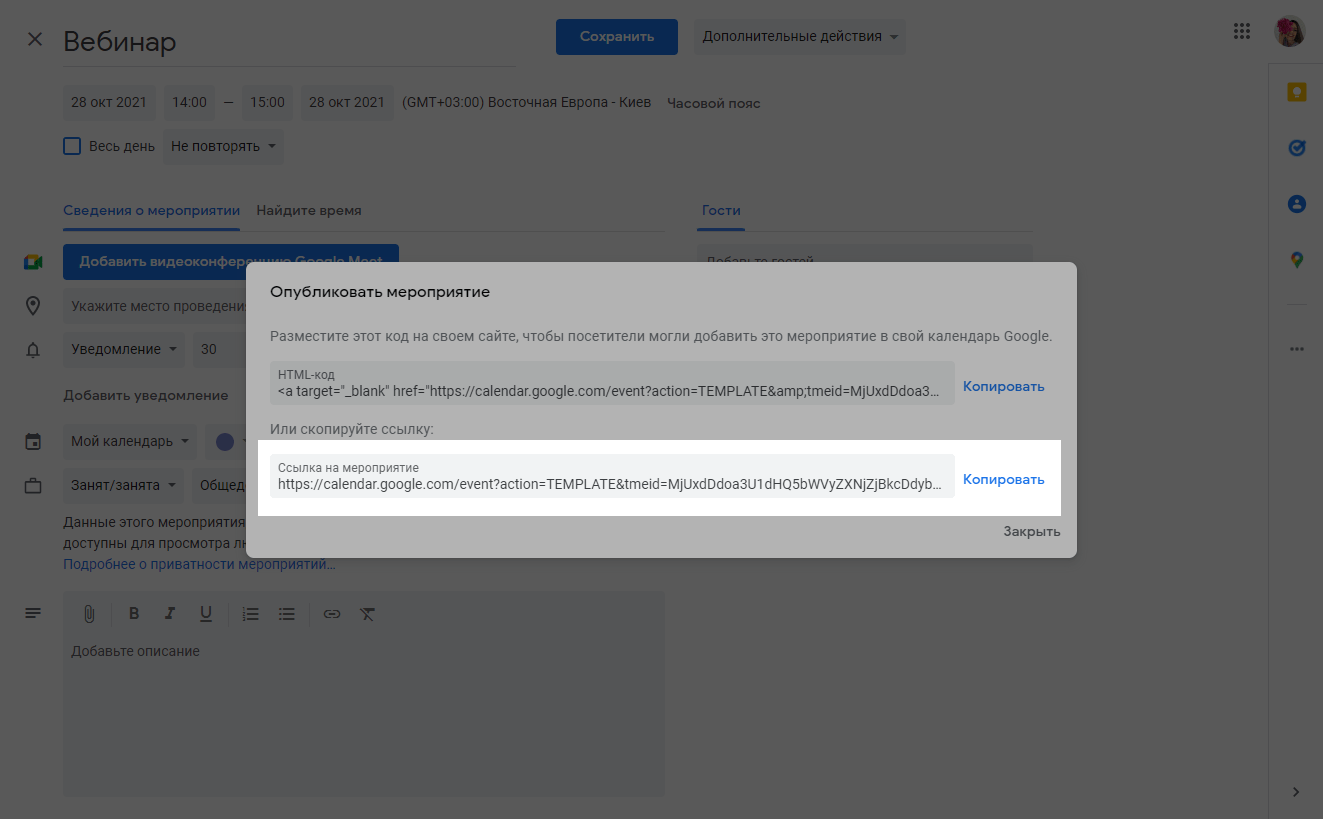
Вы можете создавать ссылки на события в других сервисах, таких как Office 365, Yahoo Calendar, Microsoft Outlook, или воспользоваться генераторами ссылок, например, labnol.org и Event Generator.
Как создать ics файл для события в Google Календаре
Если ваши пользователи используют оффлайн календари, вы можете создать ics файл и прикрепить ссылку на него к шаблону.
Ics файл можно открыть следующими программами и сервисами:
- В Windows через Microsoft Outlook, Mozilla Sunbird, Microsoft Works, IBM Lotus Notes, eM Client, Novell GroupWise, Mozilla Thunderbird с плагином Lightning, SeaMonkey с плагином Lightning, ABC Amber iCalendar Converter.
- В Mac OS через Apple iCal, Mozilla Sunbird, IBM Lotus Notes, Novell GroupWise, Mozilla Thunderbird с плагином Lightning, SeaMonkey с плагином Lightning.
- В Linux через Mozilla Sunbird, Horde Kronolith, Claws Mail с плагином vCalendar, IBM Lotus Notes, Evolution, Novell GroupWise, Mozilla Thunderbird с плагином Lightning, SeaMonkey с плагином Lightning.
- Веб сервисами Google Calendar, Yahoo! Calendar.
Создайте свое мероприятие согласно описанию в пункте «Как создать ссылку на событие в Google Календаре».
Календарь не обязательно делать общедоступным, ведь вы не делитесь доступом к календарю онлайн, а сразу передаете подписчику копию данных.
Перейдите в настройки и выберите календарь, в котором создали мероприятие.
Нажмите «Экспортировать календарь».
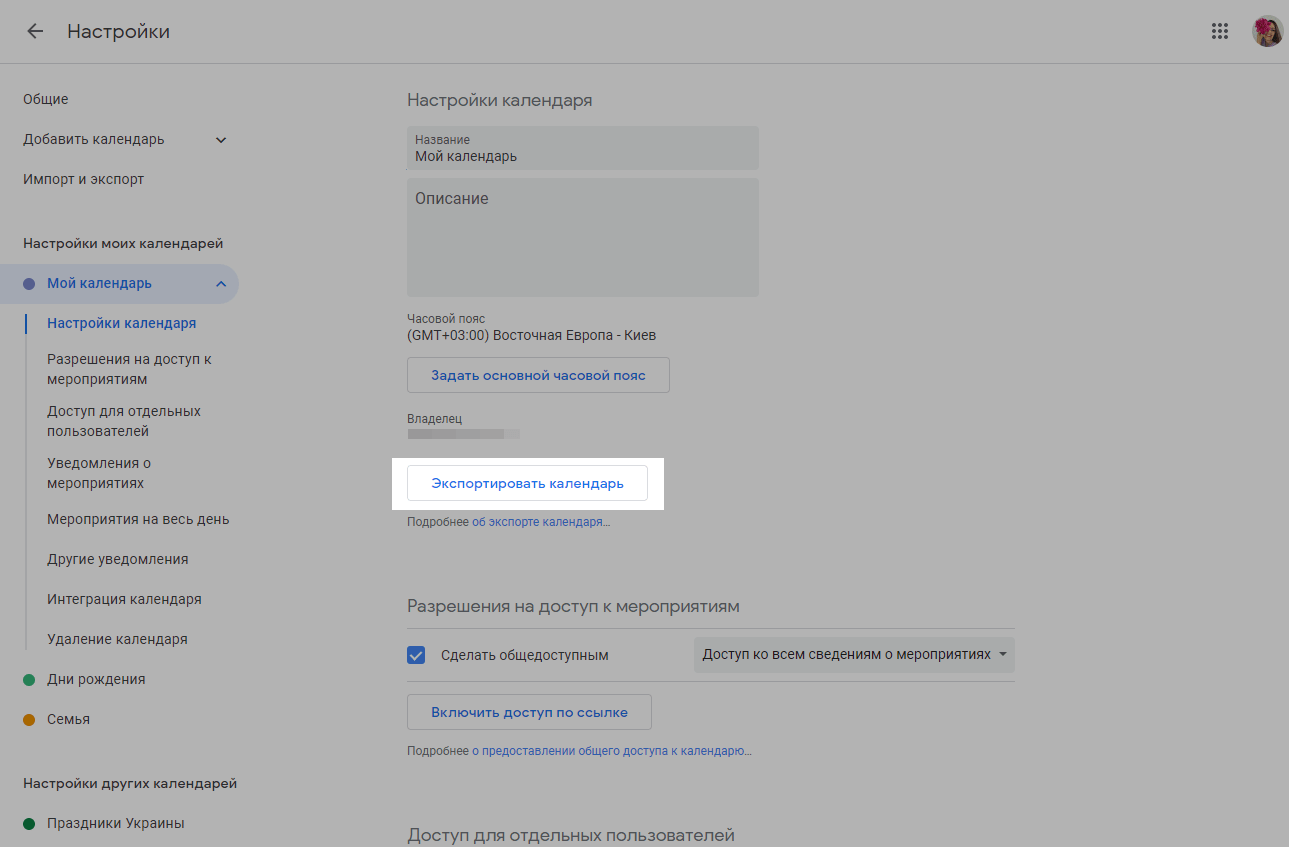
Нужный ics файл экспортируется zip-архивом на компьютер.
Вы можете загрузить ics файл на любой файлообменник и добавить ссылку в шаблон письма.
Как создать ссылку с ics файлом для события
Рассмотрим, как создать ссылку с ics файлом на примере сервиса Event Generator.
Перейдите на страницу сервиса и заполните все поля с данными вашего мероприятия.
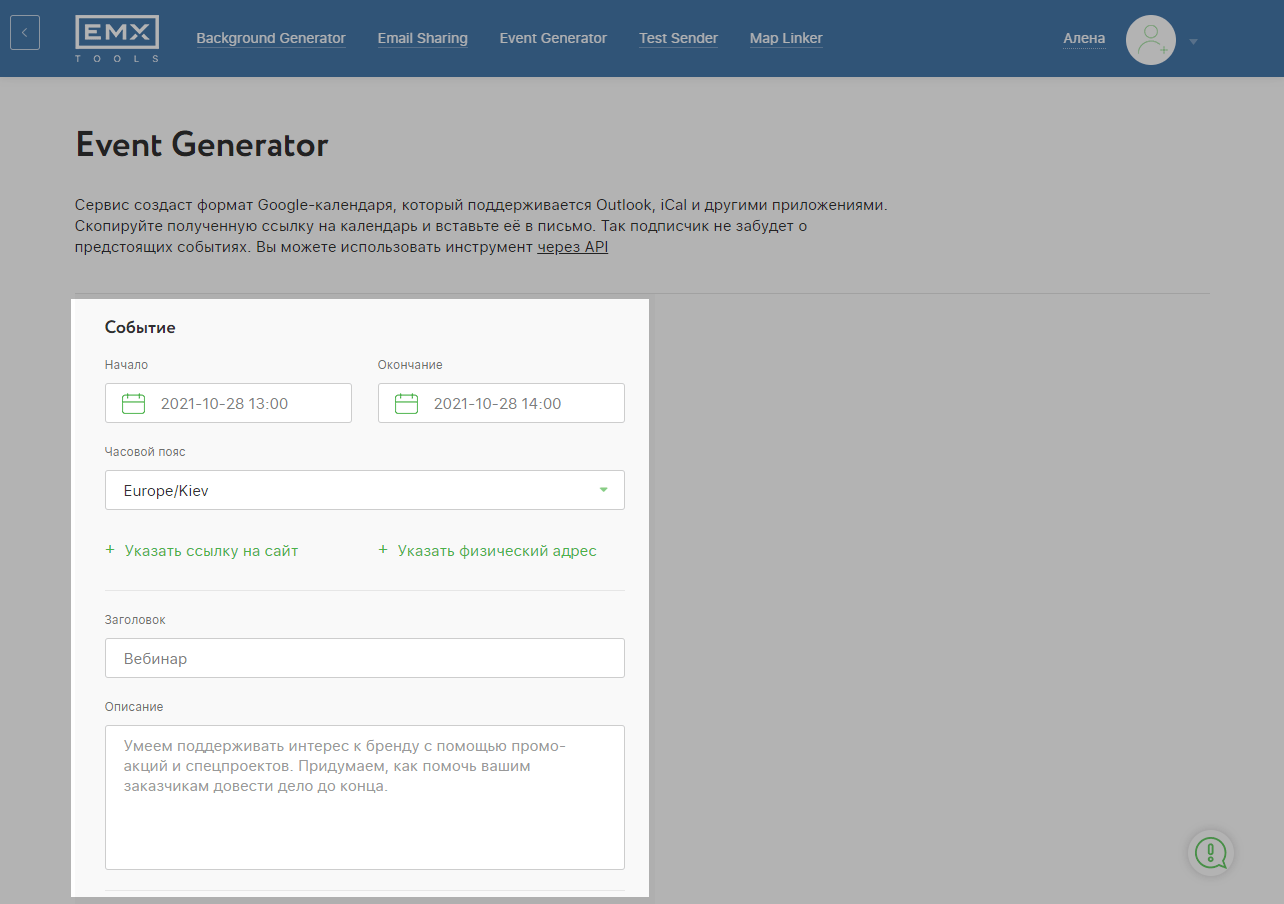
Прокрутите вниз и нажмите «Создать событие».
Сервис создаст две ссылки: на ics календарь и Google Календарь.
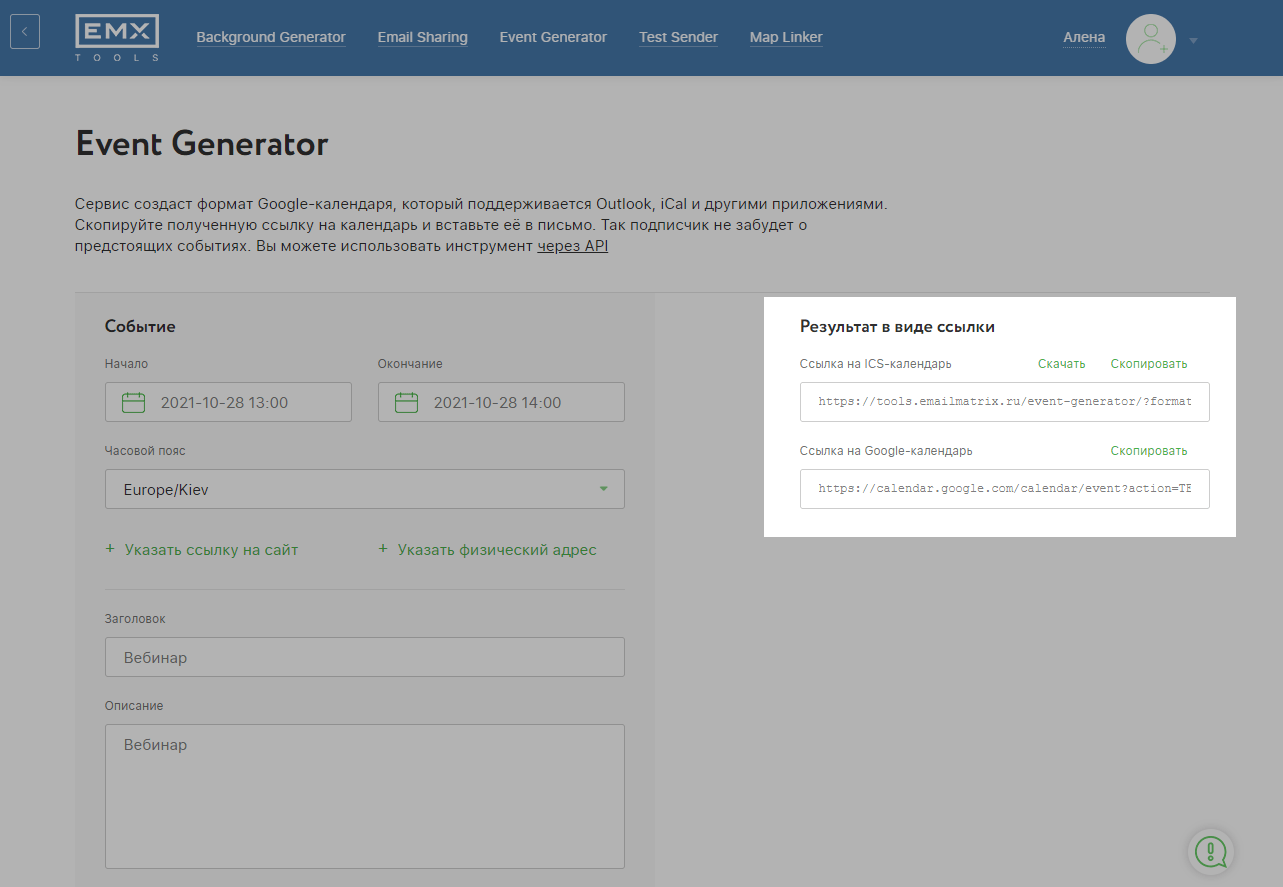
Скопируйте ссылку на мероприятие.
Как добавить ссылку в шаблон письма
Выберите нужный шаблон в разделе «Шаблоны» и нажмите «Редактировать шаблон» или начните создавать рассылку и отредактируйте шаблон в мастере создания рассылок.
Вы можете добавить ссылку на событие в текст, на кнопку или иконку. Рассмотрим каждый из способов.
Способ 1. В текст
Перетащите элемент «Текст» в нужную часть шаблона и введите приглашение добавить событие в календарь. Выделите текст и нажмите на значок ссылки в панели редактирования текста.
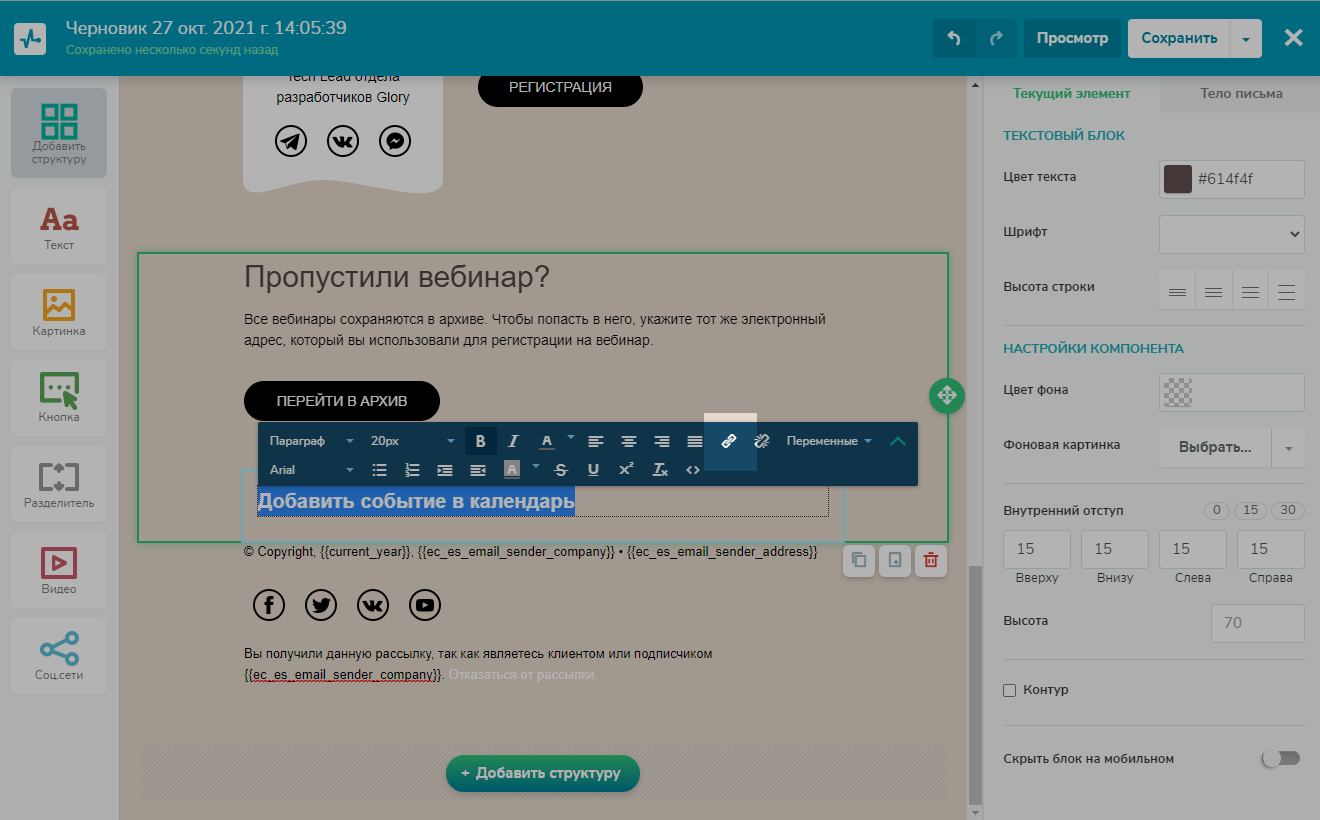
В поле «Адрес ссылки» введите скопированную ссылку на событие.
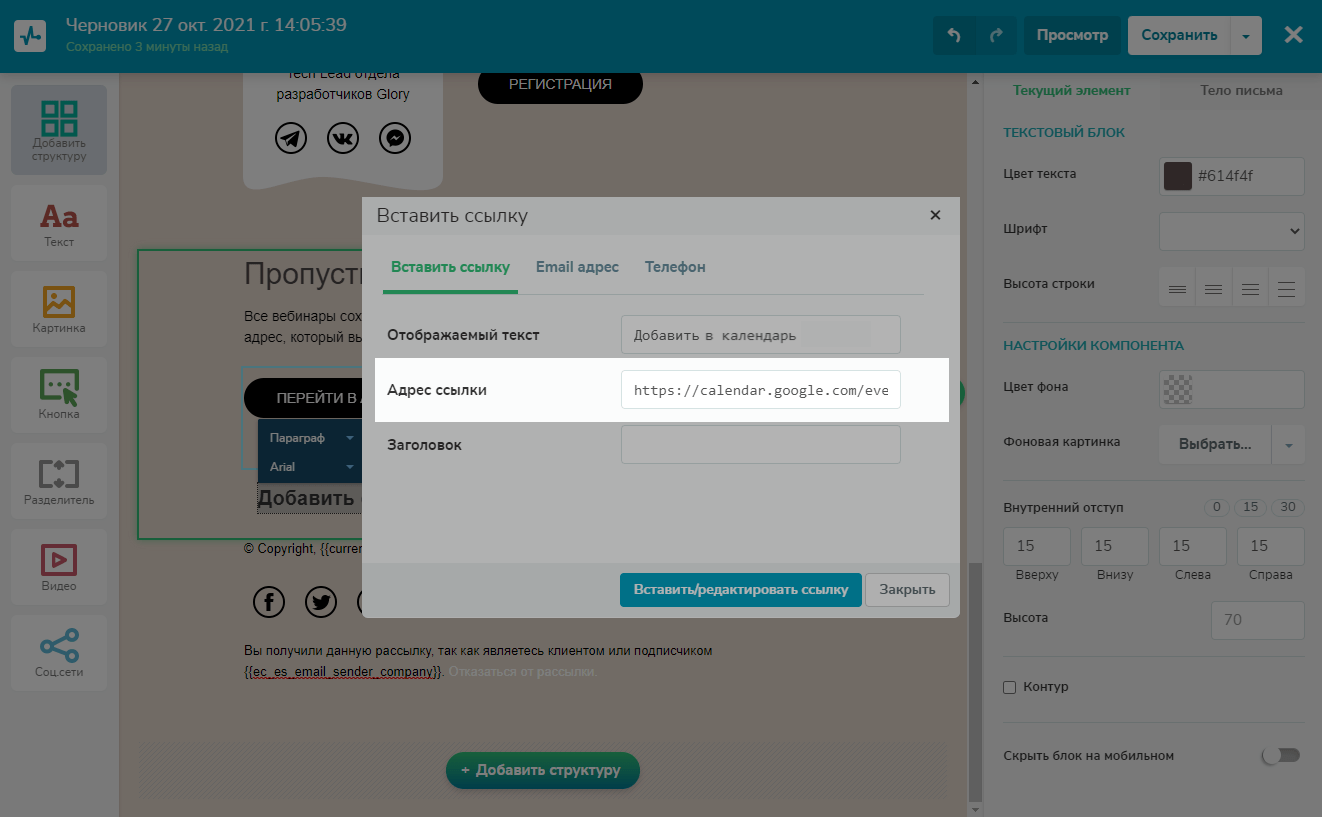
Нажмите «Вставить/редактировать ссылку».
Способ 2. На кнопку
Добавите элемент «Кнопка» в нужную часть шаблона. Введите текст кнопки и настройте ее внешний вид — размер, форму и цвет. В поле «Ссылка» скопируйте ссылку на мероприятие.
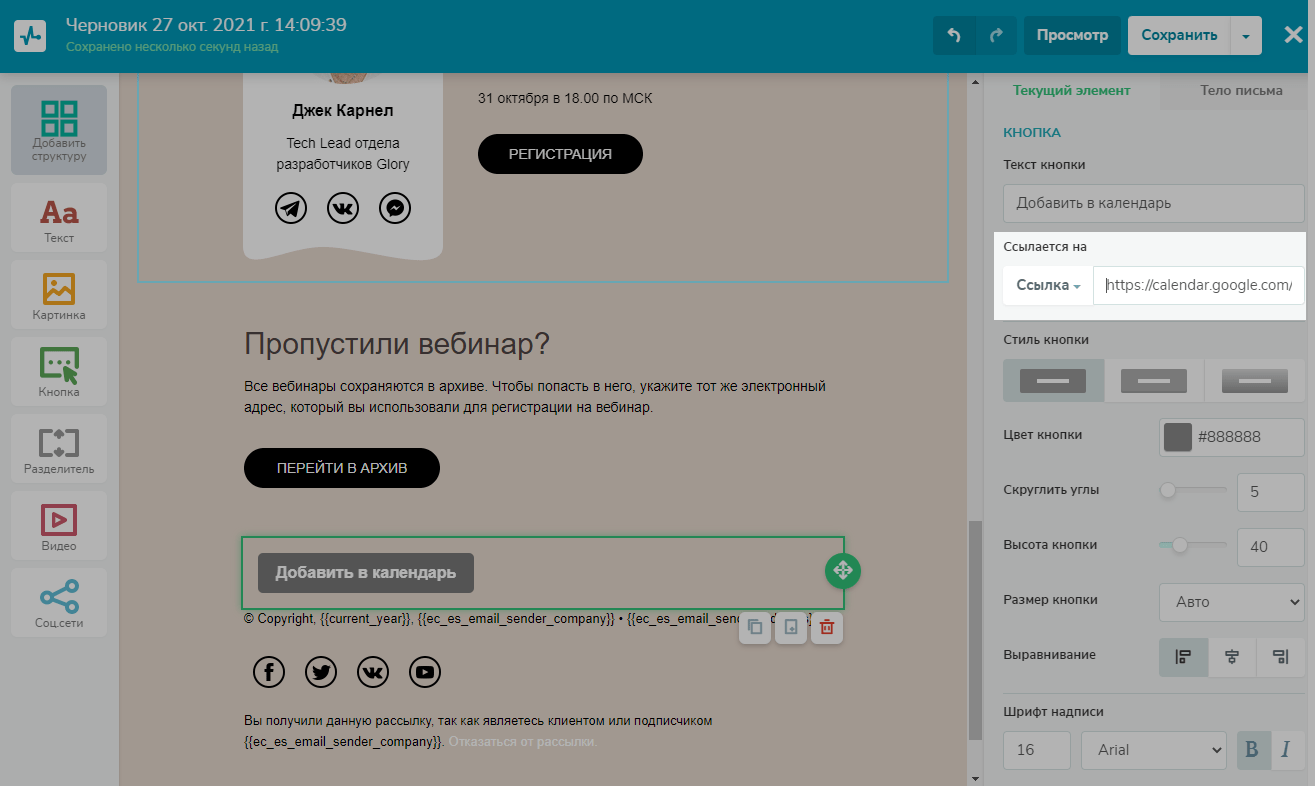
Способ 3. На иконку
Перетащите элемент «Текст» в нужную часть шаблона и удалите стандартный текст. В панели редактирования текста нажмите на кнопку <>.
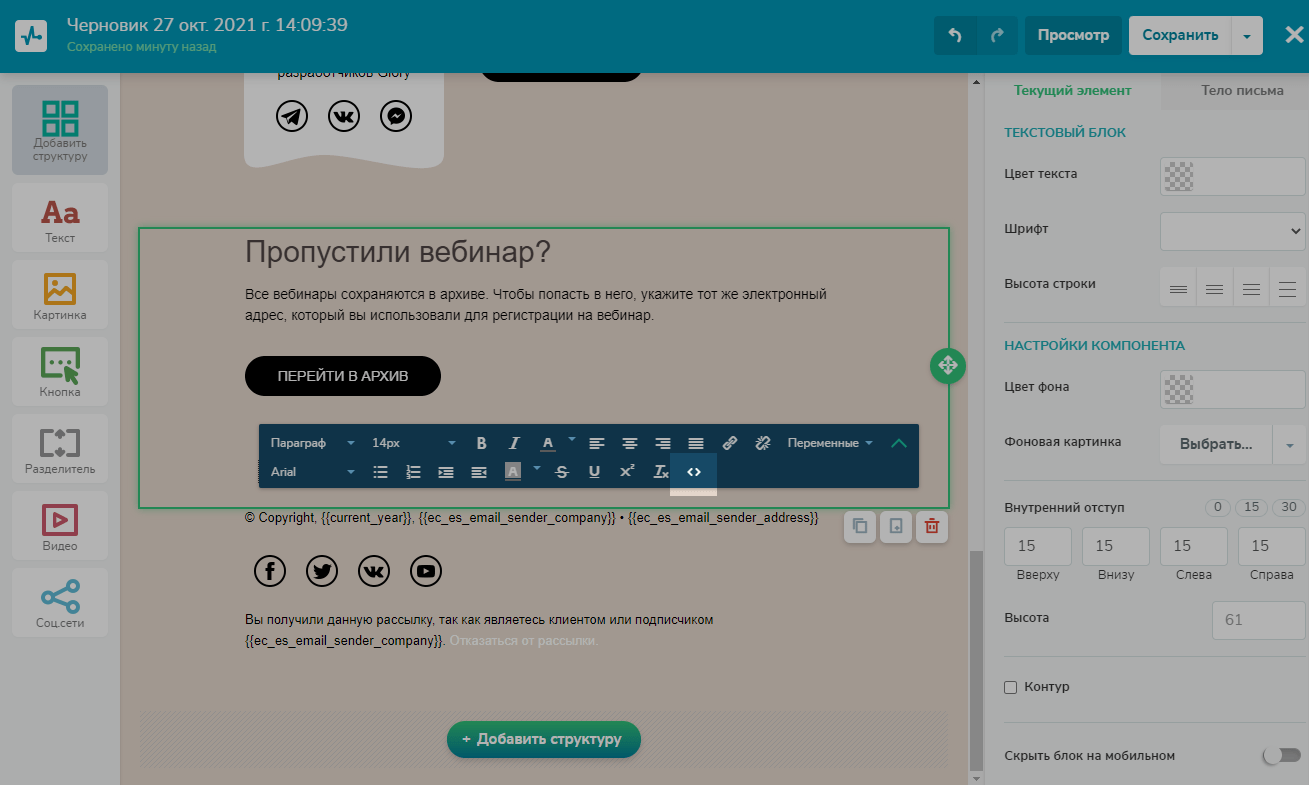
В исходном коде текстового блока вам нужно добавить ссылку на иконку.
Вставьте ссылку на событие через тег в атрибуте href .
Для отображения иконки вставьте ссылку на иконку в атрибуте scr тега .
Вы также можете добавить дополнительные стили для отображения иконки и параметры работы ссылки:
- target=»_blank» — загружает страницу в новом окне браузера;
- rel=»noopener» — устраняет уязвимость безопасности, которая может быть использована вредоносными сайтами.
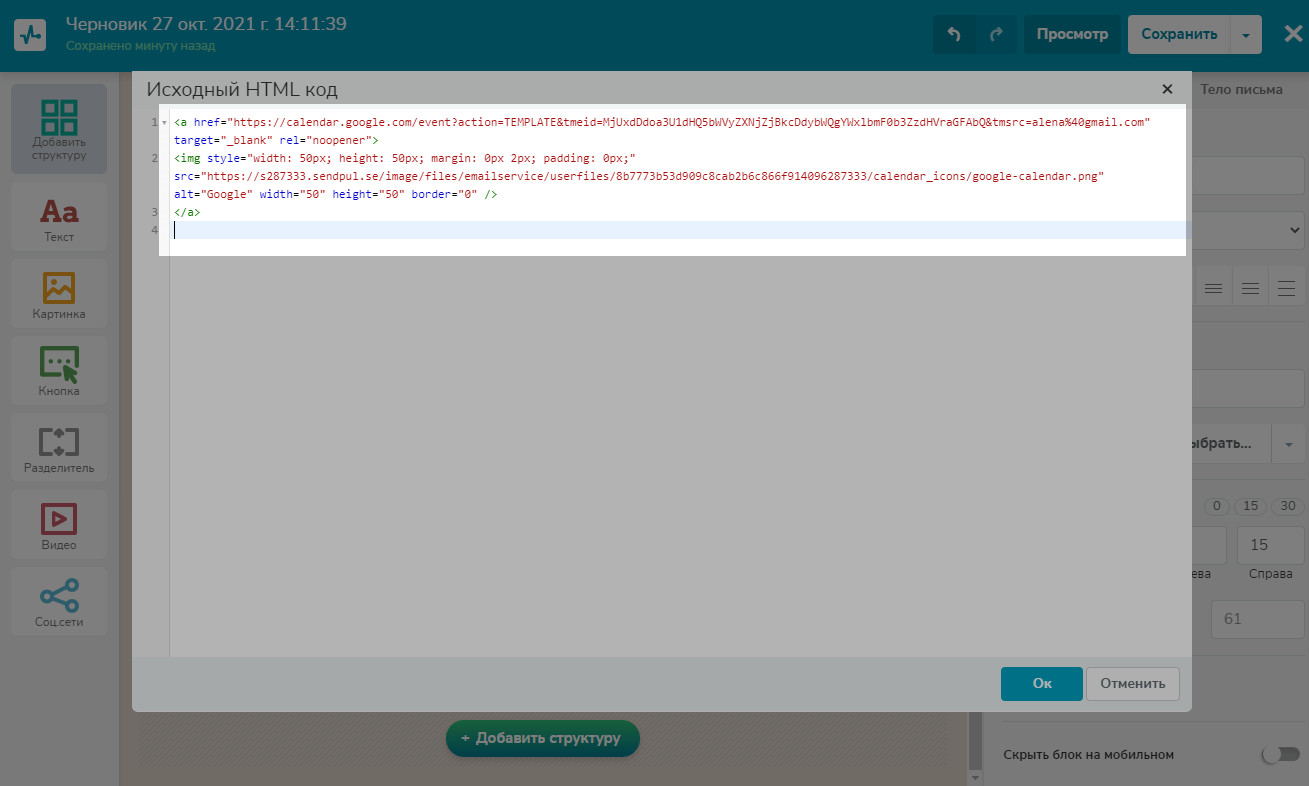
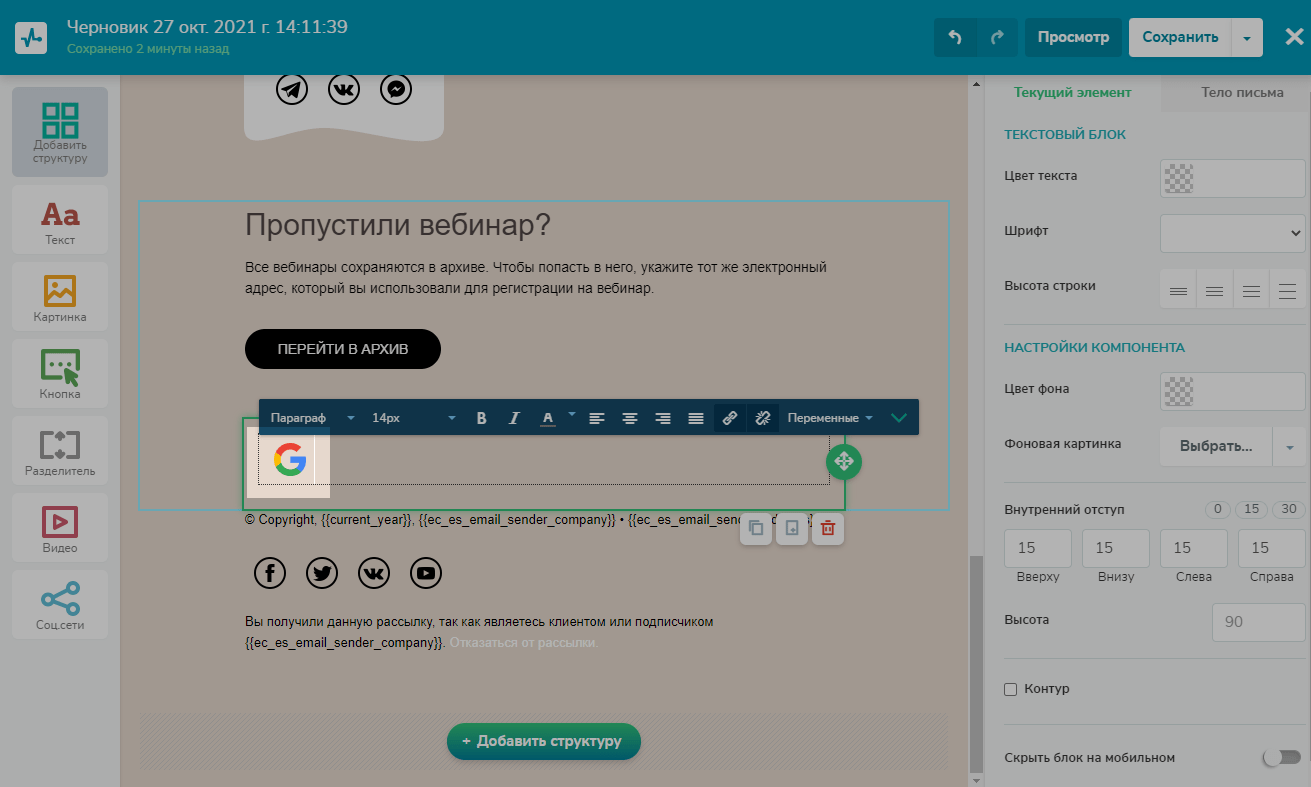
Нажмите «Ок». Иконка появится в текстовом поле.
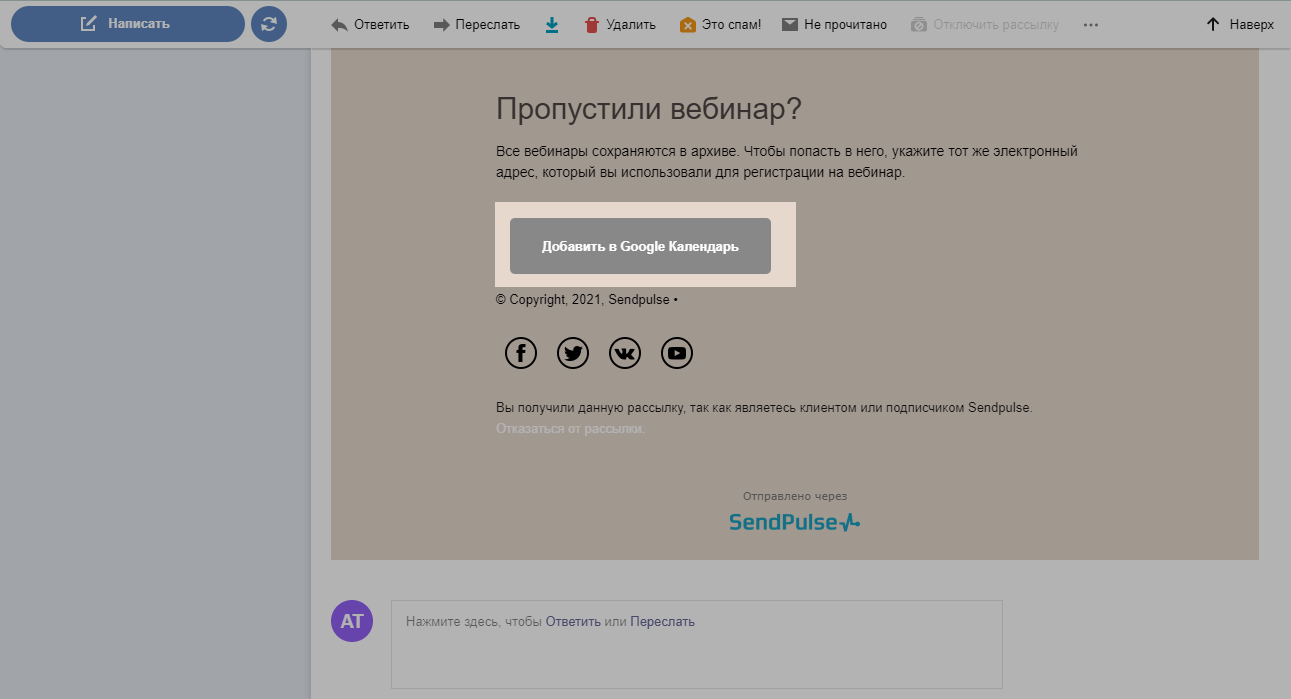
Как пользователь может добавить событие в календарь
Когда пользователь получит письмо, ему будут видны ссылки для добавления события в календарь.
После перехода по ссылке пользователь может кастомизировать событие — указать новое название, добавить место проведение, описание и другие данные.
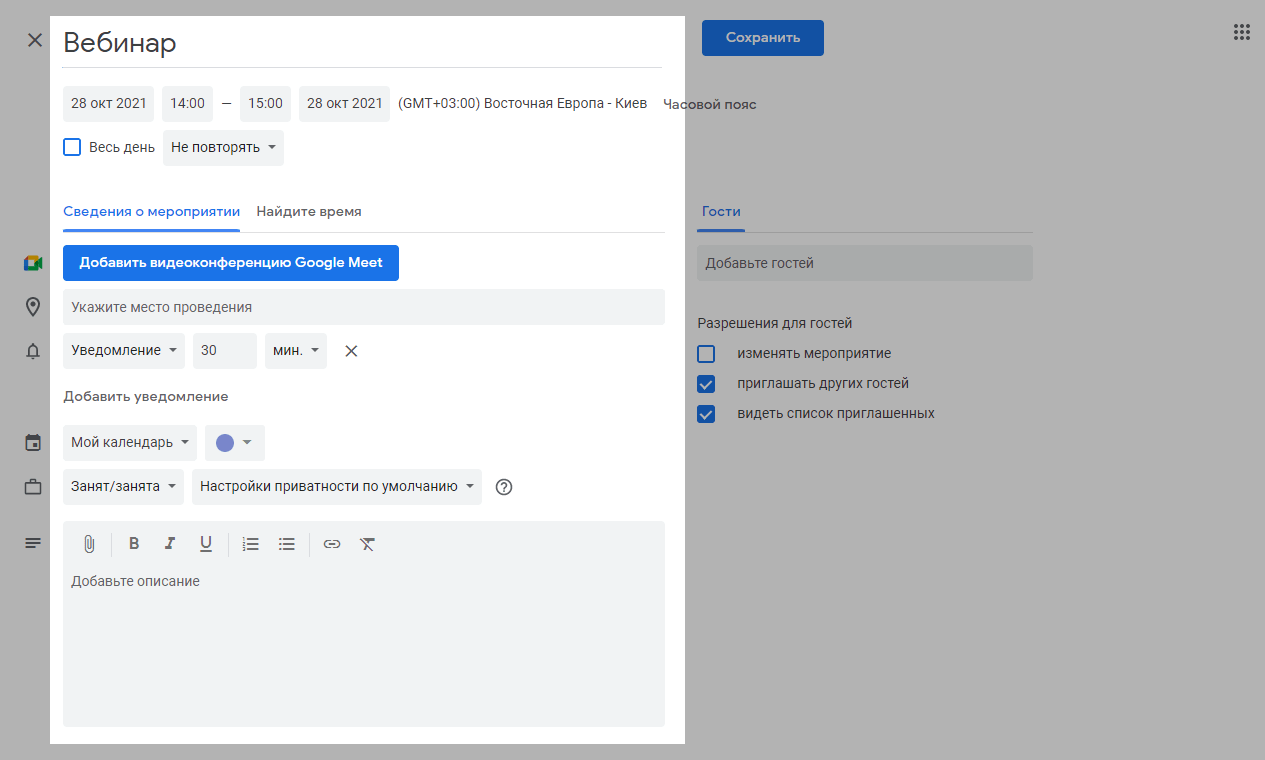
Далее пользователь нажмет «Сохранить» и событие сохранится в его календаре.
Как делиться событиями с помощью Google Календаря
Когда дело доходит до организованности, полезно использовать инструмент, с помощью которого можно всегда хорошо спланировать наши встречи и мероприятия. Хороший вариант в этом поле — Календарь Google.. Поскольку мы всегда можем хорошо контролировать и видеть наши события. Кроме того, мы тоже можем создавать события. Как назначать встречи или интервью с другим человеком, если это используется в рабочей среде.
Следовательно, если он используется в этом смысле, важно знать, как поделиться событием. Мы можем организовать мероприятие или встречу с человеком, и, делясь указанным событием, мы убеждаемся, что этот человек предоставил указанную информацию. Календарь Google дает нам такую возможность благодаря функции совместного использования.
Следующие шаги совсем несложны. Сначала вам нужно войти в Календарь Google, то, что возможно по этой ссылке. Таким образом, вы получаете доступ к календарю, связанному с вашей учетной записью Google. В нем у вас могут быть уже запланированные мероприятия или встречи. Но при желании вы можете создать новый, если в вашем календаре его нет.
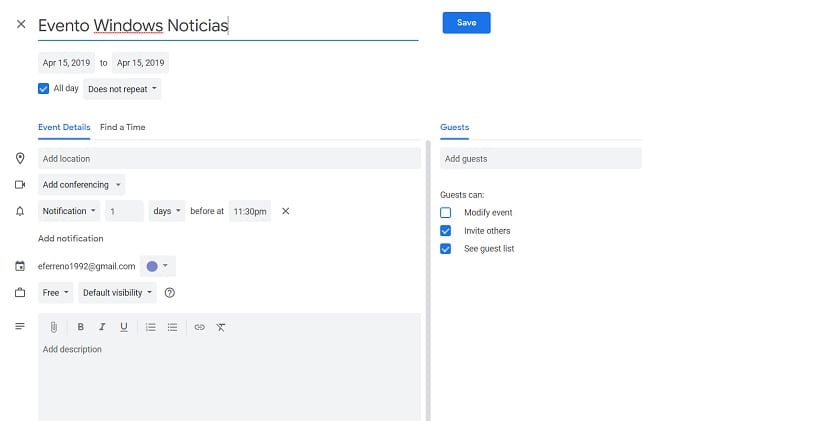
Тебе просто нужно щелкните день в календаре, чтобы создать мероприятие. Мы можем присвоить ему имя в дополнение к указанию ряда деталей, таких как время или место, где это мероприятие или встреча будет проходить. Так что у нас всегда есть вся подробная информация об этом мероприятии. Это то, чего мы достигаем, нажимая на дополнительные параметры, чтобы мы могли указать больше, как показано на фотографии выше. Когда у нас есть событие, у нас есть возможность поделиться им с другими людьми, когда захотим.
Итак, в верхнем окне мы уже видим, что в правой части экрана есть интересующая нас опция. В виде Мы получаем возможность гостей в нем. Под ним Календарь Google представляет собой поле, в котором мы сможем записать имена людей, с которыми мы хотим поделиться этим конкретным событием. Для этого мы должны ввести адрес электронной почты этих людей в эту панель, и мы получим в нем варианты. Вероятно, это люди, с которыми мы связываемся по электронной почте, так что вопрос только в том, чтобы выбрать их имена из списка.
Мы можем пригласить на это мероприятие в Календаре Google столько людей, сколько захотим. Кроме того, у нас есть несколько вариантов конфигурации. Потому что мы можем позволить эти люди имеют возможность вносить изменения в случае или нет. Мы также можем решить, хотим ли мы, чтобы они могли приглашать других людей, или мы хотим, чтобы у них была возможность видеть список приглашенных людей. Это три варианта, из которых мы можем выбрать, просто установив или сняв отметку с соответствующей опции в указанном списке.

Таким образом, когда мы выбрали людей, которых хотим пригласить, и решили, что они смогут делать, а что нет, нам просто нужно нажать синюю кнопку, чтобы сохранить изменения. Календарь Google спросит нас, хотим ли мы отправить приглашение по электронной почте для людей, которых мы пригласили, он есть в их учетной записи Gmail. Мы даем вам возможность отправить, чтобы вы получили это сообщение в своем аккаунте. Таким образом, эти люди уже имеют свои приглашения в лотке Gmail очень удобным способом, так что они могут видеть информацию о мероприятии, которым мы поделились.
Несомненно, это хороший способ организовать свидание или мероприятие с друзьями. Это позволяет вам хранить всю информацию о нем в одном месте, так что все вовлеченные люди имеют к нему доступ без особых проблем. Таким образом, использование Календаря Google — это хороший способ упорядочить свое расписание, даже когда вы проводите мероприятия с друзьями. Его использование очень простое, из вашей учетной записи Google вы можете получить к нему доступ в любое время.
Содержание статьи соответствует нашим принципам редакционная этика. Чтобы сообщить об ошибке, нажмите здесь.
Полный путь к статье: Новости Windows » Общие » Как делиться событиями с помощью Google Календаря
Будьте первым, чтобы комментировать