
Как построить крышу в архикаде
Щипцовая (Двускатная) Крыша
1. Создайте на Плане Этажа внешний контур здания (например, наружные стены).
2. Активируйте инструмент Крыша, выберите создание Многоскатной Крыши и геометрический вариант прямоугольной Щипцовой Крыши (эта кнопка располагается рядом с кнопкой Вальмовой Крыши).
3. В диалоге Параметров Крыши настройте нужные параметры Крыши (например, уклон, свес).
4. Двумя щелчками укажите Опорный прямоугольник Крыши.

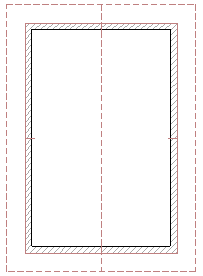
5. Созданная Щипцовая Крыша является единым элементом Многоскатной Крыши.
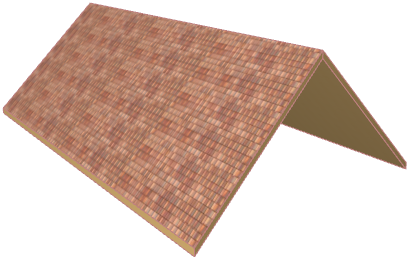
Создание Щипца на Скате Крыши
1. Выберите Многоскатную Крышу.
2. Наведите курсор на Опорную Линию ската, который требуется преобразовать.
3. Сделайте щелчок мышью и нажмите в Локальной Панели кнопку Параметры Специального Ската.
4. В открывшемся диалоге установите переключатель в положение Двускатная .

Другой способ преобразования Вершины:
1. В 3D-окне выберите конечную точку конька крыши.
2. В Локальной Панели активируйте команду Растяжение Горизонтального Конька и переместите точку таким образом, чтобы скат крыши принял вертикальное положение. При этом курсор позиционируется по вертикальной плоскости для облегчения процесса редактирования.
Как построить крышу в архикаде
Создание Односкатной Крыши в 3D-окне
Примечание: Помимо создания новой Крыши в соответствии с приведенным ниже описанием, вы также можете выбрать Многоскатную Крышу и разделить ее на несколько Односкатных Крыш, воспользовавшись командой меню Редактор > Изменить Форму > Разделить на Односкатные Крыши или Конструирование > Дополнения к Крышам > Разделить на Односкатные Крыши.
Используйте этот вариант, если хотите создать Крышу с привязкой к существующим элементам в 3D-окне.
1. Активируйте Инструмент Крыша.

2. В диалоге Параметров Крыши или в Информационном Табло настройте нужные параметры Крыши (например, наклон, покрытия, свес).
3. В Информационном Табло выберите вариант создания Односкатной Крыши.
4. В Информационном Табло выберите один из геометрических вариантов (Многоугольная, Прямоугольная, Прямоугольная Повернутая)

5. Щелчками в трех точках задайте в 3D-окне плоскость Крыши. Первые две точки определяют Опорную Линию Крыши.
6. Наконец, приступите к построению контура Крыши, последовательно указывая его вершины. При возврате к первой вершине курсор примет форму Молотка. Щелчком завершите построение многоугольника Крыши.


7. На основании построенного многоугольника ARCHICAD сгенерирует крышу.
Как построить крышу в архикаде
Здесь вы можете скачать документацию и программы для САПР AutoCAD, PCAD, 3DS, Inventor, Pro/E, Solidworks и других CAD CAM CAE EDA GIS
План Крыши в Archicad
В данным разделе вы изучите базовую технику создания крыши здания на примере создания нескольких геометрических типа крыши с помощью инструмента создания крыш (Roof Tool).
- Инструмент создания крыш (Roof Tool) в Archicad
- Наклонные направляющие и Пилотные линии в Archicad
- Типы крыш
- PolyRoof
- Куполообразная Крыша
- Сводчатая крыша
- Управление наклоном крыши.
В данном разделе будем использовать чертеж с которым мы работали в предыдущем разделе.
План крыши для нижнего этажа.

1. Куполообразная Крыша в Archicad: Куполообразная Крыша создается с помощью Roof Tool (инструмента создания крыш). Число планок и сегментов образующих купол устанавливается в диалоговом окне Dome Settings. После того как купол создан, его детали могут быть отредактированы как отельные скатные крыши, но не в целом.

- Редактирование параметров крыши в Archicad: Двойным кликом откроем Roof Tool и установим параметры крыши. Прежде всего установим атрибуты поэтажного плана и сечения.
Далее, установим материал для крыши в атрибутах модели. Установим текущий уровень в Roof Layer.

- Установка контура куполообразной крыши: С активным Roof Tool, выберем Dome Roof в окне информации. Первым кликом вы определяете центр купола, вторым отмечаете начало, а третьим — конец контура.


- Редактирование параметров купола: после того как вы определили контур, отобразиться диалоговое окно Dome Settings. Отредактируйте параметры купола как показано ниже.


План крыши для верхнего этажа.

2. Скатная крыша (pitched roof) в Archicad: Выбрав геометрический метод PolyRoof, вы можете создавать скатные крыши на любой многоугольной или изогнутой базе.
- Выбор метода многоугольной геометрии: С активным Roof Tool, выберем Polyroof в окне информации.

- Черчение контура скатной крыши: начертим ось крыши точка за точкой по внешней стороне стены. Когда вы завершите, отобразится диалоговое окно PolyRoof Settings.


Теперь введем параметры крыши в диалоговое окно PolyRoof Settings. Установим Eave Overhang (карниз) в 1′-0″, Roof Thickness (толщина крыши) в 4″, высоту крыши в 9′-0″ и шаг в 5/12. Кликнем на OK чтобы создать крышу.

- Изменение вальмовой крыши (Hip roof) на двускатную крышу (Gable Roof) в Archicad: Активизируйте инструмент стрелки (Arrow Tool) и выберите скатную крышу, которую вы создали. Чтобы разгруппировать крышу, выберем Ungroup из меню Tools. Выберем вальмовую крышу (Hip roof) чтобы удалить и нажмем клавишу Del. Теперь кликнем на Roof Tool, выберем край крыши и растянем ее ребро до края стены как показано. Повторим это для противоположной двускатной крыши.


Обрежем верхние участки стены до уровня крыши. Выберем все стены под новыми крышами и перейдем в меню Edit. Выберем команду Trim to Roof command и проверим наличие галочки на Trim Top. Кликнем на Trim.

3. Крыша с цилиндрическим сводом в Archicad: Этот метод позволяет нам создавать крышу любой, даже очень сложной формы. В примере который описан ниже мы будем моделировать простую крышу с с цилиндрическим сводом в 3D-Окне.

- Создание трехмерной параллельной проекции: Выберите 3D Projection Settings из меню Image. Создайте параллельную проекцию, подобную показанной на рисунке ниже.


Замечание: Clean Wall & Beam Intersections должно находится в положении ON (включено) при создании крыши с цилиндрическим сводом в 3D.
Переместим курсор к углу стены, откуда будет начинаться цилиндрическая крыша. Кликнем и переместим курсор чтобы указать ширину цилиндрической крыши. Кликнем на углу стены после чего отобразиться палитра с тремя параметрами. Выберем параметр Curved Barrel Vaulted (изогнутый цилиндрический свод).

Чтобы точно указать высоту крыши, прежде всего необходимо изменить систему высоты на пользовательское начало координат, и после этого ввести 3′-0″ в окно координат и нажать на Enter.


Теперь установим длину крыши с цилиндрическим сводом переместив курсор на длину здания и кликнем на угле стены, чтобы закончить.

- Подрезка крыши в 3D в Archicad: Следующим шагом будет соединение стены с начерченной нами крышей. Чтобы сделать это, нам нужно растянуть стену и обрезать ее на уровне крыши. Выберем инструмент стрелки (Arrow Tool) и кликнем на стене, как показано на рисунке внизу слева. Активизируем Wall Tool (инструмент создания стен) и изменим высоту стены 15′-0″ чтобы стена была выше чем крыша.

Выделив стену, выберем команду Trim to Roof в меню Edit Menu. Выберем Trim Top в появившемся диалоговом окне. Кликнем на кнопке Trim чтобы обрезать стену.

Развернем модель и повторим эту же операцию с противоположной стеной.
4. Размещение слуховых и потолочных окон в Archicad: Потолочное окно, размещенное на верхней части крыши будет автоматически вставлено в крышу и откорректировано в соответствии с углом наклона крыши, повернуто под правильным углом (параллельно ссылочным линиям крыши), и отверстие под окно будет автоматически вырезано в крыше.

- Установка потолочного окна в Archicad: Объекты потолочных окон сохранены в каталогах Dormers и Skylights стандартной библиотеки ArchiCAD. Двойным кликом активизируйте инструмент работы с объектами (Object Tool) и выберите Skylight Top Hung из библиотеки ArchiCAD. Расположение потолочных окон в библиотеке ArchiCAD показано ниже. Установите значения параметров как показано на рисунке. Установите текущий уровень в Roof.
Вы можете вставлять потолочные окна как в 2D так и в 3D. В окне поэтажного плана, вы располагаете потолочные окна внутри контура крыши. В 3D Window, кликните на плане крыши. ArchiCAD определит где вы осуществили клик и расположит там потолочное окно.


Вы так же может располагать потолочные окна на других крышах, используя команду multiply. Сначала выбираем потолочное окна в окне поэтажного плана и после этого открываем меню Edit и выбираем команду Multiply.


Если вы откроете после этого 3D Window то увидите расположенные на крыше потолочные окна.
ArchiCAD для начинающих. Построение крыши в программе
Видео «ArchiCAD для начинающих. Построение крыши в программе» посвящено вопросу о том, как построить крышу в ArchiCAD 15. Нажмите значок крыши на панели инструментов. В параметрах данного инструмента выберите геометрический вариант построения — вальмовая крыша и на рабочей области нарисуйте прямоугольник. В результате у нас получилась простая четырехскатная крыша. Теперь мы можем изменить её высоту, цвет, угол наклона и посмотреть, как она выглядит в 3D пространстве. Теперь нужно сделать так, чтобы передняя фасадная часть крыши была немного приподнята, т.е. передний скат имеет уклон меньше, чем все остальные. Чтобы выполнить эту задачу в программе ArchiCAD, необходимо пристроить к нашей крыше дополнительную конструкцию. Для этого щелкаем мышкой по линии кровле, где будет начинаться данная конструкция, и дорисовываем прямоугольную область. После этого нужно при помощи мыши изменить форму получившейся конструкции до планируемой. В результате у нас должна получиться единая крыша с выступом на фасадной части Видео урок «ArchiCAD для начинающих. Построение крыши в программе» вы можете смотреть онлайн в любое время абсолютно бесплатно. Успехов!
- Автор: Константин Леонтьев
- Длительность: 9:54
- Рейтинг: 5.0/1
Если у Вас есть качественные видео уроки, которых нет на нашем сайте, то Вы можете добавить их в нашу коллекцию. Для этого Вам необходимо загрузить их на видеохостинг (например, YouTube) и добавить код видео в форму добавления уроков. Возможность добавлять свои материалы доступна только для зарегистрированных пользователей.