
Как контролировать камеры видеонаблюдения Xiaomi на ПК
Как это сделать (коротко):
1. Скачать программу (старую) по ссылке.
2. Установить и переключить язык на «English»
3. Входим в учетную запись Xiaomi.
4. В настройках программы поставить «India». Закрыть программу.
5. В файле config.dll исправляем на «ru».
6. Устанавливаем последнюю версию программы по ссылке.
7. Пользуемся.
Теперь подробнее для всех остальных. Собственно, история.
Срочно понадобилось смотреть видео с камер Xiaomi 360 Smart Camera C200 на компьютере. Стал гуглить в интернете и не нашел адекватных решений. Дело в том, что из коробки камера работает только со смартфонами, и можно смотреть камеру на ПК, установив эмулятор Андроид и установив на нем приложение Mi Home.
Лично меня эта ситуация не устроила и я продолжил поиски и нашел одну статью на итальянском ресурсе, в котором умелец заставил-таки работать камеру на компьютере. Но есть одно «но». Это работает только в европе, и у меня не получилось сходу настроить программу на работу камер с отечественным облаком. Повозившись какое-то время с программой, я уже было сдался, но в последний момент все получилось. Итак, обо всем по-порядку.
Так как компания Xiaomi сотрудничает со сторонними разработчиками программного обеспечения и продает свое оборудование другим компаниям, которые перепродают это оборудование под своими брендами, значит есть вероятность, что кто-то напишет софт для работы со своими камерами. Так как Xiaomi не захотела этим заморачиваться, то естественно нашлись люди, кто понимает, что некоторым людям (вроде меня) удобно контролировать свои камеры через ПК (кстати на смартфонах я тоже пользуюсь Mi Home, но когда работаешь за компьютером не удобно и не практично, с точки зрения экономии заряда батареи смотреть камеры с телефона).
Так вот, собственно мы и подошли к тому, что программное обеспечение для просмотра Mi-камер с ПК существует! Но опять, таки есть ряд трудностей и без танцев с бубнами нам не обойтись.
На момент написания статьи итальянцем, версия программного обеспечения была 1.5.8.0, которая еще поддерживала вход через учетную запись Xiaomi и Goodle. В данный момент версия программного обеспечения равняется 1.7.9.2, которая поддерживает вход через свое IMI-облако и только! Но, как оказалось, все не так страшно) Выполните мои инструкции пошагово и все будет работать.
Шаг 1. Скачиваем старый дистрибутив по прямой ссылке с сайта разработчика. Устанавливаем программу, желательно в свою папку без иероглифов.
Шаг 2. Запускаем программу. В правой верхней строке будет селектор языков, устанавливаем «English», если конечно вы не понимаете китайский. Далее вводим логин и пароль от своего аккаунта Xiaomi, ставим галку внизу под кнопкой и жмем саму кнопку входа. (изображение взято с итальянского ресурса)

Шаг 3. После запуска программы убеждаемся что ничего не работает и камеры не видны. В шапке окна программы жмем на иконку своего аккаунта и выбираем локацию «Индия» (там только 2 локации, Китай и Индия). После этого видим крутящееся колесо загрузки и.. ничего не изменилось. Камеры по-прежнему не видны. Закрываем окно с программой.
Шаг 4. После шага 3 в папке с программой появится файл config.dll, в котором в текстовом виде записаны несколько строк, определяющих местоположение облачных видео-серверов:
Нас это не устраивает, если мы живем не в Индии. Поэтому вносим некоторые изменения в файл:
После этого сохраняем файл и запускаем нашу программку. Видим что наши камеры определились и их можно смотреть. Можно порадоваться и похлопать в ладоши, ведь все работает! Но мы пойдем еще дальше) Лично на моей машине с Windows 11 старая версия программы сама закрывалась через некоторое время работы. Меня конечно это не устраивало и я продолжил эксперименты.
Шаг 5. Скачиваем последнюю версию программы, которая уже не поддерживает вход через учетную запись Mi по ссылке с сайта разработчика. Вы всегда сможете проверить актуальную версию программы на этой странице. Смотрите по названию «Mijia APP Camera».

Шаг 6. Устанавливаем свежую версию программы в папку по-умолчанию не удаляя предыдущую версию (так вы сохраните данные для входа).
Запускаем новую программу и.. о! чудо! все работает))

Теперь программа работает стабильно и в настройках уже стоит регион «Россия».

Надеюсь, что все понятно изложил, буду рад если смог вам помочь. Все вопросы обсуждаем в комментариях. Спасибо!
Подключение камеры Xiaomi 360 к компьютеру: техническое руководство.
Если вы любите снимать 360-градусные фото и видео, возможно, вы уже пробовали камеру Xiaomi 360. Благодаря высокому разрешению и компактному дизайну эта камера стала идеальным вариантом для многих любителей фотографии. Однако задумывались ли вы когда-нибудь, как подключить камеру Xiaomi 360 к компьютеру? Не смотрите дальше! В этом руководстве мы шаг за шагом расскажем, как подключить камеру Xiaomi 360 к компьютеру, со всей необходимой информацией и идеями, которые вам нужно знать.
Пошаговое руководство по подключению камеры Xiaomi 360 к компьютеру
Подключение камеры Xiaomi 360 к компьютеру — это простой процесс, если вы выполните следующие действия:
- Шаг 1: Возьмите кабель micro-USB и вставьте его в порт зарядки камеры и порт USB на вашем компьютере. Это поможет установить соединение между двумя устройствами.
- Шаг 2: Дважды проверьте, включена ли камера, так как это гарантирует, что данные могут быть переданы на ваш компьютер. Если он не включен, удерживайте кнопку питания, пока не загорится светодиод.
- Шаг 3: После установления соединения ваш компьютер автоматически распознает камеру как новое внешнее устройство. Оттуда вы можете получить доступ к фотографиям и видео, которые вы сняли, и перенести их на свой компьютер.
Преимущества подключения камеры Xiaomi 360 к компьютеру
Теперь, когда вы знаете, как подключить камеру Xiaomi 360 к компьютеру, давайте рассмотрим некоторые преимущества этого:
- Удобство. Подключив камеру к компьютеру, вы можете легко получить доступ ко всем своим фотографиям и видео без необходимости сначала переносить их на другое устройство.
- Улучшенные возможности редактирования. Независимо от того, используете ли вы Adobe Premiere или Final Cut Pro, подключение камеры к компьютеру предоставит вам больше возможностей редактирования, таких как добавление музыки или применение фильтров.
- Больше места для хранения — камера Xiaomi 360 имеет ограниченный объем внутренней памяти. Подключив его к компьютеру, вы можете перемещать свои фотографии и видео на жесткий диск, освобождая больше места на камере.
Ключевые выводы
Вот что вам нужно знать о подключении камеры Xiaomi 360 к компьютеру:
- Подключить камеру Xiaomi 360 к компьютеру очень просто. Все, что вам нужно, это кабель micro-USB и ваш компьютер.
- Подключив камеру к компьютеру, вы получите удобство, лучшие возможности редактирования и больше места для хранения.
- Вы всегда должны убедиться, что ваша камера включена, прежде чем подключать ее к компьютеру.
Согласно исследованию, проведенному TechSci Research, ожидается, что к 2022 году мировой рынок 360-градусных камер достигнет 2,3 млрд долларов США, а CAGR составит 28,1% в течение прогнозируемого периода. Это показывает, что популярность 360-градусных камер, таких как Xiaomi 360 Camera, растет, как и спрос на технические ноу-хау по подключению их к вашему персональному компьютеру. Мы надеемся, что, следуя нашему руководству, вы сможете успешно подключить камеру Xiaomi 360 к компьютеру и воспользоваться всеми ее преимуществами. Удачной стрельбы!
Related:
- Подключение смартфона Xiaomi к компьютеру через USB: техническое руководство
- Подключение смартфона Xiaomi 4 к компьютеру: техническое руководство
- Подключение планшета Huawei к компьютеру: техническое руководство
- Подключение маршрутизатора Huawei к компьютеру: техническое руководство
- Подключение Huawei Nova к компьютеру: техническое руководство
- Подключение ноутбука к компьютеру: руководство для начинающих
- Подключение телефона Samsung к компьютеру: руководство для технических специалистов.
- Подключение Samsung Galaxy Ice к компьютеру: руководство по техническому сленгу.
��Как подключить беспроводную IP-камеру Xiaomi наружного наблюдения
Охрана частной собственности — дело важное и трепетное. Сегодня мы расскажем как подключить к смартфону систему из шлюза и беспроводной камеры Mi Wireless Outdoor Security Camera 1080p. Такая система может быть расширена дополнительными камерами и позволяет быстро и эффективно обеспечить видеонаблюдение.

Для подключения вам понадобится фирменное приложение Mi Home.
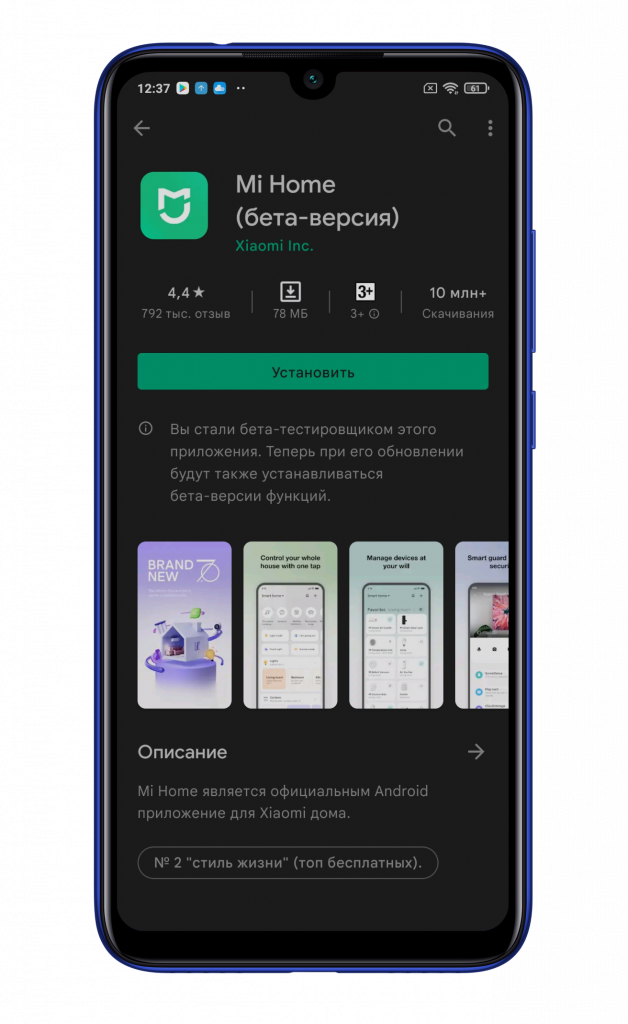
Сначала подключается небольшой шлюз, а затем к нему подключаются камеры. Поэтому, первым делом включаете шлюз в сеть и дожидаетесь смены постоянного оранжевого индикатора на мигающий оранжевый. В это время можно пройти процесс регистрации/авторизации в приложении Ми Хоум. В данной инструкции используется регион Беларусь.
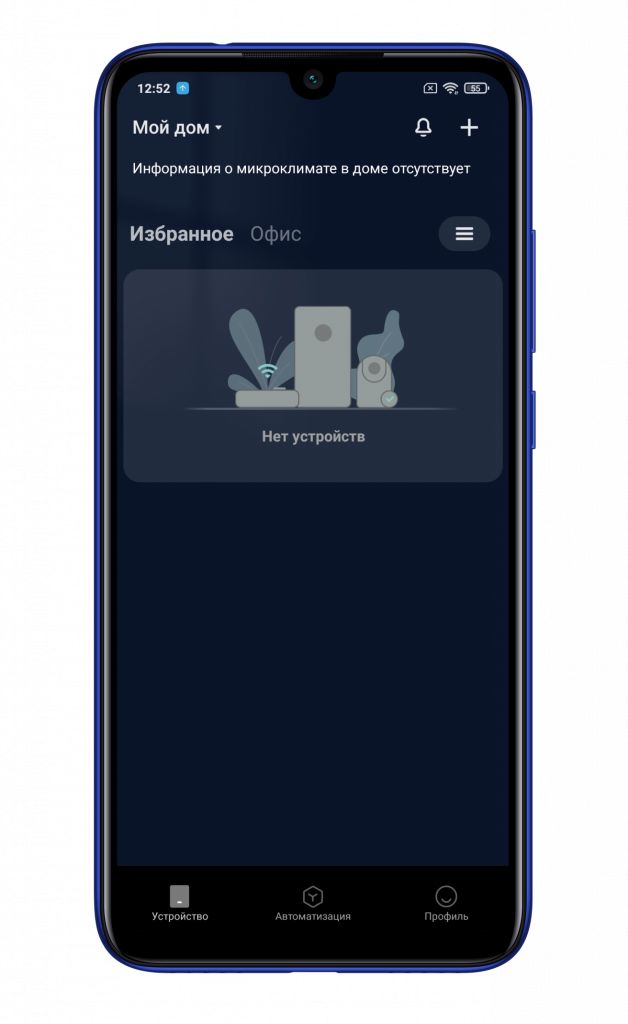
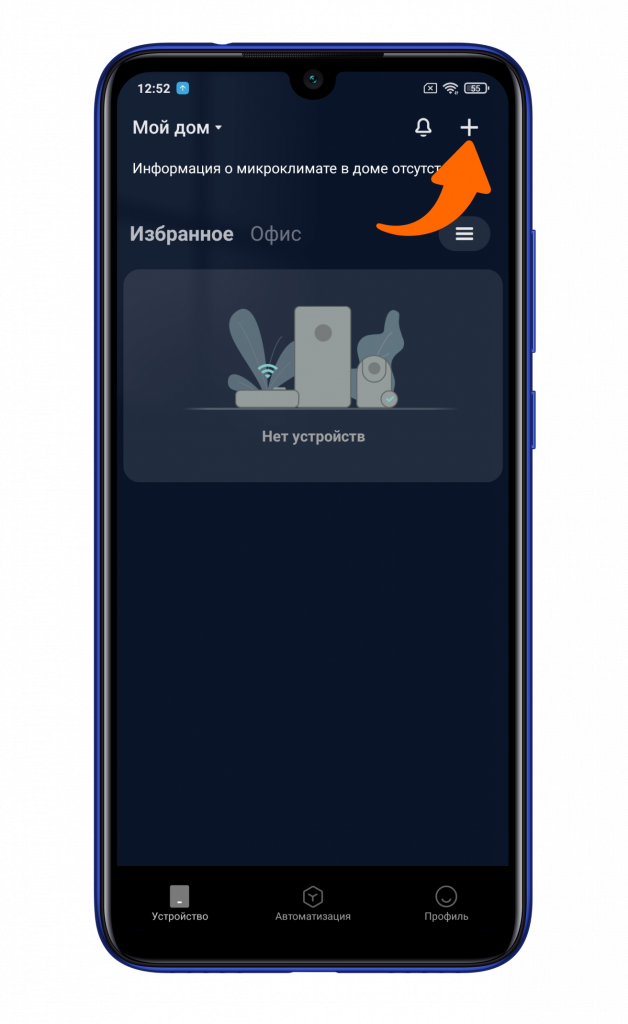
Попав в главное меню необходимо нажать на «+» в правом верхнем углу.
Предоставляете все запрашиваемые разрешения и дожидаетесь автоматического обнаружения комплекта видеонаблюдения. Кликаете на него.
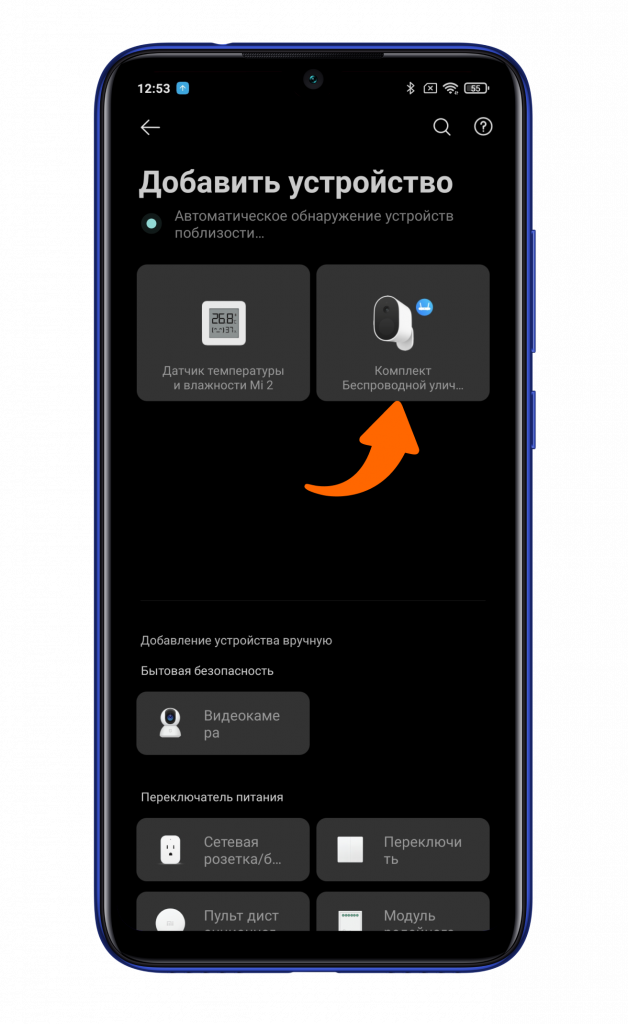
Кроме того, можно нажать на иконку с пунктом «Видеокамера», а затем отсканировать QR-код, находящийся на нижней части шлюза.
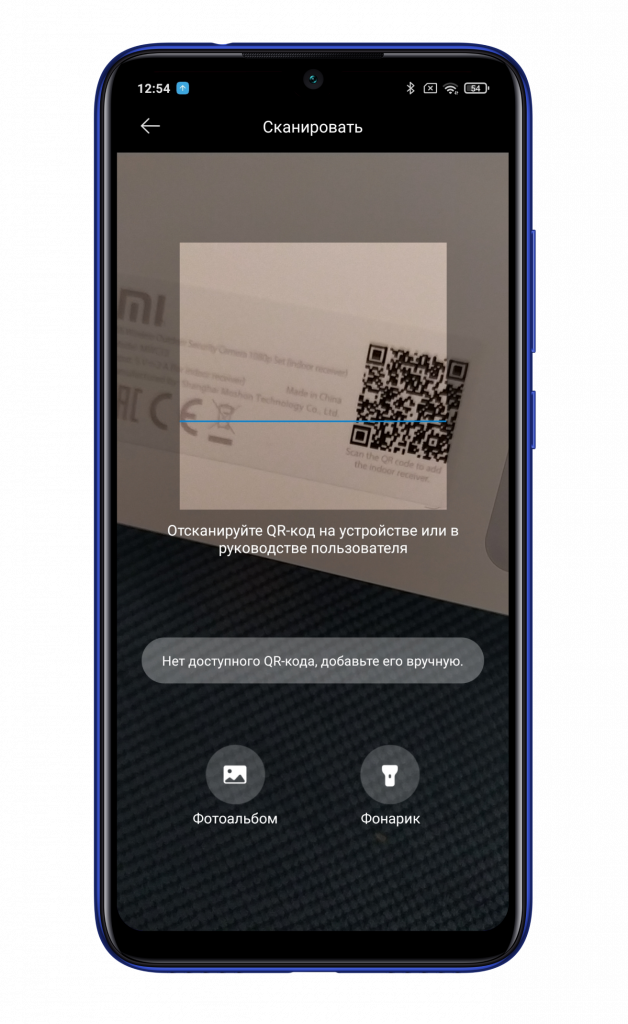
Далее необходимо выбрать тип подключения камеры к глобальной паутине: Ethernet кабель или Wi-Fi. В нашем случае второй вариант.
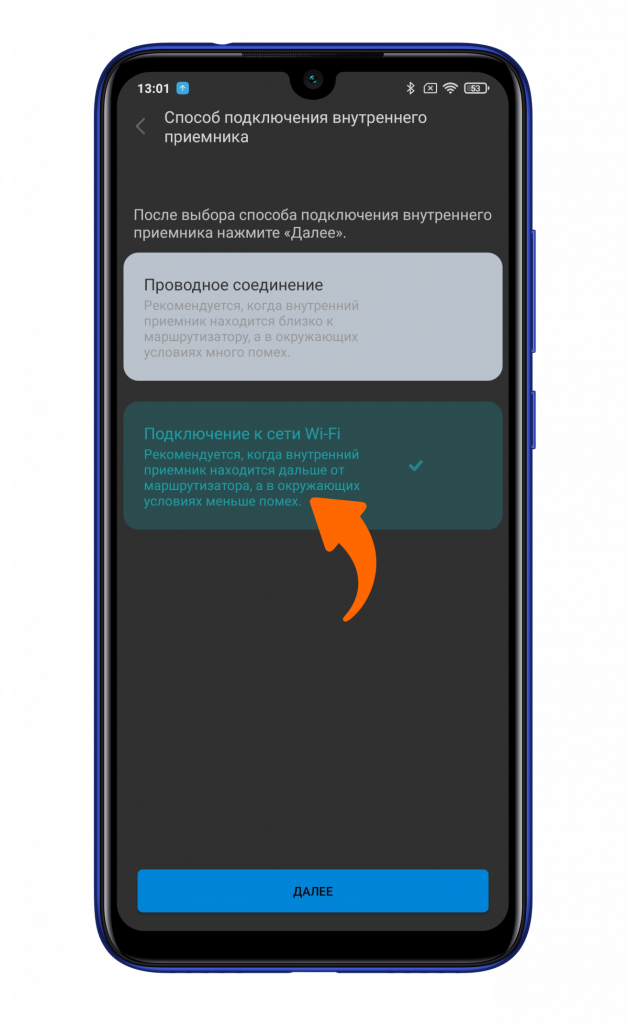
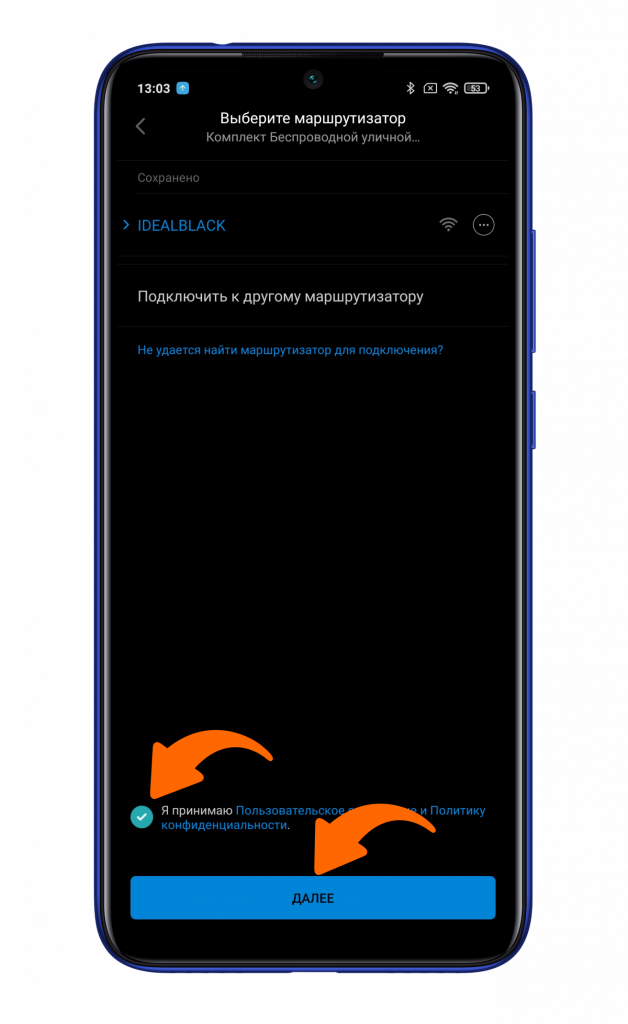
Если камера будет подключаться к той же сети Wi-Fi, что и ваш смартфон, то ставите галочку о согласии с условиями и кликаете «Далее». В ином варианте нужно нажать на «Подключить к другому маршрутизатору» и выбрать необходимую точку доступа. Напоминаем: поддерживается только 2,4 ГГц.
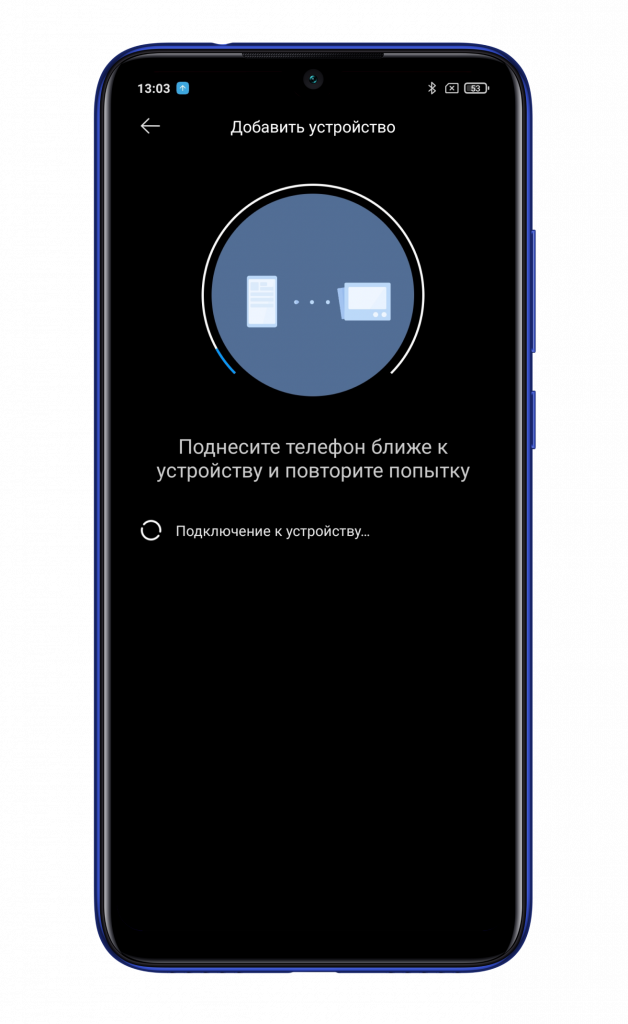
Пару секунд ожидания.
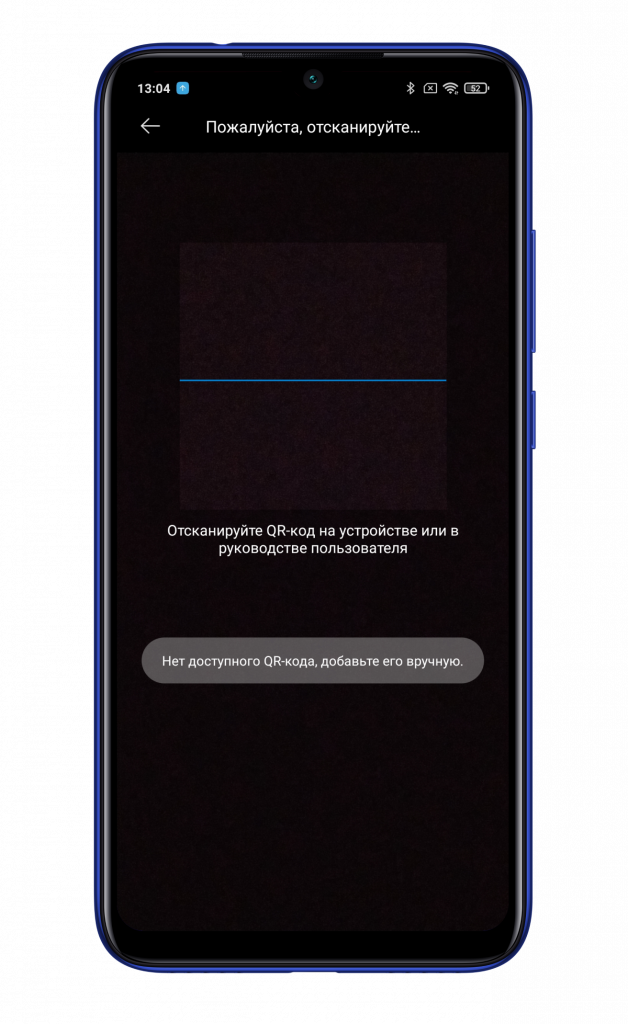
Осталось отсканировать QR-код камеры, расположенный на ее задней части.
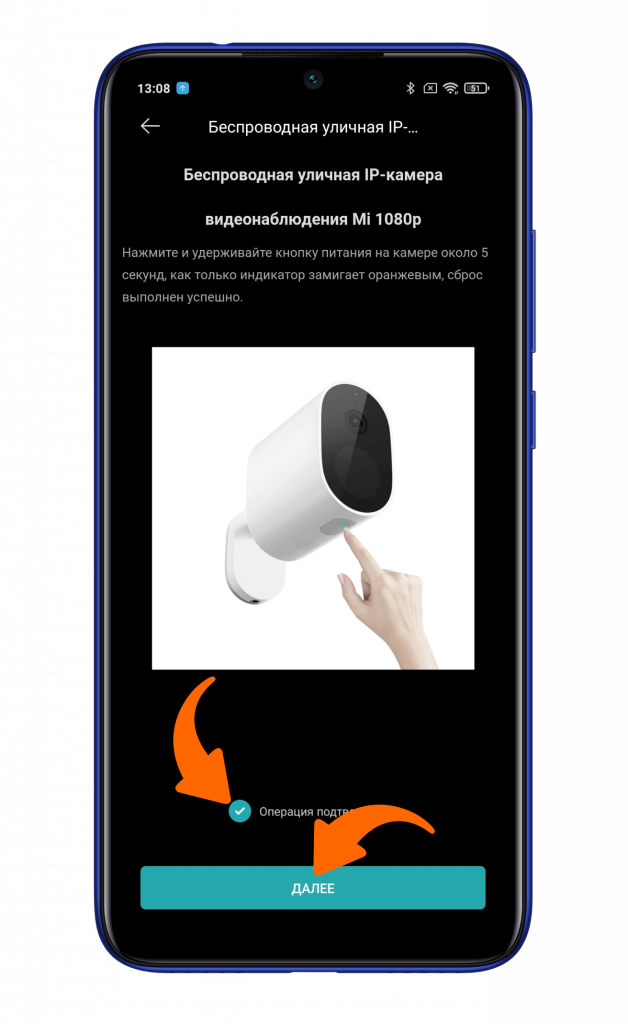
Запускаете камеру, зажимаете клавишу питания на 5 секунд и дожидаетесь смены постоянного свечения индикатора на мигающий. В приложении ставите галочку о подтверждении и кликаете на «Далее».
После подключения камеры Вы услышите звуковое подтверждение. Осталось в приложении выбрать расположение, дать имя и приступить к работе.
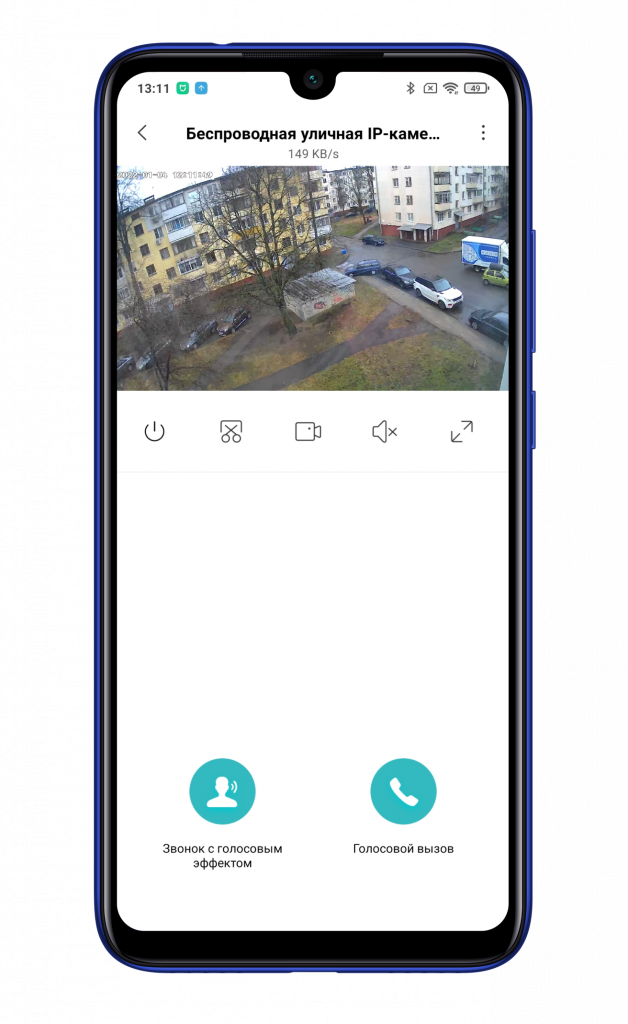
Теперь ваша камера подключена и готова к дальнейшей работе. Настраивайте ее под себя и будьте под надежной защитой.
как подключить камеру xiaomi yi к компьютеру (не ноутбуку)
У экшен камер есть только один порт для двустороннего обмена данными (и не только у них).
через wi-fi, включить камеру, запустить wi-fi лампочка мигает, открываете интернет браузер 192.168.42.1, подсоединяетесь по к этой сети и открываете папку DCIM.
По USB, но лучше вынуть карту памяти и сбросить Ваше видео используя картридер.
Похожие вопросы
Ваш браузер устарел
Мы постоянно добавляем новый функционал в основной интерфейс проекта. К сожалению, старые браузеры не в состоянии качественно работать с современными программными продуктами. Для корректной работы используйте последние версии браузеров Chrome, Mozilla Firefox, Opera, Microsoft Edge или установите браузер Atom.