
Делаем веб-камеру из смартфона
У каждого современного человека в шкафу или на полочке лежит как минимум один «старый» телефон. Иногда в семье накапливается с десяток устройств, которыми уже не пользуются, но выкинуть не поднимается рука. На одних может быть трещина на экране, на других глючит сенсор отпечатков или кнопка включения, а есть и такие, которые просто надоели. Данные девайсы лежат годами без движения, пока пользователи не узнают о возможности использовать их в качестве веб-камеры. Для проведения конференций, онлайн уроков, стримминга и т.д. можно смело использовать камеры смартфонов, значительно экономя на приобретении обычной веб-камеры.
Действительно, характеристики матриц и оптики камер, даже 5–7 летних «средних» смартфонов, находятся на уровне современных веб-камер, а прошлые флагманы даже превосходят большинство из них. Грешно не использовать такие возможности.
Еще одной задачей, идеально решаемой с помощью камеры телефона, является наблюдение за питомцами, вынужденными оставаться в одиночестве дома, на несколько дней командировки или отдыха. Не придется тратиться на дорогую систему наблюдения — старого смартфона будет достаточно.

Итак, что необходимо для превращения смартфона в вебкамеру:
- Смартфон (заряженный или подключенный к блоку питания)
- Кабель передачи данных или сеть Wi-Fi
- ПК или ноутбук
- ПО, устанавливаемое на смартфон и компьютер.
- Держатель, штатив, чехол-подставка или подручные материалы для фиксации телефона
Какой девайс подойдет?
Подойдет практически любое устройство с камерой на Android или iOS. Правда, для установки некоторых приложений могут помешать ограничения на версию операционной системы смартфона. Для совсем древних моделей эту проблему можно попытаться обойти, поискав более старую версию приложения, или установив на девайс альтернативную версию прошивки, позволяющую поднять версию Android до более современного уровня. Для устройств с Android младше 5.0. найти корректно работающую программу будет сложно.
Выбор типа подключения
Подключать устройство к компьютеру можно по кабелю или через WI-FI. Однако подключение «по воздуху» гораздо предпочтительнее, во-первых, это удобнее физически, во-вторых, отпадают проблемы с установкой драйверов и выбором режимов сопряжения на устройстве. Кроме того, при подключении по кабелю мощности USB-порта компьютера может и не хватить для поддержания питания старого смартфона. Лучше занять этот разъем телефона кабелем от хорошей зарядки.
Программное обеспечение
DroidCam (Android и iOS)
Одна из самых популярных и безглючных программ для использования смартфона в качестве веб-камеры. Приложение регулярно обновляется и на ноябрь 2023 года в Google Play доступна версия 6.22. Размер приложения всего 8 Мб, скачивается и устанавливается моментально, потребуется разрешение на фото-видео съемку и запись аудио.
В App Store приложение называется DroidCam Webcam & OBS Camera, актуальная версия 4.0. Совместимо с iOS от 11 версии и выше. Стоимость платной яблочной Pro версии — 9.99$.
Для беспроводного соединения камеры смартфона и компьютера необходимо чтобы два устройства находились в одной WI-FI сети. Кроме того, потребуется скачать с сайта разработчика (www.dev47apps.com/droidcam/) и установить на ПК соответствующую операционной системе клиентскую версию приложения DroidCam (есть Windows и Linux версии).

Запускаем приложение на смартфоне, на ПК, указываем ip-адрес телефона (он выводится на его экране). Изображение с камеры должно выводиться на экран ПК. При достаточной пропускной способности W-FI сети изображение выводится качественно и без задержек. Есть функции авто-затемнения экрана для экономии энергии, поддержка телефона в активном режиме без перехода в спящий, ограничение частоты кадров, шумоподавление аудио.
В платной «про» версии программы DroidCamX есть возможность получения изображения в HD качестве, включение вспышки, зеркалка изображения, приближение-отдаление, отсутствует реклама.
Iriun Webcam (Android и iOS)
Хорошая программа, но сегодня пользователям из РФ официально ее не скачать. Закрыв глаза на безопасность, можно поискать и установить apk-файл, затем скачать дистрибутив программы для ПК на сайтах с софтом (актуальная на сегодня версия для windows — 2.8). Большого смысла в этом нет, каких-либо уникальных возможностей программа не предоставляет. Главное отличие — простота и возможность одновременного подключения до четырех камер с разрешением до 3840х2160.

Количество подключаемых камер (смартфонов) нужно выбирать во время установки приложения. Для изменения этого количества в будущем поможет только переустановка программы.
Существуют дистрибутивы программы для Windows, MacOS и Ubuntu.
iVCam (Android и iOS)

Еще одна похожая программа с аналогичным функционалом. Клиент работает только на системах Windows. При установке на Win7 потребует установку обновления 3033929. Программа поддерживает русский язык, автоматически находит и подключается к камере смартфона.

Обладает самым богатым функционалом из ранее рассмотренных приложений. Есть настройки освещенности, чувствительности, экспозиции, контраста, резкости.

Также имеется возможность приближения/удаления картинки, зеркальность, выбор камеры и ее ориентации, настройка FPS, качества видео и много чего еще и даже подмена фона. Нужно ли все это великолепие для вебкамеры — сказать сложно, но передача картинки с этой программой самая тормозная (хотя если пропускная способность сети и ресурсы железа позволяют, то все будет супер), поэтому использовать ее стоит, только если вам действительно нужны ее возможности.
Camo
Еще более «крутая» программа. Установка клиента, который зовется Camo Studio, возможна на Windows и MacOS. Поддерживается версии Windows 10 и выше, нужен DirectX 12. Для установки на яблочные системы необходим iOS 12 или старше. Старые версии программы поддерживали только кабельную связь между смартфоном и ПК, но с выходом версии 1.9 в октябре 2022 года появилась возможность Wi-Fi подключения. Обновления выходят несколько раз в месяц. Есть русский интерфейс.

Если вы хотите максимум функционала, имеете современный, достаточно мощный компьютер и любите разбираться в сотне настроек, то это отличный вариант. Имейте в виду — передача видео в 4K UHD (3860×2160) занимает около 15 Mb/s.
За полную платную версию разработчики хотят почти 40$ за год использования, но и в бесплатной версии функционала достаточно.
IP Webcam, Alfred Camera, Faceter
Программы, способные превратить ваш смартфон или планшет в полноценную IP камеру. У мобильного устройства появляется возможность сетевой и удаленной видеосъемки из любой точки мира, а также облачное хранение и просмотр видеозаписей.

Использование этих приложений происходит без установки на компьютер специальных программ. Видеопоток с камеры может передаваться в браузер, медиаплеер (VLC, SMPlayer и др), или облачный сервис. По заявлению разработчиков безопасность данных при этой передаче условно даже выше чем у традиционных IP камер, так как сканнинг и взлом портов тут не имеет смысла. Данные передаются в зашифрованном виде, по типу мессендж-сообщений.
Если не использовать Pro-версии, и значки программ, накрадывающиеся на видео, не сильно вам мешают, можно получить абсолютно бесплатную систему аудио-видеонаблюдения за домом, ребенком или питомцами. И даже получить немного места на «облаке». Например, новые пользователи Faceter получают бесплатно 24 часа хранения видео в облачном сервисе.

Безопасность
Не стоит забывать, что работа камеры, особенно с большим разрешением и FPS, — достаточно энергозатратная штука, а батарея старого смартфона, как это часто бывает — не в лучшем состоянии. Поэтому при подключении камеры на длительное время придется использовать постоянно подключенное зарядное устройство. Это может вызывать сильный нагрев телефона и деформацию батареи. Надо быть осторожнее с этим фактом. В лучшем случае телефон просто отключится.
Если планируется использовать постоянно подключенную веб-камеру, хорошим решением будет удалить из смартфона батарею, а зарядное устройство использовать в роли постоянного блока питания. Как правильнее это сделать — лучше изучить на профильных форумах.
Сохранение записей с камер Xiaomi на компьютер с Windows
У Xiaomi уже более 50 различных моделей камер видеонаблюдения. По умолчанию производитель предлагает хранить записи на карте памяти Micro-SD (при этом, позволяя записывать в облако ролики по 10-15 секунд, но только в случае тревоги). Можно оплатить тариф, позволяющий вести запись в облако, правда она в любом случае будет ограничена по времени и размерам роликов.
Есть еще функция записи на NAS хранилище и при наличии отдельного специализированного устройства проблем возникнуть не должно. Но почему бы не сохранять записи прямо на жесткий диск компьютера, дешево и сердито. О том как правильно это настроить я расскажу в этой статье.
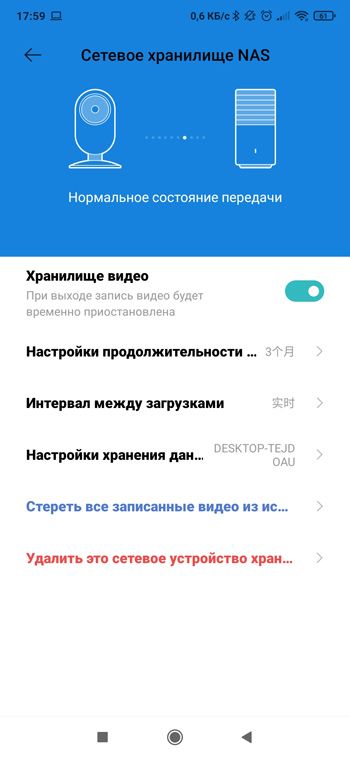
Давайте по пунктам разберем настройку, обговаривая моменты, которые могут нам помешать. Для примера будет использоваться камера Mi Smart Camera 2K PTZ (MJSXJ09CM).
Подготовка камеры
Заходим в приложении Mi Home в дополнительные настройки камеры, пункт Управление хранилищем. И видим, что Настройка NAS неактивна.
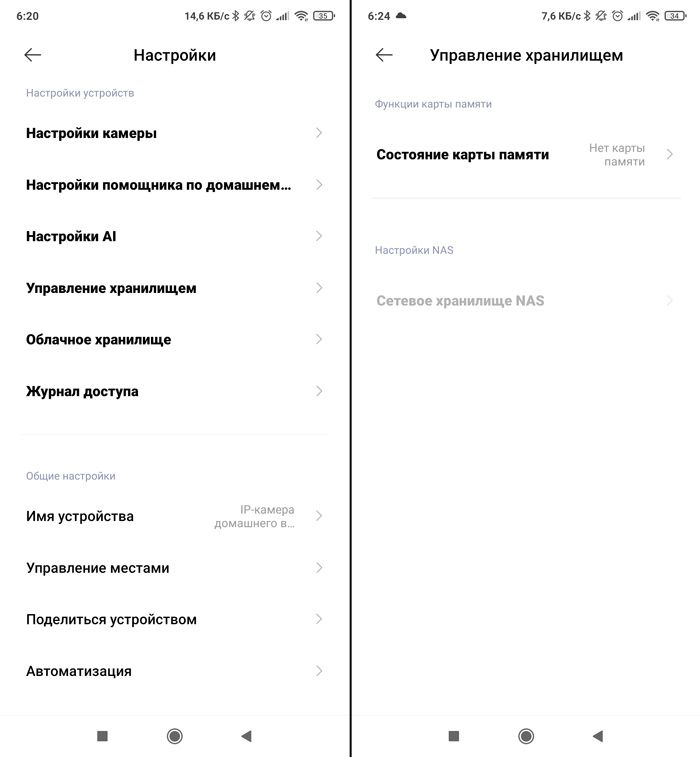
Дело в том, что для функционирования этой функции необходима установленная карта памяти. Это связано с принципом работы записи, сначала камера пишет на внутреннее хранилище, и только потом перекидывает записи на сетевое. Вставляем Micro-SD карту и убеждаемся, что настройка стала активной.
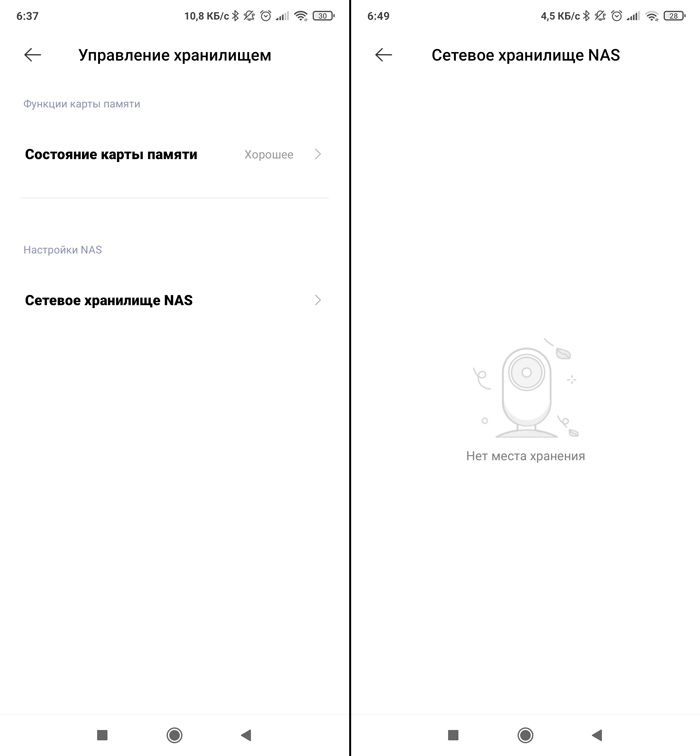
И следующий экран нас радует уведомлением, что не нашлось ни одного подходящего места хранения. Тут нам уже надо покопаться в настройках Windows.
Сетевое обнаружение
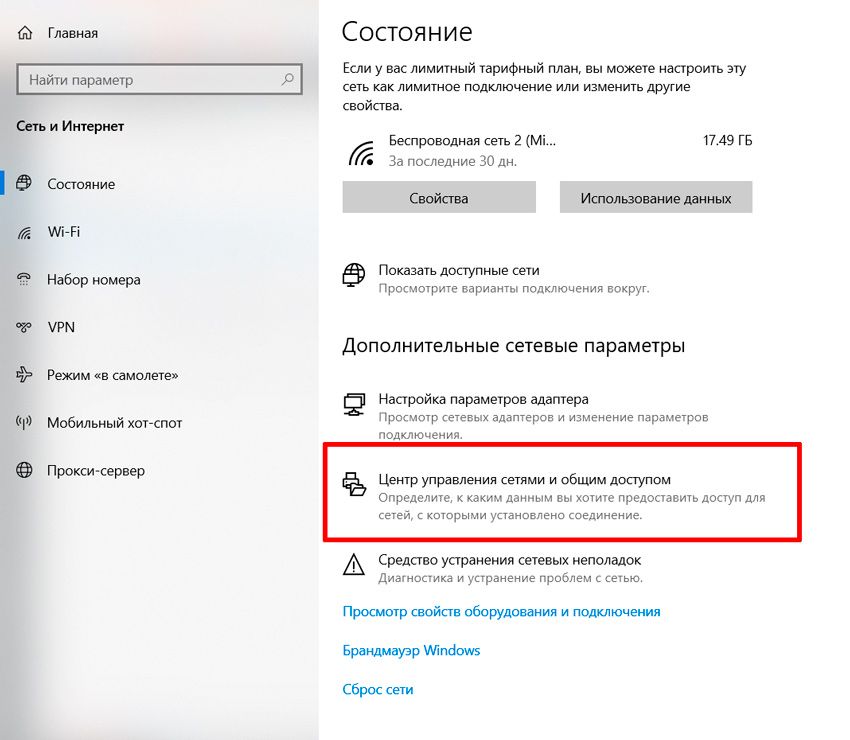
Первое, что надо сделать — убедиться, что камера и компьютер находятся в одной сети (подключены к одному WiFi роутеру). Второе – включить сетевое обнаружение, чтобы камера увидела компьютер. Для этого нажимаем кнопку пуск и переходим в Параметры. Нам нужен раздел Сеть и интернет:
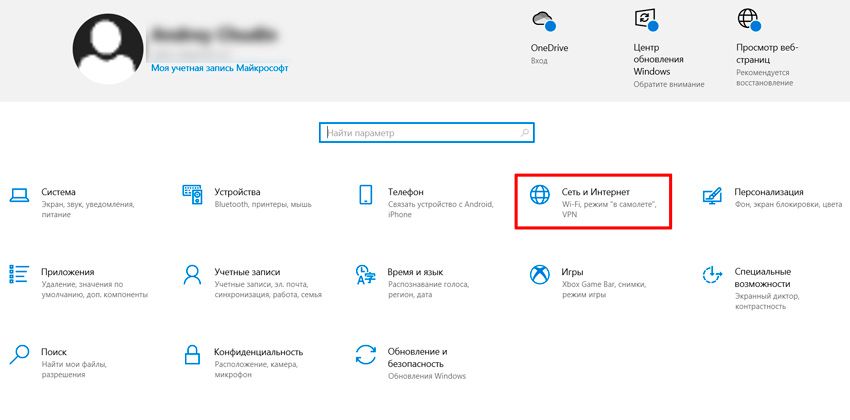
Там находим пункт «Центр управления сетями и общим доступом»:
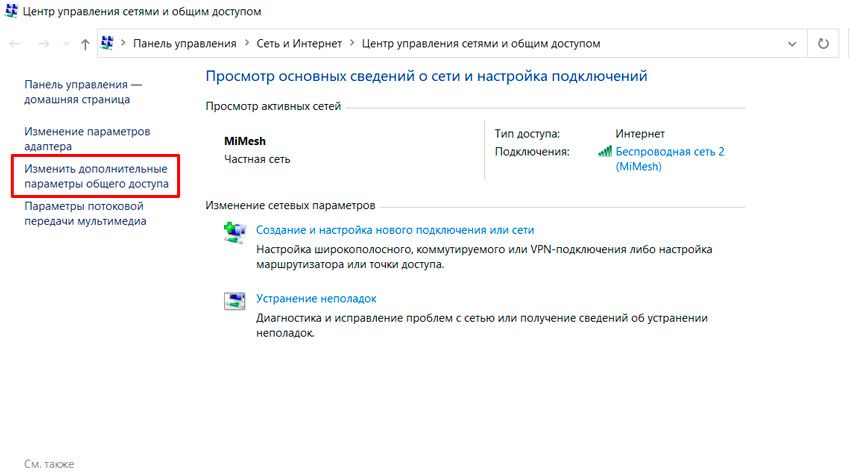
После чего нас перебросит в старую панель управления из Windows 7. Там выбираем пункт «Изменить дополнительные параметры общего доступа»:
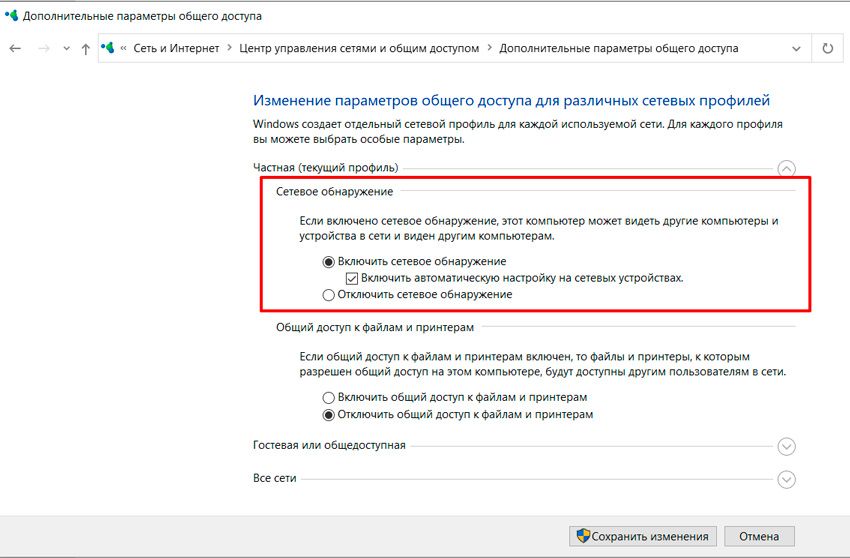
И включаем сетевое обнаружение.
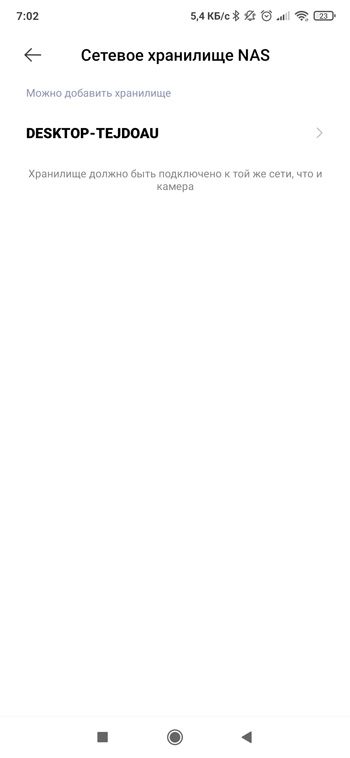
Проверяем доступность компьютера в настройках Mi Home:
Поддержка общего доступа к файлам SMB 1.0/CIFS
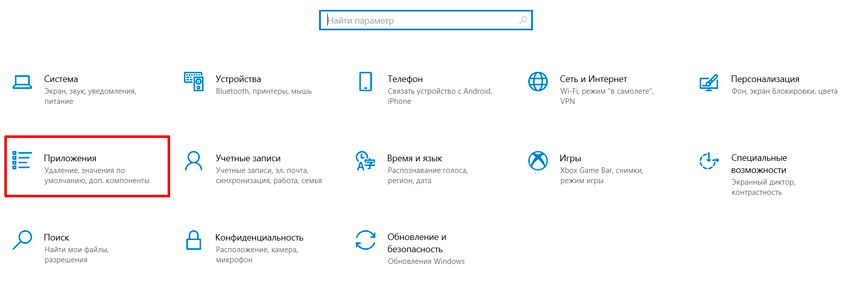
SMB — это сетевой протокол, который используется для доступа к файлам по сети между компьютерами. По умолчанию он неактивен, и нам надо его включить. В параметрах находим раздел Приложения:
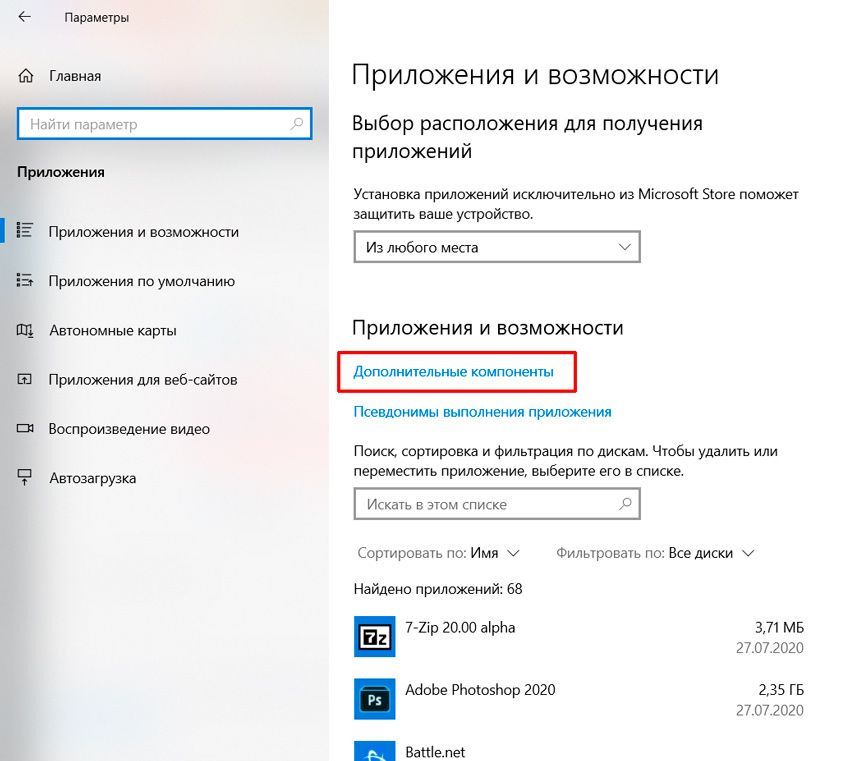
Далее переходим в «Дополнительные компоненты»:
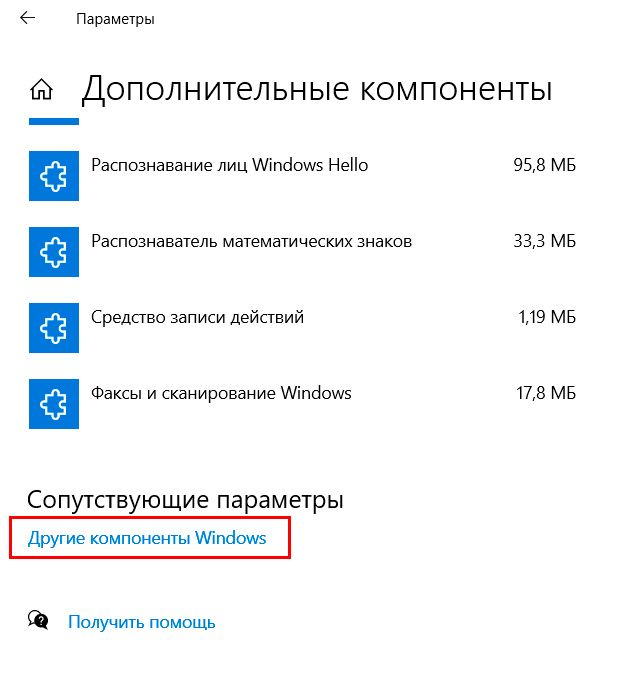
И уже там открываем пункт «Другие компоненты»:
Где и находим нужный нам: «Поддержка общего доступа к файлам SMB 1.0/CIFS».
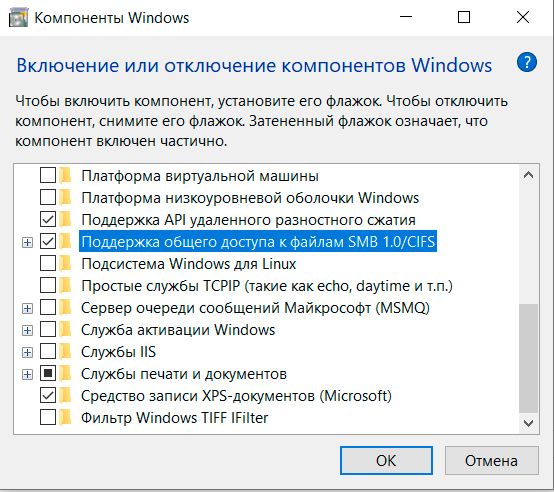
Включаем его и перезагружаем компьютер.
Папка для записи
Теперь необходимо создать папку, в которую будут сохраняться видеозаписи, и создать локального пользователя для доступа. Можно конечно использовать и свою повседневную учетную запись, но на неё придется обязательно ставить пароль и в случае его смены перенастраивать хранилище, поэтому проще создать отдельную.
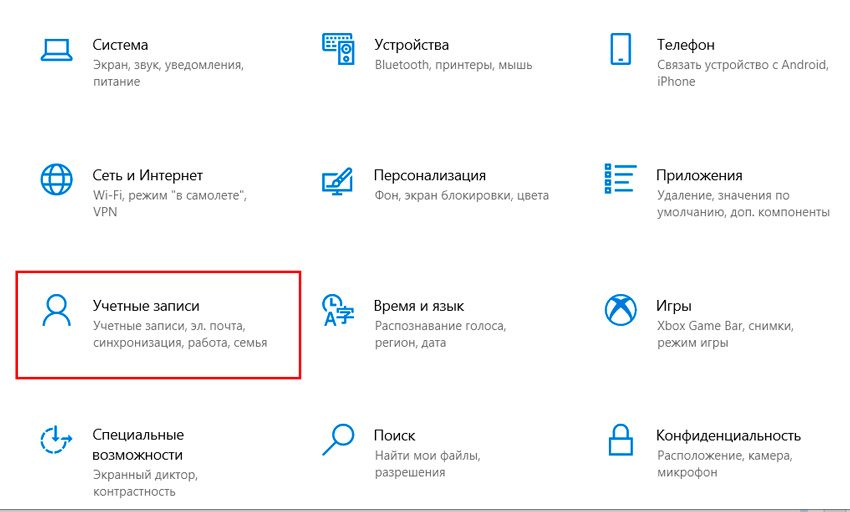
В параметрах находим пункт «Учетные записи»:
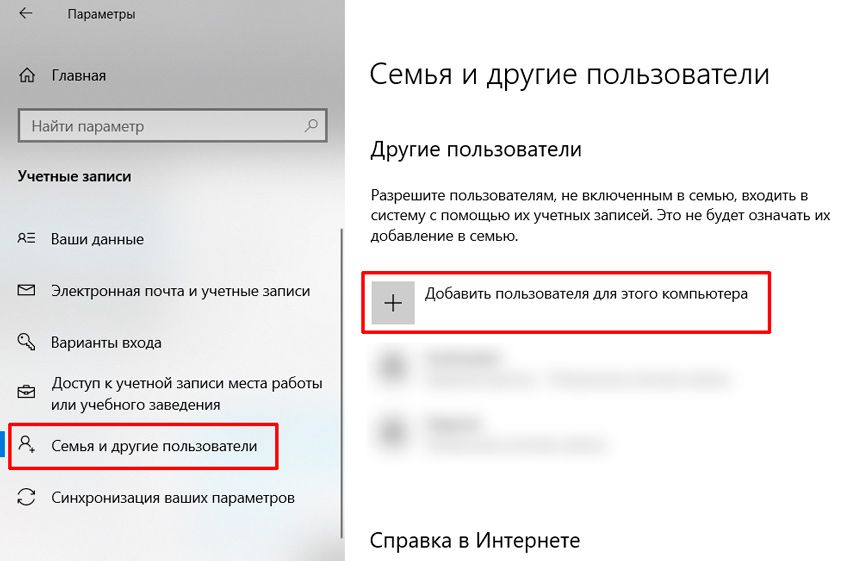
В разделе «Семья и другие пользователи» нажимаем кнопку «Добавить пользователя для этого компьютера»:
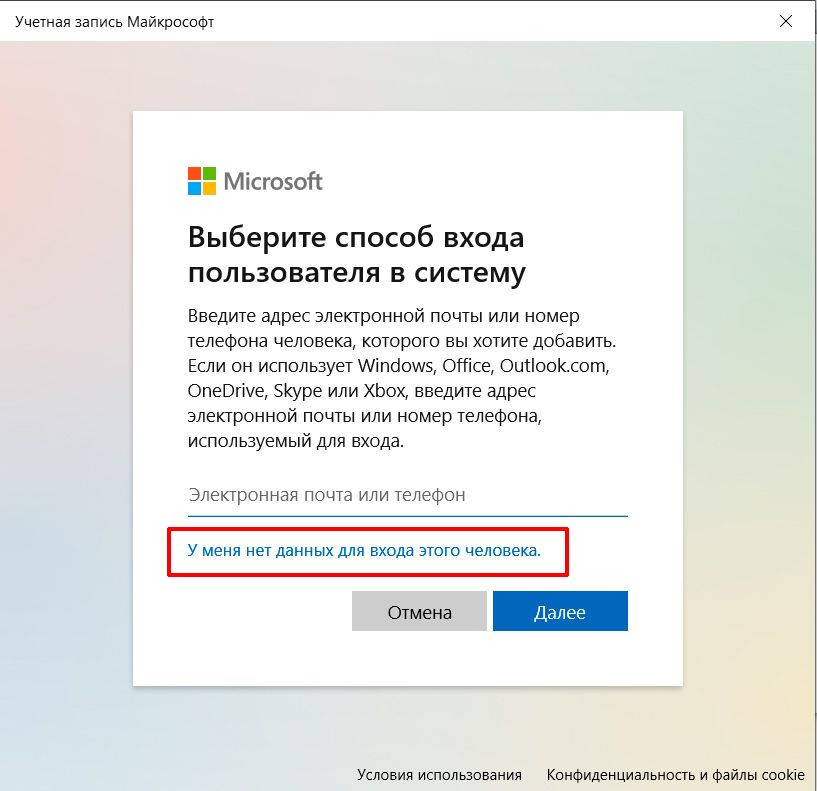
Microsoft будет активно предлагать вам завести облачную учетную запись, но нам такая не подходит. Поэтому сначала выбираем пункт «У меня нет данных для входа этого человека»:
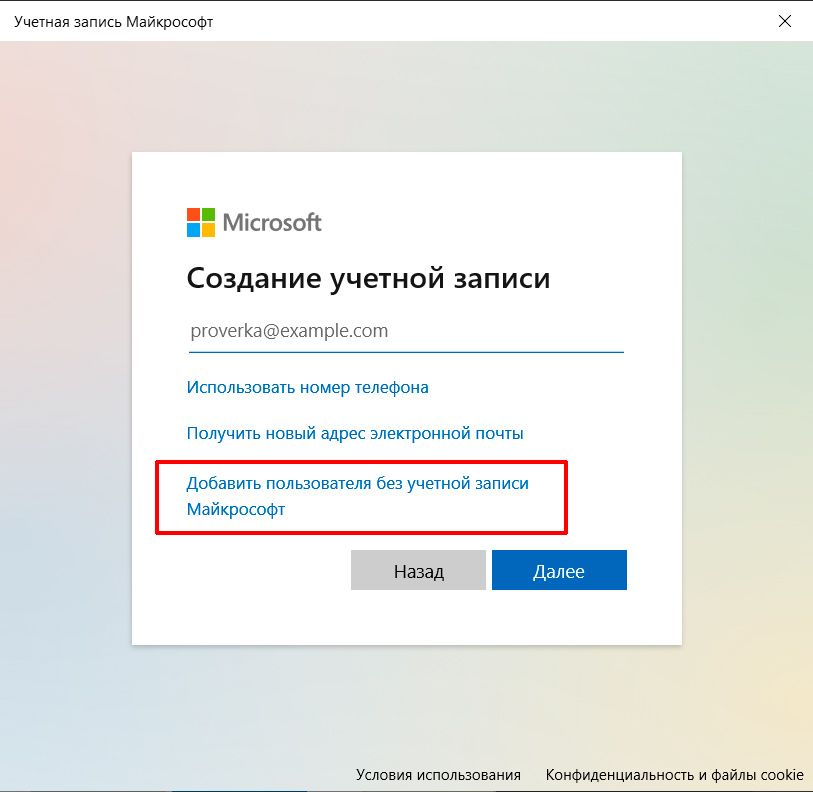
А потом «Добавить пользователя без учетной записи Майкрософт». Это и есть создание локальной учетной записи на Windows.
Вводим имя учетной записи и пароль (пустым оставлять нельзя):
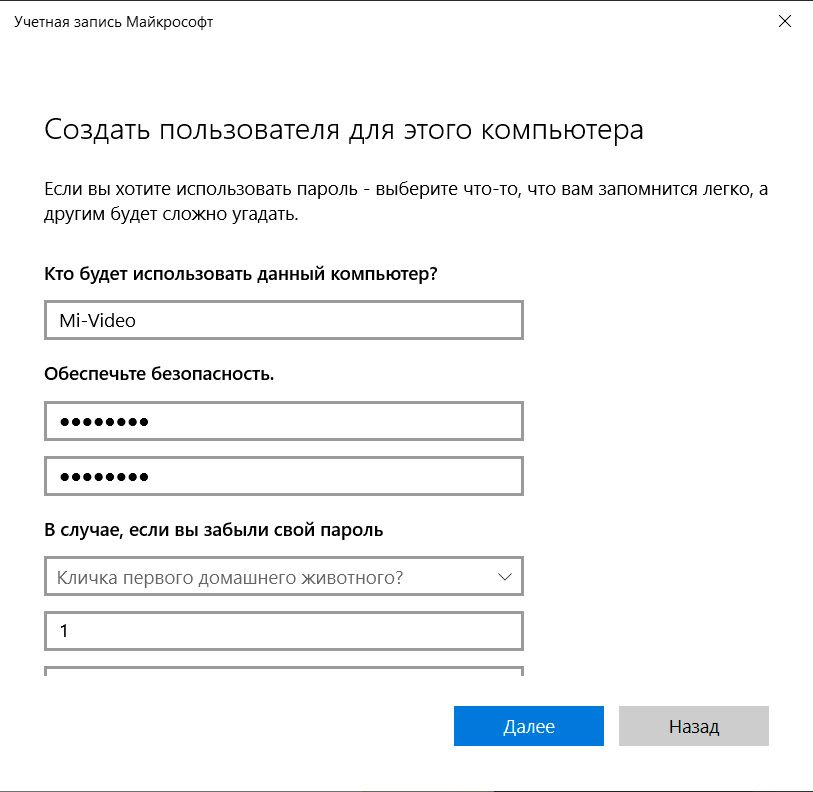
Пользователя создали. Права администратора этой учетной записи не нужны, просто надо правильно дать доступ к папке для записей.
Создаем новую папку, кликаем по ней правой кнопкой мыши и переходим в свойства. Во вкладке Доступ нажимаем кнопку «Общий доступ» и добавляем туда созданную ранее учетную запись (уровень разрешений Чтение и запись).
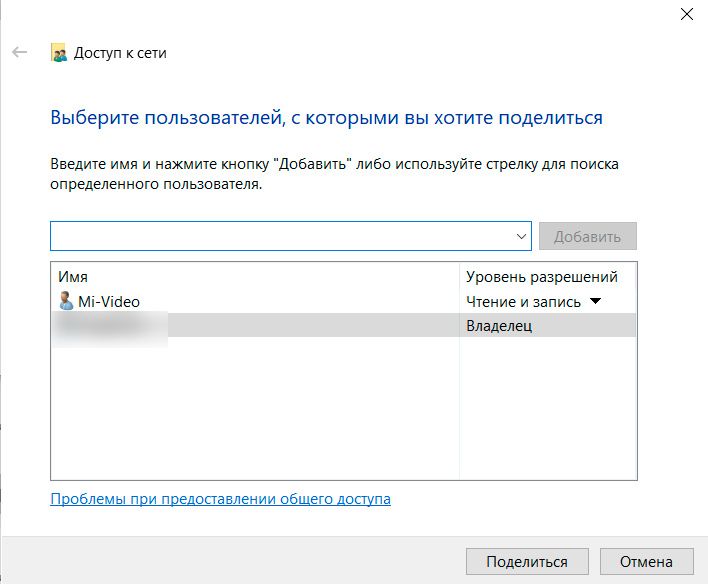
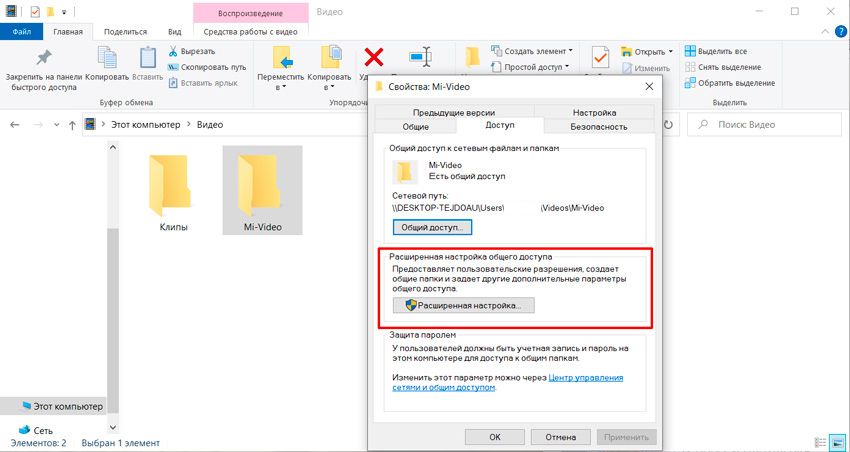
Потом необходимо дать доступ в Расширенных настройках:
В разделе разрешения добавляем учетную запись с полным доступом:
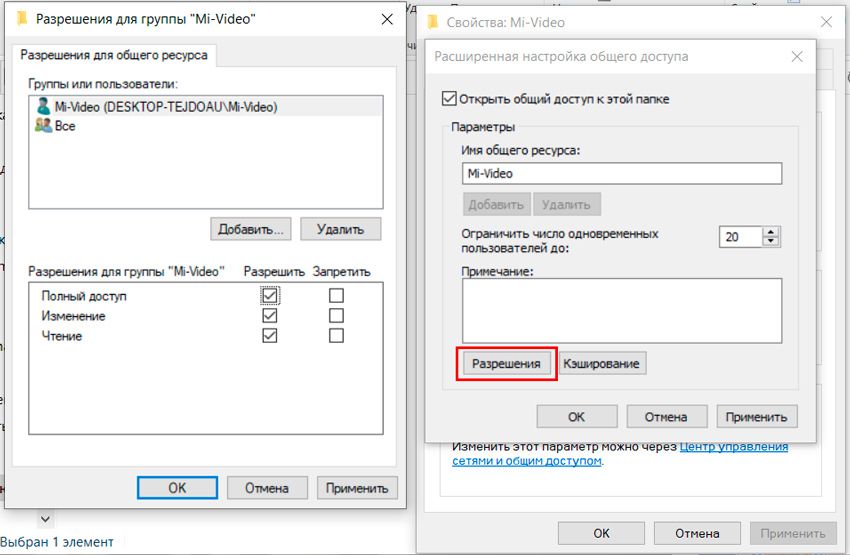
Готово, остается только привязать хранилище в приложении.
Управление хранилищем NAS Mi Home
Возвращаемся в приложение Mi Home и переходим в дополнительные настройки камеры. Вбиваем имя пользователя и пароль от созданной нами учетной записи, на следующем экране нам будет предоставлен список доступных хранилищ:
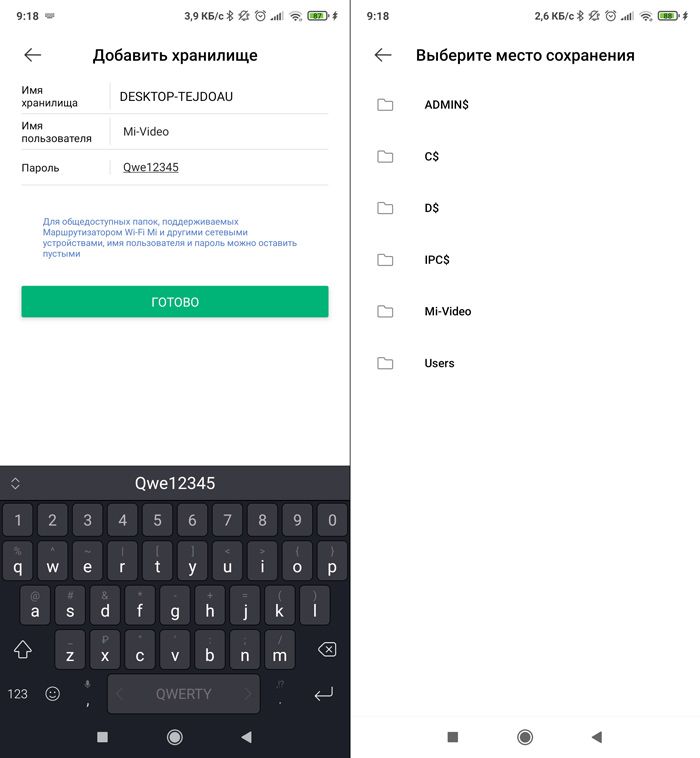
Если следующий экран пустой, или появится надпись «Не удалось установить» – проверяйте права доступа к каталогу. Если все правильно, то мы попадем на основной экран хранилища:
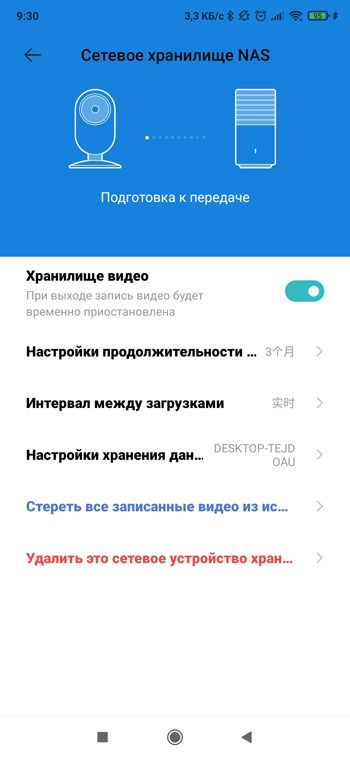
После подключения, прошло около 15 минут до момента, когда видеозаписи стали появляться на компьютере. В настройках (половина которых на китайском) мы можем настроить продолжительность хранения вплоть до года (потом записи будут перезаписываться). И задать интервал загрузки видео с карты памяти на компьютер (если в момент сопряжения ПК будет выключен, запись будет идти на карту памяти, и синхронизироваться при его следующем включении).
Если после прочтения статьи вам покажется это очень муторным и долгим, то на всю настройку у меня ушло около 6 минут. Зато теперь не надо париться, что на карте памяти хранятся записи максимум за 3-4 недели.
Если хранить записи на компьютере не хочется, можно поискать отдельный NAS на Яндекс-маркете:
А на этом все, если появились вопросы – задавайте их в комментариях.
Как увидеть камеры видеонаблюдения Xiaomi на ПК

Если у вас есть один из многих камеры безопасности Xiaomiвы, наверное, задавались вопросом, возможно ли это увидеть их на ПК. В безграничной экосистеме Xiaomi определенно не могли отсутствовать IP-камеры, предназначенные для наблюдения за домами и офисами. Однако, какими бы полезными и экономичными они ни были, у всех IP-камер Xiaomi есть один недостаток. poco учетная запись: у них нет программного обеспечения, предназначенного для их управления на компьютере. К сожалению, это недостаток, который многих может сильно раздражать, особенно тех, кто хотел бы управлять своим домом или студией с рабочего стола. Хотя просмотр возможен на смартфонах, планшетах и смарт-дисплеях, просмотр на ПК имеет ряд преимуществ: во-первых, большой экран позволяет более тщательно контролировать даже несколько камер одновременно. Кроме того, делать это с ПК означает иметь возможность иметь экран, предназначенный только для этого, и использовать смартфон для других целей, а также экономить заряд батареи телефона.
Но истина в другом: есть официальный софт с кем выполнить эту задачу, но он официально не присутствует в Италии. Но поскольку мы находимся на GizChina, я подумал, что пора заняться созданием руководства, которое объяснит вам это. как использовать его и здесь. Кроме того, потому что процедура, которой нужно следовать, в целом проста и позволит вам получать видеопоток с ваших камер наблюдения даже на ПК с Windows (вместо этого ничего не нужно делать для macOS и Linux).
Камеры безопасности Xiaomi также работают на ПК: вот руководство, чтобы увидеть их на компьютере
Если вы следите за миром, который вращается вокруг Xiaomi, вы, несомненно, заметили, что производство продукции (например, камер наблюдения) часто поручается сторонним компаниям. Помимо брендов Xiaomi и Mijia, ее экосистема состоит из бесчисленного множества гаджетов других брендов, в том числе ИМИЛАБ (также называемый Чуангми или Сяобай). Для тех, кто ее не знает, — китайская компания, основанная в 2014 году и которая в 2015 году стала частью «питомника» компаний, которые Xiaomi культивирует для расширения своей продуктовой экосистемы. Отсюда зародилось сотрудничество с IMILAB, которая занимается устройствами Интернета вещей, включая камеры наблюдения.
И хотя на веб-сайтах Xiaomi и IMILAB Global нет упоминаний, на китайском веб-сайте доступно приложение для ПК с Windows. Умная камера IMILAB, с помощью которого можно увидеть то, что снято камерами, прямо на компьютере. Поэтому первым шагом является загрузка программного обеспечения с официального сайта. Вы можете сделать это самостоятельно с помощью переводчика Google Chrome (сайт на китайском языке) или просто нажать по прямой ссылке. Поскольку приложение предназначено для китайской аудитории, сразу после установки вы заметите наличие странных и непереводимых символов. Не обращайте внимания: продолжайте установку, все подтвердив.
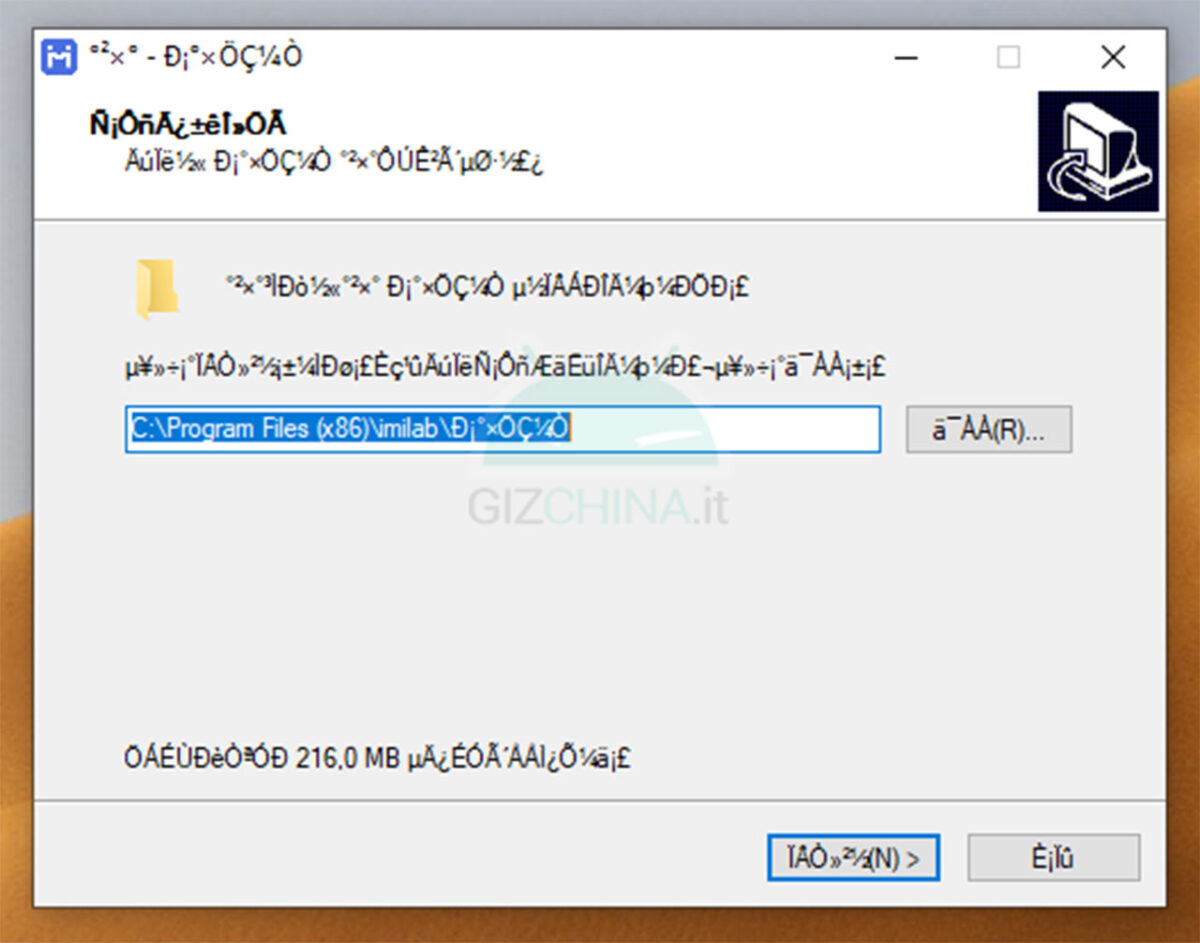
После завершения установки откройте приложение и вы окажетесь перед первым экраном, то есть тем, на котором Войти с учетной записью Xiaomi, к которой вы ранее подключили камеры.
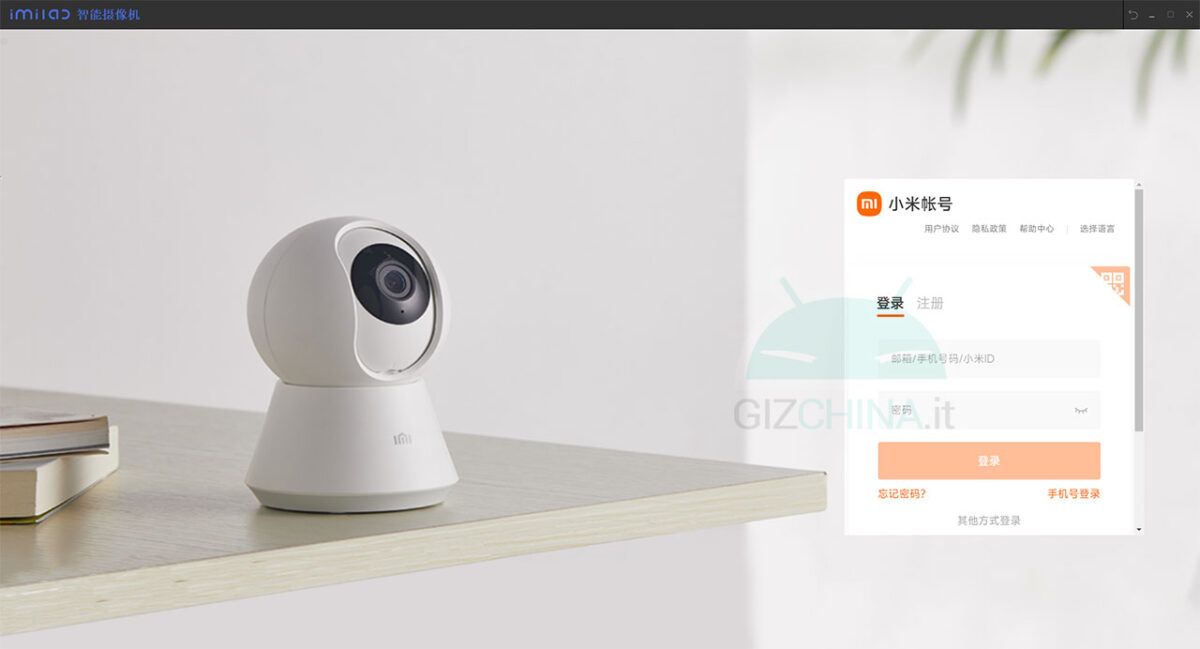
Авторизовавшись, вы получите доступ к главному экрану: однако здесь вы должны столкнуться с первым (обходным) ограничением китайского ПО IMILAB. Да, потому что камеры должны быть отключены от сети, даже если они активны в приложении Xiaomi Home на смартфоне. Это связано с тем, что по своей природе приложение IMILAB не настроено для работать на европейских серверах и поэтому необходимо внести изменения.
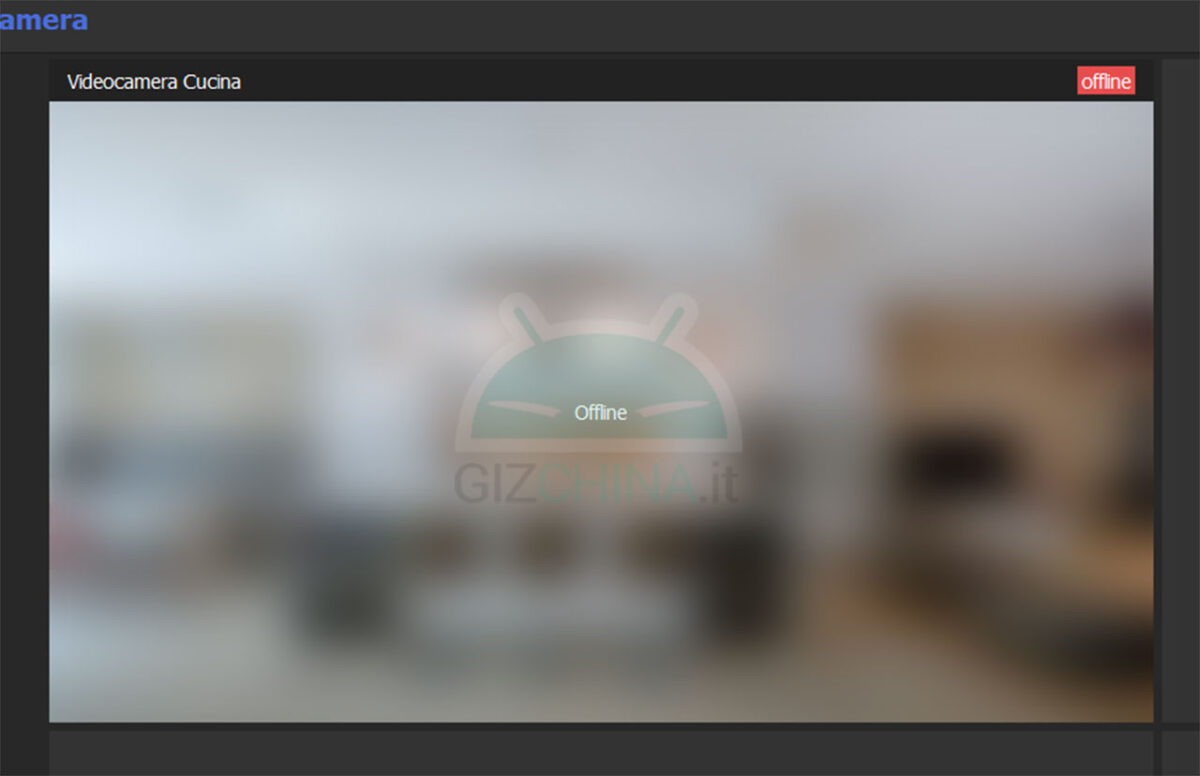
Закройте приложение IMILAB и перейдите в папку, в которую вы его установили (это должна быть «C:\Program Files (x86)\imilab\С°×ÖǼһ). Сюда вам нужно вставить файл с именем «config.dll«, который я специально создал: его можно скачать из этой ссылки. Открыв его с помощью Блокнота, вы увидите, что внутри есть специальная модификация, позволяющая приложению работать, то есть «Машинный код»: «де». Аббревиатура «De» означает Deutschland, то есть Германию: таким образом изменяется геолокация приложения IMILAB в Европе.
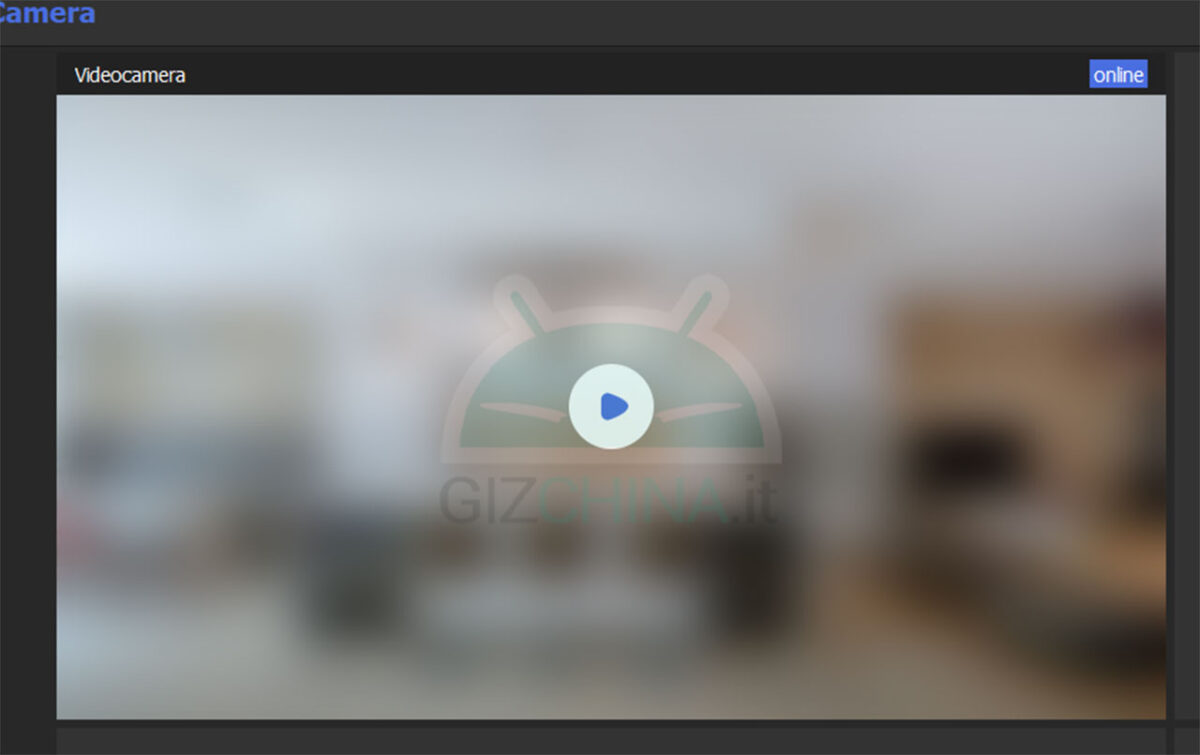
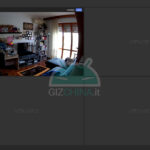
Теперь камеры Xiaomi будут онлайн в приложении IMILAB. Просто нажмите «Воспроизвести», чтобы активировать видеопоток и начать получать его и на свой компьютер. Наведя курсор мыши на окно видео, вы увидите внизу появившуюся полосу, с помощью которой можно сделать паузу, сделать снимок экрана (по умолчанию он будет сохранен на рабочем столе), установить качество видео и активировать/деактивировать звук, захваченный камера.
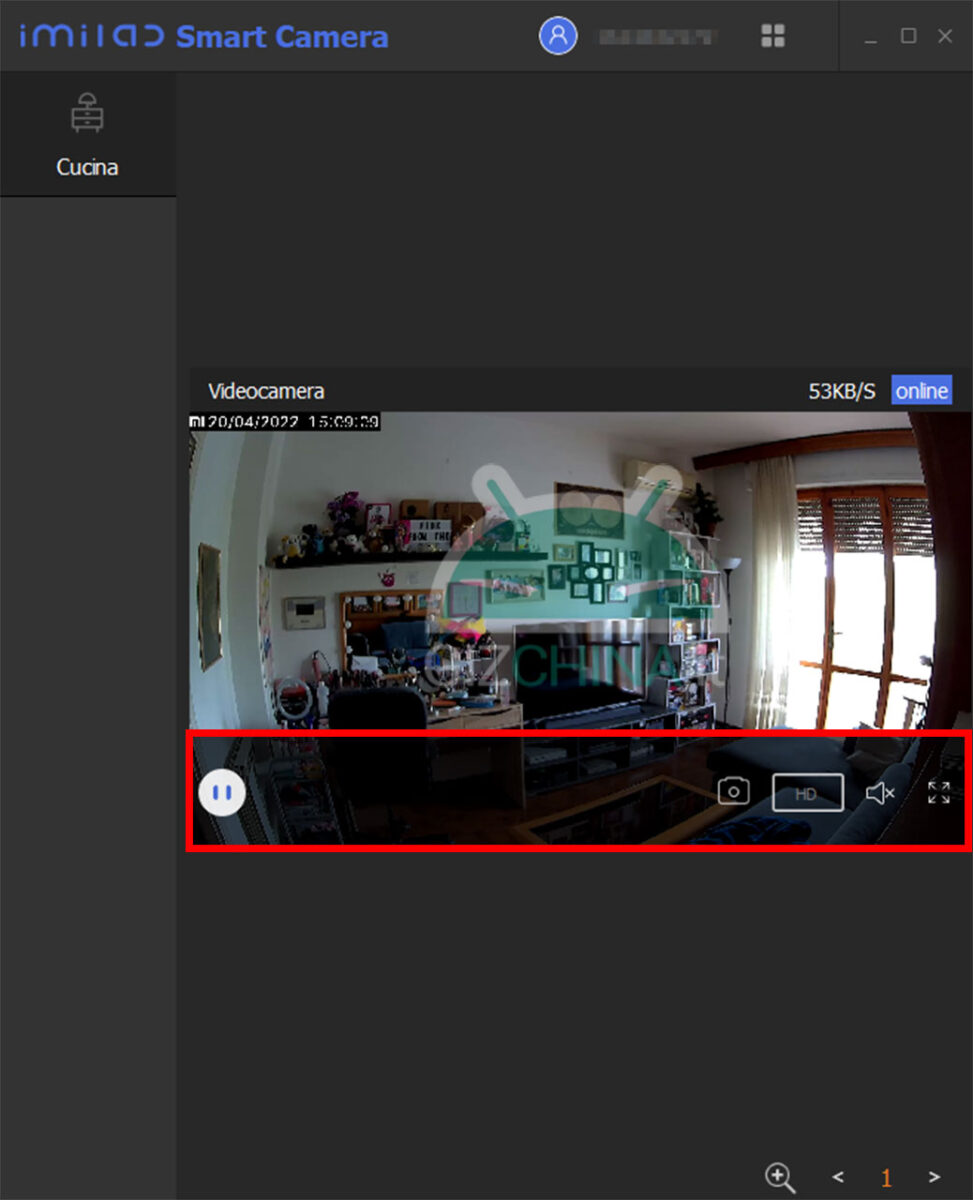
Вместо этого, щелкнув в правом верхнем углу, вы можете выбрать режим отображения, до 9 камер одновременно. Однако слева есть панель выбора для разных комнат, если у вас их несколько.
Как исправить баги и ошибки
Итак, вот как настроить приложение IMILAB для просмотра камер наблюдения Xiaomi на вашем компьютере. Теоретически должны поддерживаться все камеры, совместимые с Xiaomi Home, но, поскольку это неофициальная процедура, я не могу гарантировать, что она будет работать со всеми моделями, представленными на рынке. Кроме того, работа таких функций, как перемещение PTZ на камерах с электроприводом, не гарантируется.
Теперь мы подошли к ошибкам, с которыми вы можете столкнуться. Прежде всего, не наводите курсор мыши на значок профиля вверху, иначе приложение вылетит. Выполняя поиск в Интернете, это будет связано с тем, что с помощью этого значка вы можете выбрать геолокацию. Но проделав это с помощью вышеупомянутой процедуры изменения файла config.dll, происходит сбой.
Включив звук, записываемый камерой, вы можете обнаружить, что звук имеет искажения. гораздо более резкий звук чем обычно (в стиле бурундуков). Для решения необходимо узнать модель вашей видеокамеры, откройте файл «device_profile.dll«(Можно найти в «C:\Program Files (x86)\imilab\С°×ÖǼһ), ищем модель и вдвое уменьшаем параметр»частота дискретизации«(обычно от 16.000 до 8.000 или от 8.000 до 4.000).
Если при запуске приложения вы столкнулись с ошибкой «Ошибка входа. Повторите попытку..«Есть два варианта: либо вы используете неправильную версию приложения (загрузите ее по ссылке в начале руководства, чтобы избежать этого), либо вы изменили имя пользователя или пароль связанной учетной записи Xiaomi. Для войти снова, перейдите в папку «C:\Users\Имя пользователя\AppData\Roaming\imilab\IMICamera\Config«Открыть файл»app_info”С Блокнотом и изменить параметр «Помни»: правда in «Помни»: ложь. Таким образом, открыв приложение IMILAB, вы сможете снова войти в систему, используя новые данные для входа. Если файла «app_info» нет, вы можете скачать его. из этой ссылки.
Наконец, если вы получите сообщение об ошибке «Ошибка буферизации«Или»Ошибка при декодировании кадра«, Вы должны открыть файл»device_profile.dll«С помощью Блокнота найдите модель вашей видеокамеры и измените параметр»полное_шифрование”Установив одно из значений между 300, 400, 999 и 999999.
⭐️ Откройте для себя лучшие предложения онлайн благодаря нашему эксклюзивному Telegram-каналу .
Как настроить экшн-камеру Xiaomi YI как Web-камеру
Экшн-камеры Сяоми предоставляют пользователю практически неограниченные возможности по видеосъемке в экстремальных условиях, а также создании качественных и контрастных фотографий. Однако этим функционал устройств не ограничивается, ведь технические характеристики позволяют подключить камеру Xiaomi к компьютеру в качестве веб-варианта.
С учетом наличия в изделиях Wi-Fi модуля проделать данную операцию можно без использования USB-кабеля.
Инструкция: как подключить камеру Xiaomi Mijia и YI
Для соединения двух изделий необходимо проделать ряд действий:
- Скачать и установить специальные приложения для экшн-камеры Сяоми (VLC player, Github и YI Xiaomi). После скачивания архивов требуется их распаковать;
- Активировать на видеоприборе Вай-Фай модуль и на компьютере найти точку подключения. Ее название обычно указывается на коробке, в которой поставляется аппарат. По умолчанию может быть выставлен пароль 1234567890 или же он может отсутствовать;
- Открыть программу Xiaomi Yi Camera (на рабочем столе ярлык «CC») и в новом окне нажать на клавишу Connect C&C.
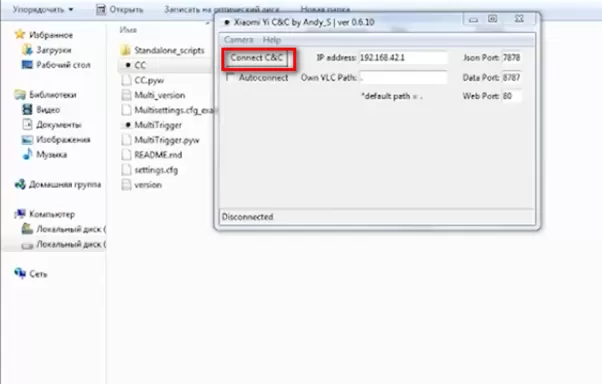
Если все сделано правильно, то откроется новое диалоговое окно, в котором пользователю будет доступно три опции:
- Сделать фотографию;
- Начать видеозапись;
- Просмотреть видео в режиме онлайн (желтая кнопка), т.е. становится возможно использовать Xiaomi YI как веб-камеру. Для корректной работы данной опции и необходима установка VLC-плеера. При нажатии может выскочить окошко с IP-адресом, его надо скопировать и перенести в настройки плеера (Медиа/Открыть URL/Вкладка сеть/). Стоит учитывать, что задержка передачи видео может составлять 1-1,5 секунды.

Для приближения/удаления изображения, в программу встроен Zoom-уровень, который перемещается при помощи компьютерной мышки.
Для дальнейшей настройки экшн-камеры компании Ксиаоми следует зайти во вкладку Configure («Конфигурация»), где пользователю открывается множество вариантов функционирования изделия. Если нажать на кнопку Files, то будет предоставлен доступ ко всем файлам, которые имеются в настоящее время на приборе.
При всех дальнейших подключениях аппарата к ноутбуку или ПК изображение будет автоматически выводиться на экран.