
��Как подключить беспроводную IP-камеру Xiaomi наружного наблюдения
Охрана частной собственности — дело важное и трепетное. Сегодня мы расскажем как подключить к смартфону систему из шлюза и беспроводной камеры Mi Wireless Outdoor Security Camera 1080p. Такая система может быть расширена дополнительными камерами и позволяет быстро и эффективно обеспечить видеонаблюдение.
Для подключения вам понадобится фирменное приложение Mi Home.
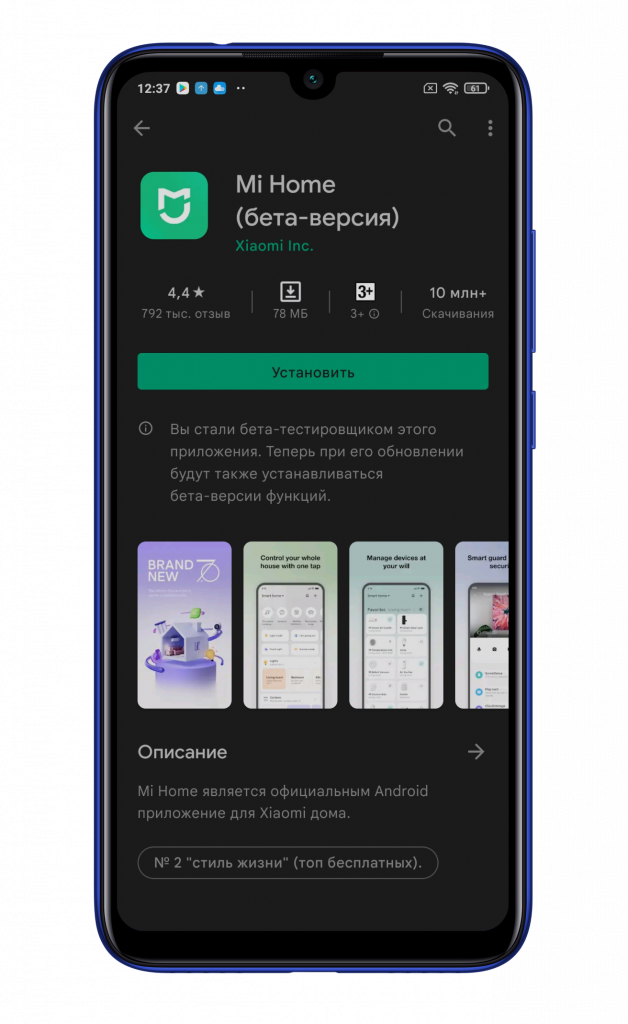
Сначала подключается небольшой шлюз, а затем к нему подключаются камеры. Поэтому, первым делом включаете шлюз в сеть и дожидаетесь смены постоянного оранжевого индикатора на мигающий оранжевый. В это время можно пройти процесс регистрации/авторизации в приложении Ми Хоум. В данной инструкции используется регион Беларусь.
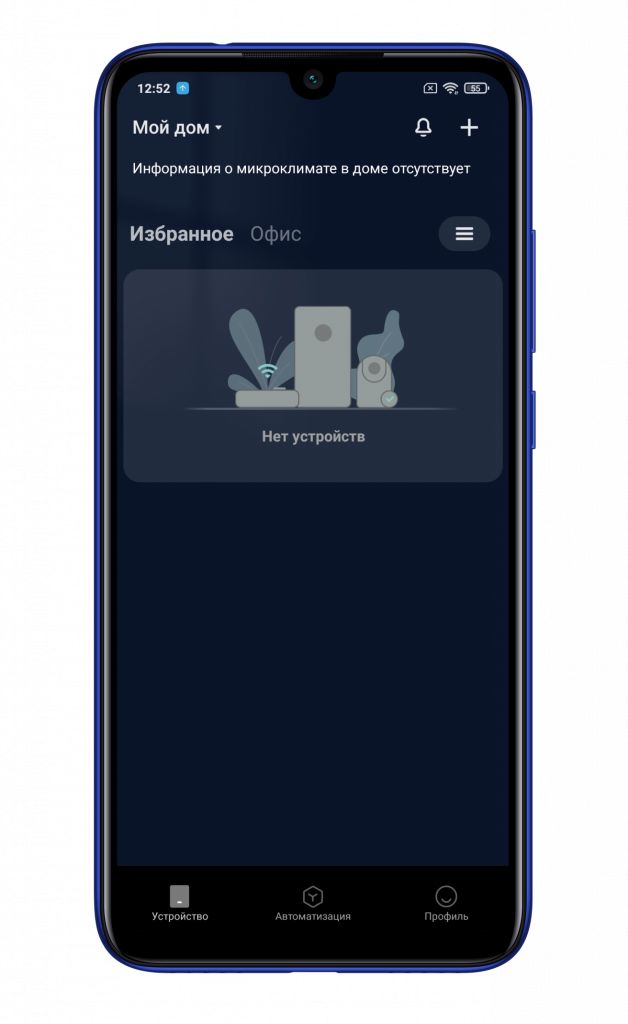
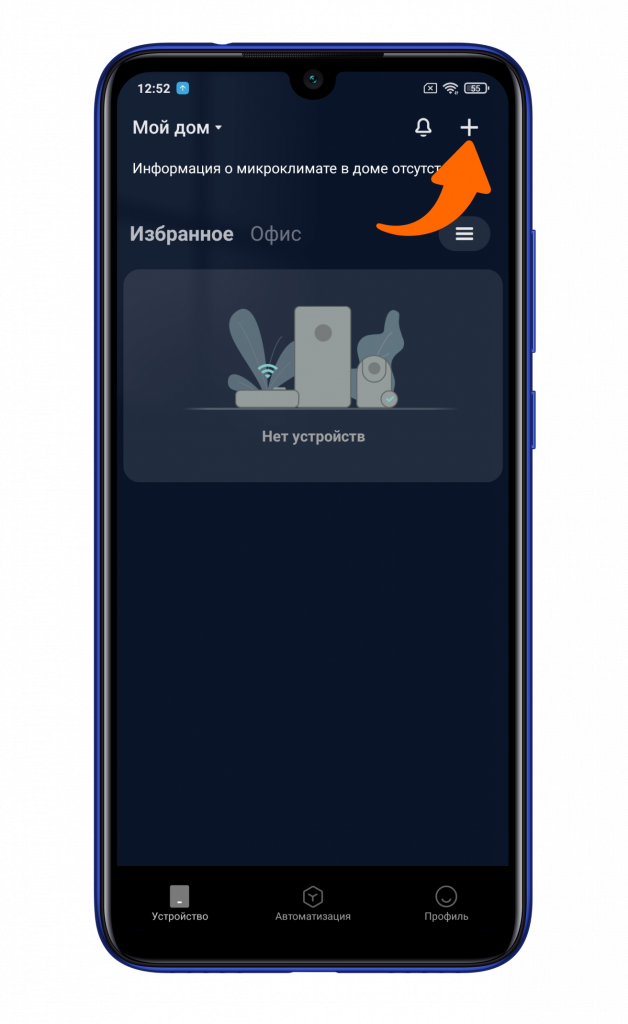
Попав в главное меню необходимо нажать на «+» в правом верхнем углу.
Предоставляете все запрашиваемые разрешения и дожидаетесь автоматического обнаружения комплекта видеонаблюдения. Кликаете на него.
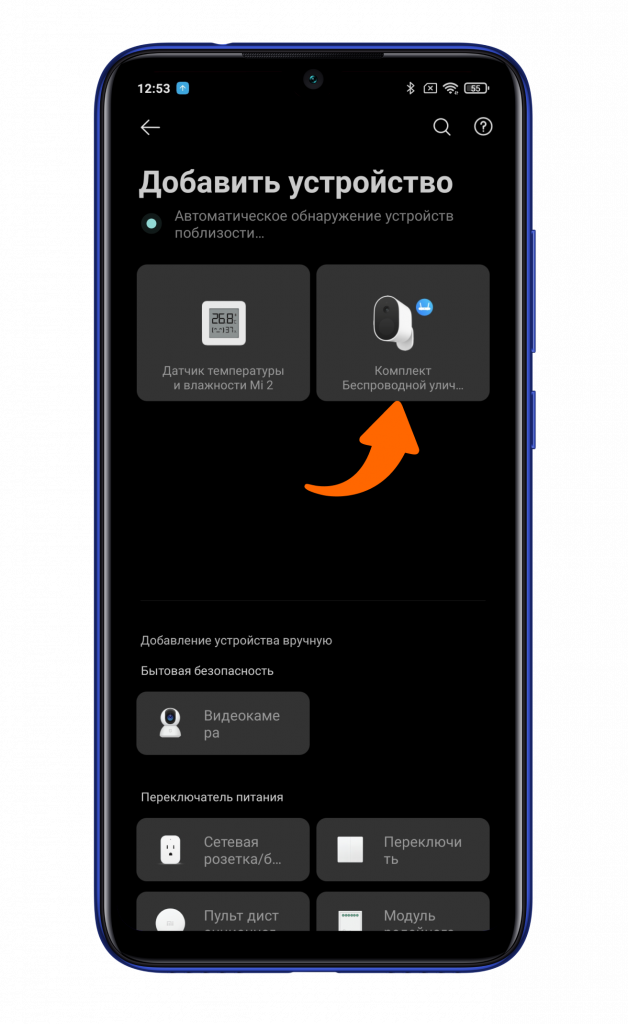
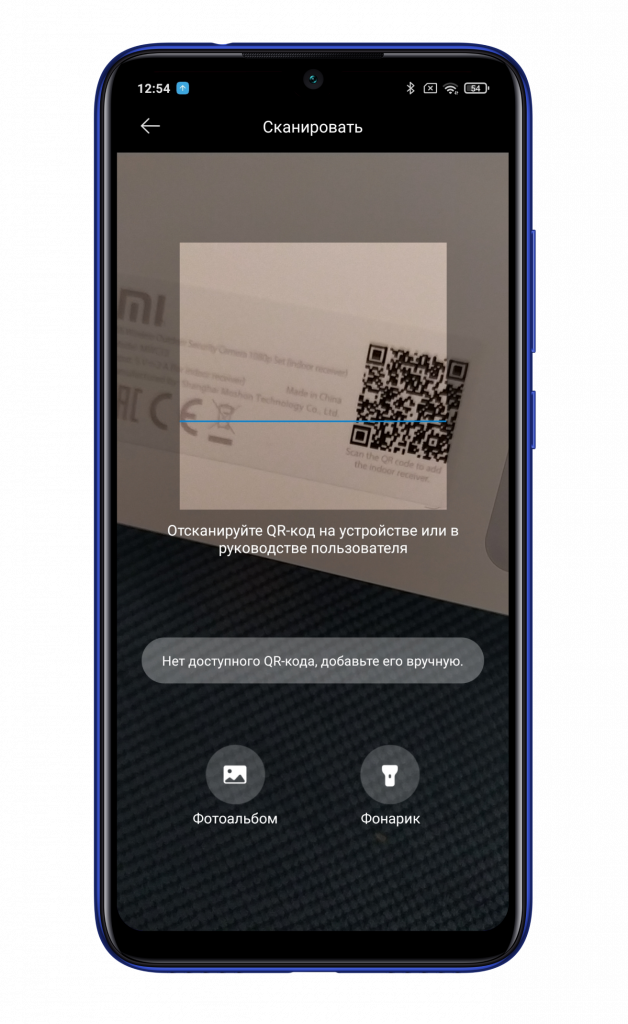
Кроме того, можно нажать на иконку с пунктом «Видеокамера», а затем отсканировать QR-код, находящийся на нижней части шлюза.
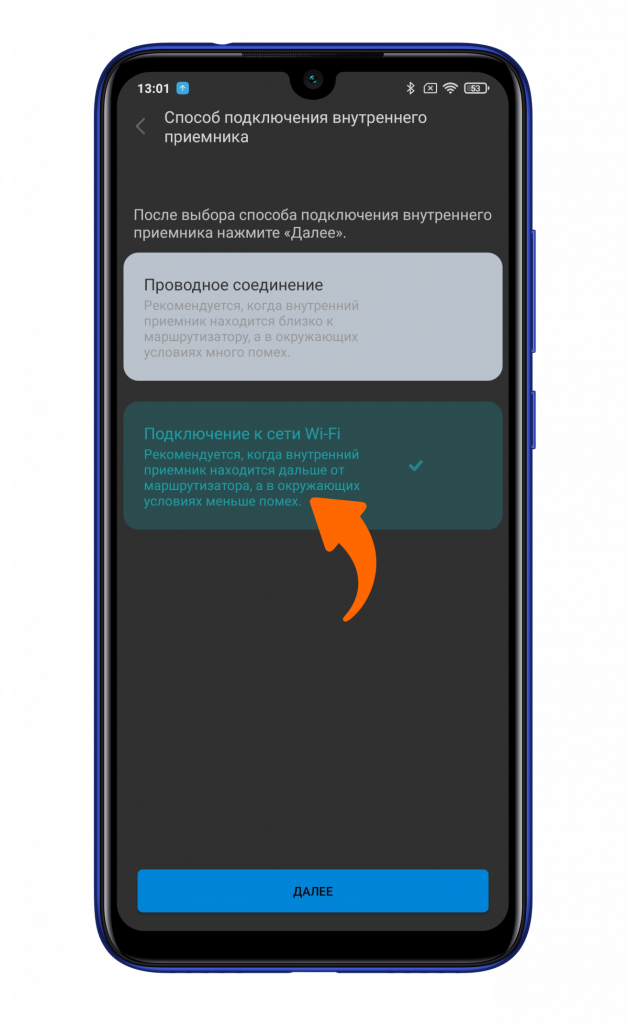
Далее необходимо выбрать тип подключения камеры к глобальной паутине: Ethernet кабель или Wi-Fi. В нашем случае второй вариант.
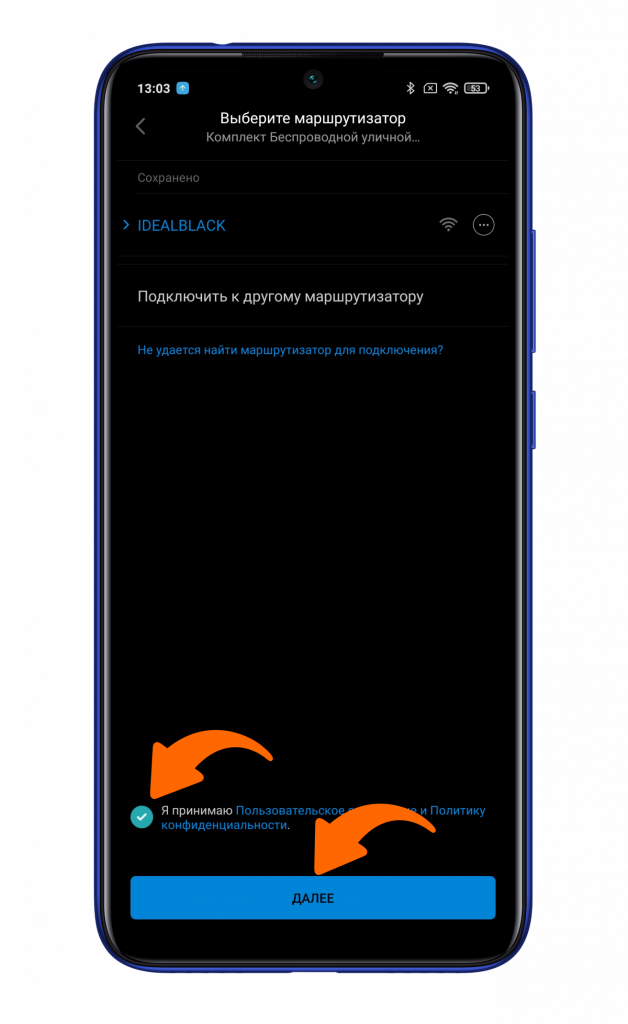
Если камера будет подключаться к той же сети Wi-Fi, что и ваш смартфон, то ставите галочку о согласии с условиями и кликаете «Далее». В ином варианте нужно нажать на «Подключить к другому маршрутизатору» и выбрать необходимую точку доступа. Напоминаем: поддерживается только 2,4 ГГц.
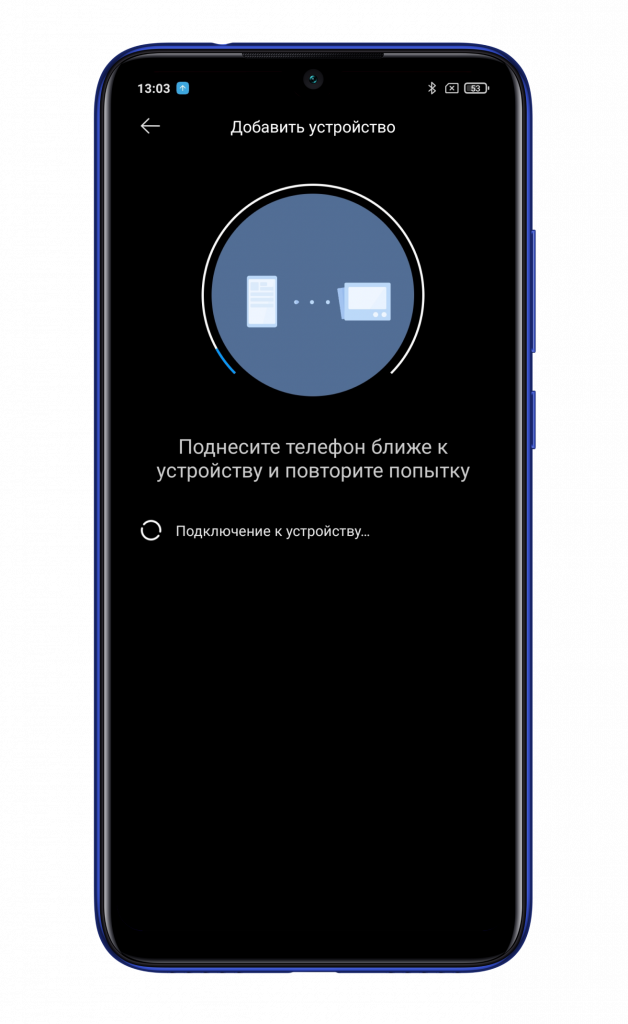
Пару секунд ожидания.
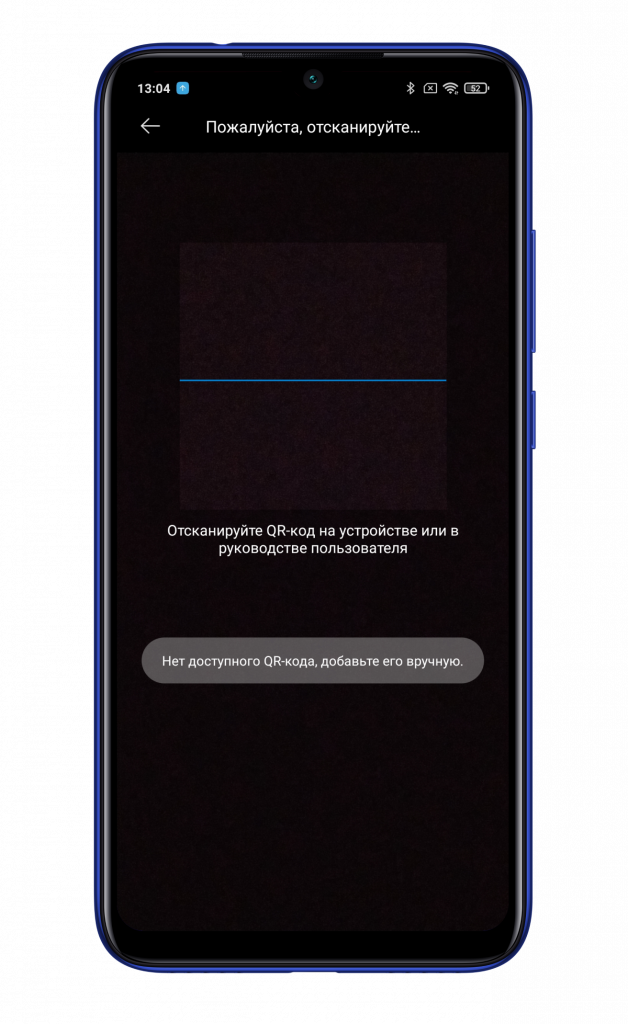
Осталось отсканировать QR-код камеры, расположенный на ее задней части.
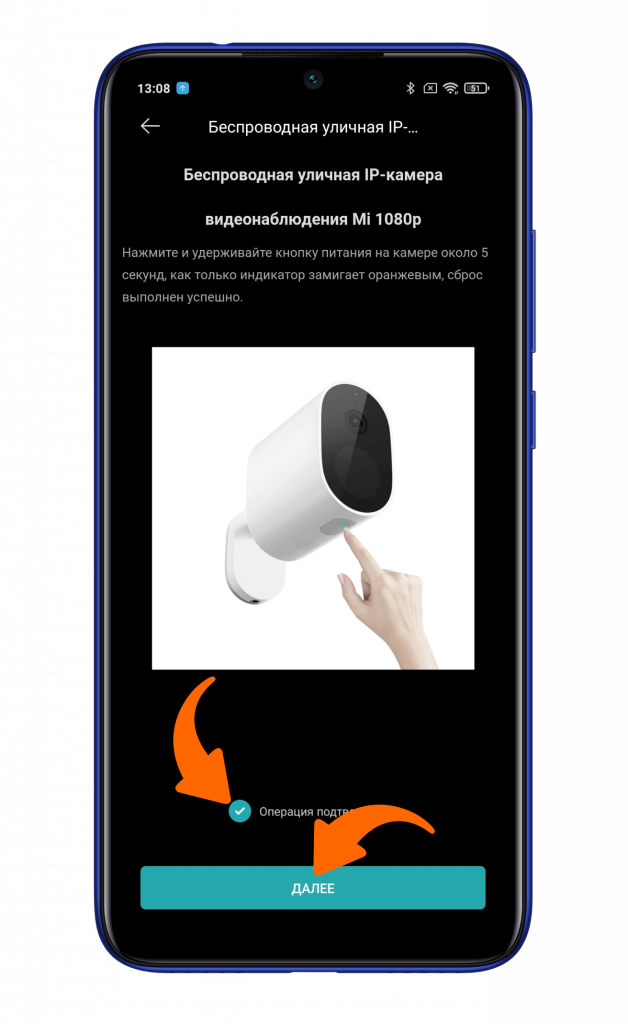
Запускаете камеру, зажимаете клавишу питания на 5 секунд и дожидаетесь смены постоянного свечения индикатора на мигающий. В приложении ставите галочку о подтверждении и кликаете на «Далее».
После подключения камеры Вы услышите звуковое подтверждение. Осталось в приложении выбрать расположение, дать имя и приступить к работе.
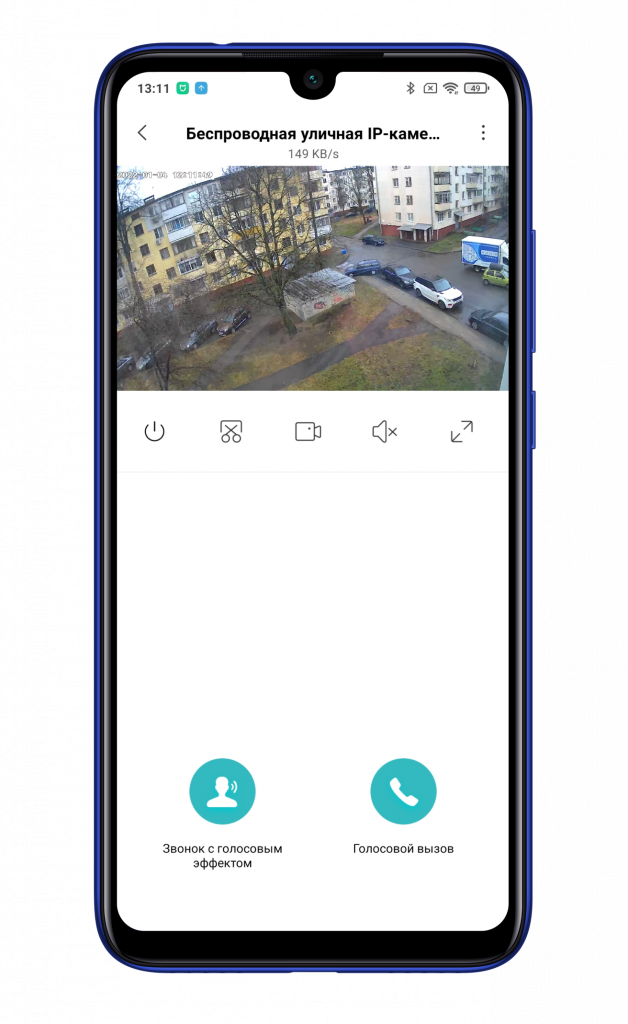
Теперь ваша камера подключена и готова к дальнейшей работе. Настраивайте ее под себя и будьте под надежной защитой.
Подключение Wi-Fi камер в MiHome
Компания Xiaomi выпускает большое количество беспроводных камер для экосистемы MiHome. Несмотря на высокое качество изготовления и технической начинки у них имеется ряд особенностей и сложностей в подключении. О них мы и поговорим в этой статье.
Внимание Первое на что стоит обратить внимание при покупке это регион устройства. Если вы покупаете китайскую версию (иероглифы на коробке, плоская вилка питания) будьте готовы, что она заработает только на регионе Китай. Подключение к другим регионам (на большинстве камер) блокируется на уровне прошивки и вы не сможете добавить китайские версии на регион Россия (или любой другой), даже используя модифицированное приложение MiHome Vevs. Евро версии камер подключается к любым регионам, даже на Китай.
Подключение wi-fi камер в MiHome
Добавление беспроводных камер происходит по аналогии с любыми другими wi-fi устройствами. Для примера добавим в MiHome легендарный «кубик» Xiaomi Xiaofang 1S, в прошлом очень популярная версия wi-fi камер.
1 Сбрасываем камеру если она уже была в использовании, обычно это можно сделать удерживания кнопку reset в течении 2-3 секунд на включенной камере.
2 Нажимаете на + в правом верхнем углу «приложения». «Добавить устройство»
Если у вас включен параметр -«Искать устройства Wi-Fi» (Профиль — Настройки — Автоматическое сканирование) камера найдется сразу, отобразиться ее пиктограмма и вам останется только кликнуть на нее.

3 После этого начнется процесс подключение камеры. Приложение попросит вас выбрать wi-fi сеть к которой будем подключать камеру. WI-FI сеть должна в обязательном порядке иметь пароль и крайне желательно не иметь в название спецсимволов ( «=-«:>< и.т.д). Роутер должен работать на частоте 2,4 Гц, так как подавляющее число wi-fi камер Xiaomi работает только на этой частоте.

4 После выбора Wi-Fi сети подключения, MiHome сформирует QR код, в котором в зашифрованном виде содержится логин и пароль от вашего роутера. Показываем этот QR-код вашей камеры, изменяя расстояние от 5 до 15 см. На слишком маленьких экранах, менее 5″ камера может не распознать qr код. Также рекомендуется повернуть камеру в сторону окна, чтобы ей было легче считать информацию. После успешного считывания QR кода, камера издаст голосовое сообщение об его успешном считывании и начнется загрузка плагина.
На новых моделях wi-fi камер Xiaomi вместо QR- кода применяется звуковое оповещение, камера проговаривает 4 цифры которые надо будет ввести на экране. Если ваша камера для китайского рынка, воспользуйтесь Google переводчиком.

5 Далее стандартно для всех устройств, выбор места расположения и названия для быстрого поиска. Данные параметры можно будет поменять в любое время

Внимание Если вы поменяете название или пароль на роутере, камеру придется настроить заново, выполнив все шаги по порядку.
Проблемы с добавлением Wi-Fi камер
Если у вас по каким либо причинам не получается добавить камеру в MiHome, срывается загрузка плагина или появляется сообщение – «Не удалось добавить устройство», делаем шаги ниже по порядку.
1 Убедитесь, что подключаете устройство в «правильный» регион. Если на коробке надписи на китайском языке, блок питания имеет плоскую китайскую вилку, вам необходимо добавлять его на регион Китай. Некоторые камеры, особенно на старых прошивках, тем не менее можно добавить и на регион Россия (или любой другой) используя мод MiHome (доступно только на Android).
Если при переключении на другой регион устройство добавилось в MiHome, значит проблема была в регионе, прошивке. Если умный гаджет все еще не подключается переходим к шагу 2.
2 Включите геолокацию на вашем устройстве. Некоторые из них требуют включенного GPS во время подключения.
3 Убедитесь, что роутер к которому вы подключаете камеру, имеет пароль Wi-Fi сети, к открытым Wi-Fi сетям умные гаджеты Xiaomi подключаться не будут.
4 Проверьте, не содержит ли название вашей Wi-Fi сети спецсимволов, типа !,@#$%^&*_=+ и.т.д.
5 Убедитесь, что ваш роутер работает на частоте 2,4Гц. Иногда специально отключают этот стандарт, чтобы все работало на более скоростном, свободном канале в 5Гц. Но большинство умных камер подключаются именно на 2,4 Гц
6 Если все еще не удалось добавить устройство, попробуйте отключить на роутере гибридное шифрование WPA/WPA2-PSK, оставьте только WPA2-PSK. В отдельных случаях это может решить проблему.
7 Если проблема не ушла, раздайте Wi-Fi с помощью второго смартфона. Можно использовать имя точки доступа и пароль, как и у домашней сети (роутер на время подключения выключаем из розетки). Пробуйте подключаться через точку доступа. Если подключение удалось, значит проблема в настройках вашего роутера/провайдера. Есть вероятность, что после подключения через точку доступа второго смартфона, гаджет быть работать и на вашем роутере, основные проблемы именно в момент добавления в MiHome.
Примечание Во всех камерах Xiaomi есть светодиод индикация состояния подключения, по которому можно понять статус камеры в данный момент.
- Желтый — камера не добавлена в программу
- Мигающий голубой — камера не может подключиться к wi-fi
- Ровный голубой — камера подключена к wi-fi
Как подключить камеру xiaomi без wifi
Xiaomi YI Home Camera 720p — Обсуждение
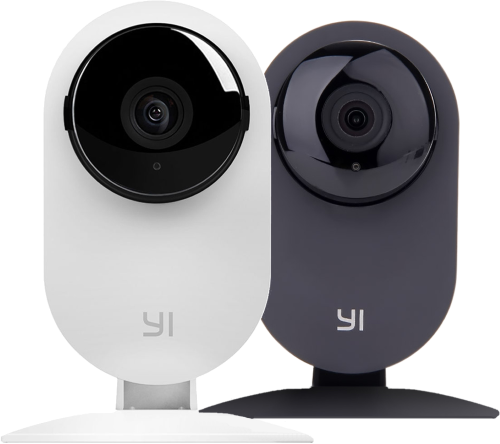
Xiaomi Small Ants | Xiaomi Yi | YHS-113 | YHS-113-IR
- Китайские версии камер с прошивкой новее 1.8.5.1L отказываются работать вне Китая. Необходимо делать отвязку.
- На американских версиях камеры (US) не работают патчи, используйте yi-hack-v3(пока тестовая сборка)
Mini FAQ (Вопрос-Ответ) — обязателен к прочтению.
Вопросы, ответ на которые есть в Mini FAQ, будут удаляться без предупреждения!
Как правильно задать вопрос?
- Описание самой проблемы;
- Версию камеры (например: 17CN или 22EU); (Как узнать версию камеры)
- Если проблема связана с клиентом, то название и версию вашего клиента, а так же ОС телефона (android или iOS);
- Какие действия предпринимались для решения проблемы (если предпринимались);
- Иную информацию способную помочь в Вашем вопросе.
Характеристики/Фото
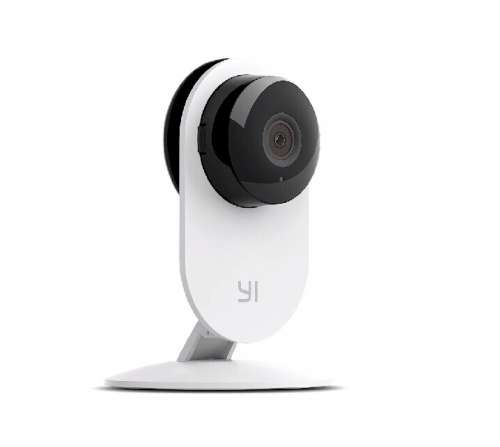
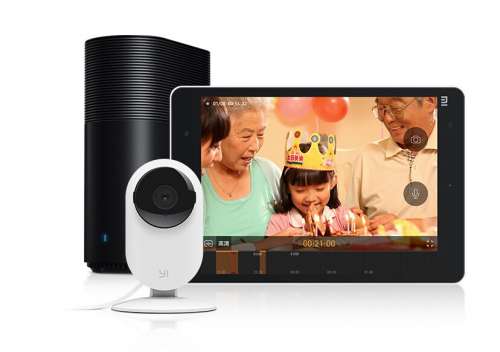
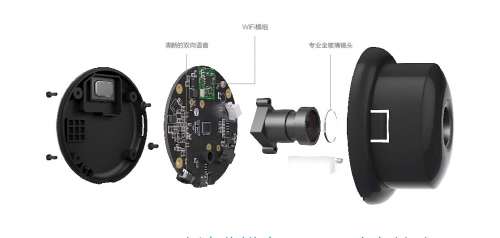
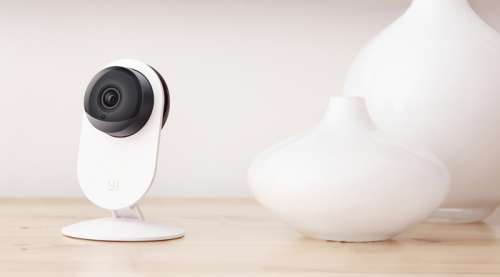
Камера пишет архив на sd-карту, умеет отслеживать движение в кадре и может отправлять push-уведомления об этом на смартфон,
есть ИК-фильтр и ИК-подстветка(только версия night vision).
Архив и живое видео можно просматривать на смартфоне или планшете онлайн из любого места с подключением к интернету.
Официальные
Specification
Model: Ants Xiaoyi
Color: White
Capacity
External memory: Max. support up to 32GB Micro SD Card
Camera
Video Capture: 20fps(1280 × 720)
Wireless Connectivity
IEEE802.11b, 802.11g, 802.11n Draft
Other Functions
IPV4,UDP,TCP, HTTP,RTP/RTSP,DHCP,P2P
Size
Dimensions: 114.4 x 80 mm
Package
1 x Ants Xiaoyi
Инструкции
Для китайских камер (не для 17CN)
Откат на старые версии прошивки
Для китайских камер 17CN
Для международной EU (Европа)
yi-hack (Пример на международ. прошивке 1.8.7.0A )
Для данной камеры подходят патчи от Китайской (не 17CN) версии.
Для международной US (США)
Бэкап\восстановление
Для камер 17CN и 27US есть прошивки для восстановления. Зеркало
- mtd0:boot
- mtd1:env
- mtd2:conf
- mtd3:os
- mtd4:rootfs
- mtd5:home
- mtd6:vd — в нем зашиты «паспортные» данные камеры
- 12CN | 12CN
- 17CN
- 22CN
- 22EU
Автоматическое копирование видео с камеры на ftp-сервер (ftp_copy.sh)
Берем ftp_copy.sh из архива
Правим адрес сервера, логин и пароль.
Кладем в /etc/init.d камеры через ftp или telnet, переименовав в S90ftpcp
Даем права на исполнение
chmod +x /etc/init.d/S90ftpcp
reboot
Как отключить отправку данных на китайские сервера?
Внимание! После этого перестанет работать стандартное мобильное приложение, доступ к камере будет только через telnet/ftp/http/rtsp!
Заходим на камеру через telnet, выполняем команды
Для отключения китайских сервисов:
chmod -x /home/goolink /home/cloud
Включаем запуск ntpd и измененяем формат таймзоны,
иначе часы будут сбиваться и время будет в неверном часовом поясе.
В примере московское время, сдвиг от UTC 3 часа.
Если у вас другой часовой пояс, поменяйте цифру в файле /etc/TZ:
echo «while ! nslookup ru.pool.ntp.org; do sleep 1; done; ntpd -p ru.pool.ntp.org» > /etc/init.d/S90ntpd
chmod +x /etc/init.d/S90ntpd
echo UTC-3 > /etc/TZ
Перезагрузка с новыми параметрами:
Управление ИК-подсветкой и ИК-фильтром
Отключение светодиода
Отключить светодиод можно в настройках приложения или в прошивке | другой способ
Использование камеры в качестве вебки (для скайпа и т.д.)
Для разработчиков
# cat /proc/cpuinfo
Processor : ARM926EJ-S rev 5 (v5l)
BogoMIPS : 218.72
Features : swp half thumb fastmult edsp java
CPU implementer : 0x41
CPU architecture: 5TEJ
CPU variant : 0x0
CPU part : 0x926
CPU revision : 5
Hardware : hi3518
Revision : 0000
Serial : 0000000000000000
Устаревшие
Оригинальные клиенты
Для китайских камер: Xiaomi Mi Home или Xiaomi YI Home (для китайских камер). Вход в аккаунт Mi, Регион в приложении: Материковый Китай.
Для международных камер: Xiaomi YI Home (версия с приставкой int — международная). Вход в аккаунт Yi, Регион в приложении: в соответствии с регионом камеры. (США или Европа).
Xiaomi Mi Home — тема на 4pda
Xiaomi YI Home — тема на 4pda
Xiaomi Yi Home от MultiROM
YI Home 2.10.2.8 by Tolsi — корректно работает перемотка с МСК тайм зоной.
YiAnts_2.10.0.6_ru_MultiROM.apk — с этой версией будет правильно работать перемотка и индикация записанных интервалов, при условии, что вы поставили верную таймзону.
- Для Китайских камер ищите в AppStore приложение MiHome. Регион в приложении: Материковый Китай
- Для Международных камер ищите в AppStore приложение YiHome.
Альтернативные клиенты
Настройки TinyCam Monitor
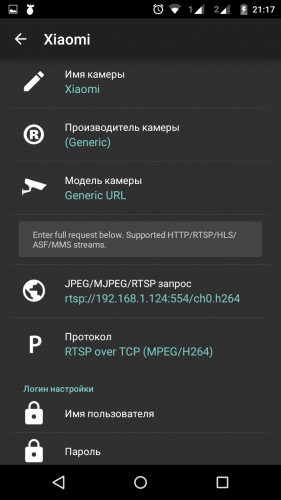
Клиент для iOS
Itunes Link Free бесплатная версия с рекламой.
Настройки аналогичны TinyCam Monitor
Клиенты для PC
Свой видеосервер
- Позволяет объединить камеры разных производителей.
- Почти все имеют свое приложение. (Можно полностью отключить от китайских серверов)
- На камере должен быть доступен RTSP.
- Сервер должен работать 24/7
- Ivideon
- ispyconnect
- Xeoma
- zoneminder
- motion
Установка любой прошивки
* Отключить камеру
* Вытащить карту памяти, отформатировать в FAT32 (не обязательно)
* Скопировать на карту памяти файл home с нужной прошивкой
* Вставить карту памяти
* Включить камеру. (Можно дополнительно сделать сброс зажав кнопку reset на 6-8 секунд (Должна замигать синим))
* Подождать около 5 минут (Будет моргать оранжевым, потом гореть оранжевым, затем по китайски заговорит и снова будет моргать оранжевым)
* Соединиться с камерой через оригинальный клиент
* Проверить версию прошивки через оригинальный клиент
Еще один проверенный способ
Понижение прошивки китайских камер (не 17 CN)
Для китайских камер (не для 17CN)
Для международных камер
Изменения в шапке
20201021
Инструкция по откату на разлоченную версию без плясок с пайкой — 17CN-Yi-Home-Recovery
20180122
+ Инструкции/Разборка подставки для крепежа на стену
20171123
+ Инструкции/Для камер с серийным номером 17CN/Прошивка для восстановления камеры
+ Инструкции/Для международной US (США)/Прошивка для восстановления камеры
20171106
+ Инструкции/Для китайских камер (не для 17CN)/Патч на изменение битрейта
20170828
+ Инструкции/Для международной US (США)/yi-hack-v3 + говорим по русски
20170827
+ Инструкции/Для международной US (США)/yi-hack-v3
=Немного перемещены инструкции для более удобного восприятия.
20170807
+ Инструкции/Хранилища/Автоматическое копирование видео с камеры на Яндекс.Диск
+ Инструкции/Для камер с серийным номером 17CN/Хак камеры yi-hack-v3
20170718
+ Инструкции/Для разработчиков/Распаковка файла прошивки 17CN
+ Предупреждение: На американских версиях камеры (US) не работают патчи.
20170717
+ Клиенты/Свой видеосервер
20170621
+ Инструкции/Воспроизвести свои аудио файлы
+ Инструкции/Для разработчиков/Создание модифицированной прошивки для камеры
Учетные данные для доступа по telnet:
Логин: root
Пароль: 1234qwer
В теме нет куратора. По вопросам наполнения шапки обращайтесь к модераторам раздела через кнопку под сообщениями, на которые необходимо добавить ссылки.
Если в теме есть пользователь, желающий стать Куратором и соответствующий Требованиям для кандидатов, он может подать заявку в теме Хочу стать Куратором (предварительно изучив шапку темы и все материалы для кураторов).
Сообщение отредактировал Олег Верещагин — 11.05.21, 21:02
Как подключить IP-камеру Xiaomi Mi Home Security Camera 360 к смартфону

IP-камеры – это идеальное средство для домашнего наблюдения. Ведь большинство из нас хотят быть уверенными в том, что в наше отсутствие с нашим домом (и домочадцами) все в порядке и все находится в безопасности. Причин для установки домашнего наблюдения может быть масса. Например, вы собрались в длительную поездку, и ваша квартира долго будет пустовать. Или у вас в доме полным ходом идет ремонт, и вы хотите контролировать качество производимых работ. В конце концов, камеры покупают в детские комнаты, чтобы отслеживать, чем занимается ребенок – делает уроки или уже третий час не выпускает смартфон из рук?

Компания Xiaomi славится не только своими смартфонами, но и тем, что в ее рядах можно найти практически любой элемент для создания «умного» дома. И IP-камеры в том числе. Поэтому сегодня мы поговорим о том, как правильно подключить и как управлять с помощью смартфона IP-камерой от Xiaomi на примере одной из самых популярных моделей – Mi Home Security Camera 360.
Приложение Mi Home: установка и выбор локации
Подключение к смартфону любого элемента «умного» дома от Xiaomi всегда начинается с установки приложения Mi Home. Эта программа – основной «мозг» и «руки», которыми вы будете удаленно управлять гаджетом.

Для смартфонов Xiaomi пункт с установкой можно пропустить – производитель позаботился о том, чтобы практически у всех пользователей их фирменных смартфонов приложение было по умолчанию. Во всех остальных случаях Mi Home нужно будет установить вручную. При чем софт «дружит» как с Android-устройствами, так и со смартфонами на iOS. К слову, не обязательно ставить приложение на смартфон – можно его установить и на планшет, если вам так удобнее.


После успешной установки и принятия лицензионного соглашения, выбираем локацию. И если раньше приходилось довольствоваться общей географией (были доступны пункты Европа, Северная Америка, Азия и т.д), то сейчас сервис позволяет выбрать конкретную страну. Мы с вами, разумеется, выбираем Украину. Разрешаем приложению доступ к мультимедийным файлам на вашем устройстве и совершаем вход в Mi-аккаунт. Если вы пользуетесь смартфоном Xiaomi, то аккаунт у вас уже есть и вход произойдет автоматически. А если работаете с девайсом другого производителя – нужно будет зарегистрироваться.

Подключение Mi Home Security Camera 360
Приступим непосредственно к подключению самой камеры. Перед тем, как начать подключение, Security Camera 360 нужно подключить к электросети и включить. Когда загорится оранжевый индикатор на корпусе камеры, значит гаджет готов к синхронизации.
Важно! Модель Mi Home Security Camera 360 может поставляться как с блоком питания, так и без него. Перед приобретением уточните комплектацию и, если в вашей камере нет нужных элементов, нужно приобрести отдельно или использовать их от вашей предыдущей камеры Xiaomi, если таковая была.
Теперь на главном экране приложения Mi Home нажимаем на значок «+» в правом верхнем углу или на кнопку «Добавить устройство», расположенную посередине экрана. Добавить Mi Home Security Camera 360 можно как при помощи кнопки «Устройства поблизости» (в этом случае поиск с помощью Bluetooth активируется сразу) или выбрать ее самостоятельно в списке «Добавить вручную» (пункт Камера → Камера наблюдения Mi 360).
После этого нужно дать разрешение на использование вашей Wi-Fi-сети. Затем на экране вашего смартфона появится QR-код, который нужно поднести к камере для считывания.

Если все прошло успешно, вы услышите голосовую команду от камеры (на английском, но с заметным китайским акцентом), а индикатор изменится с оранжевого на синий. На дисплее смартфона можно будет увидеть прогресс синхронизации.

По завершению синхронизации приложение предложит вам «переместить» камеру в ту или иную виртуальную комнату (удобно, если вы создаете экосистему Xiaomi в своем доме), переименовать устройство, а также разрешить доступ другому пользователю, если это необходимо. Теперь можно приступать к удаленному управлению вашей камерой.


Как управлять IP-камерой со смартфона
Интерфейс приложения довольно прост и понятен, поэтому в настройках и управлении у вас не возникнет трудностей. К тому же перед первым использованием приложение вкратце ознакомит вас со всеми основными функциями.

На главном экране можно увидеть монитор самой камеры. Для изменения масштаба изображения достаточно свести или развести пальцы. Так, как это мы обычно делаем на смартфоне, чтобы увеличить или уменьшить картинку.
Чуть ниже на панели есть несколько функциональных кнопок. Здесь можно включить запись звука, сделать скриншот изображения, выбрать качество записываемого видео (доступно 3 варианта – Автоматическое, Низкое и HD) или растянуть монитор на весь экран смартфона. Еще ниже можно увидеть виртуальный пульт, с помощью которого можно изменять поворот или угол наклона для наилучшего охвата.
Для того, чтобы камера была не просто «глазком», но и могла сохранять видео, вам понадобится карта памяти, для чего в гаджете есть специальный слот. В комплекте ее нет, поэтому придется приобрести отдельно или использовать из своих запасов. Mi Home Security Camera 360 поддерживает карты памяти от 16 ГБ до 64 ГБ, а в приложении есть таблица, в которой указано, какой объем видео может сохраняться при том или ином качестве видео. Например, если вы используете карту памяти на 64 Гб и сохраняете видео в формате 1080р, то ее ресурса хватит на съемку до 6 дней. При этом новый контент будет записываться поверх старого, «смещая» его по срокам давности.

В меню в правом верхнем углу, которое выглядит как 3 горизонтальные точки, можно настроить работу самой камеры, покопаться в настройках помощника по домашнему наблюдению, настроить автоматические режимы и работу с хранилищем и дать доступ к камере другим пользователям. В настройках камеры можно выбрать качество и режим ночной съемки, а также включить режим широкого динамического диапазона, который поможет добиться более детализированной картинки при плохом освещении.


Может ли кто-то несанкционированно подключиться к моей камере?
Забегая наперед, отметим, что никто не сможет подключаться к вашей камере без вашего на то разрешения. Даже если «нарушитель» имеет доступ к вашему Wi-Fi и попытается синхронизироваться с вашей камерой, на этапе подключения приложение Mi Home выдаст сообщение о том, что данное устройство сопряжено с другим смартфоном. Только аккаунт-администратор может давать разрешение на использование камеры.

Администрирующий аккаунт – это тот, с помощью которого было произведено первое сопряжение с камерой. Любые операции по подключению или удалению пользователей будет управляться именно с него. Даже если в будущем вы поменяете свой смартфон, то сначала вам его нужно «отвязать» от старого и лишь затем приступать к синхронизации с новым устройством.