
Подключение Wi-Fi камер в MiHome
Компания Xiaomi выпускает большое количество беспроводных камер для экосистемы MiHome. Несмотря на высокое качество изготовления и технической начинки у них имеется ряд особенностей и сложностей в подключении. О них мы и поговорим в этой статье.
Внимание Первое на что стоит обратить внимание при покупке это регион устройства. Если вы покупаете китайскую версию (иероглифы на коробке, плоская вилка питания) будьте готовы, что она заработает только на регионе Китай. Подключение к другим регионам (на большинстве камер) блокируется на уровне прошивки и вы не сможете добавить китайские версии на регион Россия (или любой другой), даже используя модифицированное приложение MiHome Vevs. Евро версии камер подключается к любым регионам, даже на Китай.
Подключение wi-fi камер в MiHome
Добавление беспроводных камер происходит по аналогии с любыми другими wi-fi устройствами. Для примера добавим в MiHome легендарный «кубик» Xiaomi Xiaofang 1S, в прошлом очень популярная версия wi-fi камер.
1 Сбрасываем камеру если она уже была в использовании, обычно это можно сделать удерживания кнопку reset в течении 2-3 секунд на включенной камере.
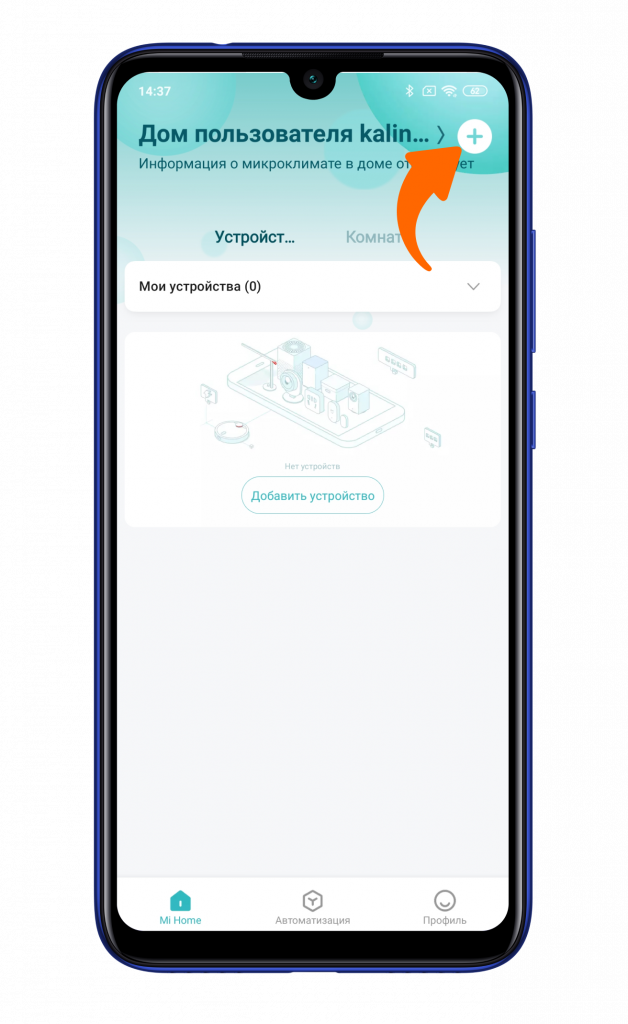
2 Нажимаете на + в правом верхнем углу «приложения». «Добавить устройство»
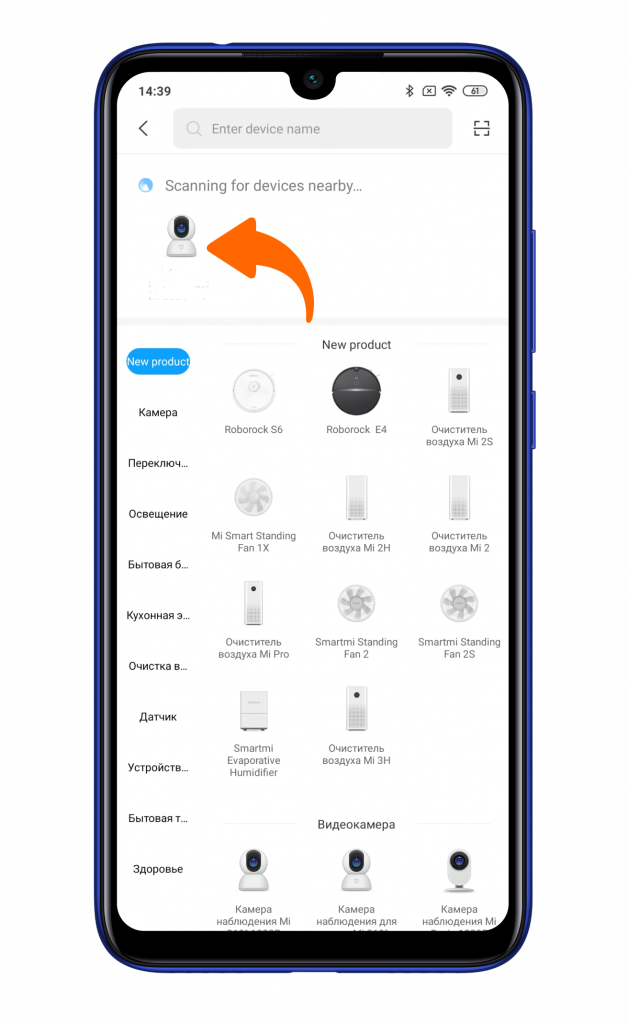
Если у вас включен параметр -«Искать устройства Wi-Fi» (Профиль — Настройки — Автоматическое сканирование) камера найдется сразу, отобразиться ее пиктограмма и вам останется только кликнуть на нее.
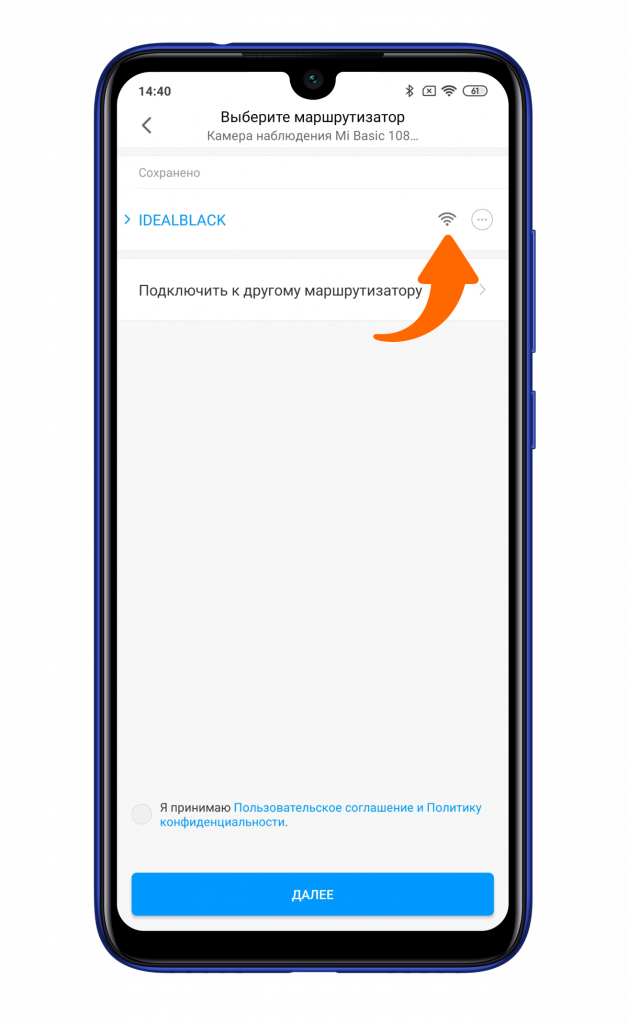
3 После этого начнется процесс подключение камеры. Приложение попросит вас выбрать wi-fi сеть к которой будем подключать камеру. WI-FI сеть должна в обязательном порядке иметь пароль и крайне желательно не иметь в название спецсимволов ( «=-«:>< и.т.д). Роутер должен работать на частоте 2,4 Гц, так как подавляющее число wi-fi камер Xiaomi работает только на этой частоте.

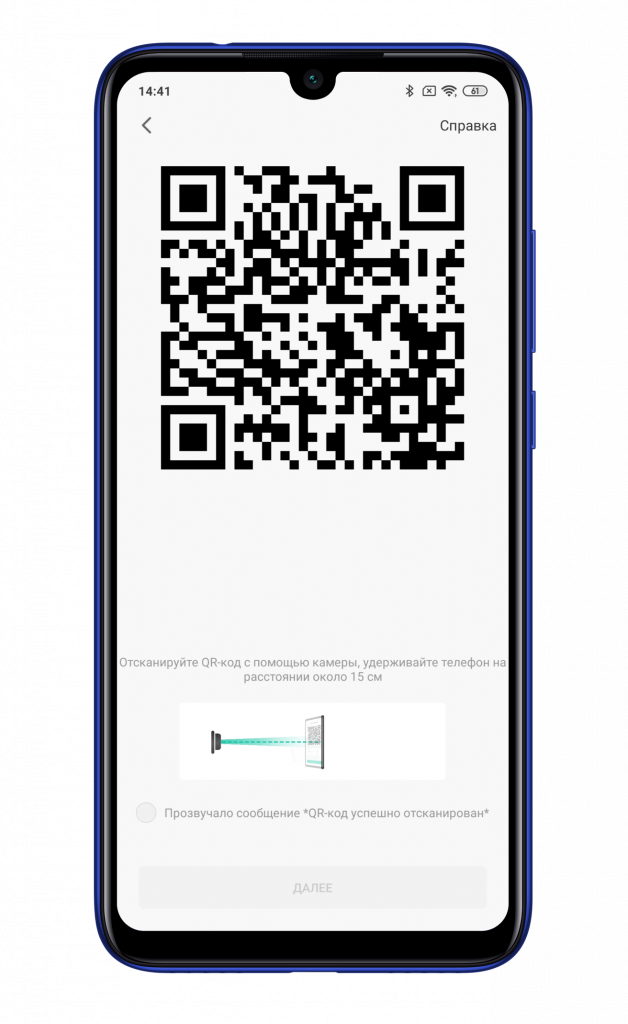
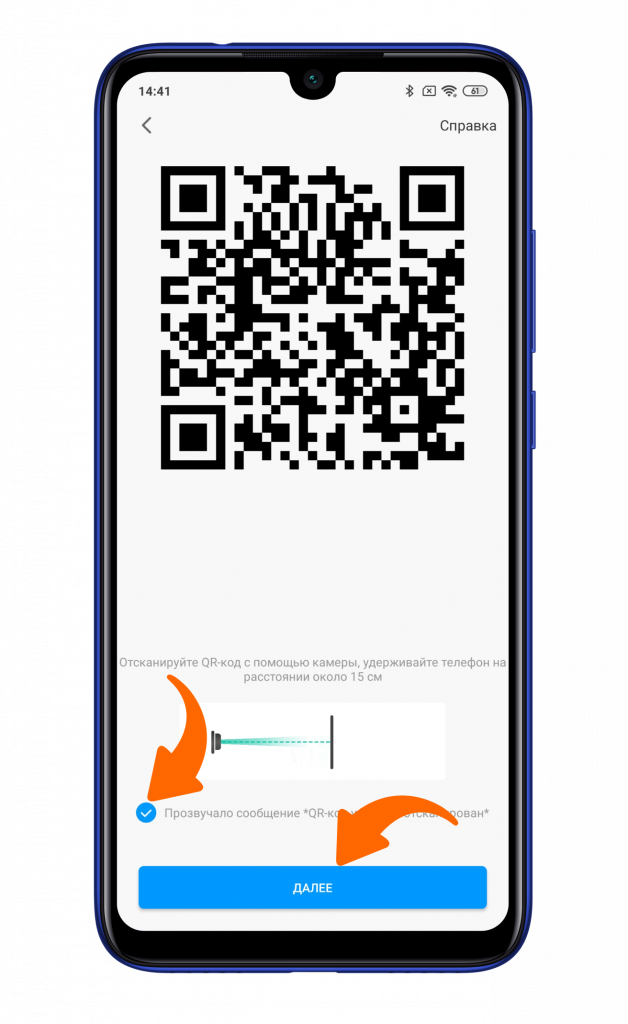
4 После выбора Wi-Fi сети подключения, MiHome сформирует QR код, в котором в зашифрованном виде содержится логин и пароль от вашего роутера. Показываем этот QR-код вашей камеры, изменяя расстояние от 5 до 15 см. На слишком маленьких экранах, менее 5″ камера может не распознать qr код. Также рекомендуется повернуть камеру в сторону окна, чтобы ей было легче считать информацию. После успешного считывания QR кода, камера издаст голосовое сообщение об его успешном считывании и начнется загрузка плагина.
На новых моделях wi-fi камер Xiaomi вместо QR- кода применяется звуковое оповещение, камера проговаривает 4 цифры которые надо будет ввести на экране. Если ваша камера для китайского рынка, воспользуйтесь Google переводчиком.

5 Далее стандартно для всех устройств, выбор места расположения и названия для быстрого поиска. Данные параметры можно будет поменять в любое время

Внимание Если вы поменяете название или пароль на роутере, камеру придется настроить заново, выполнив все шаги по порядку.
Проблемы с добавлением Wi-Fi камер
Если у вас по каким либо причинам не получается добавить камеру в MiHome, срывается загрузка плагина или появляется сообщение – «Не удалось добавить устройство», делаем шаги ниже по порядку.
1 Убедитесь, что подключаете устройство в «правильный» регион. Если на коробке надписи на китайском языке, блок питания имеет плоскую китайскую вилку, вам необходимо добавлять его на регион Китай. Некоторые камеры, особенно на старых прошивках, тем не менее можно добавить и на регион Россия (или любой другой) используя мод MiHome (доступно только на Android).
Если при переключении на другой регион устройство добавилось в MiHome, значит проблема была в регионе, прошивке. Если умный гаджет все еще не подключается переходим к шагу 2.
2 Включите геолокацию на вашем устройстве. Некоторые из них требуют включенного GPS во время подключения.
3 Убедитесь, что роутер к которому вы подключаете камеру, имеет пароль Wi-Fi сети, к открытым Wi-Fi сетям умные гаджеты Xiaomi подключаться не будут.
4 Проверьте, не содержит ли название вашей Wi-Fi сети спецсимволов, типа !,@#$%^&*_=+ и.т.д.
5 Убедитесь, что ваш роутер работает на частоте 2,4Гц. Иногда специально отключают этот стандарт, чтобы все работало на более скоростном, свободном канале в 5Гц. Но большинство умных камер подключаются именно на 2,4 Гц
6 Если все еще не удалось добавить устройство, попробуйте отключить на роутере гибридное шифрование WPA/WPA2-PSK, оставьте только WPA2-PSK. В отдельных случаях это может решить проблему.
7 Если проблема не ушла, раздайте Wi-Fi с помощью второго смартфона. Можно использовать имя точки доступа и пароль, как и у домашней сети (роутер на время подключения выключаем из розетки). Пробуйте подключаться через точку доступа. Если подключение удалось, значит проблема в настройках вашего роутера/провайдера. Есть вероятность, что после подключения через точку доступа второго смартфона, гаджет быть работать и на вашем роутере, основные проблемы именно в момент добавления в MiHome.
Примечание Во всех камерах Xiaomi есть светодиод индикация состояния подключения, по которому можно понять статус камеры в данный момент.
- Желтый — камера не добавлена в программу
- Мигающий голубой — камера не может подключиться к wi-fi
- Ровный голубой — камера подключена к wi-fi
Как подключить IP-камеру Xiaomi Mi Home Security Camera 360 к смартфону

IP-камеры – это идеальное средство для домашнего наблюдения. Ведь большинство из нас хотят быть уверенными в том, что в наше отсутствие с нашим домом (и домочадцами) все в порядке и все находится в безопасности. Причин для установки домашнего наблюдения может быть масса. Например, вы собрались в длительную поездку, и ваша квартира долго будет пустовать. Или у вас в доме полным ходом идет ремонт, и вы хотите контролировать качество производимых работ. В конце концов, камеры покупают в детские комнаты, чтобы отслеживать, чем занимается ребенок – делает уроки или уже третий час не выпускает смартфон из рук?

Компания Xiaomi славится не только своими смартфонами, но и тем, что в ее рядах можно найти практически любой элемент для создания «умного» дома. И IP-камеры в том числе. Поэтому сегодня мы поговорим о том, как правильно подключить и как управлять с помощью смартфона IP-камерой от Xiaomi на примере одной из самых популярных моделей – Mi Home Security Camera 360.
Приложение Mi Home: установка и выбор локации
Подключение к смартфону любого элемента «умного» дома от Xiaomi всегда начинается с установки приложения Mi Home. Эта программа – основной «мозг» и «руки», которыми вы будете удаленно управлять гаджетом.

Для смартфонов Xiaomi пункт с установкой можно пропустить – производитель позаботился о том, чтобы практически у всех пользователей их фирменных смартфонов приложение было по умолчанию. Во всех остальных случаях Mi Home нужно будет установить вручную. При чем софт «дружит» как с Android-устройствами, так и со смартфонами на iOS. К слову, не обязательно ставить приложение на смартфон – можно его установить и на планшет, если вам так удобнее.


После успешной установки и принятия лицензионного соглашения, выбираем локацию. И если раньше приходилось довольствоваться общей географией (были доступны пункты Европа, Северная Америка, Азия и т.д), то сейчас сервис позволяет выбрать конкретную страну. Мы с вами, разумеется, выбираем Украину. Разрешаем приложению доступ к мультимедийным файлам на вашем устройстве и совершаем вход в Mi-аккаунт. Если вы пользуетесь смартфоном Xiaomi, то аккаунт у вас уже есть и вход произойдет автоматически. А если работаете с девайсом другого производителя – нужно будет зарегистрироваться.

Подключение Mi Home Security Camera 360
Приступим непосредственно к подключению самой камеры. Перед тем, как начать подключение, Security Camera 360 нужно подключить к электросети и включить. Когда загорится оранжевый индикатор на корпусе камеры, значит гаджет готов к синхронизации.
Важно! Модель Mi Home Security Camera 360 может поставляться как с блоком питания, так и без него. Перед приобретением уточните комплектацию и, если в вашей камере нет нужных элементов, нужно приобрести отдельно или использовать их от вашей предыдущей камеры Xiaomi, если таковая была.
Теперь на главном экране приложения Mi Home нажимаем на значок «+» в правом верхнем углу или на кнопку «Добавить устройство», расположенную посередине экрана. Добавить Mi Home Security Camera 360 можно как при помощи кнопки «Устройства поблизости» (в этом случае поиск с помощью Bluetooth активируется сразу) или выбрать ее самостоятельно в списке «Добавить вручную» (пункт Камера → Камера наблюдения Mi 360).
После этого нужно дать разрешение на использование вашей Wi-Fi-сети. Затем на экране вашего смартфона появится QR-код, который нужно поднести к камере для считывания.

Если все прошло успешно, вы услышите голосовую команду от камеры (на английском, но с заметным китайским акцентом), а индикатор изменится с оранжевого на синий. На дисплее смартфона можно будет увидеть прогресс синхронизации.

По завершению синхронизации приложение предложит вам «переместить» камеру в ту или иную виртуальную комнату (удобно, если вы создаете экосистему Xiaomi в своем доме), переименовать устройство, а также разрешить доступ другому пользователю, если это необходимо. Теперь можно приступать к удаленному управлению вашей камерой.


Как управлять IP-камерой со смартфона
Интерфейс приложения довольно прост и понятен, поэтому в настройках и управлении у вас не возникнет трудностей. К тому же перед первым использованием приложение вкратце ознакомит вас со всеми основными функциями.

На главном экране можно увидеть монитор самой камеры. Для изменения масштаба изображения достаточно свести или развести пальцы. Так, как это мы обычно делаем на смартфоне, чтобы увеличить или уменьшить картинку.
Чуть ниже на панели есть несколько функциональных кнопок. Здесь можно включить запись звука, сделать скриншот изображения, выбрать качество записываемого видео (доступно 3 варианта – Автоматическое, Низкое и HD) или растянуть монитор на весь экран смартфона. Еще ниже можно увидеть виртуальный пульт, с помощью которого можно изменять поворот или угол наклона для наилучшего охвата.
Для того, чтобы камера была не просто «глазком», но и могла сохранять видео, вам понадобится карта памяти, для чего в гаджете есть специальный слот. В комплекте ее нет, поэтому придется приобрести отдельно или использовать из своих запасов. Mi Home Security Camera 360 поддерживает карты памяти от 16 ГБ до 64 ГБ, а в приложении есть таблица, в которой указано, какой объем видео может сохраняться при том или ином качестве видео. Например, если вы используете карту памяти на 64 Гб и сохраняете видео в формате 1080р, то ее ресурса хватит на съемку до 6 дней. При этом новый контент будет записываться поверх старого, «смещая» его по срокам давности.

В меню в правом верхнем углу, которое выглядит как 3 горизонтальные точки, можно настроить работу самой камеры, покопаться в настройках помощника по домашнему наблюдению, настроить автоматические режимы и работу с хранилищем и дать доступ к камере другим пользователям. В настройках камеры можно выбрать качество и режим ночной съемки, а также включить режим широкого динамического диапазона, который поможет добиться более детализированной картинки при плохом освещении.


Может ли кто-то несанкционированно подключиться к моей камере?
Забегая наперед, отметим, что никто не сможет подключаться к вашей камере без вашего на то разрешения. Даже если «нарушитель» имеет доступ к вашему Wi-Fi и попытается синхронизироваться с вашей камерой, на этапе подключения приложение Mi Home выдаст сообщение о том, что данное устройство сопряжено с другим смартфоном. Только аккаунт-администратор может давать разрешение на использование камеры.

Администрирующий аккаунт – это тот, с помощью которого было произведено первое сопряжение с камерой. Любые операции по подключению или удалению пользователей будет управляться именно с него. Даже если в будущем вы поменяете свой смартфон, то сначала вам его нужно «отвязать» от старого и лишь затем приступать к синхронизации с новым устройством.
Подключение и настройка IP-камеры Xiaomi
Для установки видеонаблюдения за домом, офисом, квартирой или магазином нужно уметь настраивать ip-камеры. Среди всех устройства для видеонаблюдения, техника Xiaomi считается одной из самых лучших не только в соотношении цены и качества, но также ввиду внедрения компанией новых технологий и организации системы «Умный дом».

Камеры подключаются несложно и это не займет у вас слишком много времени. Поддерживается одновременная работа с несколькими устройствами. Ниже рассмотрим, как подключить камеру от Xiaomi.
Как подключить IP-камеру Xiaomi

Комплектация камеры
В комплект поставки входит сама камера, инструкция по эксплуатации и блок питания. Чаще всего камеры от Ксиоми не содержат подробной инструкции на русском, а значит нужное ПО придется скачивать самостоятельно.
Чтобы выполнить подключение камеры Xiaomi используйте свой смартфон. Подойдет устройство, работающее на базе iOS или Android. Кроме того, придется зарегистрировать Mi-аккаунт.
Если вы уже пользуетесь мобильной техникой от Xiaomi, просто скачайте приложение Mi Home или Mi Camera и войдите в свою учетную запись. Mi Home открывает более широкие возможности, поскольку специально разработано для создания умного дома.
Подключение камеры от Xiaomi проходит в несколько этапов:

- Регистрация аккаунта (если его нет).
- Необходимо изменить язык на английский.
- Камера подключается к сети с помощью адаптера. Индикатор свидетельствует о том, что она работает и находится в режиме ожидания.
- Подключите смартфон к той сети, в которой будет запускаться камера.
- Скачайте и откройте приложение Mi Camera или Mi Home.
- Нажмите кнопку «добавить» в правом верхнем углу.
- Введите ваш логин и пароль.
- После голосового сигнала, поднесите свой смартфон к ip-камере. Процесс сопряжения устройств завершится.
Настройка IP-камеры
Интерфейс фирменного приложения интуитивно понятен, поэтому при настройке ip-камеры на планшете или смартфоне проблем возникнуть не должно. Интерфейс на Android и iOS мало чем отключается, разве что внешне выглядит немного по-другому.
Устройство оснащено двухцветным световым индикатором, который отображает текущее подключение вашей камеры Сяоми к сети Wi-Fi и ее готовность к работе.
Однако, чтобы сделать ее менее заметной в настройках, в мобильном приложении, можно деактивировать светодиод.
На главном экране приложения можно изменять качество видео, громкость звучания и перевести трансляцию в полноэкранный режим. Если к устройству подключено несколько камер для видеонаблюдения можно поменять имя в согласии с тем, где камера расположена: парковка, холл, офис и т. п. Здесь же можно:

- Активировать и деактивировать камеру.
- Сделать скриншот и сохранить его в память устройства.
- Записать видео происходящего в выбранном качестве.
- Передавать звук с устройства на ip-камеру. Для этого зажмите и удерживайте кнопку с микрофоном.
- Просмотреть сохраненные фото и видео.
- Установить обновление прошивки для вашего устройства (если камера дает сбои или работает некорректно, скачайте последнюю версию ПО с сайта производителя).
- Установить отправку сигнала SOS при определенных обстоятельствах, например при помощи сообщений SMS.
Можно также задать в настройках автоматическую запись видео и отправку сигнала SOS, при срабатывании датчика движения.
Чтобы передать изображение с камеры кому-то еще, используйте кнопку «Поделиться». Если же нужно ограничить доступ таких лиц к изображению, вы можете это сделать.
Для работы ip-объектива необязательно подключать смартфон и камеру к домашней сети. Синхронизация данных происходит через сервера компании, которые расположены в Китае.
Если web-камеру нужно будет перенастроить, достаточно нажать и несколько секунд удерживать кнопку сброса. Она глубоко утоплена в корпусе, поэтому, если вы захотите ею воспользоваться, возьмите тонкую шпильку или спичку.
Среди данных, которые собирает и сохраняет камера пользователь может найти информацию о:
- текущей скорости передачи данных в сети через интернет:
- количество переданной и полученной информации (трафик);
- время записи и подробную информацию о файле.
Устройство поддерживает режим разделения экрана, и позволяет просматривать камеры с нескольких устройств одновременно. Особенно удобно работать с несколькими камерами через планшет. На большом сенсорном экране лучше видно что происходит и что необходимо предпринимать.
Итак, подключить камеру дома или на работе самостоятельно несложно. Достаточно следовать простым инструкциям. Управление несложное для большинства пользователей. Масштабирование, фотография и изменение параметров происходит привычными кнопками и свайпами на сенсорном экране.
�� Как подключить камеру Xiaomi MiJia Mi Home Security 360 к смартфону
Если вам необходимо устройство, которое заменит в доме консьержа и охранника, Xiaomi уже приготовила для вас умную камеру MiJia Mi Home Security 360. Рассказываем, как ее подключить к смартфону.

Первый шаг — скачать Mi Home из «Play Маркета» или AppStore.
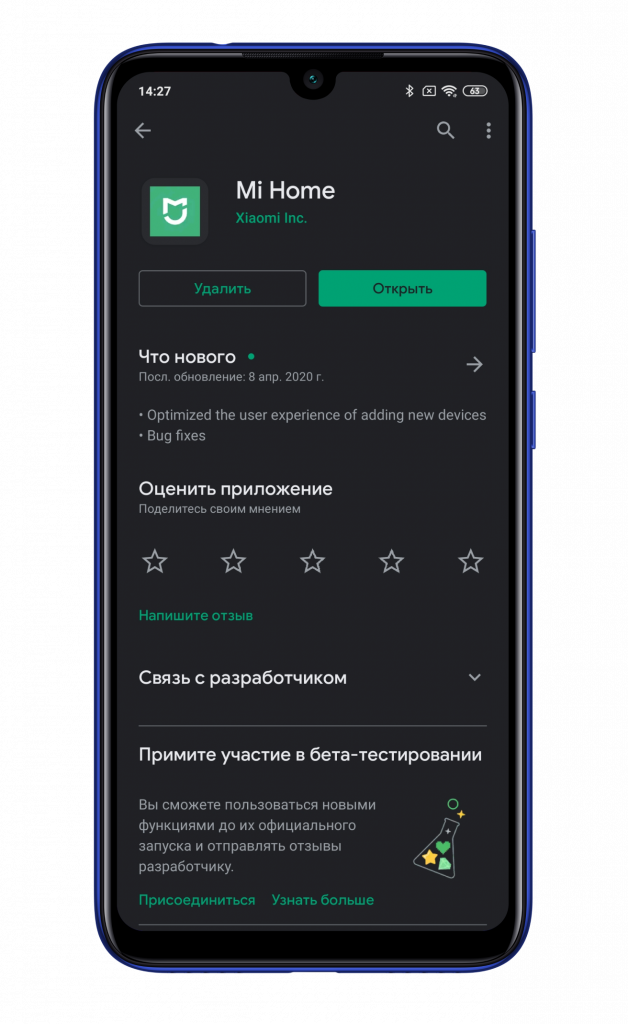
По завершению установки откройте приложение.
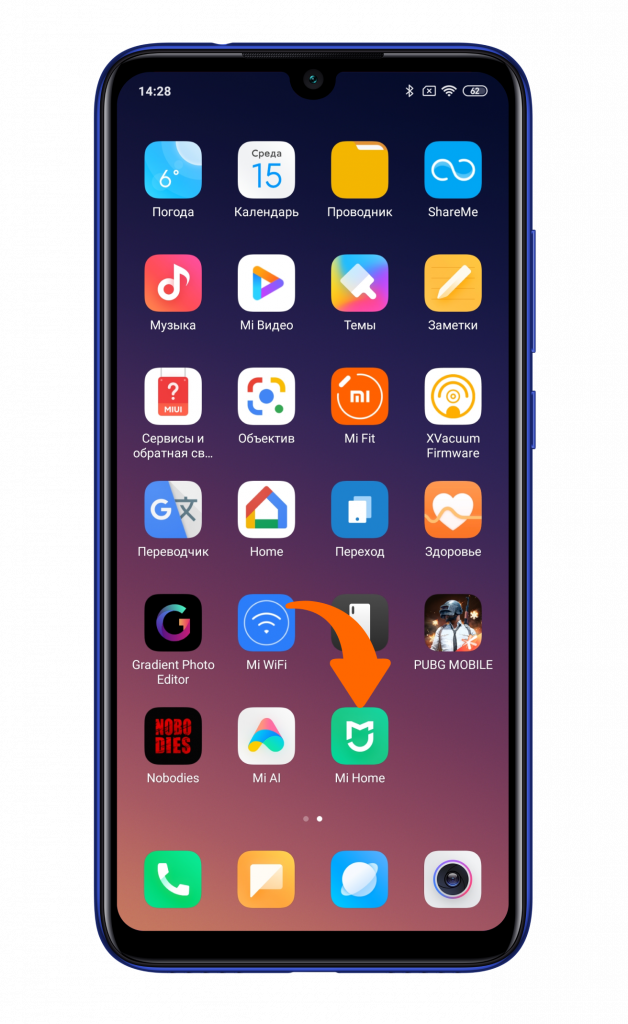
Ознакомьтесь с политикой конфиденциальности, подтвердите свое согласие и нажмите на «Войти».
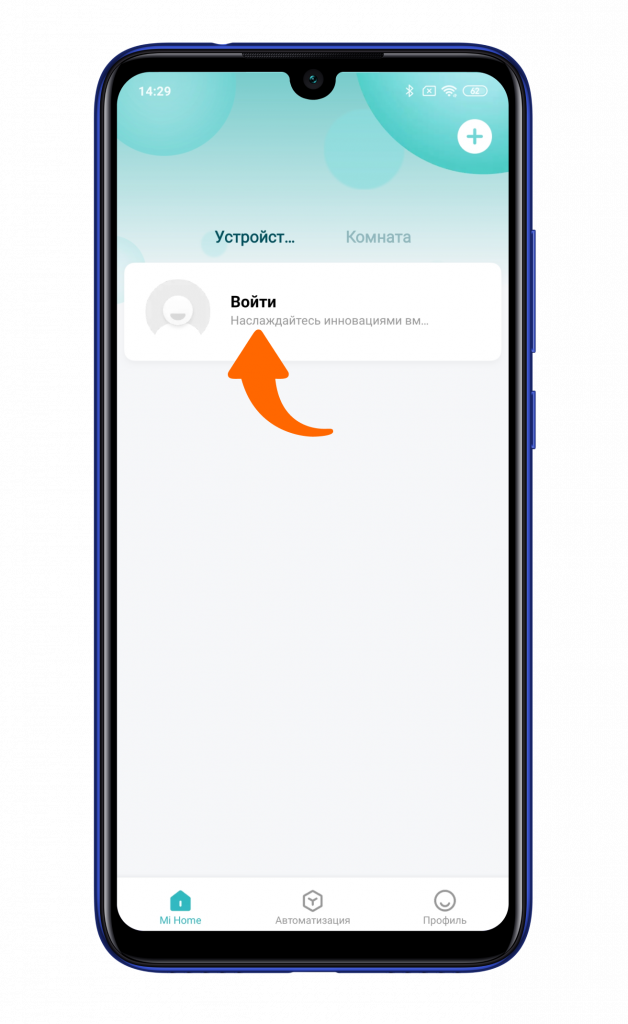
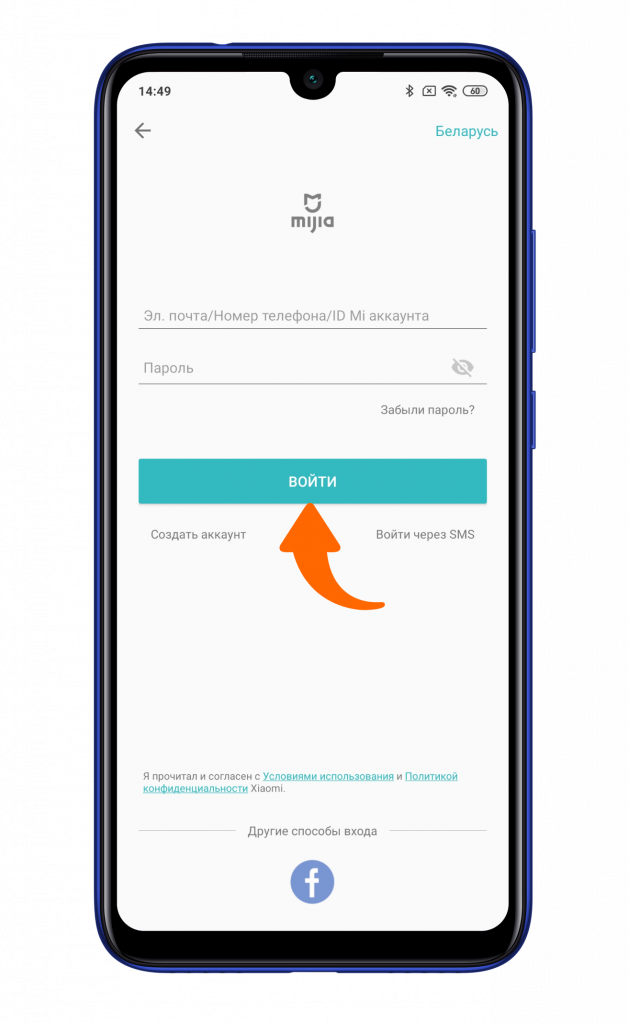
Если у вас уже имеется аккаунт, введите свои данные. Если же его нет, пройдите регистрацию.
Осуществите подключение MiJia Mi Home Security 360 к сети, а затем нажмите на значок плюса, расположенный вверху справа.
Индикатор умной камеры должен стать синим, после чего устройство отобразится в списке доступных к подключению. От вас требуется выбрать камеру.
Следующий шаг — подключение камеры Сяоми к сети Wi-Fi. Доступна только частота 2,4 ГГц.
На экране вашего смартфона появится QR-код. Чтобы отсканировать его, расположите экран на расстоянии около 15 см от камеры.
Получив уведомление об удачном сканировании, активируйте галочку и нажмите кнопку «Далее».
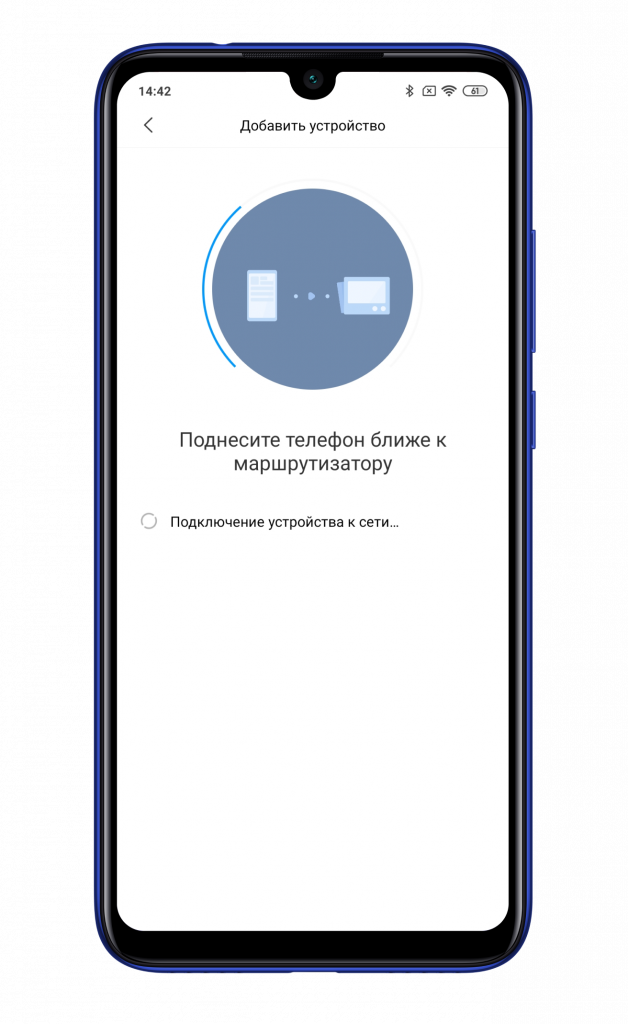
Через пару секунд, камера Xiaomi MiJia Mi Home Security 360 будет подключена, а вы сможете указать ее расположение, задать имя и осуществить настройку.
Держите свой дом в сохранности вместе с Хistore!
Автор: Андрей Калиновский