
Как удалить Виндовс 7 с компьютера
Вы хотите идти в ногу со временем и установить на своем персональном компьютере новенькую Windows 10? А может быть Вы настолько консервативны, что готовы вернуть старую добрую ХР? Тогда, несомненно, встанет вопрос о том, как удалить виндовс 7 с компьютера самостоятельно таким образом, чтобы освободить жесткий диск от ее данных.
Дата: 12.08.2019
Как удалить Windows 7 посредством форматирования диска?
Такой вариант сноса операционки позволяет полностью избавить диск от информации. В этом деле Вам помогут инсталляционные диски, которые идут в комплекте с ПК. Итак, если Вы не желаете переходить на другую операционку, а просто переустановить актуальную, такой алгоритм также подойдет для Вас.
- Вставьте в разъем установочный диск той операционной системы, которая для Вас предпочтительна.
- Нажмите на Пуск и выберите Перезагрузку.
- В то время, пока будет осуществляться перезагрузка, удерживайте клавишу F2 F8,9,12 (зависит от фирмы-производителя).
- По стрелке укажите на опцию CDROM (наименование привода).
- Нажмите Enter.
- Дальнейшие действия зависят от версии устанавливаемой системы.
Windows XP:
- Нажмите Энтер, таким образом, перейдя к инсталляции новой системы;
- Нажмите F8;
- Отметьте опцию, где в данный момент установлена старая версия системы;
- Из выпавшего списка выберите опцию «Форматировать раздел»;

Windows 7/8:
- Подождите, пока загрузятся все компоненты на память ПК;
- Укажите языковой интерфейс;
- Нажмите «Установить» в новом окне;
- Введите лицензионный ключ + «Далее»;
- В диалоговом окне «Установка Windows» укажите на нужный раздел;
- Затем нажмите «Форматировать»;
- Следуйте дальнейшим инструкциям для завершения инсталляции.
Таким образом, вопрос о том, как удалить Виндовс 7 не станет для Вас препятствием, если потребуется в срочном порядке переустановить или поменять надоевшую операционную систему на более предпочтительный вариант.
Windows 7: как полностью удалить с компьютера
Операционная система является основой работы любого компьютера. Поэтому вряд ли кто-то думает о том, чтобы ее удалить. Наоборот, многие хотят перейти на более современную версию (если хотите, к примеру, обновиться с Win XP, то цена на Windows 7 сейчас очень привлекательна).
Однако все же на практике нередко случаются ситуации, когда требуется деинсталляция. И порой она эффективнее, чем попытка восстановить файлы или переустановить конкретные программы. Поэтому многих начинающих пользователей, столкнувшихся с рядом проблем, интересует, как полностью удалить Windows 7 с ПК. Это можно осуществить различными путями.
Способы удаления ОС Win 7 с компьютера
Главная задача, ставящаяся перед пользователем – удаление всех файлов и записей с жесткого диска. Сделать это можно несколькими способами.
- Полное форматирование ЖД, где была установлена система. Для этого потребуется подключить диск к другому ПК, например, это можно сделать с ноутбука, так как при включенной Windows на компьютере система не даст вам провести операцию.
- Форматирование жесткого диска во время установки ОС. Вы можете начать процедуру инсталляции, к примеру, Виндовс 7, используя DVD-диск или Flash-накопитель. И в меню инсталлятора вам будет предоставлена возможность полностью отформатировать ЖД, чтобы затем на него установить свежую систему.
- Удаление через командную строку. Существуют специальные программы, например, Live CD, для глубокой работы с системой из-под BIOS или загрузочного меню. С их помощью можно провести форматирование, задав в строке команду «Format C:» (буква диска).
Выбор конкретного способа удаления будет зависеть от предпочтений пользователя и уровня навыков. В любом случае при грамотном подходе каждый из вариантов гарантирует желаемый результат.
Причины деинсталляции ОС Виндовс 7
Мы разобрались, как удалить Windows 7 с компьютера полностью. Это можно сделать непосредственно на ПК, на отдельном устройстве или с помощью специальной программы. Но для чего в принципе требуется процедура? Рассмотрим основные причины.
- Переустановка системы. Нередко требуется установить ОС с нуля, чтобы исключить нарушения в работе программ, а также полностью уничтожить опасные вирусы и подозрительные файлы.
- Обновление ОС. Если вы хотите перейти на более новую версию системы, то для полноценной работы и отсутствия ошибок рекомендуется полностью удалить старую ОС и поставить на чистый жесткий диск новую Windows.
- Форматирование ЖД для последующего восстановления неисправных блоков.
Предыдущая статья
Представить безопасный и спокойный серфинг в Интернете без антивирусной программы попросту невозможно.
Следующая статья
При разработке Windows 8 компания Microsoft ставила цель создать единую систему для самых разных устройств: ПК.
Как удалить Windows с компьютера полностью
Привет, друзья. В этой публикации мы с вами поговорим, как удалить Windows с компьютера полностью. Что значит удалить Windows? У самой операционной системы нет такой функции, для удаления Windows нужно просто отформатировать её системные разделы с помощью программного обеспечения, работающего с внешнего носителя. Но давайте посмотрим на вопрос шире – зачем удалять Windows? Очевидно, это нужно в ситуациях, когда мы хотим передать свой компьютер или только жёсткий диск сторонним лицам, например, продать эти устройства. Или, возможно, мы хотим утилизировать их. В таком случае необходимо позаботиться о гигиене жёсткого диска, ведь в самой операционной системе и на диске хранится много нашей информации, в том числе конфиденциальной. Наши данные не должны достаться сторонним лицам. Ну и вот предлагаю рассмотреть вопрос удаления Windows в контексте утилизации жёсткого диска или его передачи третьим лицам. Как удалить Windows и зачистить все наши данные на диске?
↑ Как удалить Windows с компьютера полностью

Примечание: друзья, в этой статье мы будем говорить об удалении Windows и наших данных в контексте отчуждения или утилизации жёсткого диска. Если у вас на компьютере установлено две или более Windows, и вы ищите информацию, чтобы удалить ненужные вам операционные системы и оставить одну рабочую, смотрите статью нашего сайта «Как удалить вторую Windows».
↑ Как безопасно удалить Windows с компьютера
Прежде чем мы приступим непосредственно к рассмотрению темы, несколько слов о гигиене жёсткого диска. Почему важно делать зачистку диска перед его утилизацией или отчуждением как отдельного устройства, либо в составе ПК или ноутбука? Друзья, при форматировании разделов диска и при обычном удалении данных даже после очистки корзины данные исчезают лишь логически. Мы не увидим их в проводнике или стороннем файловом менеджере, но эти данные не удаляются физически из блоков или ячеек памяти жёсткого диска. Физическое удаление данных происходит путём перезаписи новыми данными в процессе дальнейшего использования жёсткого диска. И пока данные физически не удалены с жёсткого диска, они могут быть восстановлены специальными программами. А чтобы никто никогда не восстановил наши данные после отчуждения жёсткого диска, необходимо выполнить их зачистку, т.е. затирание, полное стирание.
Зачистка выполняется путём перезаписи блоков или ячеек памяти техническими данными. Делается такая зачистка с помощью разных программ, которые используют разные алгоритмы стирания. Эти алгоритмы могут быть менее безопасны, но предусматривать меньшее число циклов перезаписи, а, соответственно, меньшее время проведения этой операции. А могут быть более безопасны — предусматривать большее число циклов перезаписи, более сложные комбинации символов перезаписи, но по времени всё это будет длиться очень долго, несколько часов. Особенно долго на дисках с большими объёмами. Здесь просто нужно подстроиться под ситуацию: есть время, используем самые безопасные алгоритмы, нет времени – используем оптимальные.
Ну и теперь давайте приступим к рассмотрению вопроса непосредственно. Как удалить Windows с компьютера полностью, при этом сделать это безопасно?
↑ Возврат компьютера в исходное состояние с зачисткой данных в Windows 8.1 и 10
Первый способ, как удалить Windows, который мы рассмотрим – это способ, работающий только в Windows 8.1 и 10, и это способ с использованием функционала системы по возврату компьютера в исходное состояние. В рамках этого функционала происходит переустановка Windows 8.1 и 10 без внешнего носителя, и этот процесс при необходимости может быть выполнен со стиранием и зачисткой данных всего жёсткого диска. Т.е. стирается всё, что у нас есть на жёстком диске, а потом Windows 8.1 или 10 накатывается по новой. Способ примечателен тем, что нам не надо использовать никакого стороннего софта, не надо записывать никаких LiveDisk’ов или LiveUSB. И если вы хотите продать на вторичном рынке свой ПК или ноутбук, ваш компьютер будет с чистой операционной системой, а это будет плюс для потенциальных покупателей из числа обывателей.
↑ Возврат компьютера в исходное состояние с зачисткой данных в Windows 10
Итак, как удалить Windows 10? В Windows 10 (начиная с версии 2004) возврат компьютера в исходное состояние происходит так. Открываем системное приложение «Параметры». Идём по пути «Обновление и безопасность > Восстановление». В блоке «Вернуть компьютер в исходное состояние» жмём «Начать».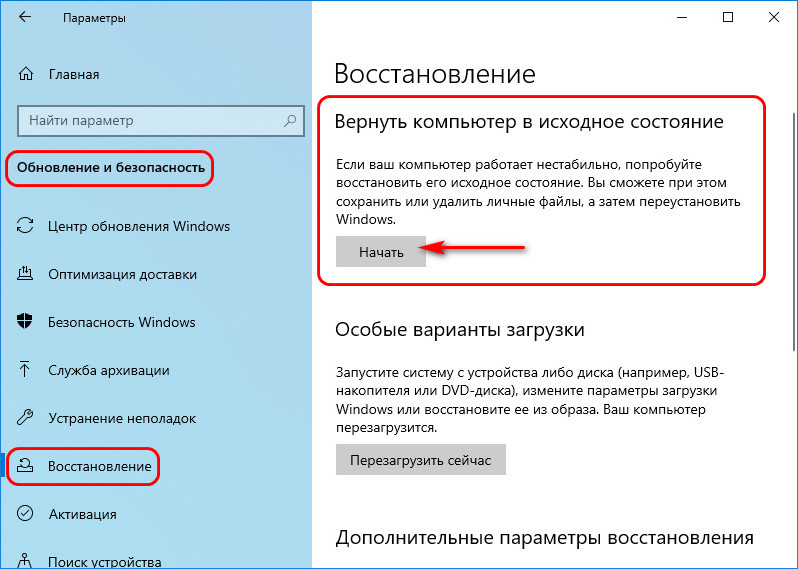 Далее – «Удалить все».
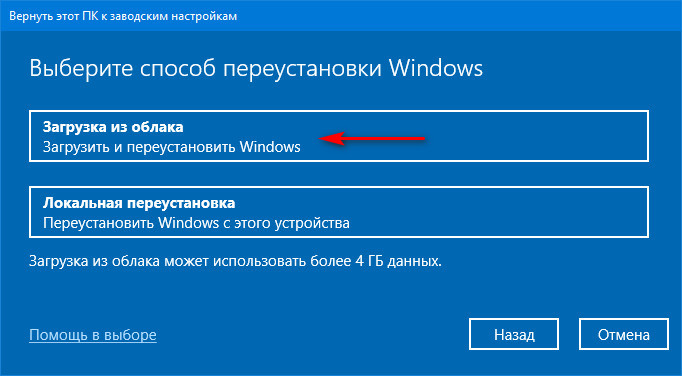
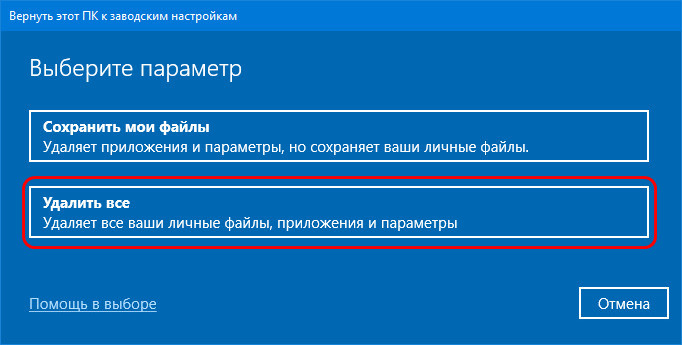 Перед нами предстанет выбор типа переустановки Windows 10 – локальная, с использованием локального образа системы для переустановки и загрузка из облака, т.е. облачная переустановка. Более подробно об облачной переустановке, друзья, можете почитать в статье «Облачная переустановка Windows 10: переустанавливаем систему без загрузочного носителя». Здесь лишь отмечу, что, если у вас подключён Интернет, выбирайте облачную переустановку. Так операционная система установится точно с целостного образа. Тогда как при локальной переустановке Windows 10, если образ установки окажется повреждён, что часто бывает, могут возникнуть проблемы.
 Жмём «Изменить параметры».
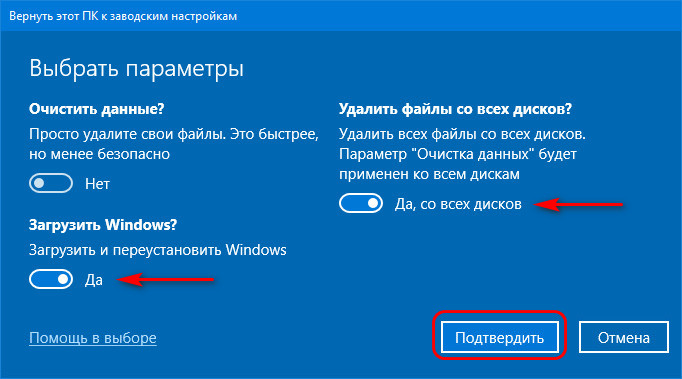
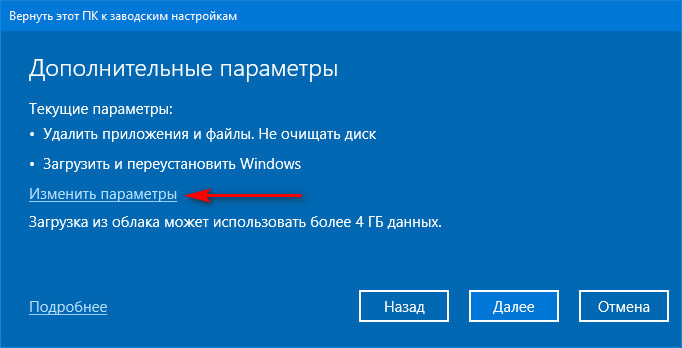 Здесь в положении «Да» уже будет пункт «Загрузить и переустановить и Windows». И нам нужно в положение «Да» выставить пункт «Удалить файлы со всех дисков». Жмём «Подтвердить».
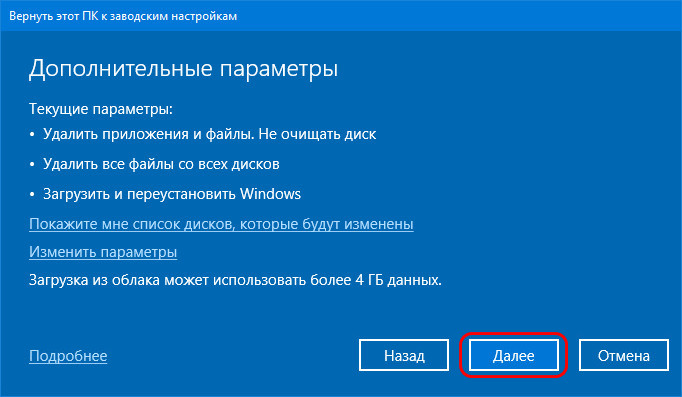
 Жмём «Далее»
 и «Сбросить».
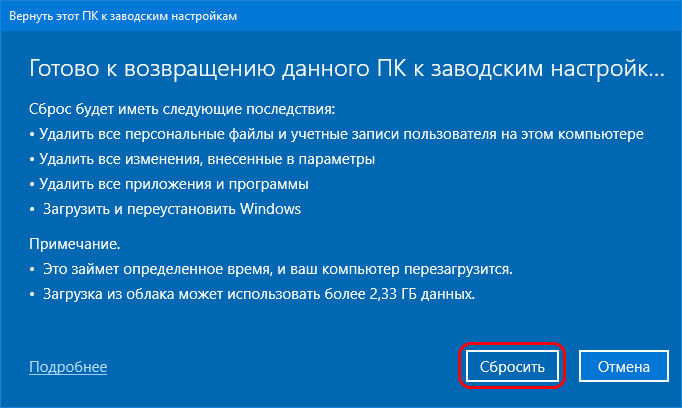 Компьютер перезагрузится и запустится возврат компьютера в исходное состояние.
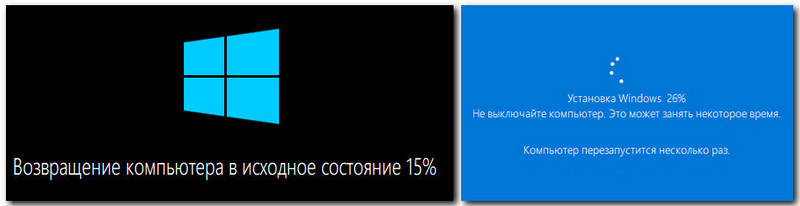 Далее, как и при обычном процессе установки Windows 10, нам нужно задать профильные настройки и создать учётную запись.
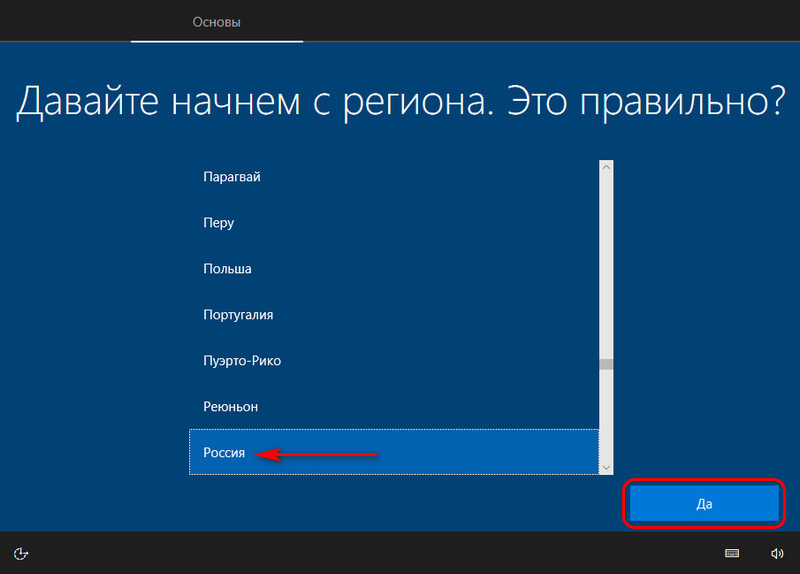 Если вы утилизируете жёсткий диск или продаёте его отдельно, вы можете на этом этапе просто выключить компьютер и изъять жёсткий диск для дальнейших манипуляций с ним. Если же вы отчуждаете жёсткий диск вместе с компьютером, можете доустановить Windows 10. Укажите региональные данные, укажите раскладку клавиатуры.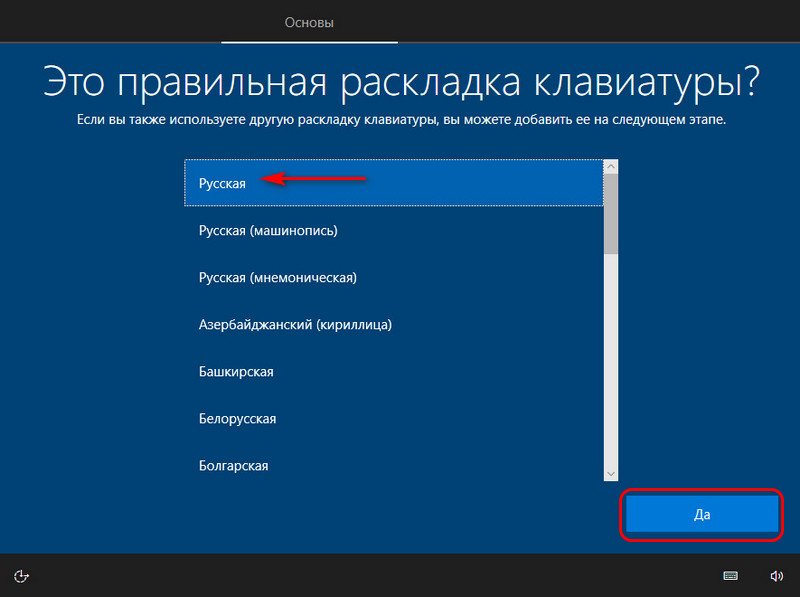
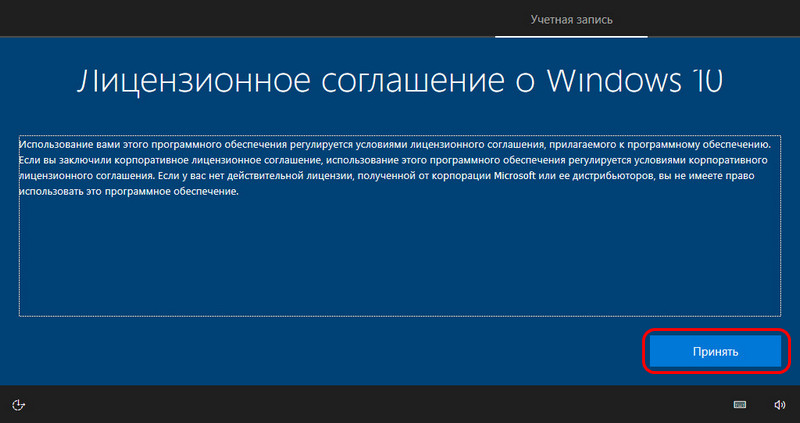
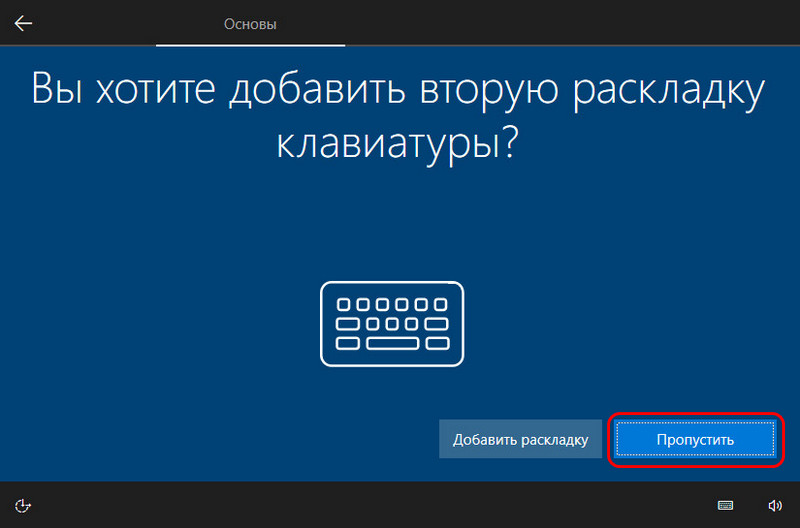 Примите лицензионное соглашение.
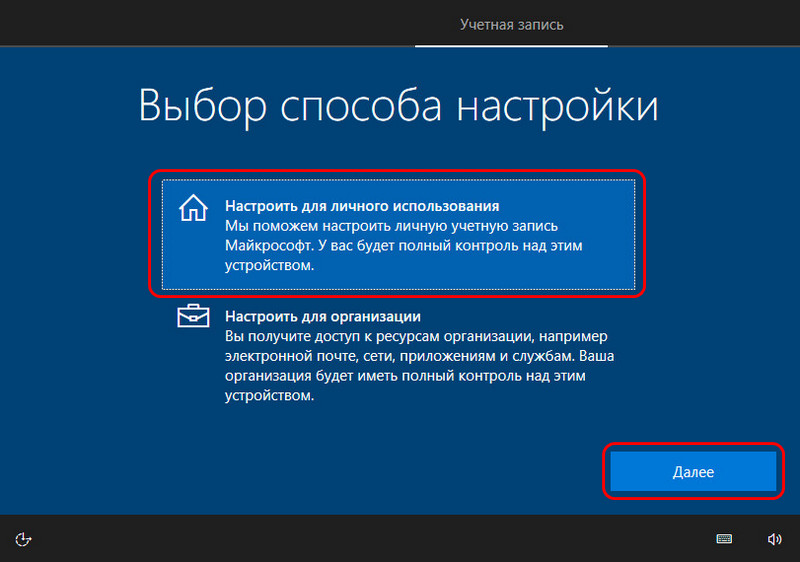
 Создайте новую учётную запись Windows 10.
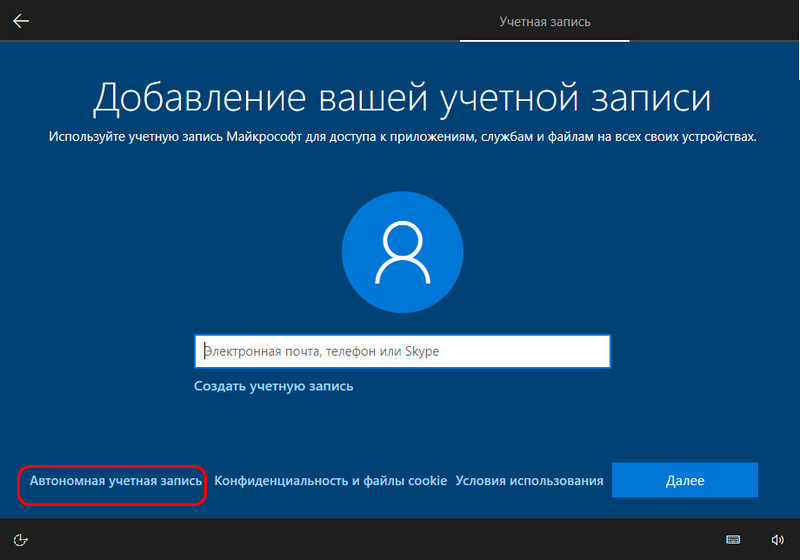
 Учётную запись создавайте локальную, не подключайте учётную запись Microsoft со всеми своими персональными данными. Для создания локальной учётной записи используйте опцию «Автономная учётная запись».
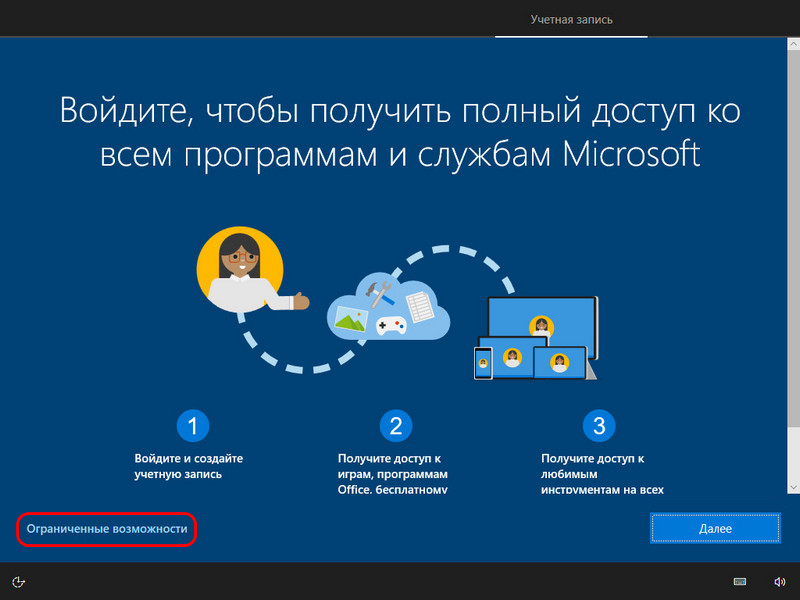
 Далее жмите «Ограниченные возможности».
 Учётную запись создайте формальную, с каким-нибудь техническим именем типа WinUser или подобным.
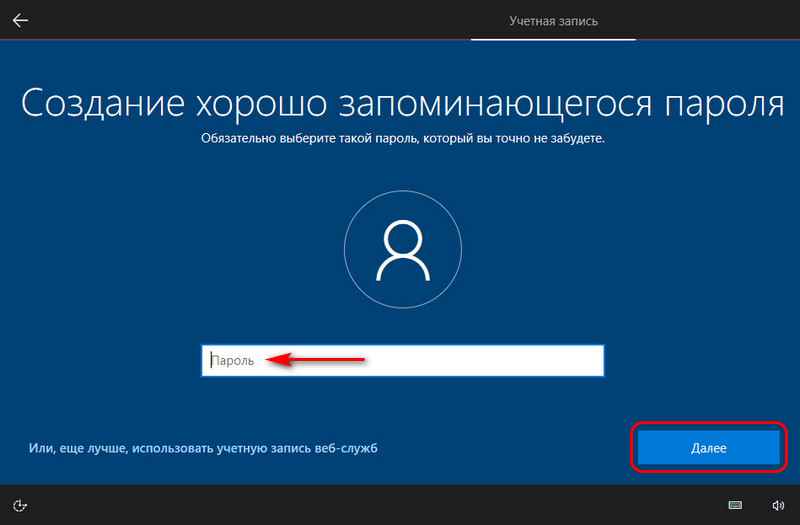
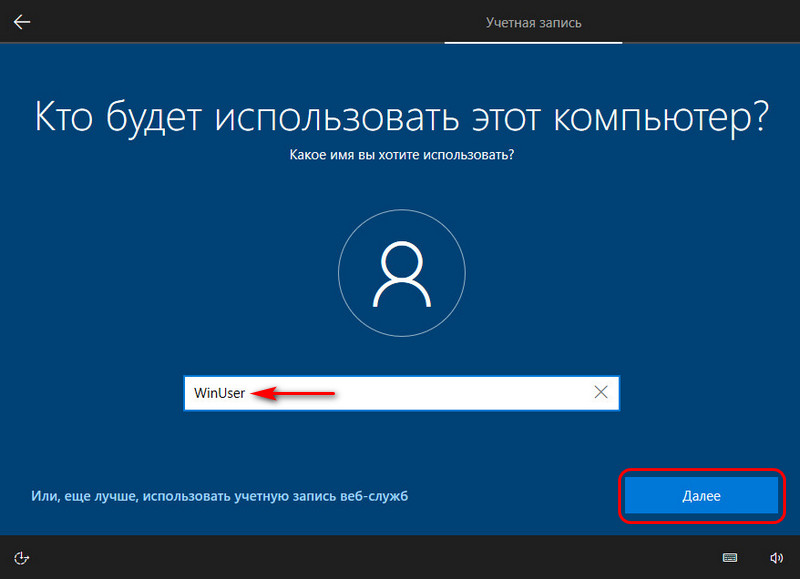 Не задавайте пароль, оставьте форму пароля пустой.
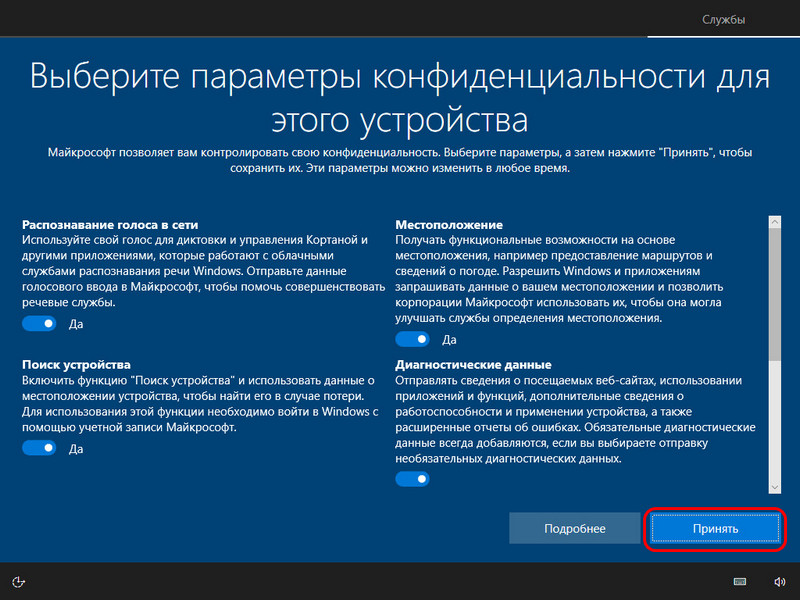
 Параметры конфиденциальности можете оставить по умолчанию.
 И всё, далее система доустановится сама, и нам просто нужно будет установить отсутствующие драйверы.
Примечание: в версиях Windows 10 ранее 2004 процесс возврата компьютера в исходное состояние предусматривает только локальную переустановку. Он будет незначительно отличаться в деталях, но суть та же. И ещё: если у вас Windows 10 редакции Home, в процессе новой установки будет недоступно создание локальной учётной записи. В этом случае нужно на этапе задания региональных настроек отключить Интернет, и тогда создание локальной учётной записи станет доступно. Детали по этому нюансу можете посмотреть в статье «Как установить Windows 10», в самом её конце, в разделе «Особенности установки Windows 10 Home».
↑ Возврат компьютера в исходное состояние с зачисткой данных в Windows 8.1
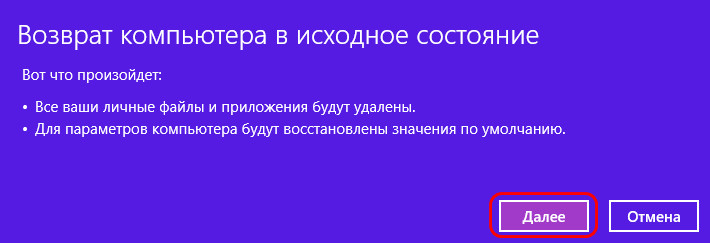
Как удалить Windows 8.1, используя возврат компьютера в исходное состояние? В Windows 8.1 суть процедуры возврата в исходное состояние та же, что и у Windows 10, но реализовано всё несколько иначе. И нет функции облачной переустановки, переустановка возможна только с использованием локального образа установки Windows 8.1. А это значит, что если он не целостный, то в процессе переустановки могут возникнуть проблемы, и система может попросить вас подключить внешний установочный носитель Windows 8.1. Ну и, соответственно, для проведения этой процедуры вам нужно будет создать загрузочную флешку установки Windows 8.1. В идеале же возврат компьютера в исходное состояние в Windows 8.1 выглядит так. Открываем системные параметры, идём по пути «Обновление и восстановление > Восстановление». В блоке «Удаление всех данных и переустановка Windows» жмём «Начать».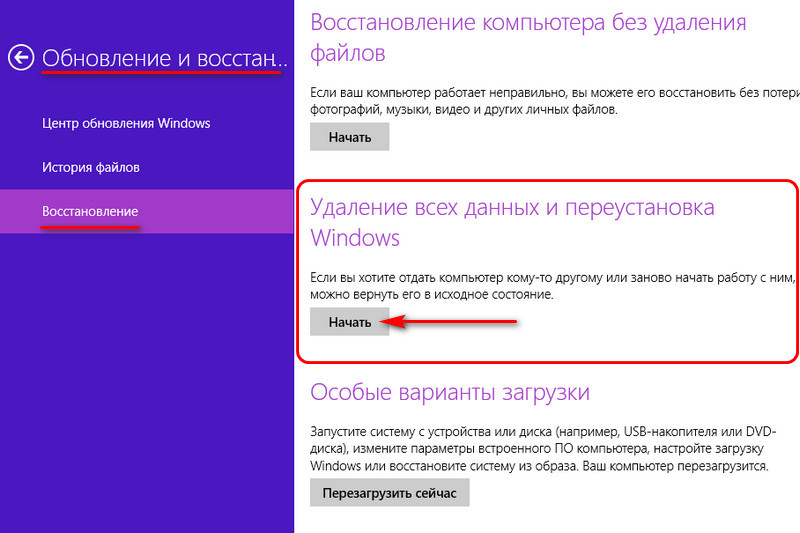 Жмём «Далее».
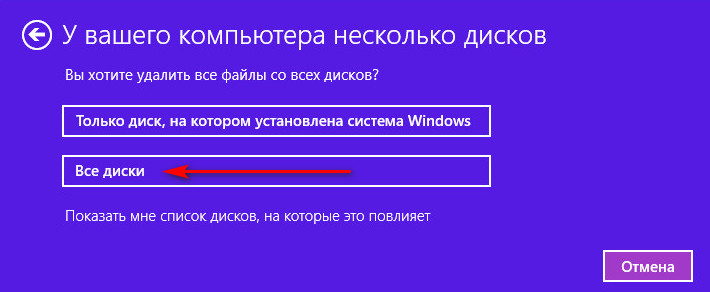
 Указываем «Все диски».
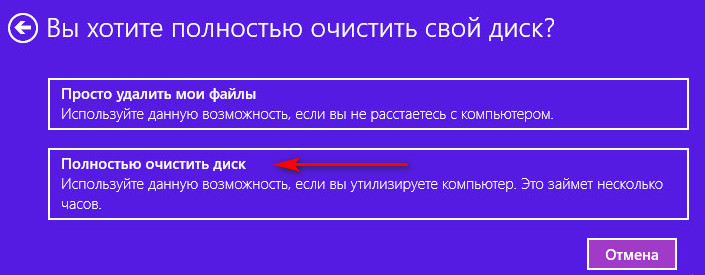
 Указываем «Полностью очистить диск».
 Жмём «Продолжить».
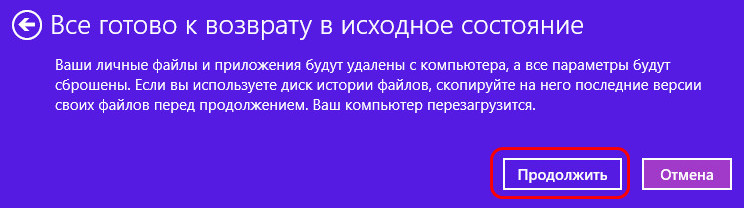 Компьютер перезагрузится и начнётся его возврат в исходное состояние.
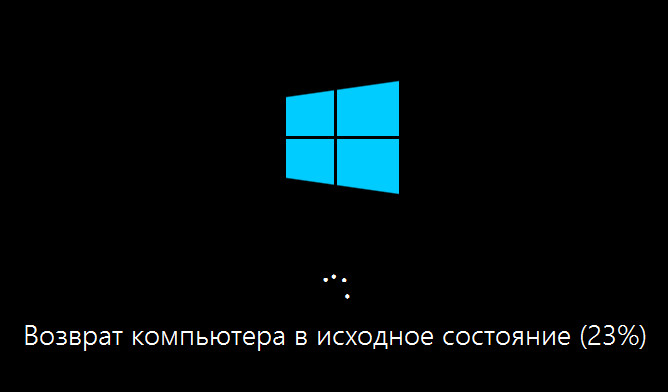 После чего перед нами предстанет этап задания региональных настроек и создания учётной записи.
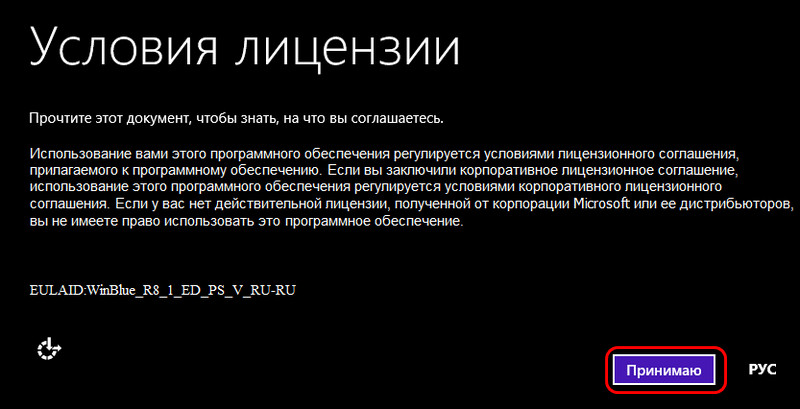
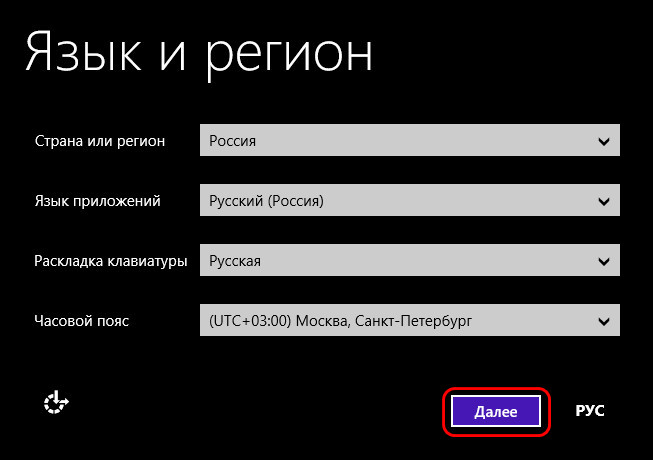 Как и в случае с Windows 10, здесь, если мы утилизируем жёсткий диск или отчуждаем отдельно только его, на этом всё. Можем выключить компьютер и далее разбираться с диском. Но если мы продаём свой ПК или ноутбук, доустанавливаем Windows 8.1. Принимаем условия лицензии.
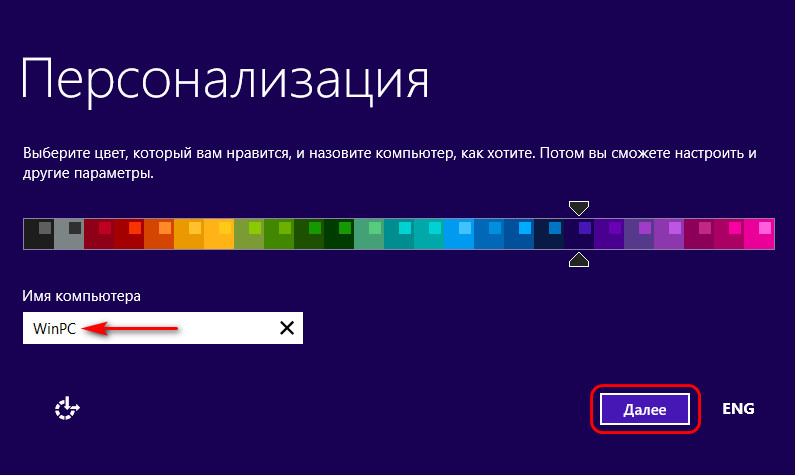
 Называем компьютер формальным именем типа PC, WinPC или наподобие.
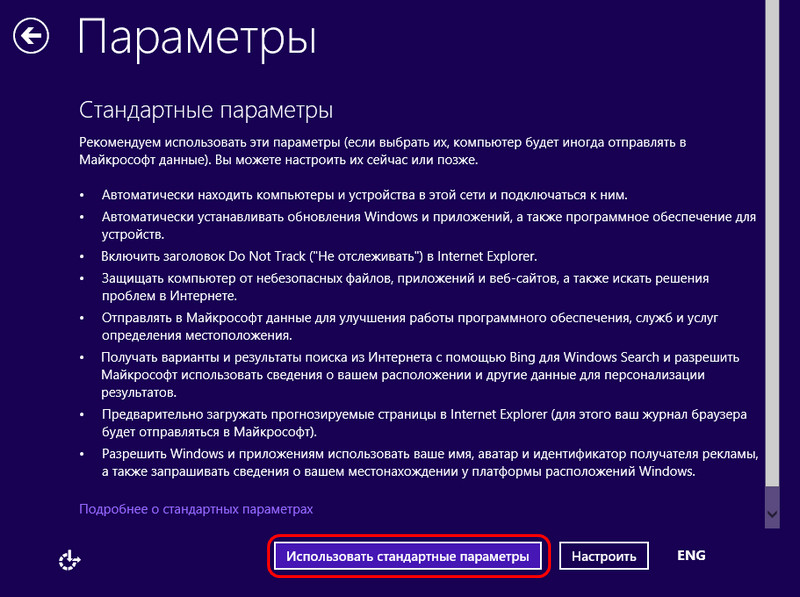
 Используем стандартные параметры.
 Создаём новую учётную запись.
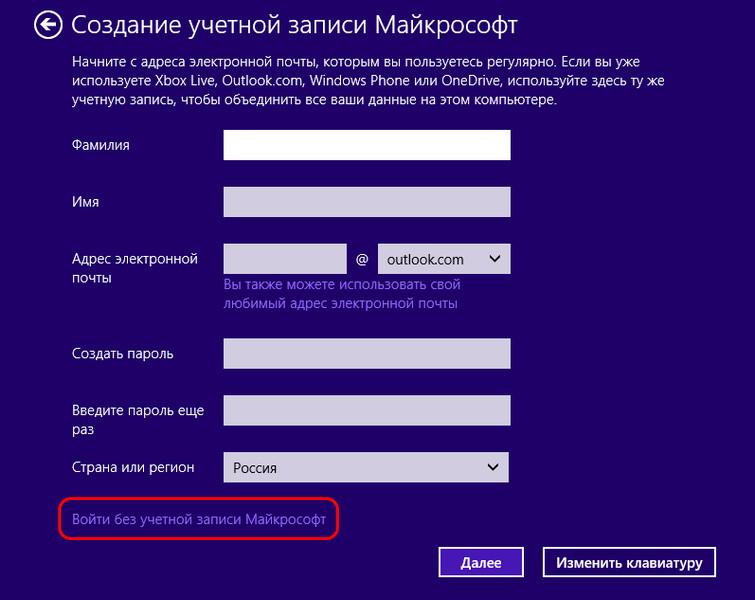
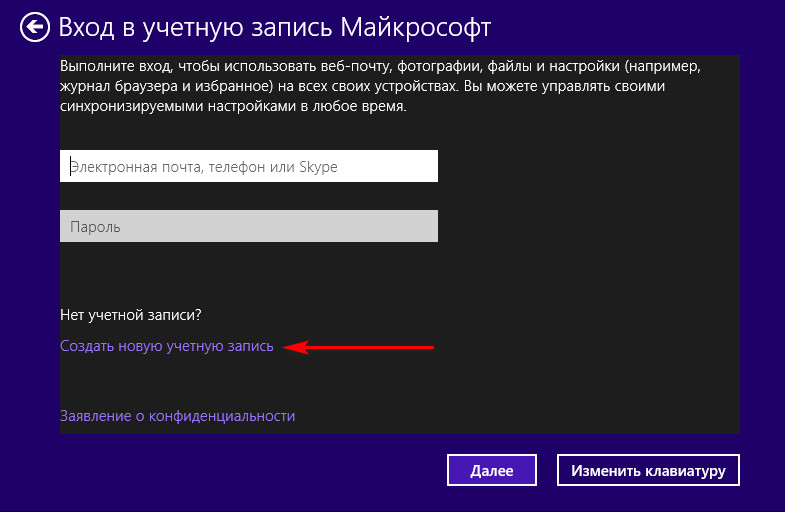 Создаём её локальную, без подключения к учётной записи Microsoft.
 Придумываем пользователя, опять же, с формальным именем типа WinUser.
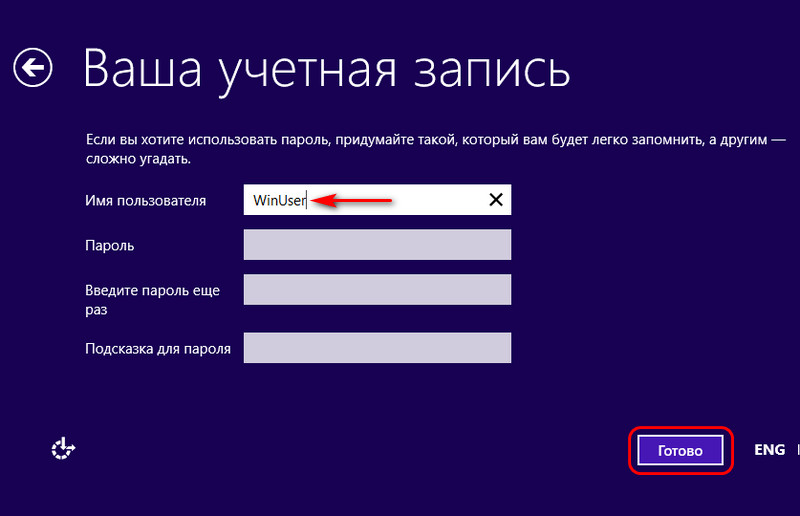 И всё: далее система сама доустановится, нам нужно будет установить отсутствующие драйверы, и компьютер будет готов к продаже.
Возможно, у некоторых из вас возникнет вопрос насчёт надёжности зачистки диска с использованием функционала возврата компьютера в исходное состояние. Увы, друзья, мне не удалось найти информацию о применяемых компанией Microsoft в рамках этого функционала алгоритмов перезаписи данных. Но я проверил эффективность затирания диска этим функционалом и в Windows 8.1, и в Windows 10. Две выбранные мной программы по восстановлению данных не смогли отыскать на диске никаких моих персональных данных. Но если вам нужно понимать, какой алгоритм используется, если вы хотите выбрать самый надёжный, тогда давайте работать со специальным ПО на внешнем носителе.
↑ Зачистка жёсткого диска с помощью WinPE 10-8 Sergei Strelec
Как удалить Windows с компьютера полностью и зачистить жёсткий диск выбранным нами алгоритмом затирания данных? И как удалить Windows 7, в штате которой нет функционала возврата компьютера к исходному состоянию? Ответ на все эти вопросы, друзья – записанный на флешку или прочий внешний носитель WinPE 10-8 Sergei Strelec, одна из лучших сборок WinPE по типу реанимационной среды Windows. Где скачать образ этого WinPE, как записать на внешний носитель, смотрим здесь. Загружаем компьютер с WinPE 10-8 Sergei Strelec. В меню открываем раздел «Жёсткий диск», здесь содержатся менеджеры управления дисками, большая часть из них предусматривает функционал стирания и зачистки дисков. С помощью программы этого типы мы полностью удалим данные на жёстком диске, зачистим их с помощью безопасного алгоритма, также удалим разметку диска.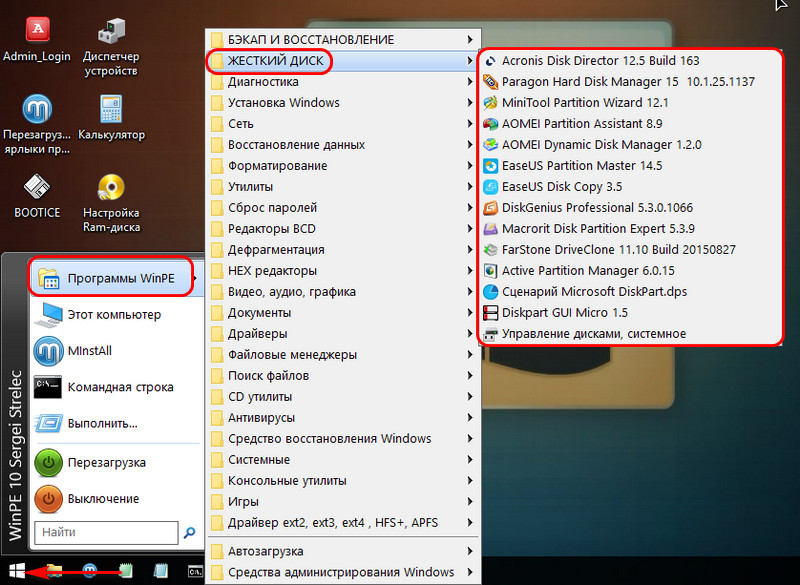 Я выберу программу AOMEI Partition Assistant. В её окне кликаем наш жёсткий диск, на панели операций выбираем «Стирание жёсткого диска».
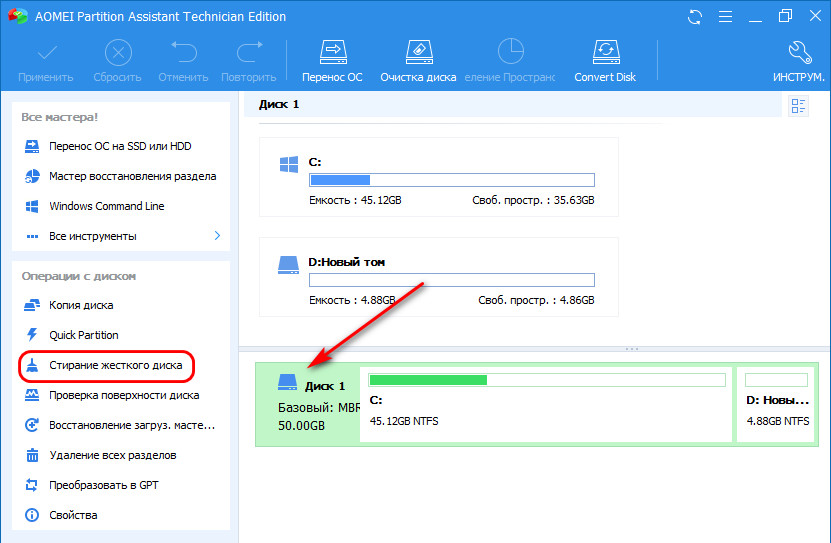 И вот нам на выбор предлагается 4 алгоритма зачистки данных (4 метода затирания в терминологии программы):
- Первый – это простая перезапись секторов нулями в один цикл (т.е. перезаписывается один раз);
- Второй – перезапись случайными данными также в один цикл;
- Третий – алгоритм Минобороны США DoD 5220.22-M, перезапись комбинациями цифр, предусматривает до 7 циклов;
- Четвёртый – алгоритм по методу Гутмана, перезапись комбинациями цифр в 35 циклов.
Первый и второй алгоритмы производят стирание данных быстро, но небезопасно, эти методы оставляют какие-то шансы на восстановление данных. Четвёртый по методу Гутмана – это Too Much, стирание будет длиться очень долго, в основном больше суток, это в принципе максимально безопасный алгоритм. Оптимальный вариант – третий алгоритм DoD 5220.22-M, можем даже выставить не 7 циклов, а всего лишь 3, этого будет достаточно.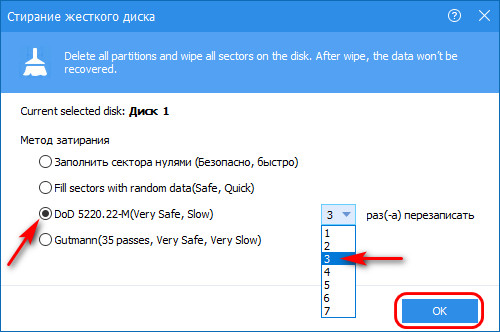 Подтверждаем операцию.
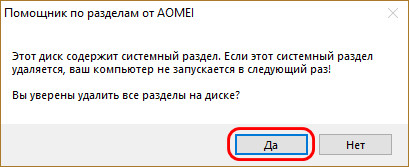 Применяем.
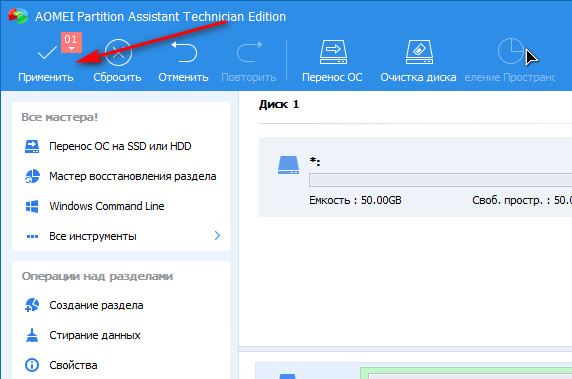 Друзья, обратите внимание, AOMEI Partition Assistant прогнозирует время проведения операции зачистки диска. При выбранном нами алгоритме DoD 5220.22-M с 3-мя циклами маленький диск на 50 Гб будет стираться полтора часа. Если ваш диск с большим объёмом, соответственно, у вас будет большее время. Это примерные расчёты, чтобы вы могли запустить операцию, когда вам удобно её провести. Жмём «Перейти», потом – «Да».
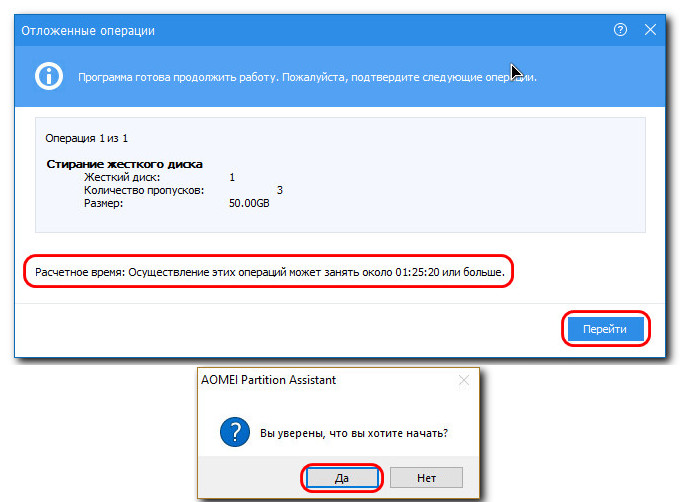 По завершении операции у нас будет очищенный от разметки и данных жёсткий диск, который уже можно утилизировать или продавать. Ну а если вы хотите продать компьютер или ноутбук с операционной системой, создайте на нём с помощью той же программы AOMEI Partition Assistant новую структуру разделов. С помощью присутствующего в среде WinPE браузера скачайте в Интернете дистрибутив нужной версии Windows. И установите Windows в той же среде WinPE. А как это делается, смотрите в статье «Как установить Windows с помощью Live-диска от Sergei Strelec». Также, друзья, можете удалить отчуждаемый или утилизируемый компьютер из учётной записи Microsoft.
Как удалить Windows 7 с компьютера полностью рассмотрим по шагам

Как удалить Windows XP 7 8 10 с компьютера полностью

Добрый день, друзья. Как удалить windows 7 с компьютера полностью? Я думаю, каждый пользователь замечал, что после того, как он установил новую операционную систему, данная ОС начинает работать, как отлаженные часы. Все загружается быстро и корректно. С такой системой приятно работать.
Но идет время, и система начинает тормозить. Происходит долгая загрузка при включении, также, система очень долго выключается. Тоже самое происходит с программами, установленными на данной системе. Они долго загружаются и некорректно работают.
Конечно, самый лучший способ, почистить систему. Про очистку системы я не раз писал в своих статьях. Даже написал по этому поводу две бесплатные книги: — « Как ускорить компьютер ?» и « Как правильно чистить Windows ?».
Но допустим, пользователь уже решил удалить данную систему и установить новую. Хотя, удаляем мы системы не только из-за сбоев. Довольно часто это происходит при выходе новой ОС. Когда пользователю элементарно захотелось установить новую систему. В обоих этих случаях старую систему придется удалить.
Также частенько удаляют систему, когда стоит другая параллельная, и вторая нам становится просто ненужной. Так как же это сделать правильно? Сегодня мы рассмотрим три способа, как удалить Windows 7 с компьютера полностью, хотя это касается не только Windows 7, но и других операционных систем.
Как удалить Windows 7 с компьютера — заменим её на новую систему
Делать это мы будем, применив установочный диск, который загрузим из BIOS. Что бы это сделать, во время загрузки системы выберем настройки BIOS. Итак, загрузочный диск у вас в дисководе. Как только вы нажали включение компьютера, сразу нажимаете F2. Причем сделать это нужно успеть до загрузки логотипа Microsoft.
Вы войдете в настройки БИОС, откуда вы сможете выбрать порядок загрузки дисков у вас на ПК. Входим в раздел Boot.

Далее, выбираем приоритетный диск в качестве загрузки CDROM.

Для этого нажмем надпись CDROM и установим приоритет.

Затем, нажмем F10 для сохранения настроек. Теперь нам можно удалять нашу систему, путем установки на неё другой операционной системы, той, которую вы решили установить. При этом, из BIOS удалить систему можно и при помощи прочего стороннего софта, к примеру, Acronis Disk Director, но мы все же рассмотрим удаление путем установки на старую систему новой.
Это самый распространенный и удобный метод. Я не стану рассказывать про все нюансы установки системы, тем более, на тему установки системы у меня уже есть статья, как переустановить операционную систему. Я только поясню, что если у вас уже установлена система и вы решили на неё становить другую, то в процессе установки системы, перед выбором раздела, куда вы будете устанавливать новую систему, старую необходимо отформатировать.
Для этого, находясь в окне выбора диска для установки системы необходимо нажать на строчку внизу окна «Настройка диска».

Далее, нам необходимо выбрать диск для форматирования. В нашем случае, он системный, и нажать «Форматировать».

Затем, у нас появится предупреждение об удалении всей информации с этого раздела. Что нам и нужно.
Наш диск отформатировался. Затем, вам остаётся только продолжить установку новой операционной системы.
Для ускорения работы установленного вами Windows я рекомендую: — Ускоритель компьютера .
Как удалить вторую Windows с компьютера Первый метод
У многих пользователей стоит по две системы. Мы рассмотрим случай, когда обе они находятся на Жестком диске, но в разных разделах (часто люди ставят второю систему на виртуальный диск в том же разделе).
Итак, для этого кликнем по ярлыку «Компьютер» правой кнопкой и выберем свойства. У нас откроется окно с нашими разделами дисков. Выбираем «Дополнительные параметры» в левой колонке.

У нас появляется окошко «Свойства системы». В меню «Дополнительно» выберем «Параметры» над строкой «Загрузка и восстановление».

Затем начинается самое главное. В открывшемся окне вам нужно выбрать систему, которую вы хотите оставить, с которой будет происходить загрузка. Если вы ошибетесь, система просто не загрузится.

Жмете Ок. Также, данный способ подходить, если вы просто хотите удалить вторую Windows из меню загрузок.
Это действие нам необходимо для устранения неожиданностей. Например, если в загрузке по умолчанию будет стоять система, которую вы хотите удалить, и вы не поменяете систему, компьютер просто на начнет работать.
Теперь, закрываем все открытые окна, кликаем по ярлычку «Компьютер» уже левой кнопкой мыши. В открывшемся окне выберем диск, на котором стоит параллельная система, которую мы желаем удалить. В моем случае, это диск D. Для этого, кликнем по диску правой кнопкой мыши и выберем «Форматировать».

В открывшемся окошке выбираем «Начать». У нас появляется предупреждение, о последствиях форматирования. Жмем Ок и диск с нашей второй системой форматируется полностью.

Как удалить параллельную Windows с компьютера Второй метод
Данный способ намного проще. Для этого достаточно в командную строку ввести «Конфигурация системы» или msconfig и открыть программу. Выберем меню «Загрузка». В открывшемся окне у нас появится информация о наших операционных системах. Так как система у меня на данный момент одна, то и программа показывает одну систему.

Затем, выберем ту систему, которую нужно удалить и удаляем её, нажав на кнопочку «Удалить».
После проделанных процедур желательно провести очистку реестра. Задача выполнена, вторая система удалена!
Вы теперь знаете, как удалить Windows 7 с компьютера полностью и у вас по этому поводу не должно возникнуть проблем. Также, мне интересно ваше мнение по данному вопросу в комментариях! Успехов!
Вывод: как удалить windows 7 с компьютера полностью? На мой взгляд, это просто её переустановить. Успехов!
С уважением Андрей Зимин 14.09.2015 г.