
Как почистить телефон от мусора
Улучшите производительность и безопасность вашего смартфона с помощью очистки и удаления ненужного «системного» мусора. Расскажем о простых способах, как привести в порядок «внутренности» Android-устройства и iPhone.
26 декабря 2022 года Гаджеты
5 минут, 10 секунд читать
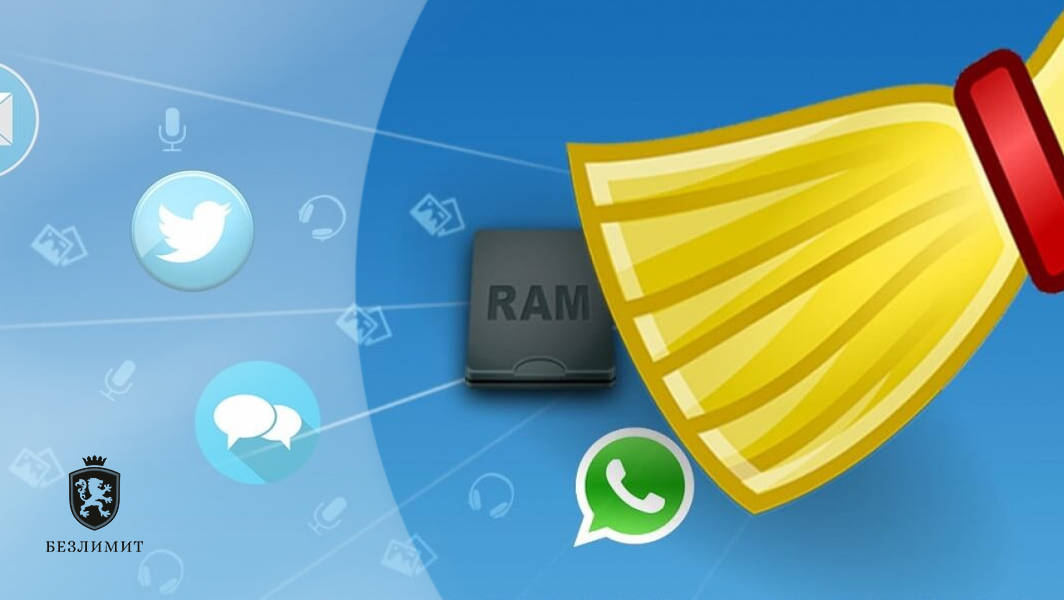
Ненужные файлы — это файлы на наших телефонах, которые не используются. Они копятся, бесполезно занимая память и засоряя систему, что приводит к медленной работе смартфона, а также невозможности нормально устанавливать приложения из-за нехватки памяти.
Проще говоря, удаляя файлы с телефона, вы освобождаете место, которое понадобится устройству для корректной работы, для обновления iOS и ранее установленных приложений. Предложим несколько эффективных вариантов, как почистить телефон от мусора:
1. Перезагрузка
Наверняка вы миллион раз слышали фразу: “А ты пробовал выключить и снова включить телефон?”
Вопрос раздражающий, но важный, поскольку при наличии технических проблем именно перезагрузка может стать эффективным способом в «оживлении» зависающего устройства.
Для перезагрузки нажмите и удерживайте кнопку питания до появления меню, а затем выберите соответствующий пункт. Либо можно просто выключить и снова включить гаджет.
2. Установка доступных обновлений
Сразу обновляйте приложения и операционную систему, потому что с выходом новых обновлений разработчики устраняют системные ошибки и повышают производительность устройства. Исключением являются старые модели телефонов, аппаратная начинка которых может просто не потянуть обновление и тем самым испортить устройство.
Чтобы проверить на iPhone, необходимо зайти в «Настройки», выбрать раздел «Основные» и открыть вкладку «Обновление ПО». Здесь также можно активировать «Автообновление», чтобы смартфон самостоятельно выполнял эту процедуру.
На Android: «Настройки»> «Система»> «Обновление системы». Дождитесь, пока не появятся доступные обновления и установите их.
3. Очистка от «цифрового мусора»
За долгое время использования телефона мы собираем немало «мусора» в виде браузерного кэш, данных приложений и многого другого.
Кэш — это промежуточный буфер во внутренней памяти устройства, на котором хранятся временные файлы (в том числе мультимедиа) и данные. Чаще всего они загружаются при первом запуске приложения или по пользовательскому запросу.
В Android для удаления кэша перейдите в «Настройки» и выберите раздел «Приложения», чтобы посмотреть, сколько места занимают ваши приложения. Далее нажмите на любое приложение, откройте «Хранилище» и выберите «Очистить кэш». После завершения процедуры подождите несколько секунд и проверьте общий кэш в разделе «Используемое пространство».
Удаление ненужных файлов, занимающих свободное место, можно выполнить через официальное приложение «Google Files» во вкладке «Очистка».
На iPhone придется вручную удалять приложения, которые мешают стабильной работе устройства.
4. Организация важных приложений и удаление ненужных
Недостаток свободного места на внутреннем накопителе приводит к снижению производительности вашего гаджета.
Для просмотра списка приложений перейдите в Настройки> Приложения> Просмотреть любое приложение, которым вы давно не пользовались. Стереть мобильную утилиту на Android можно длительным касанием иконки приложения с последующим нажатием кнопки «Удалить».
На iPhone нужно нажать на любое приложение, пока его иконка не начнет шевелиться, а затем кликнуть значок в виде «крестика».
Также можно рассортировать приложения и переместить их в папки на главном экране, разделенные по основным темам, например, «Работа», «Транспорт», «Спорт» и так далее.
5. Удаление ненужных файлов
Если после выполнения всего 4 пункта накопитель смартфона заполнен, стоит пересмотреть фото, видео, музыку и другой медиаконтент, чтобы удалить ненужное, а ценные файлы выгрузить в облачное хранилище или перенести на компьютер.
6. Экспорт на карту памяти или в облачное хранилище
Внутреннее хранилище может быстро закончится, потому что изначально приложения устанавливаются туда. Именно из-за этого нам не хватает места для фотографий и видео.
Совет: наиболее используемые программы держите на встроенном накопителе, а остальное, включая приложения, файлы, документы перенесите на SD‑карту или храните на облачном хранилище.
Чтобы переместить файлы на карту памяти, поддерживаемую Android-устройством, зайдите в «Настройки», перейдите в «Приложения», откройте программу и выполните действие с помощью кнопки «Переместить».
На Android сервис «Google Photos» предлагает пользователям бесплатное облачное хранилище.
Поскольку iPhone не поддерживает карты памяти — владельцам iOS-устройств стоит использовать фирменное облачное хранилище. Если у вас есть учетная запись iCloud (5 ГБ бесплатно, дополнительное место оплачивается отдельно), можно выгрузить медиафайлы туда. Перейдите в «Настройки»> «Фотографии»> «Оптимизировать хранилище iPhone».
7. «НЕТ» анимации
Анимированные инструменты формируют много ненужных файлов. По этой причине лучше использовать системные средства по умолчанию или установить в качестве основной темы изображение из внутреннего хранилища. Это также позволит увеличить автономную работу вашего девайса (особенно если это темная фотография).
8. Сброс до заводских настроек
При перезапуске телефона удалятся все ваши приложения и другой контент. Если вы не сделали внешнюю резервную копию, все фотографии, контакты, могут быть безвозвратно потеряны. Устройство восстановится до заводских настроек и удалит содержимое.
Необходимо предварительно сделать резервную копию или перенести данные на карту памяти и SIM-карту, чтобы позже импортировать их обратно.
Для сброса Android: «Настройки»> «Система»> «Сброс настроек»> «Удалить все данные» и для подтверждения нажмите «Сбросить настройки телефона».
На iPhone: «Настройки»> «Основные»> «Сброс»> «Стереть контент и настройки» и подтвердите действие.
Надеемся, вам будут полезны наши советы!
Как очистить память телефона от ненужных данных

Прежде чем удалять какие-либо данные, убедитесь, что вы не нуждаетесь в них и что они не имеют для вас важности. А также, перед использованием сторонних приложений для очистки и оптимизации, рекомендуется ознакомиться с отзывами о них и убедиться в их надежности.
65003 , Украина , Одесская область , Одесса , улица Одария, 2/1
Если вы ищете интернет-магазин телефонов в Одессе и желаете купить дешево телефон со склада по хорошей цене от поставщика — рекомендуем ознакомиться с ассортиментом нашего каталога.
- различный кэш;
- миниатюры галерей, что используются для быстрого отображения фото и картинок;
- другой контент.

Очистка памяти на Android
Все данные часто называют «мусором», который заполняет папку, что негативно сказывается на количестве оставшейся памяти в целом. Поэтому возникает весьма актуальный вопрос: как почистить телефон чтобы он не тормозил и снова принимал полезные обновления?
К примеру, для очистки папки «Другое» предусмотрено 2 основных способа:
- Просмотр всех приложений и файлов, их удаление вручную.
- Применение специальных программных продуктов для быстрой очистки от мусора.
В последнем случае важно быть предельно внимательным: ведь очищая таким образом телефоны Samsung или девайсы других брендов, можно случайно удалить действительно важную информацию.
Избавляемся вручную от кэша на смартфонах с ОС Android
Учитывая множество разных приложений, которые пользователь часто скачивает, необходимость в очистке смартфонов возникает, как минимум 1 раз в месяц, или чаще. Чтобы понять, как мне почистить свой телефон и карту памяти, не удаляя ничего важного, следует выполнять всю процедуру вручную:
- Заходим в заводские настройки телефона, выбирая пункт «Программы и приложения».
- Нажимаем «Показать все программы». Теперь, можно ознакомиться с программными продуктами, просматривая каждый из них.
- Следующий шаг заключается в очистке кэша, а потому владельцам Android-девайсов необходимо зайти в «Хранилище кэша», после чего нажимаем «Очистить кэш».

Избавляемся от кэша на телефонах Android
Следуя вышеперечисленным рекомендациям, производим очистку каждого приложения, которое собирает весь кэш в процессе активного использования пользователем. Особого внимания заслуживают популярные социальные сети и мессенджеры, через которые проходят огромные потоки информации на протяжении каждого дня.
Как показывает практика, они активно «впитывают» невероятное количество информационных данных, которые после просмотра, скачивания не представляют для пользователя особой важности.
Избавляемся от эскизов галереи на примере Android-смартфонов
В своей памяти телефоны Xiaomi и другие девайсы, что функционируют на ОС Android хранят множество эскизов галереи – это различные миниатюры фото, картинок, с помощью которых пользователь сможет оперативно отыскать необходимое изображение. Таким образом, не потребуется подолгу ждать, когда оно прогрузится.

Как очистить память телефона
Интересуясь, как освободить место в хранилище на телефоне, потребуется время от времени избавляться от подобных дубликатов:
- Потребуется скачать подходящий менеджер файлов, чья задача заключается в отображении всех скрытых папок, файлов.
- Как только приложение было загружено на девайс, его нужно открыть и активировать функцию демонстрации скрытых папок, файлов, что находятся в настройках девайса.
- Заходим в хранилище смартфона и открываем папку «DCIM» – именно здесь и «спрятаны» все скрытые файлы.
- Потребуется отыскать папку «.thumbnails», которую нужно полностью удалить.
Чтобы не заполнять карту памяти, для хранения подобных файлов можно воспользоваться «облаком», откуда их также время от времени удастся удалять.
Очищаем кэш на Android-смартфонах с помощью приложений
Владельцы Android-девайсов хорошо знакомы с различными виджетами и прочими «помощниками», которые делают процесс использования смартфона максимально удобным. Но в ходе эксплуатации, каждый сталкивается с распространенной проблемой: как освободить место на телефоне, ничего не удаляя важного и полезного. В этом помогут специальные приложения.

Удаление фотографий со смартфона
Список таких приложений достаточно разнообразный, но самыми известными инструментами считаются CCleaner и SD Maid. Их задача заключается в оптимизации всей «оперативки», в освобождении места на диске.
При этом работать с подобными приложениями удобно и просто:
- Запуская CCleaner, потребуется воспользоваться кнопкой «Быстрая очистка».
- Запуская SD Maid, потребуется нажать «Мусор», подтвердить все разрешения, нажать «Ок».
Для эффективной проверки нужно строго следовать подсказкам, которые предлагает приложение.
По завершению проверки мусор будет подсвечиваться желтым цветом, а потому его можно полностью выделять и производить процедуру удаления. Чтобы увидеть положительные результаты от эксплуатации подобных программных продуктов, следует запускать проверку и очистку раз в месяц.
Где еще нужно искать лишние файлы, приложения и мусор?
Когда следует произвести комплексную чистку собственного девайса, многие пользователи не знают, что нужно удалить с телефона, чтобы освободить память. Ведь на производительность девайса влияет множество ненужных файлов и папок.

Чистим телефон от мусора
Особое внимание следует уделять:
- Разделу, в котором хранятся фотографии, видео файлы. В галерее смартфонов можно производить удаление сразу всех файлов или отдать предпочтение выборочному удалению – ставим галочку возле тех фото, видео, от которых нужно избавиться.
- Разделу «Загрузки» – именно здесь хранится наибольшее количество мусора, что приводит к недостаточной «сообразительности» смартфона. Если было замечено, что телефон сильно «тормозит», тогда потребуется сразу же проверить данную папку. Пользователь часто скачивает определенные файлы, использует их по назначению и забывает про их существование.
После того как все процедуры по очистке мусора в смартфоне были завершены, рекомендуется перезагрузить девайс. По завершению перезагрузки можно продолжать пользоваться всем функционалом и не забывать следить за количеством оставшейся памяти.
Как быстро и просто очистить память смартфона на Android
1000.jpg)
Когда в смартфоне заканчивается память, многие начинают лихорадочно подчищать кеш приложений, надеясь, что это решит проблему. Однако на практике таким способом чаще всего удается освободить совсем немного места в хранилище.
В то же время известно, что огромный объем имеют сохраненные данные, которые не относятся к кешу. Например, загруженная в Spotify музыка, фото и видео в Telegram и WhatsApp. С них и надо начинать.
Например, в настройках Spotify, в разделе «Хранилище» может обнаружиться, что объем кеша составляет несколько гигабайт. Удалить эти данные можно нажатием одной кнопки, при этом скачанные композиции (те, которые сам пользователь выбрал для скачивания, а не просто когда-то прослушал) останутся.
Те, кто активно общается в «телеге» или «ватсапе», будут удивлены, как много данных занимают мемасики и гифки. Удалить их можно также нажатием одной кнопки. В Telegram это делается в разделе настроек «Данные и память — Использование памяти», в WhatsApp — «Данные и хранилище — Управление хранилищем», причем удалять можно каждый файл вручную.
Третий способ — установить приложение Google Files (рекомендуется тем, кто еще этого не сделал). В нем есть простые инструменты для удаления ненужных, когда скачанных, повторяющихся файлов, неиспользуемых приложений, забытых скриншотов.
Как почистить телефон от мусора: 6 способов

Рассказываем, как очистить телефон от мусора: удалить ненужные файлы на iPhone и Android-смартфонах, чтобы освободить память.


Наши советы помогут правильно очистить от лишнего мусора телефон на андроид и айфон.
1 Очистить кэш и данные приложений
Чистка кэша поможет удалить временные файлы, которые нужны для быстрого запуска программ. Как правило, это полезные данные, но они могут занимать очень много места.
Очистка данных приложений освободит место еще быстрее — но это удалит не временные, а постоянные файлы. Например, скачанную музыку в стриминговых сервисах, данные аккаунтов и настройки интерфейса.
Рекомендуем начать чистку с тех приложений, которые вы редко используете. Возможно, этого будет достаточно для освобождения памяти, и удалять файлы любимых программ не придется.
- На Android-смартфоне откройте «Настройки» — «Приложения». Выберите нужное из списка и перейдите в раздел «Память» (в разных Андроид-оболочках названия пунктов могут различаться). Здесь должно быть указано, сколько места занимает кеш и данные приложения.

- На iPhone можно удалить кеш только для браузера Safari. Для остальных приложений придется делать это через настройки самих приложений — то есть чистить смартфон от мусора вручную. Подробнее об этом мы рассказывали в отдельной статье. Удалить данные приложений отдельно тоже нельзя — только если удалить приложение целиком и установить его заново.
2 Удалить или сгрузить ненужные приложения
Более радикальный метод очистить телефон от мусора — удалить ненужные приложения. Вместе с ними сразу удалите и кеш, и данные, и прочие файлы.
- И на Android, и на iPhone можно удалять приложения прямо с рабочего стола: надо зажать палец на иконке, дождаться появления всплывающего меню или нажать на знак минуса. В нем выбрать «Удалить».
- На айфонах также можно сгружать приложения. Эта функция находится по адресу «Настройки» — «Основные» — «Хранилище iPhone». Перейдите в настройки нужного приложения и выберите «Сгрузить». Также можно сгрузить сразу все неиспользуемые приложения, если нажать кнопку «Сгружать неиспользуемые». Если сгрузить приложение, его данные сохранятся, но сама программа будет недоступна. Ее иконка останется на смартфоне: если нажать на нее, начнется загрузка из App Store.
Будьте внимательны: если у вас установлены приложения банков или сервисов, которые удалили из App Store, то не сгружайте их, иначе не сможете установить эти программы заново.

3 Удалить дубли фотографий и видео
Дубли фотографий могут занимать гигабайты памяти. Ведь мы редко делаем одно фото чего-то красивого — надо сделать минимум 10, из которых 5 будут одинаковыми.
- Можно использовать приложения NoxCleaner или Clean Master, чтобы очистить от мусорных дублей телефон Самсунг или другой андроид-гаджет.
- В iOS есть встроенная функция поиска дублей. Откройте приложение «Фото», переключитесь на отображение альбомов и найдите внизу папку «Дубликаты». Здесь можно объединить похожие файлы.

4 Перенести старые файлы на облако или карту памяти
Медиафайлы, конечно, не мусор, но занимают много памяти. Поэтому после чистки галереи от дублей советуем перенести старые файлы на облако. Даже 10-15 Гбайт, которые обычно предлагают бесплатно облачные хранилища, должно хватить для переноса большой части фотоальбома. Наш рейтинг облаков можно найти здесь.
Если не хотите хранить файлы онлайн, то загрузите их на компьютер, флешку, внешний SSD или другой накопитель. Владельцы Android-гаджетов также могут перенести часть данных на microSD.
5 Удалить установочные файлы
Этот пункт актуален для Android-смартфонов, на которые можно устанавливать приложения из apk. Многие ставят приложение и забывают удалить apk — в итоге они копятся и занимаю память.
Стереть старые apk можно напрямую из папки с загрузками или с помощью встроенной функции очистки памяти («Настройки» — «Память»). Здесь обратите внимание на пункты «Ненужные файлы» и «Остаточные файлы».

6 Сбросить смартфон до заводских настроек
Этот метод можно использовать в том случае, если телефон тормозит или предыдущие методы не помогли освободить достаточно памяти. Сброс настроек до заводских поможет очистить память телефона от мусора и вдохнет в него «новую жизнь». Правда, сброс удалит не только мусор, но и полезные файлы. Поэтому понадобится заранее сделать резервную копию данных, которые вы не хотите потерять.
Инструкцию по сбросу Android-смартфонов можно найти здесь. Такой же гайд для айфонов — тут.
Читайте также:
- Почему цифровой зум в смартфонах не так плох и как им правильно пользоваться
- 6,5 легальных способов пользоваться Windows и MS Office бесплатно