
Как очистить память и кэш на мобильном телефоне Huawei или Honor
Очистка кэша системы и приложений может быть эффективным способом для освобождения внутренней памяти от ненужных файлов. В этом руководстве мы покажем вам, как легко удалить кэш и освободить память в смартфонах Huawei или Honor, не прибегая к сторонним приложениям.
Очистить кэш приложений
Первый шаг, который мы должны сделать, чтобы освободить внутреннюю память — это очистить кэш приложений. Для этого перейдем в «Настройки» и выбираем в раздел «Приложения и уведомления».
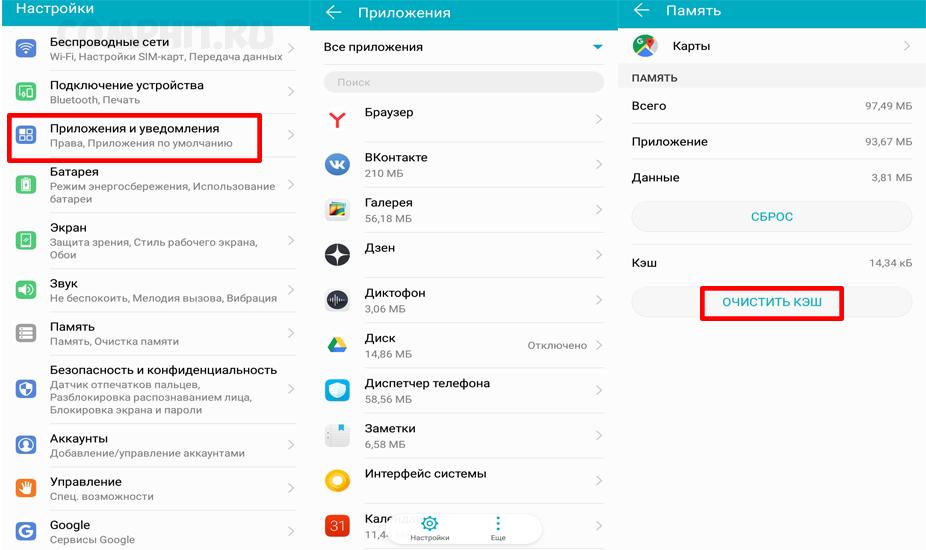
Затем мы нажмем «Приложения» и выберем приложения, которые занимают больше места в памяти, мегабайты мы можем видеть чуть ниже названия приложения. Чтобы удалить кэш каждого из приложений, просто нажмите в выбранном приложении «Память» и «Очистить кэш».
Если мы хотим еще больше увеличить память устройства, мы можем нажать «Сброс», чтобы удалить все данные приложения, включая все файлы, базы данных, настройки и аккаунты. После этих действий, для работы приложения, нам придется перенастроить его и ввести нашу учетную запись (поэтому будьте осторожны с данным методом).
Очистить память устройства
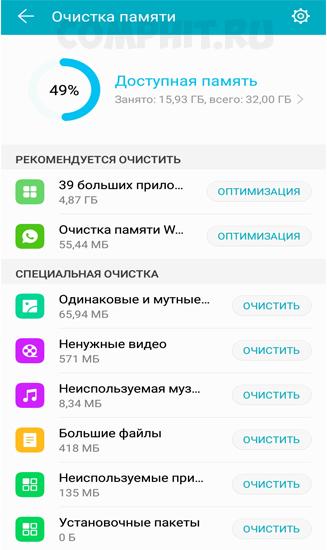
Также, в смартфонах Huawei и Honor есть способ для более точной очистки памяти. Для этого нам нужно перейти в «Настройки», выбрать раздел «Память» и нажать «Очистка». В открывшемся меню «Очистка памяти» можно воспользоваться рекомендуемой очисткой или специальной, но будьте осторожны с данным способом, так как вы можете удалить нужные вам личные фото, видео, музыку, файлы и т.д.
Очистить системный кэш
Описанные выше шаги используются для очистки кэша приложений и памяти мобильных устройств. Для удаления системного кэша, то есть встроенных приложений Android и Huawei, нам придется прибегнуть к совершенно другому методу, который заключается в запуске телефона в режиме восстановления для запуска соответствующего инструмента.
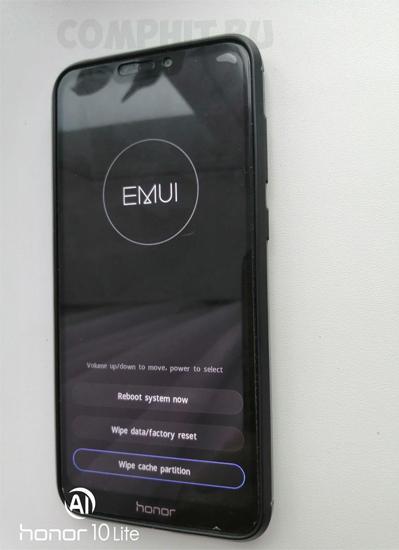
Для этого нужно полностью выключить телефон, далее нужно одновременно нажать кнопки включения и увеличения громкости, пока не появится логотип бренда. После загрузки меню восстановления нам нужно кнопками громкости выбрать опцию Wipe Cache Partition и подтвердить операцию кнопкой питания, после этого мобильный телефон запустит инструмент очистки. Когда задача будет завершена, мы перезагрузим телефон через соответствующую опцию — Reboot system now. В данном методе, вы также должны быть предельно осторожны, одно неверное нажатие и вы можете удалить все с вашего мобильного телефона Huawei или Honor, включая все фото, видео, настройки и учетные записи.
Как очистить внутреннюю память на телефоне Honor?
В этой инструкции мы расскажем как очистить внутреннюю память на телефоне Honor, избавиться от мусора и освободить место для новых файлов и приложений.
Благодаря возможностям Android 10 и Magic UI, для очистки памяти нет необходимости устанавливать дополнительные программы, всё можно сделать встроенными инструментами вашего Хонор.
Процесс рассмотрен на примере Honor 20 Pro. Но аналогичным образом можно почистить внутреннюю память на Honor 7a, Honor 10 и других моделях.
Как узнать что занимает место в телефоне?
Если вы хотите узнать как и чем заполнена память, то зайдите в меню « Настройки » и откройте раздел « Память »

После этого, вы увидите данные о занимаемом месте с разбивкой по типам файлов:

Благодаря этому списку вы сразу сможете понять, что именно занимает больше всего места и уже детально рассмотреть тот или иной раздел на предмет удаления.
Например, на скриншоте выше видно, что приложения занимают почти 30 Гб, а по факту из них используется лишь несколько.
Поэтому, для того, чтобы увеличить память Honor, можно часть из них удалить вместе с данными.
Очистка памяти в Honor
В разделе « Память «, сразу под списком данных о занимаемой файлами памяти, есть кнопка « Очистить» .
Нажав на неё, вы попадёте в меню очистки памяти.

В разделе « Рекомендуется очистить » вы увидите рекомендации системы по освобождению памяти.
Они могут быть разные, рассмотрим что посоветовала система в нашем случае:
- Ненужные файлы — различный мусор от жизнедеятельности приложений и операционной системы. Можно сразу жать на « Очистка » и двигаться дальше;
- Данные приложений — в этом разделе вы увидите сколько места занимают те или иные файлы приложений и игр. Например, вы увидите, что фотографии в Telegram занимают 200 Мб, но вам они не нужны. Удалите их и освободите место. Можно также удалить приложение полностью;
- Неиспользуемые приложения — список приложений, которые вы используете редко. Откройте и пробегитесь по списку. Возможно поймёте, что часть из них вообще не нужна;
- Остаточные файлы — остатки от удаленных программ. По факту мусор. Жмите « Очистка «;
- Очистка памяти WhatsApp — данные этого приложения занимают так много место, что система выделила его в отдельный пункт. Откройте и посмотрите сколько место занимают фотографии и видео. Может некоторые из них стоит удалить?;
- Повторяющиеся файлы — система по определенному алгоритму может определить одинаковые файлы, одну копию из которых можно удалить. Например, на нашем телефоне очень много одинаковых песен, которые в хранилище называются по-разному.
Под разделом « Очистка памяти » вы увидите раздел « Специальная очистка «.

В нём вы можете посмотреть и удалить все файлы и приложения, которые есть у вас на телефоне. Просто зайдите в один из разделов и посмотрите что занимает больше всего места.
Кстати, в раздел очистки памяти можно быстро попасть, нажав на рабочем столе значок стандартного приложения «Диспетчер телефона».
Вот в принципе и всё, что нужно знать, чтобы почистить память в телефоне Хонор. Если вы считаете, что есть приложения, которые справятся с очисткой лучше, пожалуйста, расскажите об этом в комментариях.
Очистка памяти устройства
Поддерживаемые продукты: HUAWEI Mate Xs(dual sim card 8gb+512gb),HUAWEI P50 Pro(dual sim card 8gb+256gb (jade-l29c)),HUAWEI nova 8i(dual sim card 6gb+128gb),HUAWEI nova 9(dual sim card 8gb+128gb),HUAWEI P40(single sim card 8gb+128gb、dual sim card 8gb+128gb),HUAWEI P40 Pro+(dual sim card 8gb+512gb),HUAWEI Mate 40 Pro(single sim card 8gb+256gb、dual sim card 8gb+256gb),HUAWEI P40 Pro(single sim card 8gb+256gb、dual sim card 8gb+256gb)
Поддерживаемые продукты:
Как очистить память на телефоне Honor 9 Lite
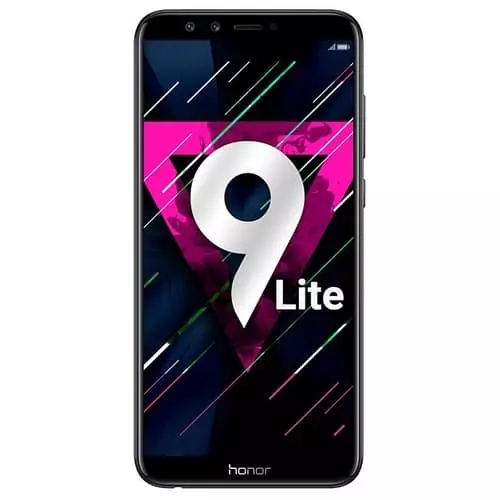
Владельцы Honor 9 Lite часто жалуются на то, что внутренний накопитель быстро заполняется. У пользователя нет возможности загрузить новое приложение или снять видеоролик. Но, к счастью, есть несколько простых способов очистить память на телефоне Honor 9 Lite.
Самостоятельное удаление ненужных файлов
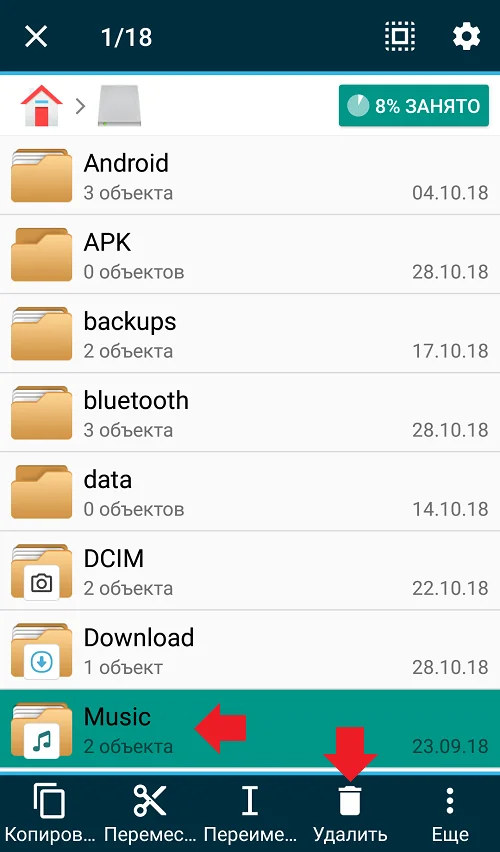
Если владелец Honor 9 Lite давно не выполнял очистку смартфона, в первую очередь стоит избавиться от крупных файлов, которые давно не используются. Это может быть загруженный фильм, музыкальные композиции и другие данные. Для удаления необходимо открыть «Проводник», выделить папку или файл, а затем нажать кнопку «Удалить».
Удаление ненужных приложений
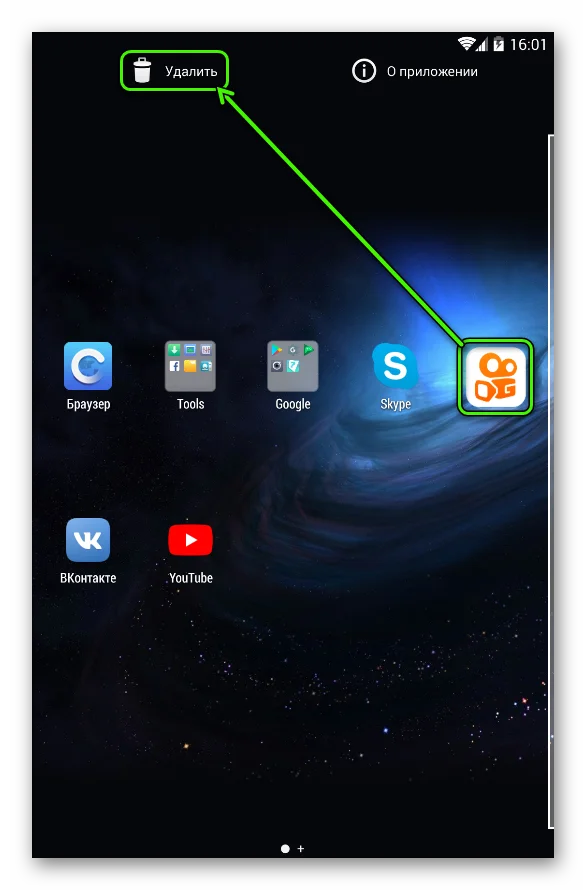
В процессе эксплуатации Honor 9 Lite на смартфон загружается множество приложений. Многие из них забываются уже через несколько дней, но они продолжают заполнять память устройства. Для удаления потребуется на пару секунд задержать палец на иконке игры или программы, а затем передвинуть значок к заголовку «Удалить». После этого софт пропадет. Также удалить приложение можно через Google Play или настройки.
Очистка кэша приложений
Более рациональный вариант для тех, кто планирует и дальше использовать программу. Приложения быстро накапливают временные данные, которые принято называть кэшем. Их удаление не приводит к серьезным последствиям. Пользователю не придется повторно проходить авторизацию.
Очистка кэша осуществляется следующим образом:
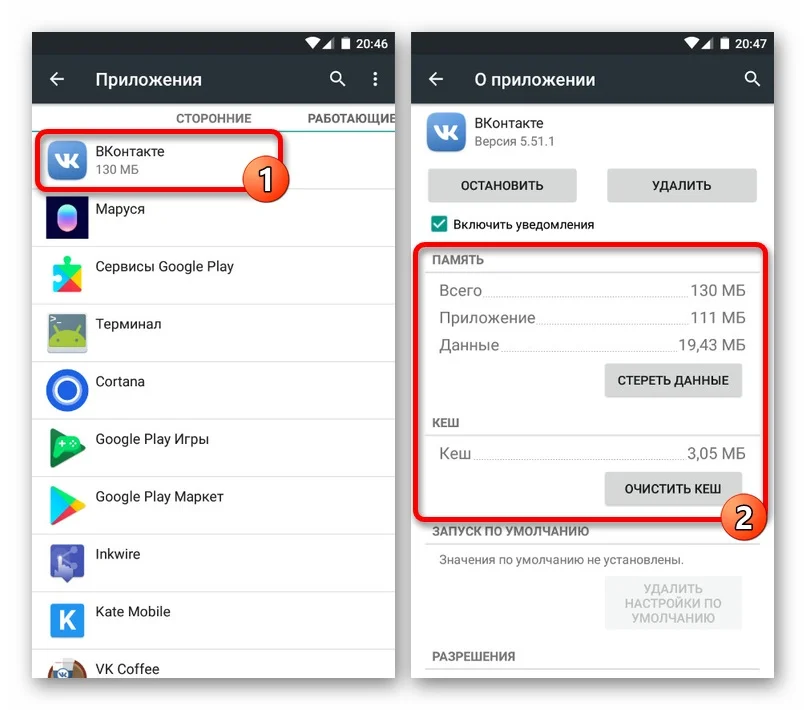
- Откройте настройки устройства.
- Перейдите в раздел «Приложения».
- Выберите программу, занимающую больше всего места.
- Нажмите кнопку «Очистить кэш».
При выполнении операции нельзя путать кэш с данными приложения. Если cache – временные файлы, чье удаление не приводит к последствиям, то очистка данных закончится тем, что пользователь будет вынужден заново осуществлять вход в учетную запись.
Удаление файлов из мессенджеров
При использовании WhatsApp и других подобных мессенджеров владельцы Honor 9 Lite часто отправляют друг другу фотографии. После просмотра они не удаляются, а сохраняются в памяти устройства. Поэтому их приходится удалять вручную.
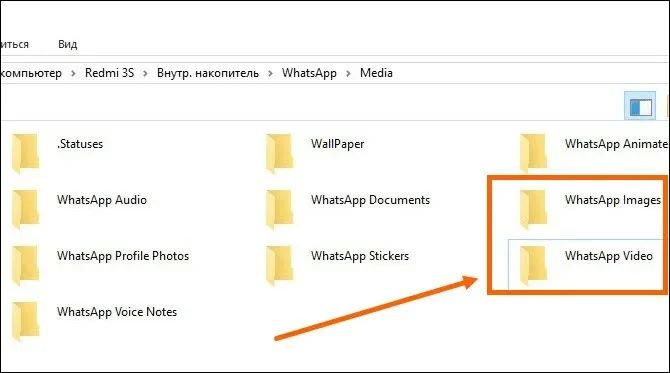
Все мультимедиа, полученные через WhatsApp, хранятся в одноименной папке, в которой есть каталоги с названиями «Images» и «Video». Эти директории необходимо очистить либо через диспетчер файлов на смартфоне, либо через «Проводник» компьютера.
Использование специальных программ
На телефон Honor 9 Lite можно установить приложение, способное анализировать внутреннюю память устройства и находить в нем мусор (временные файлы). Существует несколько десятков подобных программ. Одной из самых популярных является Clean Master.
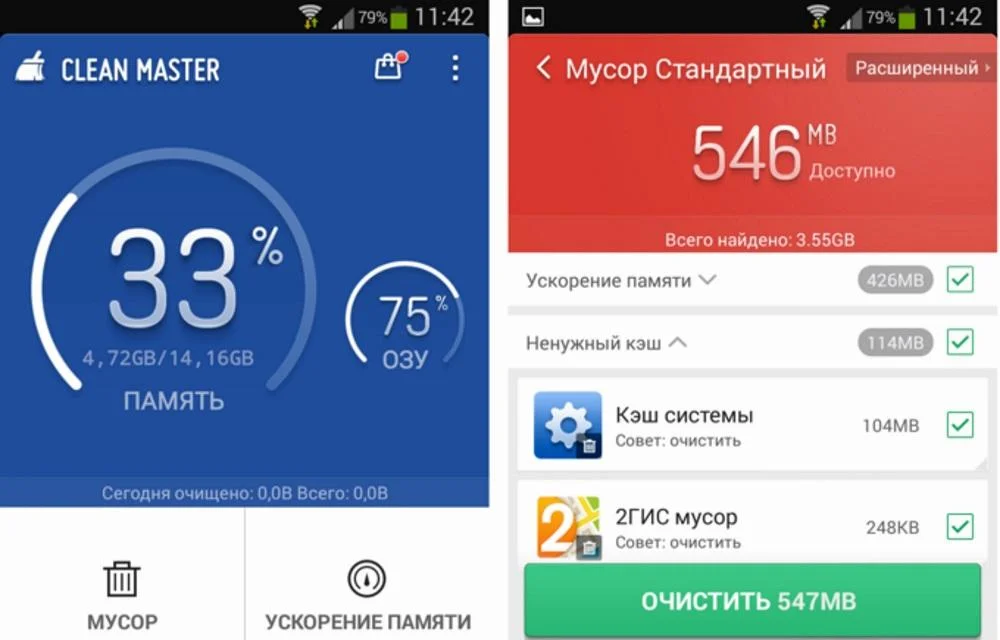
После загрузки и пользователю необходимо открыть программу, перейти в раздел «Мусор» и запустить проверку. По окончании теста приложение предложит освободить некоторое количество свободного пространства. Останется лишь подтвердить выполнение операции.
Если памяти все равно мало
Рассмотренные ранее способы позволяют в полной мере освободить пространство на внутреннем накопителе Honor 9 Lite. Однако даже удаление большого количества файлов не приводит к достижению оптимального результата, если владелец приобретал версию с минимальным объемом памяти.
Есть пара способов выхода из ситуации. Во-первых, можно установить карту памяти MicroSD. Она расширяет внутреннее хранилище на 32-256 гигабайт в зависимости от выбранной конфигурации. Во-вторых, есть вариант с загрузкой персональных данных в «облако» вроде Google Drive или Яндекс Диск. Но здесь важно обратить внимание на тот факт, что бесплатно предоставляется лишь ограниченное количество места. Для расширения виртуального накопителя придется оформить подписку.
Выбрав подходящий вариант, владелец может перекинуть большинство файлов на MicroSD-карту или загрузить данные в «облако». К сожалению, перемещению не поддаются приложения. Но от фотографий, видеозаписи и музыки удастся избавиться без особых проблем.
Поделитесь страницей с друзьями: