
Экспорт файла открытого ключа
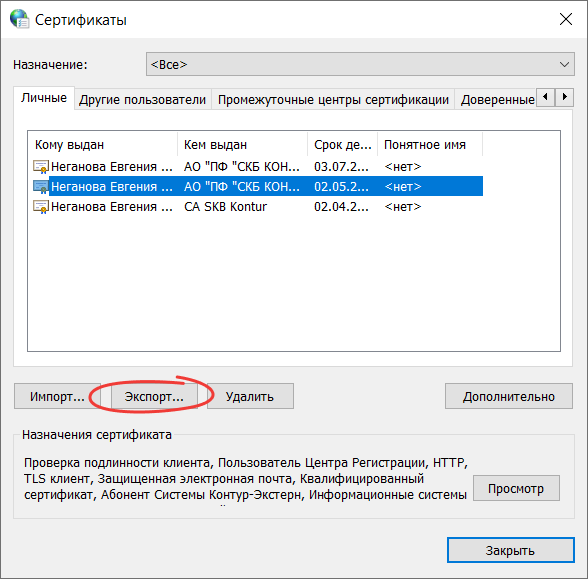
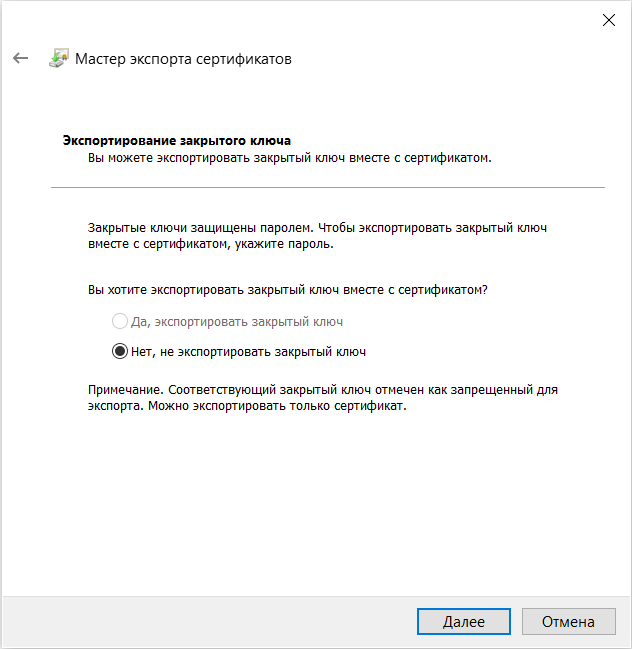
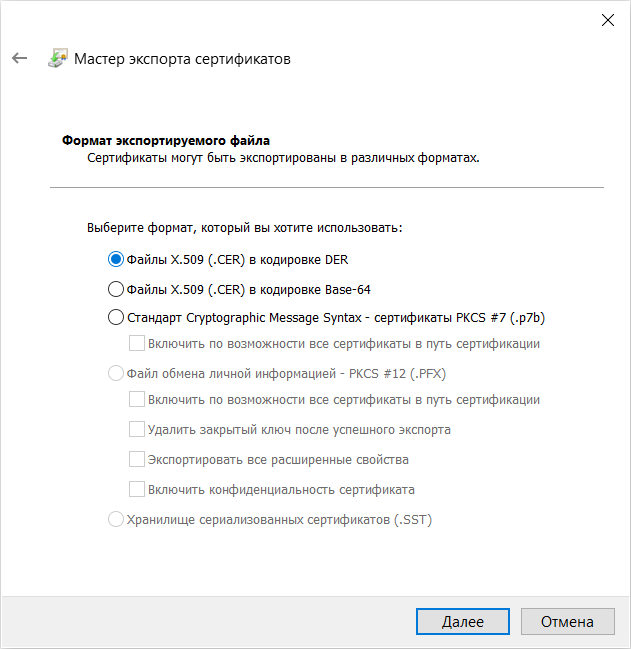
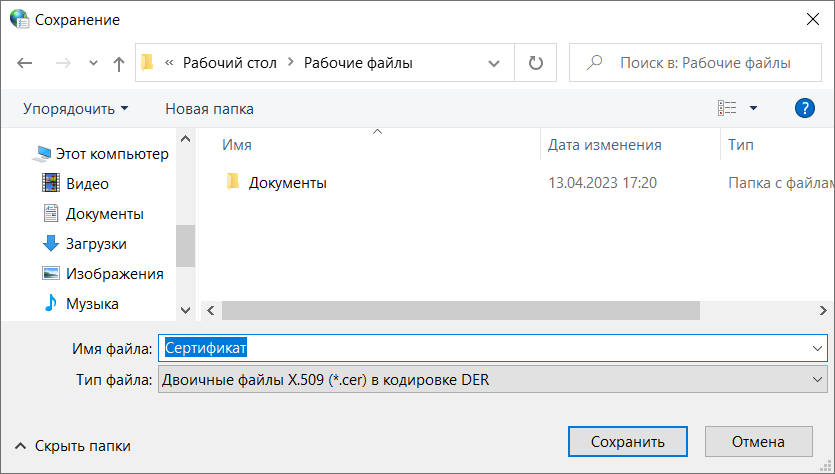
Для экспорта файла открытого ключа из хранилища Личные выполните следующее:
- Выберите меню «Пуск» («Настройки») → «Служебные Windows» → «Панель управления» → «Сеть и интернет» → «Свойства обозревателя» («Свойства браузера») или укажите в строке поиска на панели Windows «Свойства браузера» и нажмите на них.
- Выберите вкладку «Содержание» и нажмите на кнопку «Сертификаты».
Экспорт с помощью КриптоПро CSP
- Выберите меню «Пуск» → «Панель управления» → «КриптоПро CSP» или укажите в строке поиска на панели Windows «КриптоПро CSP» и нажмите на него.
- Выберите вкладку «Сервис» и нажмите «Просмотреть сертификаты в контейнере».

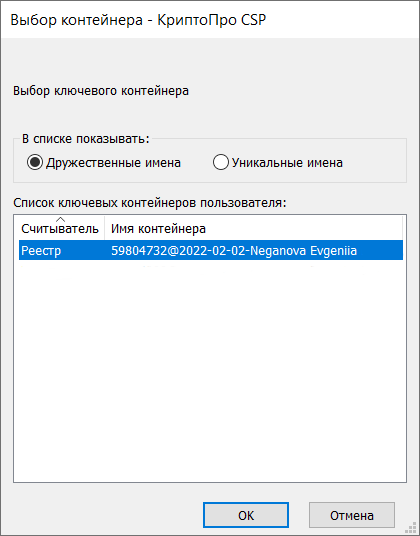
При появлении сообщение «В контейнере закрытого ключа отсутствует открытый ключ шифрования» для получения файла открытого ключа обратитесь в службу технической поддержки по адресу help@kontur.ru. В письме укажите ИНН и КПП организации, а также данные сертификата (срок действия и ФИО владельца).
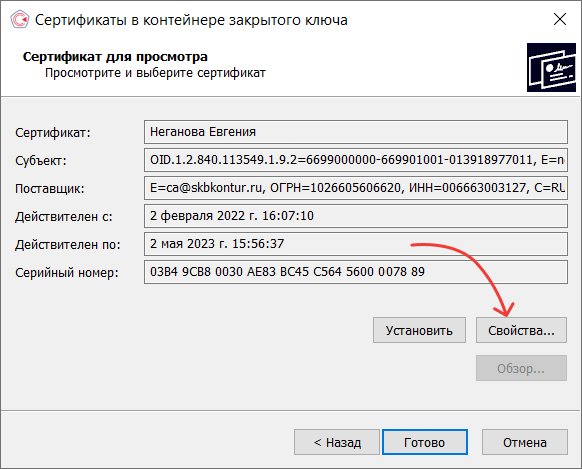
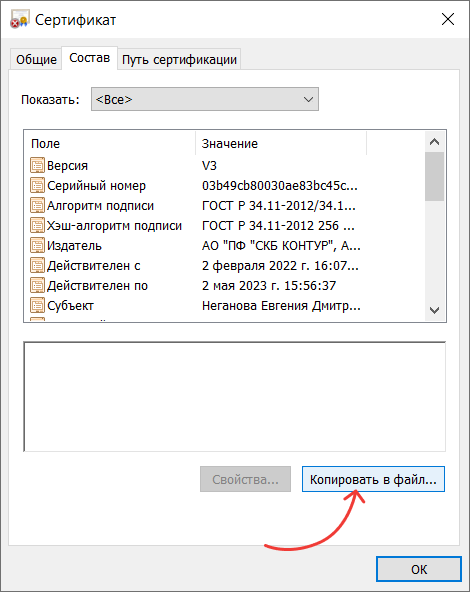
Если экспортировать сертификат не удалось ни первым, ни вторым способом, то для получения файла открытого ключа обратитесь в службу технической поддержки по адресу help@kontur.ru, указав ИНН и КПП организации, а также данные сертификата (срок действия и ФИО владельца).
Как выгрузить сертификат в формате cer
Лидер российского рынка по распространению средств криптографической защиты информации, электронной подписи и развитию инфраструктуры открытых ключей на основе российских криптографических алгоритмов
- О компании
- Контакты
- Схема проезда
- Новости
- Лицензии
- Аккредитация
- Реквизиты
- Вакансии
- КриптоПро CSP
- Использование
- КриптоПро CSP Lite
- КриптоПро TLS c ГОСТ
- КриптоПро Java CSP
- КриптоПро Winlogon
- Считыватели
- История версий
- Сравнение версий
- Совместимость реализаций X.509 и CMS
- Загрузка файлов
- КриптоПро JTLS
- КриптоПро Java CSP
- Загрузка файлов
- Описание
- Платёжный HSM
- Использование
- Информационные материалы
- Мобильные приложения
- Тестовый СЭП
- КриптоПро DSS Lite
- КриптоПро CloudCSP
- Загрузка файлов
- VPN-сервер NGate
- TLS-сервер NGate
- Сервер портального доступа
- IPsec VPN-шлюз NGate
- Общая информация
- Информационные материалы
- Аппаратные платформы
- Загрузка файлов
- КриптоПро УЦ 1.5
- КриптоПро УЦ 2.0
- КриптоПро Службы УЦ
- Задачи
- Развёртывание
- Консалтинг
- Обучение
- Техническая поддержка
- КриптоПро Шлюз УЦ-СМЭВ
- Использование
- Совместимость реализаций IPsec
- Загрузка файлов
- Браузер Chromium-Gost
- КриптоПро ЭЦП Browser plug-in
- Приложение cryptcp
- КриптоПро Office Signature
- КриптоПро PDF
- КриптоПро AirKey
- Защищенная мобильность
- КриптоПро Stunnel
- stunnel-msspi
- КриптоПро SPR 4.0
- Secure Pack Rus (SPR 3.0)
- КриптоПро Шлюз УЦ-СМЭВ
- КриптоПро ЭЦП
- КриптоАРМ ГОСТ
- КриптоПро CRM
- КриптоПро SSF
- КриптоПро HLF
- Электронные замки
- Считыватели смарт-карт
- USB-токены
- Услуги УЦ
- Сервис электронной подписи
- Консалтинг
- CRM решения для УЦ
- Защита информации
- Блокчейн (распределённый реестр)
- Обучение
- Дилеры
- Дистрибьюторы
- Стать дилером
- Вход для дилеров
- Решения партнёров
- Центр загрузки
- Тестовый УЦ
- Портал технической поддержки
- База знаний (FAQ)
- Документация
- Поиск
- Проверка лицензии
- Проверка возможности обновления
- Юридические лица
- Форма заказов
- Оплата
- Доставка
- Форма заказов
- Оплата
- Доставка
- Форма заказов
- Доставка
- Оплата
- Условия возврата
- Форма заказов
- Доставка
- Оплата
- Условия возврата
- Order form
- Payment methods
- Delivery
- Как оформить заказ
- Как скачать
- Как установить
- Как ввести лицензию

Вход
Купить
Услуги УЦ
Услуги СЭП
Подписка
Как извлечь сертификат из контейнера закрытого ключа?
Публикация: 19 Октябрь 2010 — 15:57, редакция: 18.01.2011 12:31
Как правило, после выпуска сертификата открытого ключа, он помещается в ключевой контейнер, и его можно извлечь из контейнера средствами КриптоПро CSP. Для этого необходимо выполнить следующие действия:
1. Перейти в Панель управления (ПУСК – Панель управления) найдите и запустить КриптоПро CSP.
2. На вкладке сервис выбрать «Просмотреть сертификат в контейнере».
3. Выбрать нужный контейнер и нажать «Далее». Если в контейнере присутствует сертификат, то отобразится информация о нём.
4. Нажать «Свойства». Откроется сам сертификат.
5. Перейти на вкладку «Состав». Нажать кнопку «Копировать в файл».
6. Выбрать варианты: «Нет, не экспортировать закрытый ключ» и «Файл в DER-кодировке X509» (.CER)
7. Указать путь для сохранения файла сертификата.***При выполнении пункта 3 может появиться информационное сообщение: «В контейнере закрытого ключа не найдены сертификаты». В этом случае, сертификат, скорее всего, был передан пользователю в виде файла.***
***Если при использовании версии КриптоПро CSP 2.0 появляется сообщение: «В контейнере не найдены секретные ключи», то, скорее всего этот контейнер был сгенерирован в КриптоПро CSP 3.0 или выше.***
Как выгрузить сертификат электронной подписи?
Иногда может понадобиться выгрузить сертификат эцп в файл для его переноса на другой компьютер. Чтобы это сделать, необходимо:
- Открыть ПУСК — ПРОГРАММЫ — КРИПТО ПРО — КриптоПро CSP
- Перейти на вкладку СЕРВИС — Посмотреть сертификаты в контейнере

3. Нажать на кнопку ОБЗОР

4. Выбрать Ваш сертификат, на который Вам необходимо посмотреть срок действия ЭЦП, кликнув на него 2 раза левой кнопкой мыши
5. Вы вернетесь в предыдущее окно. Необходимо нажать кнопку ДАЛЕЕ, которая находится внизу.
6. В появившемся окне Вы увидите информацию по Вашему действующему сертификату электронной подписи. Необходимо нажать на кнопку СВОЙСТВА

7. Перейти на вкладку СОСТАВ и нажать КОПИРОВАТЬ В ФАЙЛ

8. Нажимаем кнопку ДАЛЕЕ. Далее есть два варианта экспорта сертификата эцп в файл:
- экспортировать закрытый ключ с сертификатом
- экспортировать только открытую часть сертификата (файл .cer)
Рассмотрим как экспортировать закрытый ключ с сертификатом электронной подписи
- Выбираем ДА, ЭКСПОРТИРОВАТЬ ЗАКРЫТЫЙ КЛЮЧ

2. Выбираем ВКЛЮЧИТЬ ПО ВОЗМОЖНОСТИ ВСЕ СЕРТИФИКАТЫ В ПУТЬ СЕРТИФИКАЦИИ и нажимаем ДАЛЕЕ

3. Вводим пароль (пин-код) сертификата эцп, который установлен на вашем носителе для хранения эцп и нажимаем ДАЛЕЕ

4. Далее нажимаем ОБЗОР, вводим название файла, в который будет экспортирована ваша электронная подпись и выбираем путь, куда будет сохранен файл с электронной подписью. Нажимаем СОХРАНИТЬ, ДАЛЕЕ и ГОТОВО.

Теперь рассмотрим как экспортировать только открытую часть сертификата электронной подписи (файл cer)
- Выбираем НЕТ, НЕ ЭКСПОРТИРОВАТЬ ЗАКРЫТЫЙ КЛЮЧ, нажимаем ДАЛЕЕ, потом еще раз ДАЛЕЕ
2. Нажимаем ОБЗОР, выбираем путь, куда будем сохранять открытую часть сертификата и пишем название, под которым хотим сохранить. Нажимаем кнопку ДАЛЕЕ и ГОТОВО. Появившийся файл уже можно отправить куда необходимо или подгрузить на электронную торговую площадку, которая требовала данный файл открытой части сертификата электронной подписи.
Если понравилась статья, нажмите “Поделиться”:
Вам также может понравиться

Разъяснены особенности применения дополнительных требований к участникам закупки по Закону N 44-ФЗ некоторых видов работ

22.07.2022
Экспорт сертификата из контейнера КриптоПро CSP
Иногда для регистрации на каком-либо портале требуется загрузить файл сертификата в формате *.cer
Но где найти этот файл мало кто знает.Ваш сертификат находится в контейнере КриптоПро, который записан на USB-токен, флешку или в реестр.
Чтобы его оттуда извлечь необходимо провести ряд несложных действий!Полученный данным способом сертификат содержит открытую информацию и может безопасно передаваться любому лицу (сайту, порталу)!
Данная инструкция отвечает на следующие вопросы:
- где найти сертификат эцп на компьютере
- где хранятся сертификаты криптопро на компьютере
- как сохранить сертификат эцп на компьютер криптопро
- как сохранить сертификат эцп на компьютер в формате cer
- как сохранить сертификат эцп на компьютер из реестра
- как отправить сертификат эцп по электронной почте
- как сохранить сертификат с рутокена на компьютер
- как сохранить открытый ключ эцп
- как сохранить открытый сертификат ключа
- как выгрузить сертификат эцп на рабочий стол
- как выгрузить сертификат из криптопро
- как выгрузить сертификат в формате cer
- как выгрузить сертификат с рутокена на компьютер
- как выгрузить сертификат эцп
- не найден действительный сертификат организации росстат
- как найти сертификат для росстата
Экспорт сертификата через Инструменты КриптоПро (cptools)
Запустите программу: ПУСК > КРИПТО-ПРО > Инструменты КриптоПро
или воспользуйтесь поиском через сочетание клавиш «Win + S» и введите «cptools» или «Инструменты КриптоПро»
Наберите в меню пуск или в поиске «cptools»
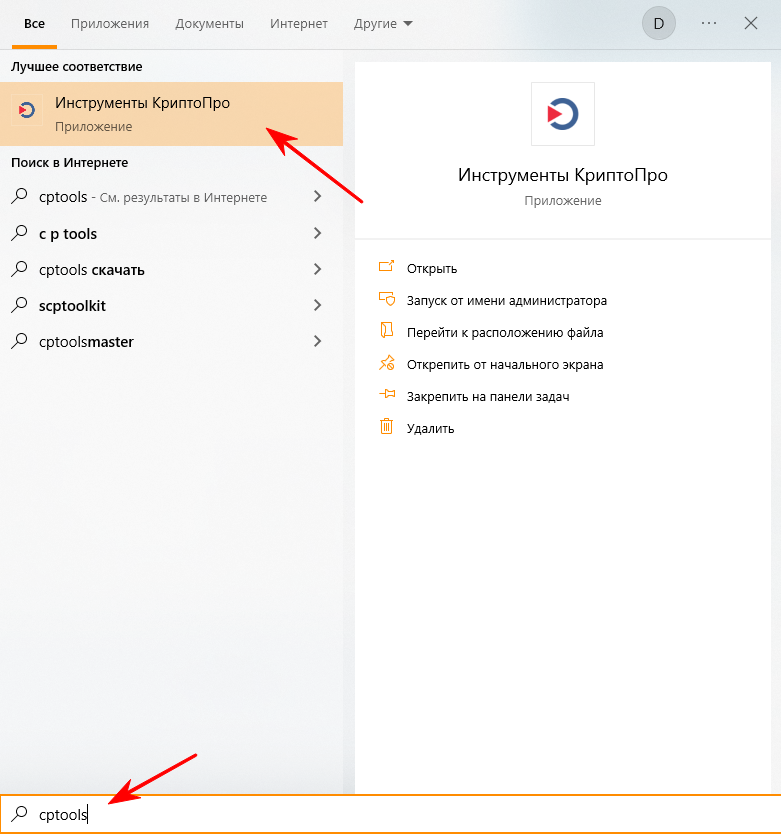
Запустите программу: Finder > Программы > Инструменты КриптоПро
или воспользуйтесь поиском через сочетание клавиш «Command ⌘ — пробел» и введите «cptools» или «Инструменты КриптоПро»1. Выберите вкладку «Сертификаты»
2. Выберите нужный сертификат
3. Нажмите кнопку «Экспортировать сертификаты»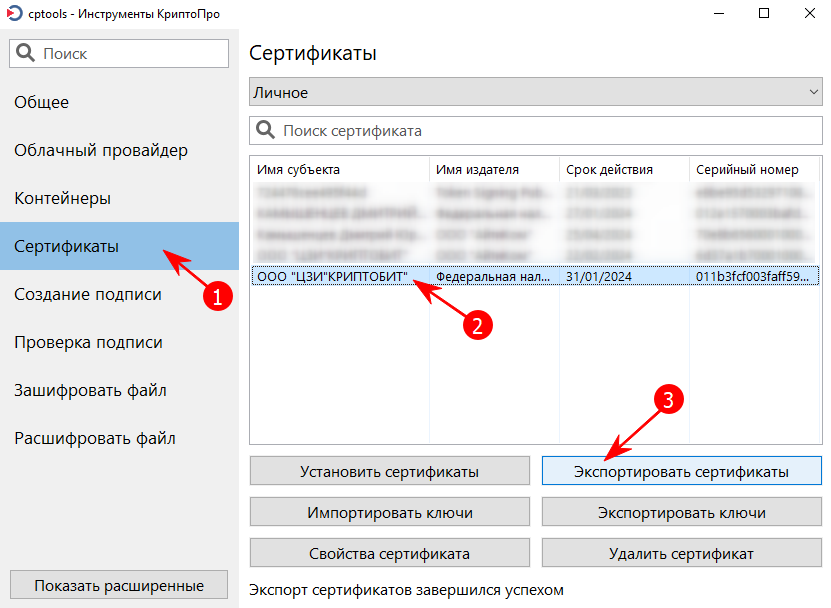
4. Выберите папку и задайте любое имя файла
5. Рекомендуется выбрать формат *.cer, как наиболее распространённый
6. Нажмите «Сохранить»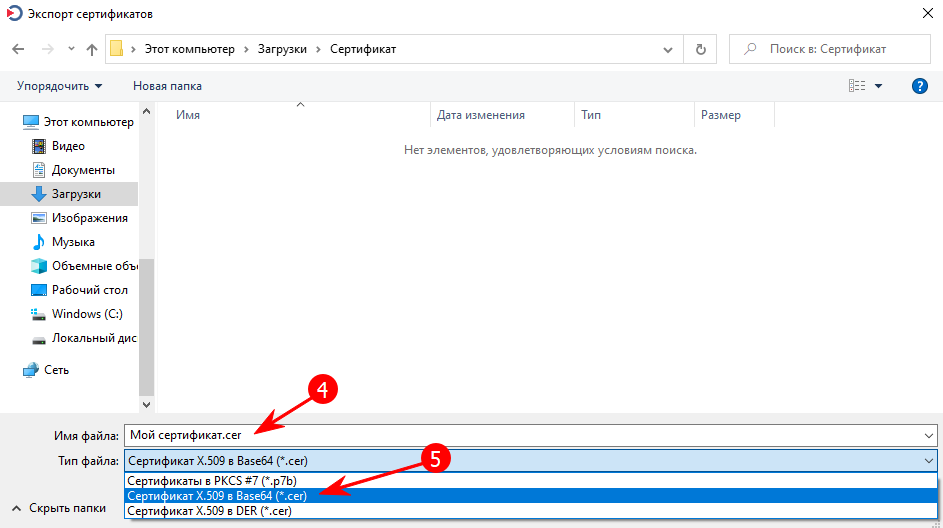
В указанной папке будет сохранён файл сертификата с открытым ключом (открытая часть).
Этот файл можно безопасно передавать третьим лицам.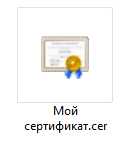
Экспорт сертификата из контейнера с помощью КриптоПро CSP
Далее инструкция на примере КриптоПро 4.0 для Windows.
1. Запустить программу КриптоПро CSP
Найти её можно в меню «Пуск» или в Панели управления
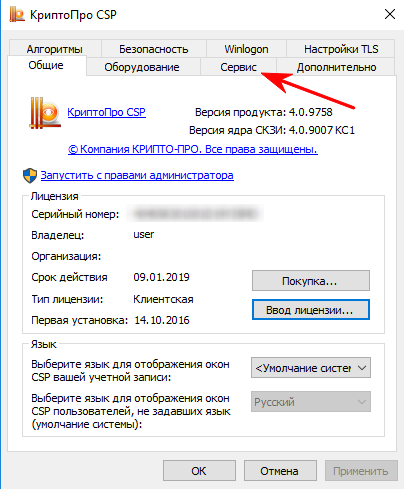
2. Во вкладке «Сервис» нажать «Посмотреть сертификаты в контейнере…»
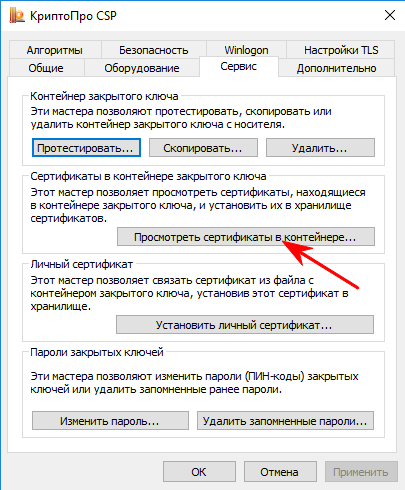
3. С помощью кнопки «Обзор» выбрать нужный контейнер
Если в списке вы не видите свой контейнер, убедитесь что носитель с ЭЦП подключен к компьютеру и драйвер на USB-токен установлен.
На Рутокене должен гореть светодиод. Если он не горит, значит драйвер не установлен. Скачать его можно со страницы по настройке рабочего места
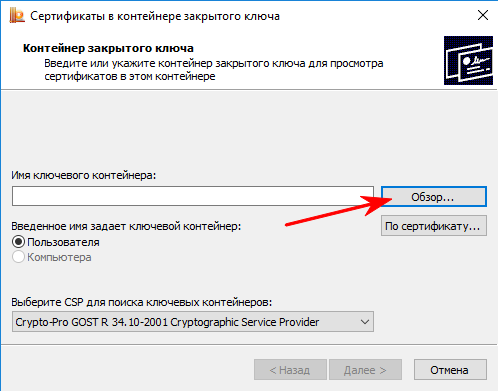

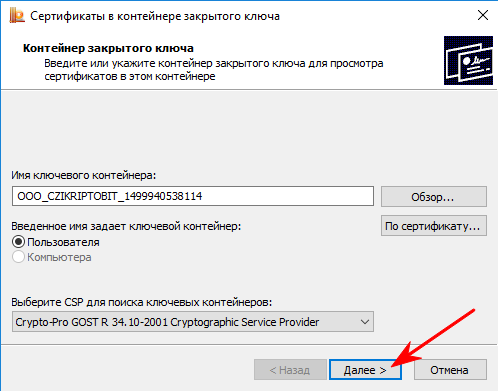
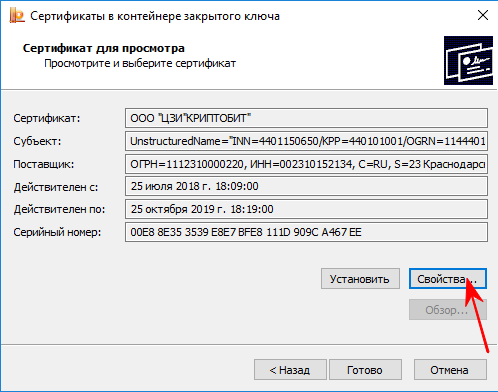
4. После выбора контейнера откроются данные из сертификата электронной подписи.
Убедитесь что это именно тот сертификат, который вам нужен!
Затем нажимаем «Свойства», откроется сертификат ЭЦП
Остаётся только сохранить этот сертификат на компьютер. Нажимаем «Состав» и «Копировать в файл…»
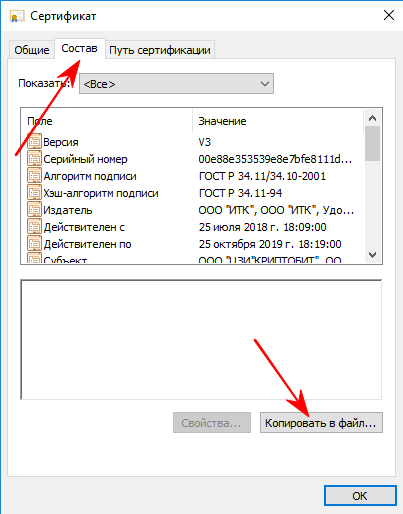
5. Открывается «Мастер экспорта сертификатов»
Ни в коем случае не экспортировать закрытый ключ, иначе тот кому вы отправите ваш сертификат сможет использовать вашу ЭЦП по своему усмотрению!
Выберите формат экспортируемого файла в соответствии с требованиями портала. В большинстве подойдут настройки по умолчанию, т.е. «Файлы X.509 (.CER) в кодировке DER»
Далее укажите путь и имя сохраняемого сертификата
Нажмите «Готово» и ваш сертификат сохранится в указанном каталоге!