
Как к тебе подключиться по bluetooth
Примечание: Если нужного параметра нет, то функция может быть недоступна для приспособления или имеет место конфликт совместимости. Узнайте у производителя приспособления Bluetooth о совместимости с вашим телефоном.
- Перейдите в меню Настройки > Bluetooth .
- Нажмите на значок Настройки рядом с названием сопряженного устройства Bluetooth .
- Нажмите Отсоединить .
Сброс к заводским установкам может решить некоторые проблемы с программным обеспечением.
Примечание: Возможно, включена защита от восстановления исходных настроек. Перед выполнением следующих действий убедитесь в наличии данных для входа в основную учетную запись Google , в которую выполнен вход на телефоне, иначе вы не сможете пользоваться телефоном.
- Перейдите в меню « Настройки » и нажмите Восстановление и сброс .
- Нажмите Сброс к заводским установкам или Сброс настроек телефона .
- Нажмите Сбросить настройки телефона или OK .
Как подключить блютуз колонку к телефону: 2 проверенных варианта для 2 ОС
Вариантов, как подключить блютуз колонку к телефону, выделяют два: проводное соединение или через Bluetooth. Какой метод лучше? В чем разница между подключением колонки к мобильному гаджету на Android и iPhone (например, 11 Pro Max 64GB Silver)? С какими трудностями может столкнуться пользователь при подключении? Данные вопросы высветлены в материале.
Как подключить Bluetooth-колонку к телефону
Соединение с мобильным гаджетом может быть проводным и беспроводным. Если в первом случае понадобятся кабели, то беспроводная синхронизация зависит от подключенного Bluetooth или Wi-Fi (не все музыкальные колонки поддерживают).
С помощью блютуза, который есть во всех новых смартфонах и тех же портативных колонках, можно быстро и легко настроить обмен данными. Как это сделать и какой вариант подключить блютуз колонку к смартфону лучше — далее.
Проводное подключение
Здесь потребуется двухсторонний аудиокабель (AUX) или кабели USB и AUX. Первый вариант относится к аудиоколонкам (имеют встроенный аккумулятор или подключаются для зарядки к сети). Второй — используют при отсутствии данных элементов источников питания, когда в роли батареи для музыкального гаджета выступает смартфон.
Аудиокабель (AUX) — провод, два конца которого имеют по одному 3,5 мм мини-джеку. Одно окончание вставляется в нужное гнездо колонок, другое — в разъем телефона для наушников. Соединение устройств завершается включением колонки. После подключения на экране гаджета должна высветиться надпись «Аудиоразъем подключен».
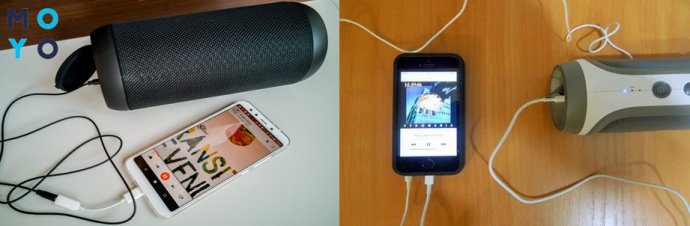
В случае со вторым вариантом подключения пользователю нужно иметь:
- кабели AUX и USB;
- переходник с микро USB на обычный USB.
Для подключения:
- Присоединить USB-переходник к телефону.
- Кабель от колонки вставить в USB-разъем.
- Использовать кабель AUX в специальном гнезде, чтобы подключить гаджеты между собой для воспроизведения музыки.
С кабелем пользователь зависим как от телефона, так и от колонки, ведь при передвижении нужно носить с собой оба устройства. Но, несмотря на такой недостаток, звучание будет передаваться без потерь. Заряд аккумулятора в данном случае расходуется медленно, но не лишним будет компактный повербанк. Девайс выручит, если пользователь забудет зарядить телефон.
Беспроводное подключение
Универсальный способ, который не требует использования проводов. Но это энергозатратный вариант. Его минус — звук может быть не совсем качественным из-за передачи в сжатом формате (не относится к устройствам, которые поддерживают AptX).
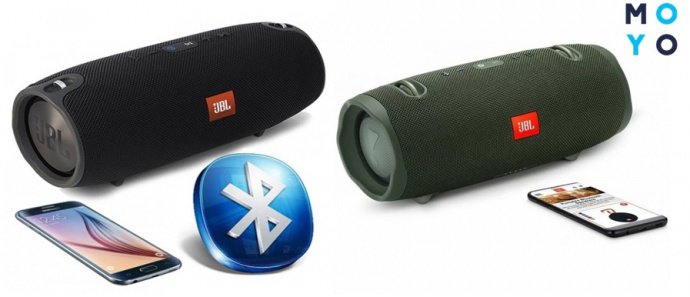
Подключение происходит с помощью использования блютуз. Если колонка и смартфон оснащены NFC-чипами, подключение упрощается. Обмен данными между устройствами — автоматический, нужно приложить колонку к задней части мобильного гаджета, после чего подтвердить действие на телефоне («Ок»). Проблем с подключением не будет даже в том случае, если в колонку и смартфон встроены Bluetooth-чипы разных версий.
При отсутствии в телефоне данного вида чипа подключение придется делать вручную. Для этого нужно:
- Активировать беспроводную колонку и включить кнопку блютуз.
- В смартфоне потянуть за «шторку» в верхней части экрана и нажать на кнопку Bluetooth. В случае отсутствия на панели быстрого доступа данной функции нужно: открыть настройки телефона, зайти в раздел «Подключенные устройства» — «Bluetooth», переместить ползунок вправо, чтобы включить.
- После поиска на экране мобильного гаджета отобразятся все Bluetooth-устройства, которые есть вблизи.
- Выбрать название, отвечающее модели колонки. Тапнуть на него — начнется соединение гаджетов.
- Для удачного сопряжения может потребоваться ввести код или удерживать кнопку питания несколько секунд.
При следующем подключении обмен данными будет осуществляться автоматически при включенном блютузе на обоих устройствах.
Подключение в зависимости от телефона
Если мобильные гаджеты оснащены ОС Android, подключение к блютузу происходит в пару кликов: включить функцию Bluetooth, настроить нужные параметры и запустить сопряжение с другими устройствами.
Касательно подключения музыкальной колонки к iPhone, действия немного отличаются от предыдущего варианта. Но пользователи как смартфонов, так и Айфонов без проблем справятся с данной задачей.
Подключение к телефону на Андроид
Как подключить bluetooth к телефону? Для начала нужно включить колонку и нажать на корпусе на кнопку Bluetooth (в некоторых моделях такой кнопки нету, поэтому происходит автоматический процесс поиска устройств). О подключении блютуз на колонке сигнализирует индикатор на корпусе или звуковое оповещение.
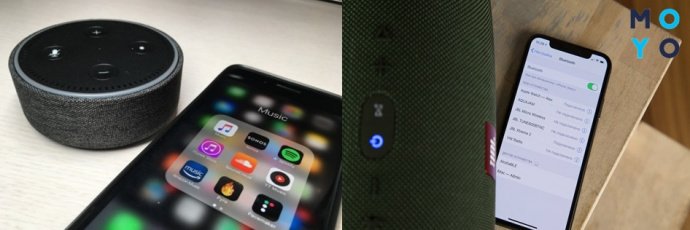
Далее на телефоне нужно активировать блютуз. Если подключение нового устройства происходит впервые, сделать это можно с помощью меню на телефоне. Выбрать «Настройки» — «Bluetooth» — активировать блютуз модуль (переместить ползунок вправо) и обновить список доступных для подключения устройств. После нажать на появившееся название музыкальной акустики — и она попадет в список устройств, готовых к подключению.
Важно: Есть модели телефонов с более длинным путем доступа к модулю Блютуз: зайти в меню, выбрать «Настройки» — «Беспроводные сети»/«Подключенные устройства» — «Bluetooth».
Синхронизация устройств при последующих подключениях будет происходить автоматически.
Подключение к iPhone
- Включить портативную колонку и активировать функцию Bluetooth.
- В настройках iPhone нажать на иконку, которой обычно обозначают опцию Блютуз.
- В появившемся меню активировать кнопку «Вкл» (переместить ползунок вправо).
- На экране мобильного гаджета появятся все активные устройства вблизи.
- Выбрать название музыкальной колонки, после чего произойдет автоматическое соединение.
В зависимости от модели блютуз-колонки, оповещение о соединении произойдет с помощью звука или смены индикатора на корпусе. Останется только включить музыку на Айфоне, чтобы проверить, насколько успешно прошел коннект.
Включение колонки через блютуз на телефоне: возможные проблемы
Перед включением блютуз нужно убедиться в работоспособности музыкальной акустики. После нажатия на кнопку включения музыкального устройства должен загореться специальный индикатор. Он подтверждает готовность к работе. Отсутствие светового сигнала или мигание светодиода может свидетельствовать о необходимости зарядить аккумулятор.
Подробная инструкция в предыдущих разделах подробно ответила, как подключить колонку к телефону через функцию Bluetooth. Ниже — трудности, которые могут возникнуть во время соединения:
- отключить Блютуз на девайсе, к которому подключилась колонка;
- выключить на несколько секунд сам музыкальный гаджет;
- включить колонку заново, удерживая клавишу включения до момента, пока индикатор на нем не засветиться.
- зайти в меню Bluetooth;
- кликнуть на стрелочку напротив названия данной колонки;
- нажать на кнопку «Отменить сопряжение».
Выводы
Выбор, как подключить портативную колонку к телефону, (например, Huawei P30 6/128GB), зависит от индивидуальных потребностей пользователя. Для многих удобный и простой вариант — соединение через Bluetooth. Но данное подключение имеет и свои недостатки — звук передается в сжатом формате, и аккумулятор в колонке быстро разряжается. Проводное подключение делает пользователя зависимым от обоих гаджетов, которые в случае передвижения нужно брать с собой. Но данный метод позволит избежать искажений со звуком, да и заряд батареи будет растрачиваться медленнее. Оба варианта не требуют установки сторонних приложений и могут синхронизировать любые девайсы между собой.
Как подключить беспроводные наушники к телефону

Беспроводные наушники — одно из самых удобных изобретений XXI века, которое решило проблему с постоянно путающимися в кармане или рюкзаке шнурками. Сейчас те, кто хочет постоянно быть на связи, слушать музыку и аудиокниги в дороге или при занятиях спортом, выбирают из большого ассортимента Bluetooth-гарнитур. И не важно, какие именно устройства вы купили, подключить беспроводные наушники к телефону несложно, производители постарались, чтобы этот процесс был максимально интуитивно понятным. Но новичка могут испугать сложности и даже показаться признаками поломки. Рассказываем, как подключить беспроводные наушники к смартфону на Android или iPhone и представляем пошаговую инструкцию с объяснением всех технических сложностей.
Пошаговая инструкция подключения беспроводных наушников для Android
Итак, вы купили новенькие блютуз-наушники и не дождетесь той самой минуты, когда сможете опробовать их в действии. Но торопиться не стоит: если вы броситесь подключать их к телефону, только вынув из упаковки, высока вероятность столкнуться с первой ошибкой: наушники могут быть не заряжены, тогда они будут быстро выключаться, телефон их не увидит, либо же они вообще не включатся. Поэтому правило первое: заряжаем устройство. Как только индикатор зарядки загорелся ровным светом, можно отключить наушники. Затем включаем на телефоне Bluetooth. Это можно сделать в настройках, либо же во всплывающей верхней панели, длинным нажатием на значок со стилизованной буквой B.
После того, как на телефоне включился «синий зуб», активируйте наушники. Для этого нажмите на кнопку включения, а затем произведите долгое нажатие на кнопку активации Bluetooth. Индикатор, если он есть, должен мигать. На телефоне в соответствующем разделе выберите опцию — Поиск устройств. Через какое-то время смартфон предложит вам выбрать один из найденных гаджетов. Чаще всего узнать свои наушники можно по названию. Если же вы приобрели китайское устройство, тогда название может быть длинным и непонятным. Просто отключите устройство и посмотрите, что пропадает с экрана.
После того, как удалось найти свои наушники, щелкайте прямо на них — вам предложат подключить их к смартфону. Соглашайтесь. Выбранное устройство должно появиться в верхнем списке установленных подключений. Рядом будет написано «Подключено». В большинстве случаев в этой же строке отразится состояние заряда наушников.
Если у вас наушники в футляре, то имейте ввиду: открывать крышку лучше после того, как вы включите сеть на устройстве, дождавшись появления индикатора готовности.
Пошаговая инструкция для iPhone
Подключение к наушникам гаджетов Apple не сильно отличается. Включите сначала их, затем Bluetooth в настройках телефона. После этого выберите в списке найденного оборудования ваше устройство и разрешите подключение.
Чаще всего вместе с iPhone используют AirPods, которые позволяют пользоваться Siri в удаленном режиме. В этом случае сначала убедитесь, что программное обеспечение вашего смартфона достаточно новое. Например, Pro версия гаджета будет работать только с iOS выше версии 13.2, 2 поколение сконнектится исключительно с устройством на iOs 12.2 и выше.

Дальше последовательность действий схожая. Включите Bluetooth на телефоне, расположите чехол с наушниками рядом со смартфоном и откройте его. На экране появится анимация, нажмите «Подключить». Если у вас Pro-версия, дальше появится инструкция. С 1 и 2 поколением все проще. Если Siri не настроена, то после подключения телефон предложит сделать это.
Подходят ли AirPods к смартфону с Android
При подключении к смартфону с Android AirPods ничем не будут отличаться от обычных беспроводных наушников. Если у вас в телефоне есть Bluetooth, смело подключайте такие наушники. Но для большего удобства могут понадобиться различные приложения. Например, AirBatterу или Asistant Trigger поможет определить, вставили ли вы наушники в ухо, чтобы автоматически начать трансляцию аудио. Также программка умеет определять заряд чехла и самих «ушей».

Это интересно
Недоступны для пользователя будут следующие функции:
- Siri;
- прерывание аудиозаписи после того, как наушник извлечен из уха;
- невозможен контроль заряда и управление расходом энергии смартфона.
Подключить наушники AirPods к телефону на Android несложно. Также включите Bluetooth на телефоне, затем откройте крышку зарядного чехла. Нажмите кнопку на его обратной стороне и дождитесь, пока индикатор заряда будет мигать белым светом. Наушники появятся в списке доступных устройств, подключитесь к ним.
Популярные вопросы и ответы
Несмотря на то, что подключение беспроводных наушников к телефону — простая задача, в процессе могут возникнуть сложности.
Почему может не устанавливаться подключение
Например, вы делаете все по правилам, устройство появилось в списке доступных для подключения по Bluetooth, но подключение не происходит. Или же ваш гаджет вовсе не появляется в этом списке. Причин этого может быть несколько: 1. Если вы включили наушники, но они не появляются в списке, попробуйте еще раз нажать на них кнопку установления соединения. Если это не помогает — выключите гаджет и включите его снова. Затем попробуйте отключить Bluetooth на телефоне и включить его снова, вручную задав поиск ближайших устройств. Также постарайтесь разместить наушники как можно ближе к телефону, особенно для первого подключения. 2. Если наушники есть в списке, но сопряжение не происходит, проверьте: возможно они уже подключены к другому устройству поблизости. Если соединение уже установлено с другим смартфоном, планшетом, компьютером или телевизором, выполнить второе подключение не удастся. Нужно найти это устройство и выключить на нем Bluetooth, тогда связь разорвется и можно будет подключиться к другому гаджету. Если вы не знаете, что это за устройство, просто выключите наушники, положите их непосредственно рядом с телефоном с активной сетью и только после этого нажмите кнопку включения. В этом случае гаджет будет соединяться с тем устройством, которое находится ближе. 3. Причиной сбоев могут быть помехи от других беспроводных устройств. Уберите их подальше и повторите попытку. 4. Если устройство слишком долго подключается, но результата нет, нажмите на его имя в списке и выберите пункт «Отменить сопряжение» или же «Разорвать соединение». Потом перезагрузите смартфон и попробуйте все заново.
Что делать, если подключился только один наушник
Не работает один наушник AirPods. 1. Попробуйте «сбросить» настройки AirPods. Для этого в Настройках найдите параметр Bluetooth, в списке доступных устройств нажмите на букву i рядом с название наушников и выберите пункт «Забыть это устройство». После этого сначала на минуту положите наушники в закрытый кейс. Затем сначала откройте чехол, дождитесь появления белого индикатора, поставьте устройство с открытой крышкой рядом со смартфоном и нажмите кнопку подключить на экране iPhone. 2. Проблема может быть в старой прошивке. Попробуйте обновиться до последней версии. Проверить, какая у вас стоит, можно в Настройках. Для этого нужно последовательно выбрать: Основные — Об этом устройстве — Название наушников. 3. Проверьте баланс громкости на устройстве в настройках аудио. Возможно, ползунок сместился влево или вправо, и звук просто не идет на один из наушников. 4. Если устройства подключены, но звука нет, почистите наушники. Для этого лучше использовать микрофибру и ватные палочки. 5. Попробуйте подключить наушники к другому iPhone и если проблема остается, обратитесь в сервисный центр. Возможно, в наушниках вышел из строя аккумулятор или же произошло повреждение внутреннего провода. Подключился только один наушник любой марки. 1. Попробуйте заново установить подключение, сначала удалив устройство. 2. Почистите наушники. 3. Попробуйте подключить их к другому гаджету, чтобы понять в каком устройстве кроется проблема. 4. Если проблема в телефоне, обновите прошивку или проведите сброс до заводских настроек.
Пропал звук после обновления телефона
1. Первое, что вы можете сделать — проверьте, какие настройки выставлены для вашего устройства на телефоне. Для этого нажмите на значок информации рядом с названием устройства в списке доступных и проверьте, чтобы профили «для разговора» и «для музыки» были активны. 2. Перезагрузите наушники и смартфон. Проверьте уровень заряда устройств. Если звук есть, но пропадает и прерывается, попробуйте проверить работу устройств в другом месте. Причиной неполадок может быть сильное электромагнитное излучение. 3. Если ничего не помогает, «откатитесь» к старой прошивке или сбросьте телефон к заводским настройкам — это поможет в том случае, если звук пропал послу установки каких-нибудь неблагонадежных приложений. 4. Если проблема механическая: неисправен аккумулятор, повредилась плата наушников, например, из-за попадания воды, нужно обратиться в сервисный центр.
Приложение IQOS APP с подключением к IQOS через Bluetooth
У IQOS есть свое приложение сразу в 3 версиях: мобильный (на Android), веб-версия (для смартфонов iOS) и десктопный, то есть на компьютер (Windows и Mac OS). Посети официальную страницу IQOS App или листай дальше, ведь перед тобой полезная инструкция по использованию приложения.
IQOS App — это приложение (или апка, кто как больше любит) для пользователей Айкос. Подключи свой IQOS к приложению через Bluetooth или с помощью кабеля для доступа к сервисам: обновление прошивки IQOS и онлайн диагностика, статистика использования и поиск потерянного устройства.
Что умеет приложение IQOS App?
- Бесплатное обновление прошивки IQOS
- Статистика использования IQOS в виде диаграмм
- Онлайн диагностика и автоматическое устранение неисправностей IQOS
- Поиск потерянного устройства
- Настройка режимов работы «под себя» (например, управление вибрации или подсветкой устройства)
- Регистрация IQOS в своем профиле
- Инструкции по использованию
- Ограничение использования IQOS VEEV
Зачем нужны целых 3 версии приложения IQOS App, чем они отличаются, и какую выбрать?
К сожалению, согласно своим политикам и правилам, Apple не поддерживает приложение IQOS. Чтобы компенсировать это, нам пришлось разработать экосистему приложений IQOS:
- приложение-виджет для лэптопов и компьютеров Mac OS / Windows
- мобильное приложение IQOS для Android-смартфонов и планшетов
- веб-приложение для браузера BlueFy на iPhone
Эти версии приложений немного отличаются по функционалу. Например, с помощью приложения на компьютер удобнее обновить прошивку и держателя и зарядного устройства IQOS. Однако функция поиска потерянного устройства в этой версии приложения недоступна. А веб-версия не проводит диагностику неисправностей устройства в фоновом режиме. Придется запускать вручную.
Наша рекомендация — установить приложение IQOS для компьютера. Это самый удобный и быстрый способ обновить прошивку IQOS до самой свежей версии и провести онлайн-диагностику неисправностей устройства. Приложение доступно для Windows и Mac OS. Приложение соединяется с твоим IQOS через USB-кабель (тот же, что и для зарядки) и адаптер для соединения (для Mac OS).
Далее смотрите пошаговые инструкции, как установить и начать использовать каждую из версий приложений IQOS:
Все о приложении для ноутбука или компьютера: Windows и Mac OS
Эта версия приложения IQOS App — самый удобный способ обновить прошивку зарядного устройства и держателя IQOS и воспользоваться другими функциями (статистикой использований, запуском авточистки, диагностикой).
В десктопном приложении нет опции «Найти мой девайс», поскольку ты подключаешь IQOS кабелем, а не поддерживаешь связь через Bluetooth.
Диагностика неисправностей Айкос в этой версии проводится в фоновом режиме. То есть, каждый раз когда ты подключаешь устройство к IQOS App, он проводит проверку и исправляет незначительные баги в работе.
Как загрузить и начать пользоваться?
1. Сначала загрузи приложение IQOS и установи его на лэптоп или компьютер так, как обычно устанавливаешь любую другую программу. Все ок, он безопасен.
Скачать для Windows

Скачать для Mac OS


2. Приложение установлено! Если у тебя ноутбук на Windows, иконка с приложением находиться в нижнем меню, а если Macbook — в меню Launchpad и в правом верхнем углу (там, где значок языка, wi-fi и другие иконки).
3. Открой приложение. Выбери язык и подтверди свой возраст — месяц и год рождения. Гаджет IQOS и все связанные с ним сервисы предназначены только для совершеннолетних. Увидишь сообщение о Рекомендации по переходу на бездымные продукты — жми «Далее».

4. Авторизируйся с помощью номера телефона, с которыми ты зарегистрирован на iqos.ua.
Если у тебя пока что нет акаунта на iqos.ua, возможно, самое время? Тебе понадобится максимум пара минут, чтобы зарегистрироваться.

Прими условия пользования, если со всем согласен. Далее советуем разрешить синхронизацию данных приложения и твоего IQOS. Это позволит тебе видеть статистику использований, настраивать IQOS под себя, вылавливать и исправлять мелкие баги работы программного обеспечения IQOS в фоновом режиме.
Если ты против предоставлять доступ к данным твоего IQOS, ты все равно сможешь пользоваться приложением, однако некоторые функции будут ограничены.

6. Последний шаг — подключить свой IQOS через USB-кабель (и адаптер для соединения для Mac OS) и начать пользоваться приложением.

Все о мобильном приложение для смартфонов на Android
Просто устанавливаешь мобильное приложение IQOS App с Play Store и получаешь управления Айкосом 24/7.
Эта версия приложения имеет все возможности IQOS App — и обновление прошивки, и статистику использований, и возможность найти устройство, если оно потерялось где-то неподалеку. Диагностика неисправностей устройства происходит в фоновом режиме, когда IQOS подключен. Единственное, для обновления прошивки держателя придется подключить Айкос кабелем (прошивка зарядного устройства обновляется и через блютус).
Как загрузить и начать пользоваться IQOS App на Android?
1. Загрузи мобильное приложение IQOS App с Google Play по ссылке или найди приложение в магазине по названию IQOS.
2. Выбери язык, подтверди свой возраст (месяц и год рождения). На экране Рекомендациями по переходу на бездымные продукты жми «Далее».

3. Авторизуйся за допомогою свого номеру, який ти використовував при реєстрації на iqos.ua.
Если ты пока не зарегистрирован на iqos.ua, возможно, самое время? Тебе понадобится максимум пара минут, чтобы создать аккаунт.

4. Далее, условия пользования — прими, если со всем согласен. Следующий шаг — разрешить для синхронизации данных приложения и твоего IQOS. Мы советуем это сделать, чтобы ты мог следить за статистикой использований, настраивать IQOS под себя, вылавливать и исправлять мелкие ошибки работы программного обеспечения IQOS в фоновом режиме.
Если нажмешь «Отказываюсь» предоставлять доступ к данным твоего IQOS, ты все равно сможешь пользоваться приложением, однако некоторые функции будут ограничены.

5. Все, теперь можно подключить IQOS через Bluetooth. Можно подключить и через USB кабель, только понадобится переходник.
Для подключения через блютуз проверь, включен ли он на смартфоне. Потом — зайди в меню «Устройства» в приложении и нажми «Подключить» Айкос. Далее нужно дать доступ к геолокации твоего смартфона, но не переживай — мы не собираем данные о твоем местонахождения. Это нужно только для функции «Найти мой устройство».
После этого все просто — следи за инструкциями на экране.
Как включить блютуз в самом Айкос?
- если у тебя IQOS 2.4 Plus — зажми кнопку Bluetooth и удерживай ее 4 секунды;
- если IQOS ORIGINALS DUO, IQOS 3, IQOS DUO или IQOS Multi — зажми кнопку на зарядном устройстве на 4 секунды, пока индикатор заряда полностью не погаснет, а затем еще раз в 4 секунды, пока он опять не загорится. Так ты выключишь и включишь устройство, а вместе с ним — и блютус.
- для IQOS VEEV: зажми кнопку устройства на несколько секунд, чтобы полностью выключить девайс, а потом опять включи его. Обрати внимание, что сменный картридж должен быть вставлен в устройство.

- если у тебя IQOS ORIGINALS ONE — воспользуйся кабелем для подключения к приложению. К сожалению, у этой модели нет Bluetooth.

Если вдруг ты сначала отказался от синхронизации личных данных и твоего Айкосу, исправить это можно в Центре настроек приложения. Просто зайди в меню «Больше» -> «Настройки» -> «Центр настроек».
Все о веб-версию IQOS App для браузера с Bluetooth
Как мы уже говорили выше, к сожалению установить мобильное приложение IQOS на iPhone не удастся. Вместо этого можно воспользоваться веб-версией приложения. Для этого тебе понадобятся 3 вещи: версия iOS 13.4 или более поздняя, бесплатный браузер BlueFy с App Store и, собственно, веб-версия IQOS App (не требует инсталляции).
Эта версия имеет те же фичи, что и мобильное приложение: автоматическую диагностику неисправностей, статистику использования и другие. Можно даже проверить уровень заряда IQOS в процессе зарядки.
На iPhone веб-версию приложения можно использовать только через специальный браузер, имеет Bluetooth. Safari не имеет этой функции, а Chrome для iPhone имеет ограниченный функционал. Удобнее будет воспользоваться веб-браузером BlueFy.
Как найти веб-версию Айкос Еп и начать пользоваться на Айфоне?
1. Загрузи веб-браузер Bluefy или просто найди его в App Store по названию.

2. Открой браузер Bluefy на айфоне и скопируй URL-адрес веб-версии в адресную строку, вот эту:https://www.iqos.com.ua/ru/webapp
Далее, подтверди свой возраст — выбери месяц и год рождения. Айкос и все наши сервисы — только для совершеннолетних.

3. Следующее — нажми «Продолжить в браузере» и тебя автоматически вернет к веб-версии и странице авторизации. После этого авторизуйся с помощью своего номера телефона.
А если аккаунта все же нет, сейчас самое время с на iqos.ua. Тебе понадобится буквально пара минут, чтобы создать аккаунт.

4. Прими условия пользования, если со всем согласен. Далее, мы советуем разрешить для синхронизации данных приложения и твоего IQOS. Это позволит настраивать IQOS под себя, вылавливать и исправлять некритичные ошибки работы программного обеспечения IQOS.
Ты можешь отказаться предоставлять доступ к данным твоего IQOS. Так ты все равно сможешь пользоваться приложением, но некоторые фичи будут ограничены.
5. Теперь ты можешь подключить свой девайс и пользоваться веб-приложением Айкос на айфоне.
На экране под изображением айкоса увидишь кнопку «Подключить устройство». Сначала проверь, включен ли блютуз на смартфоне, а дальше нажми на эту кнопку и следуй инструкциям на экране.
Как включить блютус на Айкос:

- если у тебя IQOS 2.4 Plus — зажми кнопку Bluetooth и удерживай ее 4 секунды;
- если IQOS ORIGINALS DUO, IQOS 3, IQOS DUO или IQOS 3 Multi — зажми кнопку на зарядном устройстве на 4 секунды, пока индикатор заряда полностью не погаснет, а затем еще раз в 4 секунды, пока он опять не загорится. Так ты выключишь и включишь устройство, а вместе с ним — и блютус.
- для IQOS VEEV: зажми кнопку устройства на несколько секунд, чтобы полностью выключить девайс, а потом опять включи его. Обрати внимание, что сменный картридж должен быть вставлен в устройство.
С какими устройствами, операционными системами и браузерами совместимо приложение IQOS App?
Далее немного технической информации о совместимости приложений с различными устройствами на браузерами.
К IQOS App можно подключить IQOS 2.4 Plus, IQOS 3, IQOS Multi, IQOS 3 DUO, IQOS ORIGINALS DUO, IQOS ORIGINALS ONE и IQOS VEEV. Более старые поколения IQOS, а также модели VEEV, которые не представлены в Украине (мини-вейп VEEV ONE и одноразовая электронная сигарета VEEV NOW) не поддерживаются приложением. lil SOLID и lil SOLID 2.0 также не совместимы с приложением IQOS App.
Подключить IQOS к приложению можно через блютуз или USB-кабель, в зависимости от версии приложения.

У приложения IQOS на комп есть две версии: для Windows (Windows 7 и новее) и Mac OS (10.13 и новее). Подключиться можно только с помощью USB-кабеля. Имей в виду, что для подключения к Mac OS также понадобится USB-адаптер.
Мобильное приложение IQOS App создано для телефонов и планшетов на операционной системе Андроид. Подключиться можно как по блютуз, так и с помощью кабеля.
Веб-версия приложения IQOS App разработана в первую очередь под браузер Bluefy на iPhone и iPad по подключению Айкоса через Bluetooth. Технически, можно воспользоваться веб-версией через Chrome на Android-смартфоне. Но некоторые функции при этом будут ограничены, в этом случае советуем мобильное приложение для Android. Также, веб-версией можно воспользоваться на компьютерах с Windows и Mac OS с подключением IQOS через Bluetooth.
Если ты пользуешься рабочим ноутбуком с Windows Enterprise, ты сможешь воспользоваться веб-версией, но подключиться по блютуз не получится, потребуется USB-кабель. Чтобы законектиться по блютуз, воспользуйся личным компьютером или версией приложения для смартфона.
Информация о продукции на этой странице предоставляется посредством средств дистанционной связи согласно ч. 2 ст. 15 Закона Украины «О защите прав потребителей».