
Как очистить смартфон и подготовить его к продаже. Главное
Чтобы сэкономить на приобретении нового смартфона, многие перед покупкой или вскоре после нее избавляются от надоевшего устройства. Как полностью очистить его от своих данных, чтобы они попали в чужие руки? Вот краткая инструкция.
1. Сделайте резервную копию данных или скопируйте информацию на новое устройство.
Apple рекомендует использовать функцию под названием «Быстрое начало», чтобы автоматически перенести все нужное со старого айфона на новый. Если же нового устройства пока нет, то понадобится открыть «Настройки», нажать на свою фамилию или ник (чтобы открыть раздел Apple ID), найти девайс, тапнуть на него, выбрать раздел «Резервная копия в iCloud» и нажать «Создать резервную копию».
Для Android-смартфонов предусмотрен специальный пункт настроек «Система — Резервное копирование и восстановление». Там необходимо нажать кнопку «Начать копирование». Кроме того, в разделе «Пользователи и аккаунты» в меню «Google» нужно выбрать переключателями данные для синхронизации (музыка, игры, документы, календарь).
2. Сбросьте смартфон до заводских настроек. В iPhone это делается так.
— В разделе Apple ID нажмите кнопку «Выйти» и затем подтвердить действие вводом пароля.
— В меню «Основные — Сброс» выберите пункт «Стереть контент и настройки». Может понадобиться ввод логина и пароля.
Владельцам Android понадобится открыть настройки, раздел «Система» и выбрать команду «Сброс», после чего сбросить сетевые настройки, настройки приложений и «удалить все данные». Сброс может занять продолжительное время, поэтому желательно подключить девайс к источнику питания (и не отключать Wi-Fi).
3. Не забудьте вынуть все SIM-карты и карты памяти.
4. Включите смартфон и убедитесь, что он встречает вас приветствием и предложением создать новую учетную запись или залогиниться в существующий аккаунт.
Как очистить телефон на Android перед продажей

После покупки нового телефона владельцы зачастую решают продать старый. Перед продажей необходимо подготовить Android-устройство и правильно его очистить, чтобы обезопасить персональные данные. Разберемся, как это сделать.
22 февраля 2022 года Гаджеты
2 минуты, 54 секунды читать
Как удалить все данные с устройства Android
Предоставляем подробную инструкцию по очистке данных с вашего старого телефона.
Шаг 1. Сделайте резервную копию, чтобы сохранить важные данные, которые вы будете использовать на новом устройстве. К ним относятся: учетные записи и пароли, контакты, галерея, история браузера, а также различные приложения.
Важно! Если вы удалите данные их без резервного копирования — информацию нельзя будет восстановить.
Расскажем, как выполнить процедуру на примере Google-аккаунта:
· Проверьте, что на телефоне включена функция «синхронизации». Зайдите в Настройки> Аккаунты и синхронизация. Когда вы убедились, что она активна, перейдите в учетную запись Google и проверьте, что синхронизируются все типы данных.
· После этого можно приступить к резервному копированию. Войдите в Google-аккаунт> Резервное копирование и кликните «Начать копирование».
· Резервное копирование медиафайлов можно также выполнить из настроек Google-аккаунта. Чтобы перенести на новый девайс фото и видео, можно воспользоваться Google Фото, установленным по умолчанию у многих владельцев Android-смартфонов.
· Для сохранения закладок или истории браузера нужно прикрепить веб-браузер к профилю и выполнить синхронизацию.
· Приложения. Многие современные утилиты поддерживают синхронизацию данных. Однако если вы столкнулись с обратным, советуем вручную сохранить нужную информацию.
Шаг 2. Подсоедините телефон к зарядке, чтобы он не разрядился во время удаления.
Шаг 3. У всех Android-смартфонов есть опция сброса настроек телефона до заводских. Процедуру можно осуществить двумя способами: через меню «Recovery» или через настройки.
Важно! Эти методы могут быть небезопасны для ваших данных. Для надежной защиты личной информации зайдите в Настройки> Пароли и безопасность> Конфиденциальность> Дополнительные настройки и проверьте, что на телефоне включено «Шифрование учетных данных».
Шаг 4. Перед заключительной процедурой удаления не забудьте выйти из всех аккаунтов, а затем стереть все данные из браузера (удалить кэш, историю и пароли), гугл-аккаунтов и приложений (выйти из учетных записей и сбросить каждое приложение в настройках).
Шаг 5. Воспользуйтесь сбросом до заводских настроек, которая удалит все данные со смартфона на продажу.
Как это сделать на Android-устройстве:
· Зайдите в раздел «О телефоне»;
· Выберите пункт «Сброс настроек»;
· Нажмите «Стереть все данные».
Помимо всего вышеперечисленного, перед продажей аппарата необходимо извлечь SIM-карту и SD-карту. Внимательно удаляйте все данные, следуя нашей инструкции, и смело продавайте свой гаджет.
Готовим смартфон к продаже: как правильно удалить файлы, чтобы они не попали в чужие руки
Рано или поздно в жизни каждого наступает момент, когда возникает потребность продать старый гаджет. И здесь существуют определенные риски, ведь вы продаете незнакомому человеку смартфон в котором могут быть личные данные или еще что-то важное. Чтобы этого избежать, нужно сделать все правильно. Техно 24 подготовило подробную инструкцию, которая поможет вам не попасть впросак.
Поделиться
Почему продажа смартфона может обернуться большой неприятностью
Прежде всего, надо усвоить важный принцип продажи смартфона на вторичном рынке. В нем не должно быть ничего лишнего (и личного). В противном случае вы можете попасть в крайне неприятную ситуацию, особенно, если смартфон попадет в руки лица, которого вы совсем не знаете.
Самым важным шагом перед продажей смартфона является сброс устройства. Без этого можно не только отдать потенциальному злоумышленнику свои фотографии, но и поделиться чем-то куда более значимым. Например, доступом к аккаунтам, данным банковской карты и различным паролям.
Сброс устройства: что нужно удалить с телефона перед продажей
Как уже было отмечено в начале, сброс устройства, это один из главных этапов подготовки к продаже. Однако не следует сразу бежать в настройки и удалять со смартфона все данные, сначала нужно убедиться в том, что вы скопировали все важное на компьютер, другой смартфон или в облако, иначе вы можете навсегда потерять важные фото, документы и другую информацию.

Перед продажей смартфона нужно сохранить важные данные и стереть их с устройства / Фото Unsplash
1. Скопируйте сохраненные фото и данные
Перенести фотографии со смартфона на компьютер совсем не сложно, хотя это может потребовать некоторого времени, особенно, если ваша галерея имеет немалый размер. Может быть так, что у вас активирована синхронизация галереи с Google Фото, тогда беспокоиться вообще не нужно, ведь все фото автоматически сохраняются в облаке.
Вместе с тем немало сервисов содержат довольно большое бесплатное хранилище, которое можно использовать именно для переезда на новый смартфон или для сохранения фотографий. Если же файлов у вас действительно много, можно купить подписку на облачное хранилище. Обычно даже базовые подписки предлагают достаточный объем для хранения данных.
2. Резервное копирование с мессенджеров
Большинство современных мессенджеров хранят переписку прямо в приложении поэтому нет необходимости делать резервные копии или хранить важные данные. Однако есть и несколько приложений которые хранят переписку только на смартфоне – это довольно популярные мессенджеры WhatsApp и Viber.
Для того, чтобы скопировать все сообщения, зайдите в настройки в самом приложении WhatsApp и выберите резервное копирование. Придется немного подождать, но другого способа сохранить свои переписки нет.
Похожий алгоритм работает и в приложении Viber. Здесь нужно сделать следующее:
- нажать на «Дополнительно»;
- выбрать «Параметры»;
- далее перейти в «Аккаунт»;
- выбрать «Резервное копирование Viber» и настроить необходимые параметры.
На новом телефоне надо будет сделать обратную процедуру. Так же зайти в настройки и нажать выбрать восстановление их архива.
3. Копирование контактов
Наиболее удобным способом сохранения и восстановления собственной библиотеки контактов является телефонная книга Google.
Не следует забывать о переносе контактов, чтобы не потерять важные номера / Фото Unsplash
Чтобы вообще не думать о том, что ваши контакты могут потеряться, надо сделать следующее:
- зайти в меню телефона и выбрать раздел «Google»;
- далее «Сервисы в аккаунте»;
- затем «Синхронизация контактов».
Теперь можно выбрать вариант копирования, который вам нужен. Если активировать один, то контакты будут автоматически подгружаться с сервера, если второй, то автоматически на него сохраняться, а если оба, то синхронизация будет полной. Это самый удобный вариант.
4. Отвязка аккаунтов от смартфона
В настройках Вашего смартфона есть отдельный раздел с различными учетными записями привязанными к устройству. Перед продажей смартфона их нужно отвязать.
Важно. Отвязать аккаунты нужно перед финальным сбросом. Так будет надежнее.
5. Шифрование данных
Еще одним полезным этапом будет активация шифрования данных. Даже если вы удалите все со своего смартфона, большую часть данных можно будет восстановить с помощью специальных программ.
Не лишним будет заблаговременно включить шифрование данных / Фото Unsplash
Для того, чтобы это было невозможно, перейдите в Настройки, далее в раздел «Безопасность», найдите там шифрование и включите его. Это можно сделать заранее.
6. Полный сброс телефона
Теперь можно производить полный сброс. Для этого нужно:
- перейти в «Настройки»;
- найти раздел «Система» или «О системе»;
- выбрать «Сброс» или «Возврат к исходным настройкам».
Далее выбираем тот пункт, где в скобках написано «Сброс к заводским настройкам» и нажимаем. Останется только несколько раз согласиться с тем, что все будет стерто и это необратимо.
Другие важные советы
Прислушиваясь к нашим советам указанных выше вы обезопасите себя от попадания важной информации в чужие руки. Не стоит пренебрегать этими советами, тем более они не являются сложными и не отнимут у вас много времени.
Не стоит пренебрегать подготовкой смартфона перед продажей / Фото Unsplash
Кроме подготовки смартфона к продаже программно следует позаботиться и о его комплектации. Лучше всего, конечно, если у вас сохранилась коробка, оригинальное зарядное устройство, кабель все аксессуары и гарантийный талон, особенно, если смартфон до сих пор «находится на гарантии».
Важно! Не забудьте перед продажей вытащить из специального разъема sim-карту и карту памяти.
Следует также уделить внимание внешнему виду аппарата. Смартфон должен быть чистый и опрятный. Можно даже самостоятельно заменить побитое защитное стекло или покрытую царапинами пленку. В любом случае чистый ухоженный смартфон в полной комплектации можно значительно выгоднее продать, чем устройство без аксессуаров и с обильными следами использования.
Подготовка смартфона на Android к продаже
Пожалуй, ни одно устройство не имеет такого короткого жизненного цикла, как сотовый телефон. Молодёжь меняет смартфоны как перчатки, обычно через год использования появляются новые, более совершенные модели, и самые нетерпеливые бросаются в магазин за новым приобретением. А судьба прежнего, далеко не всегда старого – обретение нового, не такого амбициозного владельца. Такой себе кругооборот телефонов в природе.
Но продажа смартфона – мероприятие простое только на первый взгляд. Если не затрагивать способы поиска покупателей, то и кроме этого нужно выполнить немало работы – выполнить резервное копирование, чтобы не лишиться навсегда важных личных данных, от телефонного справочника до любимых приложений, от фотографий до банковской информации, от рабочих документов до переписки.
Разумеется, новому владельцу вся эта информация также не должна достаться, так что банальным вытаскиванием своей сим-карты здесь не обойтись. А если вы параноик, то потребуется сброс настроек в заводские, а параноидальным параноикам лучше всего перепрошить телефон – это самый надёжный способ избавить устройство от ваших следов деятельности.
Но все эти действия – специфические, в обычной практике не выполняемые. И чтобы не натворить дел, вы предлагаем вашему вниманию небольшую подборку советов, как правильно выполнить все перечисленные процедуры.
Резервное копирование
Итак, если вы меняете свой гаджет впервые и не знаете, как подготовить к продаже смартфон на Андроид, вам для начала нужно выполнить резервное копирование важных данных, хранимых на устройстве.
Ведь миграция на новое устройство будет безболезненной, если вам не придётся заново вводить все контакты, особенно если их вас тысячи. Будет очень обидно, если вы потеряете фотографии, сделанные телефоном и хранимые здесь же. То же касается и снятого видео, и переписки с друзьями и сотрудниками.
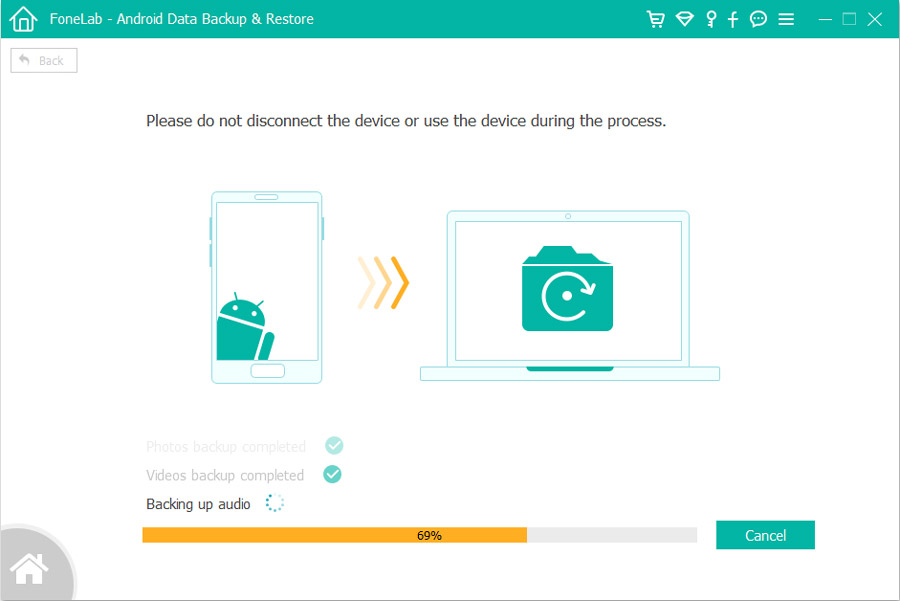
Впрочем, если ваш Android имеет версию 5.0 и выше, скорее всего, беспокоиться не о чем – здесь уже реализована функция автоматического копирования важных данных на Google Disk. Если версия ОС старая, но вы человек благоразумный – возможно, вы уже позаботились о том, чтобы настроить телефон на периодическое сбрасывание данных в облачное хранилище. В таком случае вам тоже не придётся ничего делать, если не считать процедуру восстановления применительно к новому сотовому.
Если же ничего этого сделано не было – расстраиваться тоже не стоит. Вы можете выполнить эту операцию в ручном режиме, она несложная и вряд ли займёт много времени – объём пересылаемых данных невелик, разве что скорость интернет-соединения будет небольшой.
Описываем пошагово, как выполнить резервное копирование вручную:
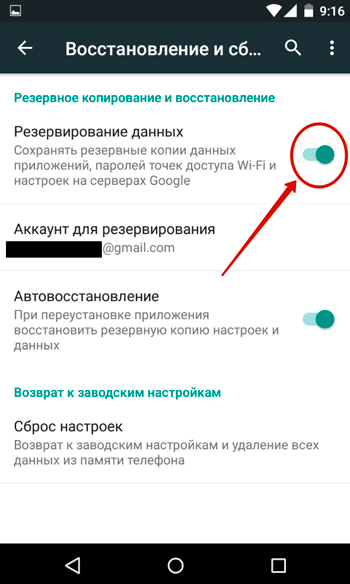
- Главное условие – вы должны иметь аккаунт в Google. Скорее всего, вы его имеете, если хоть раз скачивали приложения из Play Market. Если нет – процедура регистрации несложная, пройти её можно в том же Плей Маркете.
- Если с этим всё в порядке, заходим в настройки телефона.
- Ищем пункт меню «Резервные копии, сброс». В зависимости от реализации Android и модели смартфона название может выглядеть по-другому, но обычно оно располагается в секции, где присутствуют такие опции, как сброс настроек гаджета в заводские и функция восстановления данных.
- Теперь нужно выбрать тот профиль в Google, который вы планируете использовать для копирования данных – там указан адрес вашего электронного почтового ящика, который нужно скопировать или вписать вручную в соответствующем поле, после чего отметить галочкой пункт «Резервное копирование» и сделать то же самое с пунктом «Автовосстановление».
- Осталось подключить интернет-соединение, и процесс копирования стартует. Сколько он будет длиться, будет зависеть от скорости передачи данных, так что желательно выполнять операцию дома, от роутера, где она будет заведомо выше, нежели от сотового оператора.
ВАЖНО. Перед копированием данных, как и при выполнении некоторых других операций, важно чтобы телефон не разрядился, это чревато многими неприятностями. Поэтому лучше зарядите его полностью и только после этого приступайте к подготовительным мероприятиям.
Некоторые данные можно скопировать на резервный телефон, используя Блютуз, но однозначно не все, поэтому резервное копирование в облако – лучший способ. Отметим, что отдельные приложения следят за своим состоянием и при попытке скопировать их или данные спросят вашего разрешения. В качестве примера можно привести мессенджер WhatsApp. Если его правильно настроить, то все ваши переписки будут автоматически с заданной периодичностью сбрасываться в облачное хранилище. Более того, после смены мобильного гаджета они тоже в автоматическом режиме восстановятся на новом смартфоне.
Ещё один способ сэкономить время на резервном копировании – поместить контакты непосредственно в облачное хранилище Google, а не на карту памяти, симку или в память самого смартфона.
Наконец, если интернет-соединение отсутствует, а копировать нужно срочно, можно подключить телефон к компьютеру или ноутбуку, а когда система спросит, в каком режиме – укажите «Медиаустройство МТР». После этого содержимое Андроид будет доступно в виде файловой системы, и те папки, которые вам нужны, можно сбросить на жёсткий диск ПК.
Как очистить смартфон перед продажей
Второй важный шаг – удаление следов вашей деятельности на телефоне. Вся возможная информация может храниться либо непосредственно в памяти устройства, либо на съёмных носителях, каковыми являются не только SD-карта, но и симки. Наконец, важные данные хранятся в аккаунтах, привязанных к устройству или приложениям.
Как правило, съёмные носители никогда не оставляют без внимания, а вот обо всём остальном заботятся редко. Многие считают сброс до заводских настроек, о котором мы ещё расскажем, панацеей, но это не так – стёрта будет не вся информация, и если новый хозяин захочет, то сможет выудить важные конфиденциальные данные. Итак, вам нужно выполнить следующее:
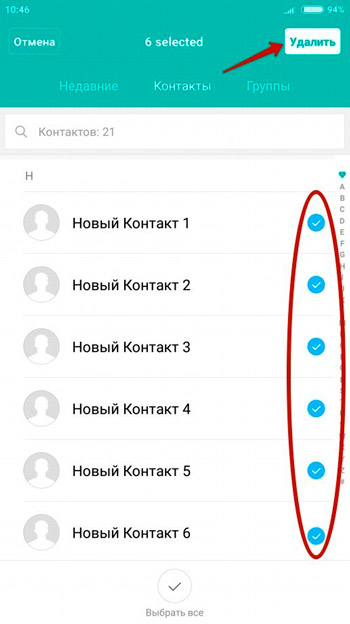
- извлечь из телефона симки и SD-карту, последнюю, кстати, можно отформатировать, но необязательно – она ведь остаётся у вас;
- выполнить резервное копирование (мы это уже сделали);
- выйти из аккаунтов всех приложений – соцсетей, сервисов, интернет-магазинов;
- удалите контакты, очистите СМС, историю сёрфинга во всех браузерах, почтовые ящики;
- удалите аккаунт Google вместе со всеми привязанными к смартфону учётными записями;
- при наличии прав root уберите их;
- выполните очистку памяти гаджета, воспользовавшись соответствующими инструментами;
- выполните сброс до заводских настроек.
Как выйти из аккаунтов
Здесь способ один – запускать все приложения и сайты, где требуется вход с вводом логина/пароля и нажимать кнопку «Выход». Даже если таких приложений и веб-ресурсов много, лишняя предосторожность не помешает.
Чистка телефонной книги, СМС, почты, истории браузера
Начнём с «Контактов». Здесь всё просто – отмечаем все записи и касаемся пиктограммы корзины. Точно так же поступаем с хранящимися в телефоне СМС. После этого запускаем по очереди используемые браузеры, идём в историю и очищаем её.
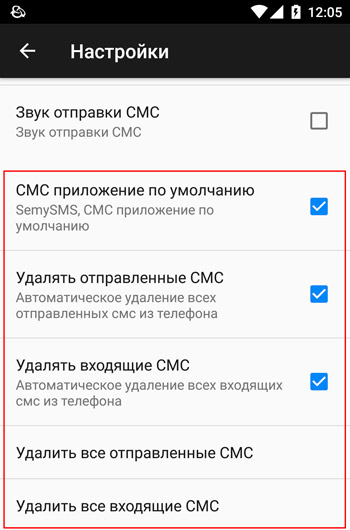
Запускаем «Почту Gmail», переходим к перечню своих почтовых ящиков, тапаем вкладку «Управление аккаунтами». По очереди касаемся каждой учётной записи, тапаем на трёх точках, в появившемся меню выбираем пункт «Удалить».
Аккаунт, который используется для Google Play, пока не трогаем, он нам ещё пригодится. Процедура удаления учётных записей через почтовый клиент хороша тем, что она гарантированно работает независимо от модели смартфона и версии прошивки Андроид.
Как убрать права root
Некоторые китайские телефоны поставляются с установленными правами root, но в подавляющем большинстве случаев они устанавливаются пользователями. Убрать права желательно тем же способом, с помощью которого они были установлены.
Если пункта «Unroot» в этом приложении вы не видите, можно почитать инструкцию или воспользоваться утилитой Universal Unroot, которая подходит для большинства телефонов. Но на всякий случай проверьте удачность процедуры утилитой Root Checker. Перегрузите смартфон.
К сожалению, стопроцентной гарантии, что вы убрали права root, обе утилиты дать не могут.
Очистка памяти сотового
Одним из завершающих пунктов подготовки телефона Андроид к продаже является очистка внутренней памяти от всех сохранённых на смартфоне личных и конфиденциальных данных. С этой задачей неплохо справляются утилиты Shreddit DataEraser, Secure Deleting, History Eraser, FShred и другие, доступные в Play Market.
Сброс к заводским настройкам
Последний пункт после очистки памяти – удаление аккаунта Google и ваших персональных настроек – именно так можно полностью очистить телефон на Android. Для этого идём в «Настройки», выбираем пункт «Резервные копии, сброс» и тапаем на пункте «Сброс настроек», после чего просто выполняем все указания.
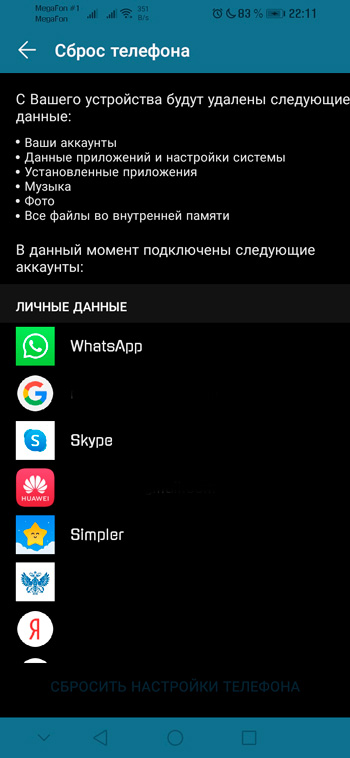
Процедура завершится перезагрузкой смартфона, а после появления экрана приветствия вам будет предложено определиться с языком и затем войти в аккаунт Гугл. Разумеется, делать этого не нужно – это уже будет заботой нового владельца.
Если вы самостоятельно перепрошивали свой гаджет, многие из описанных процедур, помогающих почистить смартфон перед продажей, не сработают. И тогда вам нужно ещё раз выполнить перепрошивку – так вы полностью смените операционную систему, не оставив и следа от вашей деятельности, плюс подготовите для будущего клиента безглючную чистую версию устройства.
Если вы уже выполняли такую предпродажную подготовку, поделитесь своими впечатлениями. Возможно, у вас были нюансы, которых мы не учли? Полагаем, что эти сведения пригодились бы другим читателям.