
Как подготовить Android телефон к продаже: копирование и очистка
Покупая новый телефон, владелец сталкивается с необходимостью куда-то деть старый. Для многих отличный вариант — отдать кому-нибудь из родственников. Но в большинстве случаев старое мобильное устройство идет на продажу. Но, прежде чем выставлять его на Авито или другую торговую площадку, владельцу следует подготовить свой Android телефон к продаже.
И важно отнестись к этому делу с особой ответственностью. Ведь в процессе использования устройства на нем скапливается огромное количество личных данных, попадание которых в чужие руки может в дальнейшем доставить массу хлопот. Личный фотографии, данные банковских карт, приложений, история поиска в браузере, доступ к аккаунтам в социальных сетях и различных онлайн-сервисах — все это окажется под угрозой, если не предпринять меры безопасности и полностью не очистить Android телефон перед продажей.
Резервное копирование данных
Прежде всего следует озаботится сохранением важных данных, которые в дальнейшем будут использоваться на новом смартфоне. Среди них могут быть:
- Аккаунты устройства;
- Списки контактов;
- Фотографии, скриншоты, видео;
- Данные браузера;
- Данные приложении.
Как правило, пользователи Android используют аккаунт Google на своих смартфонах (Samsung, HUAWEI, HONOR и прочие). Владельцы устройств от Xiaomi с операционной системой MIUI могут использовать MI аккаунт. Любой из них поддерживает функцию резервного копирования данных в облако, с возможностью последующего доступа к ним с любого устройства, на котором выполнен вход в профиль. Мы же рассмотрим на примере Google-аккаунта.
Прежде всего необходимо проверить, активна ли функция синхронизации. Для это следует:
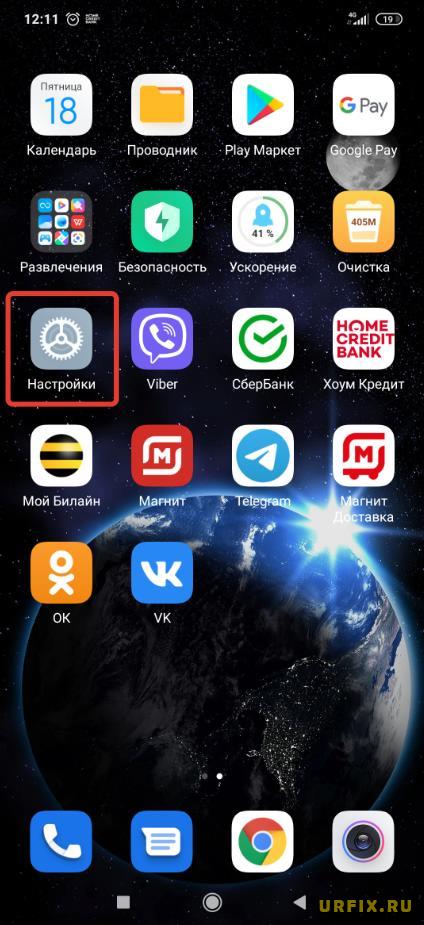
- Зайти в настройки Android;
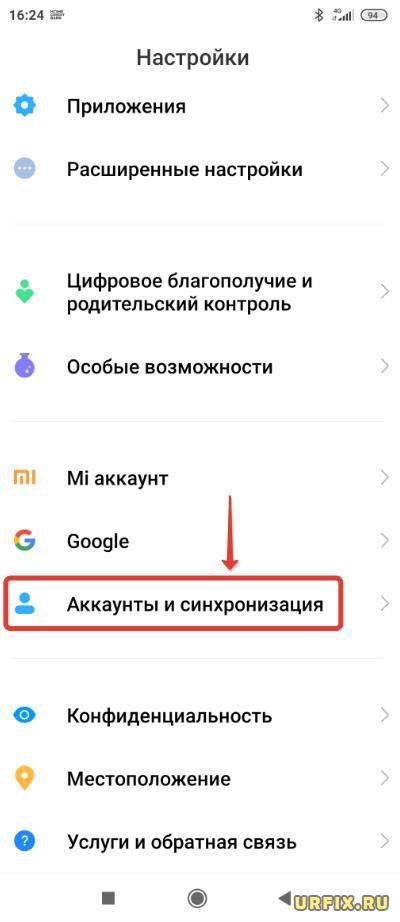
- Перейти в раздел «Аккаунты и синхронизация»;
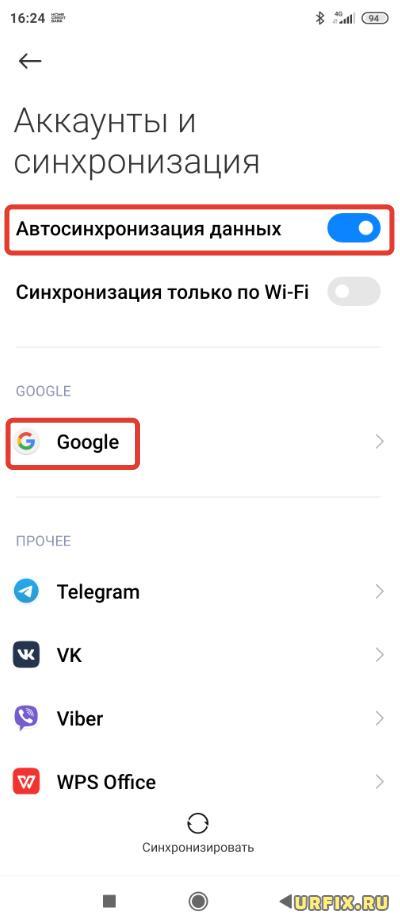
- Убедиться, что синхронизация включена;
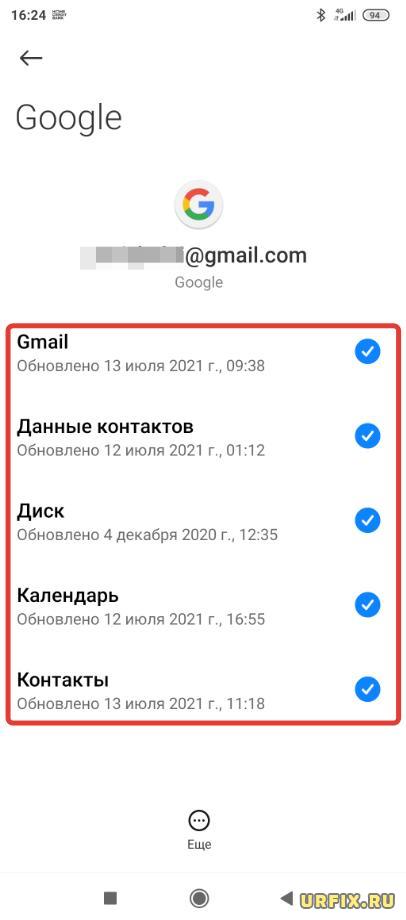
- Перейти в Google-аккаунт и проверить, все ли типы данных синхронизируются.
После этого можно перейти к резервному копированию:
- Зайти в аккаунт Google;
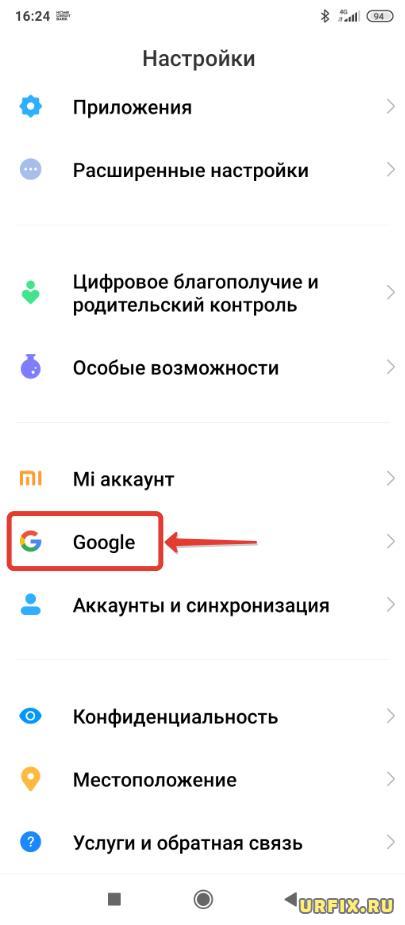
- Перейти в раздел «Резервное копирование»;
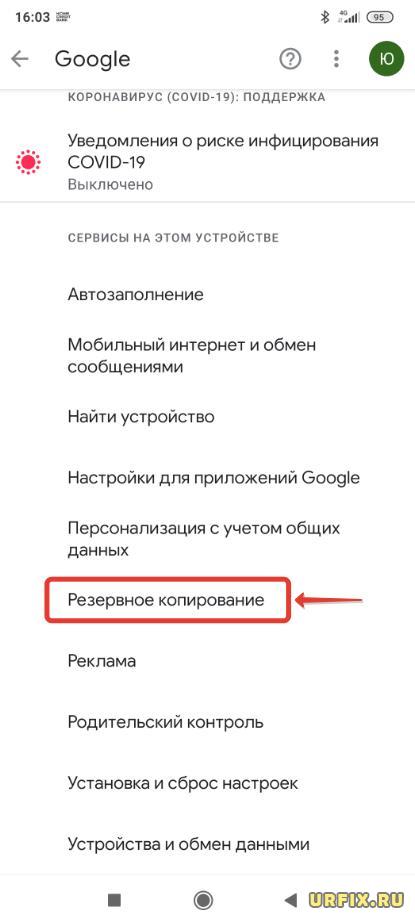
- Нажать кнопку «Начать копирование».
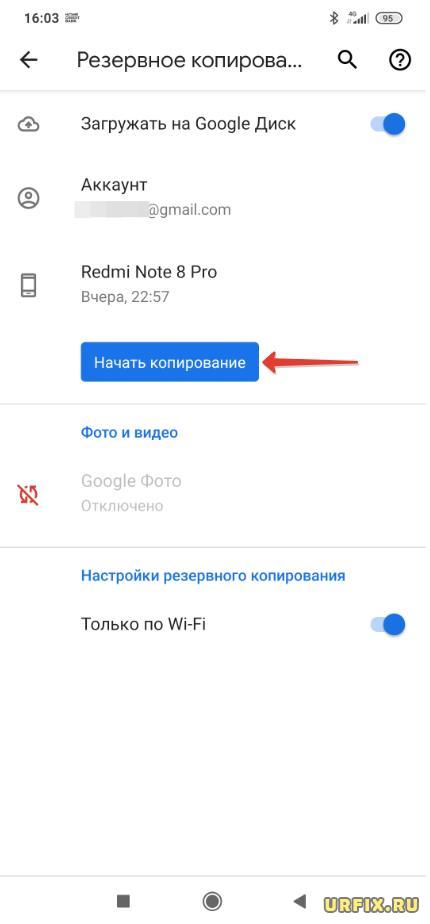
Выполнение данной процедуры в дальнейшем позволит мгновенно настроить новое устройство, в том числе перенести все контакты.
Важно! Следует запомнить верификационные данные: логин и пароль, чтобы в дальнейшем войти на новом устройстве. Если пароль был забыт, то следует воспользоваться функцией восстановления доступа, пока старый телефон под рукой.
Что касается фотографий и видео, то их можно перенести вручную, либо – воспользоваться приложением Google Фото. На большинстве устройств оно установлено по умолчанию. Если его нет, то можно скачать из магазина приложений Google Play. Резервное копирование можно выполнить из настроек аккаунта Google.
Если нужно сохранить данные браузера: закладки, историю посещений, то необходимо привязать браузер к профилю и выполнить функцию синхронизации. Все современные веб-обозреватели ее поддерживают.
Не стоит забывать и о приложениях. В них тоже может хранится важная информацию: фото, видео, переписки, прочие данные. Многие из них позволяют синхронизировать данные. Если нет, то следует сохранить информацию вручную.
Как удалить все с телефона Android перед продажей
Когда первый этап подготовки закончен, можно приступать ко второму, а именно – очистке данных со смартфона. Но как правильно удалить все с телефона Android перед продажей?
Наверное, каждый пользователь знает о том, что в смартфонах есть возможность выполнить полный сброс настроек телефона до заводских через меню «Recovery» или непосредственно через сами настройки Android.
Функция безусловно удобная и полезная. Но прежде чем к ней прибегать, стоит знать, что этот метод не гарантирует безопасность персональных данных. Дело в том, что данные, удаленные подобным образом, в некоторых случаях можно восстановить.
Чтобы предотвратить это, нужно зайти в настройки телефона, перейти в «Пароли и безопасность» — «Конфиденциальность» — «Дополнительные настройки» и убедиться, что включено шифрование учетных данных. Если нет – включить.
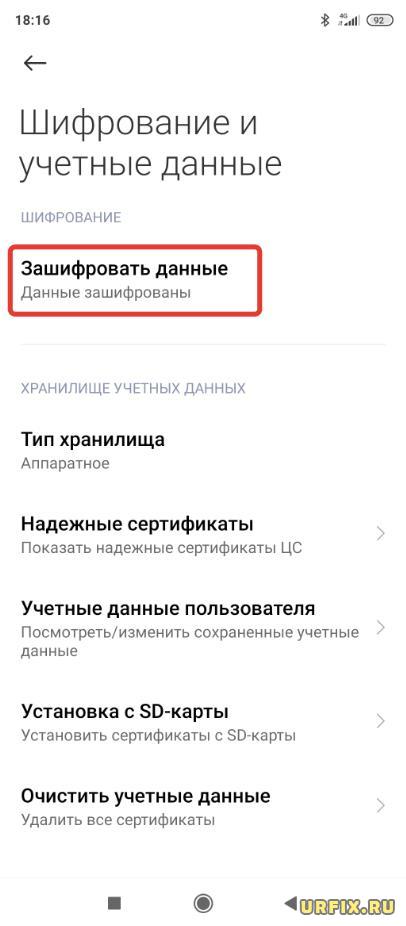
Перед продажей также стоит выйти из всех аккаунтов и удалить все данные (Важно! Делать нужно именно в такой последовательности, сначала – выйти, а потом – удалить):
- Выйти из аккаунта в браузере и очистить историю, сохраненные пароли и прочий кэш;
- Выйти из аккаунтов Google, Mi и прочих из настроек телефона;
- Выйти из аккаунтов приложений и произвести сброс каждого приложения из настроек телефона в разделе «Все приложения».
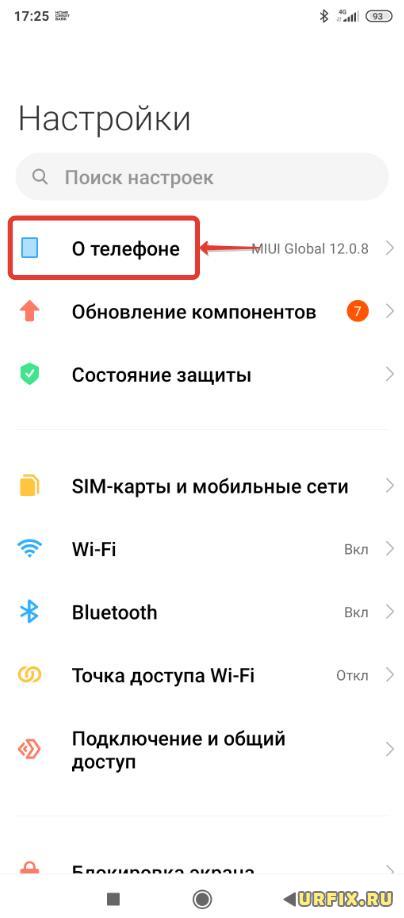
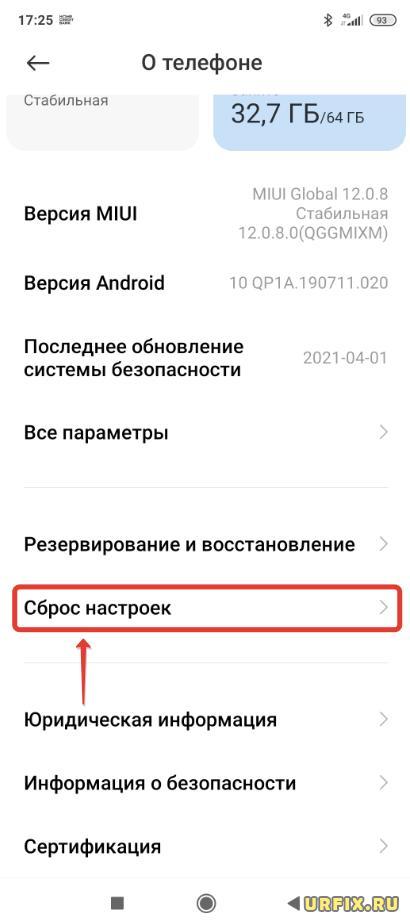
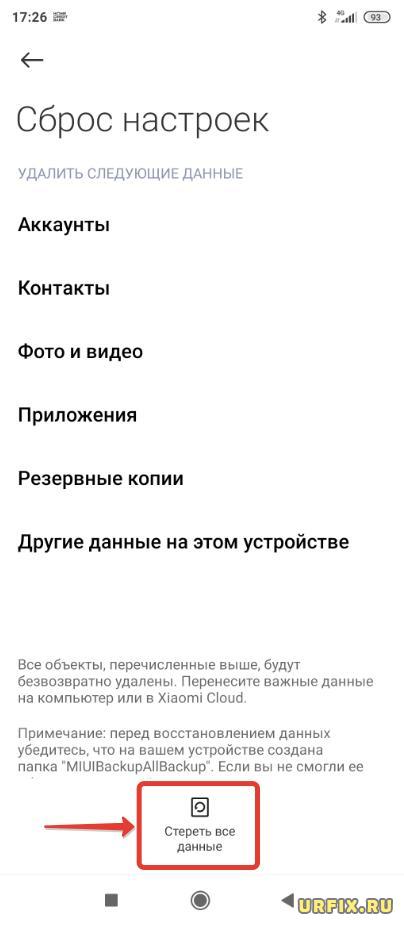
Когда все сделано, можно полностью очистить Android телефон, воспользовавшись функцией сброса до заводских настроек, которая сотрет все данные. Для этого следует воспользоваться следующей инструкцией:
- Зайти в настройки Android;
- Перейти в раздел «О телефоне»;
- Выбрать пункт «Сброс настроек»;
- Нажать «Стереть все данные».
Также можно зайти в меню Recovery и выполнить сброс настроек до заводских оттуда. Для этого необходимо:
- Зарядить мобильное устройство, чтобы не возникло проблем в процессе;
- Выключить смартфон;
- Зажать клавиши питания и увеличения громкости;
- Перейти в раздел «Wipe Data» с помощью кнопок регулировки громкости;
- Следовать дальнейшей инструкции на экране.
Когда сброс завершится, следует включить мобильное устройство, не заходя в личные аккаунты, установить приложение iShredder Standard и удалить с помощью него остатки данных.
Извлечение Sim-карты и SD-карты
Не стоит забывать о sim-карте и SD-карте, которые обязательно следует извлечь перед продажей смартфона. Если планируется оставить SD-карту новому владельцу, то следует удалить с нее все данные.
Вот и все! Подготовка Android телефон к продаже готова! Все личные данные удалены.
Не нашли ответ? Тогда воспользуйтесь формой поиска:
Готовим смартфон к продаже: как правильно удалить файлы, чтобы они не попали в чужие руки
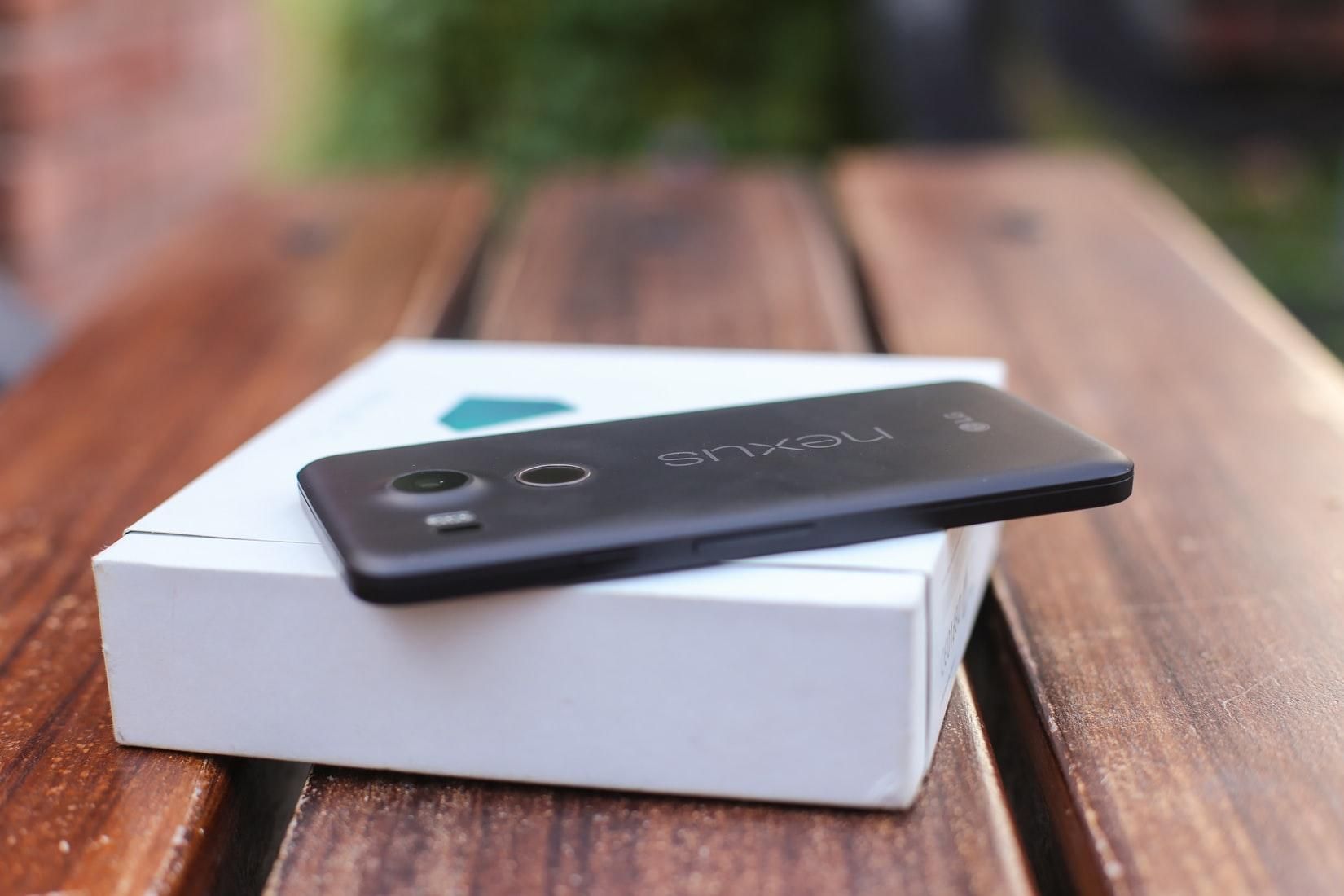
Рано или поздно в жизни каждого наступает момент, когда возникает потребность продать старый гаджет. И здесь существуют определенные риски, ведь вы продаете незнакомому человеку смартфон в котором могут быть личные данные или еще что-то важное. Чтобы этого избежать, нужно сделать все правильно. Техно 24 подготовило подробную инструкцию, которая поможет вам не попасть впросак.
Поделиться
Почему продажа смартфона может обернуться большой неприятностью
Прежде всего, надо усвоить важный принцип продажи смартфона на вторичном рынке. В нем не должно быть ничего лишнего (и личного). В противном случае вы можете попасть в крайне неприятную ситуацию, особенно, если смартфон попадет в руки лица, которого вы совсем не знаете.
Самым важным шагом перед продажей смартфона является сброс устройства. Без этого можно не только отдать потенциальному злоумышленнику свои фотографии, но и поделиться чем-то куда более значимым. Например, доступом к аккаунтам, данным банковской карты и различным паролям.
Сброс устройства: что нужно удалить с телефона перед продажей
Как уже было отмечено в начале, сброс устройства, это один из главных этапов подготовки к продаже. Однако не следует сразу бежать в настройки и удалять со смартфона все данные, сначала нужно убедиться в том, что вы скопировали все важное на компьютер, другой смартфон или в облако, иначе вы можете навсегда потерять важные фото, документы и другую информацию.

Перед продажей смартфона нужно сохранить важные данные и стереть их с устройства / Фото Unsplash
1. Скопируйте сохраненные фото и данные
Перенести фотографии со смартфона на компьютер совсем не сложно, хотя это может потребовать некоторого времени, особенно, если ваша галерея имеет немалый размер. Может быть так, что у вас активирована синхронизация галереи с Google Фото, тогда беспокоиться вообще не нужно, ведь все фото автоматически сохраняются в облаке.
Вместе с тем немало сервисов содержат довольно большое бесплатное хранилище, которое можно использовать именно для переезда на новый смартфон или для сохранения фотографий. Если же файлов у вас действительно много, можно купить подписку на облачное хранилище. Обычно даже базовые подписки предлагают достаточный объем для хранения данных.
2. Резервное копирование с мессенджеров
Большинство современных мессенджеров хранят переписку прямо в приложении поэтому нет необходимости делать резервные копии или хранить важные данные. Однако есть и несколько приложений которые хранят переписку только на смартфоне – это довольно популярные мессенджеры WhatsApp и Viber.
Для того, чтобы скопировать все сообщения, зайдите в настройки в самом приложении WhatsApp и выберите резервное копирование. Придется немного подождать, но другого способа сохранить свои переписки нет.
Похожий алгоритм работает и в приложении Viber. Здесь нужно сделать следующее:
- нажать на «Дополнительно»;
- выбрать «Параметры»;
- далее перейти в «Аккаунт»;
- выбрать «Резервное копирование Viber» и настроить необходимые параметры.
На новом телефоне надо будет сделать обратную процедуру. Так же зайти в настройки и нажать выбрать восстановление их архива.
3. Копирование контактов
Наиболее удобным способом сохранения и восстановления собственной библиотеки контактов является телефонная книга Google.
Не следует забывать о переносе контактов, чтобы не потерять важные номера / Фото Unsplash
Чтобы вообще не думать о том, что ваши контакты могут потеряться, надо сделать следующее:
- зайти в меню телефона и выбрать раздел «Google»;
- далее «Сервисы в аккаунте»;
- затем «Синхронизация контактов».
Теперь можно выбрать вариант копирования, который вам нужен. Если активировать один, то контакты будут автоматически подгружаться с сервера, если второй, то автоматически на него сохраняться, а если оба, то синхронизация будет полной. Это самый удобный вариант.
4. Отвязка аккаунтов от смартфона
В настройках Вашего смартфона есть отдельный раздел с различными учетными записями привязанными к устройству. Перед продажей смартфона их нужно отвязать.
Важно. Отвязать аккаунты нужно перед финальным сбросом. Так будет надежнее.
5. Шифрование данных
Еще одним полезным этапом будет активация шифрования данных. Даже если вы удалите все со своего смартфона, большую часть данных можно будет восстановить с помощью специальных программ.
Не лишним будет заблаговременно включить шифрование данных / Фото Unsplash
Для того, чтобы это было невозможно, перейдите в Настройки, далее в раздел «Безопасность», найдите там шифрование и включите его. Это можно сделать заранее.
6. Полный сброс телефона
Теперь можно производить полный сброс. Для этого нужно:
- перейти в «Настройки»;
- найти раздел «Система» или «О системе»;
- выбрать «Сброс» или «Возврат к исходным настройкам».
Далее выбираем тот пункт, где в скобках написано «Сброс к заводским настройкам» и нажимаем. Останется только несколько раз согласиться с тем, что все будет стерто и это необратимо.
Другие важные советы
Прислушиваясь к нашим советам указанных выше вы обезопасите себя от попадания важной информации в чужие руки. Не стоит пренебрегать этими советами, тем более они не являются сложными и не отнимут у вас много времени.
Не стоит пренебрегать подготовкой смартфона перед продажей / Фото Unsplash
Кроме подготовки смартфона к продаже программно следует позаботиться и о его комплектации. Лучше всего, конечно, если у вас сохранилась коробка, оригинальное зарядное устройство, кабель все аксессуары и гарантийный талон, особенно, если смартфон до сих пор «находится на гарантии».
Важно! Не забудьте перед продажей вытащить из специального разъема sim-карту и карту памяти.
Следует также уделить внимание внешнему виду аппарата. Смартфон должен быть чистый и опрятный. Можно даже самостоятельно заменить побитое защитное стекло или покрытую царапинами пленку. В любом случае чистый ухоженный смартфон в полной комплектации можно значительно выгоднее продать, чем устройство без аксессуаров и с обильными следами использования.
Как полностью очистить телефон перед продажей или передачей?

Многие люди регулярно обновляют свои смартфоны. Перед тем, как продать или передать старый телефон новому владельцу, необходимо полностью очистить его от личных данных. В этой статье мы подробно рассмотрим, как грамотно подготовить смартфон к продаже или передаче, чтобы ваши файлы, пароли и другая конфиденциальная информация не попали в чужие руки.
Причины для полной очистки телефона
Существует несколько причин, по которым может потребоваться полностью очистить смартфон перед его продажей или передачей другому человеку:
- Вы продаете или дарите свой старый телефон и не хотите, чтобы новый владелец получил доступ к вашим личным данным.
- У вас возникли серьезные сбои или ошибки в работе телефона, которые не устраняются обычной очисткой кэша и данных.
- Вы планируете перепрошить телефон или установить новую прошивку, для чего нужно полностью очистить память устройства.
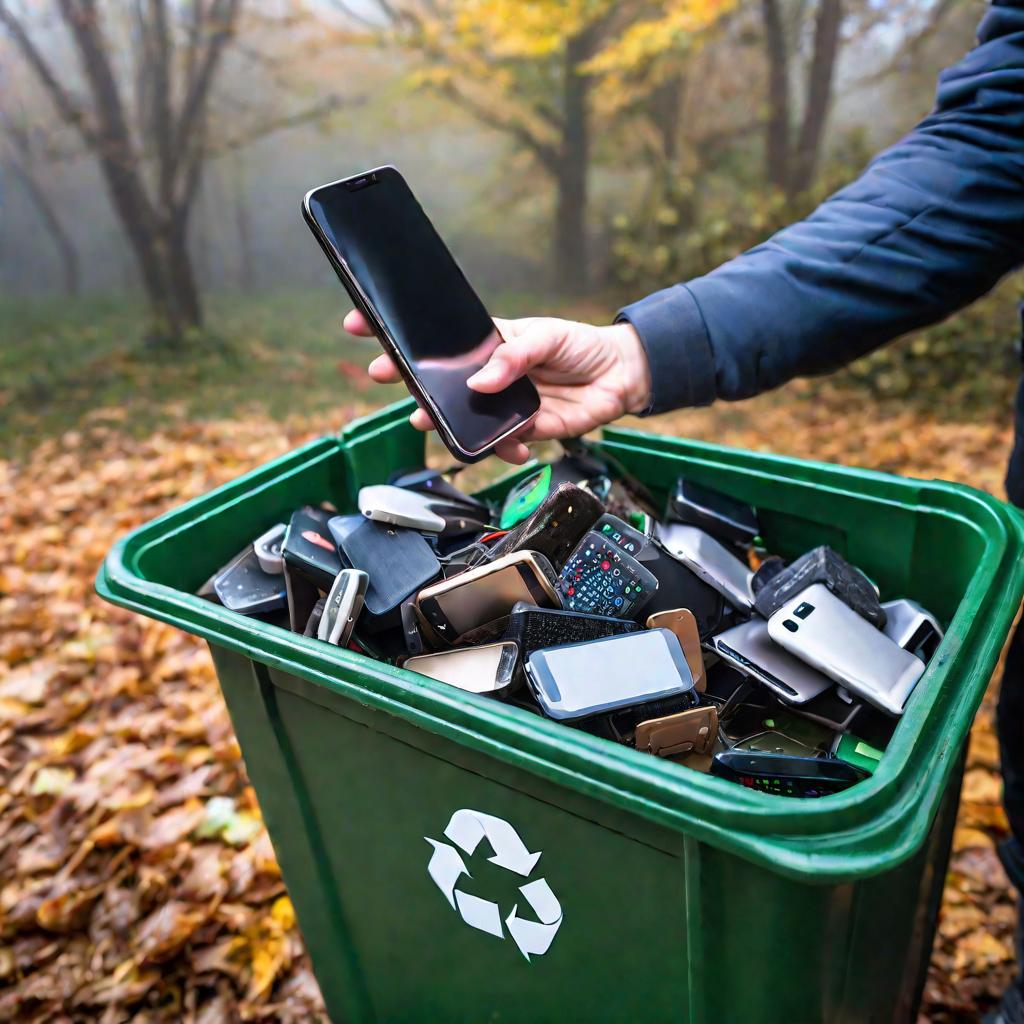
- Телефон пришел в негодность и вы собираетесь его утилизировать или отправить на вторичную переработку.
Во всех этих случаях очень важно полностью удалить со смартфона всю личную информацию, чтобы она не попала в чужие руки. Даже если вы просто продаете неисправный телефон на запчасти, на нем могут остаться пароли, история звонков, фотографии, которые лучше удалить.

Способы очистки телефонов на Android
Существует несколько способов, как можно полностью очистить смартфон на операционной системе Android:
- Через настройки телефона. В разделе «Общие настройки» или «Система» есть пункт «Сброс настроек», который возвращает телефон к заводским установкам.
- С помощью комбинации кнопок питания и громкости. На некоторых моделях так можно включить recovery mode.
- Через recovery menu, которое запускается специальной комбинацией кнопок при включении телефона.
- Удаленно при помощи сервиса Find My Device от Google, если на телефоне был настроен аккаунт Google.
- Вручную — путем поочередного удаления отдельных файлов и папок через файловый менеджер.
Самый быстрый и радикальный способ — это сброс к заводским настройкам через recovery menu. Он полностью очищает систему и удаляет абсолютно все данные с телефона. Но иногда этот способ может быть недоступен, тогда приходится использовать другие методы.
Как полностью очистить iPhone
Для полной очистки iPhone также есть несколько вариантов:
- В настройках iOS найти пункт меню «Основные — Сброс — Стереть содержимое и настройки». Это вернет iPhone к заводскому состоянию.
- Удаленно через iCloud. На любом устройстве войти в свой аккаунт iCloud и в разделе «Найти iPhone» выбрать пункт «Стереть устройство».
- Вручную удалить отдельные файлы и папки через Проводник на ПК, к которому подключен iPhone.
- Восстановить заводские настройки iPhone через iTunes при подключении к компьютеру.
Как и на Android, самый быстрый способ очистки iPhone — откат к заводским настройкам напрямую на самом устройстве. Но если доступ к телефону ограничен, можно воспользоваться удаленным стиранием через облако iCloud.
Рекомендации по очистке телефона
Чтобы процедура полной очистки телефона прошла успешно, рекомендуется придерживаться следующих советов:
- Перед стиранием обязательно создайте резервные копии всей важной информации с телефона.
- Отключите привязку аккаунтов и синхронизацию с облачными сервисами.
- Убедитесь, что телефон заряжен минимум на 50%, иначе процедура сброса может не завершиться.
- После очистки включите телефон и проверьте, что он действительно вернулся к заводским установкам.
- Не забудьте извлечь SIM-карту и карту памяти перед сбросом телефона.
Также желательно отключить блокировку экрана перед очисткой. Иначе вам придется вводить PIN-код или пароль разблокировки при каждой перезагрузке телефона, что может осложнить процесс.
Следуя этим простым рекомендациям, вы сможете без проблем полностью очистить смартфон и подготовить его к продаже или передаче новому владельцу.
Ошибки при очистке телефона и как их исправить
Даже если вы тщательно следовали инструкции, в процессе полной очистки телефона могут возникнуть ошибки и неполадки:
- Не получается включить телефон в recovery mode. В этом случае попробуйте подключить телефон к компьютеру и запустить специальную утилиту производителя.
- Процесс очистки зависает на полпути. Придется перезагрузить телефон и повторить процедуру сброса.
- После сброса на телефоне остались личные фото, видео или документы. Удалите их вручную через файловый менеджер.
- iCloud не дает удалить данные удаленно. В таком случае придется обратиться в службу поддержки Apple.
Если полная очистка телефона по каким-то причинам не удалась, не отчаивайтесь. Попробуйте альтернативные методы, которые мы рассмотрели выше. Свяжитесь со службой поддержки производителя, если самостоятельно решить проблему не получается.
Проверка результатов очистки телефона
После того, как процедура полной очистки телефона завершена, очень важно убедиться, что личные данные действительно удалены.
- Включите телефон и пройдите начальную настройку, как при первом включении.
- Проверьте, остались ли в телефоне контакты, фотографии, документы.
- Убедитесь, что все установленные приложения удалены.
- Войдите в учетные записи, чтобы проверить, сохранились ли на телефоне пароли и данные для входа.
Только после тщательной проверки вы можете быть уверены, что телефон полностью очищен от личной информации.
Альтернативы полной очистке телефона
Иногда полный сброс к заводским установкам может быть чрезмерной мерой. Вот несколько альтернатив:
- Просто удалить конфиденциальные данные вручную через файловый менеджер.
- Воспользоваться приложениями для очистки и оптимизации системы.
- Установить на телефон специальные программы для безопасного удаления файлов.
- Привязать телефон к другому аккаунту, если проблема в старом аккаунте.
Эти меры помогут решить многие проблемы, не прибегая к полной переустановке системы. Но для надежной очистки перед продажей лучше все-таки вернуть телефон к заводским параметрам.
Подготовка телефона к продаже
Помимо очистки данных, перед продажей телефона рекомендуется:
- Сделать фотографии телефона со всех сторон, чтобы зафиксировать его состояние.
- Убедиться, что на телефоне нет видимых повреждений и дефектов.
- Проверить работоспособность основных функций: звонков, камеры, микрофона.
- Упаковать телефон для безопасной транспортировки.
- Подготовить необходимые документы: гарантию, инструкцию, аксессуары.
Соблюдая эти простые рекомендации, вы сможете получить за свой телефон максимально возможную цену и избежать проблем с недовольными покупателями.
Как очистить Айфон перед продажей: подробная инструкция

Рассказываем, как правильно удалить данные с Айфона перед продажей, чтобы не потерять важные файлы и не отдать их покупателю по ошибке.

Что нужно сделать перед продажей Айфона
Если вы решили продать свой iPhone, то должны заранее позаботиться о сохранении своих данных, чтобы не потерять их: фото, музыка, контакты и прочее. Лучше всего, заранее сделать резервную копию в облаке или перенести весь контент на другое устройство.
Также следует удалить с телефона все свои аккаунты и пароли — чтобы будущий владелец не смог использовать ваши банковские приложения, соцсети и почту. Иными словами — обнулить айфон перед продажей.
Расскажем о каждом этапе подробнее.
Как сохранить данные со своего iPhone
В зависимости от того, куда вы хотите скопировать старые файлы, принцип действий будет отличаться.
Если вы переходите на другой смартфон
Если вы решили перейти на другой Айфон, то можете перенести на него все данные — гаджетам на iOS служит в этом поможет функция «Быстрое начало». При включении нового iPhone на экране появится предложение системы скопировать файлы со старого устройства. Также перенести данные с одного Айфона на другой можно с помощью iTunes или iCloud. Подробнее об этом мы писали в отдельной статье.

При переносе данных на Android-смартфон, как правило, также можно использовать фирменные утилиты для копирования информации при первой настройке смартфона. Также советуем сохранить важные медиафайлы на облачные сервисы (например, от Яндекс и Google). Подробнее о том, как перекинуть все с iPhone на Android-гаджет, мы рассказывали здесь.
Если вы хотите просто все сохранить
Чтобы скинуть данные на компьютер на базе MacOS, используйте окно Finder: подключите iPhone к ПК с помощью кабеля, выберите устройство в списке подключенных и нажмите «Создать резервную копию сейчас».

Также сделать резервную копию iPhone можно с помощью iCloud или iTunes. Подробнее о том, как это работает, мы писали здесь.
Если перед созданием резервной копии вы хотите удалить ненужные файлы, не удаляйте вручную контакты, календари, напоминания, документы, фотографии и другую информацию, если она синхронизируется через iCloud с другими вашими гаджетами — иначе потеряете эти файлы на всех устройствах. Для начала необходимо выйти из iCloud, а уже потом удалять ненужные данные.
Как полностью очистить айфон перед продажей
Следующий шаг после того как вы сохранили все важное в резервную копию или перенесли на новый телефон — очистка. То есть надо полностью сбросить Айфон перед продажей, чтобы ваши данные не достались новому пользователю. Это можно сделать с помощью соответствующей функции системы iOS.
Перед тем как сбросить настройки iPhone, отвяжите от него подключенные смарт-часы.
- Чтобы разорвать пару, откройте приложение Apple Watch и перейдите в раздел «Мои часы» — «Все часы».
- Тапните по иконке со знаком [i] рядом со своим устройством.
- Чтобы отвязать часы, нажмите кнопку «Разорвать пару с Apple Watch».
- Если вы использовали часы с сим-картой, то можете сохранить или удалить свой тарифный план, когда программа предложит этот выбор.