
Использование слайдов книжной и альбомной ориентации в одной презентации
PowerPoint для Microsoft 365 PowerPoint для Microsoft 365 для Mac PowerPoint 2021 PowerPoint 2021 для Mac PowerPoint 2019 PowerPoint 2019 для Mac PowerPoint 2016 PowerPoint 2016 для Mac PowerPoint 2013 PowerPoint 2010 PowerPoint 2007 Еще. Меньше
В одной презентации PowerPoint невозможно одновременно использовать слайды альбомной и книжной ориентации. Однако это ограничение можно обойти.
На слайд альбомной ориентации можно поместить изображение или фигуру книжной ориентации. При демонстрации на экране они будут выглядеть одинаково независимо от ориентации слайда.
Обходное решение для использования в презентации слайдов разной ориентации
В качестве обходного решения вы можете связать две презентации с разными ориентациями, чтобы поочередно показывать вертикальные и горизонтальные слайды. Вы можете по мере необходимости переходить от одной презентации к другой, создавая в документах ссылки.
Совет: Перед созданием связи поместите обе презентации в одну папку. В этом случае связь между презентациями сохранится при копировании папки на компакт-диск или перемещении.
- Создайте в первой презентации ссылку на вторую презентацию.
- В первой презентации выделите текст или объект, который нужно будет использовать для перехода ко второй презентации.
- На вкладке Вставка в группе Связи нажмите кнопку Действие.
- В диалоговом окне Настройка действия на вкладке Щелчок мышью или на вкладке Наведение мыши установите переключатель в положение Перейти по гиперссылке, а затем прокрутите страницу вниз и выберите в списке пункт Другая презентация PowerPoint.
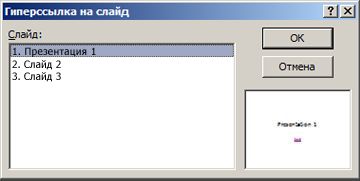
- В диалоговом окне Гиперссылка на другую презентацию PowerPoint найдите и выберите вторую презентацию и нажмите кнопку ОК. Откроется диалоговое окно Гиперссылка на слайд.
- В диалоговом окне Гиперссылка на слайд в группе Слайд выберите слайд, на который нужно создать ссылку и нажмите кнопку ОК.
- Нажмите кнопку ОК в диалоговом окне Настройка действия.
- Создайте во второй презентации ссылку на первую презентацию.
- Во второй презентации выделите текст или объект, который будет указывать на первую презентацию.
- На вкладке Вставка в группе Связи нажмите кнопку Действие.
- В диалоговом окне Настройка действия на вкладке Щелчок мышью или на вкладке Наведение мыши установите переключатель в положение Перейти по гиперссылке и выберите в списке пункт Другая презентация PowerPoint.
- В диалоговом окне Гиперссылка на другую презентацию PowerPoint найдите и выберите первую презентацию и нажмите кнопку ОК. Диалоговое окно Гиперссылка на слайд.
- В диалоговом окне Гиперссылка на слайд в группе Слайд выберите слайд, на который нужно создать ссылку и нажмите кнопку ОК.
- Нажмите кнопку ОК в диалоговом окне Настройка действия.
Если вам требуется эта возможность, отправьте свой отзыв, чтобы помочь нам определить приоритеты новых функций для будущих обновлений. Дополнительные сведения см. в статье Как предоставить отзыв о Microsoft 365.
В качестве обходного решения вы можете связать две презентации с разными ориентациями, чтобы поочередно показывать вертикальные и горизонтальные слайды.
Совет: Перед созданием связи поместите обе презентации в одну папку. В этом случае связь между презентациями сохранится при копировании папки на компакт-диск или перемещении.
- Создайте в первой презентации ссылку на вторую презентацию.
- В первой презентации выделите текст или объект, который нужно будет использовать для перехода ко второй презентации.
- На вкладке Вставка нажмите кнопку Действие.

- В диалоговом окне Настройка действия на вкладке Щелчок мышью или на вкладке Наведение мыши установите переключатель в положение Перейти по гиперссылке и выберите в списке пункт Другая презентация PowerPoint.
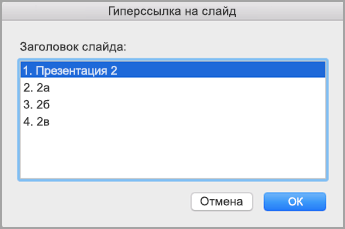
- В диалоговом окне Гиперссылка на другую презентацию PowerPoint найдите и выберите вторую презентацию, а затем нажмите кнопку ОК. Откроется диалоговое окно Гиперссылка на слайд.
- В диалоговом окне Гиперссылка на слайд в разделе Слайд выберите слайд, на который нужно создать ссылку, и нажмите кнопку ОК.
- Нажмите кнопку ОК в диалоговом окне Настройка действия.
- Создайте во второй презентации ссылку на первую презентацию.
- Во второй презентации выделите текст или объект, который будет указывать на первую презентацию.
- На вкладке Вставка нажмите кнопку Действие.
- В диалоговом окне Настройка действия на вкладке Щелчок мышью или на вкладке Наведение мыши установите переключатель в положение Перейти по гиперссылке и выберите в списке пункт Другая презентация PowerPoint.
- В диалоговом окне Гиперссылка на другую презентацию PowerPoint найдите и выберите первую презентацию и нажмите кнопку ОК. Диалоговое окно Гиперссылка на слайд.
- В диалоговом окне Гиперссылка на слайд в группе Слайд выберите слайд, на который нужно создать ссылку и нажмите кнопку ОК.
- Нажмите кнопку ОК в диалоговом окне Настройка действия.
Изменение ориентации страницы в PowerPoint на альбомную или книжную
Для слайдов PowerPoint автоматически установлена альбомная (горизонтальная) ориентация  , но ее можно изменить на книжную (вертикальную)
  .
.

- Откройте вкладку Конструктор.
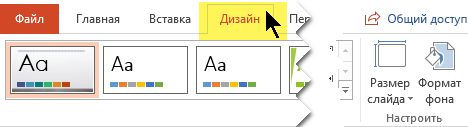
- У правого края нажмите кнопку Размер слайда и выберите пункт Настроить размер слайдов.

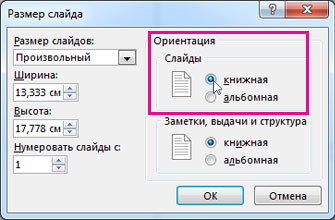
- В диалоговом окне Размер слайдов выберите пункт Книжная и нажмите кнопку ОК.
- В следующем диалоговом окне выберите Развернуть, чтобы использовать все свободное место, или Подбор размера, чтобы содержимое поместилось на странице по вертикали.
Важно: Office 2010 больше не поддерживается. Перейдите на Microsoft 365, чтобы работать удаленно с любого устройства и продолжать получать поддержку.
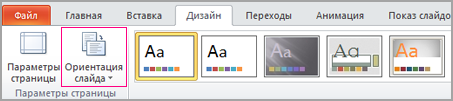
- На вкладке Конструктор в группе Параметры страницы нажмите кнопку Ориентация слайдов.
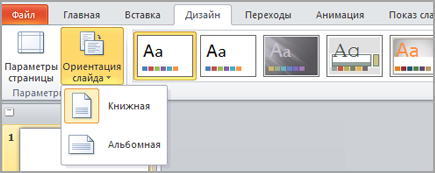
- Щелкните Книжная.
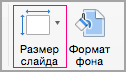
- На вкладке Конструктор нажмите кнопку Размер слайда.
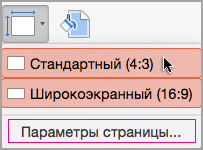
- Щелкните Параметры страницы.
- В диалоговом окне Параметры страницы в разделе Ориентация выберите нужный вариант. Книжная:
 Альбомная:
  Для слайдов (показываемых на экране) и для печатных заметок, раздаточных материалов и структур используются отдельные параметры.
- Откройте на ленте вкладку Конструктор и у правого края нажмите кнопку Размер слайда.
- В открывшемся меню Размер слайда выберите пункт Настроить размер слайдов.
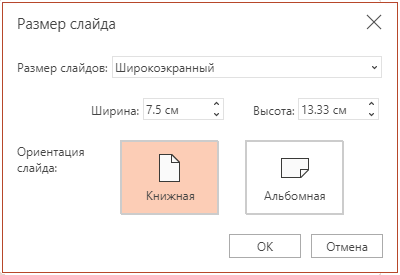
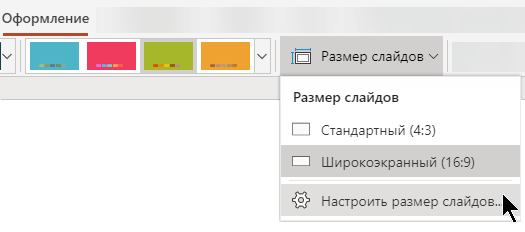 Откроется диалоговое окно Размер слайда.
 - В диалоговом окне Размер слайда выберите книжная и нажмите кнопку ОК.
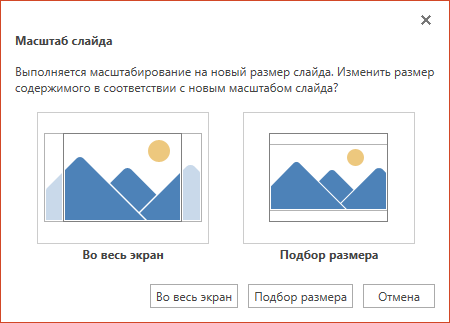
- Если Веб-приложение PowerPoint не сможет автоматически масштабировать содержимое, он предложит выбрать один из двух следующих вариантов:
- Развернуть. Это может привести к тому, что содержимое не поместится на слайде.
- Подбор размера. Выберите этот вариант, чтобы содержимое уменьшалось при уменьшении слайда. Элементы слайда могут уменьшиться, но на нем будет отображено все содержимое.
Как изменить ориентацию одного слайда в PowerPoint
В отличие от Microsoft Word, в PowerPoint не предусмотрена возможность изменения ориентации одного слайда или создание отдельного раздела на несколько слайдов, с отличной от основной презентации, ориентацией.
Другими словами, либо все слайды горизонтально, либо все слайды вертикально. Это кстати, касается и размера слайда, увеличить один слайд под схему просто так не получиться.
Однако выход есть, достаточно создать отдельную презентацию/ презентации (если в основной нужны дополнительно слайды разного размера, ориентации и т.д.). И создать необходимые слайды в новой презентации, а в основной просто создать гиперссылки на эти отдельные слайды.
- вставляем текст, или другой объект (кнопка, фигура и т.д.), который послужит гиперсылкой на слайд в другой ориентации;
- На вкладке «Вставка» в группе «Ссылки» выбираем команду «Ссылка»
- в диалоговом окне «Изменение гиперссылки», выбираем презентацию с другой ориентацией слайдов и справа кнопка «Закладка…» позволит определиться с слайдом

При такой схеме важно не забыть поставить гиперссылку и обратно, в противном случае, после перехода, для возврата к основной презентации придется посмотреть все слайды второстепенной. В случае одного слайда таким будет целевой слайд и пустое окно, свидетельствующее об окончании презентации, а потом возвращение к основной презентации. А вот если в дополнительной презентации находится больше слайдов, может и не предназначенные к показу, могут возникнуть неловкие моменты.
Как вы уже догадались, если нужно будет показать в дополнительной презентации несколько слайдов, то ссылку для возвращения следует поместить на последнем.