
Как сделать ссылку на слайд в PowerPoint
При показе презентации обычно просматривают все слайды подряд, начиная с первого кадра и заканчивая последним. Но, в некоторых случаях может возникнуть необходимость сделать более сложную структуру презентации или реализовать возможность пропуска отдельных ее частей. Для решения таких задач можно использовать гиперссылки на слайды.
В этой статье мы расскажем о том, как сделать ссылку на другой слайд в PowerPoint, а также что делать если нужные слайды находятся в другой презентации. Статья будет актуальной для PowerPoint 2007, 2010, 2013, 2016, 2019 и 2021.
Как вставить ссылку на другой слайд в презентации PowerPoint
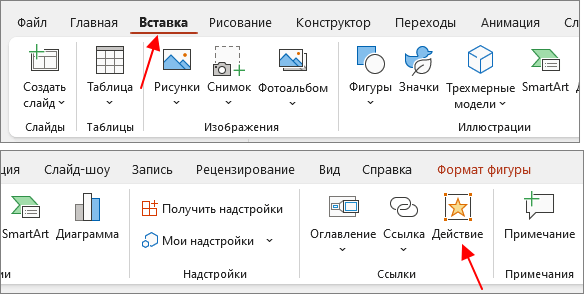
Чтобы сделать ссылку на слайд в PowerPoint нужно выделить текст, который должен стать ссылкой, и перейти на вкладку « Вставка ». Здесь в блоке « Ссылки » нужно нажать на кнопку « Действие ».
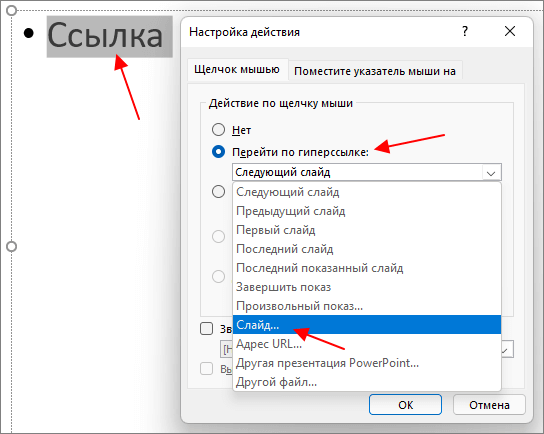
В результате появится окно « Настройка действия ». В этом окне нужно выбрать вариант « Перейти по гиперссылке – Слайд ».
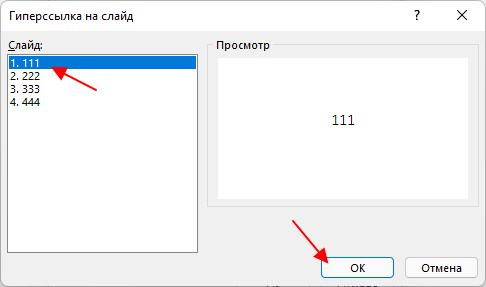
После этого появится окно « Гиперссылка на слайд ». Здесь нужно выбрать слайд, на который должна указывать ссылка, и закрыть все окна нажатием на кнопку « ОК ».
В результате в презентации появится ссылка для перехода на другой слайд. В режиме редактирования на ссылку нужно нажимать с зажатой клавишей CTRL , а при показе ссылка будет срабатывать по простому нажатию.
Как вставить ссылку на другую презентацию PowerPoint
Если вам нужно вставить ссылку на другую презентацию, то это делается схожим способом. Сначала нужно положить обе презентации в одну папку. Это нужно для того, чтобы связи между файлами работали после переноса на другой компьютер. Дальше открываем один из файлов, переходим вкладку « Вставка » и нажимаем на кнопку « Действие ».
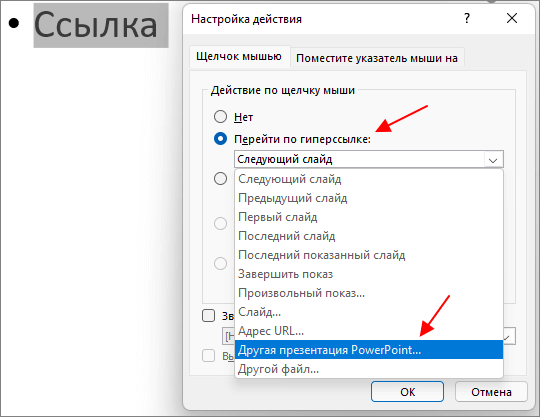
После этого откроется окно « Настройка действия ». Здесь нужно выбрать вариант « Перейти по гиперссылке – Другая презентация PowerPoint » и указать файл, на который вы ссылаетесь.
Дальше нужно выбрать слайд внутри этой презентации, который будет открываться при нажатии на ссылку.
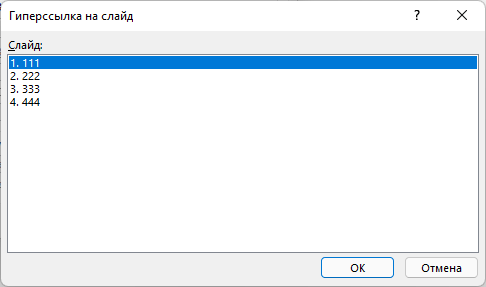
В результате вы получите ссылку, которая будет открыть другую презентацию. Для нормальной работы ссылок желательно сохранить обе презентации в формате « Демонстрация PowerPoint PPSX » и для показа использовать именно эти PPSX-файлы.
Возможно, вам будет интересно :
- Как добавить и удалить слайд в PowerPoint
- Как вставить музыку в презентацию PowerPoint на все слайды
- Как вставить GIF в презентацию PowerPoint
- Как создать презентацию в PowerPoint: пошаговая инструкция
- Как наложить музыку на все слайды презентации в PowerPoint
Создатель сайта comp-security.net, автор более 2000 статей о ремонте компьютеров, работе с программами, настройке операционных систем.
Остались вопросы?
Задайте вопрос в комментариях под статьей или на странице «Задать вопрос» и вы обязательно получите ответ.
2 комментария — Добавьте свой
Аноним 04.05.2023
как сделать ссылку на другой слайд если нет вкладки гиперссылка? выходит только отображение текста и адрес.
Александр Степушин 05.05.2023
У вас либо старая версия PowerPoint и в данном случае нужно установить последнюю версию или Office 365, либо вы что-то не так делаете, следуйте строго по инструкции и все получится.
Эффект перехода «Трансформация» (Morph) с iSpring
В iSpring с версии 8.5 реализован новый эффект перехода между слайдами «Трансформация». iSpring — первый инструмент для e-Learning, поддержавший этот эффект. «Трансформация» не только добавляет зрелищности, но и позволяет наглядно объяснить сложную информацию.
Как работает «Трансформация»
Эффект «Трансформация»(Morph) доступен в PowerPoint 2016 в рамках подписки на Office 365. Ускоряет создание плавных переходов между слайдами.
Вы создаете копию нужного слайда, затем перемещаете объекты и применяете эффект «Трансформация». Эффект можно применять к объектам (фигуры, изображения, SmartArt элементы и диаграммы) а также к словам и буквам.
Идеи применения
Изменяйте одно или несколько свойств сразу: перемещайте, вращайте и меняйте размеры и цвет объектов, чтобы достичь желаемого эффекта трансформации.
Перемещение объектов
Можно быстро реализовать перемещение объектов по слайду. Это гораздо удобнее и проще чем настраивать «Пути перемещения» для каждого объекта. Например, с помощью «Трансформации» вы можете перемещать детали пазла:

Изменение цвета
Вы можете применить трансформацию и к цвету объектов. Цвета будут плавно меняться при переходе одного слайда к другому.

Приближение и отдаление
Трансформация может быть отличной альтернативой анимациям «Изменение размера» и «Масштабирование». Вы можете плавно приблизить или отдалить объект на слайде.

Игра со словами
Трансформация особенно удобна в тех случаях, когда вы используете общее меню на всех слайдах и поочередно просматриваете его главы, выделяя текущий раздел.
Перестановка символов
Вы можете скопировать слайд, переставить буквы в слове и создать эффект анаграммы.
Особенности конвертирования презентаций с эффектом «Трансформации» в iSpring
Эффект «Трансформация» не поддерживается при конвертации во Flash
Чтобы эффект сохранился, при публикации выберите формат HTML5+Flash или HTML5. Поддерживаются конвертирование всех объектов
Фигуры, изображения, SmartArt элементы и диаграммы — это обьекты. Но в PowerPoint трансформацию можно также применять к словам и буквам. Чтобы сохранить трансформацию слов и букв, вы можете сконвертировать презентацию в видео. Синхронизация эффекта «Трансформация» с аудио/видео
Используйте «Редактор сопровождения», чтобы в сконвертированной презентации одновременно с эффектом «Трансформация» проигрывалось аудио/видео.
Как применить «Трансформацию» к объектам
- Создайте слайд с фигурой или другим обьектом.
- Скопируйте слайд. Для этого нажмите на него правой кнопкой мыши в панели эскизов слева и выберите Дублировать слайд .
- Выполните одно из действий на скопированном (втором) слайде:
- Переместите объект в то место, где он должен оказаться. Вы можете вынести его за пределы слайда, для того чтобы создать эффект вылета. Аналогично, вы можете вынести объект за пределы первого слайда и перенести его в центр на втором, что создаст эффект влетания.
- Выделите объект и поверните его на нужный угол с помощью маркера поворота.

- Увеличьте или уменьшите объект до нужных размеров, перетаскивая его углы.

- Теперь выберите оба слайда на панели эскизов, перейдите во вкладку Переходы и нажмите Трансформация . Вы увидите, как будет выглядеть переход на слайде. Для того чтобы повторить проигрывание эффекта, нажмите кнопку Просмотр .

- При необходимости продолжите применять трансформацию к следующим слайдам. Так в примере с периодической таблицей мы перемещали «вещества» в таблицу поочередно, дублируя каждый следующий слайд и применяя по одному изменению.
- Чтобы сохранить эффект после публикации с iSpring, в окне публикации выберите формат HTML5+Flash или HTML5 .

Советы по использованию «Трансформации» в презентациях
Может показаться, что «Трансформация» – идеальная замена всем другим анимациям и переходам в PowerPoint. Однако этот эффект имеет ряд ограничений:
- «Трансформация» – это переход, а не анимация, поэтому для применения эффекта требуется два слайда.
- При перемещении объекта эффект выбирает наиболее короткий путь от пункта A на первом слайде в пункт B на следующем. Если вы хотите задать определенную траекторию, попробуйте использовать анимацию «Пути перемещения».
- Если на слайде несколько объектов с эффектом трансформация и нужно управлять порядком их воспроизведения, распределите каждое изменение на отдельные слайды.
Если вам понравилась статья, дайте нам знать — нажмите кнопку Поделиться .
А если у вас есть идеи для полезных статей на тему электронного обучения — напишите нам в комментариях, и мы будем рады поработать над новым материалом.
Разрабатывайте профессиональные электронные курсы прямо в PowerPoint. Интерактивные курсы, видеолекции, тренажеры, скринкасты, тесты, опросы – все в одной программе.

Подробнее о редакторе курсов → 14-дневная пробная версия
Поставит на автопилот развитие сотрудников.
Быстрый старт онлайн‑обучения за 1 день.
Переходы на слайдах. Использование гиперссылок

Чтобы презентация выглядела более живой и интересной, можно настраивать показ слайдов с использованием эффектов переходов между слайдами, времени показа слайдов, звуков, гиперссылок и управляющих кнопок. С помощью этого урока учащиеся научатся задавать переходы между слайдами, а также узнают, что такое гиперссылка и какие существуют способы вставки гиперссылок, и многое другое.
В данный момент вы не можете посмотреть или раздать видеоурок ученикам
Чтобы получить доступ к этому и другим видеоурокам комплекта, вам нужно добавить его в личный кабинет.
Получите невероятные возможности

1. Откройте доступ ко всем видеоурокам комплекта.

2. Раздавайте видеоуроки в личные кабинеты ученикам.

3. Смотрите статистику просмотра видеоуроков учениками.
Получить доступ
Конспект урока «Переходы на слайдах. Использование гиперссылок»
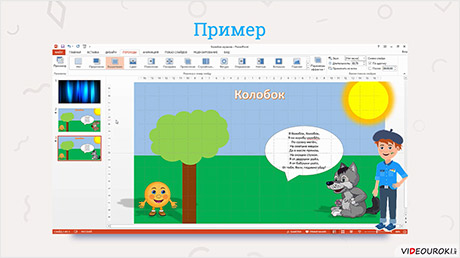
На прошлом уроке мы с вами рассмотрели вкладку «Анимация», узнали, какие существуют типы анимации, научились задавать анимацию для объектов слайда, а также в сказке «Колобок» применили анимацию к персонажам.
– Давайте вспомним, что такое анимация в PowerPoint.
Анимация в PowerPoint – это способ появления, выделения, перемещения или исчезновения отдельного объекта слайда во время показа.
Анимация в PowerPoint бывает четырёх типов: вход, выделение, выход и пути перемещения. Каждый тип эффекта обозначается своим цветом. То есть вход – зелёным, выделение – жёлтым, выход – красным, пути перемещения – при помощи линий.
Чтобы презентация выглядела более живой и интересной, можно настраивать показ слайдов с использованием эффектов переходов между слайдами, времени показа слайдов, звуков, гиперссылок и управляющих кнопок.
На этом уроке мы с вами научимся задавать переходы между слайдами, а также узнаем, что такое гиперссылка и какие существуют способы вставки гиперссылок и многое другое.
Начнём с переходов между слайдами. Задавать переходы нужно при помощи вкладки «Переходы» в обычном режиме просмотра презентации, в режиме структуры или в режиме сортировки.

Рассмотрим вкладку «Переходы» более подробно. В разделе «Переход к этому слайду» можно просмотреть коллекцию доступных к применению эффектов переходов.
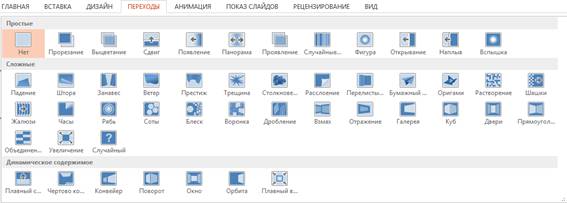
Эффект перехода определяет зрительный способ появления слайда во время показа слайдов.
Коллекция переходов включает в себя как простые, так и более сложные. Чтобы применить выбранный эффект к текущему слайду презентации, нужно нажать на нём левой кнопкой мыши.
В разделе «Переход к этому слайду» находится кнопка для настройки параметров эффектов.
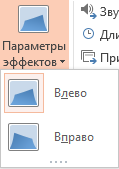
То есть при помощи этой кнопки можно дополнительно настроить некоторые свойства выбранного эффекта перехода. Выберем для примера эффект перехода «Появление» и откроем «Параметры эффектов».

У нас появится список, с помощью которого мы можем настроить направление появления нашего слайда. Выберем, например, «Снизу». При выборе эффектов перехода, их можно сразу же просмотреть в окне программы или же нажать на кнопку «Просмотр» в соответствующем разделе.
Рассмотрим раздел «Время показа слайдов».
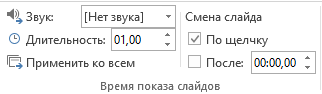
При помощи этого раздела можно задавать звук, который будет воспроизводится при показе слайдов. Для этого нужно в соответствующей строке выбрать из списка понравившийся звук.
– А если нет наушников или колонок?
При установке звука в презентацию, нужно учитывать, есть ли на компьютере, с помощью которого вы будете показывать презентацию, звуковая карта и колонки или наушники.
Далее у нас в разделе «Время показа слайдов» идёт поле «Длительность». С его помощью настраивается длительность выбранного перехода. То есть при помощи стрелок вверх и вниз мы можем настраивать, сколько по времени будет появляться наш слайд.
Далее рассмотрим поле «Смена слайда». Здесь мы будем указывать способ перехода от одного слайда к другому. Можно поставить галочку напротив строки «По щелчку». Это будет говорить о том, что для перехода к следующему слайду нужно нажать левую кнопку мыши, или «→», или «Spase», или клавишу «Enter». То есть выполнить нажатие на любую из выше перечисленных клавиш или же на левую кнопку мыши.
Далее идёт строка «После». При помощи этой строки мы установим время автоматического перехода к следующему слайду. То есть нам достаточно лишь задать время, по окончанию которого произойдёт автоматических переход к следующему слайду.
Если у нас будут стоять две галочки в строках «По щелчку» и «После», то мы сможем перейти к следующему слайду не только по истечению времени, но и по щелчку. А если же мы уберём галочку «По щелчку», то при нажатии на левую кнопку мыши при просмотре слайдов ничего происходить не будет.
– А что за строка «Применить ко всем»?
Всё, что настраивается на этой вкладке программа автоматически применяет только к выделенному слайду. Если же нам нужно, чтобы все настройки были применены и к остальным слайдам презентации, то нужно нажать на кнопку «Применить ко всем».
После установки эффекта перехода в обычном режиме просмотра слайдов и в режиме сортировщика рядом с эскизом соответствующего слайда появится специальный значок «звёздочка».
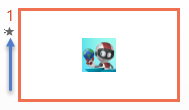
Он говорит о том, что для слайда задан эффект перехода или же на слайде присутствуют объекты, к которым мы применили эффекты анимации.
– А что будет, если нажать на этот значок?
При нажатии на значок левой кнопкой мыши произойдёт воспроизведение заданных эффектов прямо в окне PowerPoint. Но всё-таки для просмотра установленных переходов рекомендуется использовать режим показа слайдов. Для этого можно воспользоваться клавишей «F5», или комбинацией клавиш «Shift»+«F5», или же в строке состояния выбрать кнопку «Показ слайдов». При нажатии на клавишу «F5», показ слайдов будет начинаться с первого слайда. А вот комбинация клавиш «Shift»+«F5» позволяет начать показ с текущего, выделенного слайда.
– А давайте в нашу сказку про колобка добавим переходы между слайдами!
Для начала откроем нашу презентацию «Колобок мультик». Для этого открываем свою рабочую папку в проводнике, а затем открываем и нашу презентацию при помощи двойного щелчка на неё левой кнопкой мыши.
Чтобы у нас получилось красивое начало, создадим новый пустой слайд и вставим на него изображение занавеса из своей рабочей папки любым из удобных для вас способов.
Теперь переходим на второй слайд, где колобок встретился с зайчиком и зададим для него эффект перехода. Открываем вкладку «Переходы». Из предоставленного списка выберем «Занавес» и длительность – 3 секунды, так как 6 секунд это слишком долго. Теперь переходим на третий слайд и зададим эффект перехода – «Выцветание». Давайте посмотрим, что у нас получилось. Переходим на первый слайд и в строке состояния выбираем «Показ слайдов». Нажимаем на стрелку вправо для перехода к следующему слайду и смотрим, что у нас получилось.
– Ух ты, как красиво!
После того, как колобок встретился с зайчиком и спел песенку, снова нужно нажать на «→» для перехода к следующему слайду, так как у нас стоит переход по щелчку.
– С этим теперь всё понятно! А что же такое «Гиперссылка»?
Гиперссылка в PowerPoint – это элемент презентации, с помощью которого можно выполнять какие-либо определённые действия, например, перемещаться по слайдам данной презентации, переходить к другой презентации или по какому-либо интернет-адресу и так далее.
– А можно побольше об этом узнать?
Давайте разберёмся на примере. Снова откроем нашу презентацию «Колобок мультик». На первый слайд вставим из своей рабочей папки два рисунка «Колобок и зайчик» и «Колобок и волк». Зададим размер рисунков по высоте – четыре сантиметра и расположим их на слайде.
А сейчас представьте, что при просмотре презентации вам нужно сразу же перейти на слайд с колобком и волком. Можно это сделать, просмотрев поочерёдно все слайды.
– А если слайдов будет не 3, а 40? Что делать?
Можно создать гиперссылку для перехода на нужный слайд. Выделим рисунок с колобком и волком и нажмём на нём правой кнопкой мыши. Из появившегося контекстного меню выбираем «Гиперссылка».
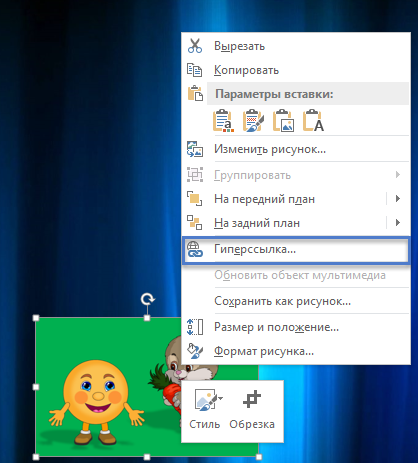
У нас появилось окно «Вставка гиперссылки».
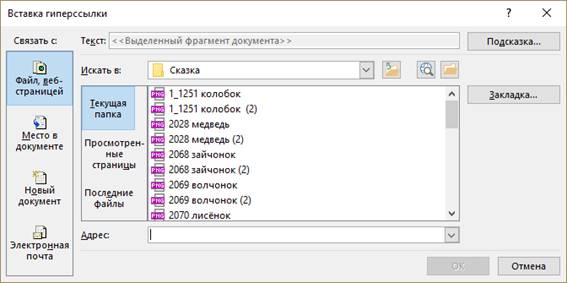
Если мы выберем пункт «Файл, веб-страницей», то появится область, в которой нужно выбрать файл, на который будет осуществлён переход при нажатии на рисунок. Или в строку «Адрес» нужно ввести полное имя веб-страницы, на которую должен быть осуществлён переход. После того, как нужные параметры были настроены, нужно нажать на кнопку «OK». Так как нам этот пункт не нужен, рассмотрим пункт «Новый документ». Здесь нужно ввести имя нового документа и указать путь для его сохранения, который будет создан при нажатии на картинку.
Пункт «Электронная почта» позволяет при нажатии на картинку создать новое электронное письмо.
Ещё один пункт – «Место в документе». При выборе этого пункта появится окно, в котором нужно указать на какой слайд будет осуществлён переход при нажатии на картинку. В нашем случае нам нужен третий слайд. Выбираем его из списка и нажимаем кнопку «OK». Давайте посмотрим, что у нас получилось. Нажимаем клавишу «F5», а затем на рисунок колобка с волком.
– Мы сразу перешли к нужному слайду!
Давайте выйдем из режима просмотра презентации при помощи клавиши «Esc» и зададим для рисунка колобка с зайчиком гиперссылку для перехода на соответствующий слайд.
Выделяем рисунок, переходим на вкладку «Вставка» и в разделе «Ссылки» выбираем пункт «Гиперссылка».

Снова появится уже знакомое окно. Выбираем пункт «Место в документе», далее выделяем второй слайд и нажимаем кнопку «OK».
– А гиперссылки можно задавать только для рисунков?
Гиперссылку можно задать практически для любого объекта: текста, рисунка или диаграммы.
Давайте зададим гиперссылку для текста. Для этого введём под рисунком колобка и волка следующий текст: «Встреча колобка и волка». Выделим весь текст при помощи комбинации клавиш «Ctrl»+«A», зададим для текста оранжевый цвет и полужирное начертание. Далее во вкладке «Вставка» выберем «Гиперссылка». В появившемся окне выбираем «Место в документе» и укажем третий слайд. Нажимаем кнопку! «OK».
– Цвет текста изменился!
Текст, представляющий гиперссылку, подчёркивается и выделяется цветом. А сейчас запустим презентацию для просмотра и нажмём на текст.
Выйдем из режима просмотра. Обратите внимание, что цвет текста изменился. Это говорит о том, что по данной гиперссылке был совершён переход. Аналогично сделаем и для перехода на второй слайд.
Кроме гиперссылок, в презентацию можно вставлять управляющие кнопки.
Управляющие кнопки в PowerPoint – это элементы, при помощи которых можно задавать выполнение определённого действия, например, запуск приложения, воспроизведение звука, переход к другим слайдам и прочие.
Эти элементы находятся в фигурах. Как вставлять обычные фигуры мы уже знаем. Давайте во вкладке «Главная» в разделе «Рисование» откроем список всех фигур. В списке есть раздел «Управляющие кнопки».
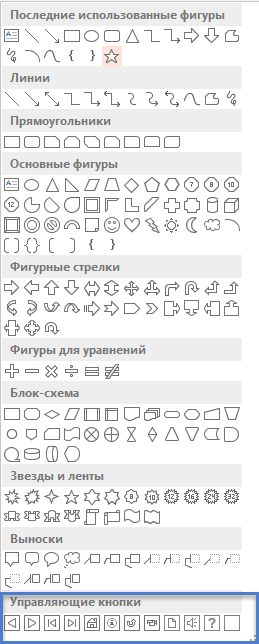
Выберем, например, управляющую кнопку «Далее» и рисуем её как обычную фигуру. После того, как мы отпустим левую кнопку мыши, появится окно «Настройка действия».
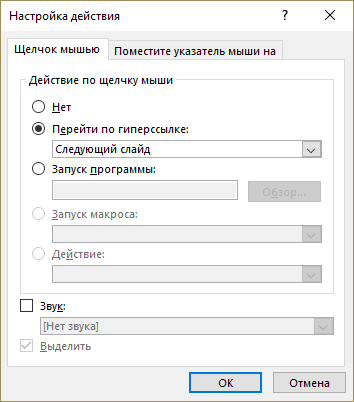
В этом окне мы и будем задавать действие, которое будет происходить при нажатии на кнопку или помещении указателя на неё. При вставке кнопки «Далее» автоматически задаётся действие перехода на следующий слайд. Но это можно изменять, например, в строке «Перейти по гиперссылке». Достаточно лишь выбрать нужное действие из списка и нажать кнопку «OK». Так же здесь можно задавать запуск программы или же воспроизведение звука. Давайте зададим нашей кнопке переход на следующий слайд и нажмём кнопку «OK».
Также можно изменить и стиль управляющей кнопки. Для этого необходимо её выделить и во вкладке «Формат» задать все нужные параметры.
– А можно нарисовать кнопку для перехода на первый слайд?
Давайте перейдём на второй слайд, из списка фигур выберем управляющую кнопку «Домой» и вставим её в угол слайда. В появившемся окне у нас автоматически задался переход по гиперссылке на первый слайд. Нажимаем кнопку «OK».
Скопируем эту кнопку любым из известных способов и вставим на третий слайд.
Перейдём на первый слайд и запустим нашу презентацию в режиме просмотра. На первом слайде нажмём на картинку с колобком и волком. Мы перешли на третий слайд. Давайте проверим работу кнопки и нажмём на неё на третьем слайде. Мы с вами вернулись на первый слайд.
Выйдем из режима просмотра при помощи клавиши «Esc» и сохраним нашу презентацию. Нажимаем «Файл», «Сохранить как», «Компьютер» и «Обзор». В появившемся окне указываем при необходимости путь к своей рабочей папке и вводим имя презентации «Колобок с гиперссылками». Нажимаем кнопку «Сохранить».
Наш урок подошёл к концу. Подведём итоги урока.
Сегодня мы с вами научились устанавливать эффекты переходов между слайдами.
В презентации «Колобок мультик» задали гиперссылки для картинок и текста, а также познакомились с управляющими кнопками и способами их вставки.
15 лучших эффектов переходов между слайдами в Power Point
В предыдущей статье мы говорили о том, как создать презентацию в Power Point, а также кратко описали функции данной программы.
В этой статье мы более детально разберем оформление презентации, а именно: переходы между слайдами и их классификацию. Переходом называется анимированный эффект, применяемый к слайду и его содержимому, при переходе от одного слайда к другому.
Для того, чтобы выбрать тот или иной переход, необходимо перейти на вкладку «Переходы» и выбрать понравившийся. Его можно применить для всей презентации в целом, нажав на кнопку «применить ко всем» справа от списка переходов, а можно для каждого слайда выбрать свой переход. Для этого необходимо перейти на нужный слайд и выбрать для него переход.
Надо также сказать, что к некоторым переходам можно применить индивидуальные параметры, нажав на кнопку «Параметры эффектов» справа от блока с переходами. Для каждого перехода существуют свои параметры. Так, например, для перехода «Сдвиг» можно выбрать сторону, с которой слайд будет сдвигаться при переходе (справа, слева, сверху или снизу).
Переходы делятся на три категории:
- Простые
- Сложные
- Динамическое содержимое
Далее подробно разберем каждую категорию, и переходы, которые они включают в себя.
Простые переходы
В Microsoft Office 2010 существует 12 простых переходов между слайдами презентации: прорезание, выцветание, сдвиг, появление, панорама, проявление, случайные, фигура, открывание, наплыв, вспышка и растворение. Далее я покажу наиболее эффектные, на мой взгляд, переходы из категории «простые».