
Флендинг в Яндекс.Почте: что это такое, где находится кнопка?
Почти все сервисы, которые существуют на данный момент, имеют свои дополнительные настройки сайта.
Яндекс. Почта: что это такое?
«Яндекс. Почта» – это электронная система для отправки и получения различных сообщений, фотографий, видеоматериалов и документов. В ней люди могут общаться между собой.
Функции, которыми она обладает
Данная электронная почта имеет множество преимуществ и возможностей:
- Отправка фото, видеоматериалов и текстовых документов.
- Смена темы страницы.
- Настройка вложения о погоде.
- Поиск по материалам диалога.
- Удаление лишних рассылок.
- Ввод номера телефона за место адреса электронной почты.
- Отложение отправки сообщений.
- Черновики.
- Блокировка спама.
Флендинг в Яндекс.Почте: что это такое?
Официального определения данного слова к сожалению, не существует, но можно сказать, что «Флендинг» – это специальная кнопка в виде значка небольшой, серой шестерёнки.
Нажав на неё, можно увидеть и воспользоваться многими дополнительными сервисами, которые там предоставлены.

Где находится кнопка?
Эту кнопку достаточно легко найти:
- Потребуется зайти во вкладку или скачать приложение «Яндекс. Почта».
- Зарегистрироваться там либо ввести уже существующий логин и пароль.
- Нажать на любое подходящее письмо.
- Нажать на кнопку в виде шестерёнки, которая располагается в верхней части, в правом углу экрана.
Найти её действительно не составит большого труда.

Какие возможности открываются пользователю после нажатия на данную иконку?
Если пользователь Яндекс. Почты нажмёт на значок шестерёнки, перед ним откроется целая страница различных функций для настройки сайта:
- Включение и выключение автоматического ввода.
- Поместить в архив некоторые диалоги.
- Возможность пересылать сообщения и целые переписки другим людям и компаниям.
- Распределить все письма и диалоги по отдельным папкам для удобства использования.
- Выключить все кнопки, которые были поставлены как «по умолчанию».
Эти дополнительные функции облегчают и упрощают работу с данным сервисом.
«Яндекс. Почта» является очень удобным сервисом для получения и отправления писем и документов различных видов ну и коммуникации людей друг с другом. К Яндекс. Почты есть свои дополнительные возможности, которые все находится под специальным значком шестерёнки. Её найти достаточно легко.
Что такое флендинг в Яндекс Почте
Почта Yandex — ведущая веб-служба для обмена электронными письмами. Функциональные возможности данного сервиса постоянно расширяются, а потому периодически пользователи могут обнаружить новые опции и элементы интерфейса. Один из них так называемая кнопка флендинга в Яндекс Почте. В данном материале рассмотрим, что это за кнопка и какие возможности она открывает для пользователей электронной почты.
Что такое кнопка флендинга в Yandex
Сразу следует принять к сведению, что определение данного инструмента в почте никак не связано с привычным значением слова «флендинг». С таким названием многие пользователи сервиса Яндекс Почта столкнулись довольно давно. «Кнопка флендинга» — тестовое название инструмента, при помощи которого можно добавлять набор опций при работе с входящими или исходящими письмами.
Стандартный набор команд можно вызвать с помощью контекстного меню. Для этого достаточно нажать иконку в виде трех точек, которая находится в панели инструментов выше открытого письма.

Меню опций яндекс почта
С помощью данного инструмента пользователю становится доступным ряд функций, среди которых есть перемещение, печать, установка меток, просмотр свойства письма. С помощью кнопки флендинга можно добавить дополнительные команды в этот список. Это позволит упростить управление почтой и ускорить выполнение однотипных действий.
После тестирования кнопка флендинга была переименована. В текущей версии Яндекс Почты она называется «Настройка меню». По умолчанию данная кнопка не отображается в панели инструментов. Из-за того что она скрыта, возникает вопрос о том, где находится этот элемент пользовательского интерфейса.
На самом деле найти данную кнопку для настройки меню нетрудно. Достаточно навести курсор на правую часть панели инструментов. Там появится значок в форме шестеренки. Это и есть клавиша для вызова настроек.

Скрытая кнопка для настройки меню яндекс почта
Для чего используется кнопка флендинга
Определить целевое назначение данного инструмента в почтовом ящике Яндекс Почты совсем нетрудно. Нажмите на кнопку, и на экране появится новое окно с несколькими доступными командами. Их можно добавить в основное опционное меню, которое используется при управлении письмами. По сути, инструмент позволяет добавить новые кнопки в панель, чтобы упростить работу с ящиком и сократить время, которое нужно для выполнения различных задач.
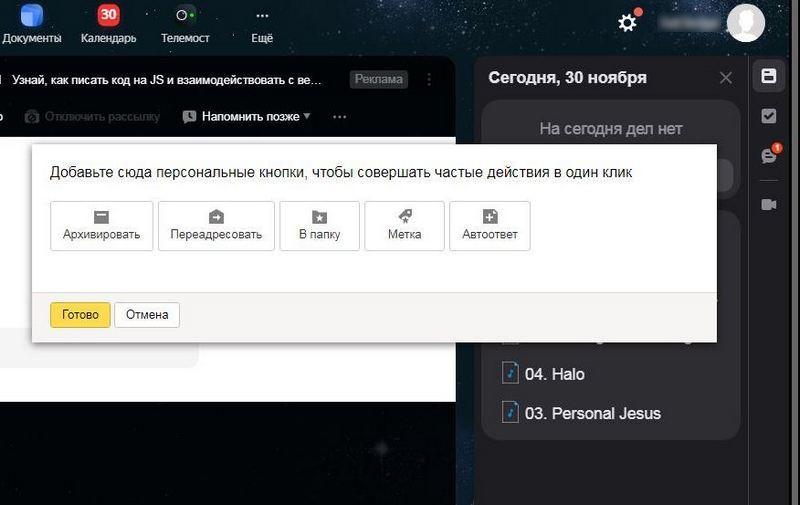
Персональные кнопки яндекс почта
Пользователям доступны следующие действия:
-
Архивировать. Команда отвечает за перемещение письма в архив. При включении данной функции появится новая вкладка справа. Там можно будет просмотреть заархивированные сообщения. Удобная функция для тех, кто хочет сохранить важные письма и минимизировать риск их потери.
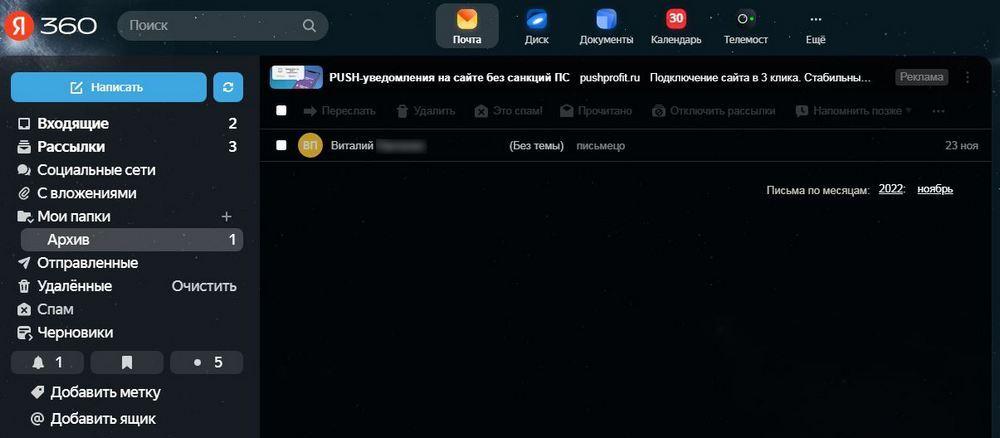
Папка архив яндекс почта
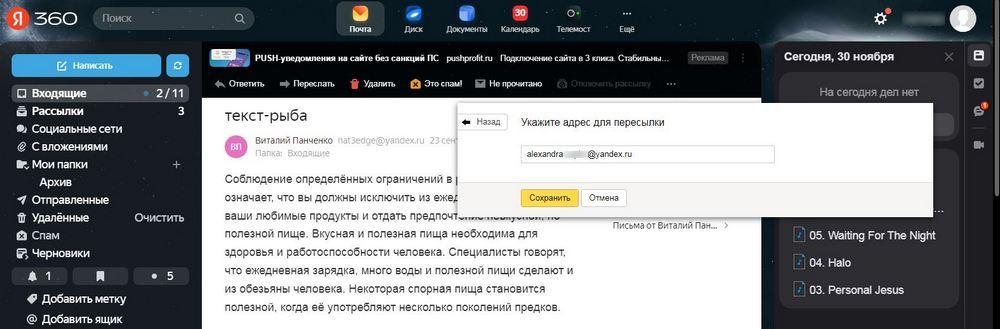
Переадресация писем яндекс почта
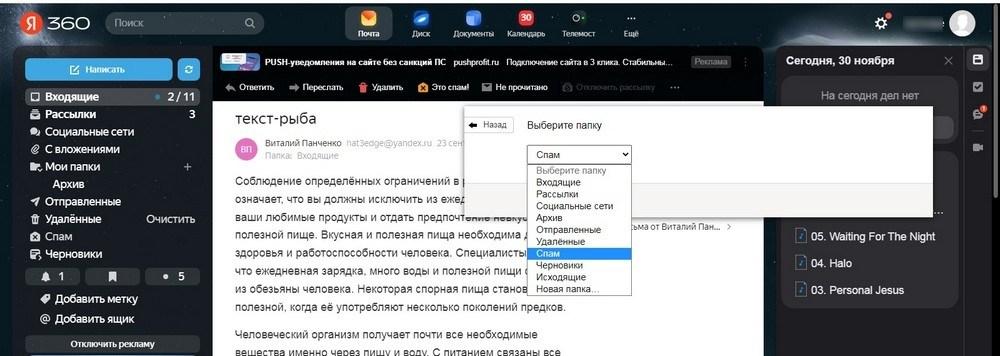
Перемещение писем яндекс почта
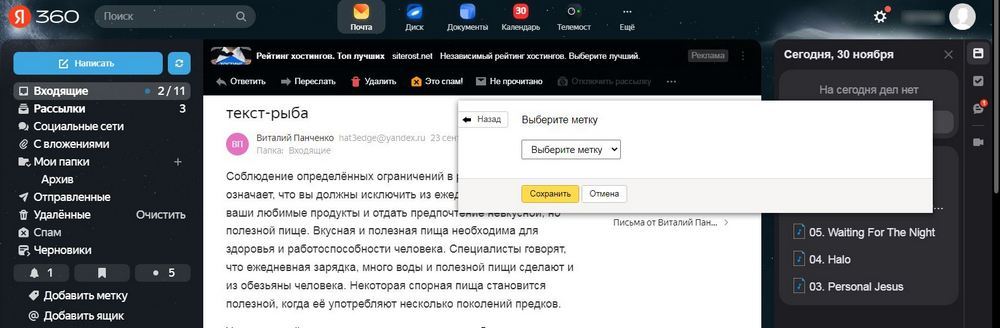
Установка меток яндекс почта
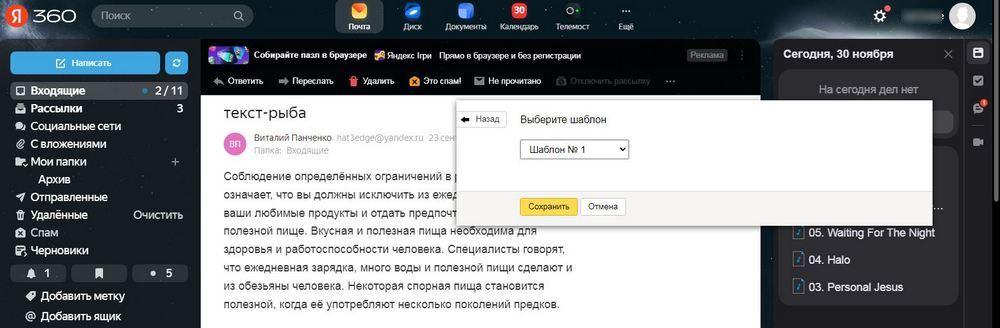
Добавление шаблона для автоответа яндекс почта
Следует отметить, что добавленные в список опций действия можно убрать. Для удаления также используется скрытая кнопка настройки меню. Функция редактирования в отдельных случаях может быть недоступна, например, если аккаунт был недавно восстановлен после блокировки, либо с адреса осуществлялась рассылка большого количества спам-сообщений.
Подведем итоги
Кнопка флендинга — название инструмента для персонализации меню действий, которое использовалось на этапе тестирования. В настоящий момент эту кнопку можно найти в панели инструментов, открыв любое письмо в Яндекс Почте. С помощью настраиваемого меню можно добавить быстрые команды, чтобы упростить взаимодействие с письмами.
Видео по теме
Оценка статьи:
(голосов: 2, средняя оценка: 5,00 из 5)
Поделиться с друзьями:
Похожие публикации
 Как в Яндекс Почте заблокировать нежелательных адресатов
 Отменяем отправку писем в почте Яндекс
 Меняем стандартный интерфейс Яндекс Почты
Добавить комментарий
Популярные публикации

Как отправить самоуничтожающееся фото или видео в Телеграмме

Как найти человека в мессенджере Телеграм

Где в Телеграм находится архив
Что такое кнопка флендинга в почте яндекс
Иван Осокин
Оцените автора
Добавить комментарий Отменить ответ
Свежие записи
- Аналитические возможности бухгалтерского баланса: что это такое, основное определение
- Льгота ВТТ РЖД: что это такое и как оформить?
- ОСМД в России: что это такое, преимущества и недостатки
- Ткань микротвилл: что это такое, состав и свойства
- При движении поднимается давление: что это такое, как лечить?
Вам также может понравиться
Металлические уличные скамейки – это неотъемлемая
Аль Сафа – один из самых престижных районов Дубая
В мире, где информации становится все больше, необходимо
Петербургский рынок аренды офисных помещений — это
Видеонаблюдение и СКУД постепенно отходят на второй план.
Любые современные моющие средства, будь то стиральный

Возможно, кто-то уже слышал подобного рода сокращение.

Многим пользователям компании Ростелеком интересно
- Политика конфиденциальности
- Пользовательское соглашение
Вы заметили как с момента прихода Динара Халилова началась
Временно возглавляющий минпром Башкирии Фарит Гильманов (ранее
В городе Салавате планируют открыть производственный
Горячие клавиши в Яндекс почте
Горячие клавиши — это комбинации клавиш, нажимаемых на клавиатуре, для более быстрого доступа к различным фукциям электронной почты Яндекс.
Удобны в основном для тех, кто более-менее хорошо знает расположение клавиш на клавиатуре и часто пользуется электронным ящиком на Яндексе.
? (на цифре 7, над буквами или рядом с правой клавишей Shift, но во втором случае необходимо дополнительно нажимать Shift)
Появляется окно, где показаны все горячие клавиши для электронной почты Яндекс.
F9
Проверить почту — переходим в папку «Входящие». Если Вы итак находитесь в этой папке, то страница обновляется, то есть проверяем, не появились ли новые входящие письма.
W или C (русские Ц или С)
Написать письмо — то же самое, что и кнопка «Написать», переходим в раздел для создания нового письма.
Ctrl+I (русская Ш)
Переход в папку «Входящие», если Вы уже в этой папке, то ничего не происходит. Отличается от F9 тем, что при нажатии F9, страница принудительно обновляется.
Shift+P(русская З)
Распечатать, то есть отправляем страницу для печати на принтер. Срабатывает только когда открыто письмо (не для всего списка).
/ (над цифрами в правой части клавиатуры или рядом с правой клавишей Shift)
Переводит курсор в строку поиска по письмам, то же самое, что кликнуть мышкой в строке поиска.
⇠ и ⇢ (стрелочки влево и вправо)
Перемещает курсор выбора с меню папок в список писем и наоборот. То есть, нажав ⇢, можно перемещаться по списку писем с помощью клавиш ⇡ и ⇣ (стрелочки вверх и вниз), а нажав ⇠, можно перемещаться по меню выбора папки для писем.

⇡ и ⇣ (стрелочки вверх и вниз)
Перемещает курсор вверх или вниз по списку писем или по меню папок. Дополнение для предыдущего пункта.
Space (пробел)
Ставит флажок в указанном письме, либо разворачивает список папок (для папки «Входящие», если в ней созданы вложенные папки).
Enter
Если курсор в меню папок, то открывает папку на которой установлен курсор. Если курсор установлен на списке писем, то открывает письмо или показывает сгруппированные письма.
Shift+⇡ или Shift+⇣
Shift+⇡ устанавливает флажок на письме и поднимается на одно письмо вверх. Shift+⇣ снимает флажок с письма и опускается на одно письмо вниз.
Ctrl+A
Выделяет все письма, то есть ставит флажки на всех письмах, находящихся на этой странице. Повторное нажатие снимает выделение.
I (русская Ш)
Ставит метки (красный флажок) на выбранных письмах (отмеченных флажком). Если ни одно письмо не отмечено, то выбираются письма, на которых стоит метка.
M (русская Ь)
Переложить выбранные письма в выбранную папку. Открывается окошко для выбора имеющихся папок и после выбора нужной, письма перекладываются в эту папку.
L (русская Д)
Открывает окно для выбора метки для выбранных писем (отмеченных флажком). Если ни одно письмо не отмечено, то выбираются письма, на которых стоит метка.
Q (русская Й)
Все выбранные письма отметятся как прочитанные.
U (русская Г)
Все выбранные письма отметятся как непрочитанные. Если ни одно письмо не выбрано, то в списке писем останутся только непрочитанные письма.
F (русская А)
Переслать выбранные письма на другую электронную почту, то же самое, что нажать кнопку «Переслать» над списком писем.
Delete
Удалить все выбранные письма.
При чтении письма
Shift+U (русская Г)
Отметить это письмо непрочитанным. Происходит переход к списку писем и письмо отмечается как непрочитанное.
Shift+S (русская Ы)
Отметить это письмо как спам или наоборот не спам. Соответственно письмо переместится в папку «Спам» или наоборот переместится из папки «Спам» в папку «Входящие».
Shift+I (русская Ш)
Отметить это письмо как важное. Письмо останется открытым, но на заголовке появится красный флажок. При повторном нажатии, флажок убирается.
Shift+L (русская Д)
Отметить данное письмо меткой. Открывается меню для выбора или создания метки.
Shift+M (русская Ь)
Переложить письмо в папку. Открывается меню для выбора папки, в которую будет перемещено письмо.
Shift+F (русская А)
Переслать письмо на другой почтовый ящик. То же самое, что кнопка «Переслать».
Shift+E (русская У)
Ответить на письмо. Переходим на страницу создания ответа на данное письмо. То же самое, что кнопка «Ответить».
Shift+R (русская К)
Отметить всем, то есть ответ отправляется тому, от кого пришло данное письмо и тем, кто указан в получателях копии письма.
Delete
Данное письмо. После удаления, переходим к списку всех писем в данной папке.
p или j — предыдущее, n или k — следующее
Переход по письмам в соответствии с расположение в списке. Предыдущее — то, что находится выше, следующее — ниже.
При написании письма
+ (плюс)
Добавление вложенного файла. Открывается окно для выбора файла, находящегося на Вашем компьютере.
Ctrl+Enter
Отправка письма, то же самое, что и кнопка «Отправить».
Ctrl+S (русская Ы)
Сохранить написанное письмо как черновик.