
Как загрузить трек в Яндекс Карты: пошаговая инструкция
Яндекс Карты — это удобный и популярный сервис, который позволяет пользователям искать и создавать маршруты, размещать информацию о точках интереса и делиться ими с другими пользователями. Одной из возможностей является загрузка треков — записей пути, пройденного пользователем. Это может быть полезно для отслеживания своих перемещений, планирования следующего маршрута или просто в качестве воспоминания о поездке.
Для загрузки трека в Яндекс Карты необходимо выполнить несколько простых шагов. В первую очередь, откройте сайт Яндекс Карты на компьютере. Затем, в верхнем левом углу экрана, вы увидите кнопку «Мои карты». Нажмите на нее для перехода в личный кабинет.
В личном кабинете откройте вкладку «Треки», где вы сможете увидеть список уже загруженных треков или добавить новый трек. Для загрузки нового трека вы можете выбрать один из следующих способов: загрузить файл с компьютера или импортировать трек из другого сервиса, такого как Strava или Garmin.
Если вы решили загрузить файл с компьютера, нажмите на кнопку «Загрузить трек» и выберите нужный файл на вашем компьютере. Затем укажите название трека и выберите тип трека — пешеходный, велосипедный, автомобильный или другой. Нажмите на кнопку «Загрузить» и ваш трек будет добавлен в список треков.
Теперь ваш трек доступен на Яндекс Картах. Вы можете просмотреть его, редактировать, добавить описание или поделиться треком с друзьями. Загрузка трека в Яндекс Карты дает вам огромные возможности для планирования и отслеживания своих маршрутов, а также делиться ими с другими пользователями.

Шаг 1: Заходим на сайт Яндекс Карты
Для того чтобы загрузить трек в Яндекс Карты, первым шагом необходимо зайти на сайт Яндекс Карты. Для этого:
- Откройте ваш любимый веб-браузер (например, Google Chrome, Mozilla Firefox, Safari и т.д.)
- Введите в адресной строке https://yandex.ru/maps и нажмите клавишу «Enter» на клавиатуре.
- Вы попадете на главную страницу Яндекс Карты, где отображается картографическая информация.
Теперь вы готовы приступить к следующему шагу — загрузке трека в Яндекс Карты.
Узнайте, как зайти на официальный сайт Яндекс Карт и перейти на страницу добавления трека
Яндекс Карты — один из самых популярных онлайн-картографических сервисов, который предоставляет возможность добавить свой трек на карту. Если вы хотите поделиться своим треком с другими пользователями, то вам потребуется зайти на официальный сайт Яндекс Карт и перейти на страницу добавления трека.
- Откройте веб-браузер на вашем компьютере.
- Введите в адресной строке следующий URL: https://yandex.ru/maps
- Нажмите клавишу «Enter» или кнопку «Ввод» на клавиатуре.
- Вы попадете на главную страницу Яндекс Карт. В верхнем левом углу находится поиск, где вы можете найти нужное вам место на карте.
- Под поиском есть навигационное меню. Нажмите на кнопку «Мои треки».
- Вы перейдете на страницу с вашими сохраненными треками.
- Справа от кнопки «Добавить метку» находится кнопка «Загрузить трек». Нажмите на нее.
- Откроется окно выбора трека с вашего компьютера. Выберите нужный трек и нажмите кнопку «Открыть».
- После загрузки трека вы сможете отредактировать его на карте и поделиться ссылкой на трек с другими пользователями.
Теперь вы знаете, как зайти на официальный сайт Яндекс Карт и перейти на страницу добавления трека. Вам потребуется лишь несколько простых шагов, чтобы загрузить свой трек и поделиться им с другими пользователями.

Шаг 2: Выбираем трек для загрузки
Перед загрузкой трека в Яндекс Карты нужно выбрать соответствующий файл с треком на вашем компьютере. Трек может быть представлен в различных форматах, таких как GPX, KML, KMZ и другие. Определимся, какой именно формат трека мы хотим загрузить, и убедимся, что у нас есть файл этого формата.
Для выбора трека, следуйте инструкциям:
- Откройте проводник (Windows) или Finder (Mac) на вашем компьютере.
- Навигируйтесь к месту, где хранятся ваши треки.
- Выберите трек файл, который вы хотите загрузить в Яндекс Карты.
- Щелкните правой кнопкой мыши на выбранном файле трека.
- Выберите опцию «Копировать» или «Копировать путь» в контекстном меню, чтобы скопировать путь к файлу.
После того, как вы выбрали и скопировали путь к файлу трека, вы готовы перейти к следующему шагу — загрузке трека в Яндекс Карты. Но прежде, убедитесь, что вы сохранили скопированный путь, так как вам понадобится его в дальнейшем.
Узнайте, какие треки можно загрузить на Яндекс Карты и какие форматы поддерживаются.
Яндекс Карты позволяют загружать различные типы треков, которые вы можете использовать для планирования маршрутов, отслеживания перемещений или анализа данных о поездках. Все треки в Яндекс Картах представлены в виде графических файлов, которые можно загрузить и отобразить на карте.

Вот список поддерживаемых форматов треков, которые вы можете загрузить на Яндекс Карты:
- GPX: Файлы GPX (GPS eXchange Format) являются одним из наиболее распространенных форматов для обмена данными GPS. В них содержатся информация о координатах, высоте, времени и других параметрах трека. Файлы GPX можно получить с помощью GPS-устройств, мобильных приложений или онлайн-сервисов.
- KML: Формат KML (Keyhole Markup Language) разработан компанией Google и используется для представления географических данных. Файлы KML могут содержать не только треки, но и маркеры, линии, полигоны и другие геометрические объекты. Яндекс Карты поддерживают загрузку KML-файлов с треками.
- GEOJSON: Формат GEOJSON является открытым стандартом, разработанным для представления географических данных в JSON-формате. Файлы GEOJSON содержат геометрические данные о треке, такие как координаты точек и линий. Яндекс Карты позволяют загружать файлы GEOJSON с треками.
При загрузке трека на Яндекс Карты, вы можете выбрать, как отобразить его на карте: в виде линии, маркеров или полигона. Также вы можете настроить цвет, стиль и другие параметры отображения трека.
Важно отметить, что для загрузки треков на Яндекс Карты необходимо иметь аккаунт Яндекса и зайти в личный кабинет на сайте Яндекс Карты. Также рекомендуется использовать последнюю версию браузера для наилучшей совместимости и функциональности.
Теперь, когда вы знаете, какие треки можно загрузить на Яндекс Карты и какие форматы поддерживаются, вы можете создавать интерактивные карты с треками и делиться ими с другими пользователями.
Шаг 3: Загружаем трек на Яндекс Карты
После того, как вы подготовили трек и настроили его формат, вы можете загрузить его на Яндекс Карты. В этом разделе мы рассмотрим, как это сделать.
- Откройте веб-браузер и перейдите на сайт Яндекс Карты.
- На главной странице сайта найдите иконку «Мои треки» в верхнем правом углу и щелкните по ней.
- В открывшемся меню выберите «Загрузить трек» и нажмите на него.
- Появится окно с полями для загрузки трека. Нажмите на кнопку «Выбрать файл» и укажите путь к файлу трека на вашем ПК.
- После выбора файла нажмите «Открыть».
- Вернитесь на страницу «Мои треки» и найдите загруженный трек в списке треков.
- Нажмите на трек, чтобы просмотреть его на карте.
Теперь ваш трек загружен на Яндекс Карты и отображается на карте. Вы можете просмотреть его в разных режимах, добавить описание или поделиться ссылкой на трек с другими пользователями Яндекс Карты.
Узнайте, как правильно загрузить выбранный трек на Яндекс Карты и настроить его параметры.
Яндекс Карты предоставляют возможность загружать треки и отслеживать свои перемещения на карте. Это полезно, если вы хотите поделиться своими путешествиями с друзьями или сохранить маршруты для будущего использования. Вот пошаговая инструкция о том, как загрузить трек на Яндекс Карты:
- Откройте Яндекс Карты на вашем устройстве.
- В верхнем левом углу страницы нажмите на иконку «Добавить трек».
- Выберите способ загрузки трека. Вы можете выбрать из следующих вариантов:
- Загрузка файла со встроенного компьютера.
- Загрузка файла из облачного хранилища (например, Яндекс.Диск).
- Вставка URL-адреса трека.
- Укажите название трека, чтобы легко его идентифицировать в будущем.
- Настройте параметры трека, такие как цвет линии, толщина и прозрачность.
- Подтвердите загрузку трека, нажав на кнопку «Загрузить».
- Ваш трек будет отображен на карте, и вы сможете просматривать его детали, изменять параметры и делиться им с другими пользователями.
Кроме загрузки и настройки трека, Яндекс Карты предлагают также ряд дополнительных функций, которые помогут сделать вашу поездку еще более удобной:
- Добавление маркеров — вы можете добавить маркеры на карту, чтобы указать особые места или ориентиры по маршруту.
- Измерение расстояния — Яндекс Карты позволяют измерить расстояние между различными точками на карте, что может быть полезно при планировании поездки.
- Навигация — вы можете использовать Яндекс Карты для навигации по вашему треку, следуя указаниям в реальном времени.
Таким образом, загрузка трека на Яндекс Карты — простой и удобный способ визуализировать свои перемещения и поделиться ими с другими людьми. Следуйте указанным выше шагам, чтобы загрузить свой трек и насладиться функциями, предоставляемыми Яндекс Картами.
Интернет-помощник собрал в данном разделе публикации, чтобы помочь вам найти ответы на любые вопросы, связанные с сотовой связью и мобильными устройствами
Как загрузить трек в Яндекс Карты?
Для загрузки трека в Яндекс Карты следуйте этой пошаговой инструкции:
Какой формат должен быть у трека для загрузки в Яндекс Карты?
Трек должен быть в формате GPX (GPS eXchange Format), это формат для обмена точками маршрута, треками и путевыми пунктами между различными программами и устройствами GPS.
Как найти раздел «Мои места» в Яндекс Картах?
Для того чтобы найти раздел «Мои места» в Яндекс Картах, откройте приложение или сайт Яндекс Карты, затем нажмите на иконку справа внизу, где изображена собственная иконка (обычно это символ силуэта человека). В появившемся меню выберете раздел «Мои места».
Как загрузить трек в раздел «Мои места»?
Чтобы загрузить трек в раздел «Мои места» в Яндекс Картах, нужно открыть этот раздел, затем нажать на кнопку «Добавить место» (обычно это символ «+» в круге). В появившемся меню выберете «Место на карте». Затем выберите файл трека в формате GPX на вашем устройстве и нажмите «Открыть». Трек будет загружен и отображен на карте.
Могу ли я отключить отображение трека на карте в любой момент?
Да, вы можете отключить отображение трека на карте в любой момент. Для этого зайдите в раздел «Мои места», найдите загруженный трек и нажмите на него. В появившемся окне нажмите на кнопку «Скрыть на карте». Трек исчезнет с карты, но останется доступным в разделе «Мои места».
Сведение
Знаю, что многие любят засыпать в наушниках. Ранее на эту тему высказывался автор AndroidInsider.ru Иван Герасимов. Коллега рассказывал, опасно ли спать с музыкой и привел несколько примеров адекватного использования гарнитуры перед сном. Рекомендую ознакомиться.
Знаю, что многие любят засыпать в наушниках. Ранее на эту тему высказывался автор AndroidInsider.ru Иван Герасимов. Коллега рассказывал, опасно ли спать с музыкой и привел несколько примеров адекватного использования гарнитуры перед сном. Рекомендую ознакомиться.
Как настроить эквалайзер в Яндекс.Музыке
На подборе микрофона придется остановиться подробнее. Сразу отбросьте все устройства для онлайн конференций и связи. Для записи музыки сейчас применяют 3 типа микрофонов — динамические, конденсаторные и USB-микрофоны.
- Открыть приложение Яндекс.Музыка на своем смартфоне.
- Перейти во вкладку Поиск в верхней части дисплея.
- Свернуть клавиатуру, нажав на иконку внизу.
- Нажать на фиолетовую кнопку Распознать музыку.
- Включить песню, которую вы хотите распознать, и дождаться ответа приложения.
Ищите в приложении места, которые освободились в течение последних 5 минут. Свободное парковочное место выглядит как зеленый кружок. Если нажмете на точку, узнаете, как давно машина уехала с этого места. Конечно, наличие метки на карте пока не дает 100% гарантии, что это место до сих пор никто не занял. Но шансы припарковаться там точно гораздо выше!
Как скачать большую карту с Yandex?
Выбираем центр той местности, которая нам нужна и копируем значение «Центр карты» в center: [49.34601652, 23.52472478]. Выбираем масштаб и устанавливаем значение — zoom. задаем размер. То есть изменяем значение width и height чтобы поместилось вся нужная территория.
- Найдите нужный трек, подкаст, подборку, плейлист или альбом.
- Для скачивания трека нажмите справа от его названия значок , затем нажмите . Если вы хотите скачать сразу все треки из подборки, плейлиста или альбома, откройте его и нажмите значок в строке под названием.
Вы можете легко посмотреть историю поездок или маршрутов через свой навигатор. В истории отображаются последние места, по которым вы ездили. Вы можете снова построить по ним маршрут, всего одним касанием. . Откройте приложение Яндекс навигатор.
Как добавить песню в Яндекс Музыку на смартфоне
Добавить музыку в Яндекс Музыку с телефона тоже можно — но только на Android. Это происходит автоматически: все скачанные на смартфон песни отображаются в папке «Треки с устройства». Их прослушивание доступно только на том гаджете, на которое они загружены.
А вот владельцам iPhone придется использовать способ импорта музыки, описанный выше.
Как конвертировать GPS-трек из одного формата в другой?
Сделать это можно с помощью вышеупомянутого gpsies.com. Регистрируйтесь, загружайте трек, редактируйте его при необходимости и скачивайте назад в нужном формате.
Зачем?
Единого формата для хранения GPS-треков нет. Впечатляющий список возможных расширений файлов, которые могут создавать/распознавать навигационные приложения и устройства наглядно виден на картинке. Если вам не удалось использовать найденный в интернете трек, то попробуйте конвертировать его в другой формат.
Эта статья не является антологией веб-серсисов для работы с GPS-треками. Их сотни! Для каждой проблемы дано лишь одно из возможных решений. Если оно вас не устраивает, то не поленитесь поискать альтернативу под ваши запросы и, скорее всего, вы найдете ее.
Подобные технологии развивает как Google, так и Яндекс Карты. К сожалению, Яндекс Карты несколько отстали в этом плане, даже на территории стран СНГ. Тем не менее, иногда с помощью Яндекс панорам, можно посмотреть какой-то объект, которого нет на Google панорамах.
Яндекс Панорамы
Подобные технологии развивает как Google, так и Яндекс Карты. К сожалению, Яндекс Карты несколько отстали в этом плане, даже на территории стран СНГ. Тем не менее, иногда с помощью Яндекс панорам, можно посмотреть какой-то объект, которого нет на Google панорамах.
Чтобы посмотреть панорамные снимки, достаточно зажать на каком-то объекте палец, после чего, выбрать снизу экрана панорамный вид улицы.
Трудно перечислить все функции приложения. Подводя итог, стоит лишь заметить, что Яндекс Карты вполне могут конкурировать с любым навигационным приложением. Если же сравнивать Яндекс с Google Картами, Яндекс несколько отстает по функционалу, однако, для пользователей СНГ, Яндекс Карты предлагают множество полезных сервисов, которых нет у зарубежных компаний.
Чтобы посмотреть подробности конкретного маршрута, надо найти gpx-файл с этим треком и загрузить его на maplorer.com. Этот сайт не только отобразит трек на карте, но и рассчитает его длину, среднюю и максимальную скорость передвижения на маршруте, а также сообщит данные о высоте над уровнем моря каждой точки и покажет перепады на графике.
Как записать трек на Яндекс навигаторе? Про технологии и гаджеты
Яндекс Карты и Навигатор: как использовать приложение и как отыскать свой транспорт — TehnoPub
Ещё вариант не включены голосовые подсказки о дорожных событиях.
me показывает, подымаетесь ли вы в гору или опускаетесь.
Для того, чтобы сохранить карту того или иного города, нужно ввести его название в строку поиска Google Maps, а затем потянуть за открывшуюся внизу на iPhone или смартфонах Android или вверху на iPad карточку с описанием. Задайте в Поиске проезда начальную и конечную точки маршрута.
- Нажмите и удерживайте нужную точку на карте.
- В контекстном меню нажмите кнопку В «Мои места» .
- Выберите список, в который вы хотите добавить точку, или введите название нового списка.
- Введите название точки и нажмите Сохранить.
Есть еще много людей, которые остаются верны прошлому приложению, но я советую всё же перейти сюда, так как Яндекс больше не присылает обновлений и не поддерживает Навигатор, из-за чего там часто проскакивают ошибки. выбрать тему в открывшемся окошке Аварии , Разговоры , Дорожные работы ;.
После введения адреса необходимо нажать на знак поиска (лупу), затем кнопку «Сохранить». Таким образом, сохраняем в памяти Яндекс Навигатора все точки, которые затем понадобятся для построения маршрута.
. Комментарии 10
Для записи треков (для последующей синхронизации с фотографиями) использую приобретенную на распродаже GPS Tracks https://itunes.apple.com/ru/app/gps-tracks/id425589565?mt=8
ещё отличное приложение для записи gps-треков: Galileo Офлайн Карты.
https://galileo-app.ru
Непонятно для чего нужна статья. Все это подходит только для GPS трекера, который работает в автономном режиме до двух суток. (Специализированные форумы в интернете)
Программа на iOS, разрядит ваш телефон за 1,5ч. Записать трек для похода в магазин за углом?
@V83 , можно использовать повербанк, и тогда ваша прогулка может затянуться более чем на 8 часов, опять же все будет зависеть от вашего повербанка)
@V83 , cyclemeter пишет в фоне и держится на одном заряде 10-12 часов (и это при свечах с картой каждые 5-10 минут, т.е. Еще часа два включенного экрана outdoor), так же держит pacer в режиме записи трека. Если иметь с собой еще и внешнюю батарейку, хватает на дни.
@V83 , Пользуюсь Moves уже несколько лет и на батарею она влияет не сильно. В статистике использования аккумулятора пишет 1%.
Ирина, а есть ли способы воссоздать на карте маршрут за каждый день по геотегам сделанных фотографий? Чтобы после фото в пункте А и фото в пункте Б получилась линия от А до Б на карте
Как добавить трек в Яндекс карты: подробная инструкция для пользователей
Яндекс Карты предлагают широкий спектр функций для пользования пользователям. Одной из таких функций является возможность загрузки своего трека на карту. Это полезно, когда вы хотите отследить свой маршрут, добавить геометку к интересному месту или просто сохранить важные координаты на карте. Следуя этой подробной инструкции, вы узнаете, как загрузить трек в Яндекс карты и использовать его по своему усмотрению.
Первым шагом является открытие Яндекс Карт в вашем телефоне или компьютере. Если у вас еще нет приложения Яндекс Карты, тогда вам нужно его скачать и установить. После открытия карты вы можете проложить маршрут, найти интересующее место или просто изучить карту местности. На карте в правом верхнем углу есть значок «Добавить метку», который вы можете использовать для создания геометки на карте или добавления своего трека.
Для загрузки своего трека вам нужно найти место на карте, где вы хотите разместить свою геометку или маршрут. Вы можете использовать для этого поиск по карте или просто проложить маршрут. После того, как вы нашли нужное вам место, необходимо нажать на него и удерживать палец на экране. Появится меню со списком доступных функций. Выберите «Добавить место» и затем «Геометка».
Нужна ли вам помощь юриста?
После выбора «Геометка» появится окно, в которое вы можете ввести название и описание своей геометки. Здесь вы также можете прикрепить фотографии или другие файлы, связанные с местом. Подтвердите создание геометки, и она будет добавлена на карту.
Как загрузить трек в Яндекс карты
Яндекс Карты предлагают удобный способ добавить свои треки на карту. Это может быть полезно, если вы хотите отметить свои поездки, записать пройденный маршрут или просто поделиться интересными местами с другими пользователями.
1. Загрузка трека с помощью Yandex.Maps
Первый способ загрузить свой трек — это использование инструментов и интерфейса Яндекс.Карт в браузере.
- Откройте Yandex.Карты в браузере.
- Нажмите на кнопку «Добавить» в левой панели инструментов карты.
- Выберите «Трек» в выпадающем списке возможных объектов для добавления на карту.
- Дайте треку имя и введите его координаты. Трек может быть создан с нуля или загружен из файла формата GPX.
- Добавьте трек на карту, нажав кнопку «Добавить».
- Теперь вы можете просмотреть свой трек на карте и использовать его для различных целей, таких как планирование поездки или отслеживание изменений в пробках.
2. Загрузка трека с помощью Яндекс Навигатора
Если у вас установлен Яндекс Навигатор на вашем телефоне, вы можете использовать его для добавления треков на карту.
- Откройте Яндекс Навигатор на вашем телефоне.
- Найдите место, где вы хотите добавить свой трек, на интерактивной карте.
- Нажмите на данное место и выберите «Другое» в меню.
- Выберите «ГПрО» в списке доступных способов добавления объектов.
- Укажите имя, описание и координаты вашего трека.
- Добавьте трек на карту, нажав кнопку «Готово».
3. Загрузка трека с помощью программы Yandex.Maps
Еще один способ загрузить трек на Яндекс Карты — это использование отдельной программы для работы с геоданными.
- Установите программу Yandex.Maps на свой компьютер или мобильное устройство.
- Откройте программу и выберите соответствующую функцию для добавления трека на карту.
- Создайте новый трек или загрузите существующий файл формата GPX.
- Добавьте трек на карту, используя инструменты программы.
Не зависимо от способа загрузки треков, теперь вы можете легко создать, просмотреть и поделиться своими 10-балльными маршрутами с помощью Яндекс Карт!
Подробная инструкция для пользователей
Если вы хотите загрузить трек в Яндекс Карты, будь то для организации поездки или для отметки интересных мест, вам пригодится следующая инструкция:
- Установите приложение Яндекс Карты на свой телефон или перейдите на официальный сайт карт yandex.ru/maps.
- Откройте приложение или сайт и найдите нужное место на карте. Можно использовать поиск по адресу или названию места.
- Для создания маршрута нажмите на кнопку «Проложить маршрут». Далее выберите начальную и конечную точки маршрута.
- Если вам нужно добавить промежуточные точки, нажмите на пустое поле между начальной и конечной точками и введите адрес или название места.
- Чтобы добавить точку на карте, просто нажмите на нужное место на карте. Возле каждой точки будет отображаться геометка.
- Если вы хотите добавить описание или отзыв о месте, нажмите на геометку и перейдите на страницу с подробностями. Там вы сможете добавить отзыв, оценку и даже загрузить фотографии.
- Для создания закладки на интересное место нажмите на кнопку «Добавить в закладки». Здесь можно установить свою название заметке и описание.
- Если вы хотите экспортировать маршрут или трек, чтобы поделиться им с друзьями или использовать на других устройствах, воспользуйтесь функцией «Сохранить маршрут». Трек будет сохранен в формате GPX, который можно скачать с сайта Карт Яндекса или получить посредством e-mail.
- Также на Яндекс Картах можно создать историю поездок и добавлять к ним фотографии и комментарии. Для этого вам понадобится зарегистрироваться на сайте Яндекса и войти в аккаунт.
- Если у вас возникнут вопросы по использованию Яндекс Карт, обратитесь к документации, которая доступна на сайте разработчиков.
Теперь вы знаете, как использовать Яндекс Карты для добавления трека, маршрута и интересных мест. Удачи в организации ваших поездок!
Как скачать Яндекс карту
Яндекс Карты предлагают множество возможностей для пользователей. Одной из таких возможностей является скачивание карты на устройство, чтобы использовать ее в оффлайн режиме или в других приложениях. В этом разделе мы расскажем, как скачать Яндекс карту и использовать ее на своем устройстве.
Способ 1: Скачивание карты с помощью приложения «Яндекс Карты»
- Установите приложение «Яндекс Карты» на свой телефон или планшет.
- Откройте приложение и найдите интересующую вас область, город или место на карте.
- Нажмите на значок в правом нижнем углу экрана с изображением горы и маленького закрытого замка.
- Выберите нужный вам масштаб, область или город для скачивания.
- Нажмите на кнопку «Скачать» и выберите требуемый размер скачиваемой области.
- Дождитесь завершения загрузки карты на ваше устройство.
- Теперь вы можете использовать скачанную карту в оффлайн режиме через приложение «Яндекс Карты».
Способ 2: Скачивание карты с помощью компьютера
Если вы хотите скачать карту на свой компьютер для дальнейшего использования или для загрузки на другое устройство, вы можете воспользоваться следующими инструкциями:
- Откройте сайт «Яндекс Карты» в вашем интернет-браузере.
- Найдите интересующую вас область, город или место на карте.
- Нажмите на значок с тремя точками в правом верхнем углу карты и выберите «Выгрузить карту» из выпадающего меню.
- Выберите требуемый масштаб и область скачиваемой карты.
- Нажмите на кнопку «Выгрузить» и выберите место, куда вы хотите сохранить скачанную карту на вашем компьютере.
- Дождитесь завершения загрузки карты на ваш компьютер.
- Теперь у вас есть скачанная карта, которую вы можете использовать на своем компьютере.
Теперь вы знаете два способа скачать Яндекс карту — с помощью приложения «Яндекс Карты» и со страницы «Яндекс Карты» на компьютере. Пользуйтесь этими способами, чтобы всегда иметь под рукой интерактивную карту с возможностью навигации, поиска мест и маршрутов, а также прочих полезных функций.
С сайта
Для загрузки трека в Яндекс.Карты вам понадобится экспортировать его из соответствующего приложения или сервиса. Далее вы сможете изменить параметры трека и добавить его на карту.
Если вы использовали приложение «2ГИС: Навигатор», то вам нужно выполнить следующие действия:
- Откройте приложение «2ГИС: Навигатор» на своем телефоне.
- Выберите трек, который вы хотите загрузить в Яндекс.Карты.
- Нажмите на кнопку «Поделиться» (обычно изображается значком «Share» или «Поделиться») и выберите опцию «Сохранить трек».
- Вам будет предложено выбрать формат для сохранения трека. Выберите формат GPX.
- После сохранения трека на вашем телефоне, перейдите в приложение Яндекс.Карты.
- На главной странице приложения нажмите на значок «+» в правом нижнем углу экрана и выберите опцию «Загрузить трек».
- Выберите файл GPX, который вы только что сохранили с помощью приложения «2ГИС: Навигатор».
- Трек будет загружен в Яндекс.Карты и будет отображаться на карте.
Если вы использовали другую программу или сервис для отслеживания ваших поездок и сохранения треков, то вам необходимо знать, в каком формате сохраняются треки в этой программе. Некоторые популярные форматы для сохранения треков: GPX, KML, KMZ.
Если у вас есть GPX-трек, который вы хотите добавить на карту, то вы можете сделать это, следуя инструкции:
- Перейдите на сайт Яндекс.Карты (https://yandex.ru/maps).
- Наведите курсор мыши на карту и нажмите правой кнопкой мыши.
- В контекстном меню выберите опцию «Добавить метку».
- На карте появится метка с названием «Новая метка».
- Наведите курсор мыши на метку и нажмите на значок карандаша, чтобы открыть редактор.
- В редакторе в поле «Координаты» введите координаты точки, где был зарегистрирован трек.
- В поле «Название» введите название трека или любую другую информацию, которую хотите сохранить.
- Нажмите на кнопку «Сохранить».
- Ваша геометка с меткой будет добавлена на карту, и вы сможете увидеть трек, отмеченный этой меткой.
Теперь вы можете использовать Яндекс.Карты для сохранения и обработки ваших GPS-треков, а также для просмотра маршрутов и добавления важных точек или адресов в свои закладки.
Получите ответы от юридических консультантов
Какой формат трека можно загрузить в Яндекс карты?
Яндекс карты поддерживают загрузку треков в форматах GPX и KML. GPX (GPS eXchange) является стандартным форматом для обмена данными GPS, тогда как KML (Keyhole Markup Language) — это формат для отображения географических данных в 3D-картах.
Можно ли загрузить трек с мобильного устройства в Яндекс карты?
Да, можно загрузить трек с мобильного устройства в Яндекс карты. Для этого вам потребуется использовать мобильное приложение Яндекс.Maps. Откройте приложение, авторизуйтесь и следуйте тем же шагам, что и при загрузке трека с компьютера.
Как загрузить трек в Яндекс карты?
Чтобы загрузить трек в Яндекс карты, вам нужно сначала зайти в свой аккаунт на Яндексе. Затем перейдите на страницу Яндекс карт и нажмите на кнопку «Мои места». В появившемся окне выберите вкладку «Треки». Далее нажмите на кнопку «Загрузить трек» и выберите файл трека на вашем компьютере. После того, как файл загрузится, трек автоматически появится на вашей карте.
Как загрузить трек в яндекс карты
С выходом нового API 2.x Яндекс.Карт вывод трека в формате gpx на карту стал очень простым. Теперь не надо регистрироваться, не нужен API key.
Итак, нам понадобится, собственно, сам трек и несколько строк кода. Я скачал трек из Интернета (называется он 3941.gpx), положил его в папку и в ней же создал файл index.html со следующим содержимым:

В строке 10 создается новая карта, центр которой имеет координаты 52.646573, 39.519488, а масштаб равен 9. Координаты центра карты легко узнать, зная где проходит трек. Мой трек проходит к северо-западу от Липецка. Заходим на Яндекс.Карты, выбираем инструмент «Получить информацию» и кликаем по любой точке, которая находится рядом с нашим треком:

Узнать координаты точки на карте
Слева от карты видим координаты выбранной точки — вот их мы и указываем в строке 10
Обратите внимание — сначала указывается широта, потом долгота.
В 14-й строке мы загружаем наш трек и выводим его на карту. В итоге получилась вот такая картина — пример вывода gpx трека на карту
Отображение на Яндекс.Картах файлов в формате GPX
В API Яндекс.Картах существует возможность показа на карте файлов в формате GPX, т.е. теперь можно показать на карте практически любой GPS-трек в этом формате.
GPX добавляются на карту по аналогии с YMapsML-файлами с помощью метода карты addOverlay().
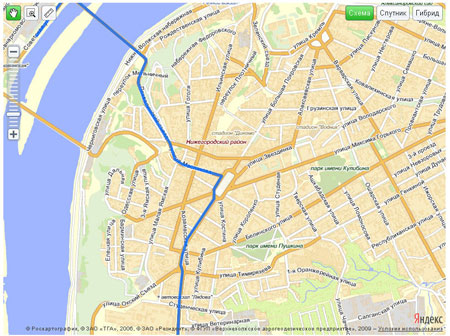
Здесь вначале как обычно мы создаем карту и привязываем ее к созданному контейнеру, затем задаем центр карты и уровень масштаба, после этого загружаем GPX-трек и добавляем его на карту.
Если в процессе загрузки произойдет ошибка, мы выводим сообщение о ней, используя обработчик неудачной загрузки.
Еще необходимо обратить внимание на две детали: файл-GPX имеет расширение xml и загружаемый документ должен находиться в открытом доступе по HTTP-протоколу.
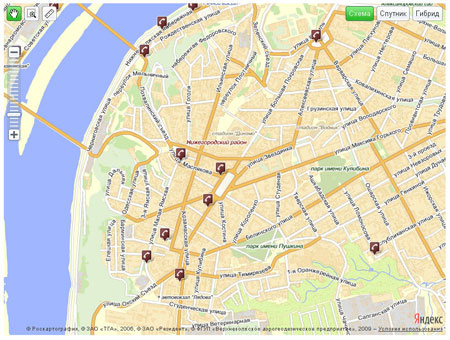
Второй пример демонстрирует, как можно вывести на карту данные о путевых точках.

Изменить изображения для значка метки мы можем после полной загрузки документа.
Для этого необходимо создать обработчика события Load и в нем вызвать метод setStyle() для группы, в которой размещены метки:
YMaps.Events.observe( gpx , gpx .Events.Load, function ( gpx ) );
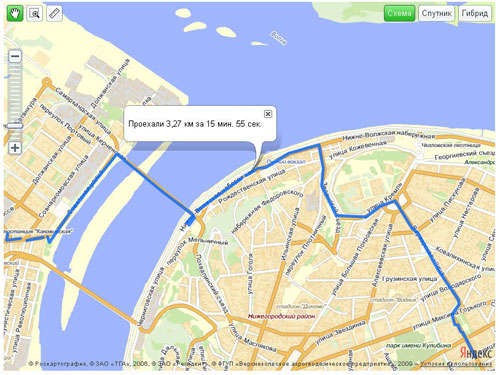
Если в место данных о точках загрузить наш первоначальный трек, то щелкнув по нему, мы увидим сообщение о времени пути и пройденном расстоянии.
В конце данной заметки я хочу привести еще один пример.
В нем мы будем отображать на карте GPX-файлы, включая и выключая нужный, а также зададим стиль отображения для трека.
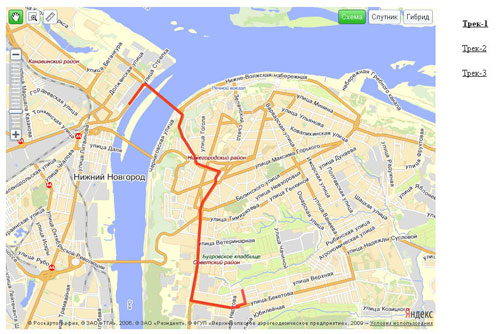
Приведу код примера:
Здесь код похож на код примера из заметки API Яндекс.Карт Работаем с группой маркеров – версия 2 — отображение файлов формата YmapsML.
После определения карты и задания ее центра, уровня масштаба, элементов управления задается стиль отображения для ломаной example#CustomLine.
После этого, используя встроенный фреймворк jQuery, мы подгружаем нужный GPX-файл, щелкая по соответствующей ссылке в меню.
Для первого трека после загрузки мы задаем наш стиль example#CustomLine
Для написания заметки использовались следующие источники:
Отображение на Яндекс.Картах файлов в формате GPX : 22 комментария
Спасибо, настроил, оказалось не все так сложно.
Пытаюсь загрузить трек с локального диска.
Меняю строчку:
var gpx = new YMaps.GPX(«file:///E:/Холм1.gpx»);
Выдает ошибку: File scheme not allowed!
У Вас сразу три ошибки в коде:
1. GPX-файл должен иметь расширение xml
2. Не рекомендую использовать имена файлов на русском языке, могут возникнуть различные проблемы.
3. Поскольку GPX-файл, также как YMapsML обрабатывается скриптом из API Яндекса, он должен быть доступен на чтение из интернета,
т.е. нельзя использовать файлы с локального компьютера, их нужно выложить на какой-либо хостинг в интернет.
Заработало, правда пришлось запустить под вистой IIS для доступа к трекам по http! Пробовал открывать треки по ftp не работает. Спасибо.
Здравствуйте. Подскажите пожалуйста можно ли реализовать трек формата kml в Яндекс Картах?
Да, возможно. Вот пример из документации. Единственное замечание, что KML-файл должен иметь расширение xml.
А как мне из KML получить XML? Просто переименовать?
Да, просто переименовать файл
Спасибо, буду пробовать!
Пишет, что gpx tag not found. Я так понимаю, проблема в моем kml-xml фаиле? Просто я беру из SAS Планеты .ptl трек сохраняю в kml, а затем через блокнот переименовываю в .xml. Я делаю что-то не правильно?
Получил файл gpx из навигатора, в http://livegpstracks.com маршрут отображается и в Googl и Yandex картах. Хочу показывать треки на сайте. При сохранении в kml , а затем переименовывая в xml , сохраняется в формате, который не воспринимается Вашим методом. Скаченные файлы xml из Ваших примеров показываются. Подскажите почему?
Вероятнее всего проблема с кодировкой при сохранении файла. Лучше всего для этих целей использовать программу Notepad++.
Перед сохранением выбрать пункт меню Кодировка — Преобразовать в UTF-8 без BOM.
Добрый день! Не понял рекомендации. Какой программой следует конвертировать файл gpx в kml? Я просто скачиваю свой загруженный ранее gpx трек из http://livegpstracks.com, как kml. Он уже в кодмровке UTF-8, кстати и исходный gpx тоже в этой кодировке, т.к. получен из iphone 4 программой Pedometr ultimate. Открывая Notepad++ свой файл и Ваш, вижу большую разницу: у Вас записи типа
0.000000
2009-09-30T10:32:58Z
, а у моего : 37.575337,55.833136,0 37.575270,55.832918,0 и т.д.
gpx файл можно сразу загружать на Яндекс.Карту, без преобразования в KML. Только надо поменять расширение на .xml
Пример из документации
Коды не передались.
Ну, одним словом, они не идентичны по структуре.
подскажите пожалуйста. как для чайника объясните куда этот код вообще загружать? у меня есть вот файлы с маршрутом. формата gpx. как увидеть этот маршрут на карте?
Нужно установить сервер локальный или одним из серверов в интернет (платных или бесплатных).
html-файл для вывода карты положить в папку на сервере и обратиться к ней через браузер
В файл маршрута в формате gpx необходимо загрузить на сервер, чтобы он был доступен из интернет
Изменить путь в html-файле до gpx-файла на свой.
Можно просмотреть gpx-файл в программе Google Земля (Google Earth)
а как в программе гугл земля поменять карту как на яндексе можно выбрать типа спутник гибрид или схема?
если я скину файл gpx сможет мне кто нибудь прописать его что бы было видно его как в примере? помогите пожалуйста. сам никак не могу разобраться со всем этим
Как загрузить трек в яндекс карты
Пользователи Яндекс.Карт получили возможность просматривать на компьютере свои маршруты (GPS-треки) и пересылать их другим.
Для записи трека нужен телефон с GPS-приемником, мобильный вариант интернет-сервиса и готовность путешествовать. По окончании поездки трек можно передать прямо из мобильного приложения в Мои Карты — персональный раздел Яндекс.Карт, в который можно зайти только по своему логину и паролю. Чтобы показать маршрут знакомым, достаточно открыть доступ к нему и отправить ссылку. Раздел «Мои Карты» умеет хранить не только треки, но и метки, поэтому к каждому повороту можно добавить свои комментарии.
Ранее на проекте Яндекс.Карты была запущена единая карта мира с унифицированным поиском. Как говорят разработчики, теперь вместо карт отдельных стран и городов Яндекс показывает пользователям единую карту. Новые карты умеют искать по синонимам. Можно ввести привычное «Питер» или «Минводы» и попасть в северную столицу или на знаменитый курорт. А если пользователь ошибся в написании слова, Яндекс.Карты подскажут, как правильно, и покажут нужную ссылку (например, «Версаль» при введенном «Вирсаль»).
Кроме того, Яндекс.Карты умеют понимать названия многих иностранных городов на их родных языках, поэтому теперь можно найти и латвийский Liep?ja, и австрийский Gro?weikersdorf, не думая о том, как же это пишется по-русски.
Источник: cybersecurity.ru/news/73708.ht.
Добавил ramelito 8 Июля 2009
Похожие публикации:
- Как включить голосовое управление на телевизоре хайер
- Как включить игры на телевизоре lg
- Как включить куки в тор браузере
- Как включить навигатор в яндекс картах
Как загрузить трек в Яндекс Карты: подробная инструкция
Яндекс Карты – это популярный сервис, который позволяет пользователям создавать и настраивать свои карты, добавлять метки и маршруты. Важной возможностью сервиса является возможность загрузки треков – записей движения пользователя, которые можно в дальнейшем просмотреть или поделиться с другими.
Для загрузки трека в Яндекс Карты вам потребуется компьютер и интернет-соединение. Перед началом рекомендуется зарегистрироваться на сервисе Яндекс и войти в свой аккаунт. Если у вас нет аккаунта, зарегистрироваться очень просто – перейдите на официальный сайт Яндекса и следуйте инструкциям регистрации.
После того, как вы вошли в свой аккаунт на Яндексе и перешли на страницу Яндекс Карты, следует выбрать пункт «Мои треки» или «Добавить трек». Теперь у вас есть возможность выбрать трек, который вы хотите загрузить, и открыть его с помощью приложения «Мои треки» на вашем компьютере. После этого трек будет загружен в Яндекс Карты и будет доступен вам и другим пользователям.
Примечание: перед загрузкой трека убедитесь, что вы имеете право делиться этим треком и он не нарушает чьи-либо личные данные или конфиденциальность.
Загрузка трека в Яндекс Карты очень удобна для путешественников, спортсменов и любителей активного отдыха. Теперь вы можете сохранить свои треки и делиться ими с друзьями, чтобы они могли увидеть ваши путешествия и приключения. Следуйте этой подробной инструкции и загрузите ваш первый трек в Яндекс Карты прямо сейчас.

Как добавить трек в Яндекс Карты?
Яндекс Карты – это удобный сервис, который позволяет пользователям создавать и редактировать свои карты. Если вы хотите добавить трек – то есть набор точек, образующих маршрут – в Яндекс Карты, вам потребуется выполнить несколько простых шагов.
- Зайдите на официальный сайт Яндекс Карты через браузер.
- В верхней части страницы нажмите на кнопку «Создать карту».
- В появившемся окне нажмите на кнопку «Добавить трек».
- Выберите трек, который хотите добавить, с вашего компьютера.
- Определите цвет трека и его прозрачность, используя настройки.
- Нажмите на кнопку «Добавить» для сохранения трека на карте.
После выполнения этих шагов вы сможете просматривать и редактировать добавленный трек на Яндекс Картах. Вы также сможете добавить метки, комментарии и другие объекты к вашему треку, чтобы сделать его более информативным.
Загрузка треков на Яндекс Карты очень удобна для путешественников, спортсменов и любителей активного отдыха. Этот сервис поможет вам сохранить, поделиться и использовать ваши маршруты в любой момент времени.
Выбор трека и подготовка
Перед тем, как загрузить трек в Яндекс Карты, необходимо выбрать подходящий трек и подготовить его для загрузки. Вот несколько шагов, которые необходимо выполнить:

- Выберите трек. Это может быть трек, который вы сами создали, или уже существующий трек, который вы хотите загрузить на Яндекс Карты.
- Убедитесь, что трек соответствует требованиям Яндекс Карт. Например, трек должен быть в формате KML (Keyhole Markup Language) или GPX (GPS eXchange Format).
- Проверьте, что трек содержит все необходимые данные, такие как название трека, описание, дату и время записи, координаты начала и конца, а также промежуточные точки.
- При необходимости, отредактируйте трек, чтобы он соответствовал вашим требованиям. Это может включать в себя удаление ненужных точек, коррекцию координат или добавление дополнительных данных.
- Сохраните трек в выбранном формате и подходящем месте на вашем компьютере.
После выполнения этих шагов вы готовы к загрузке трека на Яндекс Карты. Следующим шагом будет загрузка трека на платформу Яндекс Карты, которая будет рассмотрена в следующем разделе.
Загрузка трека в Яндекс Карты
Яндекс Карты предоставляют возможность добавлять свои собственные треки для просмотра и редактирования. Для загрузки трека в Яндекс Карты необходимо выполнить следующие шаги:
- Зайдите на сайт Яндекс Карты по адресу https://yandex.ru/maps
- В правом верхнем углу страницы нажмите на кнопку «Войти» и введите свои учетные данные Яндекс аккаунта
- На главной странице Яндекс Карты найдите иконку «Мои места» в верхнем меню и нажмите на нее
- В открывшемся окне нажмите на кнопку «Загрузить трек» в правом верхнем углу
- Выберите трек с вашего компьютера, используя диалоговое окно, и нажмите на кнопку «Открыть»
- После загрузки трека его название и описание появятся в списке «Мои треки»
- Чтобы просмотреть загруженный трек на карте, нажмите на его название в списке «Мои треки» и выберите «Показать на карте»
Теперь вы можете просматривать и редактировать загруженный трек на Яндекс Картах. Вы также можете делиться ссылкой на трек с другими пользователями, чтобы они могли просмотреть его на своих устройствах.

Редактирование и настройка трека
После загрузки трека в Яндекс Карты можно произвести его редактирование и настройку для получения более удобного и точного отображения.
Вот основные инструменты, которые доступны для редактирования трека:
- Добавление меток: Вы можете добавить метки на трек, чтобы обозначить интересные точки, достопримечательности или точки отдыха. Метки могут содержать информацию о месте, фотографии и другие дополнительные данные;
- Разбивка на отрезки: Если ваш трек состоит из нескольких частей или этапов, вы можете разбить его на отрезки для более удобной навигации;
- Удаление лишних точек: Если трек содержит лишние точки или слишком плотно информацию, вы можете удалить ненужные точки для улучшения визуального отображения и упрощения анализа данных;
- Изменение цвета трека: Вы можете изменить цвет линии трека, чтобы выделить его на фоне карты или подчеркнуть определенные части трека;
- Настройка стиля линии: Вы можете настроить стиль линии трека, например, установить пунктирную линию или изменить толщину линии для достижения желаемого визуального эффекта;
- Экспорт трека: После редактирования и настройки трека вы можете экспортировать его в различные форматы, чтобы поделиться им с другими пользователями или использовать в других сервисах;
Во время редактирования трека вам будет доступен набор инструментов для работы с треком. Используйте их, чтобы адаптировать трек к своим потребностям и достичь более удобного и информативного отображения.
С помощью редактирования и настройки трека вы сможете лучше понять и использовать полученные данные, а также поделиться своими открытиями и приключениями с другими пользователями.
Сохранение и публикация трека
После того, как вы успешно создали трек в Яндекс Картах и отредактировали его, вам понадобится сохранить трек и поделиться им с другими пользователями.
Для сохранения трека выполните следующие шаги:
- На панели инструментов в верхней части экрана выберите кнопку «Сохранить».
- В открывшемся окне введите название для трека и добавьте его описание, если необходимо.
- Нажмите кнопку «Сохранить» для завершения сохранения трека.
После сохранения трека, вы можете поделиться им с другими пользователями. Для этого выполните следующие действия:
- На панели инструментов в верхней части экрана выберите кнопку «Поделиться».
- В открывшемся окне выберите способ, которым вы хотите поделиться треком: через ссылку, в социальных сетях или встроить на вашем сайте.
- Скопируйте ссылку или код для встраивания и отправьте его нужным вам пользователям.
Теперь вы знаете, как сохранить и поделиться созданным треком в Яндекс Картах. Следуя этим простым шагам, вы сможете легко сохранить ваши треки и публиковать их в Интернете.
Сотовые телефоны, форум о популярных проблемах и неисправностях
Как добавить музыку из ВК в Яндекс
У Яндекс Музыки есть удобная функция, которая позволяет быстро скопировать все треки из плейлиста ВКонтакте.
Чтобы открыть аккаунт ВК, зайдите в «Настройки» — «Приватность» — «Прочее» — «Тип профиля». Поменяйте его на «Открытый». Также проверьте параметр «Кто видит список моих аудиозаписей» в разделе «Моя страница». Музыка также должна быть доступна всем, иначе Яндекс не сможет ее скопировать.
Если профиль открыт, то после указания ссылки начнется перенос медиатеки. На Яндекс Музыке все треки из ВК будут собраны в плейлист «Любимое из VK Музыки».
Удивительно, но процесс очень быстрый. Например, на импорт нашего плейлиста, который длится 75 часов, ушло менее минуты. Количество треков при переносе не ограничено — по крайней мере, мы не нашли такой информации. Возможно, скоро Яндекс не будет предлагать такую щедрость, поэтому советуем импортировать свои треки сейчас, пока нет ограничений.
Для переноса из сторонней площадки понадобится скопировать список треков и вставить его в специальное поле в форме импорта. Также можно загрузить плейлист в формате m3u, pls или txt.
Мы не можем опубликовать ваш комментарий, так как он нарушает правила публикаций на сайте.
Для того, чтобы сохранить карту того или иного города, нужно ввести его название в строку поиска Google Maps, а затем потянуть за открывшуюся внизу на iPhone или смартфонах Android или вверху на iPad карточку с описанием. Задайте в Поиске проезда начальную и конечную точки маршрута.
Как посмотреть поездки в Яндекс навигатор?
На главной странице, внизу справа, нажмите на кнопку Меню. Далее, в меню, нажмите на вкладку Мои поездки. Статистика ваших поездок. Далее, у вас откроется страница, где должны отображаться все ваши поездки.
- Перейдите по ссылке Экспорт панели:
- В открывшейся форме Экспорт объектов карты выберите тип файла: Доступные варианты: — KML. — XLSX. .
- Нажмите кнопку Сохранить на Яндекс. Диск. Объекты вашей карты будут сохранены на Яндекс.
Если же нужных вам треков в Яндекс Музыке нет, используйте инструкцию:
Как поделиться точкой на карте с телефона?
- Откройте приложение «Google Карты» .
- Введите нужный адрес в строке поиска или коснитесь точки на карте и удерживайте до появления маркера.
- Нажмите на название или адрес места в нижней части экрана.
- Нажмите на значок «Поделиться» . .
- Выберите приложение для отправки ссылки.
Также координаты можно отправить через навигационные приложения на телефоне «Карты Google» и «Яндекс. Навигатор». Приложение «Карты Google» хорошо тем, что оно точно есть на телефоне. Открываем карты, точку с нашим положением зажимаем, появляется строка внизу, выбираем «Поделиться», далее «Сообщения».
Как Загрузить Трек в Яндекс Карты
Есть еще много людей, которые остаются верны прошлому приложению, но я советую всё же перейти сюда, так как Яндекс больше не присылает обновлений и не поддерживает Навигатор, из-за чего там часто проскакивают ошибки. На iOS через Настройки , Конфиденциальность и Службы геолокации.
Как записать трек на Яндекс навигаторе? Про технологии и гаджеты
Яндекс Карты и Навигатор: как использовать приложение и как отыскать свой транспорт — TehnoPub
Ещё вариант не включены голосовые подсказки о дорожных событиях.
me показывает, подымаетесь ли вы в гору или опускаетесь.
Для того, чтобы сохранить карту того или иного города, нужно ввести его название в строку поиска Google Maps, а затем потянуть за открывшуюся внизу на iPhone или смартфонах Android или вверху на iPad карточку с описанием. Задайте в Поиске проезда начальную и конечную точки маршрута.
- Нажмите и удерживайте нужную точку на карте.
- В контекстном меню нажмите кнопку В «Мои места» .
- Выберите список, в который вы хотите добавить точку, или введите название нового списка.
- Введите название точки и нажмите Сохранить.
Есть еще много людей, которые остаются верны прошлому приложению, но я советую всё же перейти сюда, так как Яндекс больше не присылает обновлений и не поддерживает Навигатор, из-за чего там часто проскакивают ошибки. выбрать тему в открывшемся окошке Аварии , Разговоры , Дорожные работы ;.
После введения адреса необходимо нажать на знак поиска (лупу), затем кнопку «Сохранить». Таким образом, сохраняем в памяти Яндекс Навигатора все точки, которые затем понадобятся для построения маршрута.
Сведение
Знаю, что многие любят засыпать в наушниках. Ранее на эту тему высказывался автор AndroidInsider.ru Иван Герасимов. Коллега рассказывал, опасно ли спать с музыкой и привел несколько примеров адекватного использования гарнитуры перед сном. Рекомендую ознакомиться.
Знаю, что многие любят засыпать в наушниках. Ранее на эту тему высказывался автор AndroidInsider.ru Иван Герасимов. Коллега рассказывал, опасно ли спать с музыкой и привел несколько примеров адекватного использования гарнитуры перед сном. Рекомендую ознакомиться.
Как настроить эквалайзер в Яндекс.Музыке
На подборе микрофона придется остановиться подробнее. Сразу отбросьте все устройства для онлайн конференций и связи. Для записи музыки сейчас применяют 3 типа микрофонов — динамические, конденсаторные и USB-микрофоны.
- Открыть приложение Яндекс.Музыка на своем смартфоне.
- Перейти во вкладку Поиск в верхней части дисплея.
- Свернуть клавиатуру, нажав на иконку внизу.
- Нажать на фиолетовую кнопку Распознать музыку.
- Включить песню, которую вы хотите распознать, и дождаться ответа приложения.
Ищите в приложении места, которые освободились в течение последних 5 минут. Свободное парковочное место выглядит как зеленый кружок. Если нажмете на точку, узнаете, как давно машина уехала с этого места. Конечно, наличие метки на карте пока не дает 100% гарантии, что это место до сих пор никто не занял. Но шансы припарковаться там точно гораздо выше!
Что делать, если нужной карты нет в списке
Может случиться и такое, что нужной карты в списке не оказалось, или же она по какой-то причине отказывается загружаться. Тогда следует обратиться в центр обратной связи:
- Перейдите на страницу службы поддержки.
- Разверните форму, нажав по строке «Обратная связь».
- В соответствующие поля укажите имя и электронную почту, на которую придет ответ.
- В пункте «Тема сообщения» выберите пункт «Техническая проблема».
- В поле «Сообщение» опишите свою проблему, при необходимости отправьте скриншот.
- Нажмите кнопку «Отправить».
Как Загрузить Трек в Яндекс Карты
Знаю, что многие любят засыпать в наушниках. Ранее на эту тему высказывался автор AndroidInsider.ru Иван Герасимов. Коллега рассказывал, опасно ли спать с музыкой и привел несколько примеров адекватного использования гарнитуры перед сном. Рекомендую ознакомиться.
Как записать маршрут в Яндекс навигатор?
Для того чтобы построить маршрут из текущего местоположения к выбранной точке, откройте сохранённые места, тапните по требуемой позиции, дождитесь, пока приложение создаст схему движения, и нажмите на кнопку «Поехали».
Запись трека
Для того чтобы записать и узнать маршрут, время и расстояние достаточно просто запустить приложение и нажать на запись, перед этим включите GPS в настройках или из меню программы. После окончания нажмите на стоп.
Как Загрузить Трек в Яндекс Карты
После завершения загрузки вы сможете слушать свою музыку онлайн на всех устройствах, а не только на ПК, который использовали при импорте.
. Комментарии 10
Для записи треков (для последующей синхронизации с фотографиями) использую приобретенную на распродаже GPS Tracks https://itunes.apple.com/ru/app/gps-tracks/id425589565?mt=8
ещё отличное приложение для записи gps-треков: Galileo Офлайн Карты.
https://galileo-app.ru
Непонятно для чего нужна статья. Все это подходит только для GPS трекера, который работает в автономном режиме до двух суток. (Специализированные форумы в интернете)
Программа на iOS, разрядит ваш телефон за 1,5ч. Записать трек для похода в магазин за углом?
@V83 , можно использовать повербанк, и тогда ваша прогулка может затянуться более чем на 8 часов, опять же все будет зависеть от вашего повербанка)
@V83 , cyclemeter пишет в фоне и держится на одном заряде 10-12 часов (и это при свечах с картой каждые 5-10 минут, т.е. Еще часа два включенного экрана outdoor), так же держит pacer в режиме записи трека. Если иметь с собой еще и внешнюю батарейку, хватает на дни.
@V83 , Пользуюсь Moves уже несколько лет и на батарею она влияет не сильно. В статистике использования аккумулятора пишет 1%.
Ирина, а есть ли способы воссоздать на карте маршрут за каждый день по геотегам сделанных фотографий? Чтобы после фото в пункте А и фото в пункте Б получилась линия от А до Б на карте
Чтобы прокомментировать или ответить, прокрутите страницу вниз ⤓