
Как загрузить товары на сбермаркет через эксель
Акция КиберЗима
Скидки до 40%, Улучшение тарифов
и бесплатные месяцы подписки
Реклама. ООО «Инсейлс Рус» ИНН 771484376 erid: 2Ranyma3Jrc
- Главная /
- Документация /
- Пользователям inSales /
- Товарные выгрузки /
- Выгрузка товаров на СберМегаМаркет
Оценки: 0
Остались вопросы?
Отправь тикет в техподдержку!
Еще нет своего магазина?
Создайте интернет-магазин на платформе inSales
Всё для продаж уже внутри!
Недавно просмотренные статьи
- О компании
- Контакты
- Тарифы
- Переезд на inSales
- Интернет-магазин «под ключ»
- Карта сайта
Каналы продаж
Возможности
По общим вопросам
Россия, звонок бесплатный
Отдел по работе с клиентами
Создание карточек новых товаров в СберМегаМаркет
Создание карточек новых товаров на маркетплейсе СберМегаМаркет является самой трудоемкой из операций на маркетплейсе.
По просьбам наших заказчиков мы разработали такой функционал в нашей обработке обмена.
Записали для вас видеоинструкцию по выгрузке из 1С данных для создания карточек товаров на СберМегаМаркете:
1. Создать новые карточки в СберМегаМаркет можно либо вручную, либо загрузить файл Excel с товарами. Причем шаблон файла отличается для разных категорий товаров.
2. Наша разработка «МС:Обмен СММ» позволяет хранить список категорий товаров в СберМегаМаркет. Позволяет указать, какой файл шаблона для каждой категории требуется (нужно привязать в програме файл шаблона для каждой категории.
3. Каждая группа товаров может хранить информацию, к какой категории СберМегаМаркет ее товары должны относиться. При этом для отдельных товаров групп эту категорию можно переопределить.
4. При запуске команды выгрузки файла Excel с товарами (создается отдельный файл для каждой категории) будут выгружаться все товары, которые участвуют в обмене (включен флаг «Участвует в обмене»), но у которых пустое значение goodsID (это значит, что они не созданы еще в СММ как новые товары).
5. Далее каждый из этих файлов для создания карточек необходимо загрузить в личном кабинете. На этом создание карточек будет завершено, если потребуется только пройти модерацию.
6. Важным нюансом является указание ссылок к изображениям товаров. Эти изображения предварительно нужно выложить к вам на сайт или хранилище FTP (файлообменники не подойдут). И ссылки должны быть в файле с карточками товаров заполнены. Наша разработка позволяет очень гибко настроить и этот процесс и даже выгрузить изображения из 1С в нужное хранилище.
Ознакомиться с тарифами, условиями продажи и сделать заказ можете на этой странице >>
Создание карточек товаров
Когда несколько продавцов продают один и тот же товар, то они «привязываются» к единой карточке товара. Например, для товара «Смартфон Apple iPhone 14 Pro 256Gb Deep Purple» существует только 1 карточка товара на всем маркетплейсе Мегамаркет, но у нее есть несколько предложений от разных продавцов со своими ценами, кэшбэком, вариантами и сроками доставки. Благодаря этому, покупатель имеет возможность выбрать наиболее привлекательное для него предложение.
Если в Мегамаркете не нашлось созданных карточек для ваших товаров, то вы можете создать для них карточки самостоятельно.
Сделать это вы можете двумя способами:
- Создание карточек в интерфейсе. Данный способ подходит, если у вас маленький ассортимент или большое количество категорий с несколькими позициями, относящимися к ним;
- Создание карточек через Excel-шаблон. В одном шаблоне можно загружать сразу до 3000 товаров из одной категории.
После загрузки и прохождения системной проверки (валидации) товары попадают на модерацию со стороны сотрудников маркетплейса.
Соблюдение требований к товарам значительно ускоряет публикацию товаров на нашей площадке.
Структура раздела
- Требования к товарам
- Главная страница раздела
- Создание карточек в интерфейсе
- Создание карточек через Excel-шаблон
- Редактирование карточек
- Объединение товаров в мультикарточку
- Копирование карточки
- Модерация
- Ошибки при создании карточек
Как начать продавать свои товары на «СберМегаМаркете»
Мы продолжаем серию статей о том, как выйти со своими товарами (в частности, канцелярскими) на маркетплейсы и начать их успешно продавать. Сегодня речь пойдёт о «СберМегаМаркете», но вы также можете ознакомиться с инструкциями для площадок:
Очередной подробный гайд — прямо сейчас.
Справка
Платформу в первоначальном виде разработала компания «М.Видео». Только потом её приобрёл «Сбербанк» и стал развивать как маркетплейс. Большую роль сыграло открытие множества пунктов выдачи товаров: сегодня это практически все отделения «Сбера», «Почты России», а также магазины сети «Пятёрочка». Таким образом, площадка позволит вам работать с любыми клиентами по всей стране.
Требования к продавцам
Никаких жёстких требований маркетплейс не выдвигает. Есть два основных пункта:
- оформленное ООО или ИП,
- возможность осуществлять продажи физическим лицам (то есть у вас должен быть ОКВЭД, позволяющий розничную торговлю).
Требования к товарам, особенности сегментирования
На просторах «СберМегаМаркета» можно реализовывать любую продукцию, если она не запрещена к продаже в РФ. Соответственно, канцтовары отлично подойдут.
Согласно структуре сайта, ваши изделия попадут в одну из категорий (или же сразу в несколько):
- непосредственно «Канцтовары» (всё-всё от ластиков до степлеров, от тетрадных обложек до офисной бумаги);
- «Школьные принадлежности» (в первую очередь те вещи, которые нужны школьникам: тетради, ручки, линейки, рюкзаки и пр.);
- «Подарочные наборы» (сувенирная канцелярка).
Получается, одной из особенностей платформы является возможность сегментировать товары и предлагать их сразу в нескольких разделах, что, по идее, должно увеличивать продажи.
Конкуренция и спрос на канцтовары
Ради интереса посмотрим, сколько страниц с товарами выйдет по самому простому канцелярскому запросу — «ученическая тетрадь».
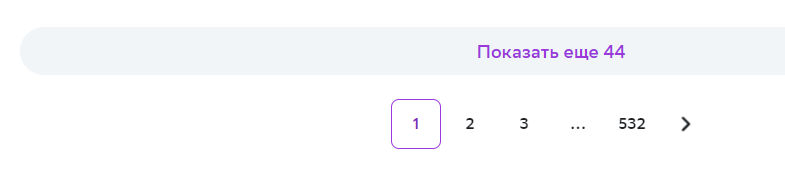
На данный момент (октябрь 2022 года) — 532, на каждой из которых 44 позиции. Перемножаем и получаем почти 23,5 тысячи, прилично. Это серьёзная конкуренция, которая, впрочем, говорит и о достаточном спросе.
Склады
Учитывайте, что сейчас склады «СберМегаМаркета» работают только в нескольких регионах страны (в остальных можно торговать со своего):
Для товаров, размещаемых там, есть определённые требования, главные из которых:
- упаковка должна быть целой (+ ручки, краски и другие канцтовары, способные испачкать/испортить окружающие предметы, могут быть не приняты на склад без должной упаковки);
- необходима маркировка штрихкодом в соответствии с требованиями маркетплейса.
Доставка на склад осуществляется за счёт селлера.
Схемы работы
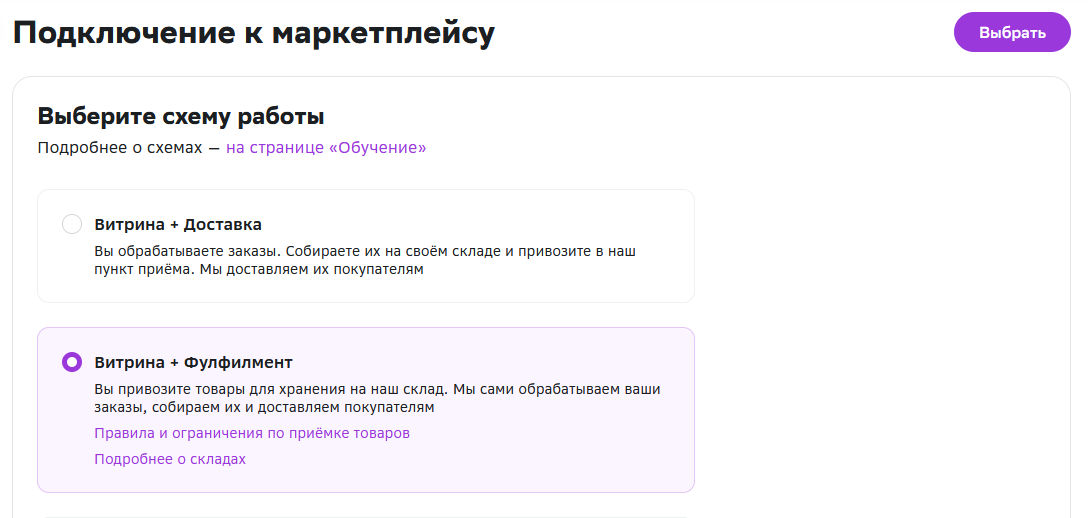
Продавцам предлагается четыре схемы работы с маркетплейсом: разнятся порядки взаимодействия со складами и выдачи товара клиентам.
1. Витрина + доставка
- Товар хранится на складе продавца, который самостоятельно формирует и упаковывает заказ, после чего передаёт его на маркетплейс.
- Доступны два варианта передачи товара: 1) продавец может самостоятельно отвозить товары в пункты приёма; 2) для Москвы и продавцов со складами на расстоянии не более 50 км от МКАД.
- Работать можно только в тех регионах, где есть склады маркетплейса.
2. Витрина + фулфилмент
- Хранение и сборка заказа происходят на складе «СберМегаМаркета».
- Заказ формируется и передаётся силами маркетплейса.
- Продажи доступны в тех регионах, где расположены склады маркетплейса.
3. Закажи и забери
- Покупатель резервирует товар на витрине, после чего самостоятельно забирает его из магазина продавца.
- Продавец должен обеспечить наличие товара в выбранном клиентом магазине.
- Продажи возможны в регионах нахождения магазинов продавца.
4. Витрина + доставка продавцом
- Товар собирается и доставляется продавцом, маркетплейс предоставляет только витрину.
- Заказ собирается и доставляется силами продавца.
- Максимальный охват клиентов: продажи производятся в любых регионах, где есть возможность доставки.
Добавим, что в зависимости от схемы работы меняется и процент вознаграждения платформы, но на него влияют и другие факторы, поэтому актуальную информацию лучше уточнять в аккаунте магазина.
Как зарегистрироваться и начать продавать
Теперь самое главное — пошаговая инструкция по регистрации и старту продаж.
Так выглядит первая форма (все поля обязательны для заполнения):
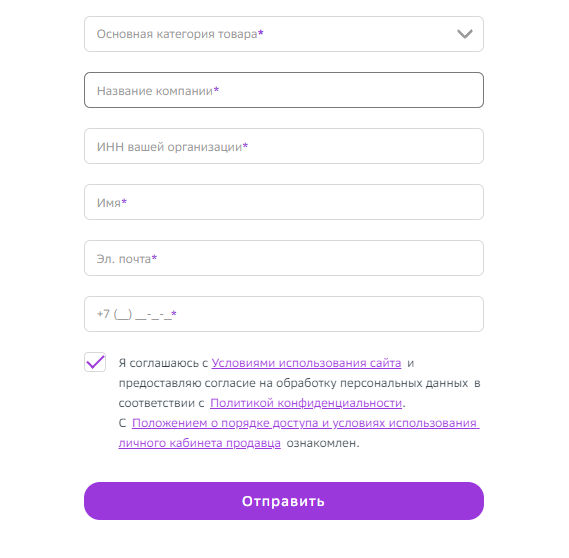
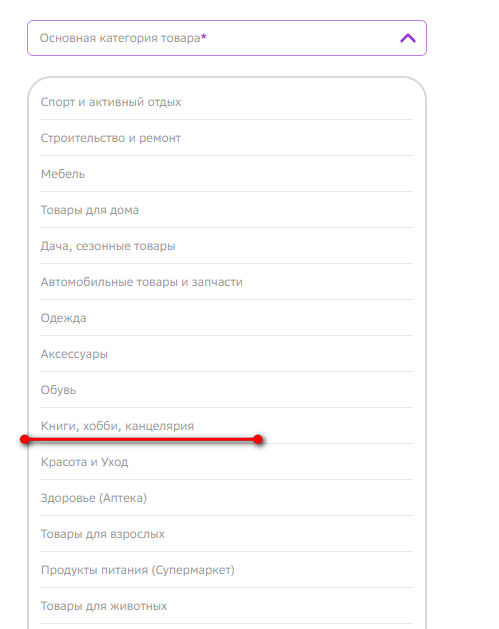
Выбираем подходящую категорию из множества вариантов, в нашем случае — «Книги, хобби, канцелярия»:
После внесения всей информации ставим галочку на «Я соглашаюсь с условиями…» и нажимаем «Отправить»:
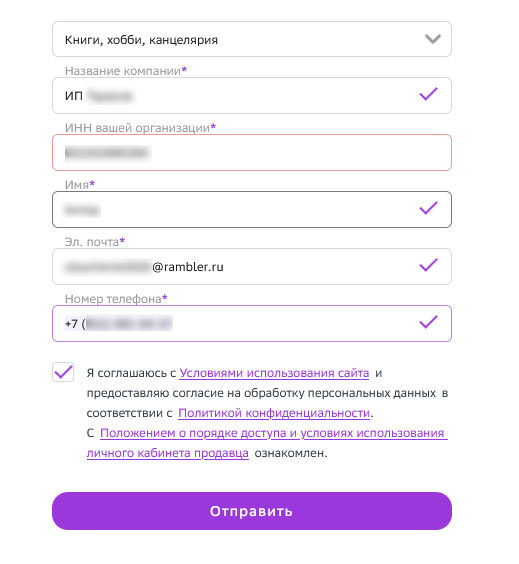
Если всё заполнено верно, всплывает окошко с поздравлением в честь регистрации:
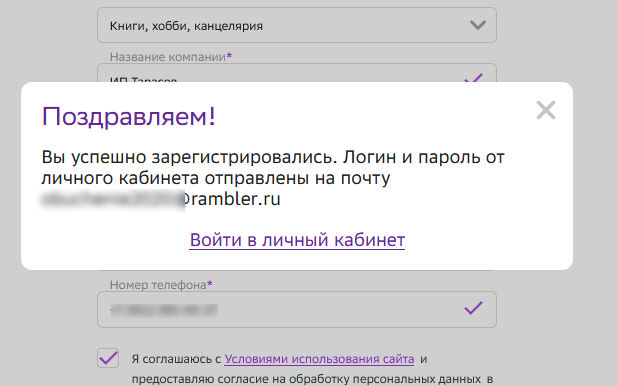
Далее заходим в свой электронный почтовый ящик по указанному в форме адресу. Там будет два письма — с логином и паролем, а также автоматическое от личного менеджера:

Находим в первом доступы к личному кабинету и авторизуемся. Открывается страница, где необходимо выбрать схему работы:
На следующей — загрузить и проверить данные (на этом этапе ещё можно вернуться к выбору схемы):
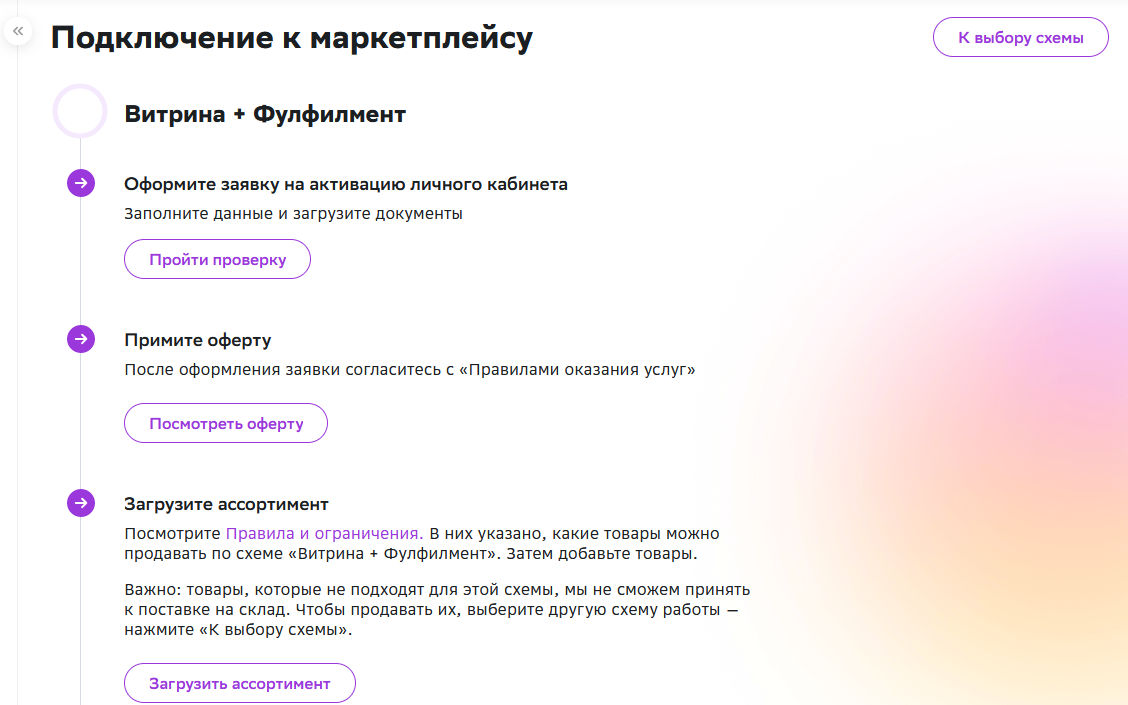
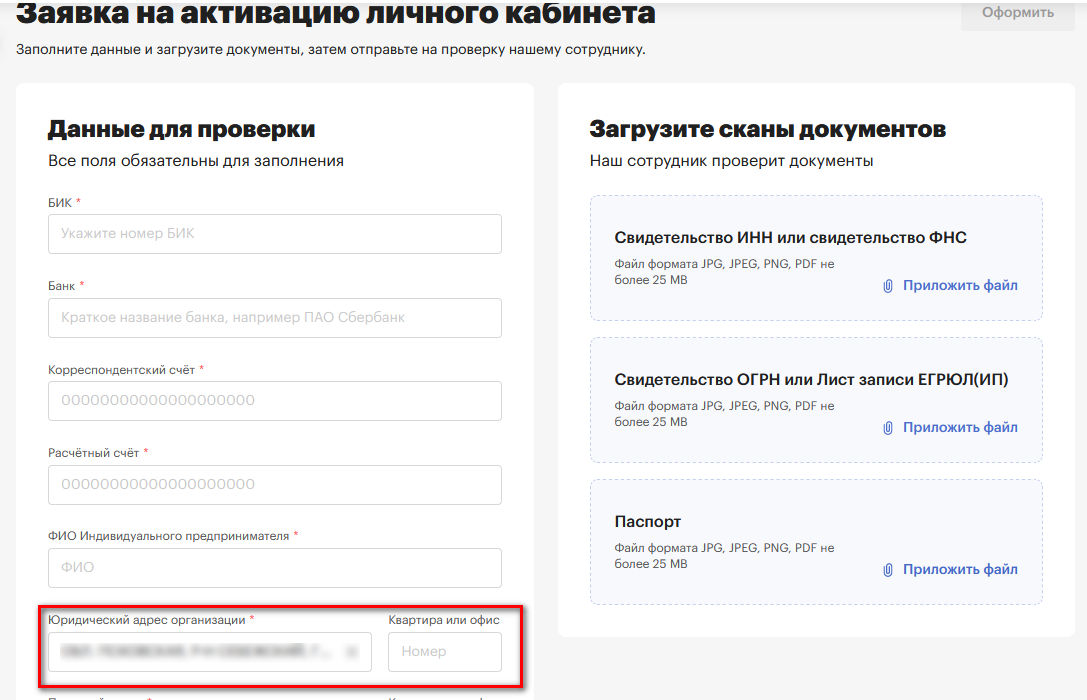
Сначала стоит заполнить заявку на активацию кабинета. Обратите внимание, что юридический адрес подтягивается автоматически, опираясь на данные ИНН, указанные при регистрации. Также нужно загрузить:
- ИНН или свидетельство ФНС для юридического лица,
- ОГРН или выписку из ЕГРЮЛ,
- паспорт.
Заполняем все обязательные поля и отправляем результат на проверку, нажав кнопку «Оформить»:
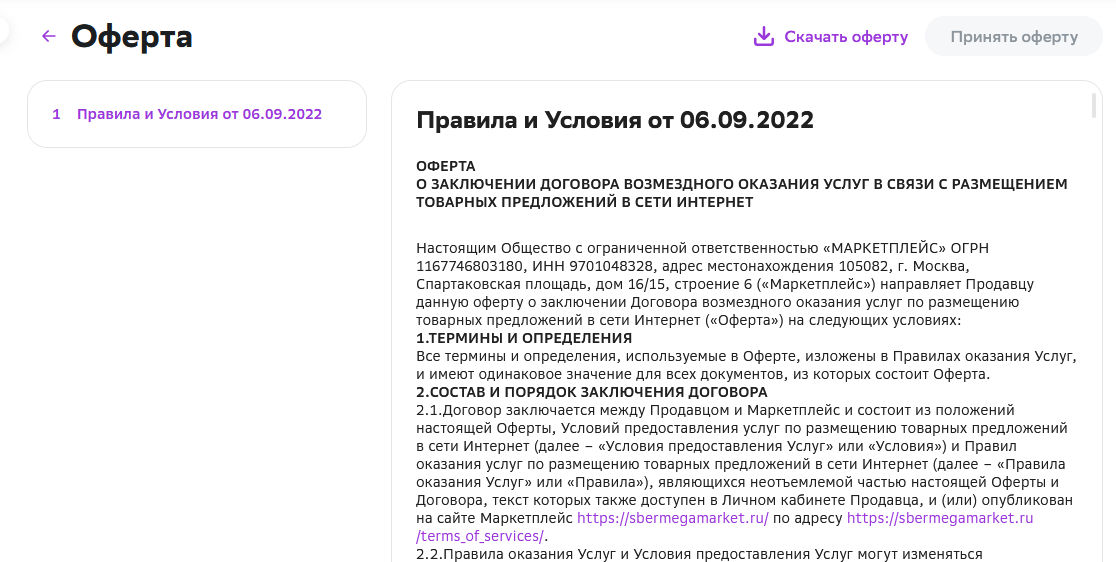
Обязательно ознакомьтесь с офертой, прежде чем принять её. Это снизит риски возникновения ошибок и неожиданностей в процессе работы в дальнейшем.
Пока вам одобряют заявку на активацию, можно заняться загрузкой товаров в личный кабинет. Есть два варианта:
- загрузить фид с товарами,
- создать карточки товаров.
Проще использование фида: его можно выгрузить, к примеру, с Ozon или вашего интернет-магазина (в крайнем случае — заполнить). С карточками труднее: придётся делать отдельную под каждый товар по принципу, аналогичному для других маркетплейсов. Логично, что это займёт больше времени.
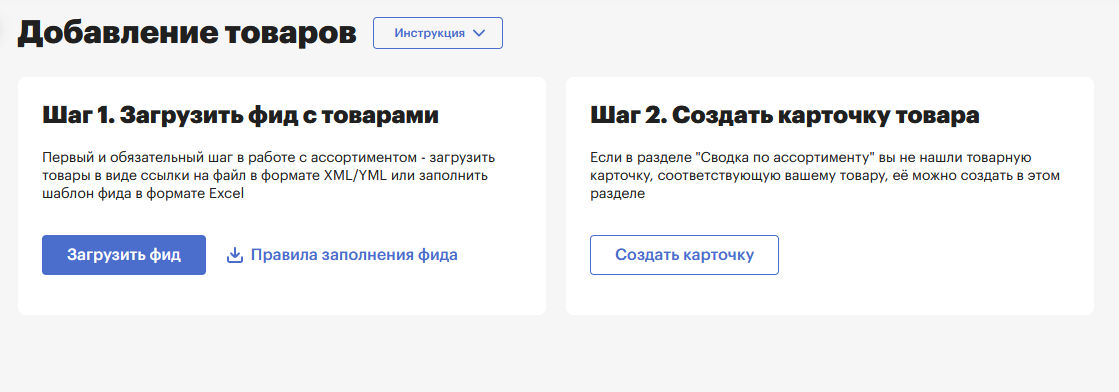
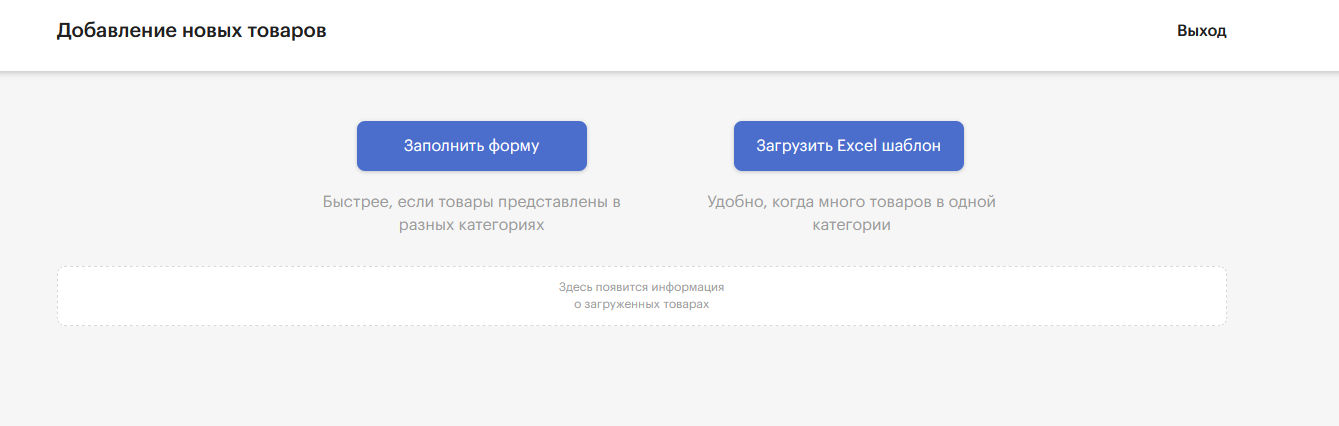
Выбрав «Загрузить фид», либо заполните форму, дав ссылку на имеющийся фид, либо загрузите Excel-шаблон.
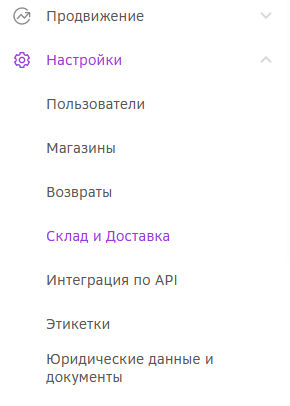
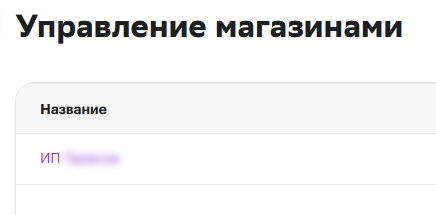
Где же взять последний? В меню находим вкладку «Настройки», в выпадающем списке нажимаем «Магазины»:
Открывается список магазинов (в нашем случае он один). Выбираете нужный, кликаете на него:
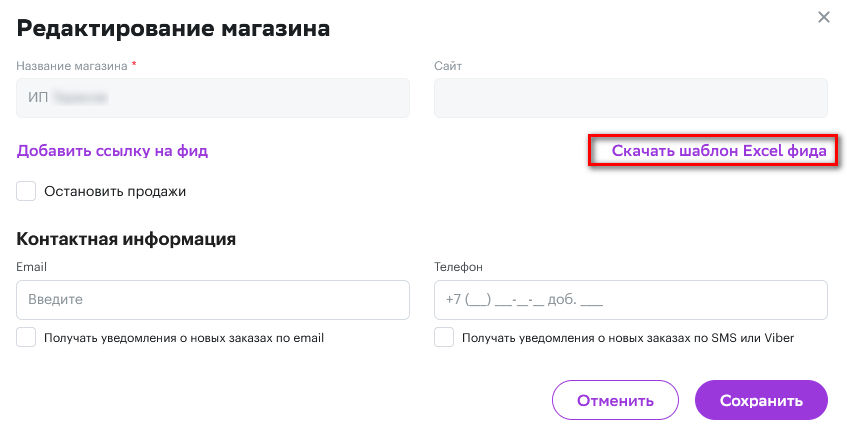
Появляется окно для редактирования: тут можно поменять название, указать контактные данные. Нас же интересует ссылка «Скачать шаблон Excel-фида»:
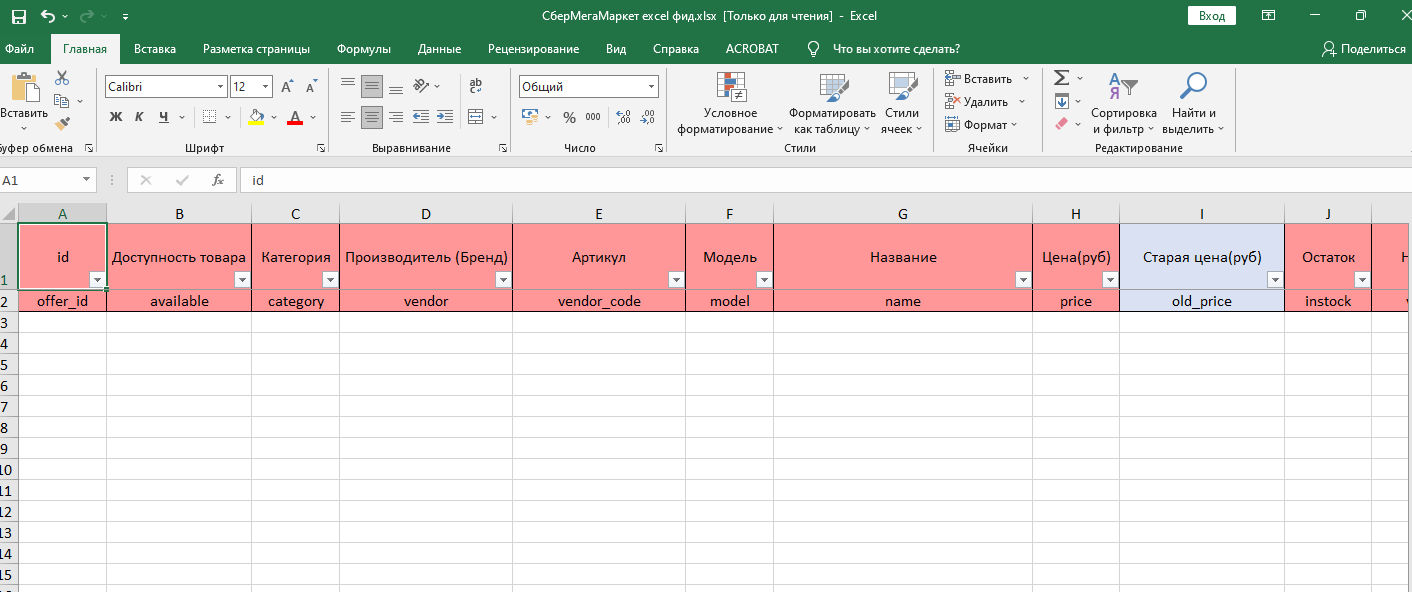
Скачиваем, открываем, заполняем:
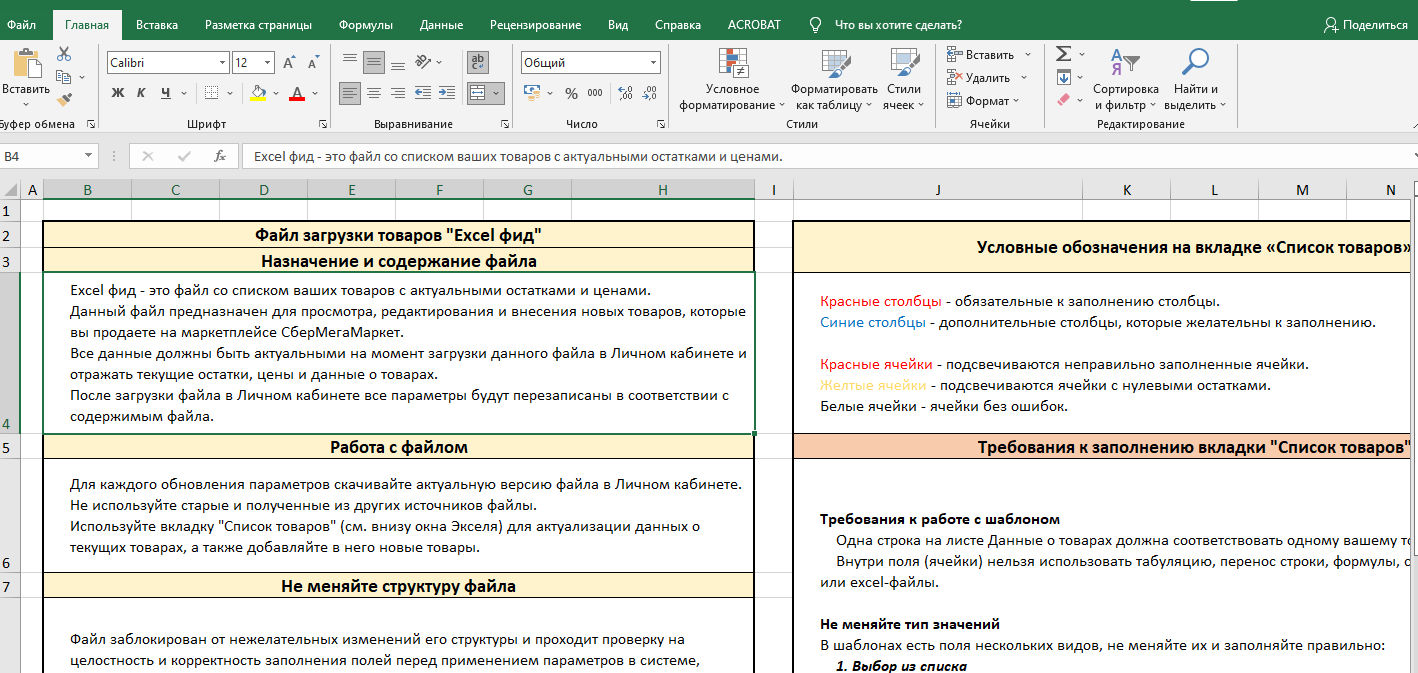
Кстати, в документе два листа, на первом из которых предлагается подробная инструкция по заполнению:
Вот, собственно, и всё. Остаётся дождаться активации аккаунта (до двух недель), после чего подключаете склады и отгружаете товар.
Важные нюансы и советы
Напоследок некоторые тонкие моменты, которые важно помнить при регистрации на маркетплейсе:
- Если вы оформили ИП после 1 января 2017 года, вместо свидетельства ЕГРИП нужно предоставить лист записи ЕГРИП.
- Можно связать свой сайт и аккаунт «СберМегаМаркета». Так вы сможете автоматически с помощью API публиковать карточки и в магазине маркетплейса, и на сайте. Технические особенности привязки зависят от системы управления вашим сайтом.
- Если на платформе продаётся несколько одинаковых товаров от разных продавцов, при загрузке ещё одного такого же он будет прикреплён к имеющейся карточке.
- Фотографии с водяными знаками не проходят модерацию.
- Магазин может работать только с одним складом. Если нужно использовать два, придётся делать второй магазин на то же юрлицо.
И на этом всё. Надеемся, статья была полезной и ответила на основные вопросы о регистрации на «СберМегаМаркете». Успешной торговли!