
Добавление фонового рисунка на слайды
Вы можете настроить прозрачность рисунка, добавленного на слайд.
Добавление фонового рисунка на слайд
- Щелкните правой кнопкой мыши на поле слайда и выберите Формат фона.
- В области Формат фона выберите Рисунок или текстура.
- В разделе Добавить рисунок из источника выберите, откуда нужно получить изображение:
Параметр Используйте его для Файл Вставьте изображение с компьютера или внешнего диска Буфер обмена Вставка скопированного изображения (Этот параметр недоступен, если вы не скопировали рисунок.) Электронный документ Поиск изображения в Интернете - Чтобы настроить относительную освещенность рисунка, перетащите ползунок » Прозрачность » вправо.
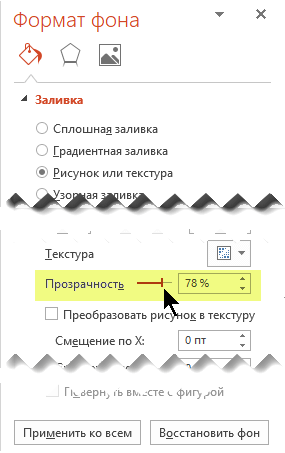
- Чтобы применить фоновый рисунок ко всем слайдам презентации, нажмите кнопку Применить ко всем. В противном случае просто закройте диалоговое окно Формат фона.
Удаление фонового рисунка
- В обычном режиме выберите слайд, на котором вы хотите удалить образец фона или рисунок.
- На вкладкеКонструктор ленты в группе Настроить справа выберите Формат фона.

- В области Формат фона в разделе Заливка выберите вариант Сплошная заливка.
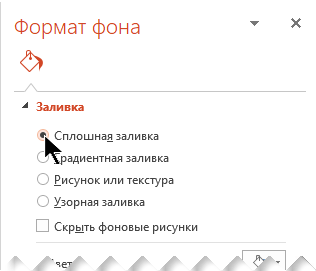
- Щелкните стрелку вниз рядом с кнопкой Цвет. Появится коллекция цветов. Выберите белый цвет. Ваш текущий фон удален, а фон слайда станет белым.
- Если вы хотите сделать то же самое на других слайдах презентации, нажмите кнопку Применить ко всем в нижней части областиФормат фона.
Вставка изображения с компьютера
- Щелкните правой кнопкой мыши нужный слайд и выберите команду Формат фона.
- В категории Заливка выберите пункт Рисунок или текстура и вставьте рисунок.
- В разделе Вставить из выберите место, откуда нужно получить изображение:
Вариант Используйте его для Файл Вставьте изображение с компьютера или внешнего диска Буфер обмена Вставка изображения (Этот параметр недоступен, если вы не скопировали изображение) Коллекция картинок Поиск изображения в Интернете - Чтобы настроить относительную освещенность рисунка, перетащите ползунок » Прозрачность » вправо.
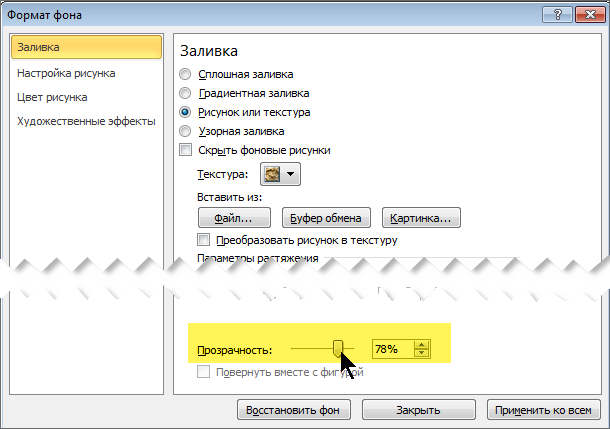
- Чтобы применить изображение в качестве фона на всех слайдах презентации, выберите команду Применить ко всем. В противном случае выберите Закрыть.
Удаление фонового рисунка
- В обычном режиме выберите слайд, на котором вы хотите удалить образец фона или рисунок.
- На вкладкеДизайн ленты справа в группе Фон выберите Стили фона, а затем Формат фона.
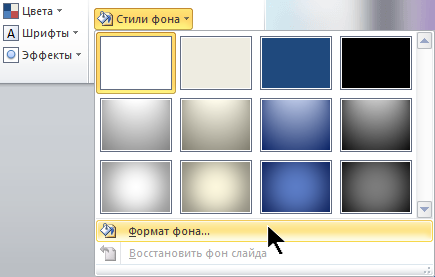 Откроется диалоговое окно Формат фона.
 - В диалоговом окне на вкладке Заливка выберите Сплошная заливка.
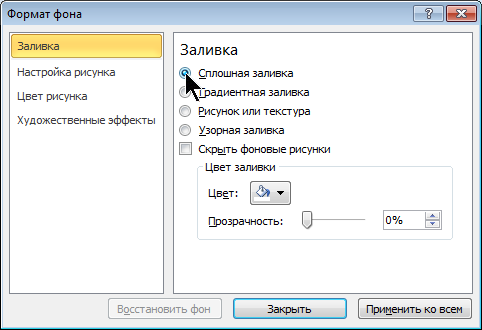
- Щелкните стрелку вниз рядом с кнопкой Цвет. В открывшейся коллекции цветов выберите белый. Ваш текущий фон удален, а фон слайда станет белым.
- Если вы хотите сделать то же самое на других слайдах презентации, выберите Применить ко всем.
- Нажмите кнопку Закрыть.
Добавление фонового рисунка

Вы можете добавить разные фоновые рисунки ко всем слайдам или же использовать один и тот же рисунок в качестве фона всей презентации.
Добавление фонового рисунка
- Выберите слайд, на который вы хотите добавить фоновый рисунок.
- На вкладке Конструктор нажмите кнопку Формат фона.
- В области Формат фона выберите пункт Рисунок или текстура.
- Откройте вкладку Файл.
- В диалоговом окне Вставка рисунка щелкните нужное изображение и нажмите кнопку Вставить.
Примечание: PowerPoint изменяет размер изображения, чтобы заполнить весь фон слайда. Если общая форма изображения не совпадает с формой слайда, на который оно помещается, внешние части рисунка могут выйти за границы слайда и не будут видны.
- С помощью ползунка Прозрачность сделайте рисунок более светлым.
- Для настройки положения рисунка можно использовать параметры смещения.
- Чтобы повторить рисунок на слайде, щелкните Преобразовать рисунок в текстуру.
Удаление фонового рисунка
- Выберите слайд, с которого вы хотите удалить фоновый рисунок.
- На вкладке Конструктор нажмите кнопку Формат фона.
- Щелкните Сплошная заливка.
- Щелкните стрелку рядом с кнопкой Цвет.
- Выберите белый цвет.
- Если вы хотите удалить фоновый рисунок со всех слайдов, нажмите кнопку Применить ко всем.
Как сделать фон в презентации

Конечно на просторах интернета Вы можете найти много шаблонов презентаций в которых уже будет присутствовать какое-то фоновое оформление. Но зачастую хочется оформить слайды презентации по-своему, под конкретную задачу. Сделать это в PowerPoint совсем не сложно, есть 2 способа. 1-й очень быстрый – с помощью кнопки «Формат Фона» (Format Background) на закладке ленты Дизайн (Design). 2-й чуть посложнее, но гораздо функциональней – с помощью режима «Образец Слайдов» на закладке Вид (View). Ниже детальный разбор каждого способа и их сравнение. Но прежде всего рассмотрим основные правила хорошего тона при выборе фона презентации.
Как выбрать фон презентации
Для каждого конкретного случая свои критерии выбора. Если вы готовите бизнес презентацию, то чаще всего вы ограничены рамками корпоративного шаблона, выполненного в строгом стиле. Если Ваша презентация призвана сопроводить ваше выступление на празднике, то яркость цветов и оттенков – лучший выбор. Независимо от контекста текст и фон должны быть эстетически сочетаемы, чтобы не отвлекать и не раздражать ваших слушателей. Также сочетание текста на фоне должно обеспечивать хорошую распознаваемость текста, чтобы никто из зрителей не напрягался. Детальнее о подборе цветов и их оттенков на слайдах читайте в статье настройка цвета в PowerPoint .
Как сделать картинку фоном презентации
Самый быстрый способ использовать картинку как фон:
- Зайти на вкладку «Дизайн»
- Открыть панель «Формат Фона» одноименной кнопкой на ленте
- Выбрать чек бокс «Рисунок или текстура» в разделе «Заливка»
- Добавить рисунок из источника (либо файл на Вашем компьютере, либо картинка из интернета)
- Настроить параметры добавленной картинки (прозрачность, художественные эффекты, резкость, насыщенность и т.д.)
В итоге настроенный фон у вас будет на том слайде где вы делали все данные процедуры. Кнопкой «Применить ко всем» вы можете растиражировать настройки на все существующие и будущие слайды Ваше презентации
Как настроить фон презентации в «Образце Слайдов»
Приведенный выше способ хорош если у вас картинка-подложка с одинаковыми настройками будет использоваться только на одном слайде или же на всех сразу.
Если же вы планируете использовать в презентации разные стили фона, то стили лучше настроить через функционал управления шаблонами (образец слайдов) .
Поясняющую картинку смотрите в заголовке статьи.
- Сначала переходим в «ВИД» >«Образец Слайдов»
- Открываем «Стили Фона» >«Формат Фона»
- Выбираем селектор «Рисунок или текстура»
- Добавляем рисунок из имеющегося источника
Кнопка «Применить ко всем» в данном случае нам не нужна, т.к. она заливает фон на все макеты слайда, а нам нужно было только на один макет. Далее переходим в обычный режим, и применяем настроенный макет на те слайды, где он нам пригодится:

Примечание: теперь если нужно поменять настройки картинки, идем снова в образец слайдов, где настраиваем ее характеристики на макете. После сохранения настроек они сразу применятся на все слайды, где данный макет используется!
Удалить фон изображения и сделать его прозрачным в PowerPoint
Когда вы используете изображения в презентации PowerPoint, вы можете удалить фон изображения, чтобы оно лучше соответствовало вашим потребностям. Например, вы хотите сделать фон изображения прозрачным в PowerPoint чтобы подчеркнуть объект или удалить отвлекающие детали. Этот пост поможет вам шаг за шагом удалить фон с изображений в PowerPoint.
- Часть 1. Удалить фон изображения в PowerPoint
- Часть 2. Лучший способ сделать фон изображения прозрачным
- Часть 3. Часто задаваемые вопросы о том, как удалить фон изображения в PowerPoint
Часть 1. Как удалить фон изображения в PowerPoint
PowerPoint предлагает множество встроенных функций, которые помогут вам напрямую редактировать изображения в нем. Когда вам нужно удалить фон изображения, вы можете использовать его функцию удаления фона. Эта часть покажет вам, как сделать фон изображения прозрачным в PowerPoint.
Щелкните изображение, фон которого вы хотите сделать прозрачным в PowerPoint. Выбрав изображение, найдите Формат изображения вкладку и нажмите на нее. Теперь вы можете использовать Удалить фон Функция, позволяющая сделать фон изображения прозрачным.

Эта функция удаления фона автоматически выберет для вас фон изображения фиолетового цвета. Фиолетовая область на вашем изображении будет удалена. Вы можете подтвердить это, нажав Хранить изменения в ленте, если вы довольны результатом.
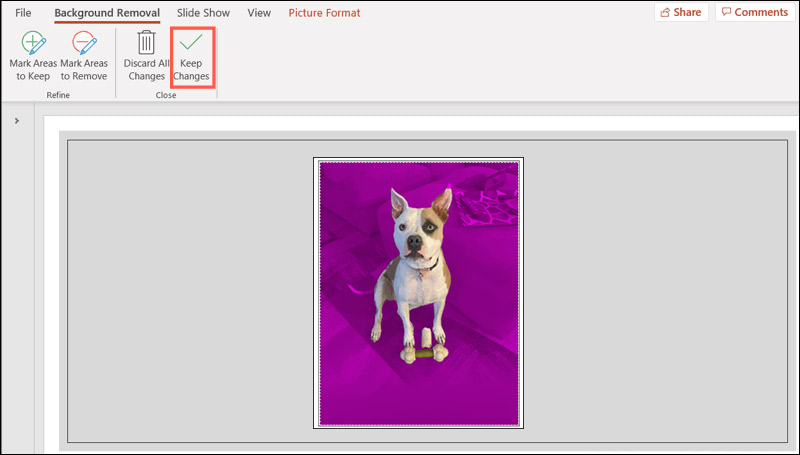
Если вы хотите сохранить это удаленное фоновое изображение отдельно, вы можете щелкнуть его правой кнопкой мыши в PowerPoint и выбрать параметр «Сохранить как изображение». Наконец, вы можете сделать фон изображения прозрачным с помощью PowerPoint.
Часть 2. Лучший способ сделать фон изображения прозрачным
Помимо непосредственного удаления фона изображения в PowerPoint, вы также можете сделать фон изображения прозрачным, а затем вставить его в презентацию PowerPoint, особенно если вас не устраивает встроенный результат удаления фона.
Здесь мы настоятельно рекомендуем простой в использовании Бесплатная программа для удаления фона онлайн для вас, чтобы сделать ваши файлы изображений прозрачными. Он поддерживает все популярные форматы изображений, включая JPG, JPEG, PNG и другие. Вы можете использовать его в широко используемых веб-браузерах, таких как Google Chrome, Mac Safari, Microsoft IE, Yahoo или Firefox.
В веб-браузере перейдите на этот бесплатный сайт для удаления фоновых изображений. Нажать на Загрузить портрет кнопку, чтобы выбрать и загрузить изображение.
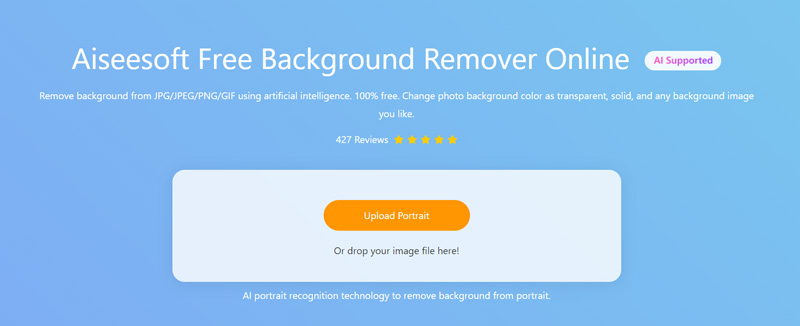
После загрузки изображения он автоматически удалит нежелательный фон с изображения. С внедрением передовой технологии искусственного интеллекта он может удалить фон с картинки точно. Кроме того, вы можете использовать его Сохранить or Стереть Функция для настройки области удаления.
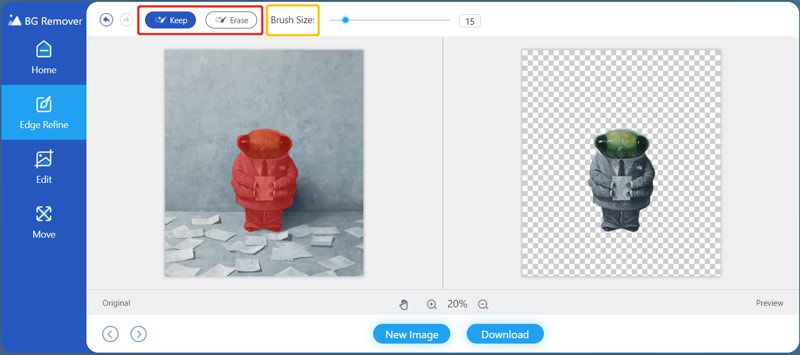
Если результат удаления правильный, вы можете нажать кнопку Скачать кнопку, чтобы сохранить отредактированное изображение на вашем компьютере в виде файла изображения PNG.
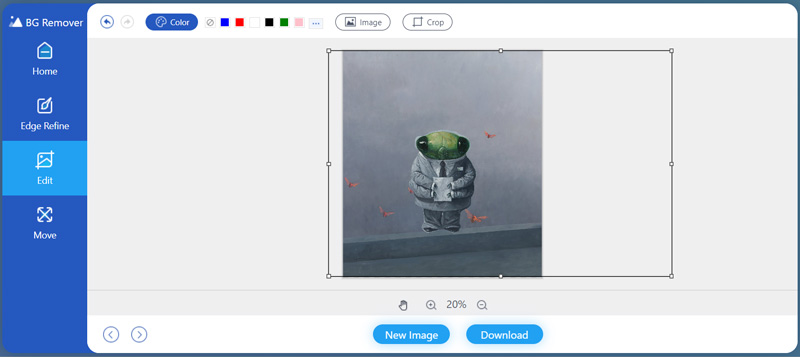
Этот бесплатный онлайн-инструмент для удаления фона также имеет другие функции редактирования изображений. Вы можете нажать Редактировать на левой панели, чтобы получить к ним доступ. Это не только делает фон изображения прозрачным, но и позволяет изменить исходный цвет фона или заменить его новым изображением.
Часть 3. Часто задаваемые вопросы о том, как удалить фон изображения в PowerPoint
. Как изменить белый фон изображения в PowerPoint?
Если вы хотите удалить белый фон с изображения в PowerPoint и изменить его цвет, вы можете щелкнуть изображение, выбрать вкладку Формат изображения, а затем открыть раскрывающееся меню Цвет. Теперь вы можете легко изменить цвет фона изображения с помощью инструмента «Установить прозрачный цвет».
2. Как добавить картинку в Microsoft PowerPoint?
Чтобы вставить изображение на слайд PowerPoint, вы можете щелкнуть вкладку «Вставка», выбрать параметр «Изображения» в группе «Изображения», а затем нажать «Это устройство» или «Изображения из Интернета» в разделе «Вставить изображение из». Выбрав подходящую картинку, вы можете просто нажать на кнопку «Вставить», чтобы подтвердить свою операцию.
3. Как обрезать фон изображения в PowerPoint?
Когда вам нужно обрезать изображение в PowerPoint и удалить ненужный фон, вы можете щелкнуть вкладку «Формат изображения» на ленте, а затем найти функцию «Обрезка» в группе «Размер». Вы можете щелкнуть «Обрезать», а затем свободно перетащить ручку по изображению, чтобы обрезать его.
Этот пост в основном говорит о как удалить фон изображения в PowerPoint. Если вы хотите избавиться от фона изображения в PowerPoint, вы можете сделать это, следуя описанному выше методу. Кроме того, вы можете попробовать рекомендуемые Бесплатная программа для удаления фона онлайн и используйте его, чтобы сделать фон изображения прозрачным.
Что вы думаете об этом посте.
Рейтинг: 4.8 / 5 (на основе голосов 267) Подпишитесь на нас в
Более Чтение

Оставьте свой комментарий и присоединяйтесь к нашему обсуждению
Удаление фона изображения

Видео конвертер Ultimate
Video Converter Ultimate — отличный видео конвертер, редактор и энхансер для преобразования, улучшения и редактирования видео и музыки в 1000 и более форматах.