
Как вставить GIF в PowerPoint
В этой статье объясняется, как добавлять GIF-файлы в презентацию PowerPoint, а также как найти GIF-файлы с помощью PowerPoint.
Инструкции в этой статье относятся к PowerPoint 2019, 2016, 2013, 2010; PowerPoint Online и PowerPoint для Microsoft 365.
Как вставить GIF в PowerPoint 2010 или новее
Если вы когда-либо добавляли изображение на слайд PowerPoint, вы уже знакомы с шагами, необходимыми для добавления GIF, за исключением одного дополнительного шага.
- Откройте PowerPoint и перейдите к слайду, на который вы хотите добавить GIF.
- Идти к Вставить и нажмите Картинки.
- В диалоговом окне «Вставить изображение» перейдите к местоположению файла GIF на вашем компьютере, выберите файл и щелкните Вставить. В некоторых версиях PowerPoint это может называться Депозит .
- Идти к слайд-шоу и выберите С текущего слайда в группе «Начать слайд-шоу», чтобы анимировать GIF.
При воспроизведении презентации GIF автоматически анимируется.
Как вставить GIF в PowerPoint для Mac
Добавить в GIF в Mac версия PowerPoint почти идентична версии для Windows.
:max_bytes(150000):strip_icc()/InsertImageMacPPT-5b73166e46e0fb002c0b84f8.jpg)
- Откройте PowerPoint и перейдите к слайду в презентации, на который вы хотите поместить GIF.
- Идти к Вставить.
- Выбрать Картинки И выберите Изображение из файла.
- Перейдите к местоположению файла GIF на вашем компьютере, выберите файл и выберите Вставить.
- Идти к слайд-шоу и выберите Воспроизвести с текущего слайда для просмотра анимации.
При воспроизведении презентации GIF автоматически анимируется.
Вставить GIF в PowerPoint Online
Хотя это и не так надежно, как премиальные версии для настольных ПК, вы все равно можете вставить GIF в PowerPoint Online и просмотреть анимацию, запустив слайд-шоу, как и в настольной версии.
:max_bytes(150000):strip_icc()/InsertGIFPowerPointOnline-5b7318d2c9e77c0050994119.jpg)
- Войдите в свою учетную запись Microsoft в Интернете и перейдите в PowerPoint.
- Перейдите к слайду, на который вы хотите добавить GIF.
- Идти к Вставить >Картинки >Это устройство. Откроется диалоговое окно «Вставить рисунок».
- Выбрать Выберите Файл, дважды щелкните файл GIF на своем компьютере и нажмите Вставить.
Как найти файлы GIF
Если вы не хотите использовать GIF, загруженный на свой компьютер, воспользуйтесь функцией поиска изображений в Интернете в PowerPoint, чтобы найти его.
:max_bytes(150000):strip_icc()/PowerPoint_Gif1-7955a1ca51384f3a8d954bd544f9b775.jpg)
- Откройте PowerPoint и перейдите к слайду, на который вы хотите добавить GIF.
- Идти к Вставить.
- Выбрать Клип Арт в PowerPoint 2010 или Интернет-фото в PowerPoint 2013 или новее.
- Тип анимационный or GIF в поле поиска и нажмите вводить. Сузьте параметры, добавив ключевое слово, например анимированную утку или бизнес-гифку.
- Поставьте галочку рядом с Только лицензия Creative Commons для поиска изображений, которые можно легально использовать в презентации.
- Выберите GIF, который хотите использовать, и выберите Вставить чтобы добавить его на слайд.
Categories Wiki
Свежие записи
- Как активировать GodMode в Windows 10, 8 и 7
- Как отключить Защитник Windows
- Как копировать компакт-диски с помощью проигрывателя Windows Media
- Как открывать, редактировать и конвертировать файлы MDT
- Как синхронизировать Wii Remote
Полное руководство по вставке анимированного GIF в PowerPoint
Чтобы развлечь аудиторию, вы будете использовать различные типы мультимедиа в презентации PowerPoint. Поместив подходящий анимированный GIF, который хорошо размещен и соответствует теме в PowerPoint, можно легко активизировать атмосферу, привлечь внимание и добавить юмора. Вопрос в том, как вставить GIF в PowerPoint?
В этой статье показано, как добавить анимированный GIF в презентацию PowerPoint. Независимо от того, используете ли вы PowerPoint 2010, PowerPoint 2013, 2016, 2019, PowerPoint Online или PowerPoint для Mac, вы можете следовать руководству по внедрению вставки GIF в PowerPoint.
- Часть 1. Как вставить GIF в PowerPoint
- Часть 2. Редактирование GIF для добавления в PowerPoint
- Часть 3. Часто задаваемые вопросы по вставке GIF в PowerPoint
Часть 1. Как вставить GIF в PowerPoint
В этой части мы хотим помочь вам шаг за шагом добавить анимированный GIF в PowerPoint. Вы можете выполнить определенные шаги в зависимости от версии PPT, которую вы используете для вставки GIF в PowerPoint.
Как добавить GIF в PowerPoint 2010 или более позднюю версию
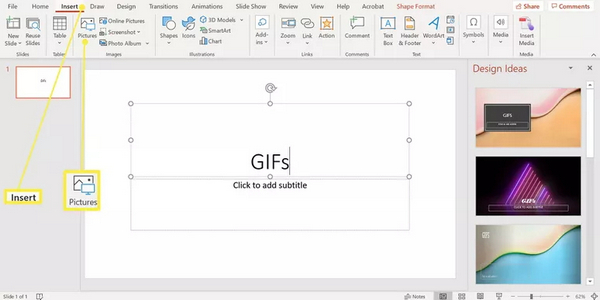
Шаг 1 Откройте презентацию PowerPoint и перейдите к слайду, на который вы хотите вставить GIF. Нажмите Вставить в верхней строке меню, а затем выберите Картинки опцию.
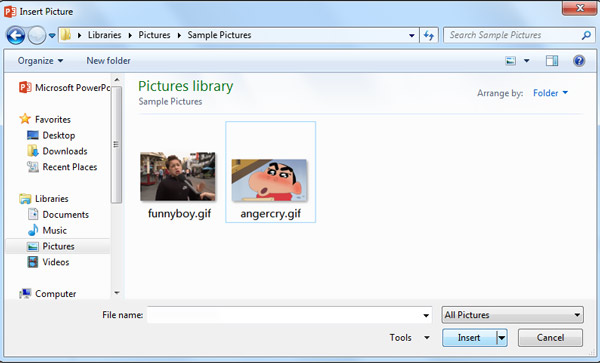
Шаг 2 Найдите и выберите анимированный файл GIF в Вставить изображение чат. Нажмите Откройте or Вставить кнопку, чтобы встроить этот GIF в PowerPoint.
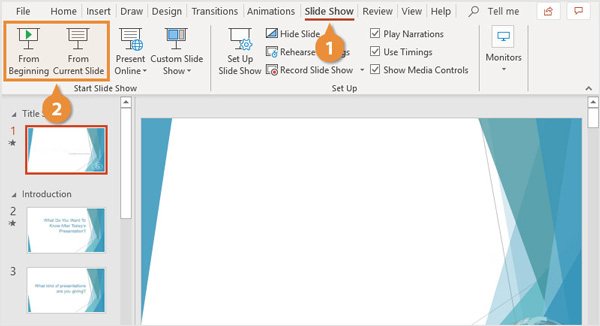
Шаг 3 Нажмите слайд-шоу меню вверху, перейдите в Начать слайд-шоу группу, а затем выберите С текущего слайда для анимации добавленного GIF.
Как вставить GIF в PowerPoint для Mac
Шаг 1 Добавление GIF в PowerPoint на Mac немного отличается по сравнению с Windows. Откройте PowerPoint для Mac и выберите слайд, который вы хотите использовать для вставки GIF.
Шаг 2 Нажмите Вставить меню, найдите Картина , а затем выберите Изображение из файла . Во всплывающем окне Finder В окне вы можете выбрать и добавить файл GIF, который хотите вставить. Затем нажмите на Вставить кнопку, чтобы подтвердить операцию.
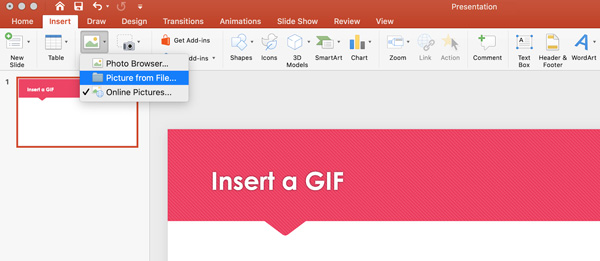
Шаг 3 Перейдите в слайд-шоу в меню на ленте выберите Воспроизвести с текущего слайда из Начать слайд-шоу параметры для анимации добавленного GIF.
Как вставить GIF в PowerPoint Online
Шаг 1 Если вы используете PowerPoint в Интернете, вы можете сначала открыть презентацию PowerPoint, а затем щелкнуть Вставить и выберите Картина опцию.
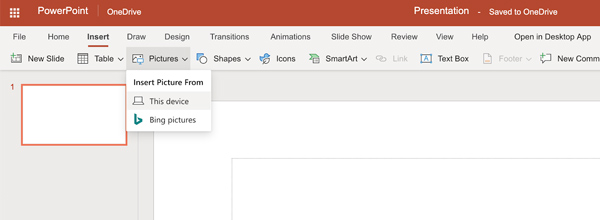
Шаг 2 Во всплывающем окне добавления окна вы можете нажать Приложения чтобы найти файл GIF, который вы хотите вставить в PowerPoint. Выберите его и нажмите Откройте кнопку, чтобы поместить GIF в PowerPoint. После этого этот GIF будет добавлен на ваш слайд. Вы можете свободно изменять его размер и перетаскивать в любое место в этой презентации PowerPoint.
Часть 2. Как редактировать GIF для добавления в PowerPoint
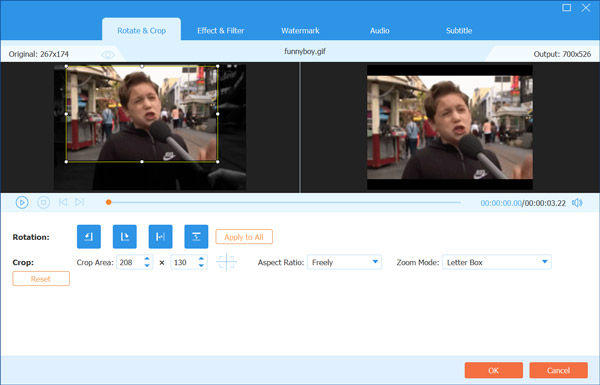
По разным причинам вам нужно отредактировать GIF, а затем добавить его в PowerPoint. Для этого вы можете положиться на мощный редактор GIF, Видео конвертер Ultimate . В качестве редактора GIF он позволяет вам свободно обрезать GIF, кадрировать GIF, изменять размер GIF, вращать GIF, настраивать эффекты GIF, добавлять текст или изображение в GIF и настраивать различные параметры вывода GIF, включая разрешение, качество, частоту кадров, циклическую анимацию. , и более.
Шаг 1 Дважды щелкните кнопку загрузки выше и следуйте инструкциям, чтобы бесплатно загрузить, установить и запустить это программное обеспечение для редактирования GIF на вашем компьютере.
Шаг 2 Нажмите Добавить файлы или большой плюс значок, чтобы добавить файлы GIF. Этот редактор GIF позволяет редактировать несколько GIF-файлов одновременно.
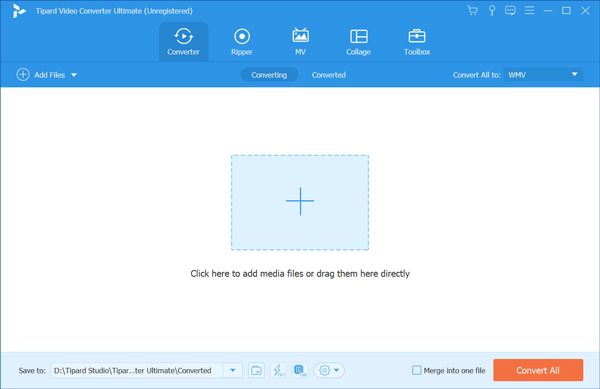
Шаг 3 Нажмите Порез под добавленным GIF-файлом, чтобы открыть окно вырезания GIF-изображения. Здесь вы можете обрезка гифка перемещая полосу обрезки или устанавливая время начала и окончания.
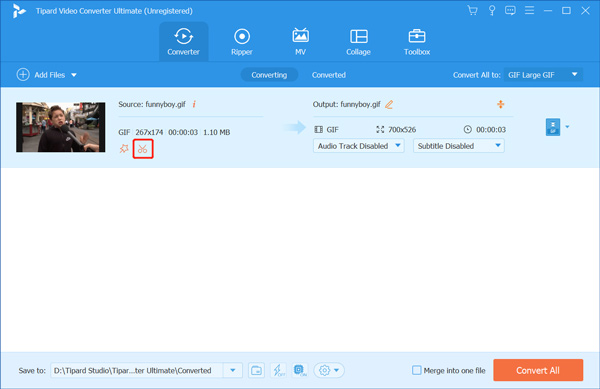
Шаг 4 Для получения дополнительных функций редактирования GIF вы можете нажать кнопку Редактировать под импортированным файлом GIF. Затем вы можете обрезать GIF, повернуть GIF, настроить эффекты GIF, добавить водяной знак и выполнить другие операции редактирования.
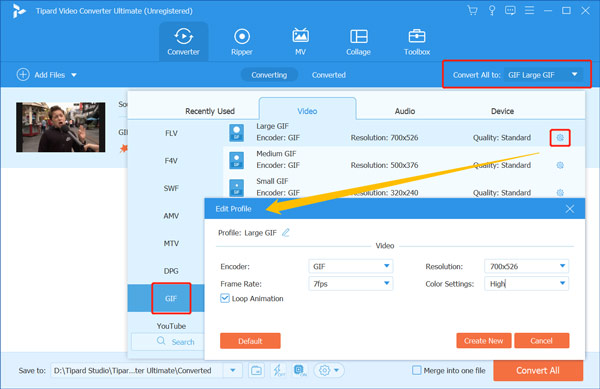
Шаг 5 Чтобы изменить размер GIF, вы можете выбрать GIF в качестве выходного формата из раскрывающегося списка Конвертировать все в . Он предлагает 3 варианта вывода: большой GIF, средний GIF и маленький GIF. Вы можете выбрать подходящий вариант в соответствии с вашими потребностями.
На этом этапе вы можете настроить дополнительные параметры GIF, такие как разрешение, настройки цвета, частоту кадров и циклическую анимацию, щелкнув значок Редактировать Профиль значку.
Шаг 6 Если вас устраивает отредактированный результат GIF, вы можете просто нажать Конвертировать все кнопку, чтобы сохранить GIF на свой компьютер. Затем вы можете легко вставить GIF в PowerPoint. Это больше, чем просто инструмент для редактирования GIF, он также может работать как GIF Maker, чтобы помочь вам создавать GIF из видео и фотографии.
Часть 3. Часто задаваемые вопросы по вставке GIF в PowerPoint
Вопрос 1. Как добавить онлайн-GIF в PowerPoint?
Если вы хотите добавить онлайн-GIF или изображение в PowerPoint, вы можете перейти к «Вставить», выбрать опцию «Онлайн-изображения» для просмотра, а затем вставить онлайн-GIF в PowerPoint.
Вопрос 2. Могу ли я сделать снимок экрана с помощью PowerPoint?
Да, PowerPoint оснащен функцией записи экрана, которая позволяет записывать видео на компьютер. Вы можете открыть PowerPoint, щелкнуть вкладку «Вставка» и затем выбрать функцию записи экрана. Щелкните Выбрать область, чтобы выбрать область захвата экрана. После этого можно приступать к записи экрана с помощью PowerPoint.
Вопрос 3. Почему мой GIF не работает в PowerPoint?
Чтобы воспроизвести анимированный файл GIF в PowerPoint, вам нужно открыть его в окне предварительного просмотра или свойств. Найдите и выберите анимированный файл GIF, а затем щелкните «Просмотр / Свойства» в меню «Просмотр».
Заключение
Чтобы привлечь внимание аудитории, продемонстрировать действие или передать сообщение, вы можете вставить GIF в PowerPoint. Этот пост дает вам подробное руководство по как вставлять GIF в PowerPoint. Кроме того, мы представляем вам отличный редактор GIF на случай, если вы захотите редактировать GIF.
Размещено от Кенни Кевин в Фото товара
Ноябрь 22, 2021 17: 12
Вам могут понравиться эти статьи

Нажмите здесь, чтобы присоединиться к обсуждению и поделиться своими комментариями
Главная>Ресурс>Фото товара> Вставить GIF в PowerPoint

Copyright © 2023 Типард Студия. Все права защищены.
Как вставить анимационный GIF в слайд
PowerPoint для Microsoft 365 PowerPoint для Microsoft 365 для Mac PowerPoint для Интернета PowerPoint 2021 PowerPoint 2021 для Mac PowerPoint 2019 PowerPoint 2019 для Mac PowerPoint 2016 PowerPoint 2016 для Mac PowerPoint 2013 PowerPoint 2010 PowerPoint для Mac 2011 Еще. Меньше
GIF-файл может содержать неподвижное изображение или анимацию. Если у вас GIF-файл с анимацией, в этой статье описывается, как вставить его в слайд.
Если у вас GIF-файл с неподвижным изображением, его невозможно преобразовать в GIF-файл с анимацией.
Вы можете добавить на слайд PowerPoint анимационный GIF-файл (или мем ), как и любой другой файл рисунка.
Вы можете вставить GIF-файл, который хранится на жестком диске компьютера или в хранилище OneDrive.


- Щелкните слайд, на который вы хотите добавить анимационный GIF.
- На вкладке Вставка нажмите кнопку Рисунки.
- В диалоговом окне Вставка рисунка перейдите к расположению, в котором находится анимированный GIF-файл.
- Выберите файл и нажмите кнопку Вставить или Открыть.
- Для воспроизведения анимации откройте вкладку ленты Слайд-шоу и в группе Начать слайд-шоу нажмите кнопку С текущего слайда
Анимированные GIF-файлы в Интернете
Вы можете выполнить поиск GIF-файлов в Интернете, нажав кнопку Вставить рисунки из Интернета или Вставка картинки (в зависимости от версии PowerPoint). На вкладке Вставка нажмите кнопку Вставить рисунки из Интернета или Вставка картинки. В поле поиска введите «анимационный GIF».
Установка количества циклов анимации
Обычно анимационные GIF-файлы повторяются бесконечно. Но вы можете изменить это, отредактировав GIF-файл перед добавлением на слайд PowerPoint.
Как только у вас есть GIF-файлы, сохраненные на компьютере, относительно простой способ редактирования GIF – онлайн-редактор под названием ezgif.com.
- Перейдите на страницу средства извлечения кадров из GIF-файлов (Splitter) на сайте ezgif.com.
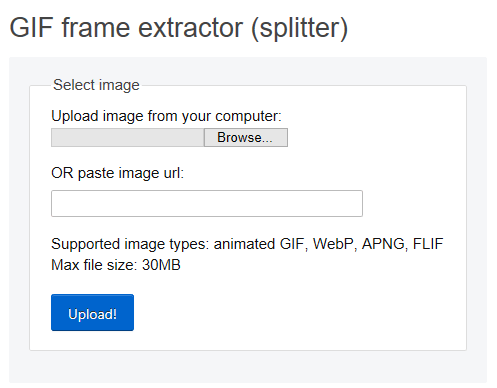
- В разделе Upload image from your computer (Загрузка изображения с компьютера) нажмите кнопку Browse (Обзор), чтобы указать расположение GIF-файла на компьютере. Выберите файл и нажмите кнопку Открыть.
- Нажмите кнопку Upload (Отправить). На странице отобразится анимационный GIF-файл, а также сведения о размере файла, ширине и высоте изображения, как на рисунке:
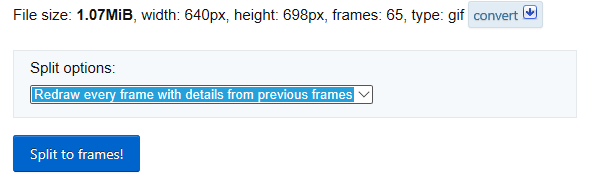
- Нажмите кнопку Split to frames! (Разделить на кадры) под анимационным GIF-файлом. После обработки на странице отобразится покадровое представление. Под кадрами (при необходимости прокрутите страницу вниз) располагается кнопка Edit animation (Изменить анимацию).
- Нажмите кнопку Edit animation (Изменить анимацию).
 На странице вновь отобразится набор кадров с параметрами Skip (Пропустить), Copy (Копировать) и Delay (Задержка) для каждого кадра. Внизу под кадрами есть дополнительные параметры, включая Loop Count (Счетчик циклов).
 - В разделе GIF options (Параметры GIF-файла) в поле Loop Count (Счетчик циклов) введите необходимое число воспроизведений GIF-файла.
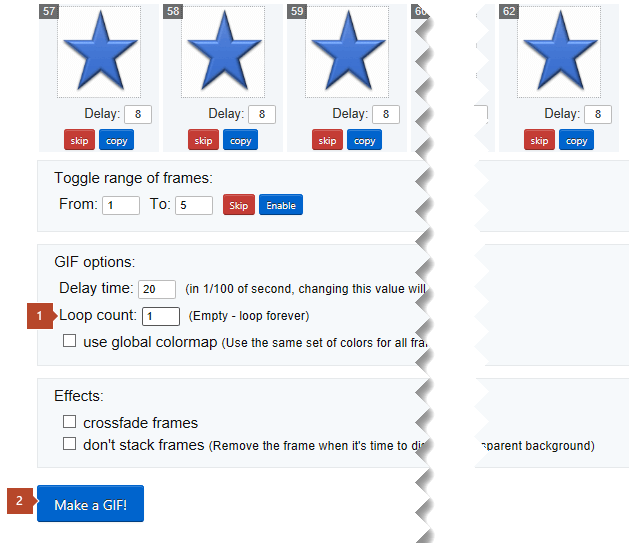
- Нажмите кнопку Make a GIF! (Создать GIF-файл).
- После обработки измененный GIF-файл отобразится под кнопкой Make a GIF! (Создать GIF-файл). Справа под измененным GIF-файлом отобразится кнопка Save (Сохранить).
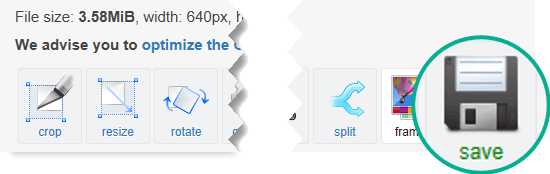
- Нажмите кнопку Save (Сохранить), чтобы скопировать измененный GIF-файл на компьютер. В зависимости от браузера GIF-файл будет сохранен в папке «Загрузки» или в другой выбранной вами папке.

После сохранения измененного GIF-файла на компьютере вы сможете добавить его на слайд в PowerPoint.
См. также
Вы можете добавить на слайд PowerPoint анимационный GIF-файл, как и любой другой файл рисунка. Вы можете вставить GIF-файл, который хранится на жестком диске компьютера или в облачном хранилище (например, в OneDrive).
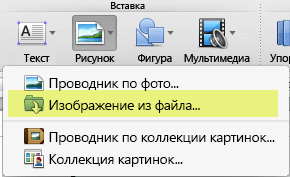
- Щелкните слайд, на который вы хотите добавить анимационный GIF.
- На вкладке Главная в группе Вставить нажмите кнопку Рисунок и выберите пункт Рисунок из файла.
- Перейдите в папку, в которой находится анимированный GIF-файл, убедитесь в том, что его имя заканчивается на .gif, выделите его и нажмите кнопку Вставить.
- Для воспроизведения анимации щелкните меню Слайд-шоу и выберите пункт Воспроизведение с текущего слайда.
Установка количества циклов анимации
Обычно анимационные GIF-файлы повторяются бесконечно. Но вы можете изменить это, отредактировав GIF-файл перед добавлением на слайд PowerPoint.
Как только у вас есть GIF-файлы, сохраненные на компьютере, относительно простой способ редактирования GIF – онлайн-редактор под названием ezgif.com.
- Перейдите на страницу средства извлечения кадров из GIF-файлов (Splitter) на сайте ezgif.com.
- В разделе Upload image from your computer (Загрузка изображения с компьютера) нажмите кнопку Browse (Обзор), чтобы указать расположение GIF-файла на компьютере. Выберите файл и нажмите кнопку Открыть.
- Нажмите кнопку Upload (Отправить). На странице отобразится анимационный GIF-файл, а также сведения о размере файла, ширине и высоте изображения, как на рисунке:
- Нажмите кнопку Split to frames! (Разделить на кадры) под анимационным GIF-файлом. После обработки на странице отобразится покадровое представление. Под кадрами (при необходимости прокрутите страницу вниз) располагается кнопка Edit animation (Изменить анимацию).
- Нажмите кнопку Edit animation (Изменить анимацию). На странице вновь отобразится набор кадров с параметрами Skip (Пропустить), Copy (Копировать) и Delay (Задержка) для каждого кадра. Внизу под кадрами есть дополнительные параметры, включая Loop Count (Счетчик циклов).
- В разделе GIF options (Параметры GIF-файла) в поле Loop Count (Счетчик циклов) введите необходимое число воспроизведений GIF-файла.
- Нажмите кнопку Make a GIF! (Создать GIF-файл).
- После обработки измененный GIF-файл отобразится под кнопкой Make a GIF! (Создать GIF-файл). Справа под измененным GIF-файлом отобразится кнопка Save (Сохранить).
- Нажмите кнопку Save (Сохранить), чтобы скопировать измененный GIF-файл на компьютер. В зависимости от браузера GIF-файл будет сохранен в папке «Загрузки» или в другой выбранной вами папке.
После сохранения измененного GIF-файла на компьютере вы сможете добавить его на слайд в PowerPoint.
См. также
Можно добавить анимированный GIF-файл в слайд с помощью Веб-приложение PowerPoint так же, как при работе с любым другим файлом рисунка, но GIF не будет воспроизводиться при просмотре презентации в слайд-шоу. Веб-приложение PowerPoint не воспроизводит анимированные GIF-файлы.
Если вы хотите увидеть в Веб-приложение PowerPoint функцию воспроизведения GIF, рекомендуем предлагать функции, нажав Справка > Отзывы и предложения > У меня есть предложение.
Вставка изображения с компьютера
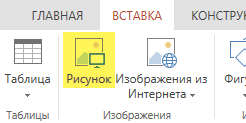
- Выберите то место документа, куда вы хотите вставить изображение.
- На вкладке Вставить нажмите кнопку Рисунок.
- Найдите рисунок, который нужно вставить, выделите его и нажмите кнопку Вставить. После появления рисунка на слайде, можно изменить его размер и место, куда нужно переместить.
Как вставить GIF в презентацию
Спасибо за Вашу оценку. Если хотите, чтобы Ваше имя
стало известно автору, войдите на сайт как пользователь
и нажмите Спасибо еще раз. Ваше имя появится на этой стрнице.
of your page —>
Оставить комментарий —>

Понравился материал?
Хотите прочитать позже?
Сохраните на своей стене и
поделитесь с друзьями
Вы можете разместить на своём сайте анонс статьи со ссылкой на её полный текст
Ошибка в тексте?
Ошибка в тексте? Мы очень сожалеем,
что допустили ее. Пожалуйста, выделите ее
и нажмите на клавиатуре CTRL + ENTER.
Кстати, такая возможность есть
на всех страницах нашего сайта
Порядок вывода комментариев:
 0
0  Спам
Спам

2 Комментарии • 12:57, 26.06.2019
0 Спам
1 Комментарии • 22:38, 20.03.2019
анимация перестает работать после сохранения презентации. Что не так?
Свидетельство о публикации
Комментарии
Я, конечно, но ученый. Но авторы статьи или авторы методики не понимают сами, чт
Творческого вам вдохновения.!
Со всеми шаблонами можно ознакомиться здесь
а как получить файл, куда писать?
Спасибо за вашу работу! Это большая помощь при большой загруженности учителей.
Отзывы

Егорова Елена 5.0
Отзыв о товаре ША PRO Анализ техники чтения по классам
и четвертям
Хочу выразить большую благодарность от лица педагогов начальных классов гимназии «Пущино» программистам, создавшим эту замечательную программу! То, что раньше мы делали «врукопашную», теперь можно оформить в таблицу и получить анализ по каждому ученику и отчёт по классу. Великолепно, восторг! Преимущества мы оценили сразу. С начала нового учебного года будем активно пользоваться. Поэтому никаких пожеланий у нас пока нет, одни благодарности. Очень простая и понятная инструкция, что немаловажно! Благодарю Вас и Ваших коллег за этот важный труд. Очень приятно, когда коллеги понимают, как можно «упростить» работу учителя.
Наговицина Ольга Витальевна 5.0
учитель химии и биологии, СОШ с. Чапаевка, Новоорский район, Оренбургская область
Отзыв о товаре ША Шаблон Excel Анализатор результатов ОГЭ
по ХИМИИ
Спасибо, аналитическая справка замечательная получается, ОГЭ химия и биология. Очень облегчило аналитическую работу , выявляются узкие места в подготовке к экзамену. Нагрузка у меня, как и у всех учителей большая. Ваш шаблон экономит время , своим коллегам я Ваш шаблон показала, они так же его приобрели. Спасибо.
Чазова Александра 5.0
Отзыв о товаре ША Шаблон Excel Анализатор результатов ОГЭ по
МАТЕМАТИКЕ
Очень хороший шаблон, удобен в использовании, анализ пробного тестирования занял считанные минуты. Возникли проблемы с распечаткой отчёта, но надо ещё раз разобраться. Большое спасибо за качественный анализатор.
Лосеева Татьяна Борисовна 5.0
учитель начальных классов, МБОУ СОШ №1, г. Красновишерск, Пермский край
Отзыв о товаре Изготовление сертификата или свидетельства конкурса
Большое спасибо за оперативное изготовление сертификатов! Все очень красиво . Мой ученик доволен, свой сертификат он вложил в портфолио . Обязательно продолжим с Вами сотрудничество!
Язенина Ольга Анатольевна 4.0
учитель начальных классов, ОГБОУ «Центр образования для детей с особыми образовательными потребностями г. Смоленска»
Отзыв о товаре Вебинар Как создать интересный урок:
инструменты и приемы
Я посмотрела вебинар! Осталась очень довольна полученной информацией. Всё очень чётко, без «воды». Всё, что сказано, показано, очень пригодится в практике любого педагога. И я тоже обязательно воспользуюсь полезными материалами вебинара. Спасибо большое лектору за то, что она поделилась своим опытом!
Арапханова Ашат 5.0
ША Табель посещаемости + Сводная для ДОУ ОКУД
Хотела бы поблагодарить Вас за такую помощь. Разобралась сразу же , всё очень аккуратно и оперативно. Нет ни одного недостатка. Я не пожалела, что доверилась и приобрела у вас этот табель. Благодаря Вам сэкономила время , сейчас же составляю табель для работников. Удачи и успехов Вам в дальнейшем!
Дамбаа Айсуу 5.0
Отзыв о товаре ША Шаблон Excel Анализатор результатов ЕГЭ по
РУССКОМУ ЯЗЫКУ
Спасибо огромное, очень много экономит времени , т.к. анализ уже готовый, и особенно радует, что есть варианты с сочинением, без сочинения, только анализ сочинения! Превосходно!
2007-2023 «Педагогическое сообщество Екатерины Пашковой — PEDSOVET.SU».
12+ Свидетельство о регистрации СМИ: Эл №ФС77-41726 от 20.08.2010 г. Выдано Федеральной службой по надзору в сфере связи, информационных технологий и массовых коммуникаций.
Адрес редакции: 109388 г. Москвва, Гурьянова 69-2-710
Адрес учредителя: 109388 г. Москвва, Гурьянова 69-2-710
Учредитель, главный редактор: Пашкова Екатерина Ивановна
Контакты: +7-920-0-777-397, info@pedsovet.su
Домен: https://pedsovet.su/
Копирование материалов сайта строго запрещено, регулярно отслеживается и преследуется по закону.
Отправляя материал на сайт, автор безвозмездно, без требования авторского вознаграждения, передает редакции права на использование материалов в коммерческих или некоммерческих целях, в частности, право на воспроизведение, публичный показ, перевод и переработку произведения, доведение до всеобщего сведения — в соотв. с ГК РФ. (ст. 1270 и др.). См. также Правила публикации конкретного типа материала. Мнение редакции может не совпадать с точкой зрения авторов.
Для подтверждения подлинности выданных сайтом документов сделайте запрос в редакцию.
Хостинг от uCoz
- Опубликовать урок
- Опубликовать статью
- Дать объявление
- Частые вопросы
сервис вебинаров —>
О работе с сайтом
Мы используем cookie.
Публикуя материалы на сайте (комментарии, статьи, разработки и др.), пользователи берут на себя всю ответственность за содержание материалов и разрешение любых спорных вопросов с третьми лицами.
При этом редакция сайта готова оказывать всяческую поддержку как в публикации, так и других вопросах.
Если вы обнаружили, что на нашем сайте незаконно используются материалы, сообщите администратору — материалы будут удалены.