
Как сделать формат A4 презентации PowerPoint Online
Создав презентацию онлайн, вы можете менять формат слайдов столько раз, сколько захотите, что очень удобно. Не важно, необходима широкоформатная презентация или стандартная – настройка размера производится всего в несколько кликов. В этой статье расскажем, как сделать формат A4 в PowerPoint Online.
Как сделать формат A4 в PowerPoint Online: пошаговая инструкция
Формат – это соотношение сторон. Документ оформляется в разном формате в зависимости от его назначения. Вы можете выбрать формат слайдов из предложенных вариантов или задать свой собственный, указав необходимые единицы измерения. При желании формат можно изменить в любое время. Для того, чтобы сделать формат А4 в презентации, следуйте следующей инструкции.
- Откройте презентацию;
- Далее выберите «Файл»;
- Затем кликните «Настройки страницы»;
- Нажмите на кнопку с изображением стрелки;
- Выберите нужный размер;
- В презентации можно выбрать такие форматы, как стандартный (4:3), широкоэкранный (16:9) и широкоэкранный (16:10). Если ни один из предложенных вариантов не подходит, настройте нужный формат самостоятельно. В качестве единицы измерения можно использовать сантиметры, дюймы, точки и пиксели;
- Далее нажмите на кнопку «Применить».

Формат А4 – один из самых популярных. Размеры листа бумаги в данной формате следующие размеры: 210 миллиметров на 297 миллиметров с диагональю 364 миллиметров. Он входит в число форматов мирового стандарта ISO 216. Широко применяется в документации. По умолчанию же в презентации установлен широкоэкранный формат (16:9).
Изменение размера слайда можно произвести только с компьютера. На ОС iOS и Android данная опция не работает.

Ориентация слайда: как изменить в презентации
Чаще всего в презентациях используются слайды с горизонтальной ориентацией. Однако в презентации также существует возможность изменить ориентацию на вертикальную или портретную, как ее еще называют. Изменить ориентацию на вертикальную в презентации можно только при печати слайдов. Для этого:
- Откройте презентацию;
- Далее кликните «Файл»;
- Далее кликните «Настройки печати и предпросмотр»;
- Далее кликните на кнопку с текстом «Горизонтальная»;
- Выберите вертикальную ориентацию;
- Теперь распечатайте слайд или скачайте его в формате pdf.
Имейте в виду, что настройка вертикальной ориентации не всегда доступна. Например, при одно слайда на странице это невозможно. Однако если выбрать печать нескольких слайдов на одном листе, это возможно.
Частые вопросы:
- Как конвертировать PowerPoint Online в видео формат MP4
- Как сделать гистограмму в PowerPoint Online
- Как конвертировать видео из презентации PowerPoint Online
- Как распечатать презентацию PowerPoint Online без полей
Размер слайда в PowerPoint
Необходимость изменить размер слайда в PowerPoint может возникнуть по нескольким причинам: необходимость распечатать презентацию, технические требования оборудования (например, проектора), требования подачи материалов и много другое. В этой статье я подробно расскажу, как изменить размер слайдов презентации правильно, и какие проблемы могут у вас возникнуть на каждом шаге, а также как их можно избежать.
Для начала разберемся что такое размер слайда в PowerPoint. Когда говорят «размер» обычно имеют ввиду миллиметры, сантиметры или пиксели. На самом деле более важно для подготовки презентации — это пропорции слайда в PowerPoint. Любой слайд можно растянуть или сжать, но только если сохранять при этом пропорции слайда изображение не исказится, а качество не ухудшится. Тут надо оговорится: если в своей презентации вы используете растровые изображения низкого качества (например, фотографии), то такие изображения потеряют качество при пропорциональном увеличении слайда в любом случае. Во многом поэтому все качественные шаблоны презентаций, иллюстрации, схемы, инфографика выполняются с помощью встроенных инструментов PowerPoint что исключает потерю качества при изменении размеров. Если изменить размер слайда PowerPoint это никак не повлияет на качество таких изображений.
PowerPoint размер слайда
Если вы создаете новую презентацию вам будет предложено два PowerPoint размер слайда на выбор 16:9 или 4:3. Эти размеры являются самыми распространенными, например, пропорции 16:9 у iPad mini или iMac, а также большинства современных мониторов и презентационных дисплеев. Пропорции 4:3 соответствуют большинству проекторов, которые используются при проведении конференций и семинаров, так же этот формат более удобен для печати на офисном принтере. Поэтому в 90% случаев вы выберете стандартный размер слайда в PowerPoint.
Если вы готовите презентацию для публичного выступления рекомендую заранее уточнить технические требования оборудования, которое будет использоваться для демонстрации. Если такой возможность нет, используйте пропорции слайда в PowerPoint 4:3. В худшем случае при демонстрации ваша презентация будет иметь большие отступы по бокам, но вся информация будет отображаться.
Какой размер слайда в PowerPoint?
Если вы начинаете работать над существующей презентацией и вам необходимо узнать какой размер слайда в PowerPoint:
- Откройте вкладку Вид > Образец слайдов.
- Кликните по кнопке «Размер слайда». В выпадающем списке кликните по пункту «Настроить размер слайдов»
В всплывающем окне «Размер слайдов» отображается текущий размер слайда в PowerPoint.

Как в PowerPoint изменить размер слайда?
Если вам необходимо изменить размер слайда в PowerPoint я рекомендую предварительно сделать резервную копию презентации, что бы в любой момент вы могли вернуться к исходному файлу. Очень часто изменение размера слайда влечет за собой ошибки. Вот только некоторые: искажаются изображения, меняются размеры текстовых блоков из за чего часть текста не отображается, содержимое слайда выходит за границы видимой области, не сгруппированные объекты меняют свое положение относительно друг друга. Разберем по пунктам как в PowerPoint изменить размер слайда и избежать подобных ошибок.
- Сделайте резервную копию свой презентации.
- Откройте окно«Размер слайдов»(см. Kакой размер слайда в PowerPoint)
- Из выпадающего списка выберете нужный вам размер слайда и нажмите OK.
- В открывшимся окне вам будет предложено 2-ва варианта изменения масштаба вашей текущей презентации: «Развернуть» или «Подбор размера». В первом варианте содержимое ваших слайдов будет подгоняться по высоте, а ширина будет меняться пропорционально. Т.е. чаще всего часть контента окажется за пределами рабочей области. В варианте «Подбор размера» контент будет подгоняться по ширине. Что лучше? На этот вопрос нет правильного ответа, все зависит от того какой изначальный размер имела ваша презентация и как вы хотите ее изменить.

Я очень часто сталкиваюсь с необходимостью изменить размер слайда в PowerPoint и могу точно сказать, что практически всегда сталкиваюсь с ошибками. Наилучшее решение, использовать вариант масштабирования с наименьшим количество ошибок и потом вручную исправить их.
Как сделать слайд в PowerPoint вертикальным?
Иногда вам может потребоваться использовать вертикальную ориентацию слайдов. Вертикальные слайды в PowerPoint позволят использовать вашу презентацию исключительно в печатном виде, но я не рекомендую использовать книжную ориентацию для проведения публичных презентаций. Этот формат не поддерживается проекторами и экранами. Что бы сделать вертикальный слайд в PowerPoint необходимо:
- Откройте вкладку Вид > Образец слайдов.
- Кликните по кнопке «Размер слайда». В выпадающем списке кликните по пункту «Настроить размер слайдов»
- В открывшемся окне кликните по радио кнопке «Книжная» и нажмите OK.

Важно: не забывайте создавать резервную копию вашей презентации перед тем как внести изменения. Любые изменения могу привести в ошибкам в отображении вашего контента.
Как в PowerPoint сделать слайд формата А4?
Что бы ваша презентация идеально выглядела на печати необходимо учитывать размер слайдов. Если вы планируете распечатывать презентацию на офисном принтере, формат слайдов должен соответствовать размеру печатного листа. Что бы создать слайд А4 в PowerPoint и подготовить презентацию к печати:
- Если ваша презентация имеет пропорции 4:3 – вы можете вывести ее на печать без дополнительных изменений.
- Если вам необходимо change PowerPoint slide to a4 size:
- Откройте вкладку Вид > Образец слайдов.
- Кликните по кнопке «Размер слайда». В выпадающем списке кликните по пункту «Настроить размер слайдов»
- В открывшемся окне кликните по радио кнопке «Книжная» и нажмите OK.
- В всплывающем окне выберете размер А4 (210x297 мм, 8,5×11»).
Печать из PowerPoint
Возможность печати презентации доступна во всех версиях PowerPoint. Но в новых версиях возможности значительно расширились: вы можете распечать слайды презентации, отдельно страницы заметок, структуру презентации (с иерархией на разделы и подразделы), распечать несколько миниатюр слайдов на одном листе. Все возможности вы найдете в вкладке Файл > Печать.
Разберем подробно печать из PowerPoint на офисном принтере слайдов презентации.
- Формат слайдов должен соответствовать формату печатного листа. Подробно об этом я писала выше в как в PowerPoint изменить размер слайда.
- Перейдите в вкладкуФайл> Печать > Настройка.
- Кликните по пункту «Напечатать все слайды» и «Слайды размером во всю страницу». Обязательно отметьте «Вместить в размер листа» в этом случае PowerPoint автоматически подгонит ваш слайд в размер печатного листа. Внимание! Если формат вашего слайда сильно отличается от формата печатно листа, функция «Вместить в размер листа» может привести к искажению ваших слайдов.

Важно: если вы используете для печати раздаточного варианта вашей презентации офисный принтер учитывайте следующие ограничения:
- Офисный принтер не может запечатывать всю поверхность листа, всегда остаются отступы по бокам, поэтому не рекомендуется использовать шаблоны с цветным фоном, а также значимые элементы не должны попадать в области отступов. Печать в PowerPoint без полей на обычном офисном принтере не возможна.
- Если вы используете черно-белый принтер, старайтесь использовать для текстов черный цвет (не серый), он будет более четким и его будет проще читать. Не используйте много цветов и оттенков, при печати все они будут серыми.
- Отнеситесь с особым вниманием к диаграммам и графикам, не используйте цветовую дифференциацию. Все графические представления данных должны дублироваться текстом.
Максимальный размер презентации PowerPoint
Если вы используете PowerPoint для создания плакатов для вас может стать важным максимальный допустимый размер. Максимальный размер презентации PowerPoint в новых версиях не может превышать 56 inches это чуть более 140 см. Но на самом деле у вас могут быть плакаты любого размера. Единственное требование — сохранить соотношение сторон.
- Создайте дизайн вашего плаката с меньшим размером, но с одинаковым соотношением сторон.
- Сохраните файл PowerPoint в формате EPS или PDF. Эти форматы основаны на векторе и поддерживают качество за счет увеличения размера. Старайтесь избегать использование растровых изображений плохого качества.
- Откройте файл PDF или EPS в Adobe Acrobat или Adobe Photoshop и выберите пункт ImageSize из «Image» меню.
- Увеличьте размер изображения до того, которое вам необходимо.
- Сохранить в формате TIFF. Этот формат пригоден для печати плаката в типографии.
Вы так же можете использовать возможность печати в масштабе. В диалоговом окне печати установите галочку рядом с «Вместить в размер листа» (эта опция вы найдете в разделе «Печать»).
Я рассказала вам о универсальном способе печати очень больших постеров созданных в PowerPoint. Но чаще вам может потребоваться изменить размер слайда в PowerPoint на стандартный размер бумаги. Как сделать в PowerPoint формат А1? Воспользуйтесь инструкцией из раздела Какой размер слайда в PowerPoint, и выберете в списке «Размер слайдов» > «Произвольный». Задайте в полях «Ширина» и «Высота» нужный размер.
Используйте таблицу что бы определить нужный размер (таблица).

Как в PowerPoint изменить ориентацию одного слайда?
Повернуть один слайд в PowerPoint невозможно. Во многом из-за того что презентация рассматривается как единое целое. Если вам необходимо в рамках одной презентации использовать несколько форматов слайдов, вам придется создать отдельные файлы презентаций, или скомбинировать вместе уже готовые и экспортированные слайды (PDF, JPG).
Если у вас есть вопросы или не получается изменить размер слайда в PowerPoint буду рада ответить на них в комментариях к этому посту. Хорошего вам дня и продуктивной работы!
Формат печати а4: размер, разрешение
Типография «Графикс В» выполняет все виды оперативной печати на простой и мелованной бумаге различной плотности. Мы используем разные форматы, но, пожалуй, формат А4 для печати рекламных материалов и брендированной продукции является самым востребованным. Это идеальный размер листовок или буклетов для корпоративной рассылки, он оптимален для настольных календарей, для журналов и детских книг, различной периодики.
Что такое формат А4
- по международному стандарту ширина равна 210 мм, а длина – 297 мм;
- в дюймах это будет 8,27×11,69;
- для получения значения в пикселях нужно эти числа умножить на значение выбранного вами DPI. Самое распространенное значение DPI – 300. Умножаем 8,27х300 и 11,69х300 и получаем результат: разрешение DPI для печати формата A4 в пикселях равно 2481×3507
Варианты использования формата А4 для печати
- Листовки и флаеры.
Типография«Графикс В» напечатает для вас листовки и флаеры на простой или мелованной бумаге формата А4 различной плотности. При этом печать стандартных форматов А4 происходит как в вертикальной, так и в горизонтальной ориентации. - Квартальные настенные календари.
Заказывая печать календарей формата А4, имейте в виду, что при размещении изображений и фотографий требуется соблюдать отступы по периметру изделия не менее 3-5 мм. Кроме того, при выборе изделия на пружине, следует учитывать, что размер рекламного поля на подложках под календарные блоки не превысит 297х60 мм. Если вы хотите использовать возможности календаря по максимуму, выбирайте премиум-вариант, в котором величина рекламных блоков увеличена по сравнению со стандартом. - Настольные календари.
Наиболее удобный вариант при использовании формата А4 – настольный календарь-домик размером 148х210 мм. Он удобен в использовании, устойчиво располагается на рабочем столе. Шрифт хорошо читается, размер цифр в календарных блоках оптимален и легок для восприятия. Для изготовления этого календаря мы производим цифровую печать листов формата А4 по индивидуальному дизайн-макету, а затем сгибаем их пополам. Если вы захотите изготовить вертикальный вариант настольного календаря, размеры будут иными: 210 х100 мм или немного меньше. - Сканворды и кроссворды.
Очень часто нам поступают заказы на печать сканвордов, формат А4 позволяет поместить на одной странице довольно внушительный сканворд с картинками и символами. Мы печатаем текст на двух сторонах бумаги, а затем скрепляем отдельные страницы скобами или клеевым способом, чтобы получить брошюру.
Если объем издания менее 96 страниц, используются скобки, для более солидных книг и журналов применяется клеевое скрепление. В этом случае необходимо предусмотреть отступ в 10-12 мм от корешка изделия. Для крепления скобами вполне достаточно 5 мм отступа. Просим учитывать эти технологические требования при составлении макета, если вы заказываете кроссворды, печать в формате А4, или другие виды печатных изданий. - Книги и журналы.
По вашему желанию мы выполним печать книги формата А4 (обрезной формат блока 210х297 мм). Вы можете выбрать твердый или мягкий переплет, заказать дополнительно ламинацию и красочную обложку. Шитье блока производится на современных станках, печать выполняется круглосуточно офсетным или цифровым методом.
Как сделать заказ
Если вы хотите заказать печатную продукцию на бумаге формата А4:
- По телефону: (495) 969-27-00 многоканальный
- По электронной почте: gv@grafiksv.ru;
- В офисе: г. Москва, 2-й Южнопортовый пр-д., д.18, стр.1
Не является публичной офертой. Все цены, указанные на сайте, имеют ознакомительный характер и могут отличаться от действующих. Актуальную информацию по стоимости услуг уточняйте у Вашего менеджера.
- Полиграфия
- Сувенирная продукция
- DTF печать на текстиле
- Наружная реклама
- Услуги
- Контакты
- Для клиентов
Какой размер слайда презентации выбрать?
Да. Если подобрать размер неправильно, при показе презентации могут оставаться незаполненные края вокруг. Или, наоборот, слайды будут показаны в обрезанном виде. Как минимум, любые мелочи важны для создания хорошего впечатления. Как максимум, из-за неправильных параметров люди не увидят часть информации.
Размер слайдов – это важно?
А можно установить размер слайдов в конце работы для уже готовой презентации?
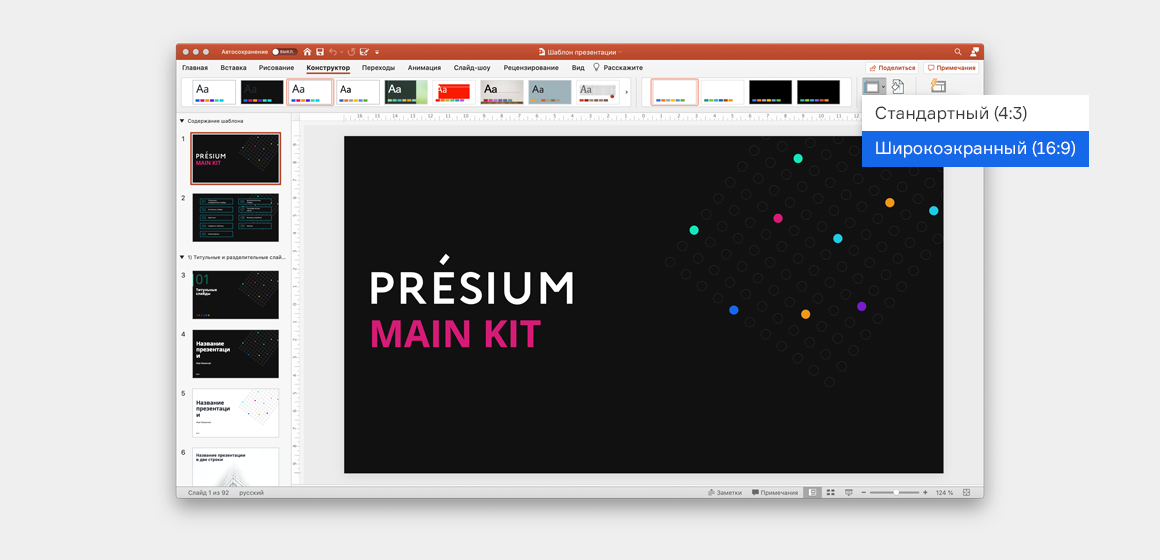
Поменять ширину и высоту технически можно, но это бессмысленно. Из-за смены формата вся композиция изменится, где-то появятся ненужные белые поля, какая-то информация съедет за границы слайда. Придется делать двойную работу над оформлением. Поэтому сначала лучше задать размеры, а потом уже подбирать шрифты, цвета, картинки, делать инфографику и работать с аддонами.
Одного идеального формата слайдов не существует – все зависит от того, на каком экране будет показана презентация. Чаще всего сейчас используется соотношение сторон 16:9: это формат большинства современных широкоформатных экранов, ноутбуков и проекторов. Но есть и исключения: например, формат экрана Mac – 16:10. А некоторые проекторы имеют соотношение сторон 3:4.
И какой размер лучше выбрать?
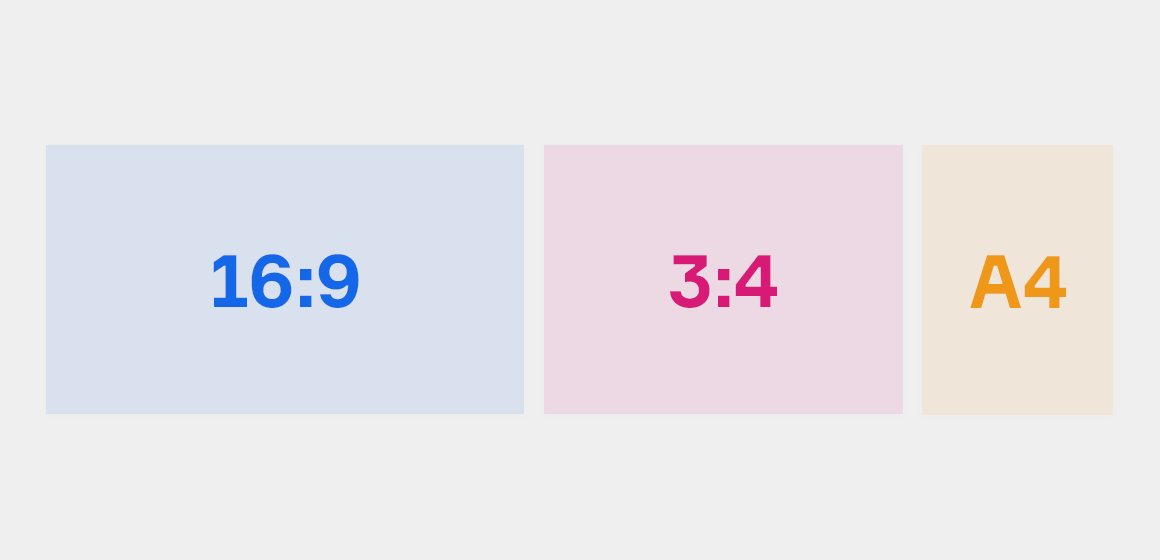
В результате: три самых популярных формата для показа презентаций в электронном виде – это 16:9, 16:10 и 3:4. Если вы собираетесь использовать проектор или ноутбук, но не знаете точных размеров устройств, можно выбирать размер 16:9 – как наиболее распространенный формат.
Иногда презентации готовят не только для сопровождения выступления, но и в качестве раздаточных материалов. Тогда становятся актуальными слайды формата А4 и А3: чтобы вся информация помещалась на печатный лист.
Конечно, если вы планируете показывать слайды на экранах с нестандартным форматом, вы можете сами задать любую ширину и высоту и слайда. Также можно выбрать ориентацию: горизонтальную или вертикальную. Вертикальные слайды, например, иногда делают, если презентацию будут смотреть с мобильных устройств.