
Как изменить фон при звонке на Самсунг
Вы наверное могли заметить, что во время звонка на вашем телефоне запускается определенный экран, где указаны данные о звонке, фотография звонящего, а также возможность взять трубку или завершить разговор. Фон звонка при этом окрашивается каким-нибудь цветом. На телефонах Самсунг с оболочкой OneUI обычно используется следующий фон звонка.
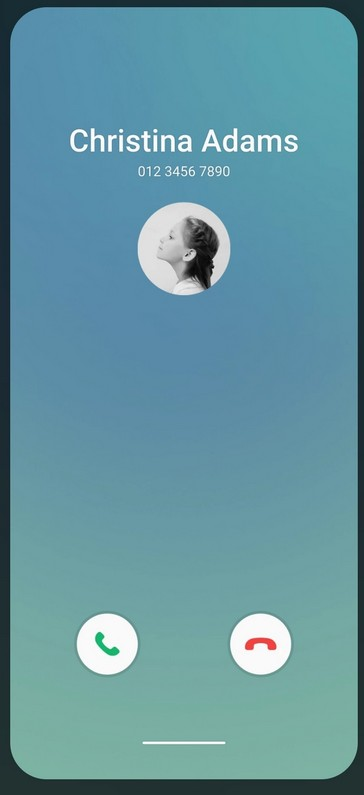
Это фоновое изображение при звонке на Самсунг можно изменить на свое изображение из галереи или выбрать что-то из предустановленных. В этой статье я расскажу, каким образом можно поменять фон изображения во время звонка.
Как изменить фон во время звонка на Самсунг
Для начала, такой экран, как показано выше — показвывается только в тот момент, когда вы не используете телефон. Если вы в момент звонка используете свой телефон, то фон звонка не меняется и сведение о звонке появляется в виде оповещения.
Для того, чтобы изменить фон при звонке в оболочке OneUI, которая установлена на всех телефонах Самсунг, нужно сделать следующее.
- Открываем настройки телефона и переходим в раздел Приложения.
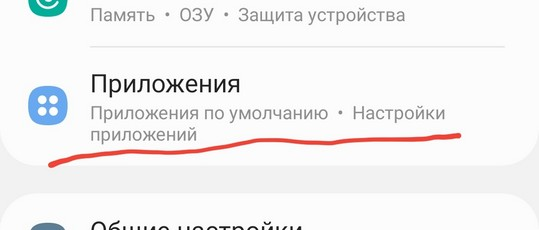
- После этого переходим в раздел Настройки приложенийSamsung
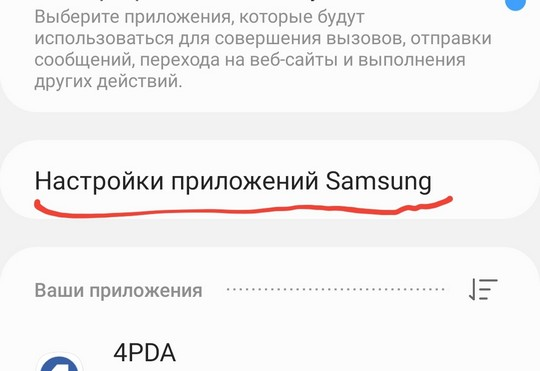
- Находим приложение Настройки вызовов и открываем.
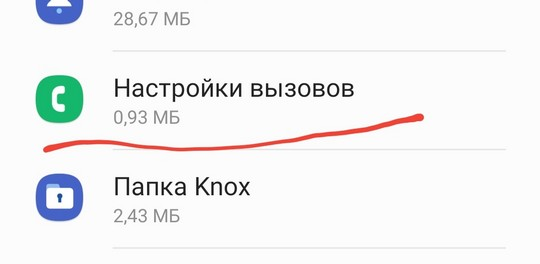
- Здесь находим пункт Фон при вызове.
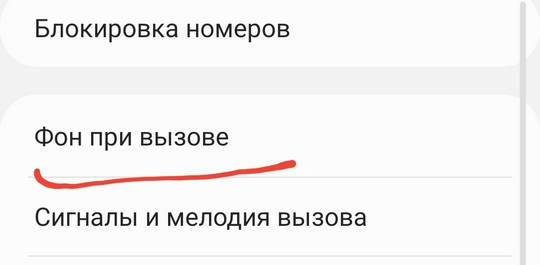
- В этом разделе можно изменить фон при вызове на Samsung. Экран разделен на две секции и нас интересует Фон.

- Открываем этот раздел и видим настройки фона при звонке.
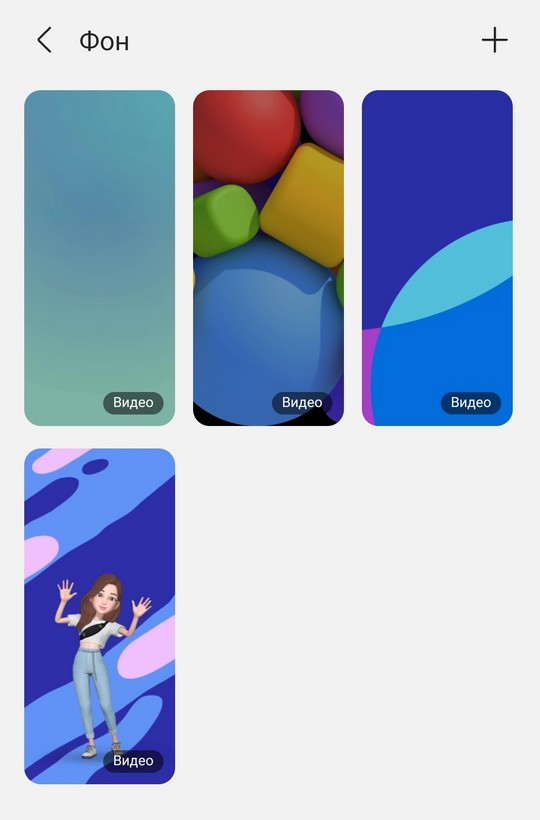
Нажав на любой экран, можно попасть в режим предпросмотра и посмотреть, устраивает ли вас такой фон при звонке. Если вы хотите загрузить свое изображение, чтобы установить его в качестве фона при звонке, то нажмите на + вверху экрана.
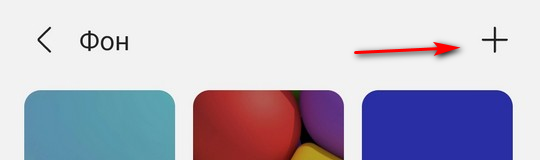
На выбор будет дана возможность установить фон с помощью галереи или с помощью емоджи.
Таким образом, можно легко изменить фон звонка на Самсунге, если вы искали такую возможность.
Как изменить фон при звонке на любом телефоне Андроид
К сожалению, этот вариант подходит только для изменения фона и не слишком он пестрит разнообразнием. Если помимо фона, вы хотели бы также изменить и стиль при звонке, а также получить больше возможностей по кастомизации, то как это сделать можно прочитать здесь.
Как изменить цвет экрана при вызове на Android

https://www.youtube.com/watch?v=7TwsfAyUcbs
Вопрос: Как изменить цвет экрана при вызове на Android?
Здравствуйте! Как изменить фон экрана вызова? У меня он розовый! Nokia 8, Android 8.1.0.
Весь интернет перевернул в поисках этой проблемы!
Как изменить цвет экрана при вызове на Android — пошаговая инструкция
Цвет экрана звонка устанавливается на основе выбранного цвета для сим карты, после настройки цветов становится легче понимать на какую карту сейчас звонят.
Чтобы изменить цвет экрана звонка измените цвет сим карты:
- Откройте настройки
- Сеть и интернет
- Sim-карты
- Нажмите на нужную Sim-карту
- Установите желаемый цвет экрана звонка
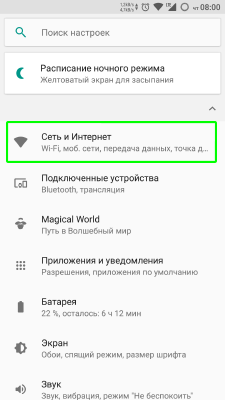
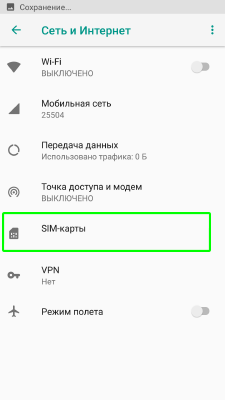
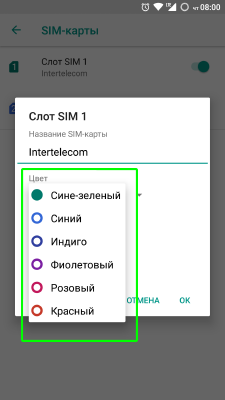
Готово! После установки цветов Sim-карт экран вызова будет окрашен в соответствующий цвет.
Подписаться
98 Comments
Inline Feedbacks
View all comments
4 лет назад
Нету такого пункта изменения цвета в этих настройках
Comment-helper
4 лет назад
К сожалению в новых версиях приложения «Телефон» убрали возможность выбирать цвет экрана вызова.
Анастасия Новотная
4 лет назад
Здравствуйте. А вы не знаете как на xiaomi redmi 5 поменять??(
AndroidMir
4 лет назад
Попробуйте зайти в play маркет. В разделе «мои приложения и игры» перейти в «установленные». Найти приложение «Телефон». Зайти в него и удалить. Убрать галку «автообновление» (это можно сделать если нажать на три точки в правом верхнем углу). После этого у вас появится старое приложение, где можно все изменить
Горячее
Быстрый обзор TWS наушников Itel T1 Neo

TWS наушники Itel T1 [обзор + видео]
Обзор Itel Vision 3 Plus — Большой и Красивый
Свежие комментарии
- Basim к записи Обновления и прошивки для Android устройств
- Владимир к записи Обновление телефонов Prestigio
- Борис к записи Samsung Galaxy A5 — обновление и прошивка
- Главная
- Задай вопрос о Android!
- Контакты
- Политика конфиденциальности
We use cookies on our website to give you the most relevant experience by remembering your preferences and repeat visits. By clicking “Accept All”, you consent to the use of ALL the cookies. However, you may visit «Cookie Settings» to provide a controlled consent.
Manage consent
Privacy Overview
This website uses cookies to improve your experience while you navigate through the website. Out of these, the cookies that are categorized as necessary are stored on your browser as they are essential for the working of basic functionalities of the website. We also use third-party cookies that help us analyze and understand how you use this website. These cookies will be stored in your browser only with your consent. You also have the option to opt-out of these cookies. But opting out of some of these cookies may affect your browsing experience.
Always Enabled
Necessary cookies are absolutely essential for the website to function properly. These cookies ensure basic functionalities and security features of the website, anonymously.
| Cookie | Duration | Description |
|---|---|---|
| cookielawinfo-checkbox-analytics | 11 months | This cookie is set by GDPR Cookie Consent plugin. The cookie is used to store the user consent for the cookies in the category «Analytics». |
| cookielawinfo-checkbox-functional | 11 months | The cookie is set by GDPR cookie consent to record the user consent for the cookies in the category «Functional». |
| cookielawinfo-checkbox-necessary | 11 months | This cookie is set by GDPR Cookie Consent plugin. The cookies is used to store the user consent for the cookies in the category «Necessary». |
| cookielawinfo-checkbox-others | 11 months | This cookie is set by GDPR Cookie Consent plugin. The cookie is used to store the user consent for the cookies in the category «Other. |
| cookielawinfo-checkbox-performance | 11 months | This cookie is set by GDPR Cookie Consent plugin. The cookie is used to store the user consent for the cookies in the category «Performance». |
| viewed_cookie_policy | 11 months | The cookie is set by the GDPR Cookie Consent plugin and is used to store whether or not user has consented to the use of cookies. It does not store any personal data. |
Functional
Functional cookies help to perform certain functionalities like sharing the content of the website on social media platforms, collect feedbacks, and other third-party features.
Performance
Performance cookies are used to understand and analyze the key performance indexes of the website which helps in delivering a better user experience for the visitors.
Analytical cookies are used to understand how visitors interact with the website. These cookies help provide information on metrics the number of visitors, bounce rate, traffic source, etc.
Advertisement
Advertisement cookies are used to provide visitors with relevant ads and marketing campaigns. These cookies track visitors across websites and collect information to provide customized ads.
Other uncategorized cookies are those that are being analyzed and have not been classified into a category as yet.
Как изменить фон при звонке на телефоне Андроид

Я уже писал о том, каким образом можно поменять фон при звонке на телефоне Samsung. Так как этот вариант подходит только для владельцев телефонов от Самсунг, то и подходит он не для всех. Кроме того, настройка фона при звонке на Самсунгах не может похвастаться большим количеством настроек.
Многие пользователи хотели бы иметь более гибкий вариант для настроек экрана во время входящего вызова. Помимо фона, например, было бы неплохо изменить положение кнопок или способ взаимодействия с ними. В этой статье расскажу, как изменить стиль при звонке на Андроид.
Как изменить фон и стиль при звонке на Андроид
Так как стандартными способом изменить фон или стиль при звонке не выходит, то на помощь приходят приложения от сторонних разработчиков. Одним из популярных приложений для настройки экрана во время звонка, является программа Phone + Контакты (название долго выбирать не приходилось). С ее помощью и будем менять фон при звонке на телефон. Качаем приложение по ссылке ниже:
После установки и запуска приложения, появится окно, где необходимо выбрать новую программу по умолчанию для совершения телефонных звонков. Выбираем программу и жмем по умолчанию.
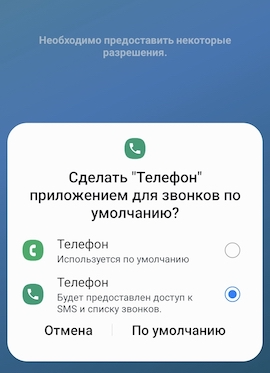
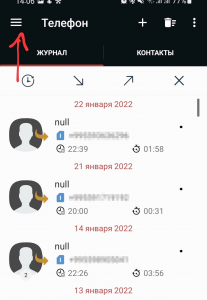
После этого можно приступать к настройке фона при звонке, а также самого стиля во время звонка на телефоне. Для этого внутри приложения жмем на меню слева вверху.
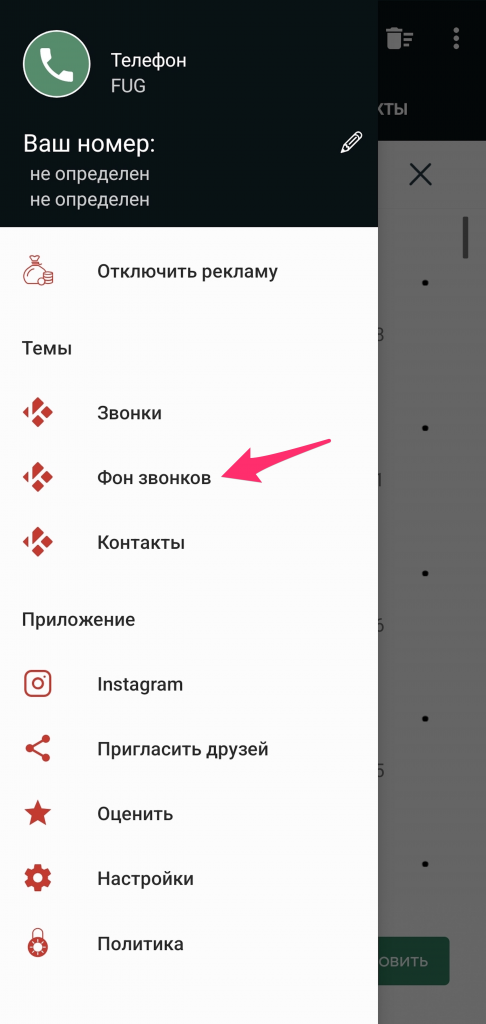
Для того, чтобы поменять только фон, выбираем раздел Фон звонков.
Появится вариант выбора, поставить фон из готового набора внутри приложения или установить свой фон при звонке на телефон.
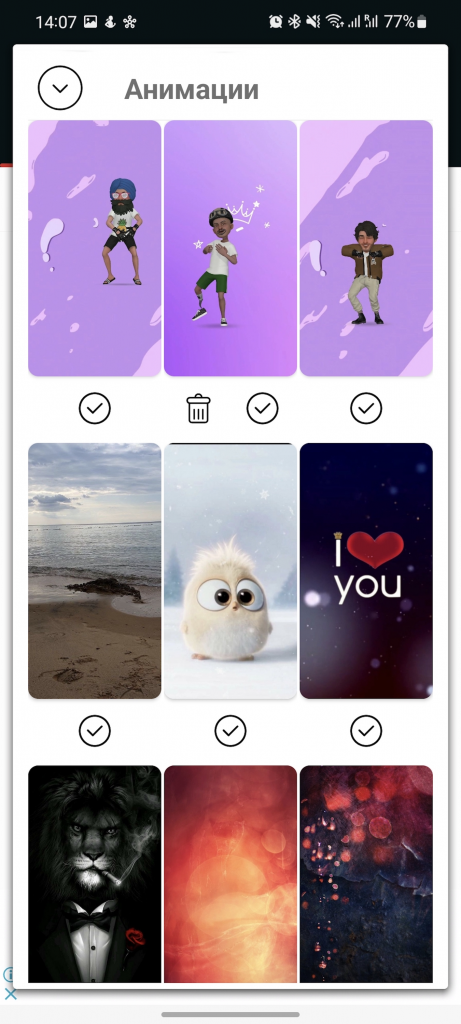
Таким образом можно поставить как свое изображение, так и уже готовое.
Для того, чтобы изменить стиль во время звонка на телефон, выбираем пункт Звонки.
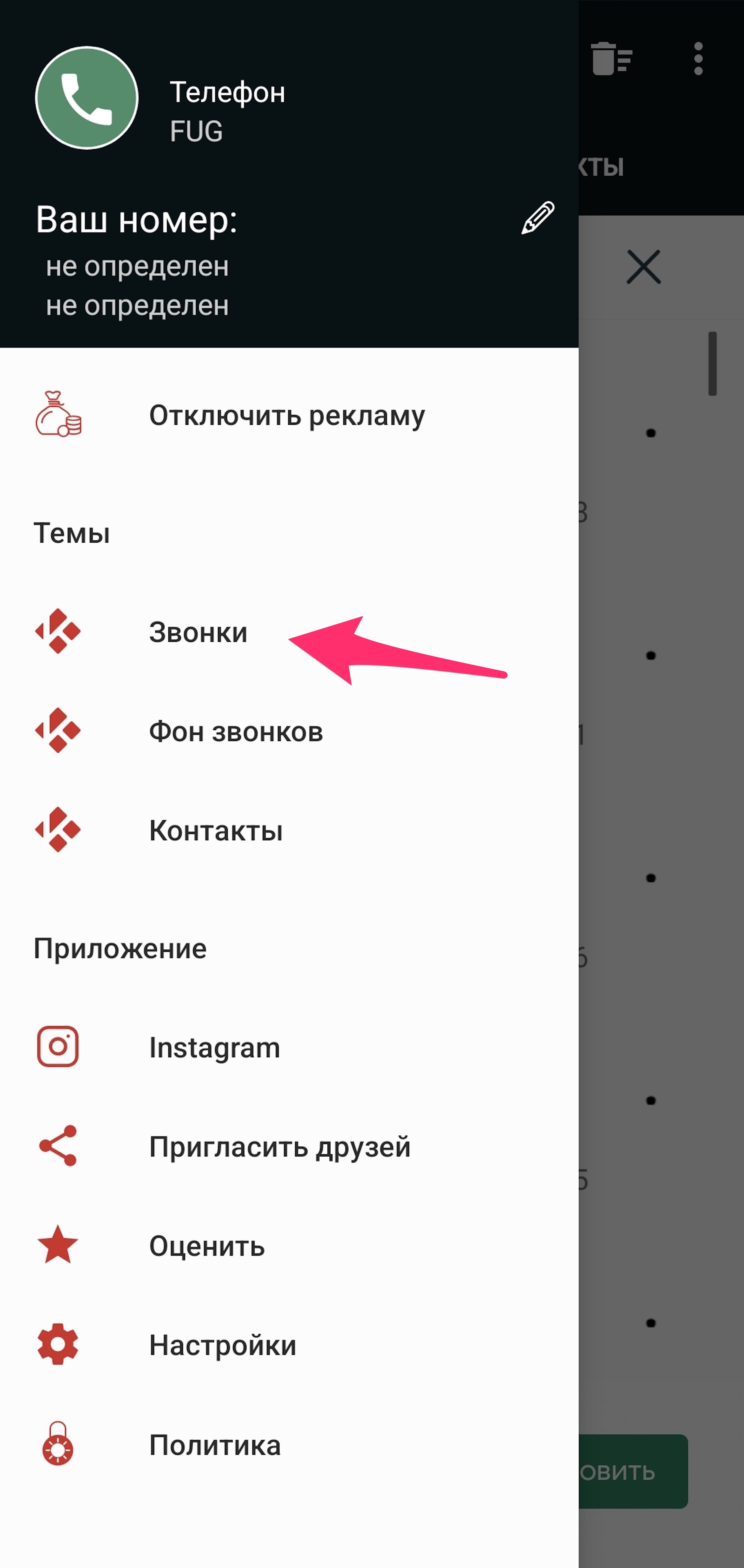
Снова появится окно, где есть с десяток различных вариантов того, как будет выглядеть окно при звонке. Есть как классические варианты способа поднять трубку, так и экзотические. Например, как на iOS.
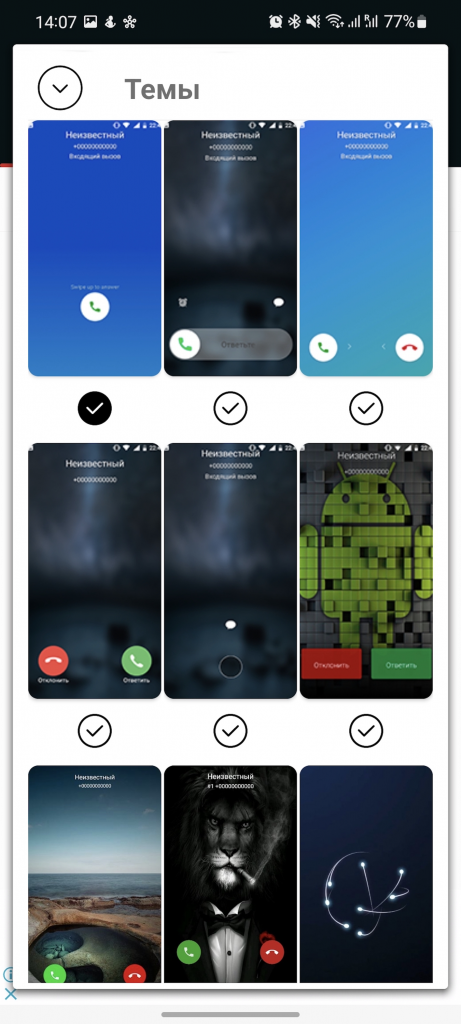
Думаю, что каждый сможет найти что-то для себя.
Также с помощью Phone + Контакты можно осуществлять запись звонков, но работу этого функционала я не проверял.
Как изменить экран вызова звонка на андроид

Андроид
Опубликовано 28.12.2021 Обновлено 28.12.2021
Здравствуйте. В данной инструкции вы можете узнать как изменить заставку на экране вызова входящего звонка. Что это такое? Когда вам звонят, на экране появляется странице, где отображается стандартный фон. Вы можете заменить его на другой, например на живую gif заставку. В приложении большой выбор заставок, разных тематик. Как их устанавливать, смотрите далее.
Откройте на своём смартфоне приложение гугл плей маркет. Вбейте в поиск запрос Темы для вызовов. Вам покажут список подходящих приложений. Нажмите по названию: Тема для телефона — экран вызова… VAVA.

Установите приложение на свой смартфон и откройте его.

На главной странице вам нужно нажать на вкладку Разрешите необходимые разрешения для включения экрана вызова.

В открывшемся окне нажмите на кнопку Задавать.

Затем в открывшемся окне нажмите на вкладку Разрешить, чтобы приложение получило доступ к вашему телефону.

Далее вам покажут подсказку, как включить ещё один доступ. Нажмите по экрану, чтобы закрыть окно.

Напротив параметра Разрешение, нажмите по переключателю, чтобы включить его. Затем вернитесь в приложение.

Теперь можете выбрать любой фон и открыть его. Нажмите на кнопку Применить.

В открывшемся окне подтвердите установку новой темы, нажмите Применить.

Всё готово. Вы установили новую тему вызова на свой телефон. Она будет отображаться, когда вам будут звонить.