
Как очистить таблицу в ворде от текста?
Довольно часто может возникнуть необходимость в программе ворд очистить частично или полностью таблицу от текста. При этом не каждый человек знает, как это можно сделать, поэтому мы рассмотрим простую пошаговую инструкцию с картинками, как очистить таблицу от текста.
Первый шаг. Откроем таблицу, вив которой есть текс. Наша задача удалить весь текст из второй строки.
Второй шаг. Выделим вторую строку полностью. Для этого ставим курсор либо в самую левую, либо самую правую ячейку второй строки. Зажимаем левую клавишу мышки и начинаем выделять нужные ячейки. Когда мы выделим нужную область, она окрасится в серый цвет, как представлено на картинке.
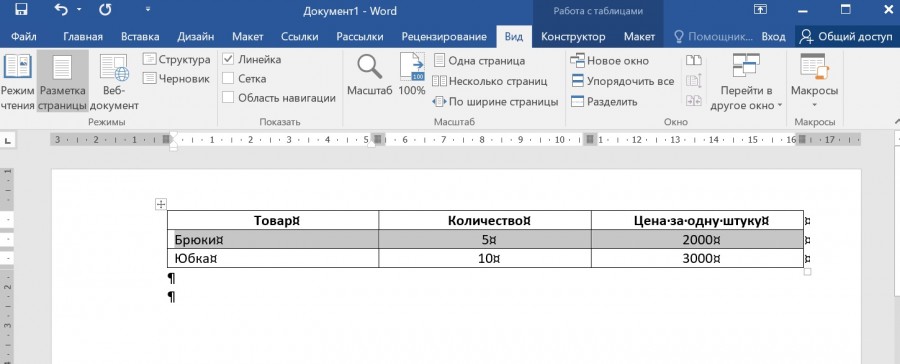
Третий шаг. Теперь чтобы удалить весь текст, вы находите на клавиатуре клавишу «Delete» и весь текст в выделенной области исчезнет. Данный алгоритм работает на любую область таблицы, вы точно также можете, например, полностью выделить таблицу как в пункте два этой инструкции и нажать на клавишу «Delete» и текст тогда полностью удалится из таблицы.
Очистка ячеек с содержимым или форматами
Вы можете очистить ячейки, чтобы удалить содержимое ячеек (формулы и данные), форматы (включая числовые форматы, условные форматы и границы), а также все вложенные комментарии. Очищенные ячейки остаются пустыми или неформатированные ячейки на листе.
Совет: Чтобы отменить выделение ячеек, щелкните любую ячейку на листе.
- Чтобы очистить все содержимое, форматы и приметки, содержащиеся в выбранных ячейках, нажмите кнопку Очистить все.
- Чтобы очистить только форматы, примененные к выбранным ячейкам, нажмите кнопку Очистить форматы.
- Чтобы очистить только содержимое выбранных ячеек, оставив на месте любые форматы и комментарии, нажмите кнопку Очистить содержимое.
- Чтобы очистить примечания или заметки, прикрепленные к выбранным ячейкам, нажмите кнопку Очистить примечания и заметки.
- Чтобы очистить все гиперссылки, прикрепленные к выбранным ячейкам, выберите очистить гиперссылки.
- Если щелкнуть ячейку и нажать кнопку DELETE или BACKSPACE, содержимое ячейки будет очищено без удаления форматов и приметок к ячейкам.
- Если очистить ячейку с помощью окну Очистить все или Очистить содержимое,ячейка больше не содержит значения, а формула, которая ссылается на эту ячейку, получает значение 0 (ноль).
- Если вы хотите удалить ячейки с таблицы и сдвинуть окружающие ячейки, чтобы заполнить место, вы можете выбрать ячейки и удалить их. На вкладке Главная в группе Ячейки щелкните стрелку рядом с кнопкой Удалитьи выберите удалить ячейки.
Удаление таблицы
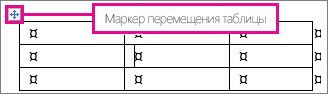
Если вы используете Word и не появляется хим обработка перемещения таблицы, документ может не отображаться в представлении разметки. Чтобы перейти в представление Разметка, нажмите кнопку Разметка в правой нижней части окна Word.

Сведения об удалении только части таблицы см. в статье Удаление ячейки, столбца или строки в таблице.
Удаление содержимого таблицы
Чтобы удалить данные из таблицы, вы выберите ее часть и нажмите клавишу DELETE. Строки и столбцы остаются наряду с форматированием, но все содержимое исчезает.
Дополнительные действия с таблицами
- Вставка таблицы
- Удаление ячейки, столбца или строки в таблице
- Установка позиций табуляции в таблице
- Сортировка содержимого таблицы
Как в Word быстро очистить таблицу как это делается в Excel «очистиь содержимое»?
Хоть в ворде, хоть в эксель достаточно выделить всю таблицу или её элемент и нажать делит.
выделить таблицу и нажать дел
Если навести курсор на таблицу, то у левого верхнего угла таблицы появится крестик в квадратике.
Кликнув по нему левой кнопкой мышки, выделите таблицу. Клавиша Delete удалит все содержимое.
Кликнув правой кнопкой — выделите таблицу и одновременно откроется меню. В меню можно удалить таблицу или выполнить другие действия с ней.
Выделить всю таблицу и нажать клавишу «Delete» (Del).
выдели нужное и нажми «вырезать»
выдели нужное и нажми «вырезать», ДЕЛИТ УДАЛЯЕТ ВСЮ ТАБЛИЦУ СО СТОЛБИКАМИ