
Как удалить событие из календаря андроид
Как добавить, изменить и удалить своё событие в календаре?
Добавить событие
- В интернет-банке в верхнем меню нажмите на значок календаря.


Событие будет добавлено в календарь. Около выбранной даты появится красная точка, описание события отобразится под календарём.

Изменить событие
- В интернет-банке в верхнем меню нажмите на значок календаря.
- Справа откроется дополнительная панель с ним и информацией о будущих событиях.
- Найдите событие, которое нужно отредактировать, и нажмите на кнопку «Изменить».

Событие сразу же будет изменено.
Удалить событие
- В интернет-банке в верхнем меню нажмите на значок календаря.
- Справа откроется дополнительная панель с ним и информацией о будущих событиях.
- Найдите событие, которое нужно удалить, и нажмите на кнопку «Изменить».

Событие сразу же будет удалено.
Похожие статьи
- +7 495 788 88 78 — Частным лицам
- +7 495 755 58 58 — Бизнесу и ИП
Приложение для айфона и андроида
- О банке
- Вакансии
- Реквизиты
- Пресс-служба
- Тарифы и документы
- Иностранным гражданам
- Закупки
- Безопасность
- Обратная связь
- Карта сайта
- А-Клуб
- Должникам и взыскателям
- Справочный центр
- Отзывы клиентов
- Блог
- Акции и предложения
© 2001-2023. АО «Альфа-Банк», официальный сайт. Генеральная лицензия Банка России № 1326 от 16 января 2015 г. АО «Альфа-Банк» является участником системы обязательного страхования вкладов. Информация о процентных ставках по договорам банковского вклада с физическими лицами. Центр раскрытия корпоративной информации. Информация профессионального участника рынка ценных бумаг. Информация о лицах, под контролем либо значительным влиянием которых находится Банк. Ул. Каланчевская, 27, Москва, 107078. АО «Альфа-Банк» является оператором по обработке персональных данных, информация об обработке персональных данных и сведения о реализуемых требованиях к защите персональных данных отражены в Политике в отношении обработки персональных данных. АО «Альфа-Банк» использует файлы «cookie» с целью персонализации сервисов и повышения удобства пользования веб-сайтом. Если вы не хотите, чтобы ваши пользовательские данные обрабатывались, пожалуйста, ограничьте их использование в своём браузере.
Как отменить событие календаря Google
Нужно отменить мероприятие из-за непредвиденных обстоятельств? Если это так, вы можете легко удалить это событие из своего Календаря Google, включая повторяющиеся события. Вы даже можете отправить своим гостям электронное письмо с уведомлением об отмене. Вот как.
Отменить событие Календаря Google на рабочем столе
Если вы используете компьютер с Windows, Mac, Linux или Chromebook, зайдите на сайт Календаря Google, чтобы отменить мероприятие.
Программы для Windows, мобильные приложения, игры — ВСЁ БЕСПЛАТНО, в нашем закрытом телеграмм канале — Подписывайтесь:)
Для этого сначала откройте предпочитаемый веб-браузер и запустите сайт Календаря Google. Там войдите в свою учетную запись, если вы еще этого не сделали.
В появившемся календаре щелкните событие, которое хотите отменить.

В окне события вверху нажмите «Удалить событие» (значок корзины).

Вас спросят, хотите ли вы отправить электронное письмо об отмене вашего мероприятия. Для этого при желании напишите сообщение в поле и нажмите «Отправить». В противном случае нажмите «Не отправлять».
Примечание. Календарная программа ваших получателей может по-прежнему уведомлять их об отмене мероприятия.

Календарь Google удалит выбранное событие. У вас все настроено.
Не забывайте, что если вам просто нужно запланировать новое время в Календаре Google, вы можете сделать это без отмены.
Отменить событие Календаря Google на мобильном устройстве
На iPhone, iPad или телефоне Android используйте приложение Google Календарь, чтобы отменить свои мероприятия.
Для начала запустите приложение Google Календарь на своем телефоне. В приложении коснитесь дня, когда происходит ваше событие.

В списке событий коснитесь события, которое нужно удалить.

На странице мероприятия в правом верхнем углу коснитесь трех точек.

В меню из трех точек нажмите «Удалить».

Вы увидите подсказку «Удалить это событие». Нажмите «Удалить».

Календарь Google спросит, хотите ли вы уведомить гостей мероприятия об отмене по электронной почте. Чтобы отправить это письмо, нажмите «Отправить». В противном случае нажмите «Не отправлять».
Примечание. Календарная программа ваших получателей может по-прежнему уведомлять их об отмене мероприятия.

И это все, что нужно для отмены мероприятия в Календаре Google.
В следующий раз, когда вы планируете мероприятие, вы можете добавить его в свой Календарь Google прямо из Google Chat. Ознакомьтесь с нашим руководством по этому вопросу, чтобы узнать, как это сделать.
Программы для Windows, мобильные приложения, игры — ВСЁ БЕСПЛАТНО, в нашем закрытом телеграмм канале — Подписывайтесь:)
Не удается синхронизировать календарь и контакты с телефоном или планшетом
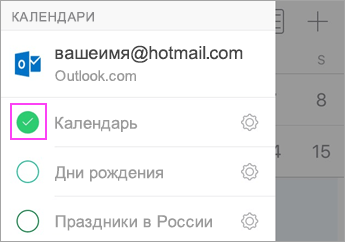
Действия зависят от того, какое устройство и какую операционную систему вы используете. Если у вас не устройство с iOS или Samsung Android, воспользуйтесь этими общими инструкциями:
- Для iOS: Откройте Настройки, прокрутите страницу вниз, нажмите Outlook >Контакты и включите фоновое обновление приложения.
- Для Android: Откройте Параметры >Приложения >Outlook и убедитесь, что пункт Контакты выбран. Затем откройте приложение Outlook, выберите Параметры, коснитесь своей учетной записи и нажмите Синхронизировать контакты.
Устранение неполадок с календарем и контактами в мобильном приложении Outlook
- В приложении Outlook в выберите Настройки , коснитесь учетной записи, которую не удается синхронизировать, а затем нажмите ссылку Сброс учетной записи. Проверьте, синхронизируется ли учетная запись.
- Если это не сработает, удалите и повторно добавьте учетную запись электронной почты: Выберите Настройки и коснитесь учетной записи, которую не удается синхронизировать, а затем нажмите Удалить учетную запись >Удалить с этого устройства. После этого снова добавьте учетную запись в Outlook для Android или Outlook для iOS.
Примечание: Если вам предлагается настроить почту с использованием протокола IMAP, возможно, ваша служба электронной почты не сможет синхронизировать календарь и контакты. Обратитесь к ее поставщику или своему администратору. Если вам предлагается ввести параметры сервера, узнайте их у поставщика услуг электронной почты.
- Настройте электронную почту в клиенте Outlook на компьютере с помощью протокола Exchange.
- Проверьте подключение, проверьте сообщения электронной почты и создайте события. Теперь закройте Outlook.
- Перезагрузите компьютер.
- Откройте Outlook на компьютере, убедитесь, что тестовое событие заполнено в календаре, а затем проверка мобильное устройство. Теперь они синхронизируются.
- Если событие по-прежнему не отображается на мобильном устройстве, в приложении Outlook перейдите в раздел Параметры и перезапустите приложение.
Проверка параметров приложения
Выберите Настройки > Аккаунты > Exchange и коснитесь электронного адреса, который не синхронизируется.
Примечание: На разных устройствах с Android меню настроек может отличаться от показанного на снимках экрана в этой статье. Используйте описанные действия в качестве общих указаний.
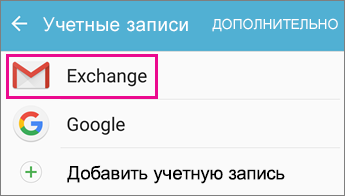
Убедитесь, что синхронизация календаря включена. Немного подождите, а затем проверьте приложение календаря на устройстве.
Примечание: Если вместо пункта «Exchange» отображается пункт «IMAP» или при синхронизации возникает ошибка, возможно, вы неправильно добавили учетную запись электронной почты. Удалите свою учетную запись (выберите Еще > Удалить аккаунт).
Несколько минут подождите, а затем проверьте календарь на устройстве.
Примечание: Рекомендуем также убедиться, что ваша учетная запись была добавлена как учетная запись Exchange (выберите Настройки > Учетные записи).
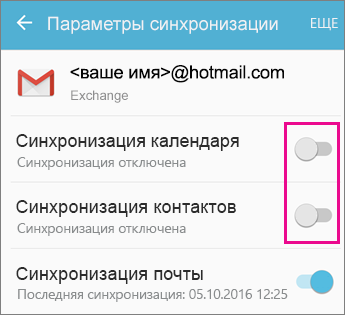
Проверка разрешений приложения Gmail
Проверьте, есть ли у приложения Gmail доступ к календарю и контактам.
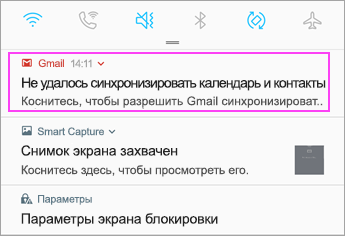
- Разверните панель уведомлений Android, проведя пальцем сверху вниз по экрану устройства.
- Выберите Не удалось синхронизировать календарь и контакты.
Примечание: Если уведомление об ошибке синхронизации не отображается, значит все в порядке!
Важно: Компания Apple устранила проблему в iOS 11.0, которая вызывала ошибку «Сбой отправки сообщения» при работе с учетными записями Outlook.com и Exchange. Если вы используете iOS 11.0, обновите свое устройство до iOS 11.0.1 или более поздней версии, чтобы устранить эту проблему.
Проверка параметров приложения
На iPhone или iPad нажмите Настройки > Учетные записи и пароли и выберите учетную запись, которую вы пытаетесь синхронизировать.
Примечание: В iOS 10 выберите Настройки > Почта > Учетные записи.
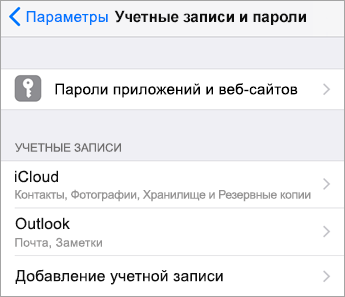
Убедитесь, что параметры «Календари» и «Контакты» включены, а затем попробуйте еще раз синхронизировать учетную запись. Если синхронизация удалась, то все готово!
Если вы не видите календарь, возможно, адрес электронной почты был добавлен в качестве учетной записи IMAP. Перейдите к следующему шагу.
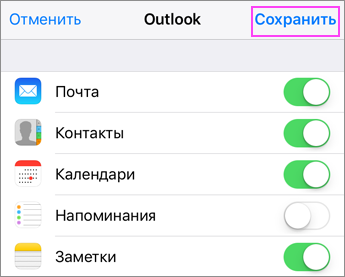
Удаление и повторное добавление учетной записи
Выберите команду Удалить учетную запись. При повторном добавлении электронного адреса выберите Exchange.
Примечание: Если вы не пользуетесь популярной службой (например, службой, предоставленной Майкрософт, Google или Yahoo), свяжитесь со своим поставщиком услуг электронной почты, чтобы выяснить, можно ли добавить электронную почту без применения протоколов IMAP и POP.
Проверка параметров приложения
Выберите Настройки > Учетные записи > Exchange > ваш адрес электронной почты.
Примечание: Если для вашей учетной записи используется протокол IMAP, вам потребуется удалить ее и снова добавить как учетную запись Exchange.
Убедитесь, что синхронизация календаря включена. Немного подождите, а затем проверьте приложение календаря.
Если вы не видите календарь или для вашей учетной записи используется протокол IMAP, нажмите Еще и выберите команду Удалить учетную запись. В этом случае перейдите к следующему шагу.
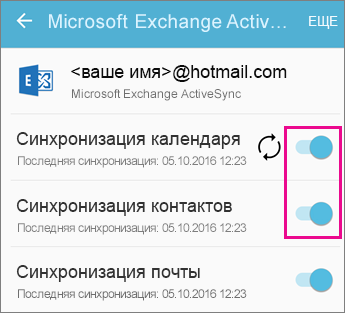
Повторное добавление учетной записи
Снова добавьте учетную запись электронной почты, выбрав Exchange ActiveSync или Exchange.
Подробные инструкции см. на вкладке для Samsung в статье Настройка электронной почты в почтовом приложении Android.
Примечание: Если вы не пользуетесь популярной службой (например, службой, предоставленной Майкрософт, Google или Yahoo), свяжитесь со своим поставщиком услуг электронной почты, чтобы выяснить, можно ли добавить электронную почту без применения протоколов IMAP и POP.
Если у вас планшет, размер экрана которого больше 10,1 дюйма (например, Surface Pro), скорее всего, у вас классическая версия Outlook. См. статьи Устранение ошибок синхронизации Почты и Календаря в Windows 10 и Почта и Календарь для Windows 10: вопросы и ответы.
Проверка параметров приложения
- Откройте приложение «Почта Outlook». Внизу нажмите многоточие, чтобы открыть меню. Нажмите Параметры.
- Нажмите Учетные записи и выберите учетную запись, которую нужно синхронизировать.
- Нажмите Изменить параметры синхронизации почтового ящика. Проверьте, правильно ли настроены параметры.
- Укажите в качестве сервера eas.outlook.com, если у вас учетная запись Outlook.com (например, hotmail.com), или outlook.office365.com, если у вас учетная запись Microsoft 365 для бизнеса. Инструкции для всех остальных учетных записей см. в статье Параметры сервера, которые нужно узнать у поставщика услуг электронной почты.
Удаление и повторное добавление учетной записи
- В Почте Outlook откройте меню и выберите Параметры >Учетные записи > вашу почтовую учетную запись >Удалить.
- Вернитесь на страницу учетных записей и нажмите Добавить учетную запись.
- Выберите тип учетной записи, которую нужно добавить.
- Outlook.com — если ваш электронный адрес заканчивается на @outlook.com, @hotmail.com, @live.com или @msn.com.
- Exchange — Для учетной записи или учетных записей Microsoft 365 для бизнеса, использующих Exchange ActiveSync.
- Другая учетная запись — ни одно из вышеперечисленных. Учетную запись электронной почты можно настроить как IMAP или POP без синхронизации календаря и контактов.
Возникают проблемы? Это поправимо.
- Если у вас есть рабочая или учебная учетная запись на основе учетной записи Microsoft 365 для бизнеса или Exchange, обратитесь в службу технической поддержки или к своему администратору Microsoft 365.
- С вопросами, касающимися приложения Outlook и учетных записей Outlook.com, обращайтесь в службу поддержки Microsoft.
Если вам нужна дополнительная помощь по синхронизации календаря или контактов на мобильном устройстве, подробно изложите свой вопрос в поле комментария ниже, чтобы мы могли решить проблему в будущем. Для управления электронной почтой, календарем и контактами рекомендуем использовать мобильное приложение Outlook для Android или Outlook для iOS.
Google Календарь
Google Календарь поможет организовать ведение дел, запланировать встречи, не пропустить дни рождения, настроить напоминания о важных событиях. Этот сервис может присылать напоминания или письма на электронную почту. С его помощью вы синхронизируете календари на всех своих устройствах и сможете импортировать и экспортировать события из других планировщиков, например из «Яндекс.Календаря». Этот бесплатный сервис будет удобен как для личного пользования, так и для корпоративных задач. Google Calendar обладает множеством полезных функций, способных упростить вашу жизнь.
Вход в Google Календарь
Авторизация. Откройте в браузере сайт https://www.google.com/ и в правом верхнем углу нажмите на кнопку «Приложения Google». Затем нажмите на изображение календаря. Если вы еще не вошли в аккаунт, авторизуйтесь в системе, указав электронную почту gmail и пароль. Использование единого аккаунта позволяет синхронизировать информацию на всех ваших устройствах. Так, изменения, внесенные в календарь со смартфона, будут отражены в личном компьютере. Вам не придется снова добавлять и редактировать мероприятия, важно только, чтобы все устройства имели доступ к интернету. Обратите внимание: если вы уже проходили регистрацию на сервисах Play Market, Google Почта, значит у вас уже есть нужная учетная запись, и вы можете воспользоваться всеми преимуществами сервисов Google.
«Оставаться в системе». Если пользователь установит галочку напротив этой надписи, ему не придется каждый раз вводить адрес электронной почты и пароль, они будут автоматически сохранены. Чтобы сохранить персональные данные, не используйте эту функцию, если устройством пользуется другой человек. В противном случае другой человек сможет воспользоваться вашей почтой или календарем.

Как пользоваться Google Календарем
Внешний вид. После авторизации вы увидите чистый лист, в котором вы сможете располагать будущие мероприятия. Вы можете настроить, какой период нужно отображать: день, неделю, 4 дня, месяц, год или отобразить календарь событий в виде расписания.

В левой части располагается миниатюрный календарь на текущий месяц. Нажимая на изображения стрелок вправо и влево, пользователь может переключиться на предыдущие или следующие месяцы. Ниже отображен раздел «Мои календари», в котором можно выбрать, какие события нужно отображать:
- запланированные пользователем события;
- дни рождения;
- задачи;
- напоминания.
Также в верхнем левом углу расположена кнопка «Сегодня». Нажав на нее, вы вернетесь в текущую дату. Здесь же расположены кнопки для быстрого переключения между неделями.

Настройки. Google Календарь предлагает широкие возможности для задания персональных параметров. Нажмите на изображение шестеренки в правом верхнем углу, чтобы открыть соответствующее меню. В настройках на вкладке «Общее» вы можете установить:
- язык и регион;
- формат отображения даты и времени;
- часовой пояс (основной и дополнительный).
Также можно задать продолжительность мероприятий по умолчанию, установить возможность приглашать гостей и определить разрешения для них. Так, можно разрешить или запретить им менять заметки о мероприятиях, приглашать других гостей, видеть список всех приглашенных.
Настройки просмотра. Выберите, с какого дня должна начинаться неделя (с понедельника или воскресенья), сколько дней отображать по умолчанию. Также можно отображать альтернативные календари (китайский, иудейский, исламский и т. д.). Ниже можно включить использование быстрых клавиш.
Добавление календаря. Подпишитесь на календари своих знакомых и коллег, чтобы не пропустить важные мероприятия. Выберите, чьи события вам интересны, затем отправьте владельцу сообщение с просьбой о подписке. Также можно отслеживать текущие спортивные события.
Как добавить новую запись или напоминание. Чтобы создать мероприятие в календаре, выберите подходящую дату и временной промежуток и нажмите на соответствующую область календаря. Во всплывающем окне введите заголовок мероприятия, место проведения, убедитесь, что верно указана дата и время, укажите, каких пользователей нужно отметить как гостей, добавьте описание события. Нажмите на кнопку «Другие параметры» для доступа к дополнительным настройкам. В открывшемся окне вы сможете задать повтор мероприятия: каждый день, каждую неделю, каждый месяц или раз в год. Мероприятие может быть общедоступным, тогда все смогут просматривать его. Если установить галочку напротив «Личное», оно будет видно только вам.

Цвет для мероприятия. Каждому виду событий пользователь может присвоить определенный цвет, например для работы — красный, для личных мероприятий — синий, дни рождения — фиолетовый и т. д. Взглянув на календарь, вы сразу увидите, какие задачи запланированы на ближайшие дни.
Напоминания. Есть возможность отправки напоминания о событии, которое придет до начала мероприятия, например за день до дня рождения или за час до встречи. Это может быть всплывающее уведомление или письмо на электронную почту. После задания всех параметров нажмите кнопку «Сохранить».
Изменить или удалить мероприятие. Перейдите в режим редактирования, нажав на нужном событии. Во всплывающем окне найдите пункт «Удалить мероприятие». Его можно восстановить, нажав на символ шестеренки. Выберите пункт «Корзина» и увидите список удаленных мероприятий.
Как установить Google Календарь на устройство с ОС Android
На большинстве устройств ОС Android это приложение установлено по умолчанию, но его можно скачать самостоятельно. Для установки перейдите в магазин приложений Play Market и введите в строке поиска «календарь google», перейдите на страницу приложения и нажмите «Установить». Вы получите доступ к полному функционалу со своего устройства.

Похожие темы: нет
Синонимы: нет
Все термины на букву «G»
Все термины в глоссарии
 |
Друзья, теперь вы можете поддержать SEOnews https://pay.cloudtips.ru/p/8828f772 Ваши донаты помогут нам развивать издание и дальше радовать вас полезным контентом. |
|