
Инструкция для телефона Xiaomi Redmi 9A
Существует два вида перезагрузки смартфона Xiaomi Redmi 9A: обычная и жесткая (hard reset). Обычную перезагрузку применяют, когда смартфон работает в штатном режиме, жесткую — при зависании смартфона.
Обычная (стандартная) перезагрузка Xiaomi Redmi 9A
1. Нажмите кнопку питания смартфона и удерживайте ее нажатой в течение нескольких секунд
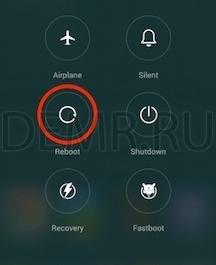
2. На экране смартфона выберите пункт «Перезагрузить» (Reboot), после чего телефон начнет перезагрузку
Жесткая перезагрузка (Hard Reset) телефона Xiaomi Redmi 9A
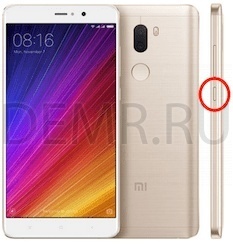
1. Нажмите кнопку питания смартфона Xiaomi Redmi 9A и удерживайте ее нажатой в течение 20 секунд.
2. Когда появится логотип Mi Logo, отпустите кнопку
Как раздать интернет со смартфона Xiaomi Redmi 9A
Как включить Wi-Fi точку доступа
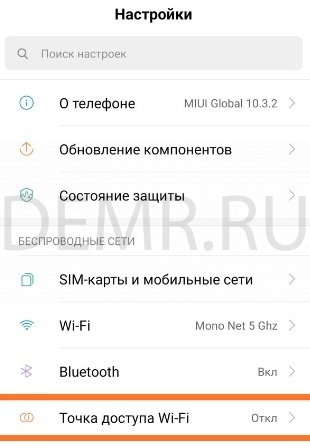
На вашем телефоне Xiaomi Redmi 9A зайдите в Настройки.
Откройте Точка доступа Wi-Fi.
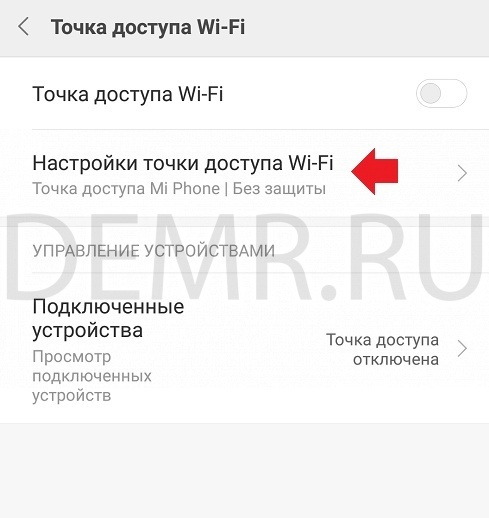
Откройте Настройка точки доступа Wi-Fi.
Укажите имя Wi-Fi точки доступа и пароль.
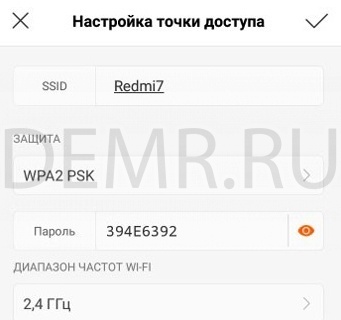
Нажмите OK в правом верхнем углу, чтобы сохранить настройки.
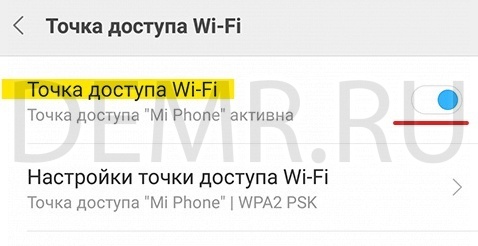
Включите точку доступа, нажав на переключатель.
Как использовать телефон Xiaomi Redmi 9A в качестве USB-модема
Подключите телефон Xiaomi Redmi 9A к ПК с помощью USB кабеля.
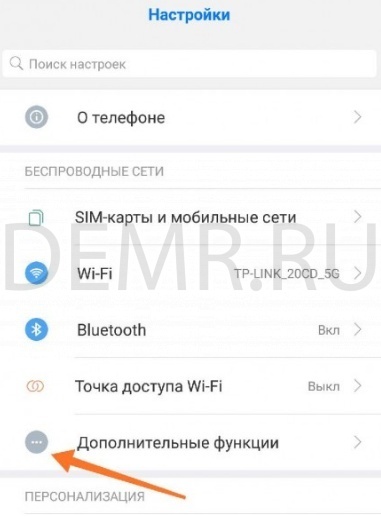
В телефоне зайдите в Настройки, нажмите Дополнительные функции.
Включите переключатель USB-модем
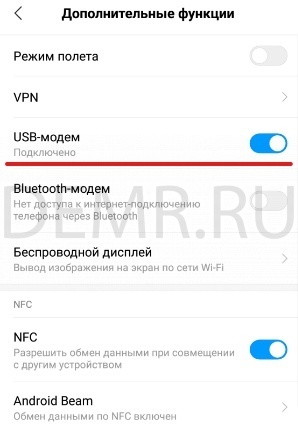
В компьютере появится новое сетевое подключение.
Перенос контактов на смартфон Xiaomi Redmi 9A
Как перенести контакты на телефон Xiaomi Redmi 9A с помощью Сим-карты
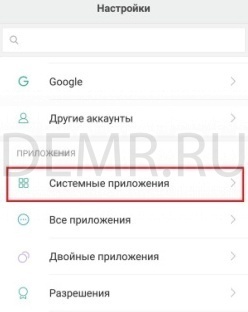
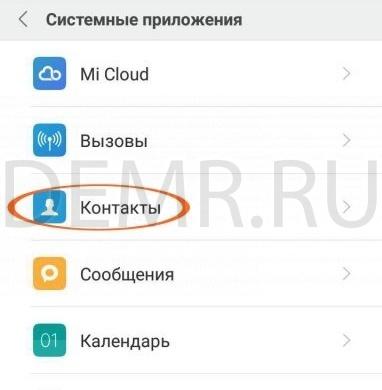
Зайдите в телефоне Xiaomi Redmi 9A в Настройки, Системные приложения, Контакты
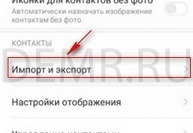
Нажмите Импорт и экспорт
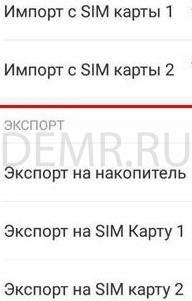
Перенесите контакты, нажав экспорт на Sim-карту. Переставьте sim-карту в новый телефон Xiaomi Redmi 9A, перейдите в этот же раздел меню и нажмите Импорт с Sim-карты.
Трансфер контактов на смартфон Xiaomi Redmi 9A
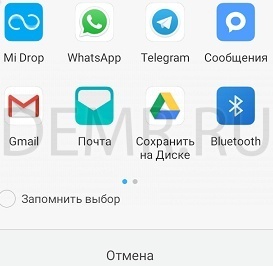
Чтобы выполнить трансфер контактов на Xiaomi Redmi 9A откройте Настройки, Системные приложения, Контакты. Затем нажмите Отправить контакты и выберите способ трансфера контактов: отправка по Bluetooth, по почте, через приложение Mi Drop и др.
Как перенести контакты на телефон Xiaomi Redmi 9A с помощью Mi Mover
Если приложение Mi Mover на старом телефоне отсутствует, то выполните его установку.
На Xiaomi Redmi 9A зайдите в Настройки, Система и устройство, Расширенные настройки, Mi Mover.
Подключите оба устройства к Wi-Fi.
На Xiaomi Redmi 9A в приложении Mi Mover выберите «Я получатель», после чего на экране высветится QR-код.
Отсканируйте QR-код старым смартфоном.
Выберите Контакты. Передача контактов выполнится в автоматическом режиме.
Перенос контактов на телефон Xiaomi Redmi 9A через облако
Синхронизация контактов через Mi облако
Чтобы добавить аккаунт в телефон Xiaomi Redmi 9A, откройте Настройки смартфона, Синхронизация и нажмите Добавить аккаунт.
Для синхронизации контактов откройте Настройки смартфона, выберите Аккаунты и синхронизация.
Выберите Mi аккаунт.
Нажмите Контакты и убедитесь, что синхронизация контактов включена.
В этом случае синхронизация контактов с использованием Mi аккаунта будет выполняться автоматически.
Перенос контактов с помощью Google аккаунта
Зайдите в Настройки смартфона Xiaomi Redmi 9A, в разделе Аккаунты выберите Синхронизация, нажмите Google
Выберите Ваш Google аккаунт и убедитесь в том, что синхронизация контактов включена.
Как сбросить настройки смартфона Xiaomi Redmi 9A
Сброс настроек телефона Xiaomi Redmi 9A до заводских через меню Настроек
Для смартфонов с MIUI ниже 12 версии
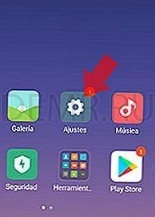
Зайдите в Настройки телефона.
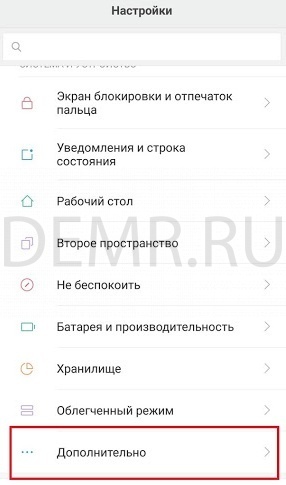
Нажмите Дополнительно.
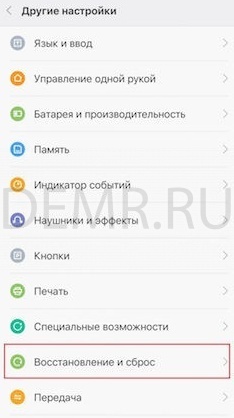
Нажмите Восстановление и сброс.
Нажмите Сброс настроек.
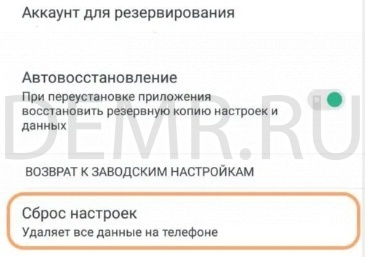
Внизу экрана выберите Сбросить настройки.
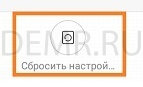
Далее может потребоваться ввести графический ключ или пароль от аккаунта.
Для телефонов с MIUI 12
Откройте Настройки > О телефоне. Выберите Сброс настроек. Выберите Стереть все данные.
Жесткий сброс настроек — Hard Reset (жесткий сброс) смартфона Xiaomi Redmi 9A
Выключите смартфон Xiaomi Redmi 9A для выполнения сброса настроек.
Нажмите и удерживайте одновременно кнопку питания и кнопку увеличения громкости смартфона Xiaomi Redmi 9A.
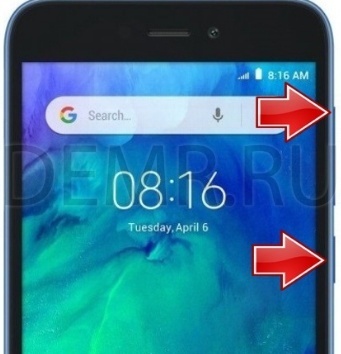
Отпустите кнопки после появления логотипа MI на экране смартфона. Дождитесь отображения главного меню на экране телефона.
Переключение между пунктами меню осуществляется с помощью кнопок увеличения/уменьшения громкости. Выбор пункта меню выполняется нажатием кнопки питания смартфона.
В главном меню выберите «Wipe Data» -> «Wipe All Data»-> «Confirm». Дождитесь окончания процесса восстановления данных. Затем выберите «Back To Main Menu» > «Reboot» > «Reboot to System». Дождитесь окончания загрузки телефона (около одной минуты).
Читайте также
Настройка Xiaomi: первое включение
Как правильно начать пользоваться новым телефоном? Как его грамотно настроить, чтобы все работало правильно? Что можно пропустить, а что лучше сделать сразу? В этой статье вы узнаете, как быстро и без проблем проходит первая настройка Xiaomi.
- Нажимаем на кнопку включения и ждем несколько секунд пока телефон не запустится.
- На экране появится название оболочки, нужно будет нажать кнопку «далее» и выбрать язык.
- Выбираем регион (можно воспользоваться поиском).
Далее на экране появится информация с условиями использования. Кому интересно читаем и ставим галочку напротив «Я прочитал и принимаю политику. ».
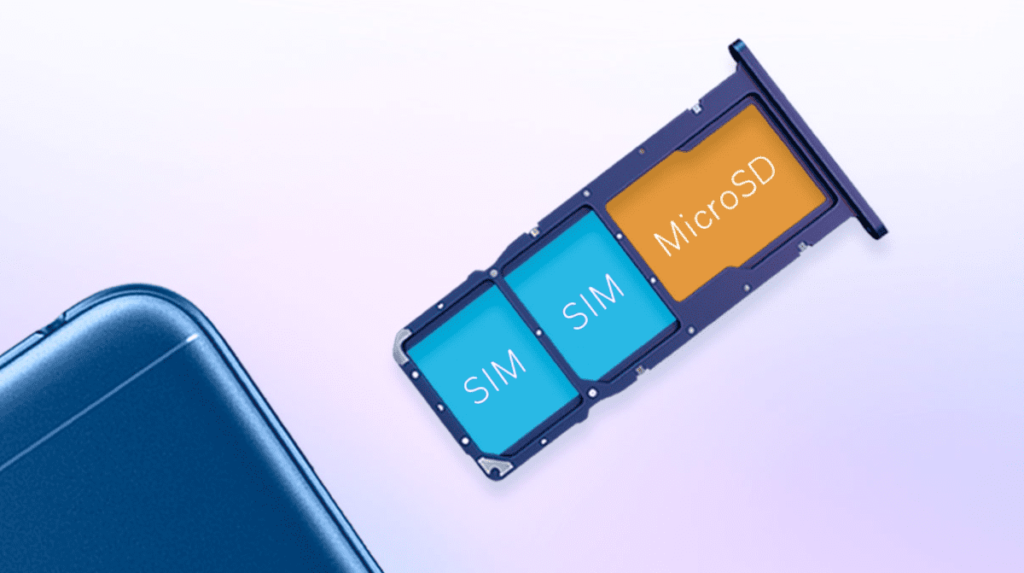
Следующий шаг — подключаем сим-карту. Как это сделать можно посмотреть в прилагаемой к устройству инструкции. Дальнейшая настройка Xiaomi возможна и без симки, поэтому если у вас ее пока нет — не страшно.
Если вы хотите сделать сразу все красиво, то подключаемся к интернету. Для этого выбираем сеть Wi-Fi и вводим от него пароль. После этого начнется подготовка телефона — ждем несколько секунд. Если же вы сейчас находитесь не дома, то этот пункт тоже можно пропустить.
Дальше система предложит перенести ваши данные с прошлого телефона. Если у вас до этого был аккаунт Google, то впишите свой логин и пароль, после чего начнется перенос ваших контактов, фотографий и других сведений.
Если вы хотите, чтобы телефон был полностью чистый, то выбирайте «не копировать». Но если у вас до этого вообще никогда не было Google аккаунта, то нужно будет его создать, так как он нужен для синхронизации данных и дальнейшего скачивания приложений из Google Play.
Далее снова принимаем условия соглашения.
Вам откроются сервисы Google:
- резервное копирование — включаем;
- использовать местоположение — включаем;
- разрешить поиск сети — включаем;
- отправка данных о работе устройства — можно отключить.
Снова жмем на «Принять» и выбираем поисковую систему, которой в дальнейшем хотите пользоваться.
Затем телефон должен предложить продолжить настройку — обязательно соглашайтесь. Следующий этап — активация системы «окей, гугл», это довольно полезная функция, которую стоит настроить. Чтобы научить ассистента распознавать ваш голос, скажите трижды фразу «окей, гугл».
Также смартфон предложит изменить шрифт, добавить аккаунт, сменить обои — все это пропускаем.
Дальнейшая настройка Xiaomi касается безопасности. Рекомендуем сразу защитить телефон с помощью пароля и дополнительно добавив отпечаток своего пальца. Безопасность — это важно, особенно если вспомнить про дальнейшую привязку к кошелькам и банковским счетам.
На экране появится окно «Дополнительные настройки», где можно сразу разрешить все пункты, так как они нужны для полноценной работы смартфона. Далее со всем соглашаемся, выбираем подходящую тему экрана и наша настройка Xiaomi завершена!
На этом все, надеемся, что первая настройка Xiaomi прошла у вас успешно и поздравляем с покупкой! А если у вас возникнут вопросы, то звоните или пишите нам: +7 (905) 002-05-04. Всегда рады видеть вас в магазине XiUfa по адресу пр. Октября, 23/2.
Как правильно настроить смартфон Xiaomi после покупки. Пошаговая инструкция
Самыми популярными смартфонами в России являются устройства компании Xiaomi. Их покупают в официальной рознице и в серых магазинах, заказывают на AliExpress и на других маркетплейсах, а владельцами китайских гаджетов становятся не только гики, но и самые обычные пользователи, не имеющие никакого представления о том, как настроить телефон Xiaomi, Redmi или POCO. Именно для таких людей предназначен сегодняшний материал, в котором я подробно расскажу обо всех нюансах настройки, начиная с первого включения.
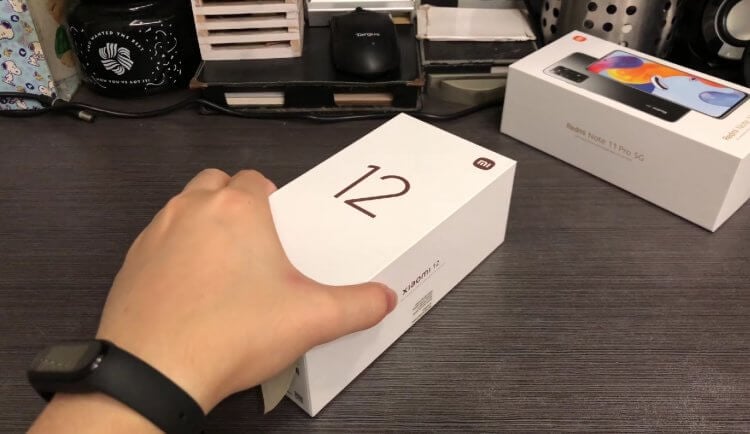
Все о настройке нового Xiaomi от «А» до «Я»
Первое включение Xiaomi
Включение телефона Xiaomi, как и устройства любого другого производителя, начинается с удержания кнопки питания в течение 2-3 секунд. Если аппарат заряжен, то после этого на экране появится логотип Xiaomi, Redmi или POCO, а затем — меню базовой настройки. Нажмите кнопку продолжения, выберите язык и регион.
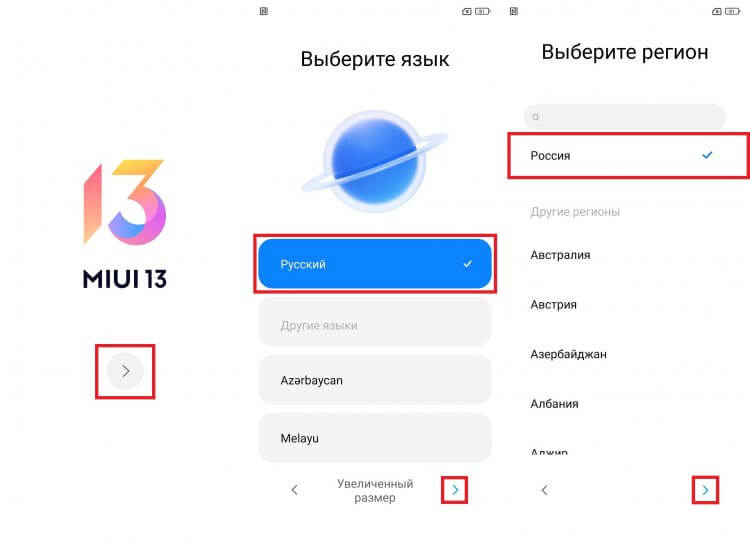
Как правило, смартфон сам правильно подбирает язык и регион
Затем вам будет предложено вставить SIM-карту в телефон. Этот, как и многие другие шаги, можно пропустить нажатием соответствующей кнопки. Но я рекомендую сделать все сразу, чтобы потом не тратить время на продолжение настройки. После удачного обнаружения SIM-карты подключитесь к Wi-Fi.
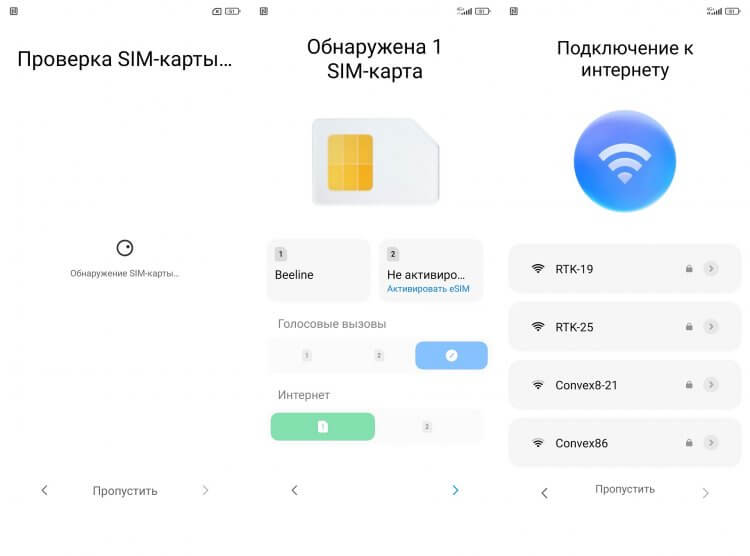
На каждом этапе вы можете нажать кнопку «Пропустить», чтобы не выполнять рекомендованное действие
⚡ Подпишись на Androidinsider в Дзене, где мы публикуем эксклюзивные материалы
Следующий этап — перенос данных со старого телефона на новый. Здесь вы тоже можете нажать кнопку «Пропустить» и заняться передачей файлов потом. Но опять же лучше сделать это сразу, запустив на старом смартфоне приложение «Google». Произнесите фразу «Настрой устройство» или введите соответствующий запрос в строку поиска, после чего на экране появится окно переноса, а вам останется лишь следовать инструкциям, которые будут появляться как на старом, так и на новом Xiaomi. Если ничего не происходит — жмите кнопку «Пропустить». О том, как еще можно перенести данные на Xiaomi, мы поговорим позже.
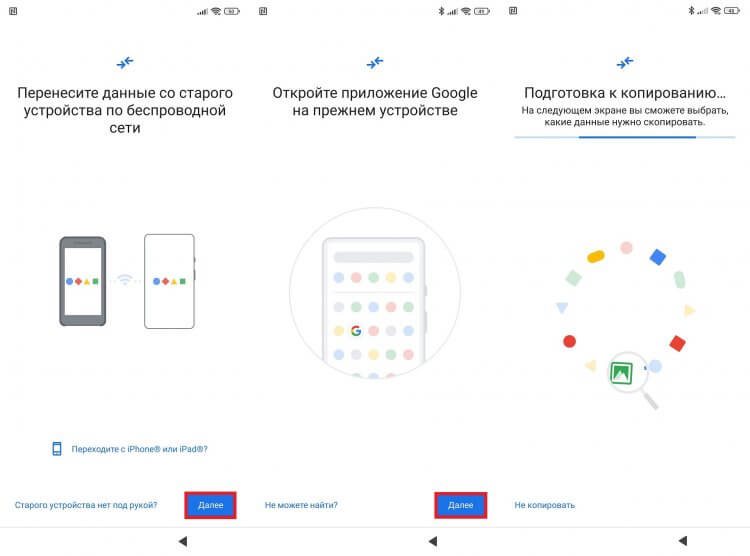
Перенести данные на новый смартфон Xiaomi можно при первом включении
Далее требуется настроить блокировку экрана. При наличии сканера советую зарегистрировать отпечаток и пароль (графический ключ) в качестве его альтернативы.
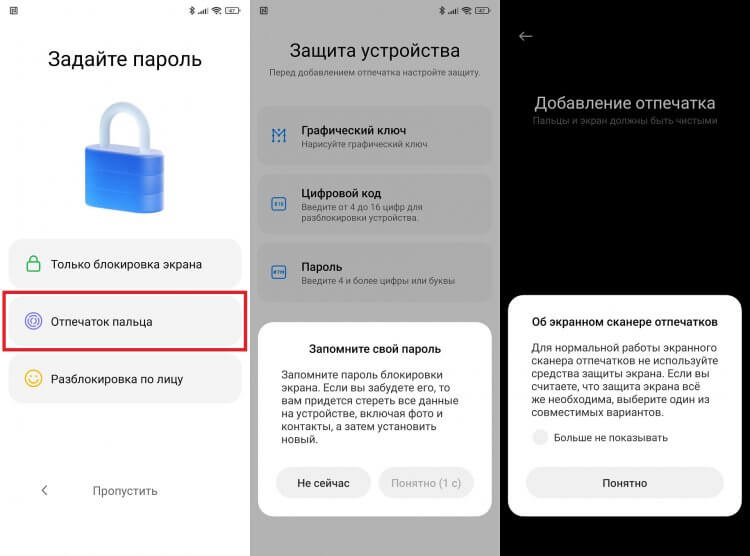
При добавлении отпечатка вы все равно должны придумать пароль или графический ключ
На заключительном этапе первого включения Xiaomi нужно принять пользовательское соглашение Google и отказаться от некоторых функций смартфона. Рекомендую отключить «Персонализацию рекламы», «Карусель обоев» и по желанию «Отправлять данные об использовании и диагностике».
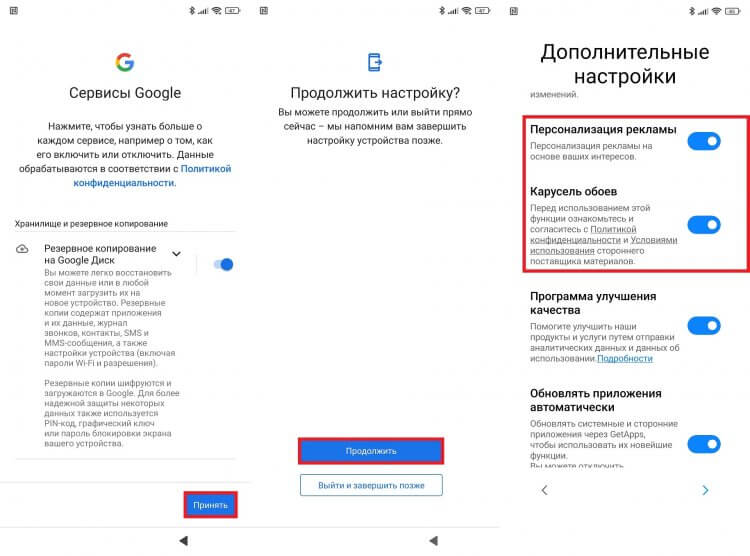
Отключайте все, что связано с рекламой
В конце смартфон предложит выбрать рабочий стол по умолчанию (я использую вариант «Классический») и установить партнерские приложения (нажмите кнопку «Назад», чтобы отказаться). Для попадания на рабочий стол останется нажать кнопку со стрелкой.
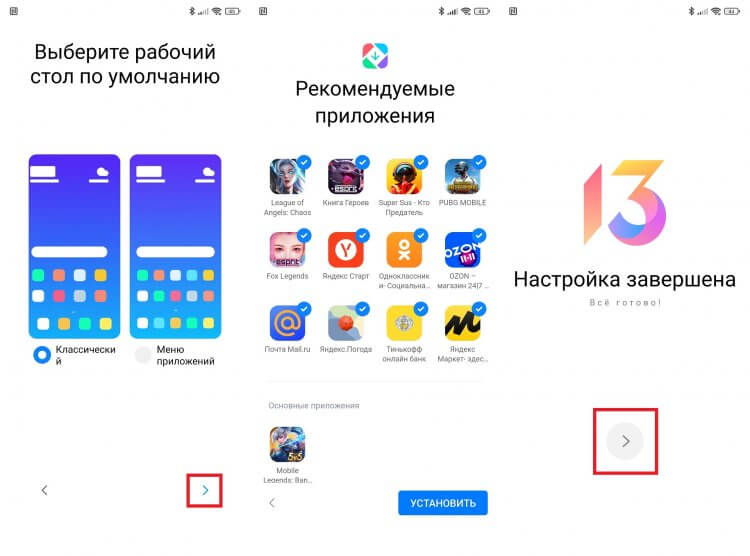
Снимите галочки со всех рекомендованных приложений, если они вам не нужны
Как перенести данные на телефон Xiaomi
Если в процессе первого включения телефона Xiaomi или Redmi вам не удалось передать данные, воспользуйтесь приложением Mi Mover, установив его на оба устройства. Активируйте Wi-Fi и Bluetooth на обоих смартфонах, на старом нажмите кнопку «Отправитель», а на новом — «Получатель». На предыдущем устройстве выберите новый аппарат, чье название отобразится в локаторе, а также отметьте файлы для передачи (рекомендую отмечать все).
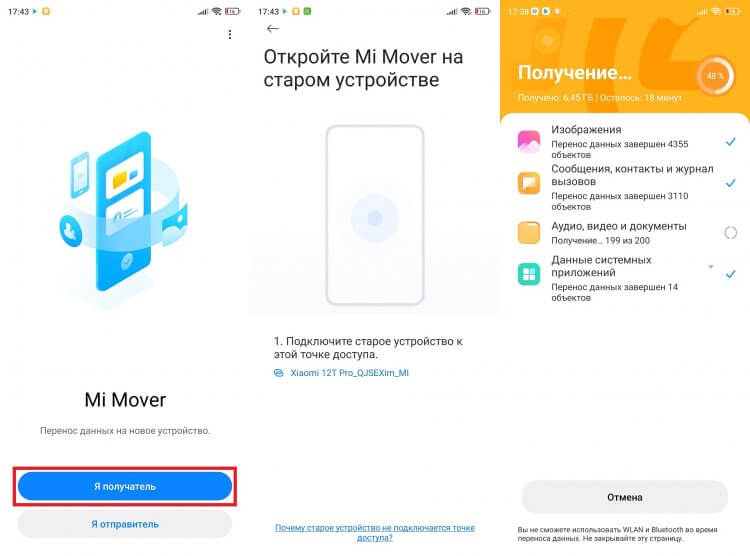
Mi Mover перенесет на новый смартфон все настройки и даже расположит иконки на рабочем столе так, как и на старом устройстве
❗ Поделись своим мнением или задай вопрос в нашем телеграм-чате
Mi Mover позволит передать вам не только мультимедийные файлы, но и базовые настройки, включая аккаунты. Дополнительно вам уже не придется ничего настраивать, но несколько рекомендаций я все-таки дам.
Как настроить телефон Xiaomi, Redmi или POCO
Первое, что я делаю после попадания на рабочий стол нового смартфона, — включаю управление жестами, так как оно намного удобнее кнопок, а еще экономит полезное пространство экрана. Следом вам стоит открыть раздел настроек «Приложения». Здесь вы найдете около двух десятков партнерских программ, которые смело можно удалять.
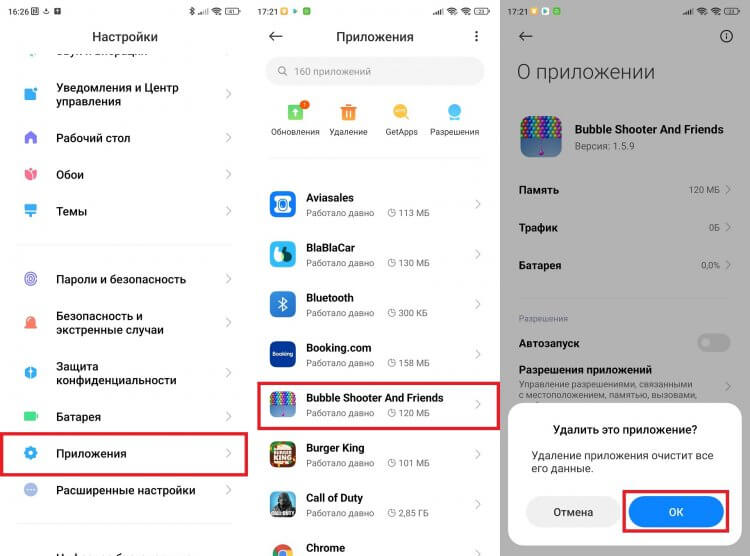
По умолчанию на Xiaomi установлено около 20-ти партнерских приложений, которые стоит сразу же удалить
При первом включении Xiaomi на ваш телефон то и дело будут сыпаться уведомления от бесполезных встроенных сервисов. Чтобы не утонуть в них, задержите палец на лишнем оповещении, нажмите на колокольчик и подтвердите запрет на отправку пушей. Более подробную информацию о том, как настроить уведомления на смартфоне, вы получите в отдельном материале.
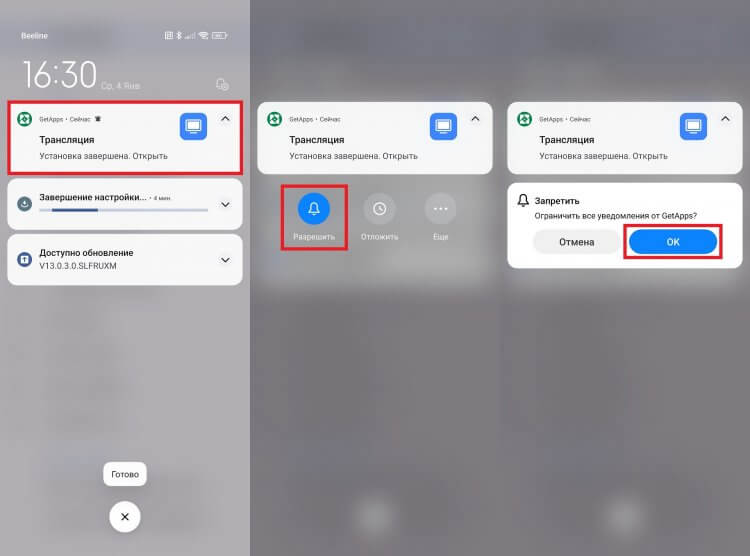
После первого включения Xiaomi закидает вас уведомлениями. Это хороший повод отключить их раз и навсегда
Разумеется, стоит сразу же обновить прошивку Xiaomi. Для этого откройте настройки устройства, перейдите в раздел «О телефоне», а затем — «Версия MIUI». Нажмите кнопку «Загрузить обновления», а по окончании его скачивания — «Перезагрузить» для завершения установки.
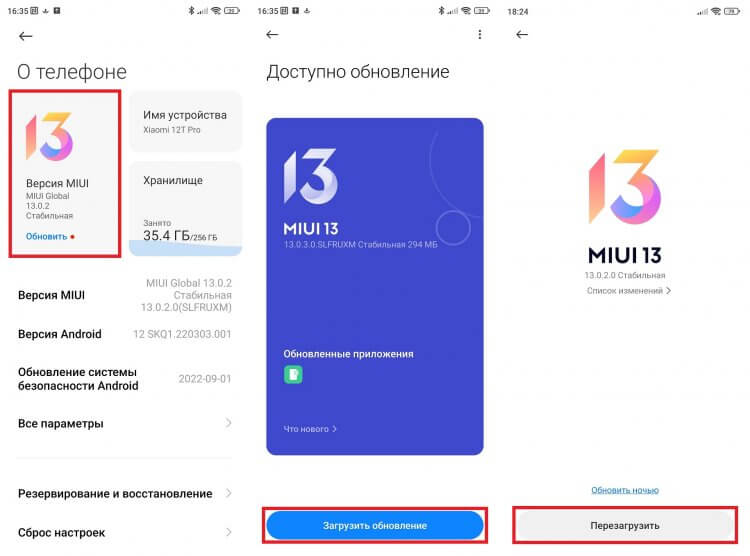
Скорее всего, первое обновление смартфона будет доступно сразу после включения
�� Загляни в телеграм-канал Сундук Али-Бабы, где мы собрали лучшие товары с АлиЭкспресс
Бегущей строкой упомяну еще несколько полезных настроек Xiaomi, которые сделают процесс взаимодействия со смартфоном более комфортным:
- если ваш смартфон поддерживает повышенную частоту обновления экрана, активируйте ее в разделе настроек «Экран»; здесь же по желанию вы можете изменить размер шрифта и настроить автояркость;
- во вкладке «Активный экран и блокировка» увеличьте время до перехода в спящий режим, чтобы дисплей перестал гаснуть сам по себе;
- в разделе настроек «Рабочий стол» отключите ленту виджетов;
- поочередно откройте вкладки «Расширенные настройки» и «Язык и ввод», а в разделе «Текущая клавиатура» выберите Gboard, так как она обеспечивает более приятную виброотдачу в сравнении со стандартной Emoji Keyboard;
- в разделе расширенных настроек «Дата и время» отключите вторые часы, если они вам не нужны;
- наконец, во вкладке «Плавающие окна», расположенной в разделе «Специальные возможности», рекомендую отключить боковую панель Xiaomi, которая будет мешать вам смотреть видео и играть.
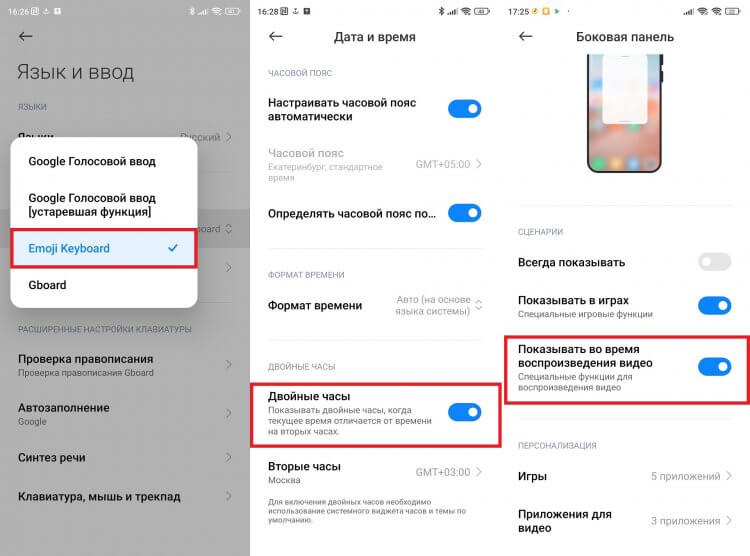
Отключите все лишние функции и активируйте полезные
Казалось бы, на этом можно уже заканчивать. Но мы до сих пор не поговорили о самом главном, оставив за скобками разговор о том, как отключить рекламу на Xiaomi.
⚡ Подпишись на Androidinsider в Пульс Mail.ru, чтобы получать новости из мира Андроид первым
Как убрать рекламу на Xiaomi
Вне зависимости от того, покупаете вы дешевый телефон Xiaomi или дорогой флагман, во многих стандартных приложениях будет появляться реклама, а именно в:
- Ленте виджетов;
- Карусели обоев;
- Проводнике;
- Музыке;
- Галерее;
- Безопасности.
Если в первых двух случаях помогает банальное отключение карусели обоев и ленты виджетов через настройки Xiaomi, то во всех остальных нужно самостоятельно открыть каждое приложение и попытаться отыскать в его настройках пункты вроде «Показывать рекламу» или «Персональные рекомендации». Отключите их, чтобы больше никогда не видеть раздражающие баннеры в стандартных приложениях.
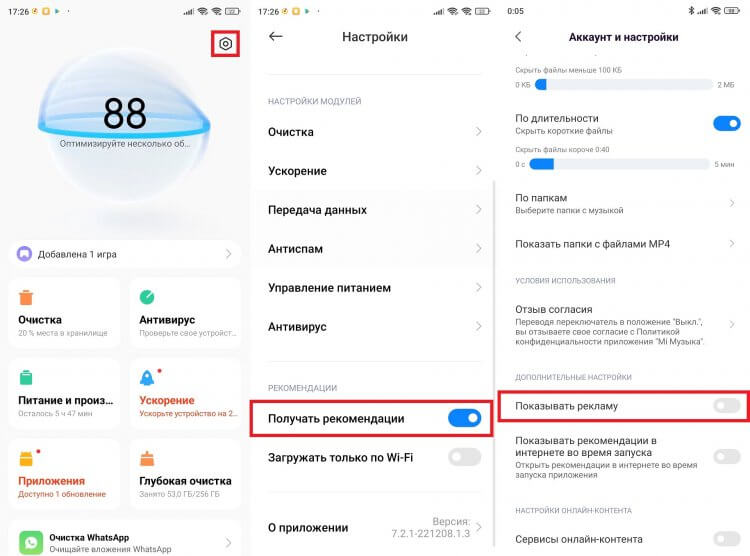
По состоянию на 2023 год реклама остается на всех смартфонах Xiaomi, предназначенных для продажи за пределы Китая
Отдельного упоминания заслуживает реклама в галерее Xiaomi, так как у этого приложения нет настроек, отвечающих за показ рекомендаций. Их придется отключать через Mi Видео.
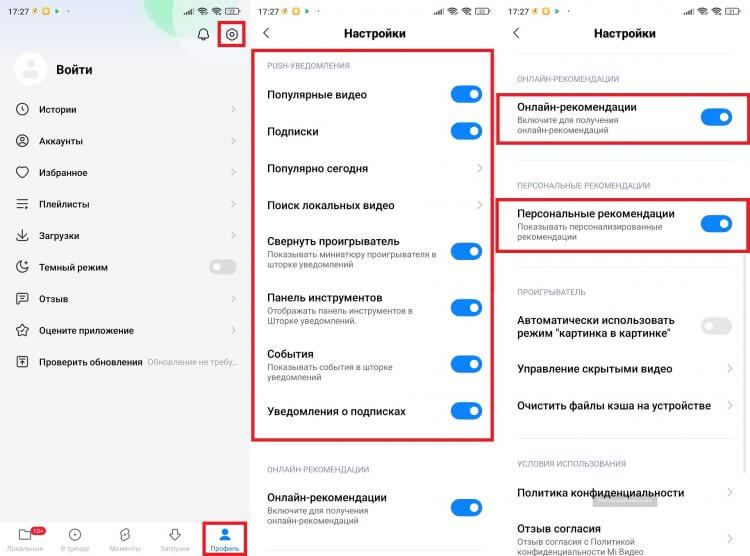
Для отключения рекламы в галерее нужно посетить настройки приложения Mi Video
Также советую прочитать более подробный текст о том, как убрать рекламу на Xiaomi, в котором рассказывается о дополнительных способах избавления от персональных рекомендаций во всех приложениях, а не только в стандартных.

Теги
- Xiaomi Poco
- Новичкам в Android
- Смартфоны Redmi
- Смартфоны Xiaomi
Как настроить телефон редми 9а

SEMKA | БЕСПЛАТНЫЕ НАСТРОЙКИ
5.74K subscribers
585 photos
В этом канале, будут бесплатные настройки чувствительности, для ваших телефонов��
About
Blog
Apps
Platform
SEMKA | БЕСПЛАТНЫЕ НАСТРОЙКИ
5.74K subscribers
кому ещё дать? Марки пишите
10.1K views 16:27
Настройки для телефона��
⚙️Tecno Spark 7
1. Dpi: 540
2. Кнопка ОГНЯ: 63
3. Обзор: 100
4. Коллиматор: 100
5. 2х: 100
6. 4х: 100
7. Снайперский прицел: 51
10.4K views 16:28
Настройки для телефона��
⚙️Infinix Note 12 Pro
1. Dpi: 570
2. Кнопка ОГНЯ: 59
3. Обзор: 100
4. Коллиматор: 100
5. 2х: 100
6. 4х: 100
7. Снайперский прицел: 51
10.5K views 16:29
Настройки для телефона��
⚙️Samsung Galaxy M31
1. Dpi: 490
2. Кнопка ОГНЯ: 65
3. Обзор: 100
4. Коллиматор: 100
5. 2х: 100
6. 4х: 100
7. Снайперский прицел: 51
10.6K views 16:29
Настройки для телефона��
⚙️Samsung Galaxy M31
1. Dpi: 470
2. Кнопка ОГНЯ: 69
3. Обзор: 98
4. Коллиматор: 100
5. 2х: 100
6. 4х: 100
7. Снайперский прицел: 51
▫️▫️▫️▫️▫️▫️▫️
Настройки для телефона��
⚙️Oppo A5 (2020)
1. Dpi: 560
2. Кнопка ОГНЯ: 61
3. Обзор: 97
4. Коллиматор: 100
5. 2х: 100
6. 4х: 100
7. Снайперский прицел: 51
▫️▫️▫️▫️▫️▫️▫️
Настройки для телефона��
⚙️Xiaomi Redmi Note 11 Pro
1. Dpi: 630
2. Кнопка ОГНЯ: 64
3. Обзор: 98
4. Коллиматор: 100
5. 2х: 100
6. 4х: 100
7. Снайперский прицел: 51