
Как рисовать на конференции в Zoom
На форумах по интересам часто встречается вопрос, как рисовать на демонстрации экрана в Зуме. Ниже рассмотрим правила использования этого инструмента, разберем шаги для его включения и отключения.
Как рисовать в Zoom на демонстрации экрана
Возможность рисования появляется у пользователей после старта конференции в Зум. Далее следуйте следующим шагам:
- Жмите на кнопку Демонстрация.
- Найдите среди представленных приложений Доску сообщений.

- Выберите ее, после чего появляется рабочее пространство с информацией с прошлых конференций.
- Для очистки жмите на иконку корзины, а после Очистить все рисунки.

Теперь разберемся, как рисовать в конференции в Зум. В распоряжении создателя трансляции и пользователей несколько инструментов — выбор, написание текста, рисование, метка, ластик, форма и другие.
К примеру, для создания круга на демонстрации экрана в Zoom сделайте следующее:
- кликните на кнопку рисования;
- выберите круг;

- разместите его в необходимом месте, а после перемещайте мышкой, если требуется;

- измените цвет и толщину линий с помощью раздела Форма (если требуется);
- используйте текст для добавления слов и т. д.
Перед тем как рисовать в Зуме на компьютере при демонстрации экрана, разберитесь с инструментами и их возможностями. Выделим основные:
- Метка — позволяет добавлять отметки или изображения на бумаге.
- Рисовать — добавление линий, к примеру, с помощью кисти.
- Стрелка — позволяет привлечь внимание к определенному элементу доски.
- Отменить и повтор — помогает отменять последнее действие или вернуть его.
Разобраться, как рисовать в Zoom, не составляет труда. Все, что требуется — несколько раз потренироваться в конференции на демонстрации экрана.
Как рисовать в чужой конференции
Иногда создатель трансляции не запрещает другим пользователям участвовать в рисовании на демонстрации экрана в Зуме. Для этого должно соблюдаться два условия:
- у администратора активирована доска сообщений;
- включено дистанционное управление.
В этом случае можно добавлять рисунки на чужой демонстрации экрана после нажатия на кнопку Комментирование.
При этом часто возникает вопрос, как узнать, кто рисует на презентации. Если слушатель только один, разобраться с вопросом не трудно. Другое дело, когда учеников много. В таком случае заранее сделайте следующие шаги:
- Найдите панель инструментов Зум.
- Жмите на три точки.
- Поставьте отметку в пункте обозначения авторов комментариев.
- При появлении рисунка смотрите на данные возле инструмента (там отображается имя ученика).

Указанную выше опцию можно выключить. Для этого разберитесь, как в Zoom запретить рисовать участникам на экране. Алгоритм такой:
- Войдите в настройки приложения. Зум.
- Зайдите в раздел Общие и показать больше настроек.

- На новой странице листайте вниз до раздела Комментарии.
- Переведите ползунок в левую сторону (отключено).

- Следующий пункт Доска сообщений также выключите. В этом случае теряется возможность совместного применения доски.
Пункт дистанционного управления можно оставить включенным, чтобы позволить ученику управлять содержимым. Если в этом нет необходимости, отключите опцию.
Теперь вы знаете, как рисовать на демонстрации экрана в Зуме, и какие инструменты учитывать при настройке. Понимание этих моментов помогает управлять трансляцией и повышает ее эффективность.
Как рисовать на демонстрации экрана
- ← Скачать на телефон
- Поднять руку →
Как рисовать во время демонстрации экрана в Zoom

Инструкции
На чтение 4 мин. Просмотров 7.9k. Опубликовано 09.05.2020
В рамках базового функционала платформы Zoom предусмотрена демонстрация всем пользователям белой доски. С помощью «Доски сообщения» удобно наглядно объяснять основной материал – визуально лучше воспринимается, запоминается. Рассмотрим, как рисовать в Zoom с помощью различных инструментов и ограничить комментарии участников.
- Как включить демонстрацию экрана
- Как рисовать на экране в Zoom
- Способ 1: На десктопном устройстве
- Способ 2: На смартфоне
- Настройки комментариев во время демонстрации
Как включить демонстрацию экрана
Чтобы рисовать во время проведения конференции в Zoom необходимо активировать функцию «Демонстрация экрана». При стандартном видеочате инструменты для создания изображений отсутствуют.
Для переключения режима на показ монитора необходимо :
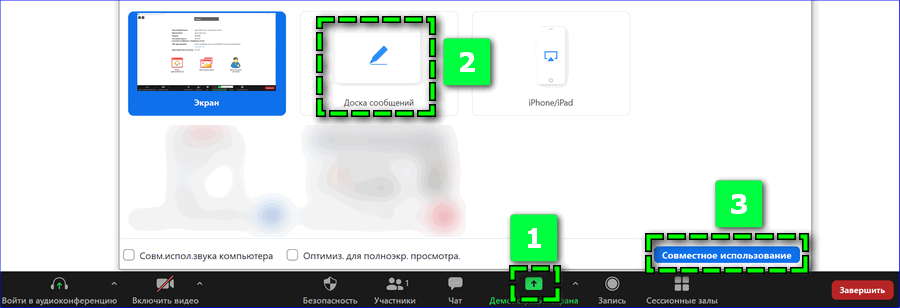
- запустить конференцию с десктопного устройства;
- найти в нижней панели ссылку «Демонстрация экрана»;
- выбрать подходящий вариант трансляции;
- подтвердить действие кнопкой «Совместное использование».
Чтобы рисовать на экране в приложении Zoom, желательно выбирать «Доску сообщений». В рамках этого варианта трансляции появится новое окно с белым фоном – все записи будут хорошо читаться, лучше восприниматься.
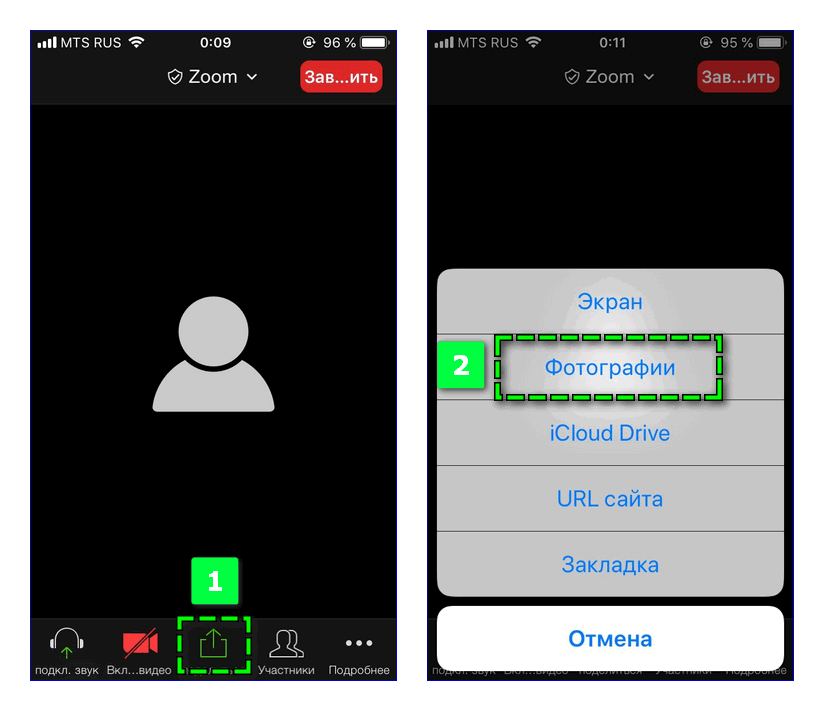
Для запуска демонстрации на смартфоне также внизу найдите иконку «Поделиться» и выберите нужный вариант. Например, можно выбрать показ «Фотографии» и выбрать полностью белое изображение – альтернатива белой доске.
Как рисовать на экране в Zoom
Рисовать на демонстрации экрана в Zoom можно с любого устройства – компьютера, смартфона или планшета. Опция доступна по умолчанию, изменять заданные настройки платформы не требуется.
Пользователи могут рисовать на своем или чужом экране, оставлять комментарии с помощью следующих инструментов:
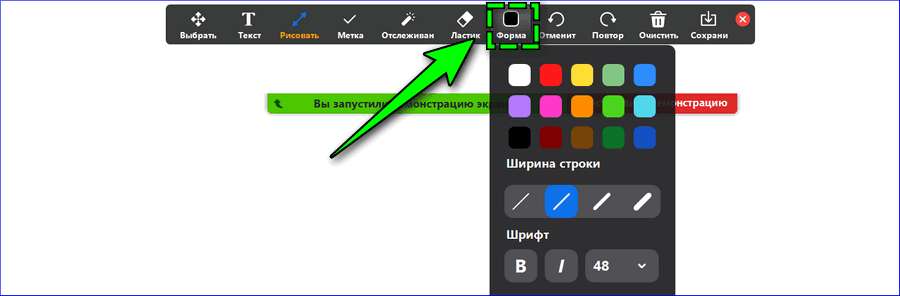
- текстовое сообщение;
- графические элементы – линии, стрелки, геометрические фигуры;
- отметки – значки в форме звезд, сердец, галочек;
- яркого курсора для отслеживания действий.
Можно также изменить размер, цвет или шрифт текста, кисти – основные параметры находятся во вкладке «Форма».
Способ 1: На десктопном устройстве
Чтобы рисовать на транслируемом экране компьютера в Zoom:
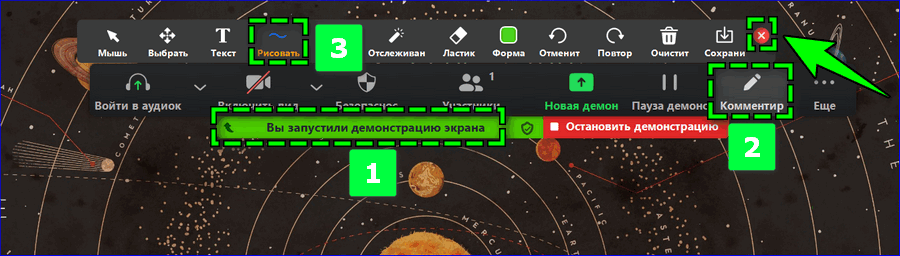
- Запустите демонстрацию подходящим способом.
- Наведите курсор мыши на зеленый блок «Вы запустили демонстрацию экрана».
- Кликните на пункт «Комментировать».
- Выберите во всплывающей панели инструмент.
- Добавьте отметку, изображение или текст на экран.
По завершению создания рисунка кликните на красный крестик в правом углу панели с инструментами. Только после этого станет доступно использовать курсор по стандартному назначению.
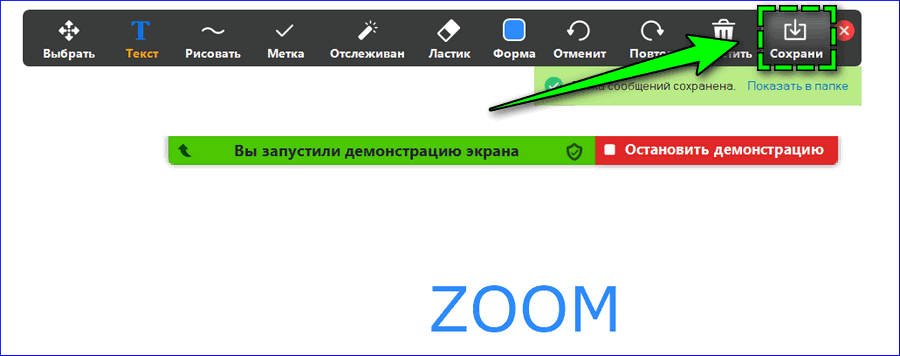
Для сохранения сгенерированного совместно или единолично изображения кликните на ссылку «Сохранить» в панели – на компьютере моментально будет создан файл в формате png. Нажмите на «Показать в папке» для перехода к документу.
Если требуется удалить созданные на экране рисунки, перейдите по вкладке «Очистить» и выберите, чьи комментарии будут стерты.
Способ 2: На смартфоне
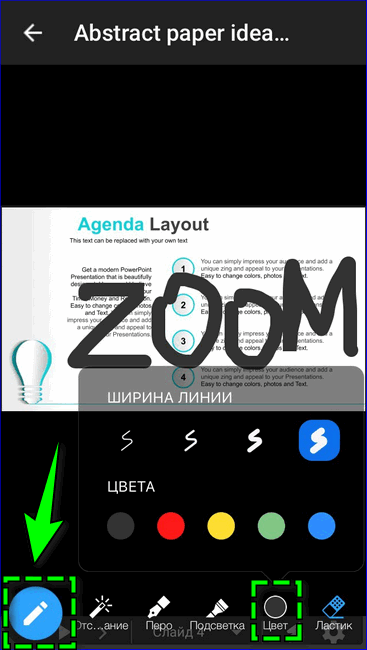
Для создания рисунка во время трансляции экрана в Zoom на мобильном устройстве достаточно кликнуть на иконку в виде карандаша в левом нижнем углу после запуска демонстрации наглядного материала. Далее в нижней панели кликнуть на подходящий инструмент, провести пальцем по экрану.
Чтобы изменить параметры кисти – оттенок и ширину линий – перейдите во вкладку «Цвет» панели инструментов.
Возможности комментирования в мобильной версии Zoom ограничены в сравнении с компьютера, однако инструментов вполне достаточно для наглядного объяснения.
Настройки комментариев во время демонстрации
Если предполагается, что проведение трансляции и добавление комментариев должен осуществлять только организатор, в Zoom можно запретить рисовать другим участникам на экране во время видеочата.
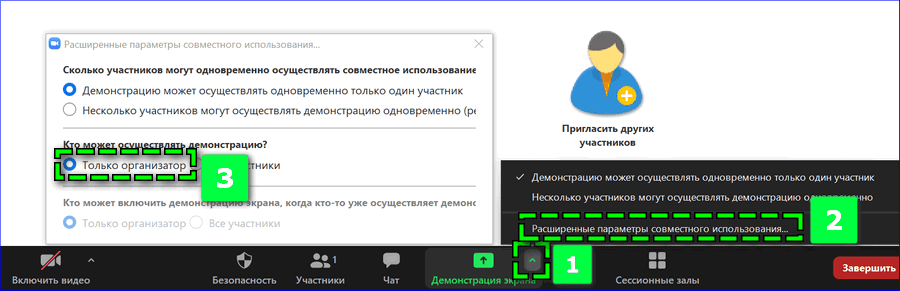
Во время проведения урока или совещания по видеосвязи можно определить, кто может демонстрировать собственный монитор. Для этого кликните на иконку стрелки рядом с ссылкой «Демонстрация экрана» – «Расширенные параметры совместного использования». Установите галочку на пункте «Только организатор» во втором блоке, так остальные пользователи не смогут мешать показу материала.
Чтобы запретить участникам рисовать на экране чужой трансляции:
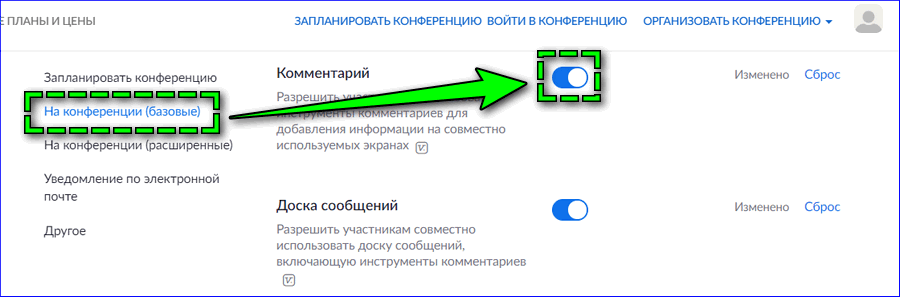
- Перейдите на официальный сайт Zoom и авторизуйтесь.
- Найдите на странице личного профиля раздел «Настройки» – «На конференции (базовые)».
- Прокрутите страницу вниз до пункта «Комментарий».
- Переключить ползунок, расположенный рядом, влево.
Изменения будут внесены в настройки конференции Zoom.
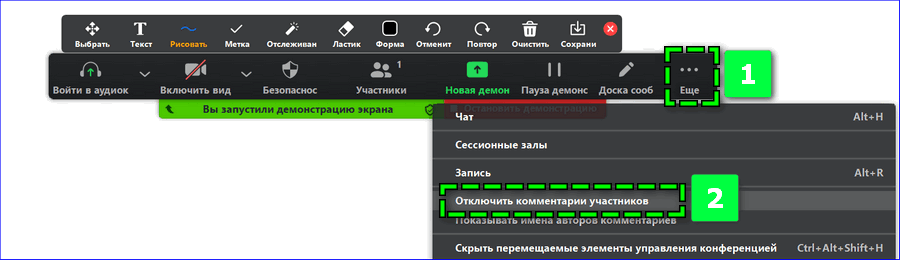
Альтернативный способ управления рисунками сторонних пользователей – запустить онлайн-демонстрацию экрана, кликнуть в панели управления на ссылку «Еще», выбрать пункт «Отключить комментарии участников».
Инструменты рисования в Zoom помогают наглядно объяснить любой материал. Функция «Комментарии» будет полезна как при проведении уроков среди младших классов, так и во время совещания с управляющим персоналом. Возможности рисования практически не ограничены – можно добавлять произвольные отметки и пояснения.
Практика — путь к совершенству
В небольших группах учащиеся по очереди разбирают вопросы (распределенные преподавателем), практикуясь отвечать на них и обосновывать ответы. Со взаимной поддержкой учащиеся могут устранять недоразумения, развивать навыки и повышать уровень владения материалом в разнообразной среде с пониженным уровнем стресса.
Ключевые факторы эффективного обучения

Целенаправленность и актуальность
Разнообразные сценарии обучения и материалы.

Социальные связи
Совместное обучение и коллективная работа.

Активное вовлечение
Искренний интерес и применение знаний

Стремление к развитию
Устойчивые возможности для практики
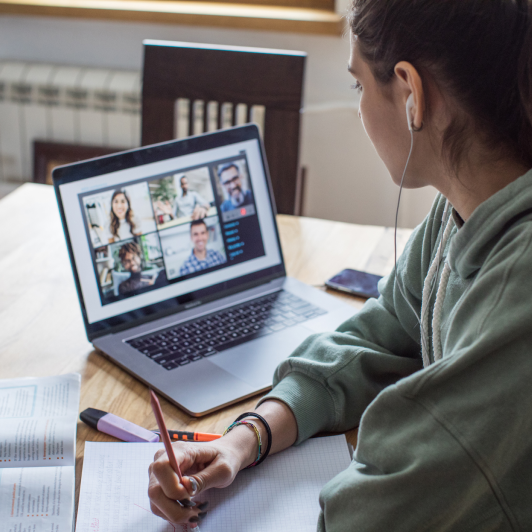
Зачем это нужно
В условиях очного обучения преподаватели могут просить учащихся демонстрировать результаты работы на классной доске перед всеми. Это помогает другим учащимся увидеть действия, предпринятые для решения задачи, а выбранному учащемуся — совершенствовать владение материалом, поскольку он должен объяснить свой ход решения. Такую стратегию может быть сложно применять в удаленной и (или) гибридной среде, поскольку многие учащиеся выполняют работу с помощью нецифровых средств (например, тетрадь и пр.), поэтому им не так легко делиться своими результатами. Для решения этой проблемы преподаватели могут использовать на платформе Zoom функцию «доска сообщений», которая позволяет организатору и пользователям наглядно показывать результаты своей работы, а также комментировать результаты работы других учащихся.
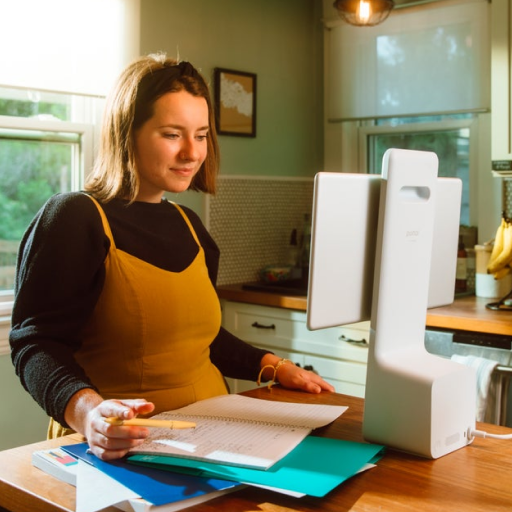
Описание функции
Функция доски сообщений на платформе Zoom позволяет учащимся и преподавателям наглядно показывать результаты своей работы всему классу: как очной, так и удаленной аудитории. Кроме того, дополнительные участники могут комментировать результаты работы друг друга, что еще больше способствует коллективной работе и совместному обучению.
Чтобы воспользоваться функцией доски сообщений, преподавателям сначала необходимо щелкнуть кнопку «Демонстрация экрана», а затем выбрать доску сообщений. На доске сообщений преподаватели могут рисовать, вводить текст, стирать написанное и выполнять другие действия. Они могут даже загрузить доску сообщений по готовности и разрешить другим пользователям комментировать ее в одно и то же время. На панели навигации вверху преподаватели могут нажать многоточие под названием «Подробнее» и включить или отключить добавление имен к комментариям, чтобы учащиеся использовали комментарии надлежащим образом.
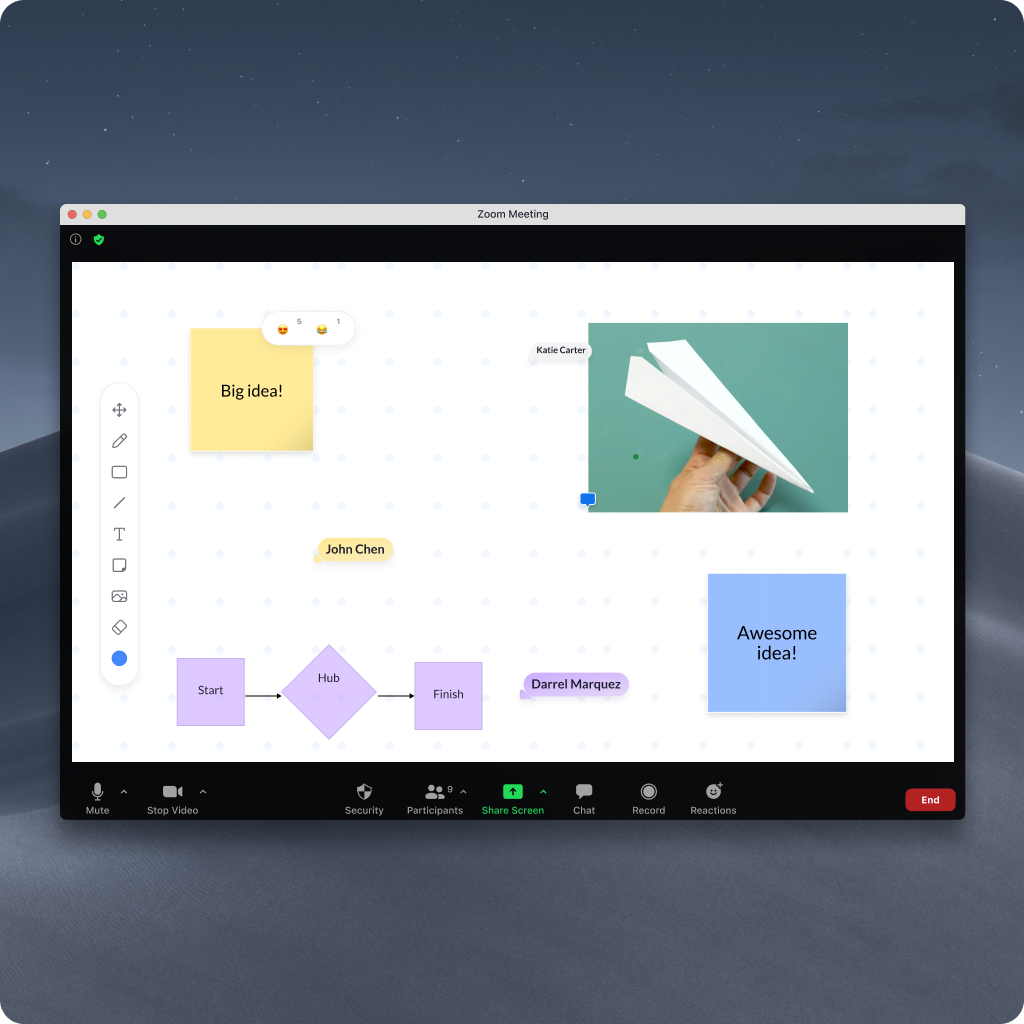
Внедрение
Чтобы воспользоваться функцией доски сообщений, преподавателям сначала необходимо щелкнуть кнопку «Демонстрация экрана», а затем
выбрать доску сообщений. На доске сообщений преподаватели могут рисовать, вводить текст, стирать написанное и выполнять другие действия. Они могут даже загрузить доску сообщений по готовности и разрешить другим пользователям комментировать ее в одно и то же время. На панели навигации вверху преподаватели могут нажать многоточие под названием «Подробнее» и включить или отключить добавление имен к комментариям, чтобы учащиеся использовали комментарии надлежащим образом.
- Установите для учащихся четкие требования в отношении использования доски сообщений
(что можно делать, а чего нельзя). - Определите нормы относительно работы в группе (например, задания, требования и даже порядок демонстрирования результатов).
- Попрактикуйтесь в использовании функции для выполнения несущественных задач (например, разбейте участников на группы и попросите каждую группу нарисовать собаку).
Используя технологию на практике и выполняя коллективную работу в сценарии, не ориентированном на содержимое, учащиеся могут развить навыки, необходимые для эффективного выполнения задач, больше ориентированных на содержимое.
Как только учащиеся освоят работу в небольших группах, используя эту функцию, и разберутся в требованиях, преподаватели смогут применять этот метод во время работы в небольших группах. Чтобы применить принцип «Практика — путь к совершенству», выполните следующее:
- Задайте небольшим группам 3–10 вопросов (в зависимости от времени), над которыми они будут работать в группе.
- С помощью функции доски сообщений каждый учащийся по очереди должен показать результаты своей работы и (или) наглядно ответить на вопросы.
- После того как каждый учащийся представит решение задачи, его небольшая группа сможет задать вопросы, поделиться обратной связью, оказать поддержку и т. п. как устно, так и в виде комментариев на доске сообщений.
- По завершении демонстрации учащиеся должны сохранить свою работу и добавить ее к совместному документу, которым они в конце делятся с преподавателем (например, документ Google, папка, презентация и
т. п.). - Затем следующий учащийся отвечает на следующий вопрос, и шаги 2–4 повторяются.
Эти небольшие группы могут быть разнородными, однородными, сформированными по выбору и т. п., в зависимости от текущих потребностей обучения. Это позволяет преподавателям разбивать учащихся на группы по уровням для более дифференцированной практики или создавать разнородные группы, в которых учащиеся могут полагаться на поддержку друг друга (подходит в основном для старших классов, но можно также применять в младших классах при условии дополнительной поддержки со стороны взрослого).
Как в zoom рисовать
Zoom
Версия для
Вопросы и ответы по «Zoom»
Вопрос и ответы были вам полезны?

Да

Нет
Попробуйте также:

Похожие вопросы :
- Почему zoom запрашивает у участника конференции пароль, если автор конференции. (Ответов: 0)
- Добрый день! Как технически происходит использование Zoom в рамках предприятия? (Ответов: 1)
- После завершения конференции и ее записи в облако zoom мне не предложил ее никуда. (Ответов: 0)
- Zoom meeting не отвечает (Ответов: 1)
- Как отключить вход в конференцию по паролю? (Ответов: 6)
- Что происходит с записью в облако при превышении лимита в 1 Гб? (Ответов: 1)
- Здравствуйте, перестала «листаться» презентация в полноэкранном режиме у. (Ответов: 7)
- Как добавить в контакты человека с конференции? (Ответов: 0)
- Не рисует на доске сообщений. (Ответов: 1)
- Здравствуйте! Я работаю в школе английского языка. Есть ли возможность подключить. (Ответов: 0)