
Как хакеры могут получить доступ к учетной записи Google и почему это опасно
Google предупреждает пользователей о необходимости проверки пароля от учетных записей. «Хайтек» рассказывает, почему это важно и какими способами хакеры могут получить доступ к учетной записи.
Читайте «Хайтек» в
Учетные записи Google — популярные цели для хакеров, потому что они есть у большинства людей и часто используются для важных служб. Каждая из них оснащена функциями безопасности, которые затрудняют доступ. Однако большинство этих функций не являются обязательными и игнорируются пользователями.
На этой неделе Google предупредила, что пользователям необходимо перепроверить свои пароли: облачные учетные записи стали отличной мишенью для майнеров криптовалюты. Также хакеры могут попытаться захватить доступ к аккаунту или украсть данные пользователя, используя почту Gmail, Google Диск и журнал действий в браузере Google Chrome.
Зачем еще хакерам нужен аккаунт Google?
Учетная запись — это совокупность данных о пользователе, которая нужна для его опознавания и предоставления доступа к личным данным и настройкам. Она хранится в компьютерной системе. Сами по себе аккаунты Google не имеют особой ценности. Обычный человек не собирается платить за нее выкуп. А если ее украдут, то аккаунт можно вернуть, обратившись в службу поддержки.
Хакеры нацелены на учетные записи Google, потому что многие люди используют Gmail в качестве основной учетной записи электронной почты. Это значит, что учетная запись Google часто обеспечивает доступ к банку человека, его электронным кошелькам, учетным записям онлайн-магазинов и соцсетям.
«Опасно использовать один и тот же пароль на нескольких сайтах — сообщает Google на своей официальной странице. — Если ваш пароль для одного сайта взломан, его могут использовать для доступа к вашим учетным записям на нескольких сайтах».
Вот несколько способов, которыми хакеры могут воспользоваться, чтобы украсть данные пользователя.
Общественный Wi-Fi
Публичный Wi-Fi часто бывает незащищенным. Небезопасные сети позволяют хакерам отслеживать все данные, которые вы отправляете и получаете с веб-страниц, находясь в этой сети. Вместо того, чтобы использовать бесплатный Wi-Fi для доступа к учетной записи, рекомендуется войти в систему, используя мобильные данные, это гораздо безопаснее.
Дело в том, что общедоступность Wi-Fi делает его идеальной мишенью для кражи паролей. В беспроводных сетях получить доступ к передаваемой информации намного проще, чем в обычных, как и повлиять на канал передачи данных. Достаточно поместить соответствующее устройство в зоне действия сети.
Например, хакер может создать реплики популярных веб-сайтов, когда кто-то пытается войти на обычный сайт через общедоступный Wi-Fi. Незашифрованные сети также позволяют хакерам получать информацию, которую они анализируют позже. Такой метод называется сниффингом пакетов. Также хакеры могут украсть ваш пароль через базовое соединение Wi-Fi.
Подбор паролей
Многие используют пароли, основанные на том, что им нравится. Например, человек может использовать имя своего питомца или любимой группы, книги, фильма. Хакеры знают об этом и часто изучают жертву, прежде чем красть ее данные. Некоторые из преступников даже задают людям специальные вопросы. Если человеку хочется использовать легко запоминающийся пароль, важно избегать любой информации, которую хакер легко может получить. Например, можно изучить свои социальные сети, чтобы понять, какая информация о вас является очевидной, и не использовать ее для пароля.
Попытки фишинга
Фишинг — это когда кто-то запрашивает личную информацию, которую он может использовать для доступа к учетной записи. Распространенный способ фишинга — заставить пользователя войти на поддельный сайт. Обычно электронные письма выглядят так, будто их отправили компании или лица, которому жертва доверяет, но на самом деле заражают устройства вредоносным ПО.
Фишинговые электронные письма выглядят как обычные, и неподготовленный или просто неопытный пользователь может без колебаний нажать на нужную киберпреступнику ссылку. В прошлом году исследователи Google обнаружили более 2 млн фишинговых веб-сайтов — это на 25% больше, чем в 2019 году. Эксперты не рекомендуют пользователям открывать электронные письма, в которых они не уверены, переходить по подозрительным ссылкам в мессенджерах и проверять URL-адрес сайта.
Продажа скомпрометированных данных другого сайта
Любой сайт можно взломать. Если человек является пользователем взломанного веб-сайта, его пароль может быть украден и опубликован в интернете, возможно, в даркнете. Таким образом, каждый раз, когда пользователь использует пароль своей учетной записи Google за пределами Google, он рискует. Рекомендуется создавать для каждого сайта новый аккаунт с уникальным паролем.
Взлом вторичного аккаунта
Когда пользователь регистрирует учетную запись Google, его просят указать адрес электронной почты. Это позволяет восстановить учетную запись, если человек забудет свой пароль. Проблема в том, что пользователь может редко использовать дополнительную учетную запись, и, возможно, она не так уж хорошо защищена.

Хакеры знают об этом и могут попытаться взломать запасной аккаунт, чтобы получить доступ к основному. Необходимо убедиться, что дополнительная учетная запись защищена надежным уникальным паролем.
Как предотвратить взлом учетной записи Google?
Все учетные записи Google предлагают двухфакторную аутентификацию, которая не позволяет никому получить доступ к ней без доступа, например, к телефону. После настройки двухфакторной аутентификации большинство описанных выше методов взлома станут неэффективными.
Что произойдет, если аккаунт Google взломают?
Если учетная запись Google взломана, ущерб, который может нанести хакер, во многом зависит от того, к чему подключен аккаунт. Но даже если пользователь не использует учетную запись для чего-то важного, все равно он потеряет к ней доступ, пока не докажет, что она принадлежит именно ему. К счастью, атаки хакеров рассчитаны на людей, не понимающих той угрозы, которую они представляют. Если понять, как киберпреступники планируют и осуществляют взломы, предотвратить их несложно.
Читать далее
[3 Способа] Как Зайти в Чужой Gmail Без Пароля?
Domicile > Мониторинг компьютера > [3 Способа] Как Зайти в Чужой Gmail Без Пароля?
Cody Walsh
Mis à jour: July 25, 2023
1725 views , 5 min read
Gmail — это популярная платформа для общения по электронной почте. Многие люди по всему миру используют эту платформу как в официальных, так и в личных целях. Бывали случаи, когда вам хотелось зайти в чей-то аккаунт Gmail.
Причин для этого может быть много. Вы можете быть обеспокоенным родителем, пытающимся присмотреть за своим ребенком, или напряженным супругом, беспокоящимся о том, что ваш партнер вам изменяет. Особенно это касается работодателей, которые хотят контролировать Gmail своих сотрудников, чтобы знать, не слили ли они конфиденциальные файлы в открытый доступ.
Если эта ситуация кажется вам знакомой, вы, возможно, задавались вопросом о том, как получить доступ к чужому Gmail без пароля. В этой статье мы подробно расскажем вам об этом.
- Часть 1: Можно ли войти в чей-то аккаунт Gmail без пароля
- Часть 2: Как войти в чужой Gmail без пароля — 3 действенных способа
- Используйте инструмент для взлома Gmail MoniVisor — без пароля
- Сброс пароля учетной записи пользователя
- Фишинг целевого пользователя
Можно ли войти в чужой аккаунт Gmail без пароля?
Да, конечно, можно войти в чей-то аккаунт Gmail, не зная его пароля. Существует множество способов сделать это, но лишь некоторые из них более эффективны, чем другие. Ниже приведены некоторые из наиболее распространенных способов, с помощью которых можно войти в чужой аккаунт Gmail, не зная его пароля.
Атака грубой силой
Этот способ взлома пароля чужого аккаунта Gmail довольно сложный. Вам потребуется либо профессиональный опыт кодирования, либо очень сложное и продвинутое программное обеспечение, которое поможет вам узнать пароль Gmail методом перебора.
Перебор может занять много времени в зависимости от количества анализируемых паролей. Хотя это может быть довольно эффективным способом узнать чей-то пароль, существует несколько веб-сайтов, которые могут помешать вам осуществить такую атаку. Таким образом, этот метод может быть эффективен только в том случае, если пароль слишком прост для взлома.
Взлом пароля
Существует множество способов взлома пароля Gmail. Этот процесс может быть очень простым, если нужно просто найти файл с паролем в старой системе, или если можно просто перехватить пароль у пользователя целевого устройства.
Этот метод будет не очень эффективным, если пароль слишком длинный или сложный. Существует несколько программ, которые могут помочь вам в такой атаке, но большинство из них просто взломают ваши данные и информацию и окажутся вредными для вас.
Мошенничество пользователя
Если вы хотите опробовать более практичный способ проникновения в чей-то Gmail, вы можете попробовать обмануть этого человека. Это очень неэтичный способ проникновения в Gmail, поскольку перед тем, как совершить мошенничество, необходимо попытаться завоевать доверие пользователя. Это способ, при котором заинтересованный человек манипулирует вами, заставляя сообщить свою личную информацию, с помощью которой вы можете взломать его аккаунт Gmail.

[3 способа] Получить доступ к чужому Gmail без пароля
Описанные выше способы не всегда эффективны и не рекомендуются. Если вы хотите узнать другие эффективные способы получить доступ к чужому Gmail, читайте дальше.
Способ 1: Используйте инструмент для взлома Gmail MoniVisor — без пароля
Самый простой способ взлома Gmail — это использование программы для взлома Gmail, например MoniVisor. Это один из самых эффективных инструментов компьютерного мониторинга, с помощью которого вы можете получить доступ ко всему содержимому аккаунта Gmail целевого пользователя. Вам нужно будет только установить это приложение на целевой компьютер, и данные Gmail можно будет читать удаленно с вашей стороны.
При использовании этого инструмента пользователь целевого устройства не узнает, что приложение работает в фоновом режиме. С помощью этого приложения можно контролировать сообщения (как отправленные, так и полученные), отслеживать, с кем взаимодействует владелец аккаунта, узнавать все детали любого письма, например, время и дату отправки или получения, а также проверять вложенные файлы в письмах.
Следуйте приведенным ниже инструкциям, чтобы узнать, как с помощью этого приложения получить доступ к чужому Gmail.
Шаг 1: Создайте учетную запись на MoniVisor, используя действующий адрес электронной почты. Вы можете просто нажать кнопку Мониторинг Сейчас ниже. Затем приобретите тарифный план в соответствии с вашими потребностями.
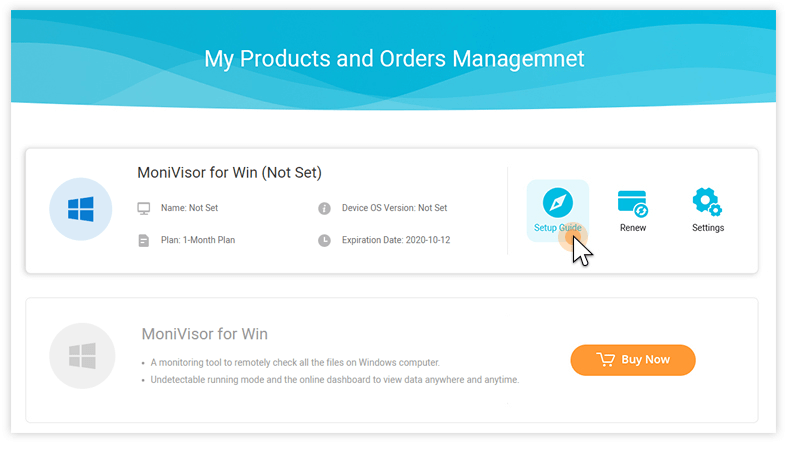
Шаг 2: После успешной регистрации перейдите к настройке, следуя руководству по настройке.
Теперь вы попадете на страницу «Мои продукты и управление заказами», следуйте шагам, указанным в «Руководстве по настройке», и загрузите приложение на целевое устройство.
Шаг 3: Используйте данные своей учетной записи для входа в онлайн-панель приложения и просмотра всех действий и доступа ко всей информации на Gmail-аккаунте целевого устройства.
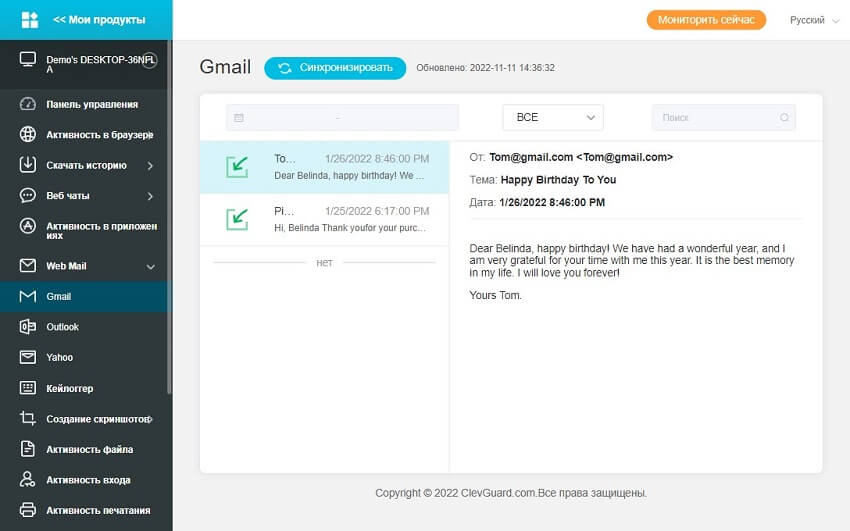
Вот так просто и эффективно можно получить доступ к чужому Gmail с помощью MoniVisor.
Способ 2: Сброс пароля аккаунта цели
Это немного рискованный метод проникновения в Gmail. Однако ниже приведены шаги для его осуществления.
Шаг 1: На странице входа в Gmail нажмите на «Не можете получить доступ к своему аккаунту?».
Шаг 2: Введите адрес электронной почты и нажмите «Я не знаю свой пароль», а затем «Продолжить».
Шаг 3: После подтверждения имени целевого пользователя нажмите «Да, продолжить».
Шаг 4: Вы можете попробовать ввести номер телефона, и если вы его не знаете, нажмите на «Verify your identity».
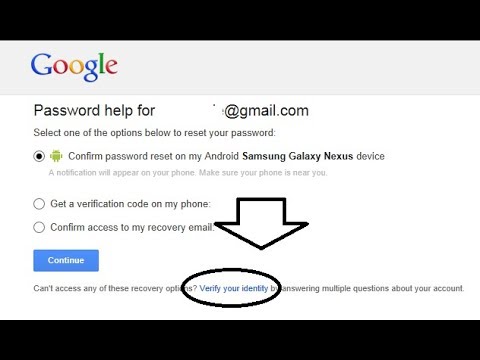
Чтобы этот способ сработал, необходимо иметь физический доступ к устройству целевого пользователя.
Way 3: Фишинг целевого пользователя
Фишинг целевого пользователя — это еще один способ взломать чей-либо аккаунт Gmail. Этот способ потребует гораздо больше усилий, чем другие методы, рассмотренные в этой статье. Вот шаги, которые необходимо выполнить для этого.
Шаг 1: Загрузите любой из доступных пакетов файлов фишинговых страниц Gmail.
Шаг 2: Зарегистрируйтесь бесплатно на 000Webhost.

Шаг 3: Верифицируйте свой аккаунт и загрузите свой сайт, используя опции, доступные в панели управления.
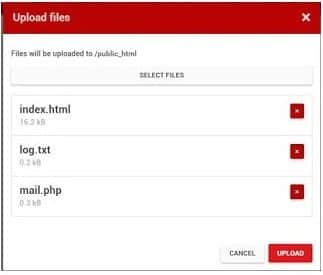
Шаг 4: Вы можете отправить эту ссылку целевому пользователю.
Этот метод потребует от вас много времени и усилий, которые не нужны.
Заключение
Если вы пытаетесь заглянуть в чей-то Gmail по причинам, указанным выше, вы можете попробовать любой из методов взлома, приведенных в этой статье. Однако большинство из этих методов имеют свои недостатки. Если вы хотите преодолеть эти недостатки и взломать чей-то Gmail самым простым способом, настоятельно рекомендуем использовать MoniVisor.
вам также может понравиться:

Posté sur February 22, 2023 ( Mis à jour: July 25, 2023 )
Сертифицированный специалист по контент-маркетингу с большой страстью к интернету и онлайн-безопасности. Она стремится просвещать аудиторию о советах и хитростях кибербезопасности.
(Cliquez pour évaluer ce message)
Généralement évalué 4.7 ( 170 participé)
Évalué avec succès!
Vous avez déjà noté cet article!
Проникновение в чужой ящик Gmail через скрытое расширение Chrome
Взлом почты — одно из самых популярных заданий на подпольном рынке хакерских услуг в даркнете, поскольку это краегольный камень для доксинга, кражи личности и перехвата коммуникаций жертвы.
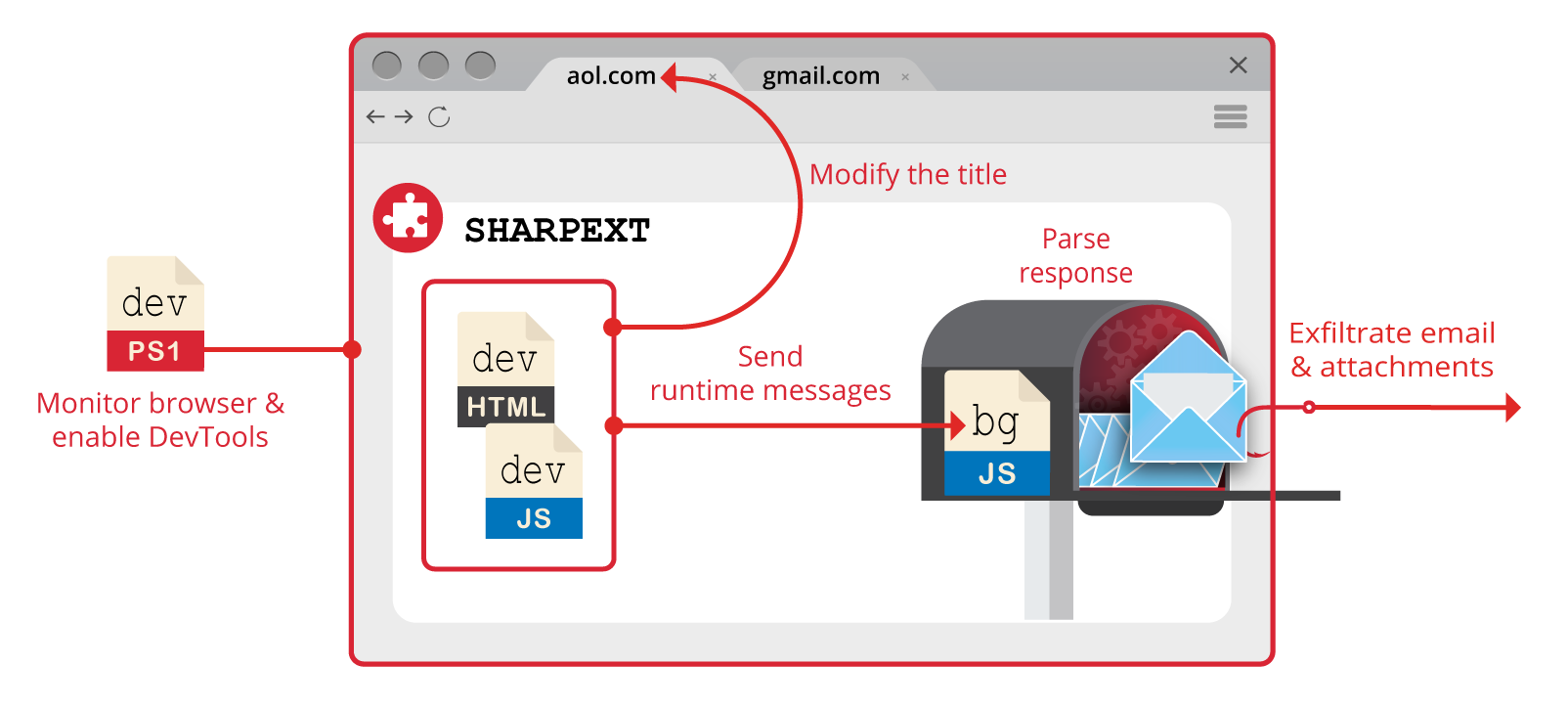
Неудивительно, что злоумышленники придумывают новые способы атаки для проникновения в чужой почтовый ящик. В прошлом году появился ещё один новый и достаточно неординарный вектор атаки — через расширение Chrome, которое не ворует пароли, как обычно, а производит прямую инспекцию и эксфильтрацию трафика из почтового ящика через «Инструменты разработчика» в браузере. Таким образом, в логах Gmail не остаётся никаких следов постороннего проникновения, только сессия легитимного клиента.
Посмотрим, как это сделано технически.
В данном случае в качестве злоумышленника предположительно выступают спецслужбы КНДР (хакерская группа SharpTongue), хотя это не принципиально для анализа технических аспектов. На их месте могло быть частное детективное агентство, которое выполняет заказ ревнивого супруга или проводит операцию по промышленному шпионажу против компании-конкурента. Данный вектор атаки работает практически для любого пользователя электронной почты, физического и юридического лица.
Наиболее полное описание расширения под кодовым названием SHARPEXT см. в отчёте компании Volexity. Ниже приводим ключевые этапы.
1. Установка расширения Chrome и изменение настроек браузера
Расшерние устанавливается в браузер жертвы путём запуска скрипта VBScript на его компьютере. Полный код скрипта:

Очевидно, что для запуска скрипта нужен физический доступ к компьютеру (хотя бы на несколько секунд) или рабочий эксплойт для удалённого исполнения кода.
Скрипт через консоль скачивает файлы расширения, файлы конфигурации браузера и дополнительные скрипты, а затем запускает на выполнение скрипт установки pow.ps1 .
Скрипт pow.ps1 останавливает текущий процесс браузера и подменяет файлы Preference и Secure Preference в Google Chrome. Эти файлы конфигурации содержат текущее состояние профиля и защищают Google Chrome от незаметных модификаций со стороны, выдавая соответствующее предупреждение:

Более подробно об установке вредоносных расширений в Chrome см. эту научную работу, а также пост на русском языке.
По описанному здесь методу скрипт генерирует новые файлы Preference и Secure Preference, которые будут приняты браузером как родные после перезапуска, без демонстрации предупреждения. В новых настройках указано и новое расширение из папки %APPDATA%\Roaming\AF , у которого установлено разрешение на использование DevTools:

Затем браузер перезапускается.
2. Включение DevTools
Второй скрипт dev.ps1 активирует DevTools из браузерной вкладки, которую пользователь открывает в веб-интерфейсе Gmail. Для этого скрипт отправляет в соответствующую вкладку последовательность нажатий клавиш Control+Shift+J и скрывает открытую панель DevTools с помощью флага SW_HIDE в ShowWindow() API.
Дополнительно скрипт подавляет любые всплывающие предупреждения Windows, которые могут привлечь внимание жертвы. Для этого производится постоянная проверка новых окошек и скрытие их через те же ShowWindow() .
3. Инспекция почты
После открытия инструментов разработчика запускается модуль dev.js , который выполняет инспекцию запросов и отправляет подходящие для парсинга и эксфильтрации по такому фильтру:

4. Загрузка основного кода с удалённого сервера
Затем расширение загружает с удалённого сервера основной рабочий код, который осуществляет обработку электронной почты. Таким образом, злоумышленник имеет возможность динамически изменять рабочий код, а в коде самого расширения вредоносная нагрузка отсутствует, что помогает избежать обнаружения и скрыть цели атаки.
Эта часть кода может запрашивать через почтовый веб-интерфейс произвольные письма, вложения — и отправлять на удалённый сервер.

5. Копирование почтовых писем
Можно скопировать весь почтовый архив или контент, который соответствует заданным условиям. Как уже упоминалось, такой способ проникновения в почтовый ящик не оставляет следов в логах почтового сервера на странице «Активность в вашем аккаунте».
О первых случаях взлома почтовых ящиков через расширение Chrome стало известно в сентябре 2021 года. С тех пор вредоносное расширение было доработано. Текущая версия 3.0 поддерживает эксфильтрацию двух почтовых служб (Gmail и AOL) через три браузера (добавились Edge и южнокорейский Whale).
В принципе, для обнаружения любых атак через PowerShell можно включить логгирование PowerShell. Для проверки конкретно этой атаки опубликованы правила YARA и индикаторы IOC.
А вообще, чтобы защититься от утечки конфиденциальной информации, лучше хранить её в зашифрованном виде.

- Блог компании GlobalSign
- Информационная безопасность
- Google Chrome
- Расширения для браузеров
- Браузеры
Как узнать пароль от электронной почты
В статье мы расскажем, как узнать пароль от электронной почты.
При входе в почту форма авторизации запрашивает email и пароль.
Email — это адрес вашего почтового ящика, например, example@sweb.ru. На него будут приходить письма, а также с этого адреса вы сможете отправлять сообщения. Пароль не дает прочитать ваши письма посторонним людям. Без него невозможно войти в электронный ящик.
Если вы забыли пароль электронной почты, можно поступить двумя способами:
- Посмотреть пароль в менеджере паролей.
- Сбросить пароль от почтового ящика.
Ниже мы расскажем, что делать, если забыл пароль от почты.
- Как узнать пароль от почты SpaceWeb
- Как посмотреть пароль от почты в менеджере паролей
- Google Chrome
- Firefox
- Opera
- Яндекс.Браузер
- Как найти пароль от почты на телефоне
- Как посмотреть пароль от почты на iOS
- Где посмотреть пароль от электронной почты на Android
- Как восстановить пароль электронной почты
- Как поменять пароль на почте Gmail
- Как сменить пароль на почте Яндекс
- Как изменить пароль на почте Mail.ru
Как узнать пароль от почты SpaceWeb
Ниже мы расскажем, как войти на почту SpaceWeb, если забыл пароль.
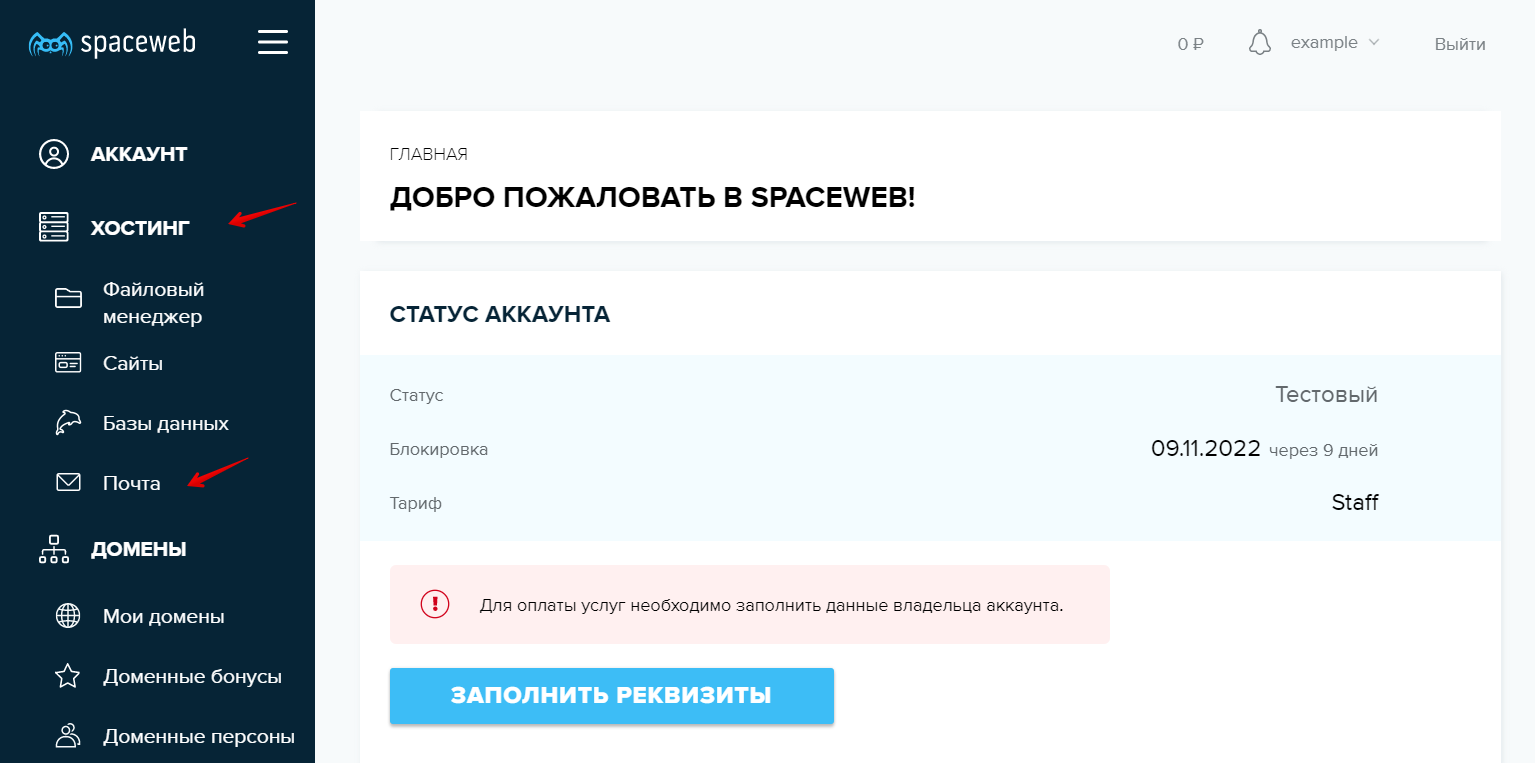
Если пароль для почтового ящика утерян, то вместо его восстановления необходимо задать новый пароль через раздел «Почта» в панели управления. Для этого:- Войдите в панель управления.
- Нажмите «Хостинг», затем перейдите в раздел »Почта»:
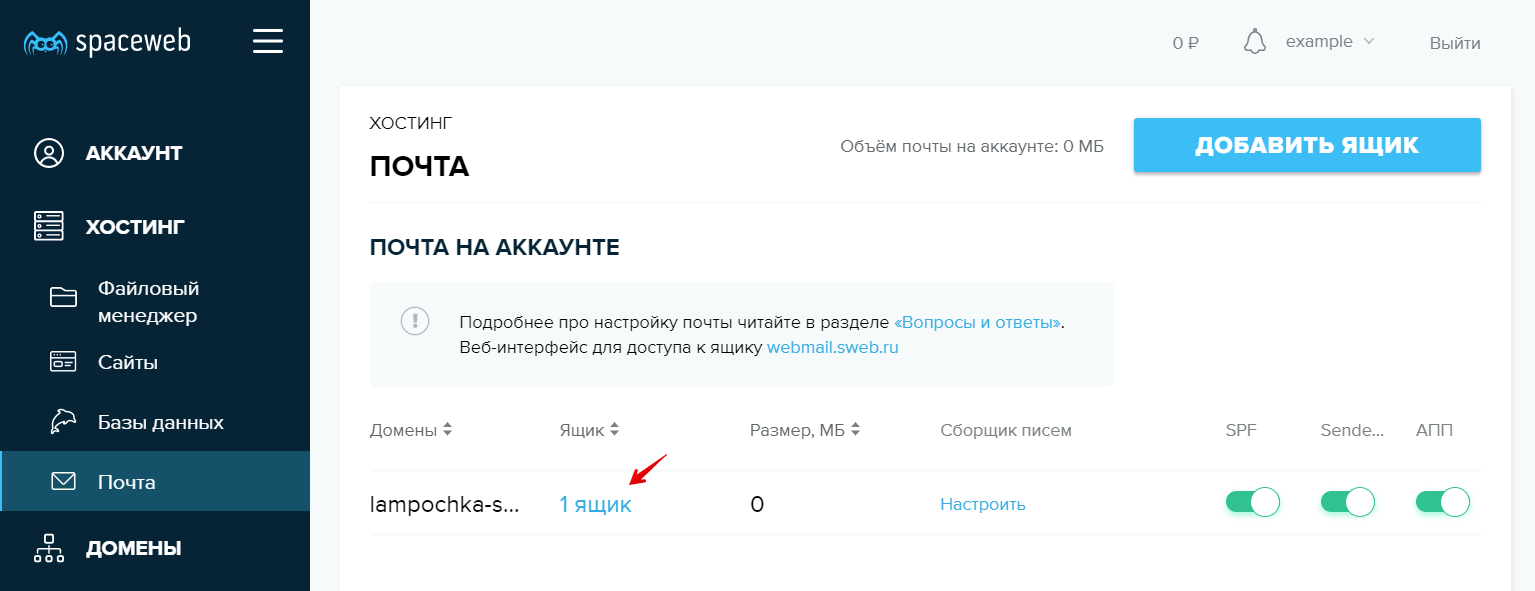
- Нажмите на «Ящик» около нужного домена:
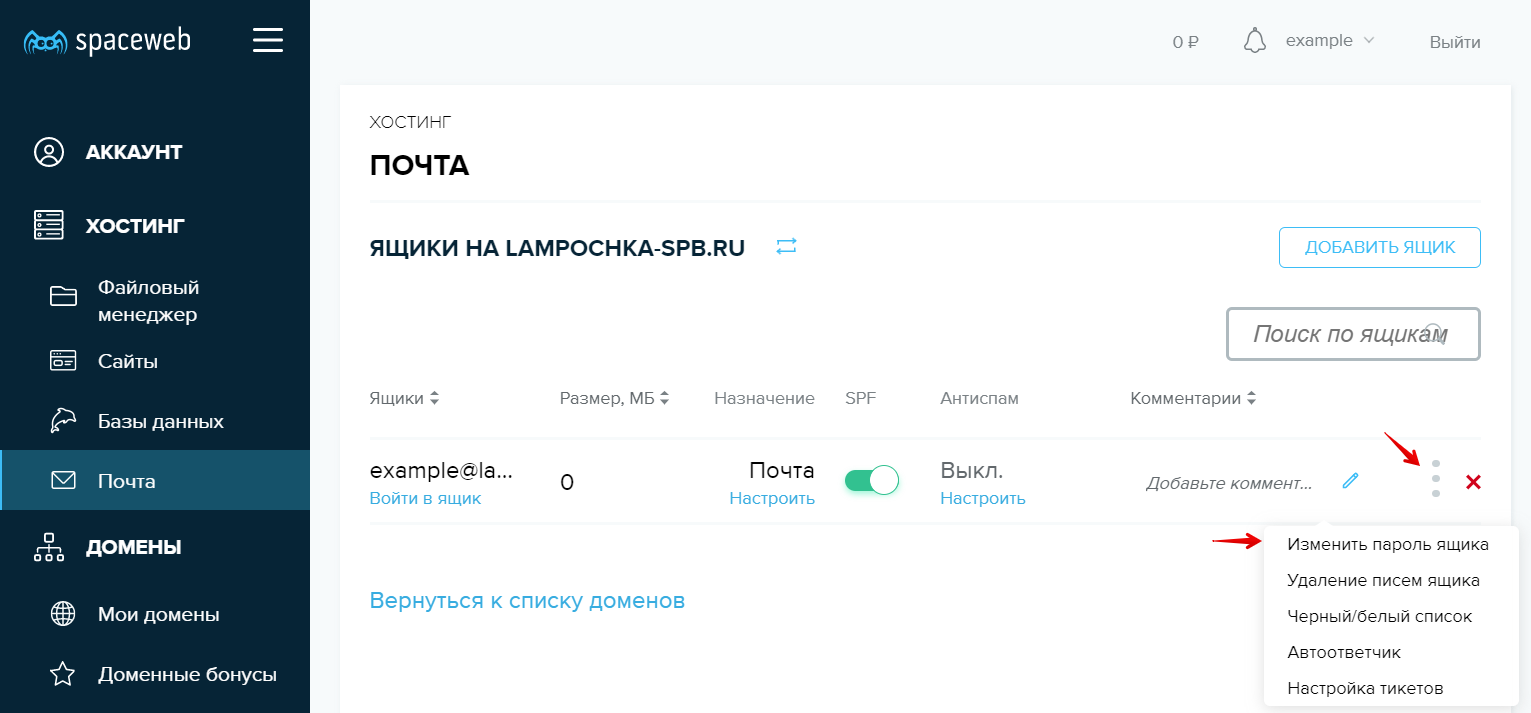
- Нажмите на кнопку «Операции» около нужного ящика и выберите «Изменить пароль ящика»:
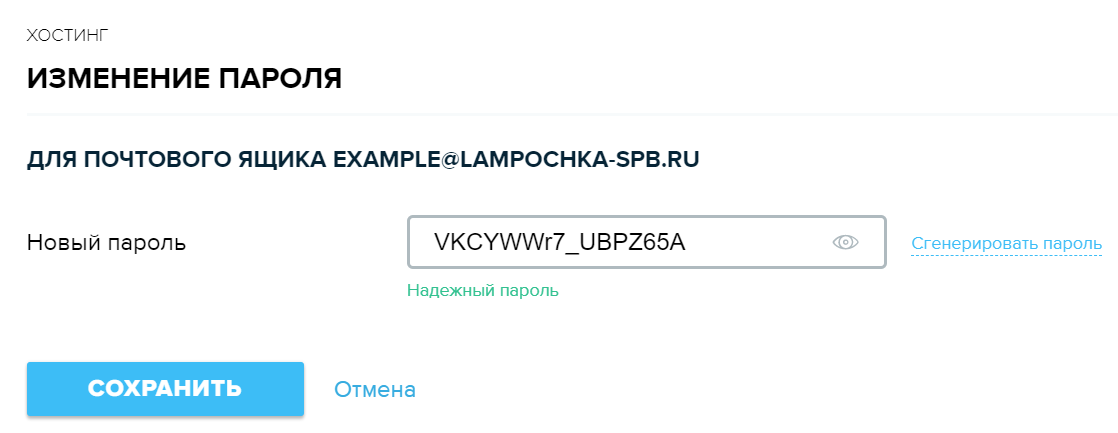
- Введите новый пароль и нажмите «Сохранить»:
Готово, мой пароль от электронной почты изменен.
Теперь вы знаете, как вспомнить пароль от почты, если вы потеряли или забыли его.Как посмотреть пароль от почты в менеджере паролей
Менеджер паролей — это специальная программа, в которой хранятся данные для авторизации на сайтах. В большинстве современных браузеров есть встроенные менеджеры паролей. При входе в свою учетную запись на сайте менеджер паролей предлагает сохранить данные. Если нажать «Да», то данные сохранятся и в будущем вы сможете посмотреть их в менеджере. Если пользователь забыл пароль от почты, то в первую очередь стоит проверить менеджер — есть вероятность, что в нём есть нужная вам информация. Чтобы узнать, как посмотреть пароль от электронной почты в вашем браузере, используйте подходящую инструкцию.
Где хранятся пароли в Google Chrome
- Откройте браузер.
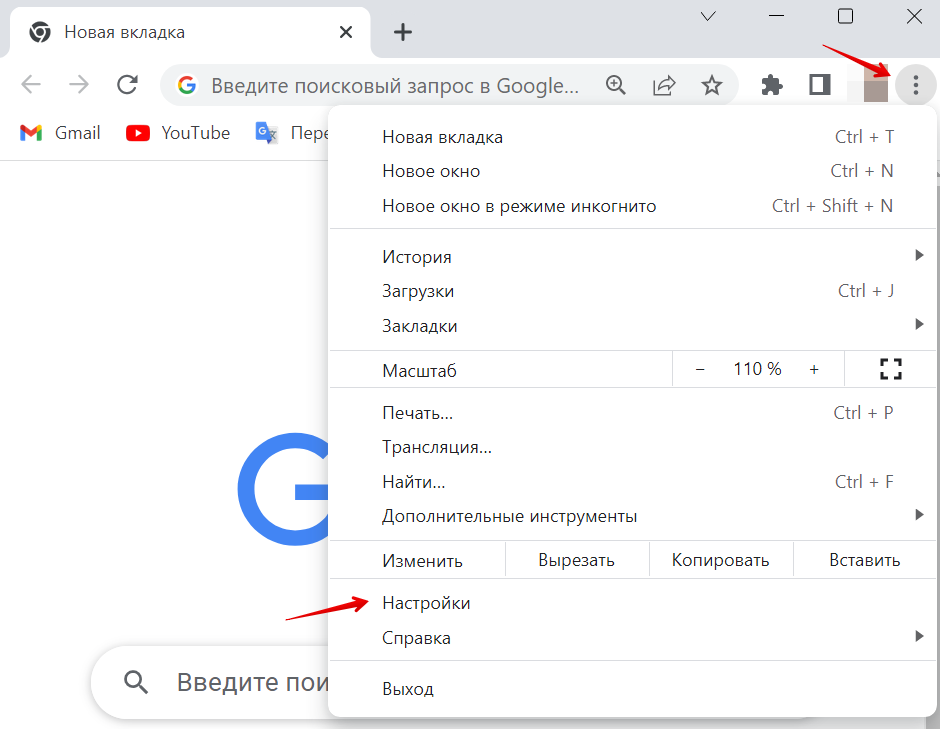
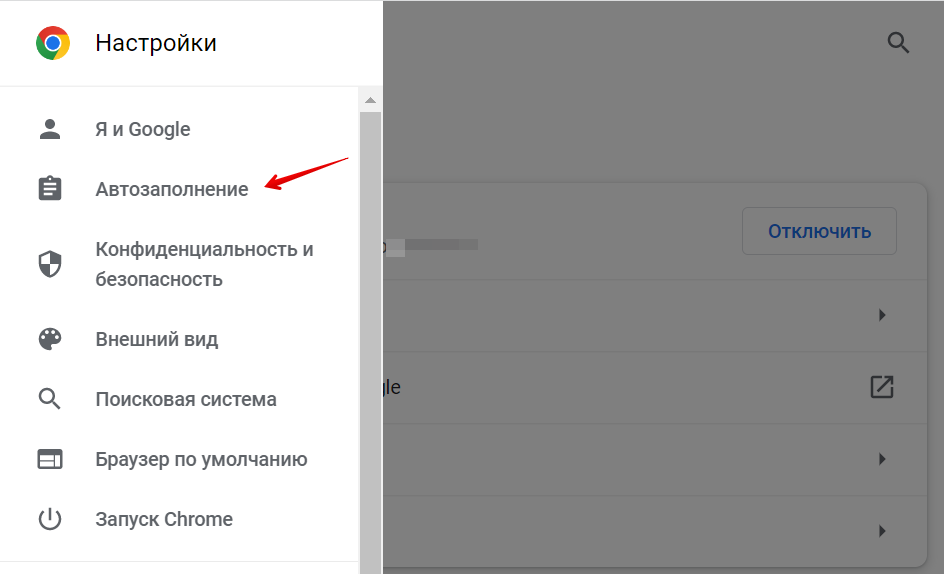
- Нажмите на 3 точки в правом верхнем углу и перейдите в раздел «Настройки»:
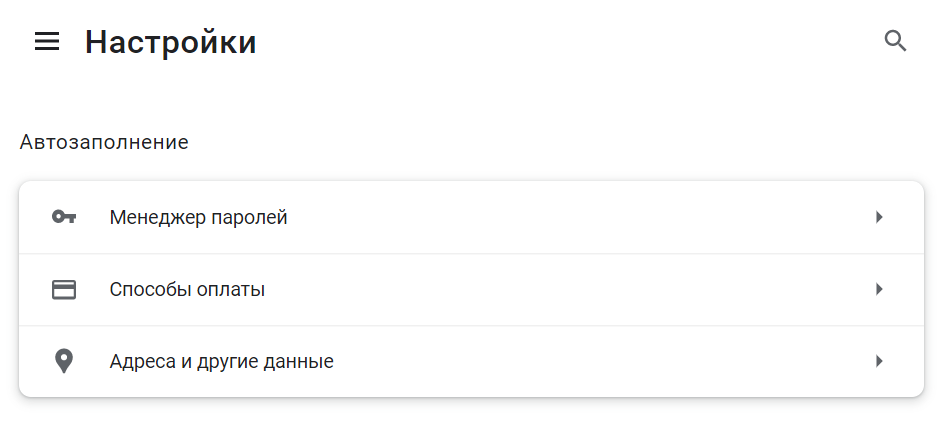
- Перейдите в раздел «Автозаполнение»:
- Выберите пункт «Менеджер паролей»:
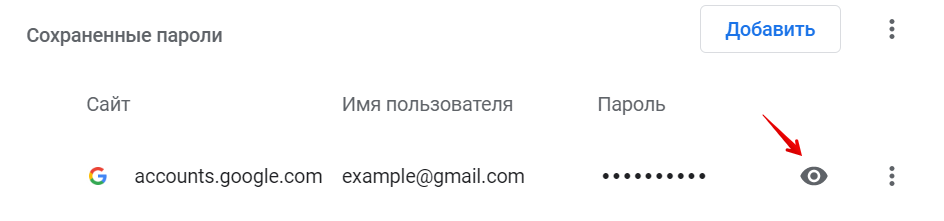
- В разделе «Сохраненные пароли» найдите ваш почтовый ящик и нажмите на значок «Глаз»:
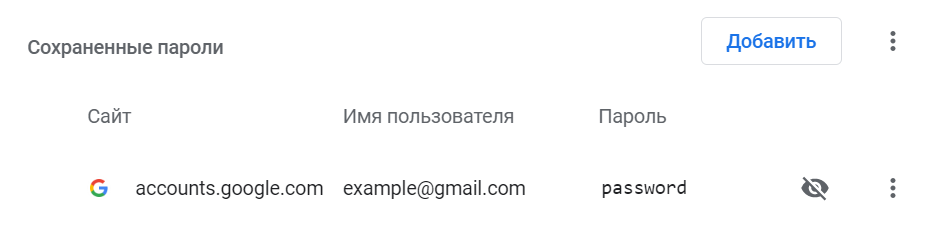
- Скопируйте пароль:
Где хранятся пароли в Firefox
- Откройте браузер.
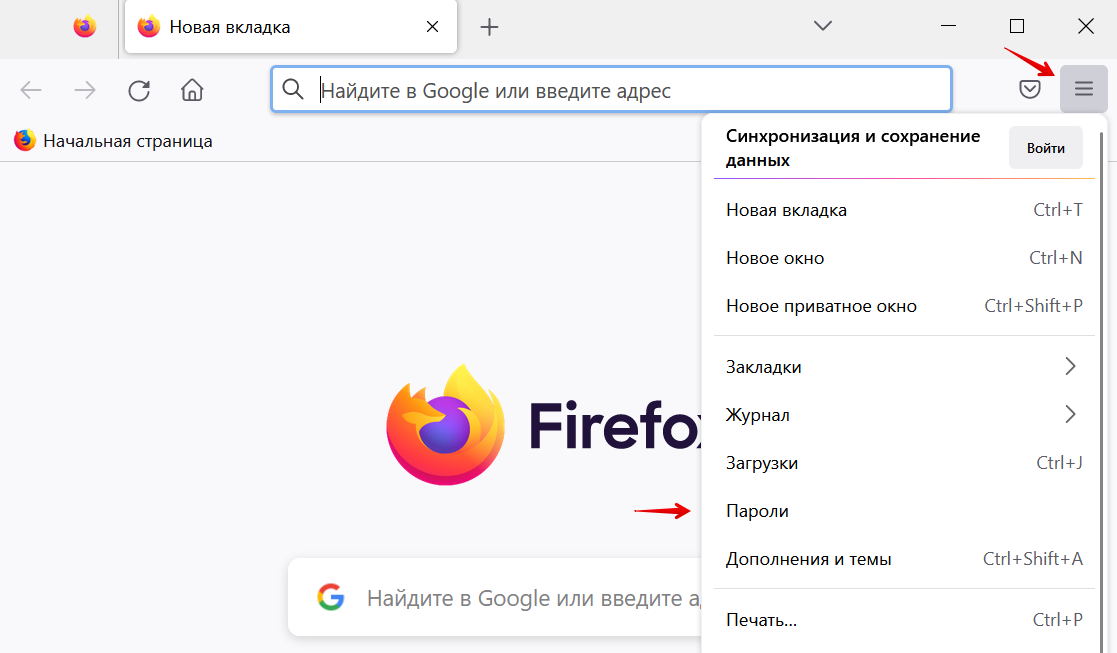
- Нажмите на 3 полоски в правом верхнем углу и перейдите в раздел «Пароли»:
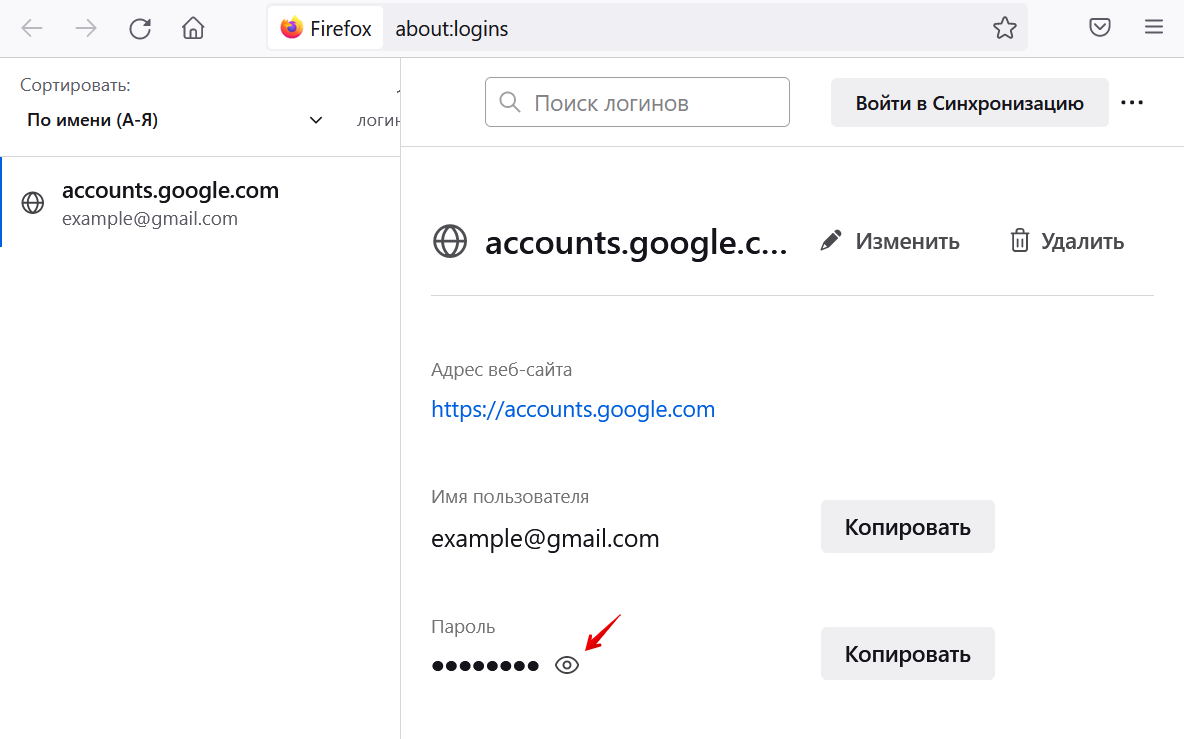
- Найдите нужный почтовый ящик и нажмите на значок «Глаз» около пароля:
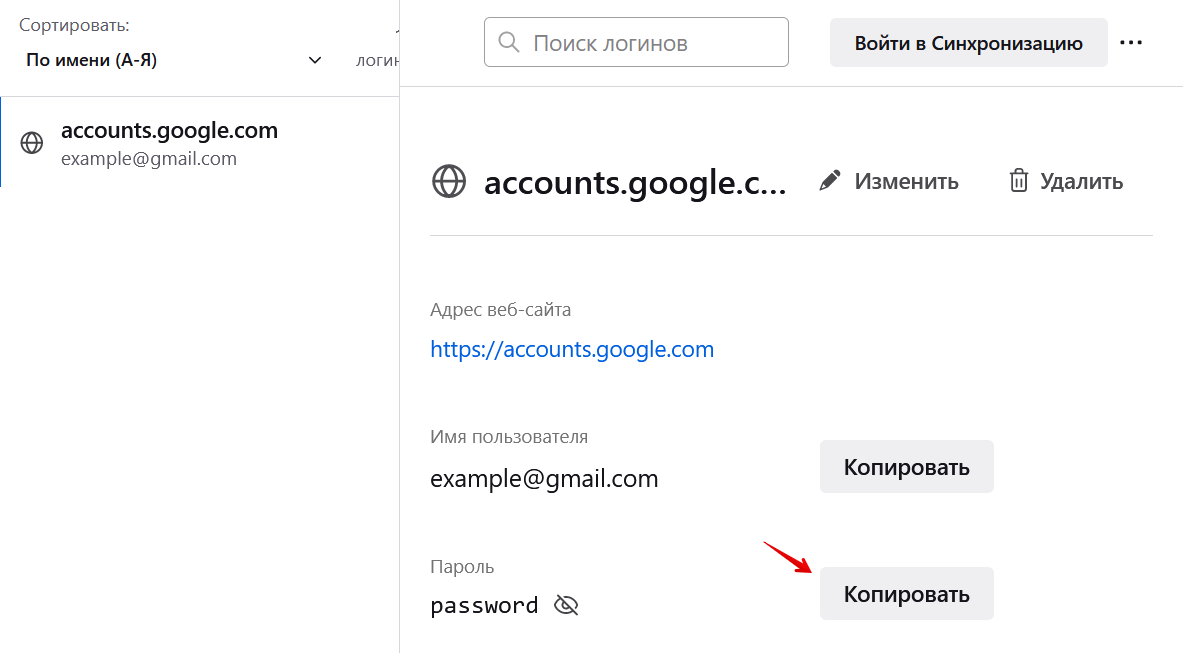
- Чтобы скопировать пароль, нажмите на кнопку «Копировать»:
Где хранятся пароли в Opera
- Откройте браузер.
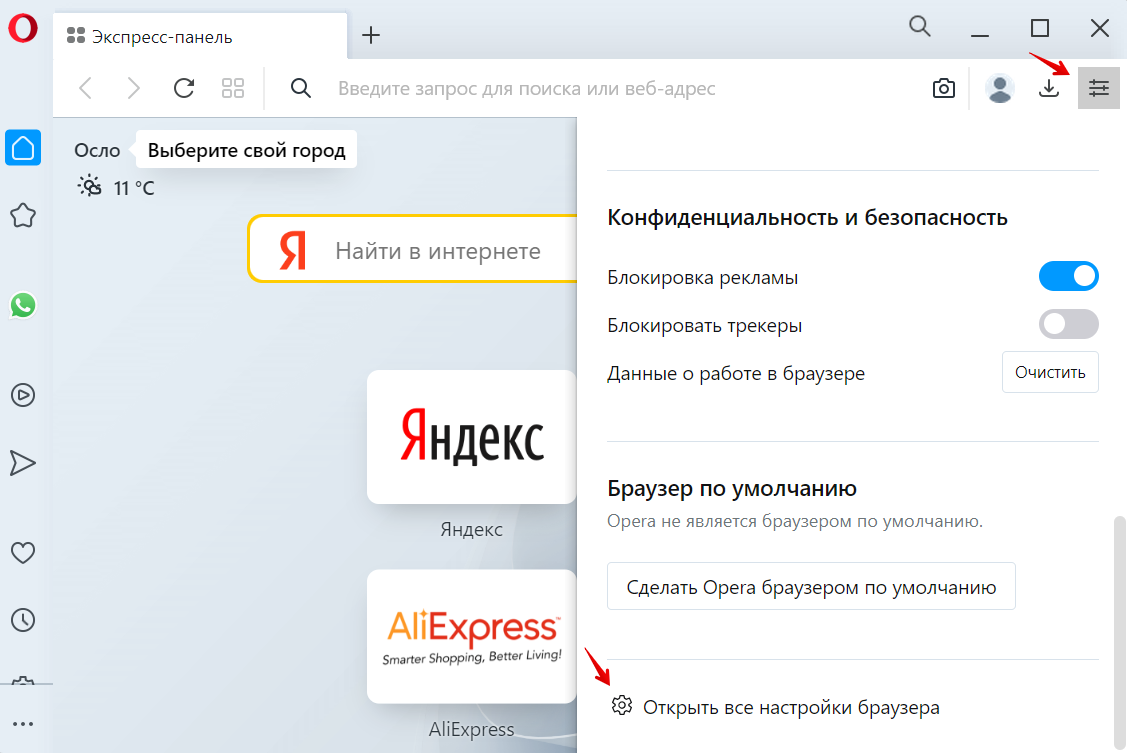
- В правом верхнем углу нажмите на кнопку «Простая настройка», пролистайте вниз страницы и выберите «Открыть все настройки браузера»:
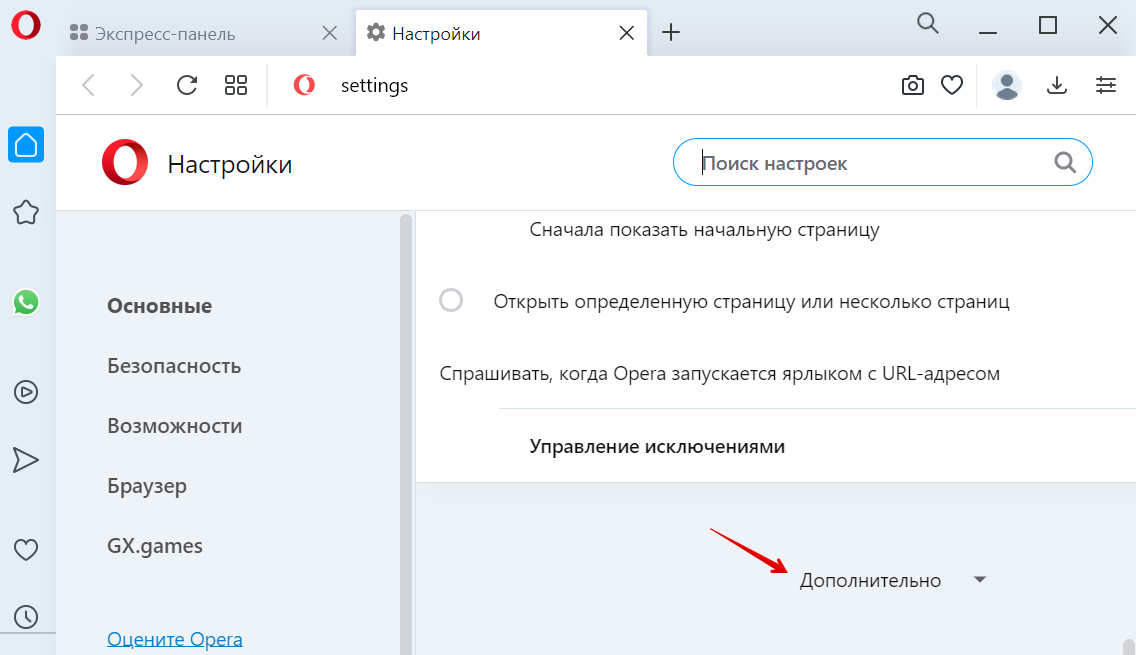
- Пролистайте вниз и нажмите «Дополнительно»:
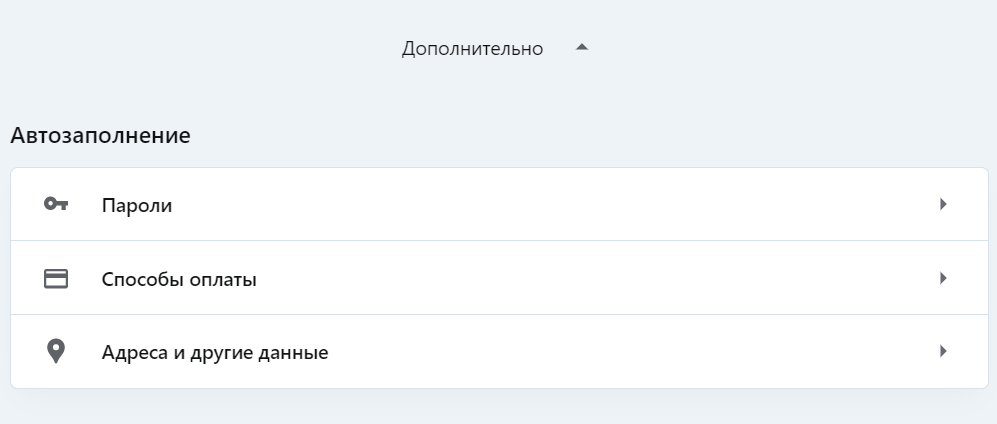
- В разделе «Автозаполнение» выберите пункт «Пароли»:
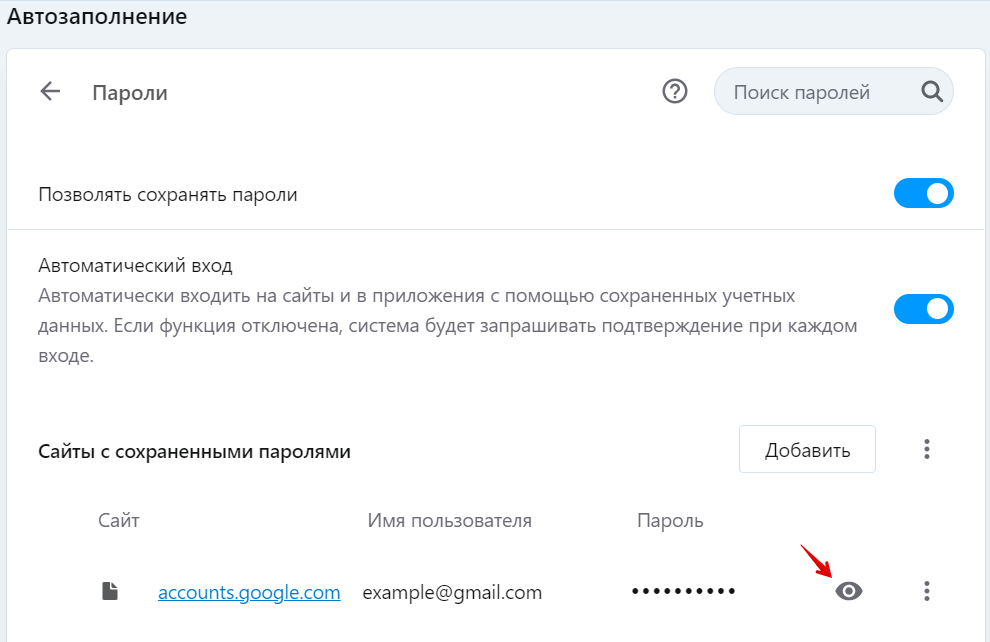
- Найдите нужный почтовый ящик и нажмите на значок «Глаз» около пароля:
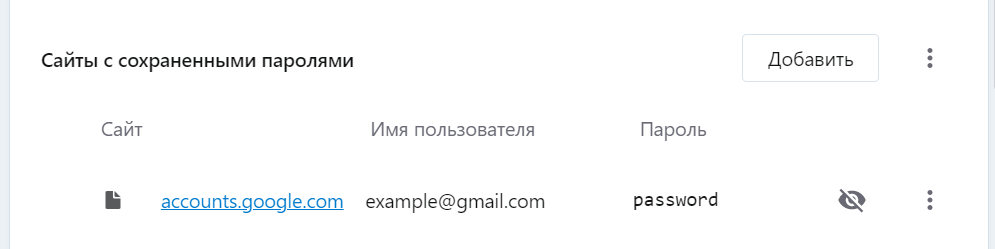
- Скопируйте пароль:
Где хранятся пароли в Яндекс.Браузере
- Откройте браузер.
- Нажмите на кнопку с тремя полосками и выберите «Пароли и карты»:
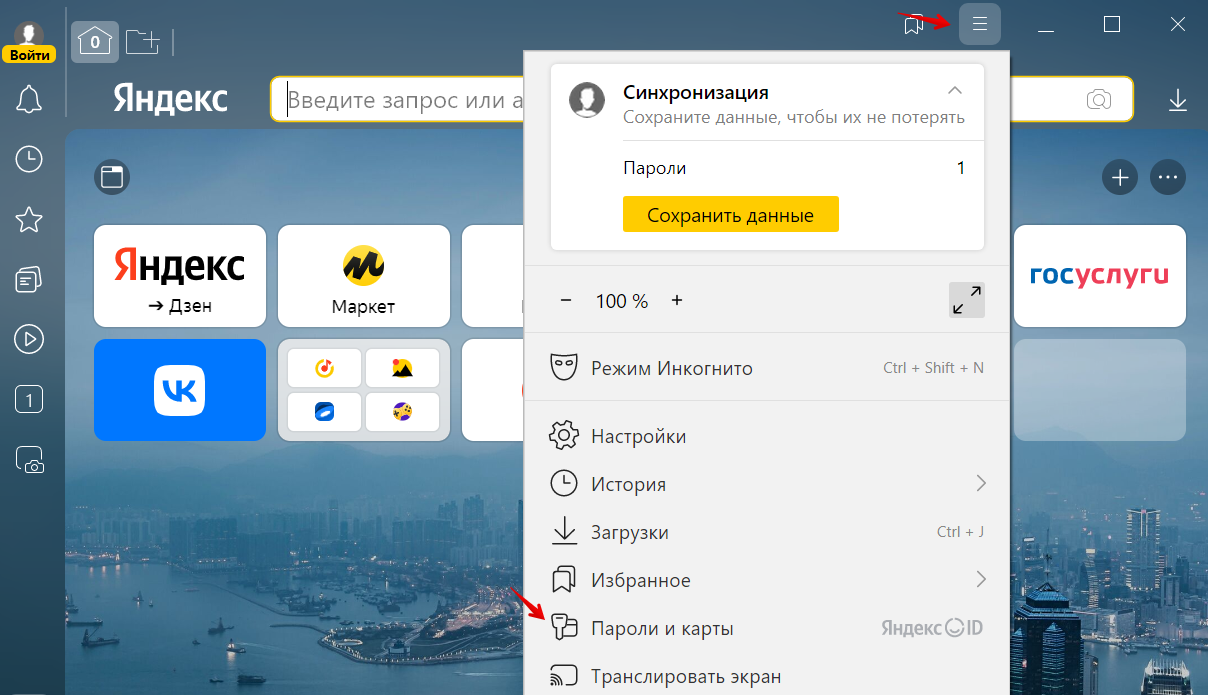
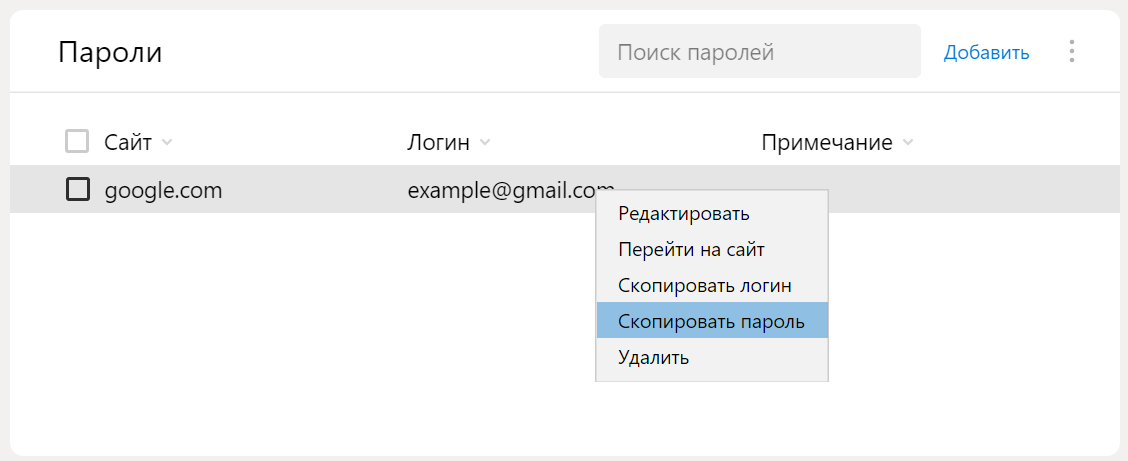
- Найдите нужный почтовый ящик. Кликните по нему правой кнопкой мыши и нажмите «Скопировать пароль»:
Как найти пароль от почты на телефоне
Как узнать сохраненный на телефоне пароль электронной почты, если забыл его? Помимо браузеров, встроенные менеджеры паролей есть и на телефонах. Если вы когда-то авторизовывались в почте со смартфона, то проверьте, возможно, пароль сохранен в менеджере.
Как узнать сохраненный на телефоне пароль электронной почты, если забыл его?
Как посмотреть пароль от почты на iOS
- Откройте приложение «Настройки».
- Перейдите в раздел «Пароли»:
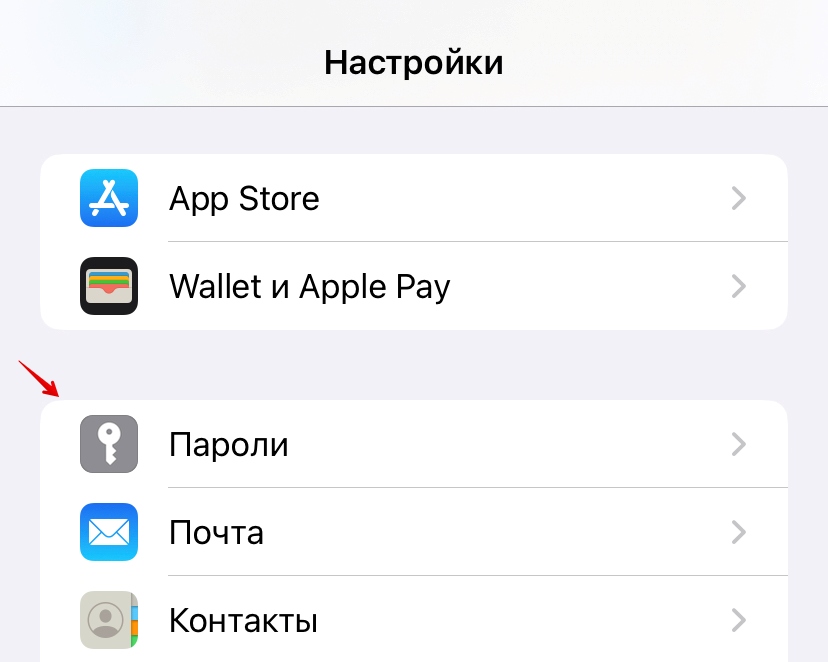
- В списке паролей найдите необходимый аккаунт и нажмите на него:
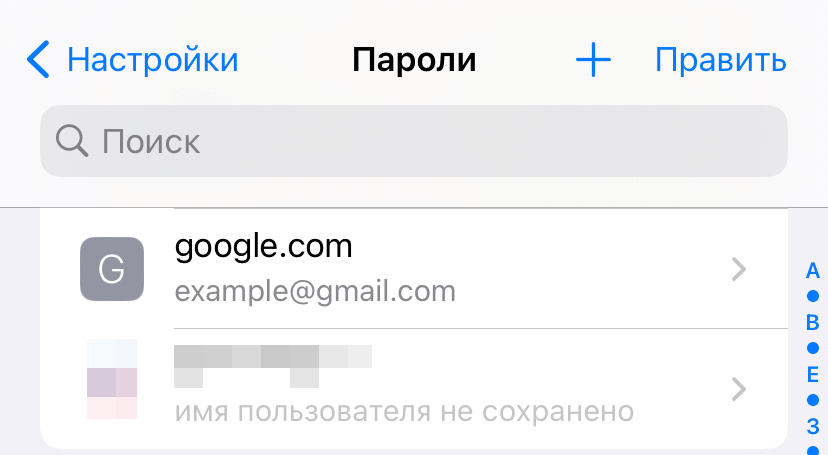
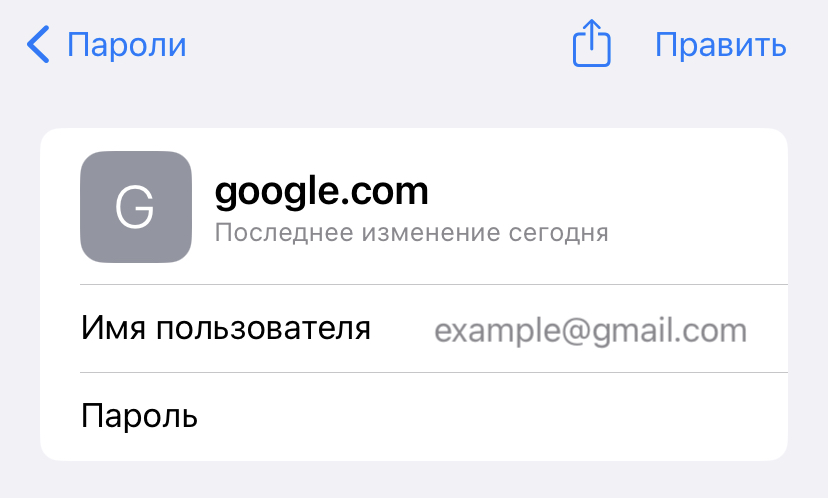
- Вы увидите данные для авторизации. Для отображения пароля, нажмите на него:
Где посмотреть пароль от электронной почты на Android
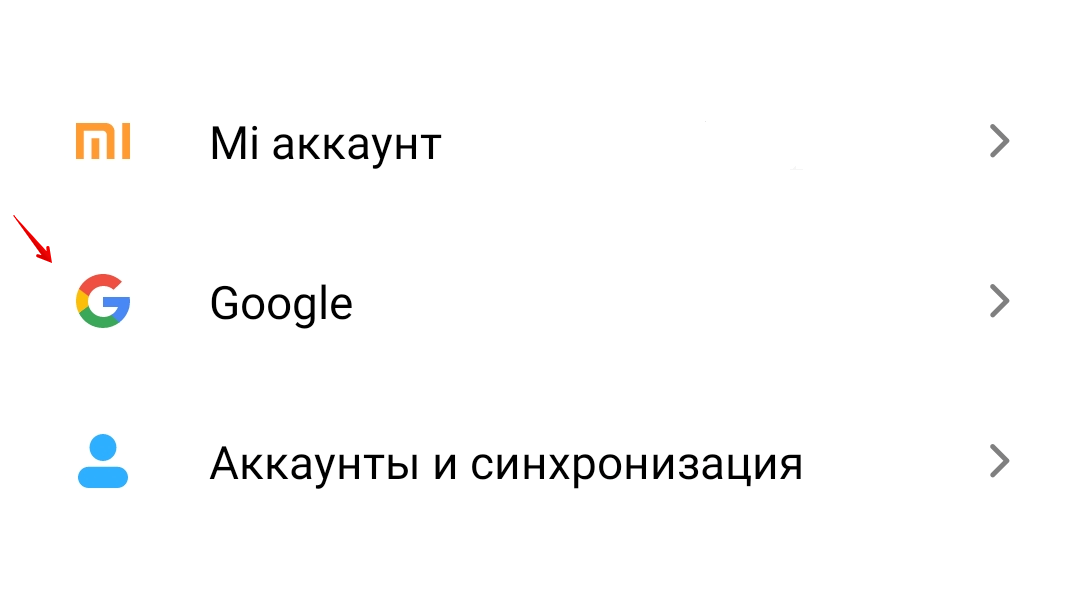
- Откройте приложение «Настройки».
- Перейдите в раздел «Google»:
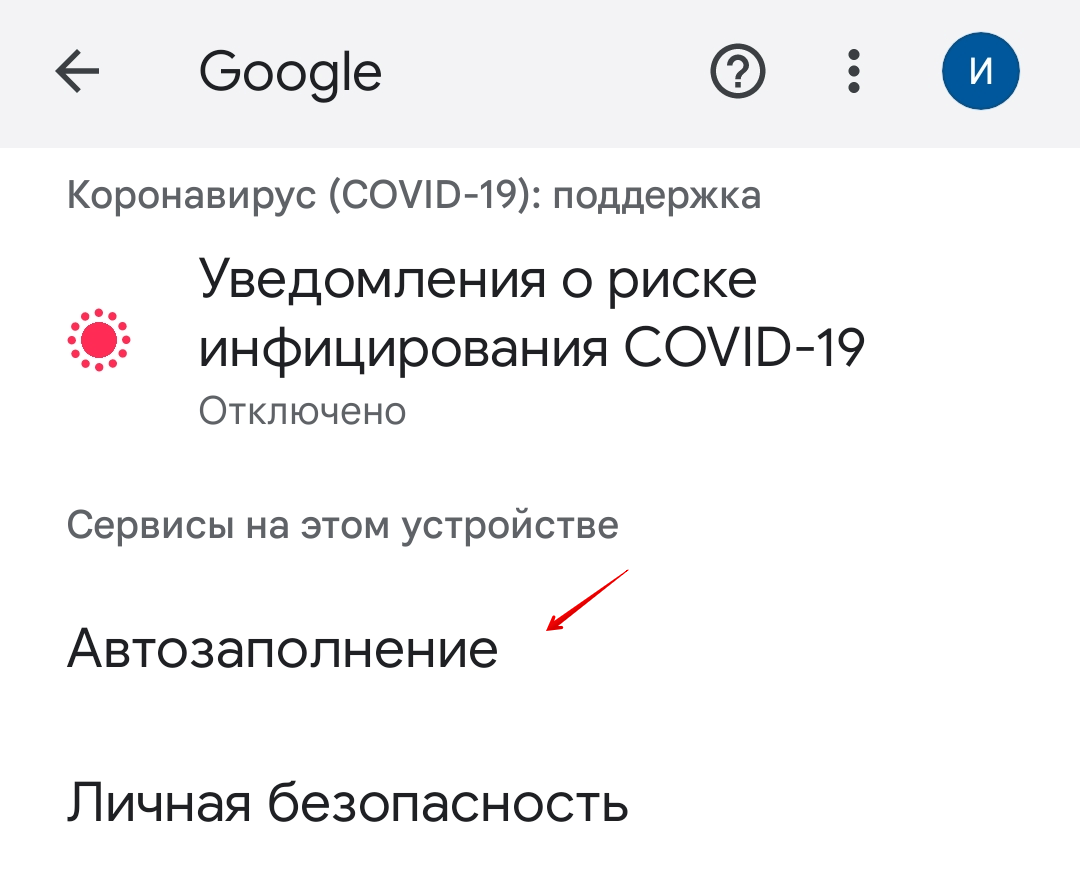
- Нажмите «Автозаполнение»:
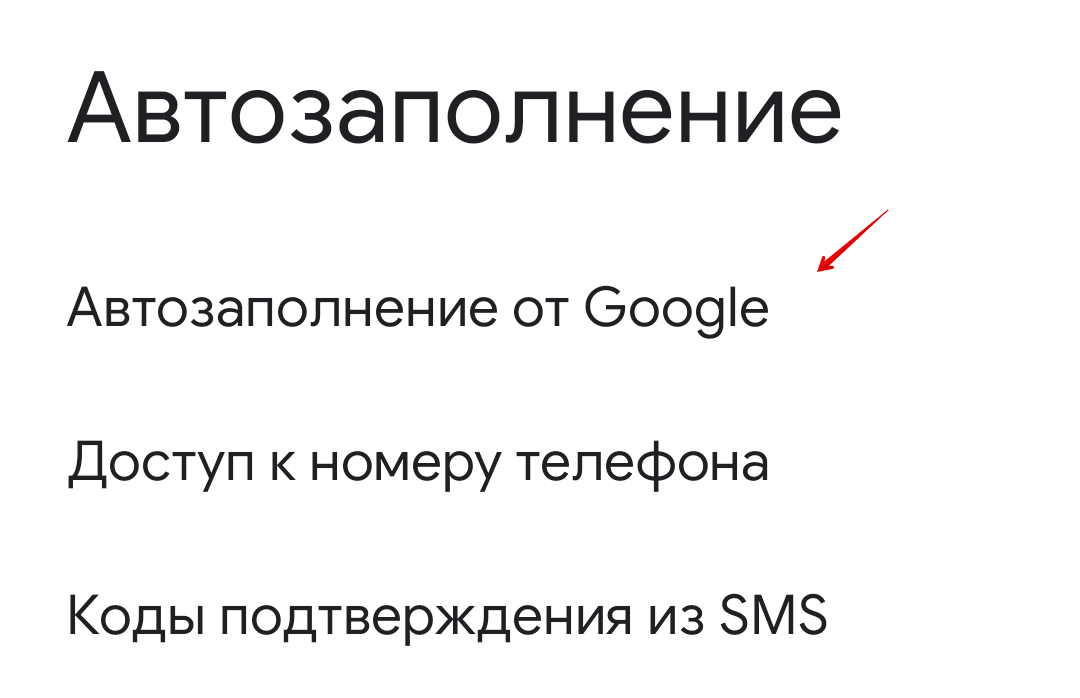
- Выберите раздел «Автозаполнение от Google»:
- Нажмите «Пароли»:
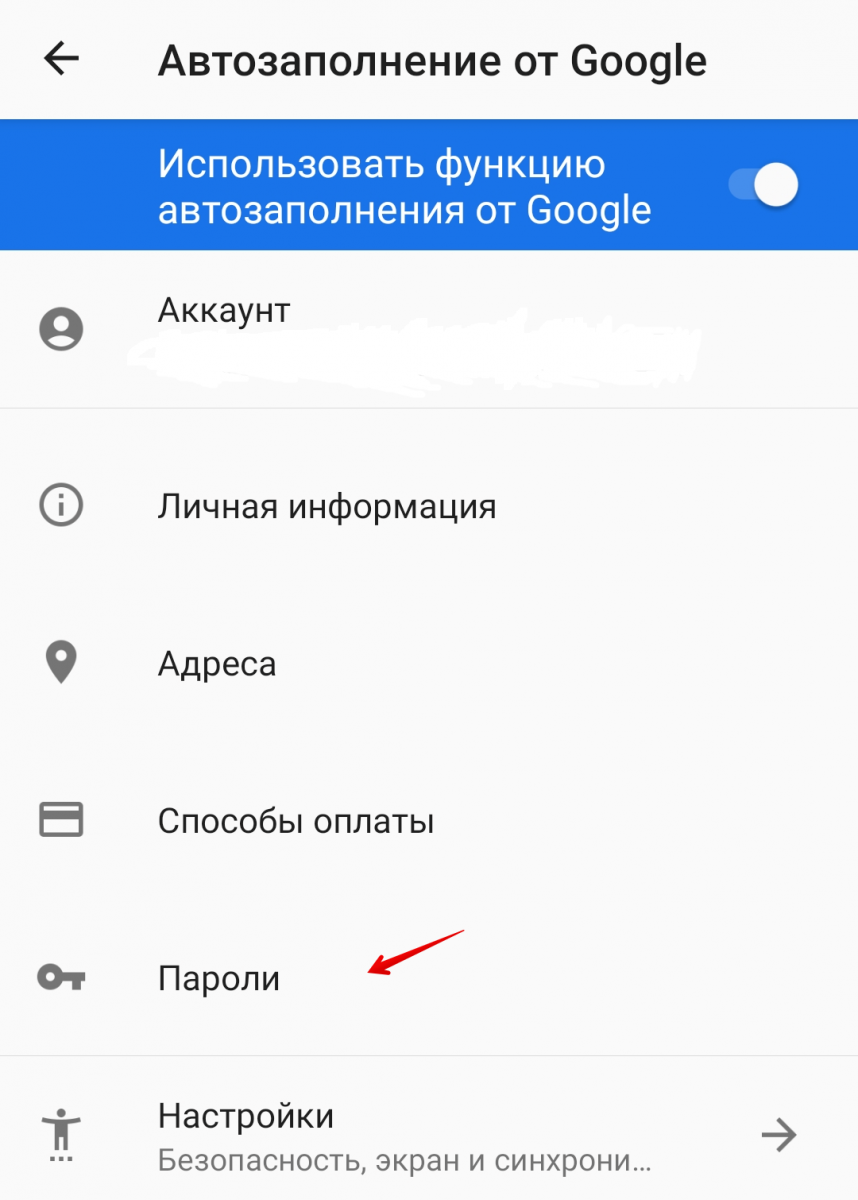
- В списке найдите необходимый аккаунт и нажмите на него. Вы увидите данные для авторизации. Для отображения пароля нажмите на значок «Глаз».
Как восстановить пароль электронной почты
Если вы не сохранили данные для авторизации в менеджере паролей, то можно сделать смену пароля почты через почтовый сервис. Обычно доступ восстанавливается:
- по коду подтверждения из SMS,
- по коду подтверждения на резервный email,
- при помощи ответа на секретный вопрос.
Ниже мы расскажем, как восстановить пароль от почты в популярных почтовых сервисах.
Как поменять пароль на почте Gmail
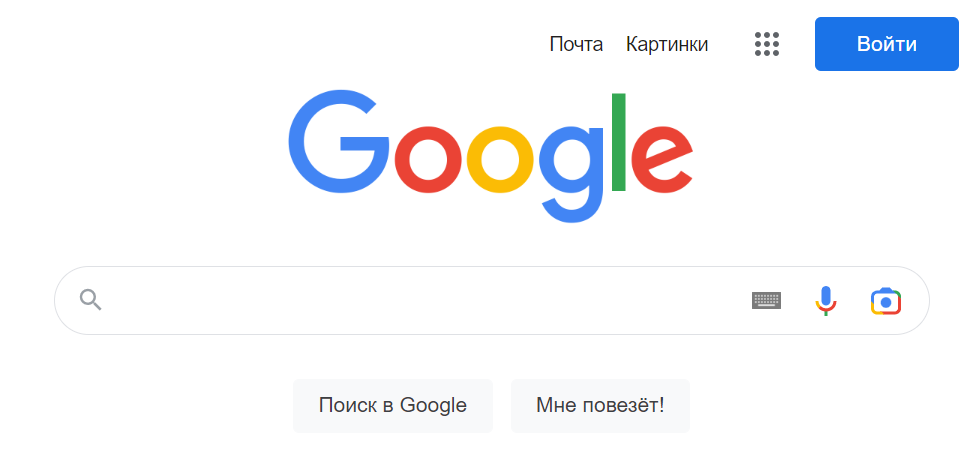
- В браузере перейдите на сайт google.com.
- В правом верхнем углу нажмите «Войти»:
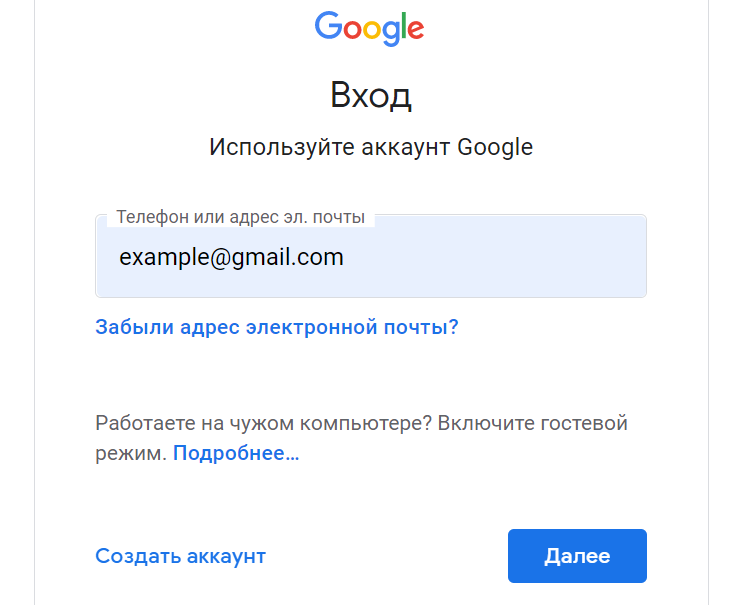
- Введите адрес электронной почты или номер телефона и нажмите «Далее»:
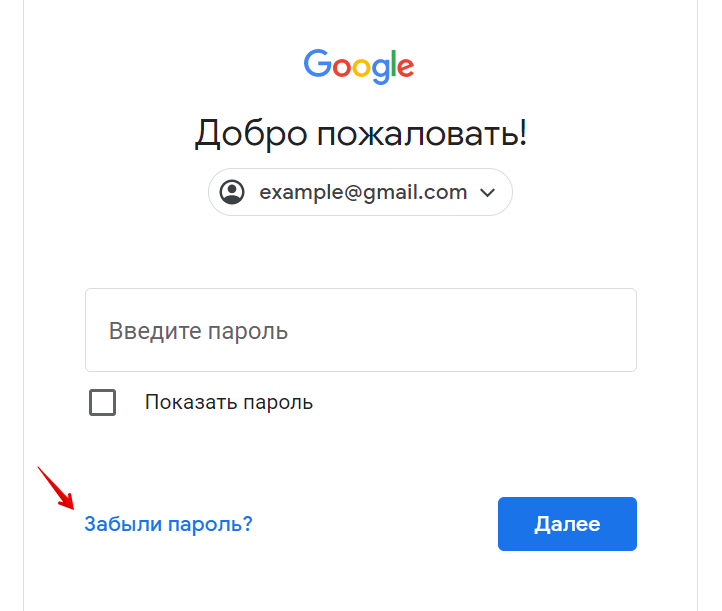
- Далее нажмите «Забыли пароль?»:
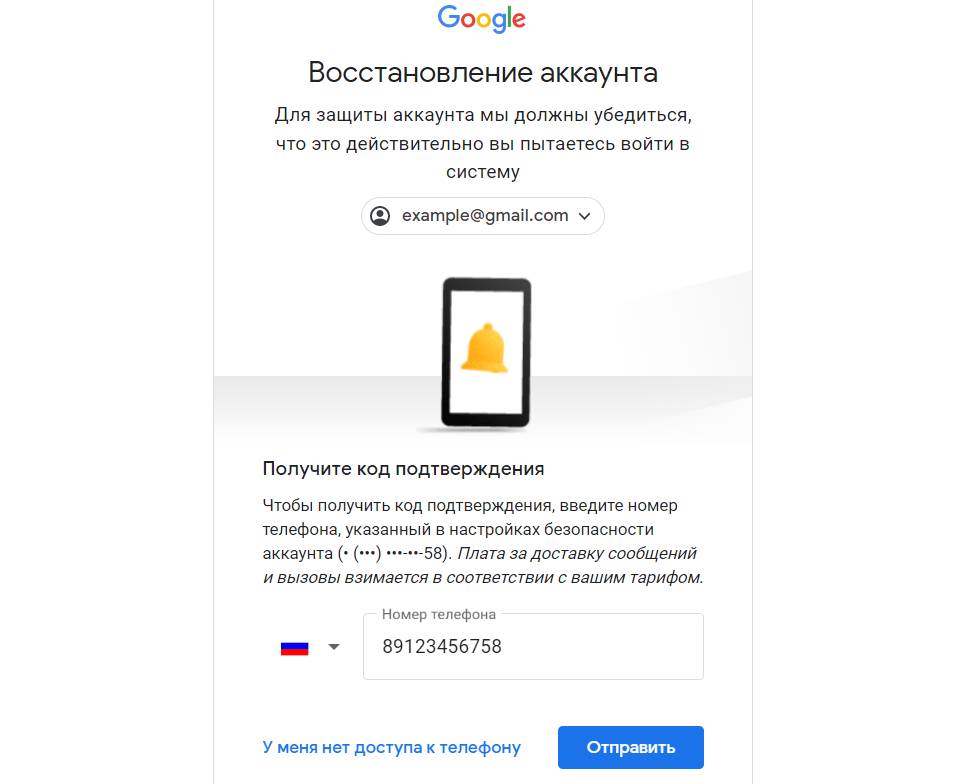
- Для восстановления доступа по номеру телефона введите номер в графе «Номер телефона» и нажмите «Отправить». Если вы хотите восстановить доступ по резервному email, нажмите «У меня нет доступа к телефону» и перейдите к следующему шагу:
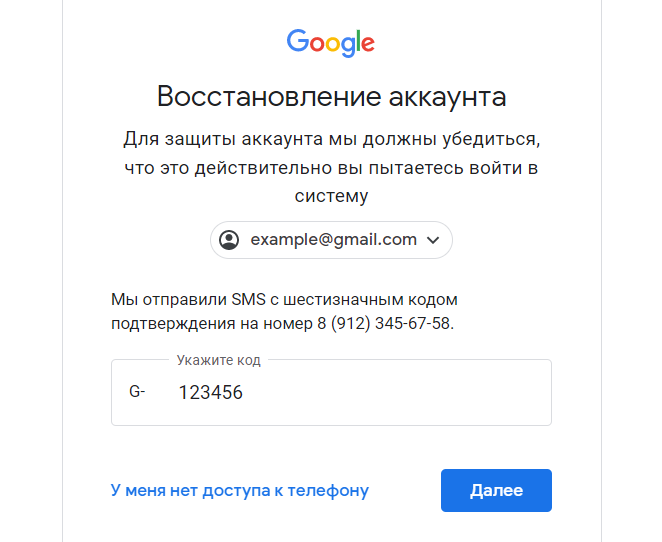
Введите код доступа из SMS и нажмите «Далее»:
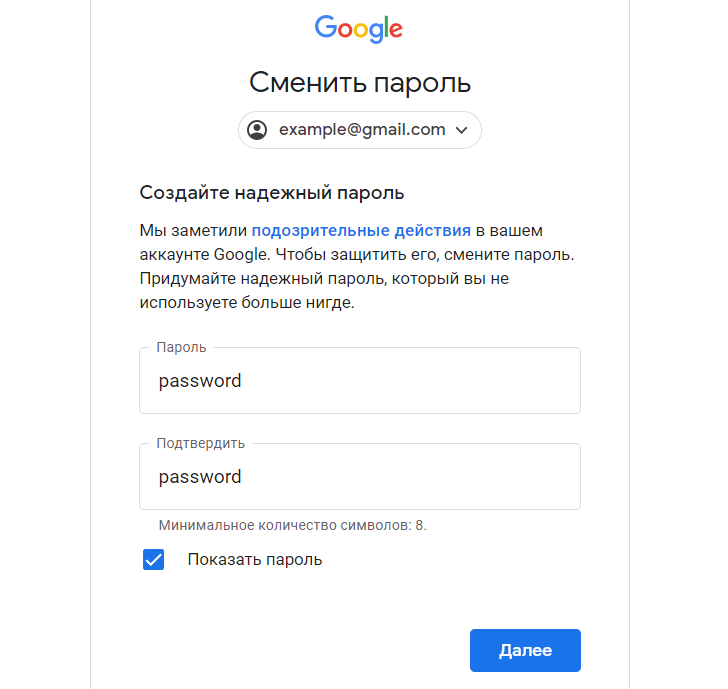
Заполните поля «Пароль» и «Подтвердить пароль». Чтобы увидеть введенный вами пароль, поставьте галочку в графе «Показать пароль». Нажмите «Далее»:
- Для восстановления доступа по резервному email введите резервный адрес электронной почты и нажмите «Далее»:
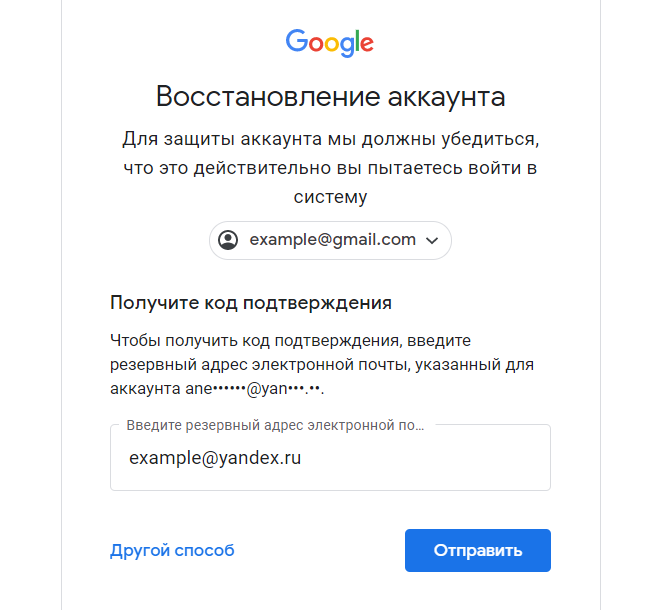
Введите код подтверждения и нажмите «Далее»:
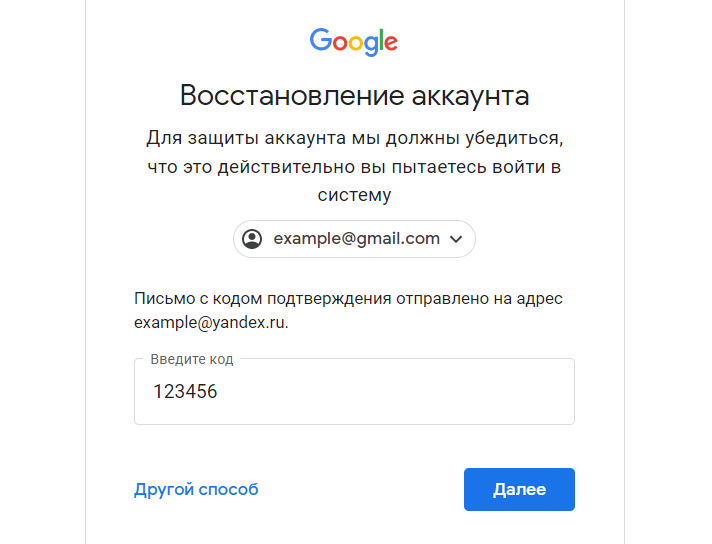
Заполните поля «Пароль» и «Подтвердить пароль». Чтобы увидеть введенный вами пароль, поставьте галочку в графе «Показать пароль». Нажмите «Далее»:
Готово, доступ восстановлен.
Как сменить пароль на почте Яндекс
- В браузере перейдите на сайт mail.yandex.ru.
- В правом верхнем углу нажмите «Войти в почту»:
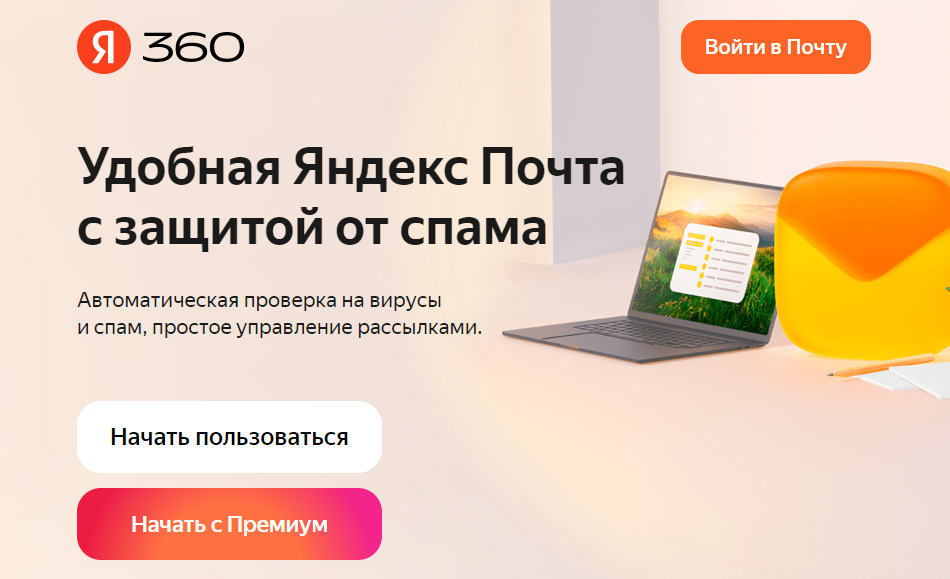
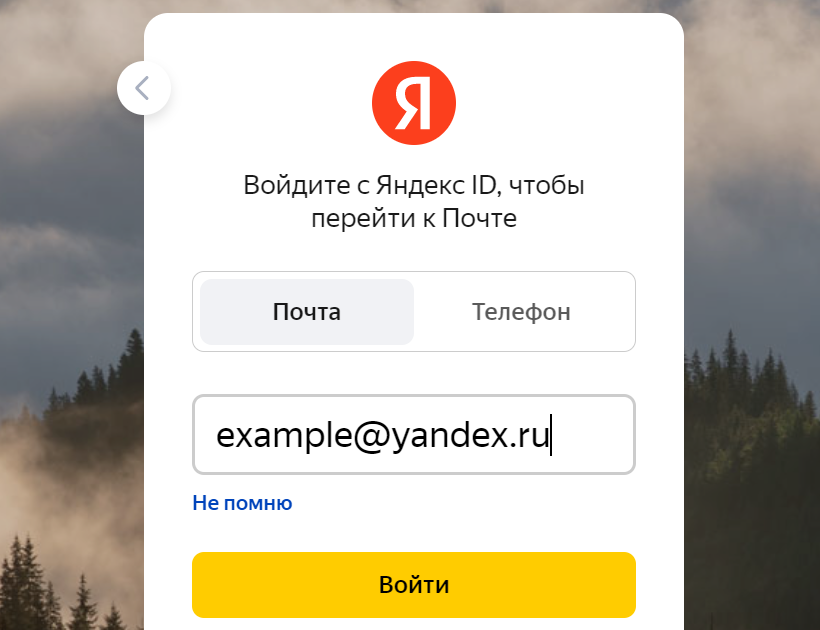
- Введите ваш email и нажмите «Войти»:
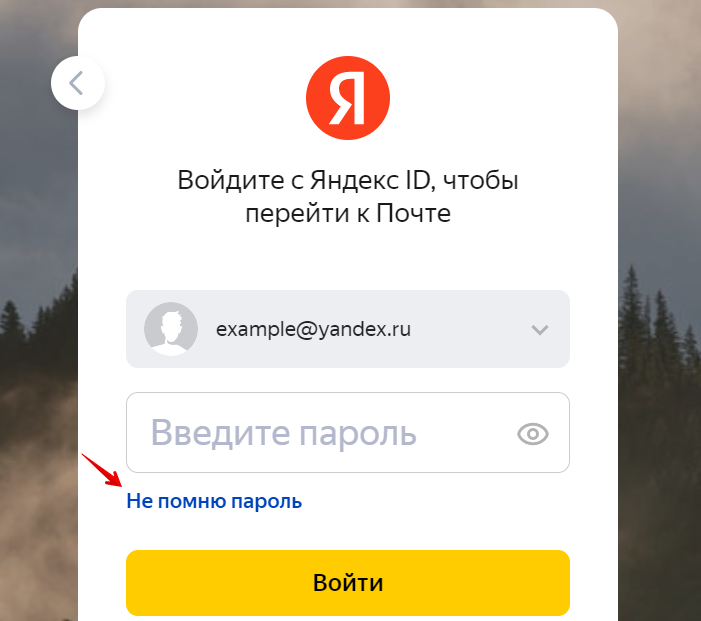
- Нажмите «Не помню пароль»:
- Введите символы с картинки и нажмите «Продолжить»:
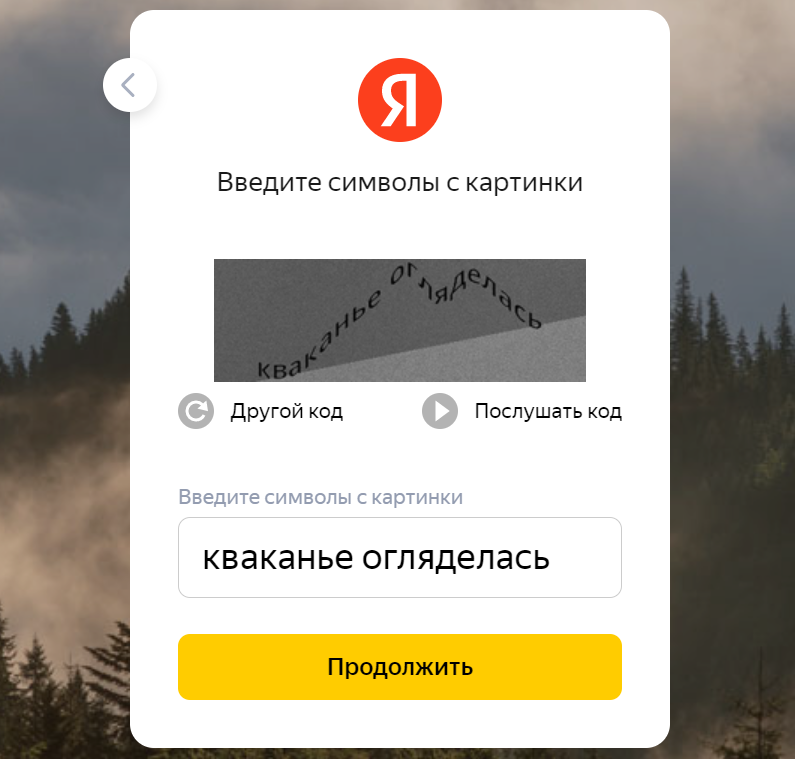
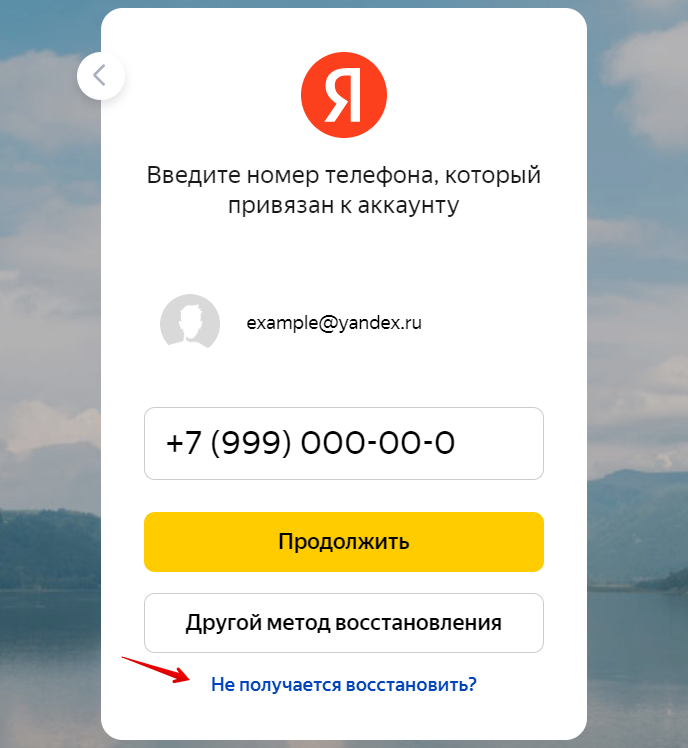
- Чтобы восстановить доступ по номеру телефона, введите номер и нажмите «Продолжить». Если вы хотите восстановить доступ другим способом, нажмите «Другой метод восстановления» и перейдите к следующему шагу:
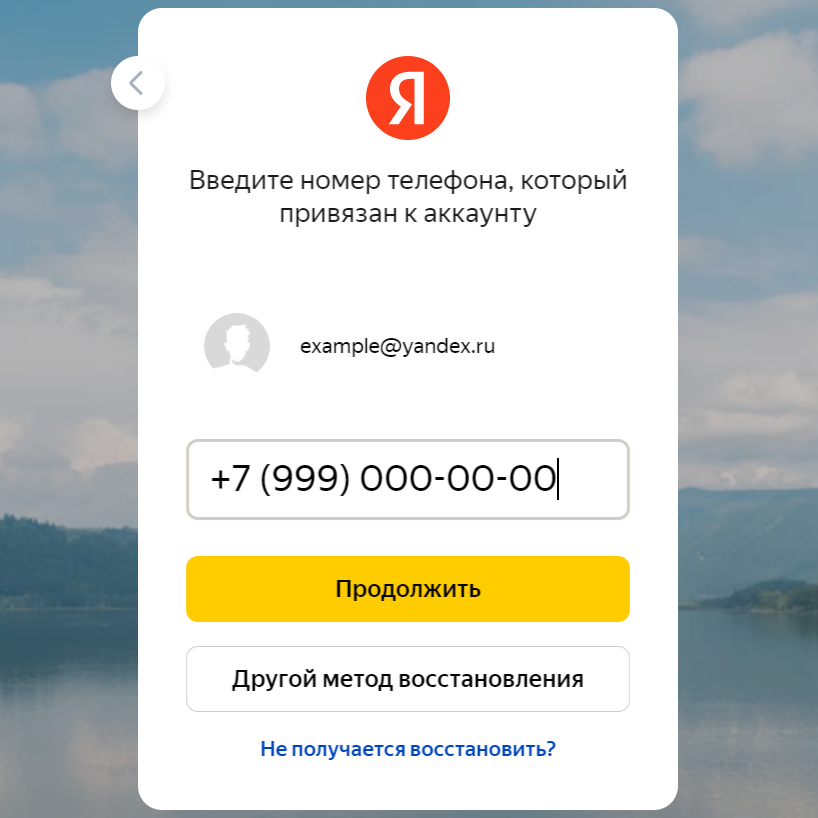
Введите секретный код из SMS и нажмите «Продолжить». Если код не пришел, нажмите «Отправить код еще раз»:
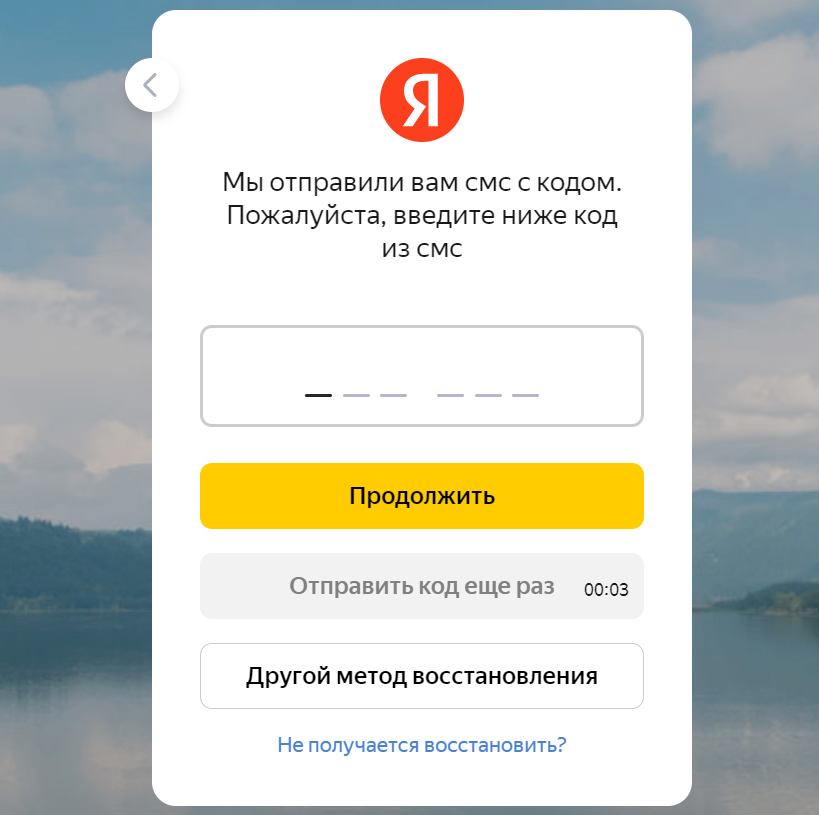
Укажите новый пароль и нажмите «Продолжить». Если вы хотите выйти со всех устройств при смене пароля, поставьте галочку «Выйти со всех устройств и браузеров после смены пароля»:
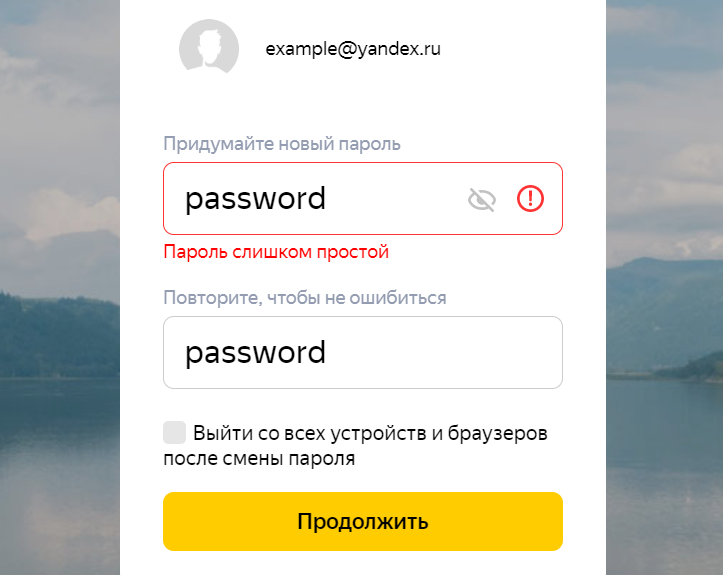
- Чтобы восстановить пароль через дополнительную почту, введите резервный email и нажмите «Продолжить»:
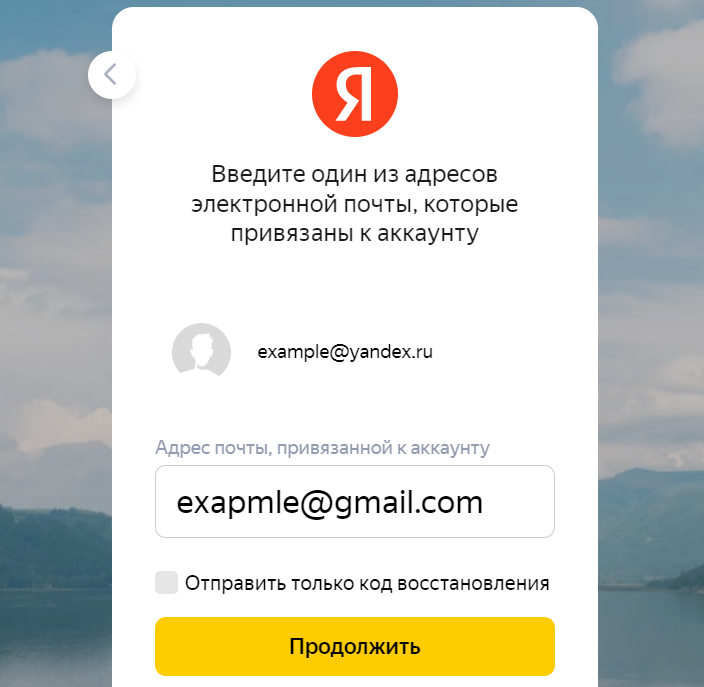
Введите код из письма и нажмите «Продолжить», либо перейдите по ссылке из письма:
Укажите новый пароль и нажмите «Продолжить». Если вы хотите выйти со всех устройств при смене пароля, поставьте галочку «Выйти со всех устройств и браузеров после смены пароля»:Если у вас нет доступа к номеру телефона или резервной почте, нажмите «Не получается восстановить», затем заполните и отправьте открывшуюся форму восстановления:
Как изменить пароль на почте Mail.ru
- В браузере перейдите на сайт mail.ru.
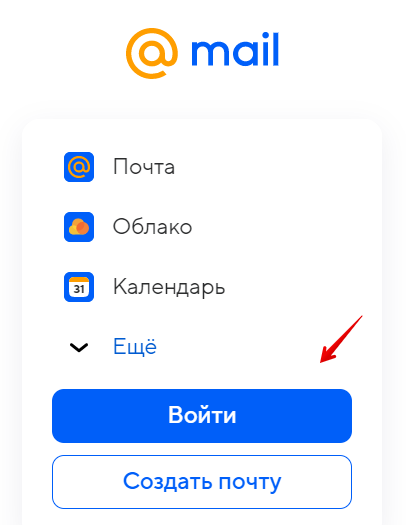
- Нажмите на кнопку «Войти»:
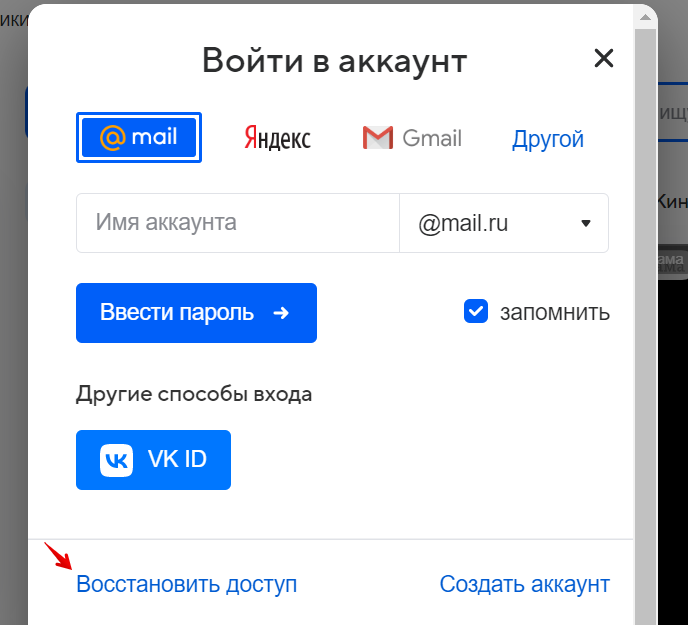
- Нажмите «Восстановить доступ»:
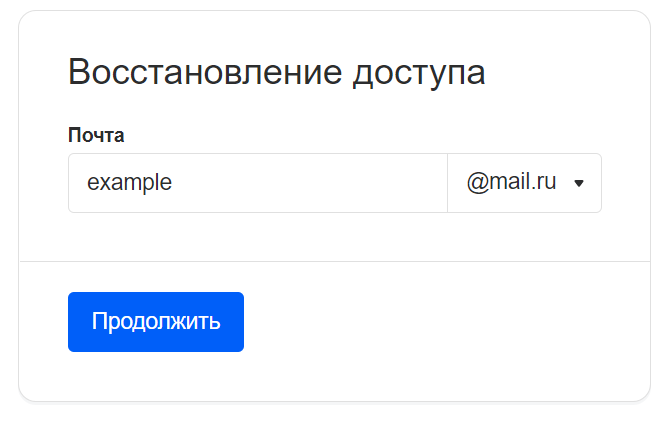
- Введите имя ящика и нажмите «Продолжить»:
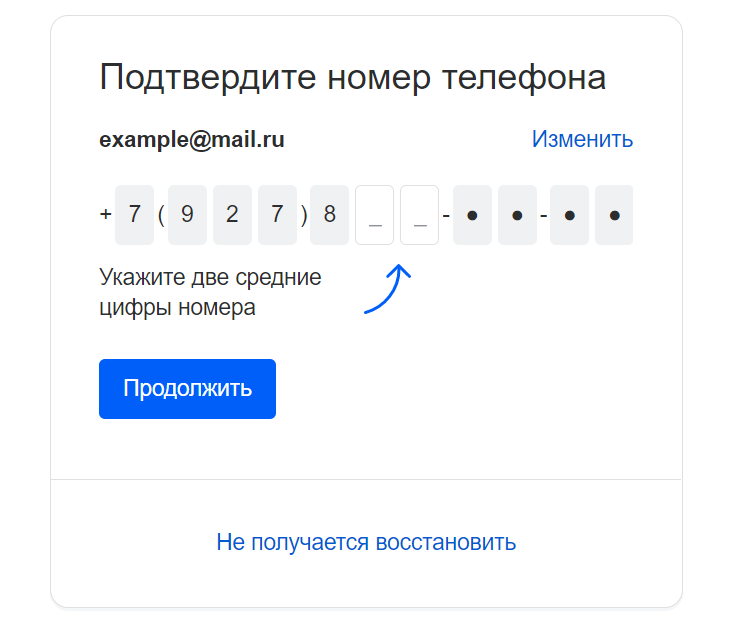
- Если к почте был привязан номер телефона, то доступ восстанавливается через код из SMS. Укажите номер телефона и нажмите «Продолжить»:
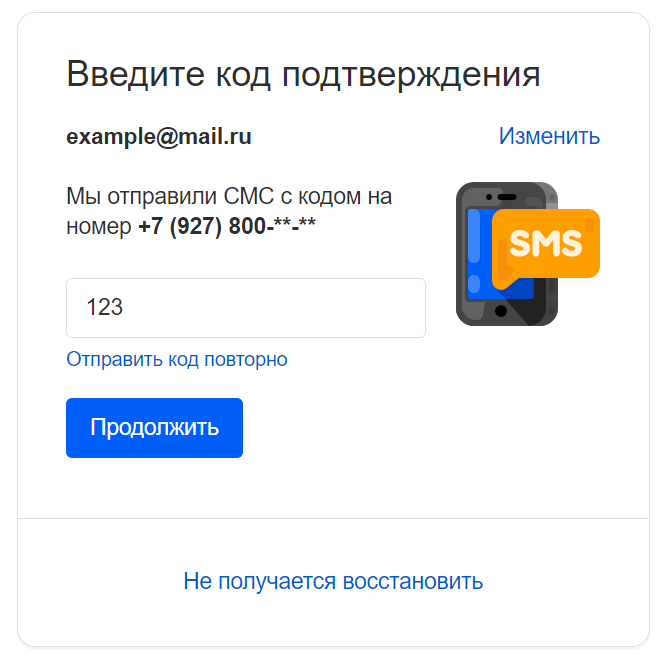
Введите код из SMS и нажмите «Продолжить». Если код не пришел, нажмите «Отправить код повторно»:
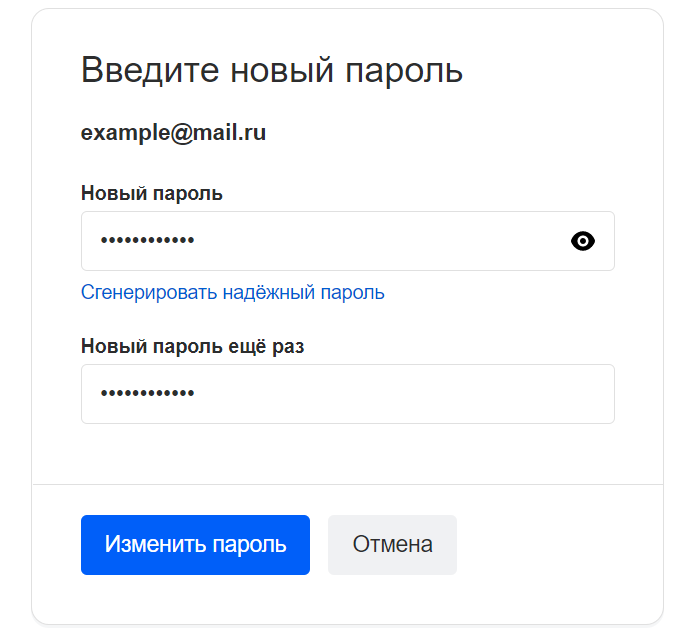
Укажите новый пароль и нажмите «Изменить пароль»:
- Если к почте был привязан резервный email, то на него придет ссылка для восстановления доступа:
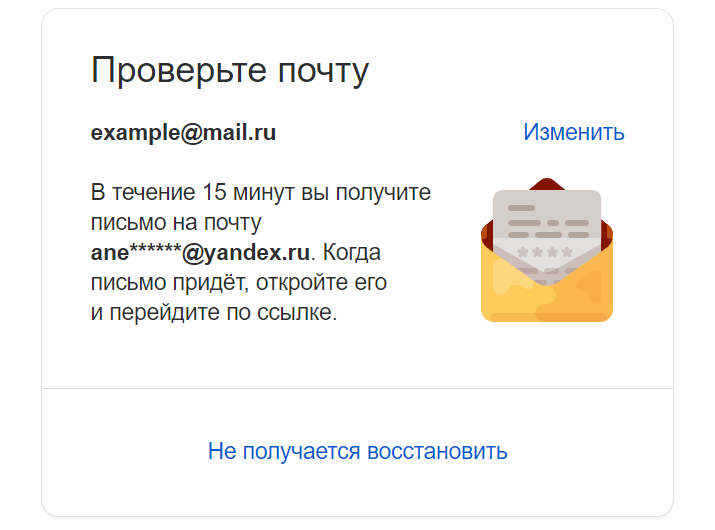
Письмо восстановления приходит с адреса support@corp.mail.ru и выглядит следующим образом:
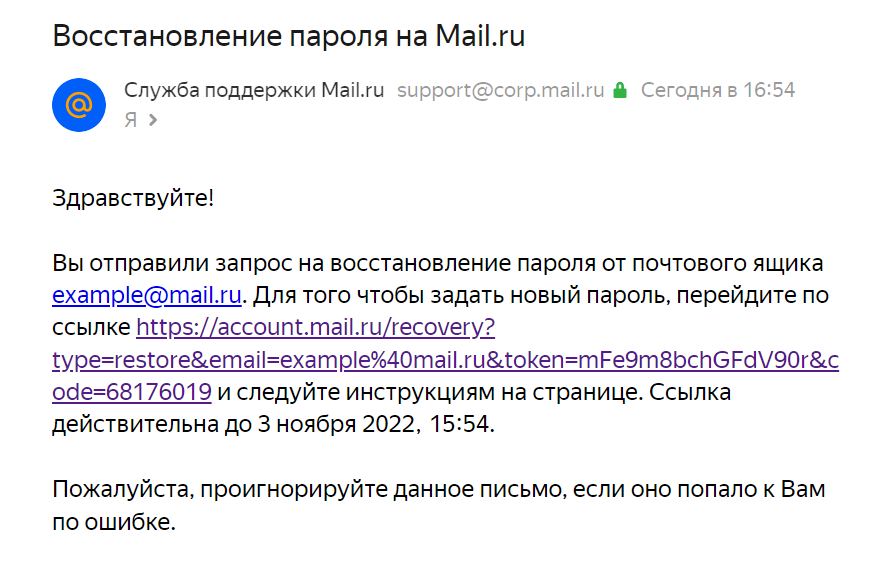
Перейдите по ссылке из письма. Укажите новый пароль и нажмите «Изменить пароль»:
Если доступ к номеру и резервному email утерян, обратитесь в техническую поддержку mail.ru.