
Как создать программу на компьютере самому в блокноте
В Блокноте простой текст может стать программой, если правильно выбрать ему формат. Откройте блокнот и напишите следующий код программы:
a = inputbox (“Введите время для таймера”)
c=inputbox (“Введите сообщение для таймера”)
msgbox “Работает таймер”
Сохраните документ в формате .vbs. Все, можете запускать свою программку.
Написав текст для программы, самое главное сохранить в правильном формате, или расширении. Откройте Блокнот. Введите следующий текст программы:
set/p expr=»Enter expression:»
echo Answer: %answer%
- как работать в блокнот
- Как запустить скрипт vbs
- Как писать программы
- Как написать программу на компьютере
- Как написать программу расчета
- Как написать командный файл
- Как составить программу на компьютере
- Как создавать текстовые программы
- Как создать программу exe
- Как создать файл-приложение
- Как делать скрипт
- Как научиться писать скрипты
- Как написать скрипт
- Как создавать компьютерные программы
- Как научиться создавать программы
- Как сделать скрипт
- Как прописывать скрипты
- Как создать java скрипт
- Как сделать программу
- Как создать файл блокнотом
- Как правильно составить программу
- Как создать компьютерную программу
- Как создавать страницу через блокнот
7 интересных трюков программирования в блокноте Microsoft — Особенности — 2022
Microsoft Notepad был включен в каждую версию Windows, начиная с Windows 1.0 в 1985 году. Это чрезвычайно минималистский текстовый редактор, и когда я говорю «минималистский», я имею в виду минималистский . Если в качестве текстового процессора для Microsoft Word установлено значение «10», то значение «Блокнот» будет равно «.000004» (дайте или возьмите несколько нулей).
Блокнот доводит концепцию «без излишеств» до крайности. Но то, что ему не хватает в способностях обработки текста, это восполняет как минималистский блокнот для базового кодирования. Помимо основной функциональности текста, Блокнот является надежным хранилищем для старых языков программирования, таких как VBScript. Пользователи могут создавать простые программы для персонализации работы с Windows (или просто выполнять аккуратные трюки). Конечно, существуют лучшие текстовые редакторы для всех, кто занимается кодексом, но Notepad — это текстовый редактор для всех (под управлением Windows).
Любой может использовать Блокнот, чтобы поиграться с кодом и создать программы для персонализации работы с Windows (очень неформально и исправимо). Даже если вы ничего не знаете о кодировании, существует множество базовых примеров кода, которые вы можете вырезать и вставить в Блокнот для некоторых ПК Magic.
Вот семь классных программ, которые каждый может использовать для создания простых маленьких программ на своем ПК. Все эти скрипты были протестированы с использованием Windows 10 Creators Update и могут немного отличаться в вашей установке Windows.

1 матричный эффект
Помните Матрицу ? Это самая близкая вещь, когда крупная бюджетная фантастика становится «мыслителем». Что ж, теперь вы можете пережить все свои воспоминания о матрице через Блокнот и немного простого кода. Вот что ты делаешь.
1) Скопируйте следующие строки кода и вставьте их в Блокнот:
@ эхо выключено
цвет 02
:ухищрения
echo% random %% random %% random %% random %% random %% random %% random %% random%
трюки
2) Сохранить как «Matrix.bat» (или вы можете называть его как хотите, но важно сохранить его как файл .bat).

2 Сделать личный дневник
Этот простой, но может быть сочтен полезным для некоторых.
1) Введите «.LOG» в новый документ «Блокнот» (без кавычек). Примечание: это должно быть все в верхнем регистре.
2) Сохранить как обычный текстовый документ.

3 Заставьте свой компьютер говорить
Теперь вы можете быть таким же, как Мэтью Бродерик в разгар технологического процесса 1983 года, и заставить свой компьютер говорить человеческим голосом. Это весело! Вот что ты делаешь.
1) Введите следующий код в документ Блокнот:
Тусклое сообщение, говори
Message = InputBox («Ввести текст», «Говорить»)
Set Speak = CreateObject («sapi.spvoice»)
Speak.Speak Сообщение
2) Сохранить как «talk.vbs» или как угодно (важно, чтобы вы сохранили его как файл .vbs).

4 Превратите свою клавиатуру в фестиваль EDM
Вы когда-нибудь хотели, чтобы ваша клавиатура была более 1) раздражающей и 2) праздничной? Что ж, благодаря этому трюку вы можете сделать это.
1) Вставьте следующий код в документ Notepad:
Установите wshShell = wscript.CreateObject («WScript.Shell»)
делать
wscript.sleep 100
wshshell.sendkeys » »
wshshell.sendkeys » »
wshshell.sendkeys » »
петля
2) Сохранить как файл .vbs.
3) Дважды щелкните по сохраненному файлу.

5 Угадайку
Вот хороший способ скоротать время, если вам скучно через Instructables.
1) Вставьте следующее в документ «Блокнот»:
@ эхо выключено
цвет 0e
название угадайку от seJma
set / aguenum = 0
set / a answer =% RANDOM%
set variable1 = surf33
эхо ————————————————-
echo Добро пожаловать в Угадайку!
эхо.
эхо Попробуй и угадай мой номер!
эхо ————————————————-
эхо.
:Вверх
эхо.
установить / р угадать =
эхо.
если% угадать% GTR% ответить% ECHO ниже!
если% угадай% LSS% ответь% ЭХО выше!
если% думаю% ==% ответ% GOTO EQUAL
set / a guessnum =% guessnum% +1
если% угадать% ==% переменная1% ECHO Нашел бэкдор эй ?, ответ:% answer%
наверх
: равно
echo Поздравляю, вы правильно догадались .
эхо.
эхо Это заняло у вас догадки.
эхо.
Пауза
2) Сохранить как файл .bat.

6 Генератор паролей
Ваши пароли, вероятно, отстой. Если вы хотите создать простой (числовой) генератор случайных паролей, вы можете сделать это с помощью этого небольшого трюка (с помощью Instructables). Иногда числа длиной в четыре цифры; некоторые из них пятизначные. По сути, это скорее генератор ПИН.
1) Вставьте следующий код в документ Блокнота.
@ эхо выключено
: Start2
ЦБС
Перейти к началу
:Начало
Название Генератор паролей
эхо я сделаю вам новый пароль.
эхо Пожалуйста, запишите пароль где-нибудь на случай, если вы забудете его.
эхо —————————————- ——— —————
эхо 1) 1 случайный пароль
эхо 2) 5 случайных паролей
эхо 3) 10 случайных паролей
echo Введите ваш выбор
установить вход =
set / p input = Choice:
если% input% == 1 перейти к A, если НЕ перейти к Start2
если% input% == 2 перейти к B, если НЕ перейти к Start2
если% input% == 3 перейти к C, если НЕ перейти к Start2
: A
ЦБС
echo Ваш пароль% random%
эхо Теперь выберите, что вы хотите сделать.
эхо 1) вернуться к началу
эхо 2) Выход
установить вход =
set / p input = Choice:
если% input% == 1 перейти к Start2, если НЕ перейти к Start 2
если% input% == 2 перейти к выходу, если НЕ перейти к началу 2
:Выход
Выход
: B
ЦБС
echo Ваши 5 паролей:% random%, % random%, % random%, % random%, % random%.
эхо Теперь выберите, что вы хотите сделать.
эхо 1) вернуться к началу
эхо 2) Выход
установить вход =
set / p input = Choice:
если% input% == 1 перейти к Start2, если НЕ перейти к Start 2
если% input% == 2 перейти к выходу, если НЕ перейти к началу 2
: C
ЦБС
echo Ваши 10 паролей:% случайный%, % случайный%, % случайный%, % случайный%, % случайный%, % случайный%, % случайный%, % случайный%, % случайный%, % случайный%
эхо Теперь выберите, что вы хотите сделать.
эхо 1) вернуться к началу
эхо 2) Выход
установить вход =
set / p input = Choice:
если% input% == 1 перейти к Start2, если НЕ перейти к Start 2
если% input% == 2 перейти к выходу, если НЕ перейти к началу 2
2) Сохранить как файл .bat.

7 Виртуальный калькулятор
Этот калькулятор с ручным кодированием — это больше крутое подтверждение концепции, чем то, что я бы честно рекомендовал для ваших нужд. Ваш ПК или телефон, скорее всего, поставляются с более интуитивным виртуальным калькулятором, как и браузер, на котором вы, вероятно, читаете это. (Через инструктаж)
Как написать простую программу в блокноте

В Блокноте простой текст может стать программой, если правильно выбрать ему формат. Откройте блокнот и напишите следующий код программы:
a = inputbox (“Введите время для таймера”)
c=inputbox (“Введите сообщение для таймера”)
msgbox “Работает таймер”
Сохраните документ в формате .vbs. Все, можете запускать свою программку.
Написав текст для программы, самое главное сохранить в правильном формате, или расширении. Откройте Блокнот. Введите следующий текст программы:

- Описание
- Скачать
и установить - Системные
требования - Задать вопрос
Блокнот – один из самых простых текстовых редакторов, используется для ввода, редактирования и сохранения символьной информации. Файлы программы открываются практически на любом компьютере и занимают очень мало места.
Блокнот удобно использовать, когда нужно что-то быстро записать. Часто применяется программистами и верстальщиками для написания различных кодов. Операционная система сама использует блокнот для ведения логов – отчётов о работе приложений компьютера.
В блокноте удобно вести дневник. Создайте новый текстовый документ и внесите в него запись ( .LOG) без скобок. Теперь при каждом открытии файла автоматически будут прописываться текущие время и дата.
Как написать простую программку?

Простота блокнота – его преимущество. Отсутствие элементов форматирования упрощает работу с кодом, так что это приложение – излюбленный инструмент программистов.
- Выберите язык программирования. Помните, что сохранять созданный документ нужно именно в таком формате.
- Запустите приложение блокнот. Это можно сделать разными способами:
- Кликните правой кнопкой мыши, в выпадающем меню выберите последовательно Создать →Текстовый документ.
- Через меню Пуск → Программы → Стандартные → Блокнот.
- С помощью командной строки.
- Введите код программы. После каждой строки кода нажимайте клавишу Enter.Следите, чтобы все простые и фигурные скобки были парными – открывающая и закрывающая. Перед сохранением кода обязательно проверьте его. Иначе могут возникнуть проблемы со стандартным компилятором.
- В верхнем меню блокнота выберите Файл → Сохранить как.
- Откроется окно сохранения. В нем укажите путь, куда записать документ.
- В выпадающем меню Тип файла выберите пункт Все файлы.
- Затем придумайте имя для своей программы, обязательно после точки укажите расширение. Например, имя файла может выглядеть так – тест.cpp для языка программирования С++.
- Сохраните файл нажатием на кнопку Сохранить.
Это приложение было специально создано для отладки кода. В нем реализована функция цветовой подсветки управляющих элементов, что значительно упрощает чтение кода, его отладку и закрытие всех тегов.
Предлагаем посмотреть видео о том, как самостоятельно создать программу в Блокноте:
Какое расширение имеют файлы?

По умолчанию создаваемые документы сохраняются в текстовом формате .txt. Записать файл можно в следующих кодировках:
Блокнот позволяет сохранять файлы и с другими расширениями. Обычно это:
- Реестровые файлы (.reg).
- Пакетные для запуска приложений MS-DOS (.bat).
- Сценарии на языке Visual Basic (.vbs).
- Веб-страницы с разметкой HTML (.htm) и т.д.
Где взять и как установить на компьютер?
По умолчанию приложение встроено в операционную систему компьютера. Иногда пользователь может случайно его удалить из меню Пуск, но в системных файлах компьютера блокнот всё равно останется. Его восстановление потребует выполнения следующих шагов:
- В Проводнике перейдите на диск с ОС → Windows → System.
- Найдите в папке исполняемый файл notepad.exe.
- Перетащите его правой кнопкой мыши в Пуск → Программы → Стандартные, создайте ярлык.
- Переименуйте ярлык в блокнот.

Если исполняемый файл блокнота оказался поврежденным, найдите новый в Интернете и замените им испорченный в папке System 32.
Можно скачать аналогичное приложение.
Например, NoteTab имеет встроенный функционал для замены собой блокнота, который вызывается из меню Help.
Версии для Андроид и iOS
Разработчики выпускают программы для ведения записей и создания заметок и в виде мобильных приложений. Рассмотрим наиболее известные, которые доступны на обеих платформах.
Google Keep
Google Keep — удобный помощник для ведения записей. Формирует списки, редактирует и создает заметки. Если некогда писать от руки, можно создать аудиозаметку и преобразовать её в текст. Также присутствует встроенная система напоминаний. Позволяет прикреплять фотографии и другие изображения.
Предлагаем посмотреть видео о приложении Google Keep:
Microsoft OneNote
В приложении можно вести записи, копировать их, сортировать, переименовывать. Предусмотрена возможность синхронизации в облаке, что позволяет просматривать и редактировать заметки с любого устройства с выходом в Интернет. Присутствует функция поиска нужных записей. Если необходимо защитить информацию, то можно установить пароль.
Предлагаем посмотреть видео о приложении Microsoft OneNote:
Evernote

Программа позволяет создавать и хранить заметки разных типов, не только текст, но и изображения, документы PDF-формата, копии страниц браузера, аудиозаписи. Содержимое синхронизируется между различными устройствами. Использование блокировки паролем поможет скрыть личные данные от посторонних глаз.
Предлагаем посмотреть видео о приложении Evernote:
Чем отличается от Wordpad?
Основное различие этих приложений заключается в том, что wordpad, помимо ввода и редактирования текста, может ещё и форматировать его. В блокноте эта функция отсутствует.
| Блокнот | Wordpad | |
| Ввод текста | + | + |
| Редактирование текста | + | + |
| Изменение шрифта всего документа | + (на другом компьютере шрифт будет меняться в зависимости от его настроек) | + |
| Изменение шрифта одного слова | – | + |
| Нумерованные,маркированные списки | – | + |
| Выравнивание посередине,правому краю,ширине | – | + |
| Работа с графикой,создание таблиц | – | + |
| Ввод цветного текста | – (в NotePad++ присутствует подсветка управляющих элементов кода) | + |
| Работа с программным кодом | + | – |
Как создать калькулятор?

1 способ. Создание калькулятора в пакетном файле:
- Откройте блокнот.
- Вставьте код:@echo off
tittle Calculator
color
:start
echo —————
echo Welcome to the Calculator
echo —————
echo.
set /p sum=Please enter the question
echo.
set /a ans= %sum%
echo.
echo The Answer = %ans%
echo.
echo —————
pause
cls
echo Previous Answer = %ans%
echo —————
echo.
goto start
exit - Сохраните документ с расширением .bat.
- Запустите.

2 способ. Создание калькулятора с помощью сценария Visual Basic. Как это сделать:
- Создайте новый текстовый документ.
- Скопируйте и вставьте код:On Error Resume Next
Dim c,a,l,k
k = InputBox(«Выберите:»&vbcrlf&»1. Сложение.»&vbcrlf&»2. Вычитание.»&vbcrlf&»3. Деление.»&vbcrlf&»4. Умножение.»&vbcrlf&»5. Возведение в степень.»&vbcrlf&»6. Извлечение корня.»&vbcrlf&»7. Решение квадратного уравнения.», «Калькулятор»)
Select Case k
case «1»
c = InputBox («Введите первое число.»,»Сложение.»): if c = «» then WScript.quit
a = InputBox («Введите второе число.»,»Сложение.»): if a = «» then WScript.quit
l = Csng(c) + Csng(a)
MsgBox «Сумма: «&l, 64, «Ответ»
case «2»
c = InputBox («Введите первое число.»,»Вычитание.»): if c = «» then WScript.quit
a = InputBox («Введите второе число.»,»Вычитание.»): if a = «» then WScript.quit
l = Csng(c) — Csng(a)
MsgBox «Разность: «&l, 64, «Ответ»
case «3»
c = InputBox («Введите первое число.»,»Деление.»): if c = «» then WScript.quit
a = InputBox («Введите второе число.»,»Деление.»): if a = «» then WScript.quit
l = Csng(c) / Csng(a)
MsgBox «Частное: «&l, 64, «Ответ»
case «4»
c = InputBox («Введите первое число.»,»Умножение.»): if c = «» then WScript.quit
a = InputBox («Введите второе число.»,»Умножение.»): if a = «» then WScript.quit
l = Csng(c) * Csng(a)
MsgBox «Произведение: «&l, 64, «Ответ»
case «5»
c = InputBox («Введите число.»,»Возведение в степень.»): if c = «» then WScript.quit
a = InputBox («Введите степень.»,»Возведение в степень.»): if a = «» then WScript.quit
l = c^a
MsgBox l, 64, «Ответ»
case «6»
c = InputBox («Введите число, из которого нужно извлечь корень.»,»Поиск корня.»): if c = «» then WScript.quit
l = Sqr(c)
MsgBox «Корень: «&l, 64, «Ответ»
case «7»
Dim b,d
a=inputbox(«Введите коэффицент a»): if a = «» then WScript.quit
b=inputbox(«Введите коэффицент b»): if b = «» then WScript.quit
c=inputbox(«Введите коэффицент c»): if c = «» then WScript.quit
d=(b^2)-4*a*c
if d0 then x1=(-b+sqr(d))/(2*a) : x2=(-b-sqr(d))/(2*a) : MsgBox
«Корни:»&vbcrlf&»x1=»&x1&vbCrlf&»x2=»&x2,64,»Решение квадратных уравнений.»
end select - Сохраните с расширением .vbs.
- Запустите двойным щелчком мыши.
Системные требования
У стандартного блокнота они минимальные. Если компьютер тянет установленную операционную систему, то он потянет и любой встроенный в неё софт, особенно блокнот.
Блокнот редко используется обычными пользователями, так как он не позволяет форматировать текст. У него другое назначение. Это незаменимая системная утилита операционной системы. Также приложение популярно у кодеров и программистов, помогает очистить код от форматирования и быстро его переписать.
В создании этой статьи участвовала наша опытная команда редакторов и исследователей, которые проверили ее на точность и полноту.
Команда контент-менеджеров wikiHow тщательно следит за работой редакторов, чтобы гарантировать соответствие каждой статьи нашим высоким стандартам качества.
Из этой статьи вы узнаете, как написать программу в стандартном приложении «Блокнот» для Windows. Если коротко, то вам нужно будет построчно ввести код программы в Блокнот, а затем сохранить файл в формате необходимого языка программирования.
Похожие публикации:
- Как убрать строку поиска яндекс с экрана андроид
- Как удалить игру из game center
- Как узнать длину числа в python
- Как установить pytelegrambotapi
SIG файл – создаем, подписываем, проверяем и просматриваем документ ЭЦП

Электронная цифровая подпись
Автор ЭЦП-эксперт На чтение 17 мин. Просмотров 737 Опубликовано 17.12.2020
Что это такое и зачем его открывать
Signature File (сокращенно SIG) — этой файл, имеющий небольшое количество текста. Его уникальная возможность — автоматически прикрепляться к концу электронных сообщений. Данный файл нужен тому, кто часто отправляет информацию по электронке, чтобы каждый раз в конце не вписывать свои контакты или другую полезную информацию. Чаще всего его используют юридические лица или другие.
Конечно, в этот файл вы можете поместить любую информацию, которую хотите сообщить своим адресатам. В наше время данный тип файла обладает высокой популярностью, так как электронная подпись — это ничто иное, как показатель вашей вежливости и солидности.
Чтобы отредактировать информацию для электронной подписи, необходимо открыть данный документ и внести соответствующие изменения.
Общее описание формата sig
Существует 4 вида таких файлов (подписей):
- Цифровая, используемая в электронной коммерции, государственной сфере и т.д. Используется для подтверждения подлинности документа и является аналогом рукописной подписи;
- Почтовая – файл, содержащий контактные данные отправителя;
- Графическая для изобразительных материалов;
- Файлы, написанные шрифтом Брайля.
Название SIG произошло от сокращения слова «signature» – подпись. Электронная или цифровая она сопровождает документ или письмо, содержимое которого нуждается в подтверждении.
Идея цифровой подписи появилась в конце 1970-х годов в США. Непосредственно алгоритм её создания разработали в 1977 году. Затем группы разработчиков придумывали свои методы криптографического шифрования, чтобы обезопасить подпись от подделки. Безопасный алгоритм разработали в 1984 году. Законодательно в России ГОСТ о цифровой подписи приняли спустя 10 лет, затем обновляли в 2002 и 2022 годах.
Электронная подпись неразрывно связана с понятием хэширования. Хэш-функция – математический алгоритм, который преобразует произвольный объем данных в строку длиной 40 символов. Например, при хэшировании названия этой статьи алгоритмом MD5 получается строка:
При хэшировании цифры «1» тем же алгоритмом получается:
C4CA4238A0B923820DCC509A6F75849B
Если в процессе передачи содержимое информации изменилось, то и хэш изменится тоже. При сравнении начального и конечного хэша изменения в документе обнаружатся.
Электронная подпись представляет собой закрытый ключ, принадлежащий её владельцу, сертификат соответствия, который владелец получает в специализированном центре. Он подтверждает, что подпись принадлежит именно этому человек. Получив файл программа получателя снова хэширует данные и сравнивает полученный хэш с зашифрованным хэшем из цифровой подписи. Если хэши совпадают, документ признается достоверным.
Что такое расширение sig
Название формата sig — сокращенный вариант английского слова signature, который в переводе означает «подпись». Параметры документа можно определить по ярлыку — в нем будет изображение или текст. В информации указывается:
- адрес адресанта или адресата;
- закодированный публичный ключ, который подтверждает подлинность присланного документа или папки;
- имя и реквизиты самого отправителя или компании.
Sig на macos: eudora и mozilla thunderbird
Интернет советует использовать e-mail клиент QUALCOMM Eudora для MacOS. Последняя версия программы числится как Eudora 8, оптимизированная для Mac OS X 10.4 и выше.
При попытке перейти на сайт разработчика переходит редирект на сайт Музея Истории Компьютеров. Кому действительно сильно нужно, в статье The Eudora™ Email Client Source Code можно найти исходный код e-mail клиента и попытаться его установить.
Категорически не рекомендуется пытаться загрузить клиент с десятков сайтов, появляющихся в выдаче Google по запросу названия программы — ни одного надежного источника для загрузки конкретного софта там найти не удалось.
- Mozilla Thunderbird — первая бесплатная и все еще поддерживаемая программа, подходящая для работы с sig-файлами. Это бесплатный, удобный и функциональный e-mail клиент, открывающий письма с ЭЦП. Mozilla Thunderbird — кросс-платформенная программа, корректно работающая практически на любых устройствах, в том числе и MacOS различных версий.
Помимо указанных методов, на сайте Росреестра доступен просмотр документов в режиме онлайн. На встроенном в Mac браузере Safari он работает неплохо. При желании — можно использовать любой другой браузер (Chrome, Yandex, Opera, Mozilla).
Sig на windows: блокнот, outlook, crypto pro
Самый простой способ открыть текстовый документ с подписью — воспользоваться стандартным блокнотом (Notepad). Способ не подходит для документов в форматах изображения. Помимо этого, не все текстовые документы открываются корректно.
Возникает вопрос, как же прочитать кадастровые сведения, полученные в электронном виде?
Интернет окончательно завоевал мир. Не обошло это стороной и госуслуги.
Раньше, всего несколько лет назад, чтобы получить такой элементарный документ как выписку из ЕГРН (старое название — ЕГРП), например, на квартиру, нужно было:
- прийти с паспортом в Росреестр,
- простоять очередь, попасть на прием,
- сообщить кадастровый номер или адрес сотруднику Росреестра,
- дождаться заполнения заявления, подписать заявление,
- снова прийти через неделю в Росреестр, простоять очередь и по паспорту получить долгожданную выписку на квартиру или другую недвижимость.
Читайте также: Как получить ключ электронной подписи для налоговой? —
Теперь, чтобы получить выписку из Росреестра нужен только доступ в интернет.
Заказать электронную выписку из ЕГРН с ЭЦП быстро и просто можно у нас на сайте по этой ссылке.
Выписка с ЭЦП приходит в виде файла архива «.rar» с заголовком «Response-80-39510011.rar». «Response» означает «ответ», а цифры – это номер ответа.
В этом архиве содержаться 2 файла:
- с расширением .sig – это файл электронной подписи,
- с расширением .xml – это и есть сама выписка.
Вам предоставили файл с расширением sig, и утверждают, что это электронная подпись документа. Но так ли это? Чтобы убедиться, загрузите файл, и сервис покажет, кто подписал и когда. Если загрузить ZIP-архив, в котором документ и его подпись, то сервис скажет «подпись верна» в случае, если документ не был изменен после подписания.
Воспользуемся блокнотом
- Нажимаем «Пуск» и открываем Блокнот во вкладке «Стандартные». Открываем меню «Пуск», затем щелкаем по программе «Блокнот»
- Далее в этом окне сверху нажимаем «Файл» (первый слева) и второй пункт «Открыть». Переходим во вкладку «Файл», щелкаем по пункту «Открыть»
- Заходим в ту папку, где сохранен файл типа sig, выделяем его и нажимаем «Открыть». Щелкаем по файлу, выделив его, нажимаем «Открыть»
- Теперь вносим необходимые изменения и сохраняем наш документ.
На заметку! Вы можете просто щелкнуть правой кнопкой по документу и перейти в «Открыть с помощью» и далее в этом списке найти Блокнот. Результат будет тот же.
Правым кликом мышки щелкаем по файлу, наводим курсор на пункт «Открыть с помощью», выбираем программу Блокнот
Дополнительные способы
Еще в качестве вариантов для открытия SIG можно использовать:
Если объект SIG пришел с подписью, открыть его следует в Outlook. Когда понадобилось просмотреть содержимое — хватит и предустановленного блокнота. Для постоянной работы следует отдавать предпочтение CryptoPro или КриптоАРМ.
Если устанавливать новую программу не хочется
На помощь приходит старый добрый «Блокнот» — этой программой при желании можно открыть даже картинку (правда, ее текстовая кодировка вряд ли придется кому-то по вкусу), что уж говорить о текстовом файле *.sig.
Зачем используют электронные подписи
Зачем используют электронные подписиОни выступают гарантом реальности и законности файла. Т.е. могут подтверждать авторские права владельца (например, когда отправляют на изучение рукописи и пр.). Также часто при получении электронных версий различных справок из гос. организаций и реестров применяются электронные подписи.
В данной статье вы смогли найти, чем открыть файл sig на компьютере. Осталось только выбрать наиболее простой и удобный лично для вас вариант. Учитывайте при этом, насколько часто приходится сталкиваться с данным типом файлов. Если редко работаете с данным типом документов, то не стоит прибегать к установке дополнительных программ.
Используем интернет-ресурсы
Для открытия можно воспользоваться сайтом «Росреестр». Но отредактировать документ не получится, вы сможете только прочесть.
- Переходим по ссылке , прокручиваем его до конца и снизу видим «Электронные услуги и сервисы». На официальном сайте «Росреестр» находим и щелкаем по ссылке «Электронные услуги и сервисы»
- Теперь справа в меню открываем «Сервисы». Открываем вкладку «Сервисы» в правой части меню
- И заходим в раздел «Проверка электронного документа». Щелкаем по разделу «Проверка электронного документа»
- В открывшемся окошке есть две кнопки для загрузки файла (они для разных форматов), нам нужна вторая. Нажимаем и выбираем на компьютере необходимый файл. В нижней части окна выбираем параметр «Цифровая подпись (sig-файл)», щелкаем по кнопке «Выберите файл»
- Далее кликаем «Проверить». Щелкаем по кнопке «Проверить»
- Как только страница обновилась, возле «Электронный документ» вы сможете увидеть кнопку синего цвета «Показать в человекочитаемом формате». Необходимо произвести щелчок для открытия файла. Кликаем по ссылке синего цвета «Показать в человекочитаемом формате»
- После данных действий откроется окно, в котором вы сможете прочитать ваш документ. Изучаем открывшийся документ, сохраняем или печатаем его, нажав на соответствующие кнопки
Важно! Интернет-соединение должно работать отлично для данного варианта.
Как открыть sig файл?
Сначала просто пробуем открыть двойным щелчком левой кнопки мышки. Часто система самостоятельно находит нужную утилиту для просмотра, но если этого не произошло, придется воспользоваться дополнительными вариантами.
Также может не открываться из-за неверно назначенного приложения. Для исправления в ОС Виндовс нужно сделать правый клик по файлу, а в меню навести курсор на строку «Открыть с помощью», в выпадающем меню найти “Выбрать программу…”. Отобразится перечень утилит на ПК, среди них можно искать подходящую. Рекомендуется установить отметку напротив подпункта: «Использовать это приложение для всех файлов SIG».
Следующая сложность – повреждение SIG. Подобная ситуация возникает, к примеру, из-за неполного скачивания файла в связи с серверной ошибкой, отправки поврежденного изначально документа и прочего. Устранить сбой можно так:
- Попытаться поискать нужный файл в сети. Может быть, попадётся рабочая версия. Например, в Гугл можно искать так: «Файл filetype:SIG». Только «файл» поменять на нужное название;
- Попросить переслать исходник повторно, есть вероятность, что он был поврежден в процессе отправки.
Читайте также: Получить ЭЦП ключ в Казахстане. Цифровая подпись иностранным юридическим лицам дистанционно.
Как открыть файлы типа sig
Процедура распаковки напрямую зависит от типа вложенной в документ авторской подписи. Если документ с рассматриваемым расширением пришел в электронном виде через email, то в прикрепленном файле содержатся персональные и контактные данные об адресате.
Как создать файл электронной подписи sig
Для создания файла SIG �� нужно использовать программу КриптоАРМ — это официальный софт от компании ООО «Цифровые технологии» ✅ которая позволяет не только подписывать документы в формате sig, но также шифровать и дешифровывать документы. У данный программы есть пробный период в 14 дней этого должно хватить, что бы ознакомится с функционалом программы.
Для установки программы:
- �� переходим на официальный сайт КриптоАРМ — перейти
- Скачиваем последнюю версию софта, на конец 2022 года это КриптоАРМ5
Какие бывают подписи формата sig
✅ У данного формата ЭЦП есть два варианта исполнения:
- �� Отсоединенная ЭЦП
- �� Присоединенная ЭЦП
Главное отличие этих подписей состоит в том:
Открываем документ
Для начала нужно попробовать открыть файл двойным щелчком, возможно, система сама найдет необходимую программу для открытия, если этого не происходит, то рассмотрим 3 самых основных и не очень сложных варианта.
Открываем через приложения
Итак, есть несколько программ, позволяющих открывать (и редактировать) данный формат:
Отсоединенная подпись эцп в формате sig

✅ самое главное отличие этого формата в том, что когда вы подписываете отсоединенной подписью у вас документ остается того же формата и размера, а вот после подписания с ним будет идти отдельный файл формата sig �� который будет считаться самой подписью.
на рисунке видно документ Документ Microsoft Word.docx и рядом с ним идет документ Документ Microsoft Word.docx.sig который считается его подписью
Тоесть когда вы подписываете отсоединенной подписью человек на другой стороне может без специальных программ открыть ваш файл и его прочитать (если вы подписывали документ PDF �� то его откроют стандартной программой Adobe PDF и могут смотреть и так же с документами word и другими ) но вот если вы внесете в исходный документ какие то данные, то второй файл который идет с ним (отсоединенный) в формате sig уже будет не актуальный.
Поэтому отсоединенная копия очень удобный вариант подписи для второй стороны.
Присоединенная подпись эцп в формате sig
Этот формат файла любимый у тендерных площадок и госпорталов когда вам нужно приложить каждый документ в формате SIG �� (не отсоединенная) этот формат получается на выходе после подписания какого ли до документа. Когда вы подписываете документ у него изменяется:
- ✅ формат с pdf, word, xlsx меняется на .SIG
- изменяется размер документа потому как к нему добавляется в конец файла код с подписью
на рисунке видно документ Документ Microsoft Word.docx с размеров в 13кб, а под ним документ Документ Microsoft Word.docx.sig который и является уже документом с присоединенной подписью, что свидетельствует размер документа в 20кб
Для просмотра этого документа на другой стороне должна стоять программа которая может открыть этот документ и просмотреть его содержимое, т.е. тот же КриптоАРМ
Просмотр онлайн на сайте росреестра
На сайте Росреестра есть сервис, позволяющий проверять электронные документы. Есть возможность проверить подпись на двух типах файлов: Цифровая подпись (sig-файлы) и Электронные документы (xml-файлы).
Онлайн проверка документов с ЭЦП выполняется просто:
Создать файл sig
Для создания подписанного файла сиг, после установки КриптоАРМ проделываем следующую операцию:
- кликните правой кнопкой мыши на вашем файле который нужно подписать (рис.1) далее из выпадающего меню выбираем КриптоАРМ (рис.2) и далее выбираем Подписать (рис.3)

- у нас открывается мастер создания ЭЦП и нам нужно только нажать Далее

- далее в окне у нас будет список файлов на подписание в который можно добавить дополнительные файлы или убрать лишние

- на следующим шаге выбираем выходной формат файла с кодировкой и расширением (оставляем все по умолчанию и нажимаем Далее)

- На этом шаге у нас идет настройка параметров подписи тут мы указываем, что делаем (в нашем случае это Подписано ) (рис.4) и самое важно в этих параметрах вы можем указать Присоединенная или Отсоединенная будет подпись (рис.5)

- после того как мы выбрали параметры переходим к самому процессу подписания и нажимаем кнопку Выбрать

- из списка выбираем наш сертификат (я для примера создал тестовый сертификат ЭЦП ) в списке он у меня называется Test

- Мастер подписи закончен и переходим к кульминации, нажимаем на кнопку готово

- у нас запускается операция подписания и после появится окно с результатами подписи (рис.6) и видим в папке откуда мы запускали подпись документа, рядом с этим фалом появился файл с таким же названием и на конце у него добавился формат sig

- Все!
НУ вот вы и научились создавать и подписывать документы в формате *.SIG
Способ 2: mozilla thunderbird
Популярный свободный почтовый клиент Мозилла Тандерберд умеет распознавать файлы SIG, которые автоматически добавляются в качестве подписи к сообщениям электронной почты.
Установка криптоарм5

По ссылке выше вы уже скачали сам файл КриптоАРМ и теперь нам надо его просто проинсталлировать, сама установка проходит как и любая программа в которой после запуска просто нажимаем далее и ждем установки.
Читайте также: Как скопировать ЭЦП с флешки на флешку: подробная инструкция с картинками
Формат графики broderbund sign file
Гораздо реже файлы SIG содержат не цифровую подпись, а растровую графику формата Broderbund Sign File. Формат используется редко, поскольку воспроизводится только программными продуктами производителя Broderbund. Формат предназначен для программ PrintMaster и The Print Shop, хотя может открываться и в другом софте Broderbund (но это не точно).
В Windows графические файлы можно открыть в Broderbund PrintMaster 2022 Platinum, Broderbund The Print Shop 3.0 Deluxe или других версиях этих программ.
Для MacOS тоже есть решения: Broderbund PrintMaster 2022 Platinum и Broderbund The Print Shop for Mac.
Частые ошибки при открытии файлов
Если на ПК нет программных файлов, их нужно установить или воспользоваться онлайн-сервисами. В процессе распаковки документа пользователь может столкнуться со следующими проблемами:
- повреждение полученного файла во время неправильной отсылки или при получении (нестабильный интернет, вирусы и прочее). Если такая ситуация произошла, надо обратиться с данным вопросом в службу техподдержки официального сайта Госуслуги. Если не поступило никакого предложения решения проблемы, необходимо обратиться в ведомство, которое предоставило справку. Если за выдачу ее взималась государственная пошлина, файл должен быть автоматически заменен на читаемый.
- несуществующая подпись. В этом случае стоит также обратиться в учреждение, где была заказана цифровая подпись.
Если следовать инструкции «Как открыть файл-sig Госуслуги», то проблем и трудностей в процессе возникать не должно. Если при открытии файла появится сообщение об ошибке, пользователь может обратиться в службу поддержки Госуслуг.
Чем открыть sig: используем блокнот
Наиболее простой, но не слишком действенный вариант – с помощью обычного Блокнота, встроенного в операционной системе Виндовс. Подойдут и другие редакторы текста, к примеру, Notepad .
Все достаточно просто. Нужно:
Файл SIG (от Росреестра, к примеру) откроется, но есть вероятность, что информация будет нечитабельна. Такой способ позволит также и отредактировать текст, вот только сам документ не будут распознавать специализированные сервисы.
Чем открыть расширение sig онлайн?
Для определения подлинности цифровой подписи можно перейти на сайт росреестра . В разделе «Сервисы» находим функцию «Проверка электронного документа», загружаем необходимый документ и сразу же получаем ответ о его подлинности.
Если будут вопросы, оставляйте их в комментариях!
Чем открываются документы от Росреестра
Дорогие друзья, сегодня мы с вами попробуем посмотреть XML-файл Росреестра в нормальном виде для дальнейшей работы с ним. Чтобы проделать операции из следующего блока вам потребуется наличие доступа в интернет, так как мы будем пользоваться онлайн-сервисами.
- XML-документ представляет собой структурированную базу данных, включающую в себя некоторую информацию, далее доступную пользователю.
- Файл с расширением SIG является документом цифровой подписи для установления подлинности предыдущего. Поэтому без него работать мы не сможем.
Но что нам даст следующая инструкция? Ведь XML можно открыть в простом блокноте и вполне спокойно найти там нужную информацию. Но что если вам нужно открыть выписку из Росреестра XML и распечатать её? Тогда вам и понадобится следующий способ запуска документов из федеральной службы.
Чем открыть файл sig на компьютере – возможные варианты
Чем открыть файл sig на компьютере – возможные вариантыПодобные документы в некоторых источниках носят название SignatureFile. Существует два варианта решения:
- онлайн – с помощью одного из облачных сервисов;
- имеющимися на девайсе программами/приложениями.
Второй вариант достаточно прост. Чтобы открыть файл, имеющий расширение sig достаточно воспользоваться обычным Блокнотом. Он есть на всех операционных системах Виндоус. Очередность действий:
- Открыть на ПК текстовый файл (клик правой клавишей мыши на пустой части экрана, создать/текстовый документ).
- Он откроется в Блокноте. Выбрать вкладку Файл.
- Из выпавшего меню выбрать вариант «Открыть» (если предпочитаете работать с клавиатурой – воспользуйтесь сочетанием клавиш CTRL O).
- В открывшемся окне нужно найти файл, имеющий данное расширение и нажать кнопку «Открыть». Можно просто указать его путь.
Вот самый простой ответ на вопрос о том, чем открыть файл sig на компьютере.
Кроме того, можно воспользоваться менеджером компании Майкрософт, он же — MicrosoftOutlook. Она присутствует также в любом офисном пакете фирмы. Чаще всего пользователи предпочитают не углубляться в ее изучение, т.к. для электронной переписки в основном используют другие возможности программ ноутбуков или компьютеров.
Внимание! Кроме электронной подписи, SignatureFile могут представлять собой файл для хранения изображения (растрового). В таком случае ни Блокнот, ни традиционное пакетное приложение не смогут его открыть. Для таких ситуаций существует также несколько вариантов (смотрите последние 2 пункта в следующем перечне).
Для того чтобы открыть файл sig онлайн применяются следующие приложения:
- QUALCOMM Eudora (в операционных системах типа МАС).
- Crypto Pro.
- Крипто АРМ – помогает не только прочесть электронную подпись, но и зашифровать информацию. Программа платная, но ест тестовый период в 30 дней.
- Print Master.
- The Print Shop.
- The PrintView.
Что может входить в Signature File:
- имя отправителя;
- специальный ключ (закодированный);
- электронную подпись отправителя;
- адрес электронного ящика отправителя;
- электронную почту получателя;
- контактный номер телефона для связи;
- название компании;
- должность в компании.
Эти данные вносятся непосредственно в момент, когда создается то или иное письмо.
Заключение
Как видим, ничего сложного в открытии файла с расширением SIG нет. Другое дело, что не всегда получается корректно определить принадлежность документа.
Как создать вирус? Компьютерные вирусы. Как сделать вирус-шутку

Вредоносная программа — это программное обеспечение, целью создания которого является получение несанкционированного доступа к ресурсам компьютера или информации на жестком диске. Часто создается для нанесения вреда путем копирования, искажения, удаления, подмены информации. Рассмотрим далее, как создать вирус-шутку, защититься от вирусов.
Что такое вирус
Перед тем как создать вирус, необходимо точно определить, что это такое. Чтобы программа считалась вредоносной, она должна:
- уничтожать информацию или нарушать работу компьютера;
- выполняться без предупреждения;
- иметь явную цель несанкционированного доступа или уничтожения информации.

Компьютерные вирусы должны отвечать всем вышеназванным критериям. Например, взломщик защиты от копирования — это не вредоносная программа. Она не уничтожает файлы, а только подбирает пароль для разблокировки. Также программа для форматирования диска не может считаться вредоносной. Она уничтожает данные на компьютере, но выполняется с согласия пользователя. Если программа уничтожает информацию из-за внутренних ошибок, она тоже не считается вирусом. Хотя разработчики могут ответить за халатное отношение к работе или как нарушители прав потребителей, ведь программа могла удалить важные данные. В целом четкие критерии до сих пор не определены. Чтобы программа считалась вирусом, проводят программно-техническую экспертизу.
Виды вирусов
Зачем создают вирусы? Существует много причин. Одна часть вредоносных файлов действительно опасна и может навредить работоспособности машины, другая наносит вред косвенно. Список основных целей:
- Дестабилизация.
- Установка другого вредоносного ПО.
- Кража, мошенничество, шпионаж.
- Рекламное ПО.
- Прочее.
Компьютерные вирусы создают помехи, это может быть беспричинное открытие и закрытие дисковода, поломка аппаратного обеспечения.
Некоторые программы ведут себя достаточно хитро. Загрузка медиафайлов по зараженной ссылке может привести к скачиванию вредоносного ПО.
Для кражи любой информации применяется сканирование жесткого диска, регистрация нажатия клавиш, перенаправление пользователя на поддельный сайт. Так, крадутся аккаунты и используются для рассылки спама, взламываются платежные системы, блокируются компьютеры с целью вымогания денежных средств. Это бывает платное программное обеспечение, которое после скачивания ничего полезного не делает.

Из-за испорченного файла на компьютере может быть организован общедоступный прокси-сервер, машина станет участником ботнета и будет использоваться для проведения DDOS-атак. С популяризацией биткоина участились случаи скрытого майнинга на ПК пользователей.
Также существуют программы, которые показывают рекламу или собирают различную информацию в маркетинговых целях.
Как создать вирусы
В «Блокноте» (а точнее, в любом текстовом редакторе) можно создать вредоносную программу, причем сделать это можно точно так же, как создают обычные программы. Используются любые языки программирования. Обычно, это C++, но может быть Delphi и .Net. Целью создания вируса может быть шутка или ознакомление с тем, как он работает. Как сделать вирус-шутку? Простая программа пишется прямо в «Блокноте», а сам код занимает очень мало строк.

Полностью исключить попадание вируса на компьютер можно при условии отключения интернета и отказа от использования нелегального ПО. Файлы, содержащие вирусы, могут функционировать и без подключения к интернету. В таком случае они навредят информации на жестком диске пользователя или станут причиной некорректной работы программ.
Сегодня основной целью хакеров становится не разработка деструктивных программ, которые явно вредят работе системы, а создание продуктов, которые ведут себя тихо. Они могут работать долгое время и в один момент нанесут очень серьезный вред.
Признаки заражения
Перед тем, как создать вирус, злоумышленники анализируют все пути, по которым его могут обнаружить, пытаются их обойти. Антивирусы эффективно находят вредоносные файлы, но по ошибке пользователя некоторые из них могут быть добавлены в исключения. Чтобы вовремя среагировать, что компьютер заражен, нужно отслеживать подозрительные и странные действия.
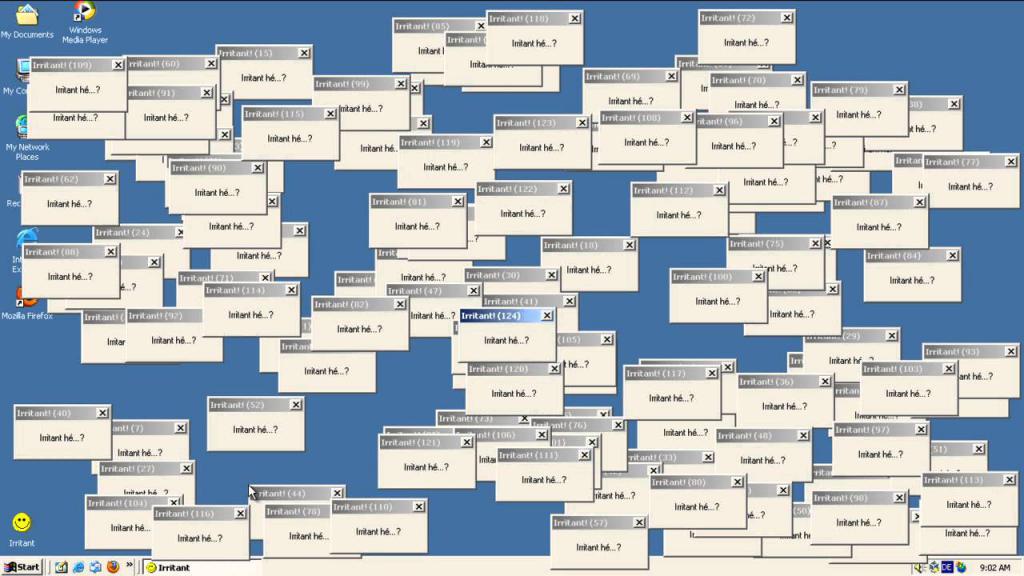
Самые очевидные признаки заражения:
- открытие окон с незнакомым содержимым;
- блокировка доступа к сайтам;
- сторонние процессы в «Диспетчере задач»;
- новые записи в автозапуске;
- невозможность внесения изменений в настройки компьютера;
- случайный перезапуск компьютера или отключение.
Некоторые из симптомов могут быть вызваны вирусом-шуткой и не несут явную угрозу системе. А некоторые из них используются для отвлечения внимания, в то время пока основной вирус собирает данные о пользователе.
Распространение вирусов
Атака имеет несколько этапов. Первый отвечает на вопрос о том, как создать вирус, то есть это технологический этап. На втором осуществляется доставка вредоносного ПО на компьютер. Основные способы распространения вирусов:
- exploit использует уязвимости в программном обеспечении, с помощью чего захватывает контроль над системой и нарушает ее функционирование;
- логическая бомба срабатывает при определенном условии, она неотделима от той программы-носителя, в которую интегрирована;
- троянская программа проникает в компьютер под видом легального программного обеспечения, очень часто является частью целой спланированной многоступенчатой атаки;
- черви самостоятельно распространяются через локальные и глобальные сети, для этого используются ошибки в администрировании, а также средства социальной инженерии.
Профилактика и лечение
Для защиты от вирусов существуют антивирусы. Они качественно защищают систему, но, как правило, сам пользователь виноват в заражении системы. Поэтому нужно:
- своевременно устанавливать обновления, использовать лицензионные копии;
- работать на компьютере под правами пользователя, а не администратора;
- открывать компьютерные файлы только из надежных источников;
- использовать брандмауэр.

Как сделать вирус-шутку
Вирус — это в первую очередь программа, которая изменяет содержимое каких-либо файлов. Она создается так же, как и любая другая программа. Самые простые варианты вредоносного ПО можно создать в «Блокноте». Для этого не нужны специальные навыки или знание языков программирования.
Как создать вирусы в «Блокноте»?
Следующие строки создадут 1000 папок за одну секунду, что введет юзера в ступор:
Теперь нужно сохранить документ с расширением .bat. Программу не обязательно писать именно в «Блокноте», команды могут быть написаны в командной строке и просто сохранены в соответствующий файл.
Как создать вирус для кражи паролей? Ответить на этот вопрос уже сложнее. Для этого необходимо продумать, каким образом пользователь запустит вредоносный файл, каким образом будет осуществляться кража данных. Только потом можно приступить к реализации. Это очень сложный процесс. Кроме того, это может быть незаконно, так что не рекомендуем читателям создавать вирусы в каких-либо целях (кроме, конечно, учебных).
Как написать игру в блокноте
Пока читал про необычные решения от инди-разработчиков, наткнулся на золото. Вот вам статья про игру в текстовом редакторе. Арт, анимация, сюжет — все как положено.
Я создал игру And yet it hurt (возможно, автор хотел сказать it hurts, но мог использовать такой вариант намеренно, — прим.).
Все началось в 2017 году с вопроса: «Реально ли сделать игру в Блокноте?» Тогда я только усмехнулся. Прошло три года. Обдумав, как все будет работать, и убедившись, что это реально, я решил сделать эту игру.
Обычно вы жмете на кнопку, и в игре что-то происходит. Жмете А, и Марио прыгает. Все завязано на получении информации и отклике. Игра получает входные данные и выводит свои.
В игре для Блокнота на входе будут изменения, которые вносит пользователь в файл, а на выходе изменения, которые вносит в файл сама игра. Для этого приложение отслеживает время последнего сохранения файла. Если оно изменилось, игра считывает содержимое файла и вносит в него новые данные.
Возникает проблема: Блокнот от Microsoft не проверяет, был ли файл изменен. Пришлось бы сохранять файл, закрывать и открывать его заново. Создать такую игру возможно, но звучит не очень весело. Пришлось искать альтернативу.
Могу понять ваше разочарование из-за того, что игра в итоге сделана не в самом обычном Блокноте. Мой тайтл можно запустить в нем — просто процесс немного замороченный. Я решил пожертвовать крутостью проекта, чтобы сделать игру более приятной.
Альтернатива
Пришлось искать другой текстовый редактор. Единственным требованием было — автоматическое обновление файла. Хотя чуть позже вы увидите, что я использовал еще одну фичу.
Сначала на ум пришли Notepad++ и Sublime Text. Но они совсем не похожи на Блокнот внешне, очарование проекта развеялось бы окончательно. Плюс, они спрашивают игрока, хотел бы он обновить файл. Это куда лучше, чем закрывать и открывать файл, но все равно отвлекает от геймплея. Я хотел, чтобы файл обновлялся автоматически. Тогда мне на глаза попался Notepad2. Он был почти идеален.
Редактор можно настроить, чтобы он был похож на MS Блокнот, а главное — он проверяет изменения, внесенные в файл. Но также как Notepad++ и Sublime Text, Notepad2 спрашивает игрока, нужно ли изменить файл. К счастью, у редактора открытый код, и я мог отполировать его до совершенства.

Notepad2 написан на C. Я немного знаком с этим языком, пусть меня и нельзя назвать экспертом. Опытный программист Javascript сможет прочитать и уловить общую суть кода, но понять исходный код Notepad2, чтобы внести необходимые изменения, оказалось не так просто.
Для начала я решил поискать текст из диалогового окна: «Файл был изменен внешней программой. Перезагрузить файл?». Это значение переменной, которая используется в качестве аргумента в функции диалогового окна. И я ее нашел.
Этот код проверяет, не изменилось ли содержимое файла. Если оно изменилось, открывается окно, и программа проверяет, выбрал ли пользователь ответ «Да». Мне нужно было лишь заменить кусок
на TRUE, и программа начала автоматически обновлять файл. Таким образом, я создал рендер на базе ASCII. Осталось создать подходящий движок.
Отрисовка
Игра создана с любовью: LÖVE — фреймворк с открытым исходным кодом для 2D-игр, написанных на Lua. Я много лет пользовался этой платформой и даже собрал туториал. Для этого проекта в основном использовался LÖVE-модуль файловой системы, потому что он предоставляет все необходимые возможности. Обычно с помощью LÖVE создают изображение, которое затем выводится на экран.
Мне нужно было почти то же самое: вывод ASCII-арта в текстовом файле. Я начал с домика и птички, причем птичка должна была лететь через файл. Взял арт, который нашел на ASCII Art, но в игре используются только оригинальные работы (за исключением шрифтов).


Загрузка арта — это просто чтение файла.
Дом используется в качестве фона, поэтому я начал с прорисовки этого изображения на «экране». Экран в данном случае — это home.txt.
Я хотел, чтобы с птичкой можно было работать в таком ключе:
х — номер столбца, y — номер строки. Поэтому разбил экран и птицу на списки строк.
С птицей сделал то же самое. Теперь код, описывающий птицу, должен был перекрывать код про дом. Вот, что мне было нужно:
- Найти строку, в которой должна быть отрисована птица.
- Вывести всю строку до x.
- Вывести оставшуюся часть строки, начиная с x + длина арта с птицей.
- Создать новую строку с первой частью, птицей и оставшейся частью.
- Повторить то же самое для всех остальных строк.
Наверное, вы заметили, что птица представляет собой прямоугольник — в ее арте используются пробелы. Чтобы исправить ситуацию, я посчитал количество пробелов в начале каждой строки и добавил это число к координатам, чтобы отрисовывался только арт.
Стало намного лучше:
Анимация
Я начал добавлять больше фишек, например, анимацию:
Все кадры расположены в одном файле и разделены тегом >. Тег определяется при чтении и позволяет задать последовательность кадров. Благодаря этому мы получаем классическую анимацию. Создаем таймер и отрисовываем кадры в соответствии с ним.
Также я реализовал вывод печатаемого текста и отобразил отдельно экран, инвентарь и окно для ввода решения. Оставалась одна проблема. Как игра узнает, что был открыт файл? Это и есть вторая фича, о которой я говорил ранее.
В исходном коде Notepad2 я прописал, что файл должен сохраняться сразу после открытия. Затем игра проверяет, не изменилось ли время последнего сохранения. Так она узнает, что файл был открыт, и может его менять.
В итоге я получил фреймворк, в котором можно работать. Самое время создавать игру.
За девять дней разработки (судя по дате создания gif-файлов) я сделал это:
Если вы запускали игру, то знаете, что в ней нет печатаемого текста и анимации. На то было несколько причин:
- Я опасался, что порчу свой HDD/SSD постоянной перезаписью файла. Тестирование игры с этими функциями сделало из меня параноика. Не хочу, чтобы игроки испытывали это чувство.
- Вы не можете ничего делать во время анимации. Если вы попытаетесь выбрать ответ и напечатаете символ в окошке, вы не успеете сохраниться до того, как следующий кадр загрузится и удалит ваш символ. Так что поначалу анимации кажутся классными, но в итоге только мешают.
- Анимация — это здорово, но она не вписывается в стиль Блокнота. В текстовых файлах не должно быть анимации. По той же причине в игре нет музыки. Конечно, я мог сделать так, чтобы игра создавала аудио-файл, который вы открыли бы в медиаплеере. Но такие действия отвлекали бы от Блокнота. Я оставил несколько анимаций, чтобы показать, как круто они выглядят. Плюс, во время сражения врага лучше бить, когда он моргает, — хороший сигнал к действию.
Программа по умолчанию
Меня бесило, что пользователю приходилось перетаскивать файл в окно Notepad2 для запуска игры. При двойном щелчке по файлу, открывался Блокнот или другая программа по умолчанию для чтения .txt. Можно было прописать команду, которая меняла приложение для таких файлов на Notepad2, но лично мне не понравится, если какая-то игра проделает такой финт на моем компьютере.
Может, возвращать исходные настройки при закрытии игры? Это возможно, но возникнет проблема, если игра вылетит или неожиданно закроется.
Все решения казались недостаточно обоснованными, пока я не догадался, что вместо обычных .txt можно использовать файлы с другим «x». Если быть точным — Unicode-символ U+0445 (Cyrillic Small Letter Ha). Чтобы не запутаться, я назвал файл *.tXt. В итоге, все файлы игры были с разрешением *.tXt, и по дефолту открывались в Notepad2.
Программу по умолчанию можно назначить только от имени администратора. Если вы открываете игру под другой учетной записью, будут использоваться txt-файлы. Если вы открываете файл в обычном Блокноте, игра сообщит, что нужно перетащить файл в открытое окно Блокнота. Либо запустить ее от имени администратора, чтобы она открылась по дабл-клику.
Мотивация
На самом деле всё было сделано три года назад. Что я делал все остальное время? Классический пример отсутствия мотивации.
Изначально сюжет был немного длиннее, чем сейчас. Твоих родителей убил дракон, ты должен пойти к кузнецу Фердану, чтобы он выковал меч. Задумывалось, что меч делается из трех материалов, которые нужно собрать. Это сильно увеличивало объем игры и отодвигало конец разработки. Игра получалась не очень-то развлекательной, и я забросил проект через два месяца.
Но я все время держал его в голове. Я отладил целый фреймворк, который позволял создать игру в Блокноте, а проект не двигался с мертвой точки. Нужно было доделать его. В 2019 году я не завершил почти ни одного проекта. Разочарование подтолкнуло меня к решению: закончить незаконченное в 2020-м.
И вот она. Я сократил сюжет, дал себе месяц на все (получилось на неделю дольше) и бросился в бой. Еще подал заявку на A MAZE. Awards, соответственно, дедлайн был назначен на 2 февраля. Так появилась мотивация.
Заключение
Я рад, что доделал игру. Удивительно, сколько времени проект просто собирал цифровую пыль, а в итоге хватило месяца. Игру не стоило делать настолько объемной, как я хотел сначала — такой нестандартный проект должен лишь показывать особенности, которые можно в нем реализовать.
Что дальше? Игра в Paint? Игра в Калькуляторе? Вряд ли я их сделаю. Но мне нравится думать об играх, которые используют нетрадиционные платформы.
Создаю игру на командной строке
Я решил создать игру. Какой жанр? Может рпг, платформер или симулятор чего-нибудь? Или…может лучше что-нибудь старенькое и простое? Ооо да, это время текстовых игр.
Ещё в 2017, когда я писал курсовую работу, где надо было создать что-то на Java, я понял, что буду создавать текстовую игру. И я создал. Она была размером примерно на 3000 строк кода. Операторов If в коде было дофига. Ну так вот я решил вспомнить былые времена, но написать не на джаве, а на моей любимой командной строке Windows.
Создаём текстовый файл, вводим название игры(игру я назвал Adventure of the past), затем сохраняем его с расширением bat или cmd. Я привык к bat. Затем украшаем наш батник, меняя цвет и название. Также меняем кодировку на 1251.
Я создал ещё один батник. В нём будут хранится статы героя. Всего их 6: уровень, ловкость, удача, красноречие, сила, количество жизней и урон. Изначально они все равны 1(кроме хп и урона), но с увеличением уровня игрок сможет прокачивать характеристики. Для того, чтобы значение характеристик на экране обновлялось, я сделал цикл, печатал характеристики, а потом очищал экран.
Я создал ещё один батник для эффектов. Допустим если главному герою отрезали руку, наложили проклятье или отравили, это будет отображаться в окне с эффектами.
Также я сделал отдельно окно торговли. В статистику я также добавил показатель количества денег. Также я русифицировал все показатели
И последний батник, который я сегодня добавил это инвентарь. Там будут отображаться вещи игрока
Игра на данный момент весит 20 КБ. В каждом следующем посте я буду писать её вес, чтобы наблюдать прогресс так сказать) В этом посте я хотел написать о карте и о том, как будет генерироваться подземелье, однако эта тема оказалась немного посложнее и шире, чем я думал. Поэтому про это я наверное расскажу в отдельном посте. Всем пока, подписывайтесь на блог, здесь прикольно :3
Создание игры с помощью блокнота

Вы, вероятно, прямо сейчас не узнаете, что все это значит, но я скоро объясню.
Введение
Знаете ли вы, что простая программа « Блокнот » на вашем компьютере на самом деле является очень мощным инструментом программирования? Это верно, и этому очень легко научиться. В этой статье я покажу вам, как создать простую игру, используя только программу « Блокнот » и язык программирования «Пакетная обработка».
Пакетная обработка — это язык, который в основном запускается из командной строки Windows. Это даже близко не к тому, чтобы быть самым мощным языком программирования, но он все же позволяет вам сделать достаточно, чтобы быть чрезвычайно полезным (по крайней мере, для всех, кто работает в компьютерной сфере).
Это не только полезно, но и может быть использовано для создания потрясающих текстовых игр ! Вы спросите, что такое текстовая игра? Это игра (очень простая), в которой пользователь взаимодействует с помощью текста и принятия решений. Вы узнаете, как создавать ситуации, в которых персонажам придется выбирать, как они хотят подойти к проблеме.
Please enable JavaScript
Несколько быстрых напоминаний
Прежде чем мы перейдем к собственно коду, я хочу кратко остановиться на нескольких моментах. Во-первых, все ваши команды должны храниться в отдельных строках. Итак, после того, как вы что-то напечатаете и закончите с тем, что будет в этой строке, нажмите кнопку «Enter» на клавиатуре, чтобы перейти к следующей строке.
Во-вторых, я хочу упомянуть, что командные файлы читаются сверху вниз. Это означает, что когда вы запускаете командный файл, весь ваш код вверху будет интерпретирован и будет выполняться раньше вашего кода внизу. Эта концепция позволяет некоторым вещам, которым я собираюсь вас научить, работать. Если, например, вы поместите команду «echo», а в следующей строке поместите команду «cls», весь ваш текст будет удален, а ваш игрок не сможет его прочитать (это станет более понятным позже).
Если у вас когда-либо возникнет проблема, и ваша игра работает некорректно, обязательно вернитесь и убедитесь, что вы не сделали ни одной из этих ошибок.
Запуск Блокнота
Начнем с открытия Блокнот:
Щелкните значок меню «Пуск» и выберите «Все программы». Должен появиться список всех программ на вашем компьютере вместе с файлом под названием «Стандартные». Зайдите в папку с аксессуарами, и вы должны найти Блокнот, нажмите на него, чтобы начать.

Вы должны найти Блокнот в папке «Аксессуары».
Теперь вы готовы начать вводить свои первые строки кода, а также изучать первые команды. Команды — это каждое из слов, которые мы вводим в программу, у которой есть функция; например, команды echo или pause.
@echo off, echo, echo. и пауза
Первые команды, которым я вас научу, очень просты, однако они играют важную роль в процессе кодирования (особенно, если вы делаете игру!).
@echo off — Эта команда используется для удаления всего ненужного текста, который может мешать вашей игре. Его всегда следует добавлять первым; после того, как он добавлен в файл, его не нужно вводить снова.
echo — echo используется для отображения обычного текста в вашей игре. Например, вы можете ввести: « эхо, Привет, искатель приключений!», И люди, играющие в вашу игру, увидят: «Привет, искатель приключений!». (Пока вы набрали @echo off).
эхо. — эхо. (с точкой) используется для создания пустой строки в вашей игре. Это может быть полезно для сохранения вашего текста незагроможденным.
пауза — эта команда используется, когда вы хотите, чтобы ваши игроки сделали перерыв, и чаще всего используется, когда вы хотите дать им время прочитать текст. Когда вы используете этот код, он отображается как «Нажмите любую клавишу, чтобы продолжить…». Затем ваши игроки могут нажать любую клавишу, когда они будут готовы, чтобы продолжить игру.

Вот как должна выглядеть ваша игра. Заметили длинные пробелы между текстом? Это было сделано с помощью «эха». команда. Также обратите внимание на команду паузы при работе внизу.

Вот так ваша игра НЕ должна выглядеть вот так. Когда вы не добавляете «@echo off», вот что происходит.

цвет 71 и «Моя игра» в строке заголовка.
cls, выход, заголовок и цвет
Хорошо, следующий набор команд тоже очень прост, но его приятно иметь.
cls — cls — это команда, которую я часто использую. Это означает «очистить экран», и он удаляет весь текст, созданный в окне командной строки (т.е. делает экран пустым). Это хороший инструмент, если вы хотите, чтобы ваша игра выглядела чистой и упорядоченной.
exit — это именно то, как звучит, закрывает игру. Вы должны использовать это только тогда, когда персонажи дойдут до конца игры или если вы хотите, чтобы игра закрывалась, когда они умирают или принимают неправильное решение.
title — заголовок отображает все, что вы вводите после него, в строке заголовка окна командной строки.
color — цвет — это действительно забавная команда, которую можно использовать, чтобы оживить вашу игру. Когда вы добавляете цветовой код, за которым следует пробел и определенный набор цифр или букв, вы можете изменить цвета окна командной строки. Список доступных цветов см. На рисунке ниже или откройте командную строку и введите « цвет /? ».
Вы можете получить доступ к командной строке, вернувшись в папку аксессуаров в меню «Пуск». Он должен быть в том же списке, что и Блокнот.

Это то, что вы получите, если наберете «цвет /?» в командной строке.

Это то, что вы должны уметь делать на этом этапе.
Давай возьмем перерыв
Остановимся на секунду и посмотрим, что у нас есть на данный момент. Я показал вам несколько основных команд и научил их использовать. Помните, что каждая команда должна располагаться в отдельной строке (поэтому нажимайте «Enter» после того, как закончите с каждой командой). Взгляните на картинку справа, чтобы вы могли быть уверены, что знаете, как должен выглядеть ваш файл.
перейти к
Команда «goto» проста, как только вы ее освоите. Команда используется, когда вы хотите, чтобы игрок перешел в другой раздел вашей игры, например, когда он принимает определенное решение.
Это работает так:
Вы вводите команду «goto» в отдельной строке или в конце оператора «if» (о котором мы поговорим позже). Затем вы указываете переменную, которая станет именем пункта назначения. Имя может быть любым, которое вы хотите, и состоит из слов, которые вы вводите после «goto».
Чтобы указать пункт назначения:
Перейдите к новой строке кода прямо над тем местом, где вы хотите, чтобы ваш проигрыватель запускался. Введите двоеточие «:», за которым следует имя пункта назначения.

пример команды goto.
установить / p и если
Эти команды являются наиболее продвинутыми командами, которым я вас научу. Они оба должны быть настроены определенным образом, а также работать с несколькими другими, меньшими командами для правильной работы.
set / p переменная =— Эта команда используется, когда вы хотите, чтобы ваш игрок вставил переменную (другой ответ). Это может быть что угодно, от их имени до названия оружия или даже ответ на один из вариантов, который вы им дали. Часто на эту переменную будут ссылаться позже, поэтому ей нужно дать имя. Имя может быть любым (но помните, что вы можете часто вводить его при создании игры). Я думаю, было бы проще, если бы я дал вам несколько картинок, показывающих, как создавать переменные.

установить / p имя =
Посмотрите, как я использую команду «echo», чтобы спросить моего игрока, как его зовут? Затем я набираю:
установить / p имя =
Здесь мой игрок напечатает свое имя. «name» В этой строке моя переменная. В некотором смысле мы устанавливаем (устанавливаем) переменную (имя) равной (=) независимо от типа пользователя.
Мы можем ссылаться на эту переменную позже, поместив имя переменной в два символа «%». Например:
echo Привет% name%, меня зовут Том.
Это вернет ему все, что напечатал игрок, в виде текста.

Вот что происходит, когда игрок вводит свое имя, а затем вы возвращаете ему это имя с помощью команды echo.
if — эта команда используется, когда мы создаем операторы if / then. Мы можем использовать его вместе с «set / p», чтобы создавать варианты для игроков.
- Задайте вопрос игроку с помощью команды «эхо». Обязательно четко укажите их варианты.
- Дайте им возможность вводить ответ с помощью команды «set / p».
- Придумайте утверждения «если», которые позволят выбору игроков иметь последствия и позволят истории продолжить.
Вот как должны выглядеть ваши утверждения:
:Начните
эхо ДА или НЕТ?
установить / p переменная =
if% variable% equ ДА перейти к ситуации1
if% variable% equ NO goto case2
if% variable neq YES goto start
Весь этот код означает, что если игрок набирает «ДА», он будет отправлен в «ситуацию1»; если он наберет «НЕТ», он будет отправлен в «ситуацию2»; если он не наберет ни «ДА», ни «НЕТ», он будет отправлен обратно в начало вопроса.

Вот хороший пример того, как вы можете использовать «set / p», «goto» и «if» вместе.
Экономия
Последнее, что мне нужно показать, это сохранить файл. Когда все будет готово, нажмите кнопку «файл» в верхней части экрана, затем нажмите «Сохранить как». Откроется окно, в котором вы сможете создать имя для своей игры и сохранить его в любом месте. Однако необходимо убедиться, что вы сохранили его как пакетный файл (.bat), а не как обычный текстовый файл (.txt).
Для этого после того, как вы введете название игры, добавьте за ним .bat . Затем вам нужно перейти к «Сохранить как тип» и выбрать «Все файлы».
Тогда все готово! Все, что вам нужно сделать, это нажать кнопку «Сохранить».

Выберите «Все файлы», затем нажмите кнопку «Сохранить», чтобы закончить.
Заключение
Это так просто! С помощью всего лишь нескольких коротких команд, которым я вас научил (@echo off, echo, cls, pause, color, goto и т. Д.), Вы можете приступить к созданию очень больших и сложных текстовых игр. Всегда дважды проверяйте свой код, чтобы убедиться, что вы все набрали правильно, и если у вас есть какие-либо вопросы, не стесняйтесь оставлять комментарий, и я свяжусь с вами, как только смогу. Удачи и приятного времяпровождения!
как сделать игру в блокноте виндовс
Пока читал про необычные решения от инди-разработчиков, наткнулся на золото. Вот вам статья про игру в текстовом редакторе. Арт, анимация, сюжет — все как положено.
Я создал игру And yet it hurt (возможно, автор хотел сказать it hurts, но мог использовать такой вариант намеренно, — прим.).
Все началось в 2017 году с вопроса: «Реально ли сделать игру в Блокноте?» Тогда я только усмехнулся. Прошло три года. Обдумав, как все будет работать, и убедившись, что это реально, я решил сделать эту игру.
Обычно вы жмете на кнопку, и в игре что-то происходит. Жмете А, и Марио прыгает. Все завязано на получении информации и отклике. Игра получает входные данные и выводит свои.
В игре для Блокнота на входе будут изменения, которые вносит пользователь в файл, а на выходе изменения, которые вносит в файл сама игра. Для этого приложение отслеживает время последнего сохранения файла. Если оно изменилось, игра считывает содержимое файла и вносит в него новые данные.
Возникает проблема: Блокнот от Microsoft не проверяет, был ли файл изменен. Пришлось бы сохранять файл, закрывать и открывать его заново. Создать такую игру возможно, но звучит не очень весело. Пришлось искать альтернативу.
Могу понять ваше разочарование из-за того, что игра в итоге сделана не в самом обычном Блокноте. Мой тайтл можно запустить в нем — просто процесс немного замороченный. Я решил пожертвовать крутостью проекта, чтобы сделать игру более приятной.
Альтернатива
Пришлось искать другой текстовый редактор. Единственным требованием было — автоматическое обновление файла. Хотя чуть позже вы увидите, что я использовал еще одну фичу.
Сначала на ум пришли Notepad++ и Sublime Text. Но они совсем не похожи на Блокнот внешне, очарование проекта развеялось бы окончательно. Плюс, они спрашивают игрока, хотел бы он обновить файл. Это куда лучше, чем закрывать и открывать файл, но все равно отвлекает от геймплея. Я хотел, чтобы файл обновлялся автоматически. Тогда мне на глаза попался Notepad2. Он был почти идеален.
Редактор можно настроить, чтобы он был похож на MS Блокнот, а главное — он проверяет изменения, внесенные в файл. Но также как Notepad++ и Sublime Text, Notepad2 спрашивает игрока, нужно ли изменить файл. К счастью, у редактора открытый код, и я мог отполировать его до совершенства.
Notepad2 написан на C. Я немного знаком с этим языком, пусть меня и нельзя назвать экспертом. Опытный программист Javascript сможет прочитать и уловить общую суть кода, но понять исходный код Notepad2, чтобы внести необходимые изменения, оказалось не так просто.
Для начала я решил поискать текст из диалогового окна: «Файл был изменен внешней программой. Перезагрузить файл?». Это значение переменной, которая используется в качестве аргумента в функции диалогового окна. И я ее нашел.
Этот код проверяет, не изменилось ли содержимое файла. Если оно изменилось, открывается окно, и программа проверяет, выбрал ли пользователь ответ «Да». Мне нужно было лишь заменить кусок
на TRUE, и программа начала автоматически обновлять файл. Таким образом, я создал рендер на базе ASCII. Осталось создать подходящий движок.
Отрисовка
Игра создана с любовью: LÖVE — фреймворк с открытым исходным кодом для 2D-игр, написанных на Lua. Я много лет пользовался этой платформой и даже собрал туториал. Для этого проекта в основном использовался LÖVE-модуль файловой системы, потому что он предоставляет все необходимые возможности. Обычно с помощью LÖVE создают изображение, которое затем выводится на экран.
Мне нужно было почти то же самое: вывод ASCII-арта в текстовом файле. Я начал с домика и птички, причем птичка должна была лететь через файл. Взял арт, который нашел на ASCII Art, но в игре используются только оригинальные работы (за исключением шрифтов).
Загрузка арта — это просто чтение файла.
Дом используется в качестве фона, поэтому я начал с прорисовки этого изображения на «экране». Экран в данном случае — это home.txt.
Я хотел, чтобы с птичкой можно было работать в таком ключе:
х — номер столбца, y — номер строки. Поэтому разбил экран и птицу на списки строк.
С птицей сделал то же самое. Теперь код, описывающий птицу, должен был перекрывать код про дом. Вот, что мне было нужно:
Наверное, вы заметили, что птица представляет собой прямоугольник — в ее арте используются пробелы. Чтобы исправить ситуацию, я посчитал количество пробелов в начале каждой строки и добавил это число к координатам, чтобы отрисовывался только арт.
Стало намного лучше:
Анимация
Я начал добавлять больше фишек, например, анимацию:
Все кадры расположены в одном файле и разделены тегом >. Тег определяется при чтении и позволяет задать последовательность кадров. Благодаря этому мы получаем классическую анимацию. Создаем таймер и отрисовываем кадры в соответствии с ним.
Также я реализовал вывод печатаемого текста и отобразил отдельно экран, инвентарь и окно для ввода решения. Оставалась одна проблема. Как игра узнает, что был открыт файл? Это и есть вторая фича, о которой я говорил ранее.
В исходном коде Notepad2 я прописал, что файл должен сохраняться сразу после открытия. Затем игра проверяет, не изменилось ли время последнего сохранения. Так она узнает, что файл был открыт, и может его менять.
В итоге я получил фреймворк, в котором можно работать. Самое время создавать игру.
За девять дней разработки (судя по дате создания gif-файлов) я сделал это:
Если вы запускали игру, то знаете, что в ней нет печатаемого текста и анимации. На то было несколько причин:
Программа по умолчанию
Может, возвращать исходные настройки при закрытии игры? Это возможно, но возникнет проблема, если игра вылетит или неожиданно закроется.
Программу по умолчанию можно назначить только от имени администратора. Если вы открываете игру под другой учетной записью, будут использоваться txt-файлы. Если вы открываете файл в обычном Блокноте, игра сообщит, что нужно перетащить файл в открытое окно Блокнота. Либо запустить ее от имени администратора, чтобы она открылась по дабл-клику.
Мотивация
На самом деле всё было сделано три года назад. Что я делал все остальное время? Классический пример отсутствия мотивации.
Но я все время держал его в голове. Я отладил целый фреймворк, который позволял создать игру в Блокноте, а проект не двигался с мертвой точки. Нужно было доделать его. В 2019 году я не завершил почти ни одного проекта. Разочарование подтолкнуло меня к решению: закончить незаконченное в 2020-м.
И вот она. Я сократил сюжет, дал себе месяц на все (получилось на неделю дольше) и бросился в бой. Еще подал заявку на A MAZE. Awards, соответственно, дедлайн был назначен на 2 февраля. Так появилась мотивация.
Заключение
Я рад, что доделал игру. Удивительно, сколько времени проект просто собирал цифровую пыль, а в итоге хватило месяца. Игру не стоило делать настолько объемной, как я хотел сначала — такой нестандартный проект должен лишь показывать особенности, которые можно в нем реализовать.
Что дальше? Игра в Paint? Игра в Калькуляторе? Вряд ли я их сделаю. Но мне нравится думать об играх, которые используют нетрадиционные платформы.
Как создать игру на компьютере самому с нуля: делаем мини игру про птичек + исходники кода с игрой
Приветствую тебя мой читатель. Хотел научиться делать игру? Тогда тебе сюда!. Играя в rpg или стрелялку вы могли задумываться, а как создать свою собственную игру? Какие знания требуются, и сколько займёт время? В этой статье я расскажу, как создать игру на компьютере самому с нуля и вы получите для скачивание ГОТОВЫЕ исходники кода для запуска игры на своем ПК.
Много лет назад, когда компьютеры были слабыми и не было нормального ПО, над одним проектом работали целые команды, теперь всё это ушло в прошлое. Чтобы создать свою игру нужны идея, желание и усидчивость. Не просто что-то сделать в одиночку и добиться монетизации, на это потребуется время.
Для начала определимся, кто такие разработчики, которые сами всё делают, графику, пишут код и продвигают готовый релиз. Их называют инди, у них появилась уникальная идея и они решили попробовать, её реализовать. Перед самым началом у пользователя возникает, два вопроса с чего начать и где найти подходящие уроки с примерами. В этой статье вы получите ответ на оба вопроса, а в конце описание и простенький пример игры.
Как создать игру на ПК: с чего же начать?
В первую очередь определитесь, под какую платформу будет ваш продукт: на ПК, для мобильных устройств, браузерная.
У каждого варианта свои преимущество и недостатки.
Минус – вам придётся потратить время на продвижение, раскрутку сайта или же найти сторонний ресурс и там опубликовать игру.
Сколько я смогу заработать?
Всё зависит от вашей фантазии и свободного времени. Точную цифру вам никто не назовёт, но мне приходилось встречать разработчиков, которые за небольшой промежуток времени, чуть больше месяца, удавалось собрать примерно десять тысяч долларов, игра была на андроид. Это довольно мотивирует, чтобы начать интересоваться вопросом, как создать свою игру на компьютере?
Площадки для размещения проектов.
Далее речь пойдёт о ресурсах, где можно добавить завершённую игру.
Подготовка маркетингового материала занимает время и требуется придерживаться следующих ограничений.
Созданное приложение после уроков как делать игры на пк, это часть успеха, для получения большого количества установок, необходимо написать интересное описание, вот рекомендации как это сделать.
Понятно из статьи выше, создавая свою игру, требуется изначально вложиться. Если вы знаете, как делать игры на ПК и уверены в успехе своего проекта, то можно попробовать. В остальных случаях используйте технологии разработки браузерных игр, например html5.
Что из себя представляет данная технология?
Существует официальное определение, что HTML 5 – это последняя версия языка разметки для web страниц, которая официально используется во всем мире. Теперь она стала ещё более усовершенствованной, появились новые теги и функции JavaScript, позволяющие добавлять картинки. Изображения – основная составляющая при геймдизайне.
Фоновые локации, персонажи, окружающий мир, всё это загружается специальной функцией. Герои, вооруженные мечами, атакуют врагов и взаимодействуют с окружающим миром, за счёт столкновения картинок по оси координат X и Y. Как это сделать будет описано ниже.
Как создать игру на компьютере самому с нуля: пошаговая инструкция на примере html5?
Забудете указать canvas с id, контекст вернет null. Когда всё сделано правильно, можно нарисовать первую фигуру и оставить надпись сверху.
beginPath и closePath – начинает и завершает контур зарисовки.
Полностью код, можно увидеть ниже.
Если всё сделано правильно, то при запуске в браузере, отобразиться два эллипса. Во время битвы, атака происходит непосредственно вблизи, на расстояния вытянутой руки или мечами. При условии, что это не лучник, а предположим, преследователь обычный бандит и вооружён кинжалом, а значит атака в ближнем бою. Высчитывается радиус в 2d играх, с помощью математики. Метод sqrt производит необходимые расчёты.
Запишем в код перед draw, два метода diff и dist и вызови dist в конце функции
Dist принимает четыре параметра, первые два X и Y героя, последние два – координаты противника. Чтобы увидеть результат нужно прописать условие, при котором будут срабатывать действия, в нашем случае, элементарное перекрашивание противника в красный цвет. В начале функции укажите координаты соперника
и запишите вот так.
Совет: большинство новичков допускают ошибки, в коде из-за чего перекрашивается один объект, и меняют цвета ещё несколько. В нашем случае произошло тоже самое, и вместе с кругом врага поменялся и цвет текста. Save restore – могут исправить положение. Просто окружите ими цикл for в функции draw и при запуске вы увидите следующее.
В целом должно получиться вот так:
После этого противник начнёт свою охоту, за героем.
Осталось сделать атаку и поражение. Добавим ещё две новых переменных
Запускаем в начале update.
Задача: управляя жёлтой птичкой, уворачиваться от зелёных труб. При условии, что птица постоянно падает. В коде будут задействованы, новые методы загрузки картинок, звуковых эффектов и сохранения счёта. Весь необходимый материал находится в папках audio и img.
Перечислю новые классы и методы.
Все документы, связанные со скриптами, лучше всего хранить отдельно от html. Поэтому создадим game.js и добавим следующие константы.
Примечание: здесь картинки подгрузятся сразу, так как срабатывает анимация, но если вы создадите изображение в функции и вызовете её, то ничего не произойдёт, так как нужно добавить onload.
Учитывайте это при создании будущих игр в html5.
Контроль игры, взаимодействие с объектами осуществляется с помощью кнопок мыши или клавиатуры.
Задний и передний план, отображает облака и землю.
Полёт птицы, и проигрыш в случае падения на землю. Весь код прокомментирован.
Стартовое и конец игры сообщения.
Обязательно следует отобразить очки, как сверху над птицей, так и по завершению игры.
Заключительный этап показ всех элементов на холсте.
Чтобы всё заработала, в html документе создайте, следующий код:
СКАЧАТЬ ИСХОДНИКИ ИГРЫ И САМИ ИГРЫ МОЖЕТЕ ПО ССЫЛКЕ НИЖЕ:
В заключении хотелось бы отметить. Как заработать на html играх. Самый действенный способ разместить, рекламу, перед загрузкой игры. Платят за переходы. Ещё можно придумать, платные фишки. Если игрок заплатит, то получит дополнительные предметы, артефакты и доступ к секретным уровням. World of Warcraft, зарабатывает именно таким образом. На этом у меня всё, исходники прилагаются.
Если материал был интересен не забывайте сделать репост и поставить лайк. Всех благ.
«Блокнот», Paint, Excel — на чём можно создавать игры?
Недавно мы писали, что некий программист умудрился создать настоящую игру в… «Блокноте». Да, том самом, куда вы записываете свои мысли, если не включается Word и нет интернета. Мы решили вспомнить, в каких неожиданных сервисах ещё можно создавать игры, — как насчёт стратегии в Excel?
Текстовая RPG в «Блокноте»
Однако начнём с виновника торжества. Сложно сказать, почему парень решил сделать игру именно в текстовом редакторе — видимо, сторонник аскетизма. Впрочем, узкие рамки не стали помехой для творчества.
RPG называется And yet it hurt. Здесь классические для жанра расклады: выбор в сложных ситуациях, снаряжение в инвентаре и даже враги. Некоторые сражения запускаются с таймером — то есть думать некогда. Такое вот неожиданное развлечение для пресытившихся геймеров.
«Цивилизация» в Excel
Как ни странно, Excel — это не только помощник №1 всех бухгалтеров мира, но и… отличный инструмент для разработки игр. В табличный сервис уже «загоняли» простенькие игры вроде «Змейки» и «Морского боя», но были и более громкие случаи.
Например, один парень сделал на Excel первую «Цивилизацию». Конечно, он значительно упростил правила, однако оставил характерные черты вроде сражений и дипломатии. На месте даже знаменитый «туман войны». А другой энтузиаст уж который год пилит на «табличках» полноценный 3D-шутер… Кажется, Unreal Engine пора напрячься.
Хоррор в Paint
Что будет, если показать стоматологу Paint? Правильно — жуткий монохромный хоррор. Польскому дантисту Павлу Козьминскому, видимо, надоело наблюдать чёрные дыры только на работе, поэтому он решил добавить жести и в свободное время. Врач начал рисовать World of Horror — RPG, которая напоминает развёрнутую иллюстрацию к любому рассказу Лавкрафта.
Как и в любой RPG, здесь нужно принимать решения, разговаривать с персонажами и биться с демонами. В отличие от остальных фигурантов этой подборки, World of Horror можно купить в Steam — билет в чёрно-белый ад обойдётся в 360 рублей.
Бонус: игра-портфолио
Напоследок — пример, который слегка выбивается из нашей подборки. Эту игру сделали на классическом инструментарии, тут ничего необычного. Но! Штука в том, что разработчик зашил туда своё резюме.
Вы управляете небольшим джипом. Можно гонять по небольшой поляне, сбивать кегли, прыгать на трамплинах и даже уронить Эйфелеву башню (автор из Франции). Но главное — повсюду раскиданы отчёты и фотографии о предыдущих проектах создателя игры. Надеемся парень нашёл новую работу — если, конечно, кадровикам хватило терпения елозить машинкой по игровому полю.
Как видите, чтобы делать игры, не обязательно лицензировать дорогие движки — было бы желание. А если оно есть, хватит даже «Экселя» с «Блокнотом».
Добавить функцию доната и в релиз )
вместо_пороха_крахмал,
И баги, чтобы мармоку было что обозревать
Wylsa izmenilsa,
Я хотел бы поиграть в симулятор комментатора на 4пда
Shatar1985,
Это уже к хабру обращаться надо
неФРАС,
При определенных умениях это ещё и три дэ редактор неплохой.
Wylsa izmenilsa,
У меня одного на хабре гигтаймс не работает
Говорит что идут тех работы
Shatar1985,
Roper на превью ))
Wylsa izmenilsa,
Я думал токо, я один только смотрю его)
King’s_Man,
Мы снгшники, с нами марин
На превьюхе босс с уровня-корабля Battletoads&DoubleDragons ��
Crozium,
Босс Roper) и сетка с надписью Fight)
Intelligence,
Ребёнок рисовал, поэтому надпись Fignt))
Crozium,
С Пикабу рисунок, недавно видел
а разве вышеперечисленное лицензировать не надо?
Лучше на Си-шарпе делать, больше возможностей.
Помнится, на адинэсе кто-то игру сделал, типа сапёра, кажется.
bratken,
Тонкий троллинг или тяжёлая клиника?
bratken,
Согласен с вами. Пока молодой в свободное время надо проводить время активно с друзьями, гулять на свидание с девушками, путешествовать. А на пенсии в свободное время проводить с внуками и за интересной книгой.
Создаем вирус-шутку через блокнот.
Ближе к делу: я буду рассказывать что эта шутка вообще делает, буду вставлять скрины и все объяснять. Напомню, это ознакомительный пост! В других постах я буду конкретно писать, как создать такой-то вирус.
Вирус-шутка это программа, которую создают в блокноте. Т.е. пишешь там команды и сохраняешь их определенных форматах. Если все правильно сделано, без ошибок, то вирус-шутка сработает. Кстати, «вирус-шутка» это условное название. В блокноте можно создать и игру, и крестики нолики, часы.
ПРЕДУПРЕЖДЕНИЕ. Перед созданием вируса отключите Анти-Вирус.
1) Создание вируса: Для начала откройте блокнот.

2) В блокноте начинайте писать команду. Для начала скопируйте этот текст туда:
msgbox»Ты не против, если я буду жить у тебя в компе?»,32+4,»Вопрос»
msgbox»Ок, ты не против»,64,»Я понял»
msgbox»Ок, ты не против»,64,»Я понял»
msgbox»Это шутка, это НЕ вирус �� ХАХАХАХА»,64,»Я пошутил»
Я НЕ ЖЕЛАЮ ВАМ ЗЛА! ЭТОТ ВИРУС НЕ МОЖЕТ ПРИНЕСТИ ВАМ И ВАШЕМУ КОМПУ ВРЕДА!


4) Теперь у вас на Рабочем столе должен появиться вот такой значок:

6) У вас должен открыться вирус-шутка. Если же не работает, то два варианта: либо у вас включен Анти-Вирус, либо ваш комп не поддерживает это.

7) НЕ ПУГАЙТЕСЬ! ВИРУС-ШУТКА НЕ ПРИНЕСЕТ ВРЕДА. Теперь вам осталось читать то, что там написано, и кликать по кнопкам (любым).
Вы можете изменить в команде вируса текст. Например вместо «Windows удалить?» можно написать «ставьте лайки!». Удачи вам, экспериментируйте со своими вирусами!
И так, как я обещал, это был ознакомительный пост. Вскоре я выложу пост, где подробно опишу все значения, как все делать и т.д. Отпишитесь в тапках как вам мой пост, киньте скрины своего вируса. Мне будет интересно ��
сука! у меня винда удалилась!
ТС, у вас тоже снегопад? Занятия в школах отменили?
Мне хочется узнать все подробно как это работает что обозначает msgbox, цифры 64; 32+4
VBA макрос еще бы присобачил в виде екселя, что бы кошмарил тупыми вопросами!
также можно сделать чтобы он не закрывался
а если уже не шутка то можно оффнуть диспетчер задач команда
REG ADD «HKCU\Software\Microsoft\Windows\CurrentVersion\Policies\System» /f /v «DisableTaskMgr» /t REG_DWORD /d 0
Я такие шутки на Юкозах лет 8-10 назад видел.
PS: про дисковод уж тогда бы запилил.
Друзья, напишите то, как я объяснял. Понятно или нет.
Школьник добрался до учебников? Похвально, но баян.
На работе вводят QR-коды, у нас все жуткие антипрививочники. Один мужик переживает:
— Жена на порог не пустит, если узнает, что привился.
— А ты ей скажи, что купил.
— Точно! А десятку пропить можно!
Вот так и становятся прививочниками.
Где вклады, Лебовски?

Нам 180 лет, но вклады и сбережения у Вас были в другом банке.
Нейтральное освещение событий


Дискриминация
Попытка дать люлей не удалась
В Люберцах 3 кавказца наехали на русского, пытались замесить толпой, но на помощь прибежали неравнодушные
UPD видео не менее 8 лет

Месть кассирши


Бесит

Пластилиновый рукожоп
В сеть утекла предварительная обложка журнала Time

В связи с арестом, пост более актуальный. Рыцари свежего, это повтор)
Мечты сбываются

На уровне

Вечные

Убогий шариат

До чего доводит распутство


Недобросовестный работодатель (NAFASADE, MAXXIKA, EGG-GROUP)


Переосмысление

(Sos) Когда нет сил молчать
Я обращаюсь к вам от имени пожарных 24 пожарной части города Георгиевска 2-го пожарно спасательного отряда федеральной противопожарной службы МЧС России по Ставропольскому краю с просьбой отстранить от должности начальника 24 пожарной части Арабачана Геворка Сергеевича
Этот царёк создал невыносимые условия работы, разрушил и уничтожил 24 пожарную часть города Георгиевска.
Мы считаем, что Арабачан наносит прямой ущерб работодателю, дискредитирует и порочит МЧС
Вместо того чтобы заниматься своей профессиональной подготовкой мы работники 24 пожарной части
Возим воду и продаем ее за деньги на всевозможные стройки города.
Ездим в ковычках, стоя на месте в пожарной части, на несуществующие пожары и возгорания, проводим бумажные занятия и учения на всевозможных объектах города и района, главное чтобы объект подальше находился и подальше нужно было ехать до него, цель всего – списание топлива, которое пожарка продает уже тоннами и потом происходит его обналичка в карман начальника.
А пожары которые действительно происходят укрываются от пожарной инспекции, за откаты, денежные вознаграждения со стороны владельцев предприятий, объектов.
Процветают денежные поборы с личного состава пожарной части, за деньги простых работников
Приобретаются лакокрасочные и другие стойматериалы для ремонта части, с одной только целью, пустить пыль в глаза проверяющим сверху, показать мнимое благополучие
Труд пожарных использовуется в ремонтных, строительных, отделочных и других видах работах не смотря на то что деньги на эти нужды выделяются Ставропольским управлением МЧС на проплату строительных фирм подрядчиков по благоустройству и ремонту пожарных частей. Что это, если не махинации с деньгами?
Мы пожарные проходим периодическое медицинское обследование за свои деньги врач нарколог, психолог, хотя деньги на это выделяются управлением
Приобретаем за свои деньги необходимого снаряжения «тревожные чемоданы» и их комплектование.
Скрываются случаи травм на пожаре с последующим подлогом документов. Получившие травму пожарные запугиваются угрозами увольнения за якобы нарушения ими правил охраны труда,.
Начальник части заставляет пожарных писать заявления на увольнении по собственному желанию без указания числа. Подобным образом пресекаются всяческие попытки протеста со стороны личного состава существующим порядкам.
Благодаря подобной политике дискриминации и превышения должностных полномочий за время правления частью начальником Арабачаном Г.С. пожарную часть покинули или были уволены:.
Related posts:
- Как в sql округлить значение
- Как проверить гитару по серийному номеру
- Как сделать ссылку на литературу в ворде в квадратных скобках
- Где найти itunes в айфоне