
Среды разработки
Для создания программы на C++ нам нужны, как минимум, две вещи: текстовый редактор для набора кода и компилятор для превращения этого кода в приложение. При этом для компиляции необходимо запускать консоль или терминал. Однако есть и более удобный способ — использование различных сред разработки или IDE. Они, как правило, содержит встроенный текстовый редактор, компилятор и позволяют скомпилировать и запустить программу по одному клику мыши, а также имеют еще множество разных вспомогательных возможностей.
Для программирования под Windows наиболее популярной средой разработки, если говорить о C++, является Visual Studio. Данную среду можно найти по ссылке https://visualstudio.microsoft.com/ru/vs/community/.
После загрузки и запуска установщика Visual Studio в нем необходимо отметить пункт Разработка классических приложений на C++ :
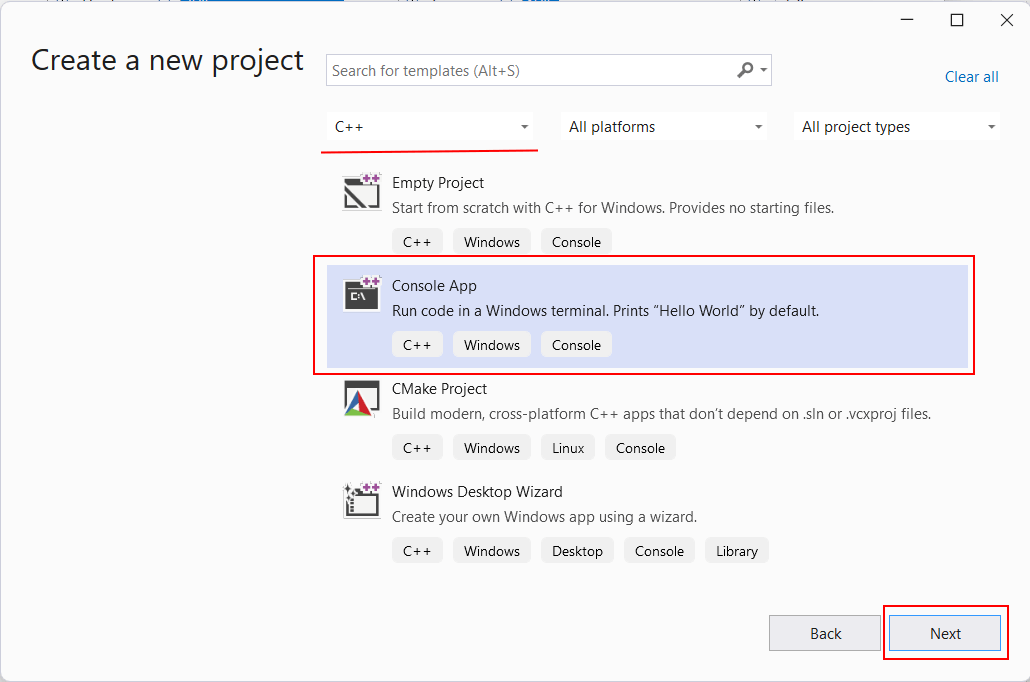
Выбрав все необходимые пункты, нажмем ОК для запуска установки. После установки Visual Studio создадим первый проект. Для этого откроем Visual Studio. На стартовом экране среди шаблонов проектов для языка C++ выберем тип Console App , который представляет шаблон консольного приложения:
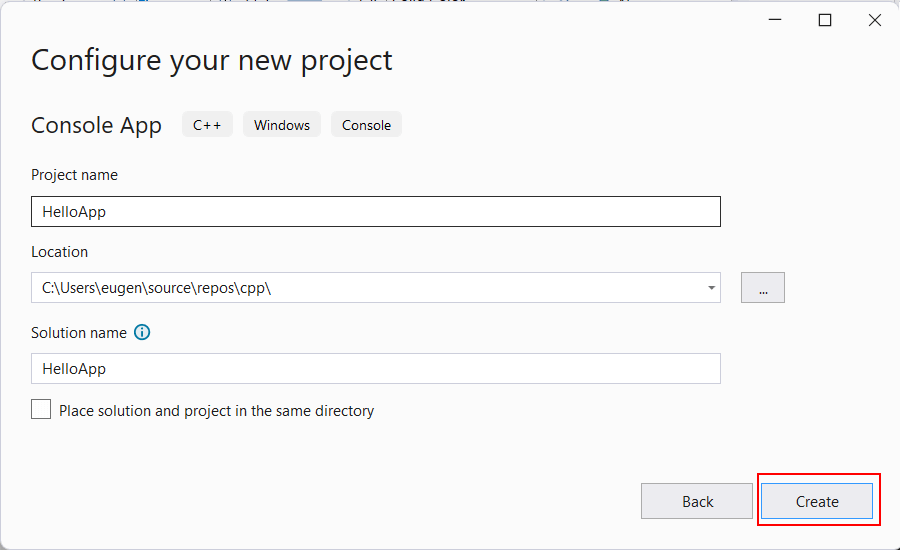
На следующем экране в поле для имени проекта дадим проекту имя HelloApp и также можно указать расположение проекта. И затем нажмем на Create для создания проекта.
После этого Visual Studio создаст типовой проект консольного приложения на C++.
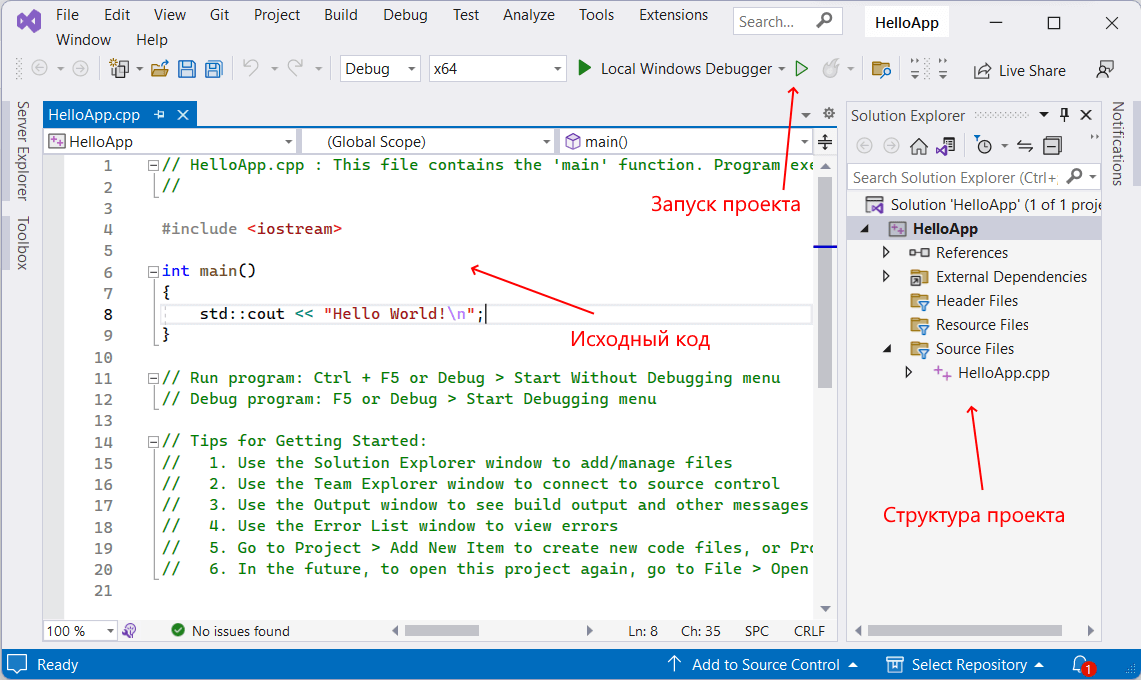
Справа в окне Solution Explorer отображается структура проекта. В реальности окно Solution Explorer содержит в решение. В данном случае оно называется HelloApp. Решение может содержать несколько проектов. По умолчанию у нас один проект, который имеет то же имя — HelloApp. В проекте есть ряд узлов:
- External Dependencies : отображает файлы, которые используются в файлах исходного кода, но не являются частью проекта
- Header Files : предназначена для хранения заголовочных файлов с расширением .h
- Resource Files : предназначена для хранения файлов ресурсов, например, изображений
- Source Files : хранит файлы с исходным кодом
По умолчанию каталог Source Files содержит один файл с исходным кодом — HelloApp.cpp ( название проекта + расширение файла .cpp — как правило, исходные файлы на C++ имеют расширение .сpp ).
HelloApp.cpp содержит код на языке C++, и именно этот код мы можем увидеть в слева в текстовом редакторе Visual Studio. По умолчанию HelloApp.cpp содержит следующий код:
#include // подключение модуля iostream int main() // определяем функцию main < // начало функции std::cout
Здесь использован весь тот код, который был рассмотрен в начальных темах.
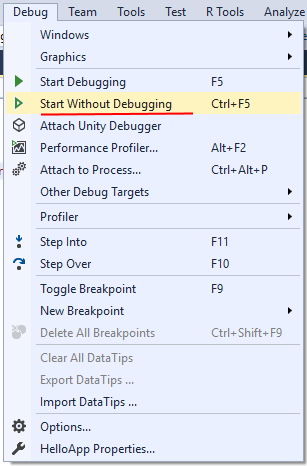
Теперь запустим программу. Для этого в Visual Studio нажмем на сочетание клавиш Ctrl+F5 или выберем пункт меню Debug -> Start Without Debugging :
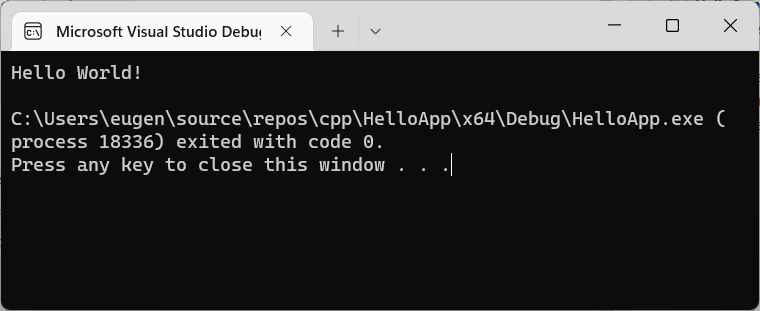
И в итоге Visual Studio передаст исходный код компилятору, который скомпилирует из кода исполняемый файл exe, который потом будет запущен на выполнение. И мы увидим на запущенной консоли наше сообщение:
После этого на жестком диске в папке решения в каталоге \x64\Debug скомпилированный файл exe, который мы можем запускать независимо от Visual Studio:
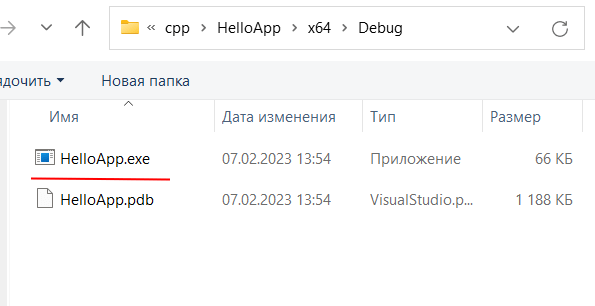
В данном случае файл HelloApp.exe как раз и представляет скомпилированный исполняемый файл. И, кроме того, в той же папке автоматически генерируется вспомогательный файл - HelloApp.pdb , который содержит отладочную информацию.
Настройка проекта
Для языка C++ есть несколько стандартов, каждый из которых добавляет некоторые дополнительные возможности. И Visual Studio позволяет задать стандарт, который будет использоваться при компиляции приложения. Для этого перейдем к свойствам проекта:
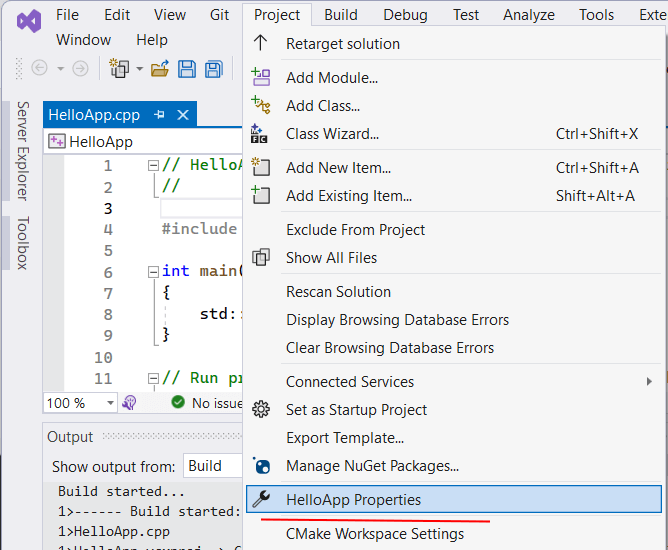
А в окне свойств перейдем к пункту Configuration Properties -> C/C++ -> Language . На открывшемся окне свойств с помощью опции C++ Language Standard можно задать стандарт языка, который мы хотим использовать:
Запуск приложения созданного в Visual Studio на другом компьютере
Я создал проект на Visual Studio 2015 и отправил его на другой ПК. Выдало ошибку. Как я понял, это связано с тем что на другой устройстве нет файлов которые устанавливает Visual Studio. Как сделать, чтобы проект работал без них (Как в Dec-c++), или как создать установщик проекта, чтоб устанавливались все необходимые файлы?
Лучшие ответы ( 1 )
94731 / 64177 / 26122
Регистрация: 12.04.2006
Сообщений: 116,782
Ответы с готовыми решениями:

Запуск приложения WinForms C# на другом компьютере без Visual Studio
Здравствуйте, уважаемые эксперты. В Visual Studio 2015 создано приложение WinForms для вывода на.
Запуск моей программы, написанной в Visual Studio 2015, на другом компьютере
Здравствуйте! Просмотрела все темы с такой же проблемой на этом форуме, решения не нашла. Написала.
Запуск приложения на другом компьютере
Столкнулся с проблемой переноса программы на другой компьютер, на котором не установлен builder 6.
Запуск приложения на другом компьютере
Поискал в поиске в ветке .NET ничего не нашел путного. Собственно в чем проблема. Есть проект.
Заблокирован
vc++ redistributables нужной тебе версии ставить
Либо статическая линковка.
И, как я понял, отправил ты все-таки не проект, а собранное приложение.

2924 / 1274 / 114
Регистрация: 27.05.2008
Сообщений: 3,465
Сообщение было отмечено tezaurismosis как решение
Решение
Redist тут не поможет. Ибо отладочных версий библиотек не содержит - а именно об этом повествует на чистом аглицком языке сообщение об ошибке.
Александр, собери релизную версию твоего приложения. Ну и redistributables на целевой машине ставить, конечно же.
Заблокирован
 Сообщение от CheshireCat
Ибо отладочных версий библиотек не содержит
Я скриншот не кликал, для меня там CP1200.dll Все равно релизную собирать для продукта.
Регистрация: 26.05.2016
Сообщений: 14
ты просто возьми и скомпилированный .exe отправляй а не весь проект да и всё он должен работать, так же если есть прекрепи свои библиотеки
Заблокирован
Сообщение от focusmns
ты просто возьми и скомпилированный .exe отправляй а не весь проект да и всё он должен работать
Он далеко не обязательно должен работать, если на системе не установлен рантайм. С чем и столкнулся автор. Вариант "просто прикрепи библиотеки" плох. Лучше тогда статическая линковка.
Ушел с форума
16470 / 7433 / 1187
Регистрация: 02.05.2013
Сообщений: 11,617
Записей в блоге: 1
Сообщение от nimazzzy
Вариант "просто прикрепи библиотеки" плох.
Чем же он плох?
Прикрепил парочку dll и все будет работать.
По крайней мере, так было до Visual Studio 2015.
Неэпический
17849 / 10617 / 2049
Регистрация: 27.09.2012
Сообщений: 26,687
Записей в блоге: 1
Заблокирован
Сообщение от Убежденный
Чем же он плох?
Тем, что если обнаружится бага в рантайме, то любым следующим более свежим redistributable она будет обновлена до исправленной версии. И все приложения, использующие рантайм, автоматически получат обновление. Если таскать с собой, то только скачивать новую версию приложения. Которое, автор, может, уже и забросил.
Ушел с форума
16470 / 7433 / 1187
Регистрация: 02.05.2013
Сообщений: 11,617
Записей в блоге: 1
Так тут есть и другая сторона медали.
Приложение, слинкованное с версией X, может после обновления на версию X+1
просто перестать работать из-за того, что в нем была неявная зависимость от
поведения версии X, которое поменялось после правок в X+1.
В случае с локальным развертыванием dll этой проблемы бы не было.
Да и автор программы, может, банально не тестировал ее на X+1.
То есть, получаем непротестированный код, ушедший в релиз.
Заблокирован
Сообщение от Убежденный
Приложение, слинкованное с версией X, может после обновления на версию X+1
просто перестать работать из-за того, что в нем была неявная зависимость от
поведения версии X, которое поменялось после правок в X+1.
Эта сторона медали является багой: либо бага в приложении, так как оно завязано на недокументированное поведение версии Х, его могут менять. Либо бага самой библиотеки, так как при смене задокументированного поведения X, которое не совместимо с предыдущим, должна меняться мажорная версия библиотеки, что не даст с ней слинковаться динамически. Даже, если в библиотеке была бага, то, чтобы не ломать существующий код, на нее завязанный, изменения будут вливать в следующую мажорную версию. Насколько я знаю, в Windows это правило так же соблюдается, как и в хороших операционных системах.
Упс, это похоже на классический холивар "динамическая vs статическая линковка" я узнал его, завязываю.
Ушел с форума
16470 / 7433 / 1187
Регистрация: 02.05.2013
Сообщений: 11,617
Записей в блоге: 1
Лично я не вижу каких-то явных плюсов или минусов одного способа перед другим.
Способ с установкой redist хорош тем, что runtime ставится и обновляется централизованно, а
приложение немного меньше весит. При локальной установке runtime ничего не нужно
устанавливать, - это тоже плюс, - но зато его обновление придется делать вместе с софтом,
что не всегда возможно. Также снимается проблема со скрытой зависимостью от
старой реализации (см. выше). Статика хороша для небольших переносимых (portable)
приложений, т.к. все в одном файле.
87844 / 49110 / 22898
Регистрация: 17.06.2006
Сообщений: 92,604
Помогаю со студенческими работами здесь
Запуск приложения на другом компьютере
Можно ли проект Delphi каким-нибудь образом запустить на другом компе, на котором не установлена.
Запуск консольного приложения на другом компьютере
Доброго всем времени суток.Вопрос следующий,как запустить только что откомпилированное и.
Запуск приложения на другом компьютере без BDE
Здравствуйте. Такой вопрос, как сделать, чтобы приложение(exe) открывалось, не требуя dbe. Т.е. на.
Запуск приложения с базой данных на другом компьютере
Есть приложение, написанное на C# с подключенной к нему базой данных (sql server). Вопрос в.
Использование Microsoft Visual Studio для программирования на C#

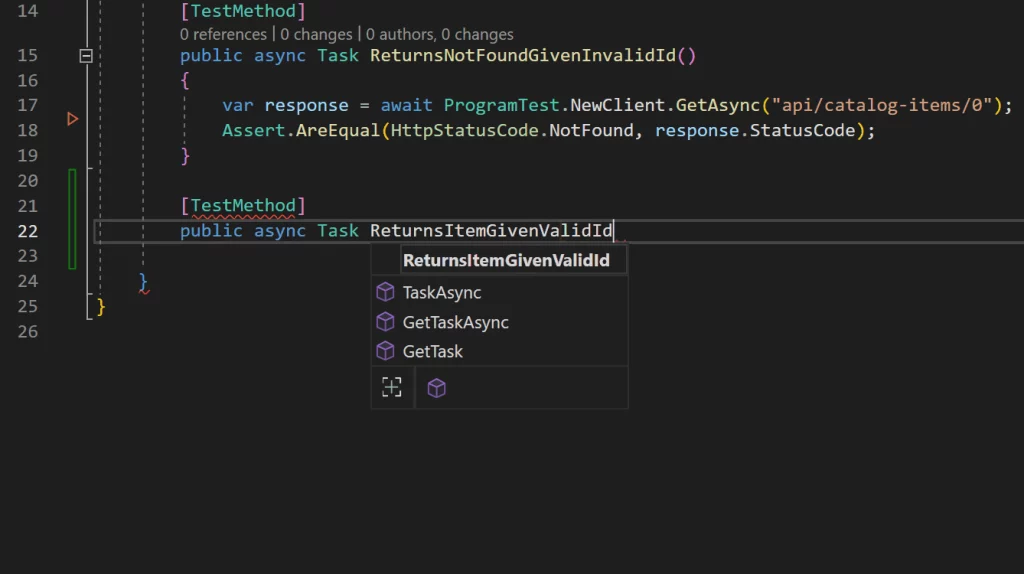
Программирование на C# с использованием Microsoft Visual Studio – это как рисование профессиональным кистями на большом холсте, где Visual Studio выступает в роли идеально организованного художника, а C# — это краски, позволяющие создать яркое и функциональное произведение искусства.
Что такое Visual Studio?
Microsoft Visual Studio — это мощная интегрированная среда разработки (IDE – Integrated Development Environment), которая предоставляет все необходимое для создания программ на C#. Это включает в себя редактор кода, отладчик, конструктор интерфейса, и многое другое. Представьте себе, что Visual Studio – это как многофункциональный нож для программиста, который позволяет ему с легкостью решать самые разные задачи.
Установка и настройка
Установка
- Сначала скачайте Visual Studio с официального сайта Microsoft.
- Выберите нужные компоненты для установки. Для разработки на C#, обязательно установите .NET desktop development и ASP.NET and web development .
Настройка
После установки и запуска Visual Studio, перед вами появится стартовое окно. Выберите Create a new project (Создать новый проект).
Создание Простого Проекта
- Выбор шаблона: Выберите “Console App (.NET Core)” для создания консольного приложения на C#.
- Назначение имени и расположения: Дайте название вашему проекту и выберите, где он будет сохранён.
- Изучение среды: После создания проекта, перед вами откроется редактор кода с уже написанным “Hello World”.
Пример кода: Hello World
using System; namespace HelloWorld < class Program < static void Main(string[] args) < Console.WriteLine("Hello World!"); > > > Этот код создаёт приложение, которое выводит фразу “Hello World!” в консоли. Это как первый крик новорождённого младенца в большой мир программирования: просто, но значимо.
Основы работы с редактором кода
Написание кода
Visual Studio предоставляет удобный редактор с подсветкой синтаксиса, автодополнением и множеством других функций. При написании кода IDE предложит вам возможные варианты автозавершения, это как подсказки в кроссворде, помогающие быстрее найти правильное слово.
Отладка
Отладка – это как игра в детектива, где вы ищете ошибки (баги) в вашем коде. Visual Studio позволяет установить точки останова (breakpoints), шаг за шагом просматривать, как ваш код выполняется, и проверять значения переменных во время выполнения программы.
Добавление библиотек и использование NuGet
Visual Studio позволяет легко добавлять в проект внешние библиотеки через NuGet Package Manager. Это как выбор дополнительного инструмента из большого ящика инструментов, который поможет вам справиться с задачей быстрее и эффективнее.
Создание пользовательского интерфейса с Windows Forms
Windows Forms — это одна из технологий для создания графического интерфейса пользователя. Вы можете добавить кнопки, текстовые поля, и другие элементы управления, перетаскивая их на форму в конструкторе Visual Studio, как блоки в игре “Лего”.
Пример: Простое приложение Windows Forms
Рассмотрим создание простого приложения с кнопкой и текстовым полем.
- Создайте новый проект Windows Forms App.
- Перетащите на форму Button и TextBox из Toolbox.
- Дважды кликните на кнопке, чтобы создать событие клика. Ваш код может выглядеть так:
private void button1_Click(object sender, EventArgs e) < MessageBox.Show(textBox1.Text); >
Заключение
Microsoft Visual Studio — это мощный инструмент для разработки на C#. Он предоставляет всё необходимое, чтобы превратить ваши идеи в работающий код. Начиная с простых консольных приложений и заканчивая сложными десктопными приложениями, Visual Studio делает процесс разработки удобным, понятным и достаточно гибким. Станьте художником в мире программирования с Visual Studio и C#!
Контакты
Петрозаводск, пр. Ленина, 31 (IT-парк ПетрГУ), кабинет 211.
Замечания по содержимому и работе сайта принимаются по адресу webmaster@acm.petrsu.ru.
Последние обновления
11.10.2023
8.07.2023
9.04.2023
27.11.2022
13.10.2022
15.11.2021
3.03.2021
27.01.2021
14.11.2020
3.09.2020
Пошаговая инструкция по созданию нового проекта (программы) в MS VS2010
Как создать новый ПУСТОЙ проект в MS Visual C++ (на примере VS 2010)
1. Запускаем среду разработки.
2. Выбираем "Создать проект. " или заходим в меню файл -> создать -> проект. 
3. В открывшемся диалоге слева выбираем Язык Visual C++, справа Консольное приложение Win32 

4. Вводим имя проекта (test)
5. При необходимости изменяем папку, где проект будет создан (путь к нему под именем проекта)
6. Жмем OK
7. Открывается мастер.
8. Нажимаем Далее.
9. Открываются настройки, в Дополнительных параметрах (обязательно!) выбираем "Пустой проект" и жмем готово 
10. Получаем проект, готовый к работе. Добавляем новый исходный файл: в Обозревателе решений (если этого окна нет, нажать Вид -> Обозреватель решений) на имени проекта правой клавишей -> Добавить -> Создать элемент 

11. В Мастере выбираем Файл С++ (.срр), ниже пишем имя файла (test)
Открывается исходный файл. Все готово для создания программы!
12. Пишем программу
#include
using namespace std;
// строки cin .get(); нужны только для того, чтоб консоль с выведенными данными сразу же не закрывалась. Можете попробовать запустить программу без этих строк.

13. Жмем F5 для запуска или Зеленый треугольник на панели инструментов. Программа компилируется.

14. Если не видно окна со списком ошибок, надо нажать Вид -> Список ошибок
Но не забываем, что проекты созданные в Visual Studio одной версии могут не открываться в других.
В других версиях Visual Studio пустой проект создается аналогичным или похожим образом.
Для основ использования языка С++ разницы в версиях не существенны.