
Пошаговое руководство. Компиляция программы C++/CLI, предназначенной для среды CLR в Visual Studio
С помощью C++/CLI можно создавать программы C++, использующие классы .NET, а также собственные типы C++. C++/CLI предназначен для использования в консольных приложениях и в библиотеках DLL, которые упаковывают собственный код C++ и делают его доступными из программ .NET. Чтобы создать пользовательский интерфейс Windows на основе .NET, используйте C# или Visual Basic.
Для этой процедуры можно ввести собственную программу C++ или использовать одну из примеров программ. Пример программы, используемый в этой процедуре, создает текстовый файл textfile.txt и сохраняет его в каталог проекта.
Необходимые компоненты
- Для работы необходимо владеть основами языка C++.
- В Visual Studio 2017 и более поздних версиях поддержка C++/CLI является необязательным компонентом. Чтобы установить его, откройте установщик Visual Studio из Windows меню . Убедитесь, что плитка «Разработка компьютеров с помощью C++ проверка» и в разделе «Необязательные компоненты» также проверка поддержка C++/CLI.
Создание нового проекта
Приведенные ниже инструкции немного отличаются в зависимости от используемой версии Visual Studio. Чтобы ознакомиться с документацией по предпочтительной версии Visual Studio, используйте селектор Версия. Он находится в верхней части оглавления на этой странице.
Создание проекта C++/CLI в Visual Studio
- В Обозреватель решений щелкните правой кнопкой мыши вверху, чтобы открыть диалоговое окно «Создать проект«.
- В верхней части диалогового окна введите CLR в поле поиска и выберите clR Empty Project (платформа .NET Framework) из списка результатов.
- Нажмите кнопку Создать, чтобы создать проект.
Создание проекта C++/CLI в Visual Studio 2017
- Создание проекта В меню Файл укажите Создать, затем нажмите Проект.
- В списке типов проектов Visual C++ щелкните CLR, а затем — Пустой проект CLR.
- Введите имя проекта. По умолчанию содержащее проект решение имеет то же имя, что и новый проект, но можно ввести другое имя. При необходимости можно ввести другое расположение для проекта.
- Нажмите кнопку ОК для создания проекта.
Создание проекта C++/CLI в Visual Studio 2015
- Создание проекта В меню Файл укажите Создать, затем нажмите Проект.
- В списке типов проектов Visual C++ щелкните CLR, а затем — Пустой проект CLR.
- Введите имя проекта. По умолчанию содержащее проект решение имеет то же имя, что и новый проект, но можно ввести другое имя. При необходимости можно ввести другое расположение для проекта.
- Нажмите кнопку ОК для создания проекта.
Добавление исходного файла
- Если обозреватель решений не отображается, в меню Вид выберите пунукт Обозреватель решений.
- Добавьте новый исходный файл в проект:
- Щелкните правой кнопкой мыши папку Исходные файлы в обозревателе решений, наведите указатель мыши на пункт Добавить и щелкните Новый элемент.
- Щелкните элемент Файл C++ (.cpp), введите имя файла и нажмите кнопу Добавить.
Файл с расширением .cpp отображается в папке Исходные файлы в обозревателе решений, а окно с вкладками отображается в месте ввода кода в этом файле.
Примечание. При выборе пустого шаблона проекта CLR автоматически задается параметр компилятора /clr . Чтобы проверить это, щелкните правой кнопкой мыши проект в обозревателе решений и выберите Свойства, а затем установите флажок Поддержка общеязыковой среды выполнения (CLR) в узле Общие окна Свойства конфигурации.
Не могу создать WinForms C++ проект в Visual Studio
Всем привет. Создаю проект Winforms C++. Делаю так: 1. Создаю пустой CLR проект 2. Добавлю в свой проект Windows Forms форму Но тут возникает проблема Вместо конструктора вылазает такое окно с ошибкой:
Отслеживать
задан 15 окт 2019 в 18:05
SharpPythoneist SharpPythoneist
93 1 1 серебряный знак 9 9 бронзовых знаков
Закрой/открой файл. Если не поможет, то студию целиком перезапусти
15 окт 2019 в 18:07
Хм, а как теперь заново открыть конструктор?
15 окт 2019 в 18:08
как теперь заново открыть конструктор? — дважды кликните по файлу MyForm.h.
15 окт 2019 в 20:58
1 ответ 1
Сортировка: Сброс на вариант по умолчанию
Поддержка конструктора WinForms была удалена давным-давно в VS 2012. WinForms можно добавить только с использованием С++/CLI.
Первый вариант — добавить WinForms с помощью C++/CLI данным методом , второй — скачать VS 2012 или ниже.
Отслеживать
ответ дан 24 окт 2019 в 21:59
user328270 user328270
- c++
- winforms
-
Важное на Мете
Похожие
Подписаться на ленту
Лента вопроса
Для подписки на ленту скопируйте и вставьте эту ссылку в вашу программу для чтения RSS.
Дизайн сайта / логотип © 2023 Stack Exchange Inc; пользовательские материалы лицензированы в соответствии с CC BY-SA . rev 2023.11.15.1019
Нажимая «Принять все файлы cookie» вы соглашаетесь, что Stack Exchange может хранить файлы cookie на вашем устройстве и раскрывать информацию в соответствии с нашей Политикой в отношении файлов cookie.
Как создать Windows Forms проект на C++
Windows Forms — интерфейс программирования приложений, отвечающий за графический интерфейс пользователя. Он является частью .Net Framework и создан для того, чтобы упростить взаимодействие пользователя с элементами Win API. Причём не просто упростить, а буквально полностью скрыть низкоуровневое взаимодействие с графическими элементами путём создания набора базовых компонентов и классов. При этом используемые классы не привязаны к языку разработки, благодаря чему данный проект может использоваться как на родном для Microsoft C#, так и на других языках, например, C++, VB Net и F#. Но не смотря на свою кроссплатформенность в мире языков программирования, Windows Forms проекты легко создаются на C#, однако при попытке создания проекта на C++ возникает множество проблем.
Шаг 0. А вдруг получится сразу?
В настоящее время IDE, поддерживающих Windows forms, не так много — буквально одна только Visual Studio, более известная как просто «студия». Поэтому будем рассматривать создание и решение проблем именно в этой среде разработки. Первым шагом запустим студию, начнём создавать новый проект и попытаемся найти Windows forms проект для C++:
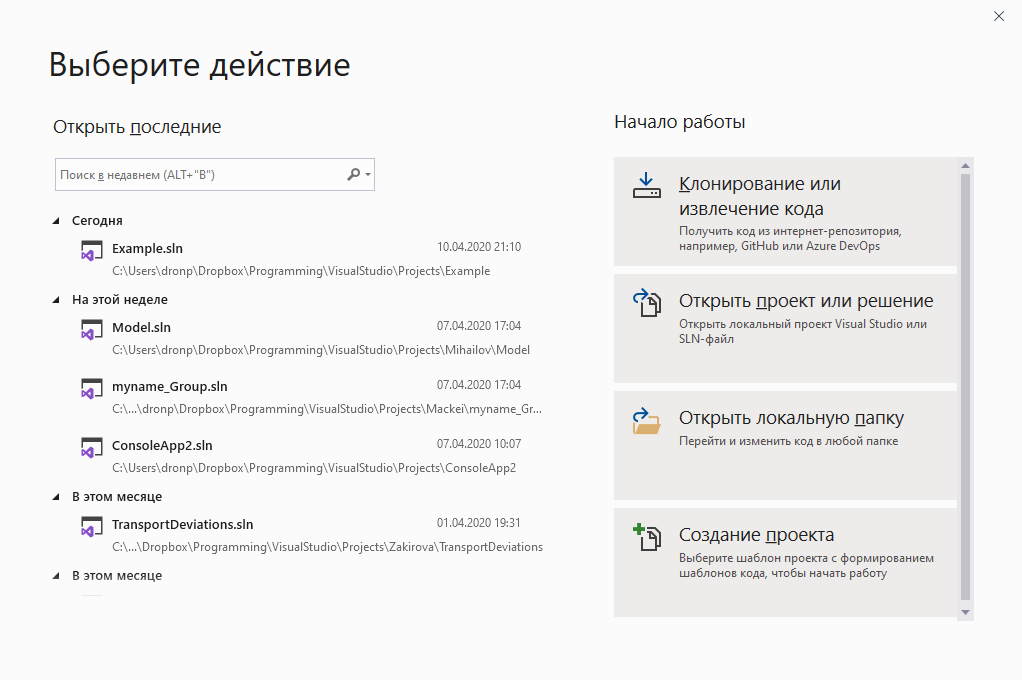
Создаём новый проект в студии
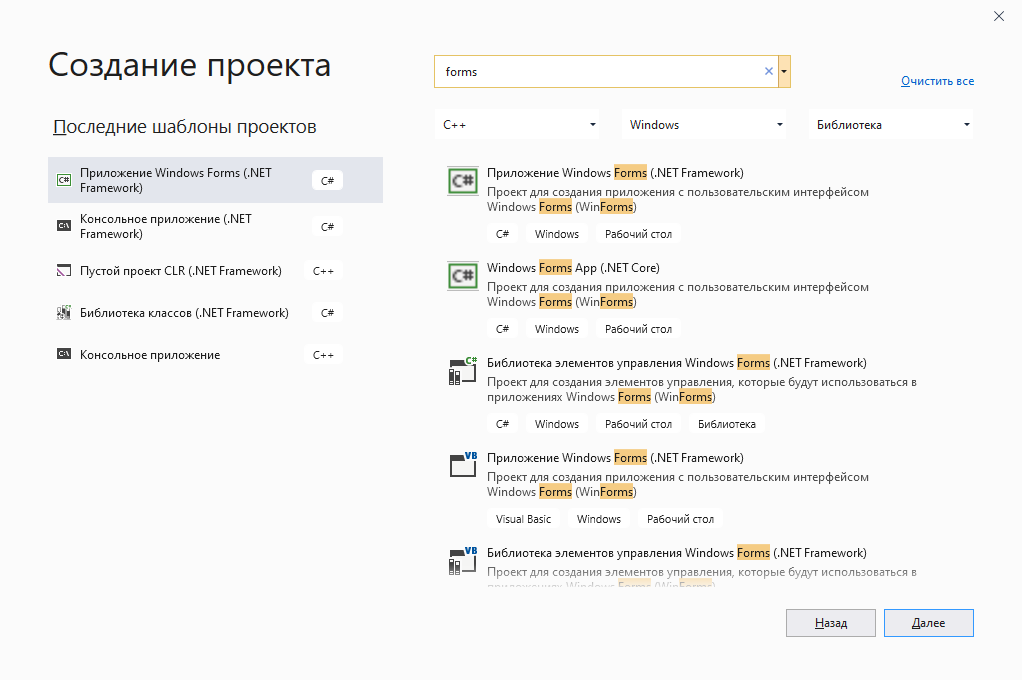
Ищем Winfows Forms для C++
Если у вас более старая версия Visual Studio, то интерфейс будет выглядеть немного иначе, однако данная функциональность будет той же. Также не исключено, что у Вас может быть данный тип проекта для C++ (на некоторых версиях формы для C++ были доступны сразу после установки IDE). Если же у Вас, как и у нас поиск не дал нужных результатов, то переходим к следующему шагу.
Шаг 1. Создание CLR проекта
Поскольку непосредственно Windows Forms проекта у нас не оказалось, мы обхитрим студию и создадим пустой CLR проект на С++. Для этого в том же окне поиска необходимо найти и выбрать Новый CLR проект , ввести имя (если нужно, то поменять директорию расположения проекта) и немного подождать, пока студия сделает свою работу.
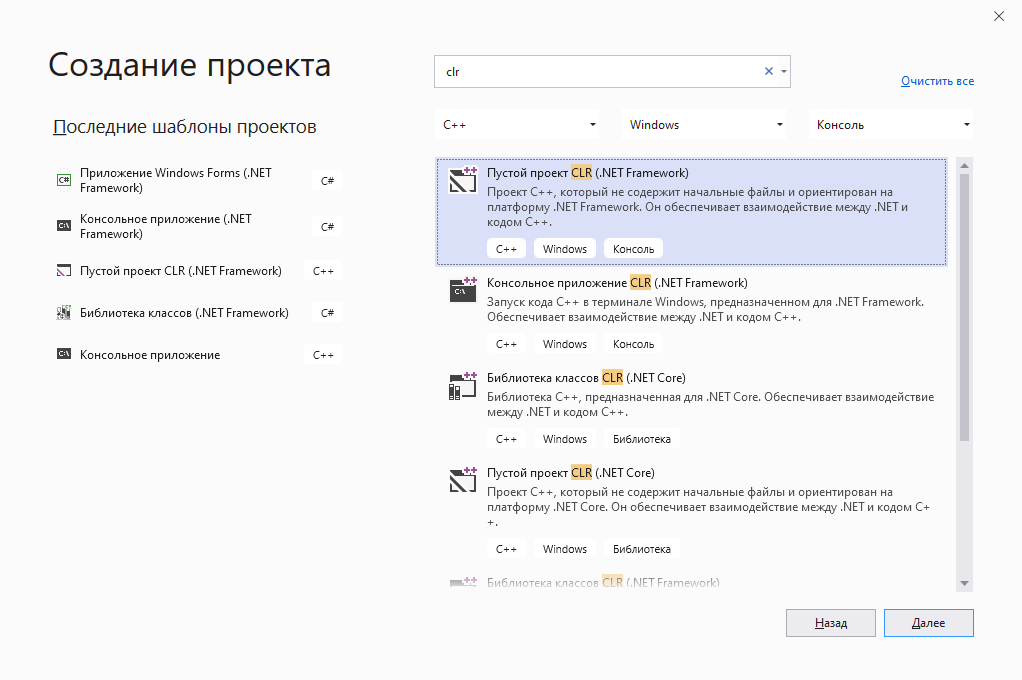
Ищем пустой CLR проект (.Net Framework)
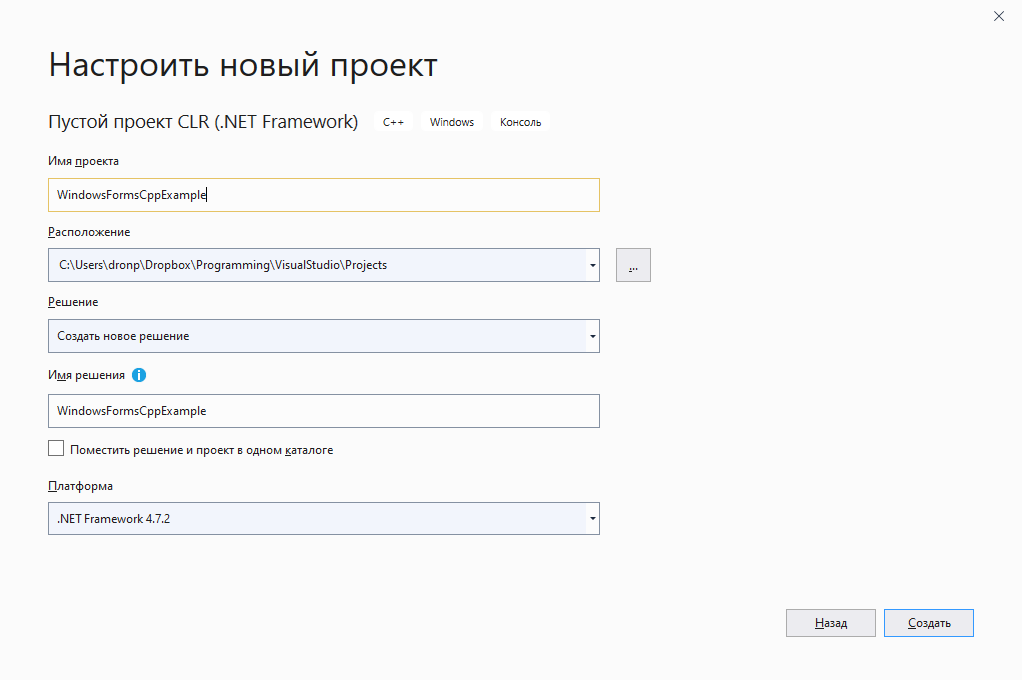
Создаём новый пустой CLR проект
В результате Visual Stido создаст новый C++ CLR проект, который будет выглядеть примерно так:
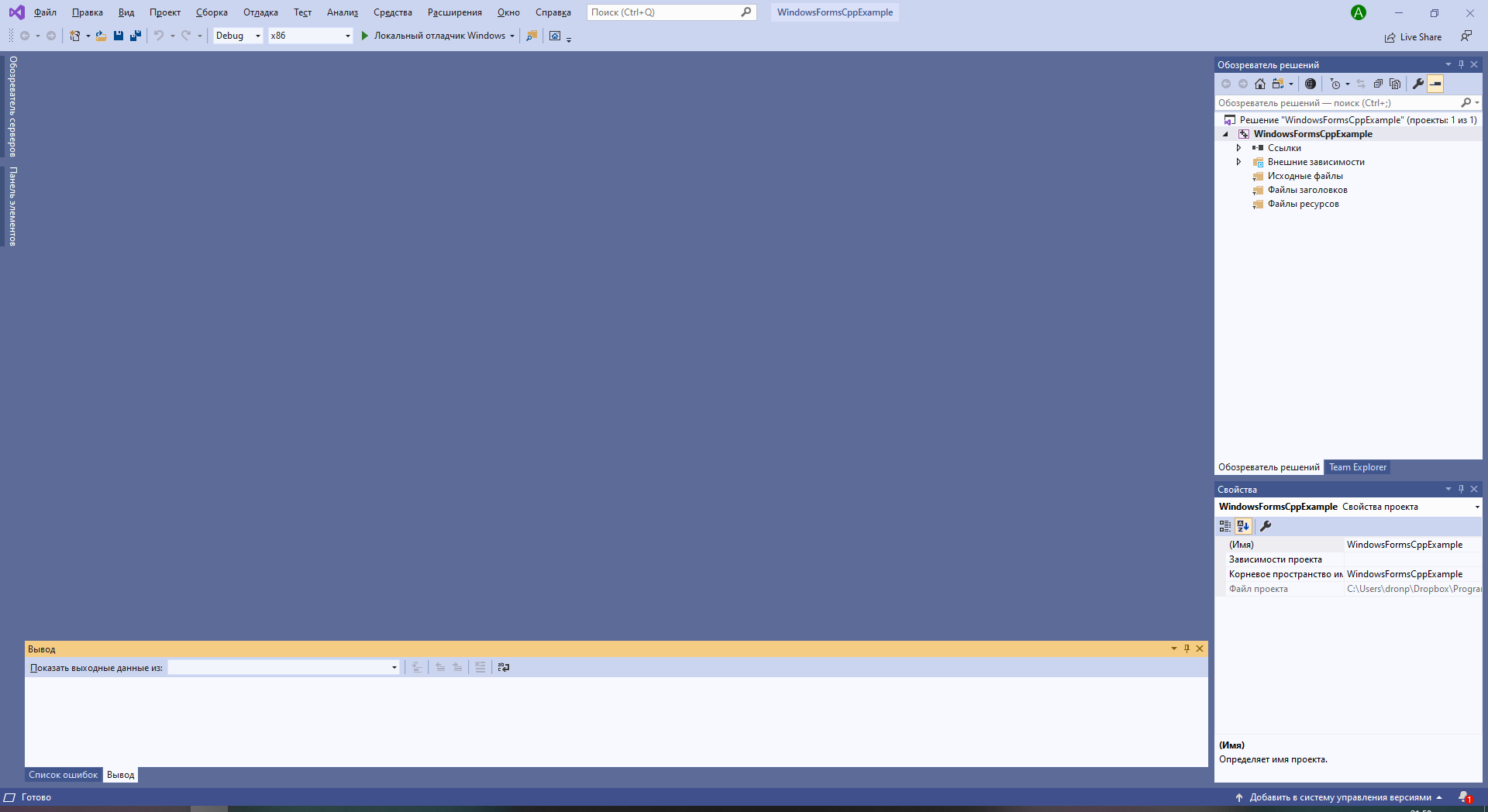
Результат создания нового CLR проекта
Шаг 2. Добавить форму
Чтобы сделать CLR проект проектом Windows Forms, нужно просто добавить в него форму. Для этого в верхнем меню нужно выбрать Проект — Добавить новый элемент и в появившемся окне выбрать категорию Visual C++ — UI и затем выбрать Форма Windows Forms .
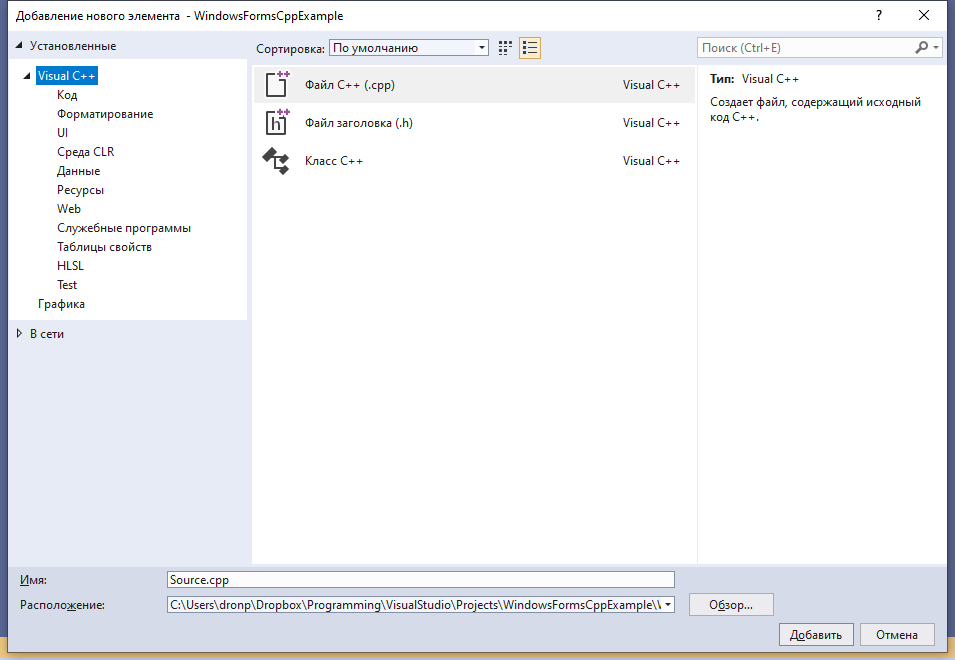
Проект -> Добавить новый элемент
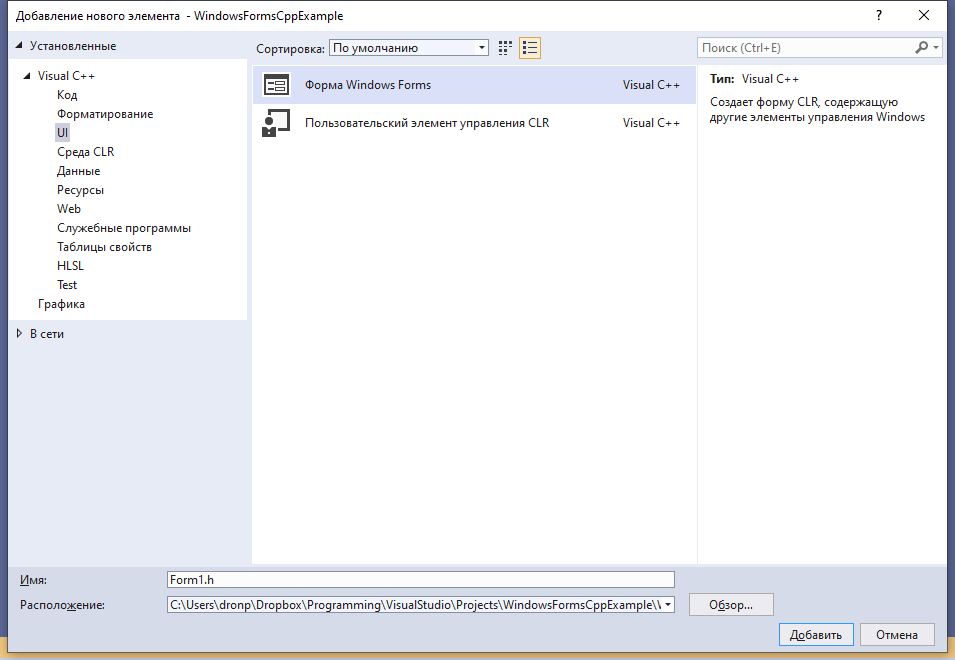
Visual C++ -> UI -> Форма Windows Forms
После данной операции нас ждёт разочарование в виде ошибки Исключение из HRESULT: 0x8000000A :
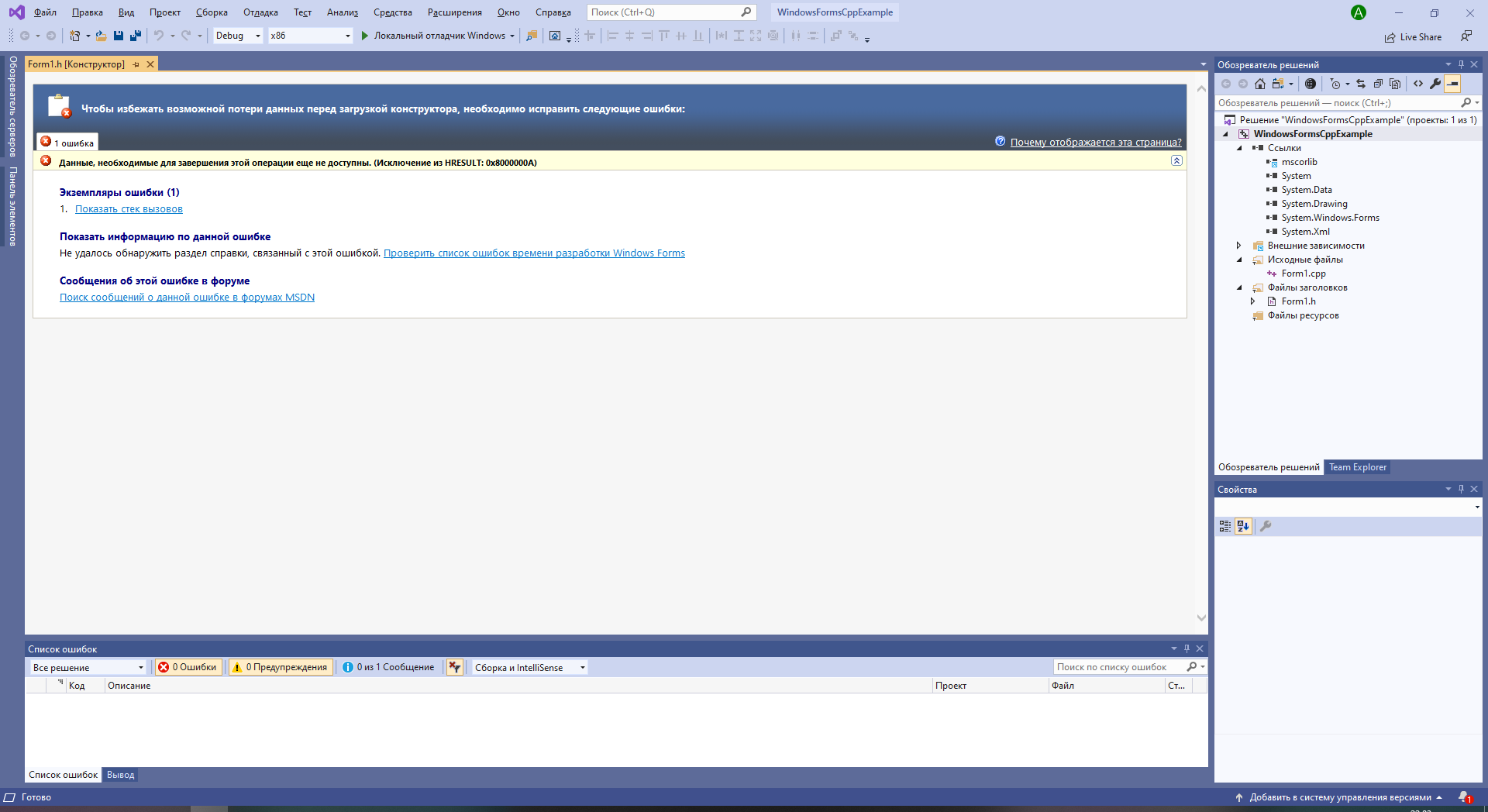
Вместо формы получили ошибку
Шаг 3. Исправляем появившуюся ошибку
Данная ошибка появляется из-за того, что для создания окна формы приложению необходима основная программа, создающая форму и переключающая управление на неё, однако после добавления новой формы файл Form1.cpp предсказуемо создаётся пустым. Поэтому необходимо добавить основную программу в файл с формой:
#include «Form1.h» #include using namespace имя_вашего_проекта; int WINAPI WinMain(HINSTANCE, HINSTANCE, LPSTR, int)
В результате код файла Form1.cpp будет выглядеть следующим образом:
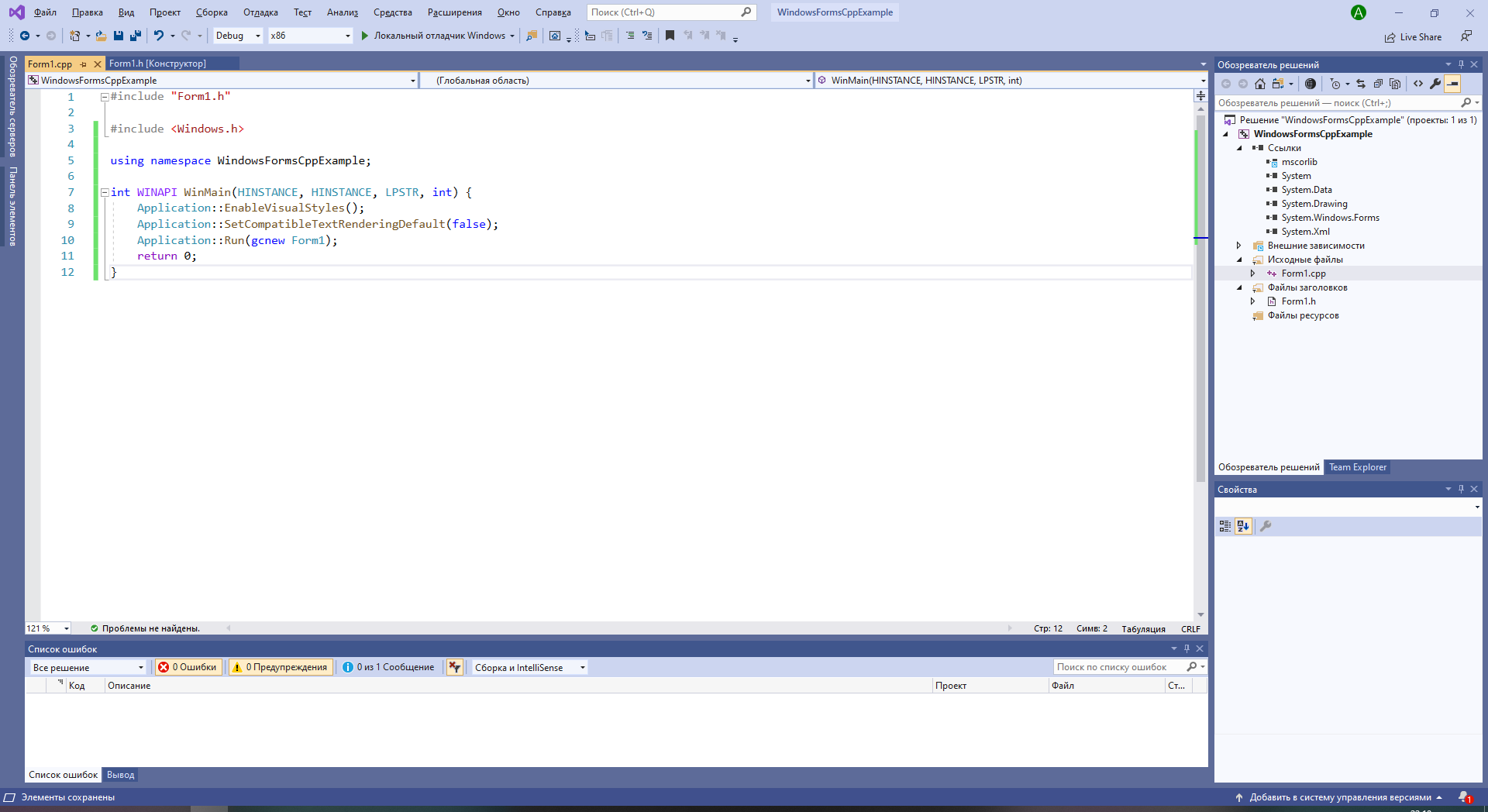
Добавление основной программы к форме
Шаг 4. Переоткрыть проект
Всё, что теперь осталось сделать — это закрыть текущее решение, а затем открыть его снова. Для этого можно закрыть саму студию, а можно выбрать в верхнем меню Файл — Закрыть решение , после чего в появившемся окне выбрать только что созданный проект и открыть его заново.
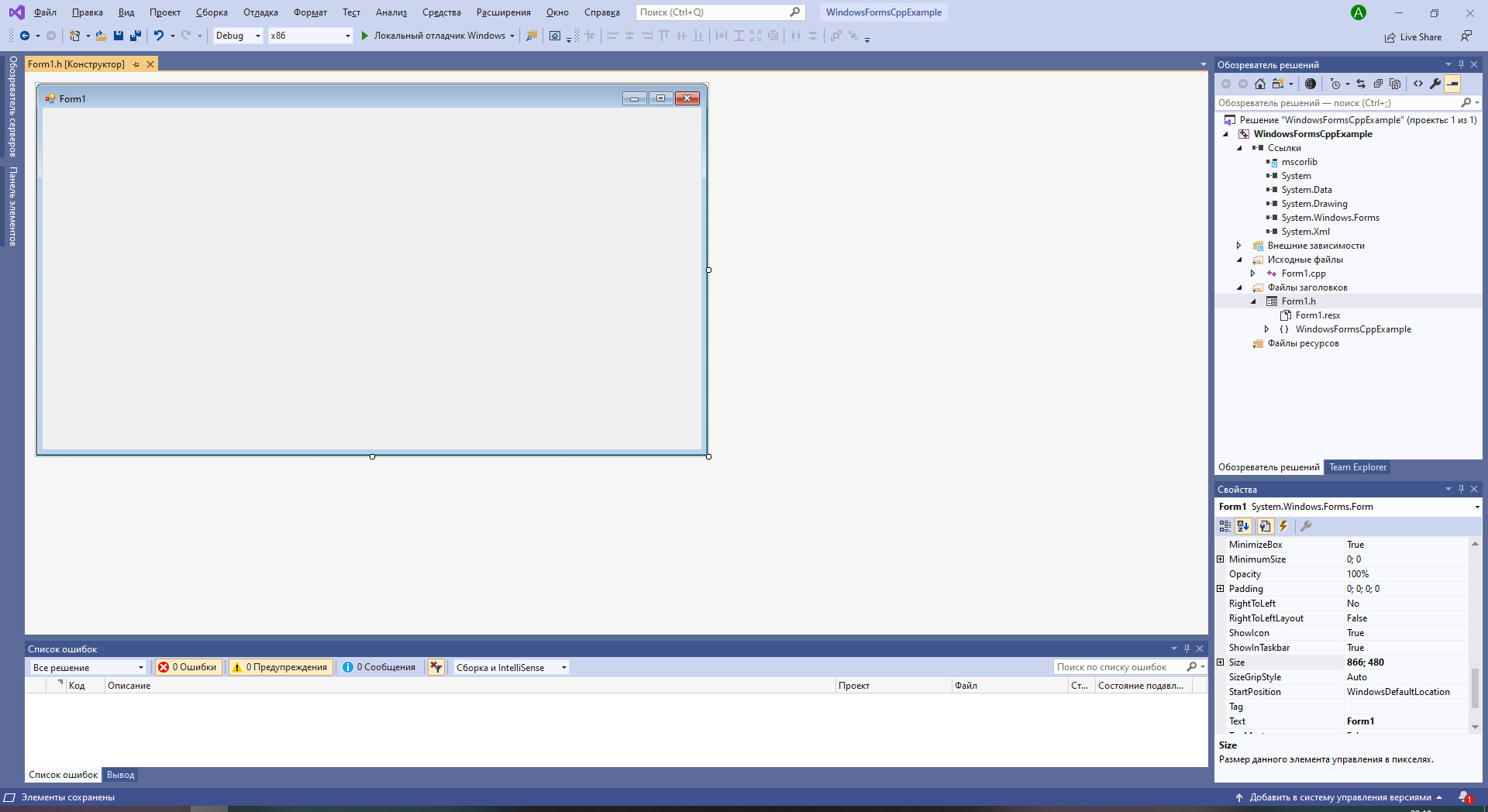
Форма создалась, можно добавлять компоненты
Благодаря добавленному коду основной программы, студия сможет создать форму и на экране появится изображение формы, на которую можно будет добавлять компоненты, задавать их свойства, а также свойства самой формы.

Программист, сооснователь programforyou.ru, в постоянном поиске новых задач и алгоритмов
Языки программирования: Python, C, C++, Pascal, C#, Javascript
Выпускник МГУ им. М.В. Ломоносова
Programforyou — это сообщество, в котором Вы можете подтянуть свои знания по программированию, узнать, как эффективно решать те или иные задачи, а также воспользоваться нашими онлайн сервисами.
Copyright © 2017 — 2023 Programforyou — помощь с программированием | programforyou.ru
Как создать проект clr в visual studio 2019 c
БлогNot. Visual Studio 2013 и выше: как сделать приложение Windows Forms?
Visual Studio 2013 и выше: как сделать приложение Windows Forms?
Ну да, такого «мастера приложений с одной главной формой», как в версии 2010, нет. Но это не значит, что работа с формами не поддерживается — просто создавайте пустой проект CLR и добавляйте форму в него «вручную». Вот весь процесс, расписанный по шагам:
Меню Создать проект, Visual C++, CLR, Пустой проект CLR. После создания проекта нажать на вкладку Проект, Добавить новый элемент, UI, форма Windows Form. Потом добавить следующий код в файл MyForm.cpp :
#include "MyForm.h" //Здесь пишем имя h-файла вашей формы! using namespace Example1; //Здесь пишем имя вашего проекта! [STAThreadAttribute] int main(array ^args) < Application::EnableVisualStyles(); Application::SetCompatibleTextRenderingDefault(false); Application::Run(gcnew MyForm()); //Тоже пишем имя своей формы, если оно не MyForm return 0; >
Далее нажимаем вкладку Проект, Свойства имя_текущего_проекта.
Выбираем Свойства конфигурации, Компоновщик, Система, справа в поле Подсистема вставляем Windows (строку /SUBSYSTEM:WINDOWS ).
Затем Свойства конфигурации, Компоновщик, Дополнительно, справа поле Точка входа, вставляем строку main
Приведённый вариант кода MyForm.cpp — не единственный, в новых версиях Studio лучше делать так:
#include "MyForm.h" using namespace System; using namespace System::Windows::Forms; [STAThread] int main(array^ arg) < Application::EnableVisualStyles(); Application::SetCompatibleTextRenderingDefault(false); Project1::MyForm form; //Вместо Project1 - имя вашего проекта Application::Run(%form); return 0; >
Это всё, можно работать.
Для экспорта шаблона делаем следующее: из меню «Файл» выбираем пункт «Экспорт шаблона». В появившимся мастере шаблонов соглашаемся со всем, только проверяем, чтобы стояла галочка на «Автоматический импорт шаблонов в Visual Studio». Жмем Готово. Теперь в мастере проектов появился новый пункт.
P.S. Проверил в Visual Studio 2015, подход также сработал. Увы, экспорт шаблона в некоторых сборках версий Studio 2015 и 2017 может работать криво, не добавляя в шаблон файлы .cpp и .h!
P.P.S. В Visual Studio 2019 действия те же, но если после установки Visual Studio 2019 отсутствует конструктор формы Windows Forms, читаем и ставим это.
Если устанавливается актуальная сборка версии Enterprice (16.5.X и старше), установить рабочую нагрузку «Разработка классических приложений» и из раздела «Дополнительные компоненты» отметить «Поддержка C++/CLI» (C++/CLI Support)
Цитируем официальную доку:
«В Visual Studio 2017 и более поздних версиях поддержка C++/CLI является необязательным компонентом. Чтобы установить его, откройте Visual Studio Installer из меню «Пуск» Windows. Убедитесь, что установлен флажок Разработка классических приложений на C++, и в разделе Дополнительные компоненты также следует проверить поддержку C++/CLI.
«Individual Components» (Индивидуальные компоненты) — «Поддержка C++/CLI» («C++/CLI support»)»
Возможно, без обновления версии поможет вот это дополнение.
В версии Studio 2019 примерно со сборки 16.5 (см. меню Справка — О программе) отдельно «доставлять» конструктор форм не нужно, создаваемый тип проекта называется «Пустой проект CLR (.NET Framework)», а сохранить шаблон можно из меню Проект — Экспорт шаблона. В принципе, для работы с C++ и Windows Forms нужны только следующие нагрузки:

Рабочие нагрузки VS 2019 CPP
09.02.2015, 14:54 [17175 просмотров]